Category
- Řešení potíží – Baterie zařízení nedodává napájení / nenabíjí se, baterie se nenabíjí do plna, zařízení nelze zapnout na baterii
- Specifikace baterie a napájecího adaptéru (nabíječky) a doporučené použití
- [Notebook] ASUS Battery Information Center
- Řešení potíží – pomalé nabíjení / vybíjení baterie při zapojení do elektřiny
- Časté otázky k notebookům
- [Windows 11/10] Zbývající čas používání baterie
[Windows 11/10] Řešení problémů – Krátká výdrž baterie (rychlé vybíjení baterie)
Platné produkty: Notebook, Herní handheld
Li-ion baterie používané pro elektronické produkty jsou spotřební produkty. Kvůli chemickým vlastnostem lithia-iontů se kapacita baterie časem snižuje používáním, vlivem prostředí a chováním uživatele. Proto můžete zaznamenat, že životnost baterie není podle očekávání, ale jedná se o běžný jev. Zde se můžete dozvědět více na ASUS Battery Information Center.
Kromě efektu stárnutí baterie závisí rychlost vybíjení baterie také na softwarových operacích zařízení nebo nastavení správy napájení systému. Například při spuštění výpočetně náročných programů, jako je grafický software, herní software a přehrávání videí, dochází k rychlejší spotřebě baterie a také některé aplikace mohou nadále běžet na pozadí, což může zabírat zdroje a životnost baterie.
Pokud si všimnete, že životnost baterie se zhoršuje nebo nefunguje podle očekávání, tento článek poskytne užitečné rady, jak vyřešit běžné problémy s výdrží baterie.
Pro podrobnější pokyny můžete také kliknout na odkaz na ASUS YouTube video níže a dozvědět se více o tom, jak vyřešit problém s krátkou životností baterie:
https://www.youtube.com/watch?v=jlKYKVAcjcw
Klikněte prosím na jeden z níže uvedených odkazů podle verze operačního systému Windows, který je na vašem zařízení spuštěn:
Windows 11 Operační systém
Aktualizace BIOS, Windows balíčků a driverů
Aktualizace softwaru vašeho zařízení obvykle přispívá ke stabilitě systému a pomáhá jej optimalizovat, proto se doporučuje často kontrolovat aktualizace softwaru a nainstalovat nejnovější verzi, jakmile je k dispozici. Více informací o aktualizaci softwaru naleznete v článcích níže:
Jak aktualizovat verzi BIOS v systému Windows
Jak aktualizovat BIOS pomocí ASUS Firmware Update/EZ Flash
Další informace o aktualizaci Windows a driverů naleznete v článcích níže:
Jak aktualizovat drivery přes System Update v MyASUS
Pokud problém přetrvává i po aktualizaci BIOS/Windows balíčků/driverů na nejnovější verze, pokračujte prosím do další kapitoly pro odstraňování problémů.
Zkontrolujte stav baterie
Stav baterie můžete zkontrolovat pomocí diagnostického nástroje baterie v aplikaci MyASUS. Postupujte podle níže uvedených kroků pro kontrolu stavu baterie vašeho zařízení:
Poznámka: Pokud je stav baterie špatný, doporučujeme kontaktovat ASUS Product Support kvůli výměně baterie, aby byla plně obnovena výkonnost a kapacita baterie.
- Zadejte a vyhledejte [MyASUS] v panelu vyhledávání Windows①, poté klikněte na [Otevřít]②.
Poznámka: Pokud se v seznamu výsledků hledání nezobrazí žádné výsledky, může být potřeba chybějící aplikaci nainstalovat. Pokyny k instalaci MyASUS naleznete v následujícím článku: Jak nainstalovat MyASUS.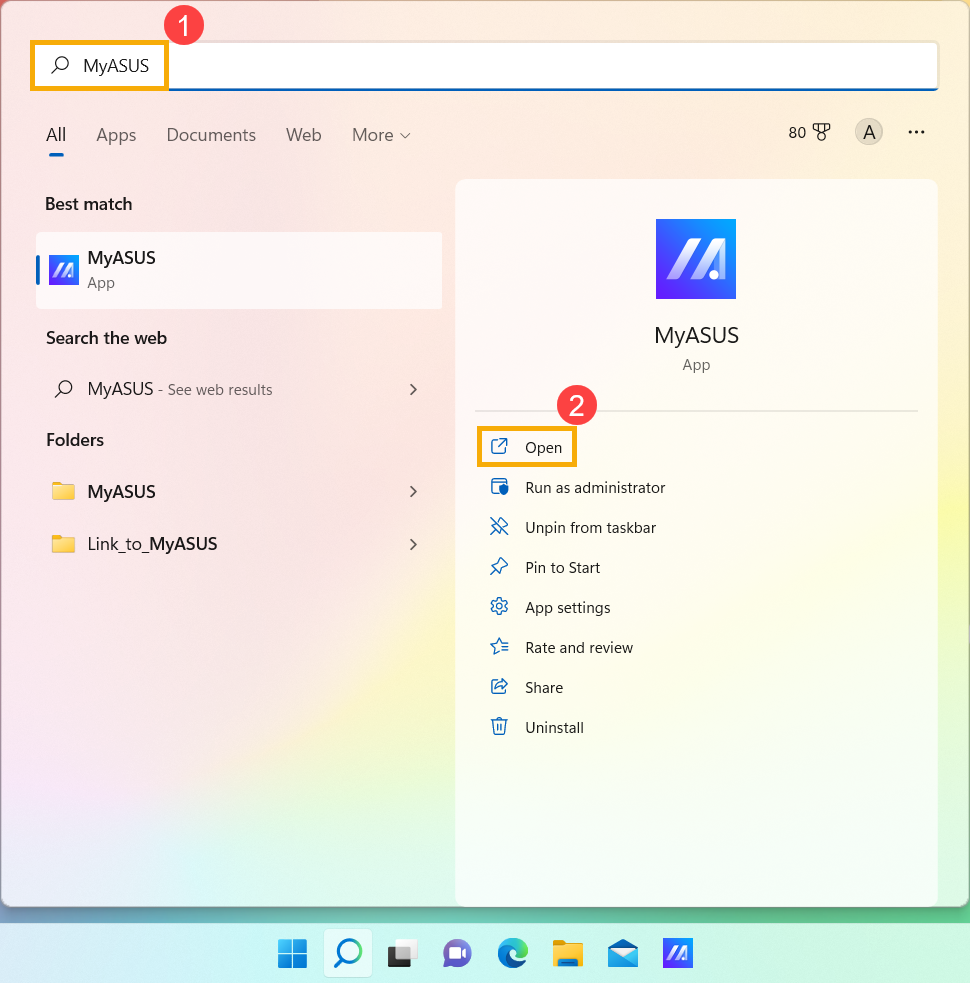
- V aplikaci MyASUS klikněte na [Diagnostika systému]③.
Poznámka: Pokud vaše zařízení nezobrazuje stránku diagnostiky systému v softwaru MyASUS, znamená to, že vaše zařízení tuto funkci nepodporuje. Pokračujte do další sekce pro další kroky řešení potíží. Zde se můžete dozvědět více o Proč vidím pouze některé funkce v aplikaci MyASUS.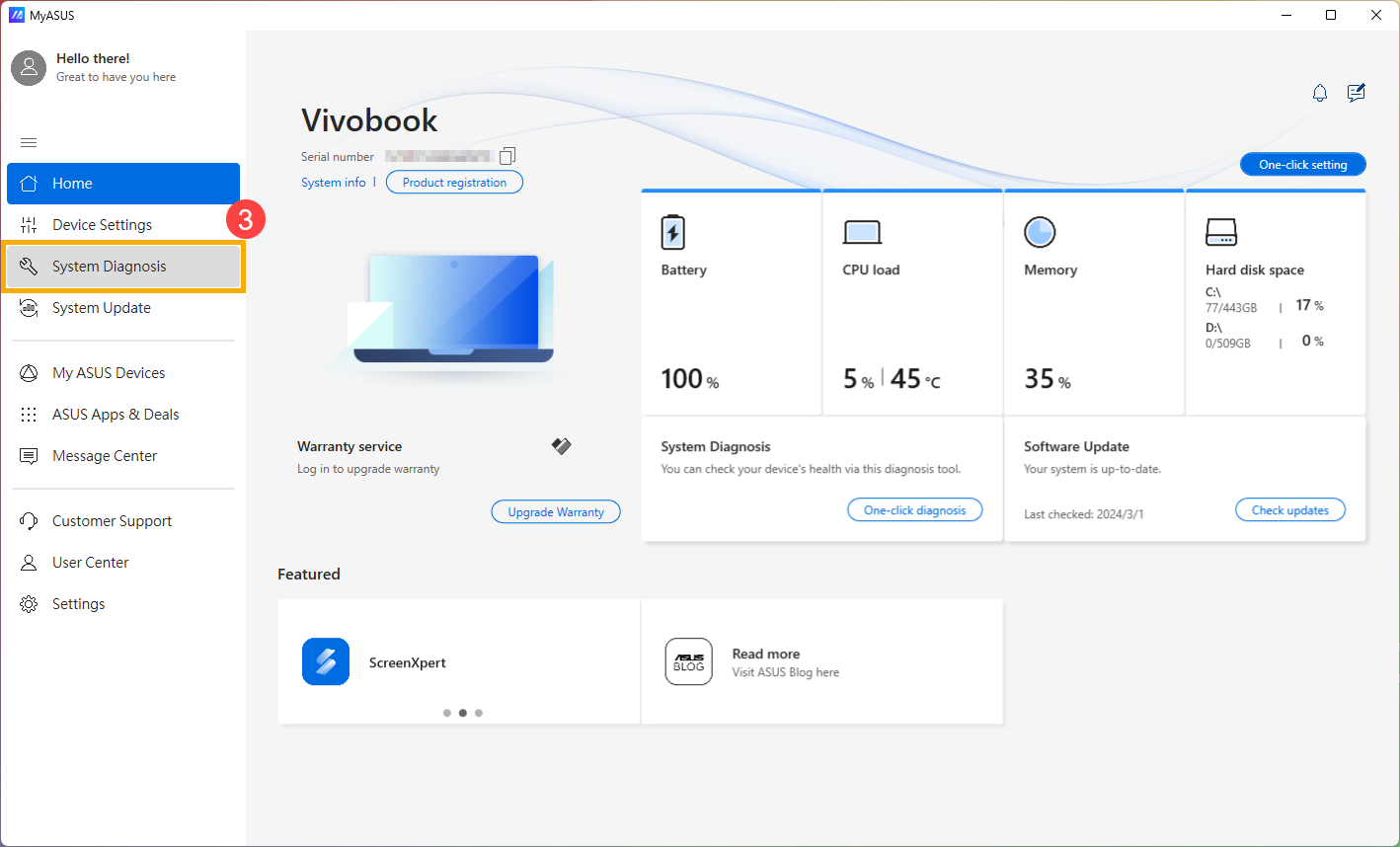
- V [Nástroj Diagnostiky]④ klikněte na [Problémy s baterií]⑤. Zde se můžete dozvědět více o Diagnostika systému MyASUS – Úvod.
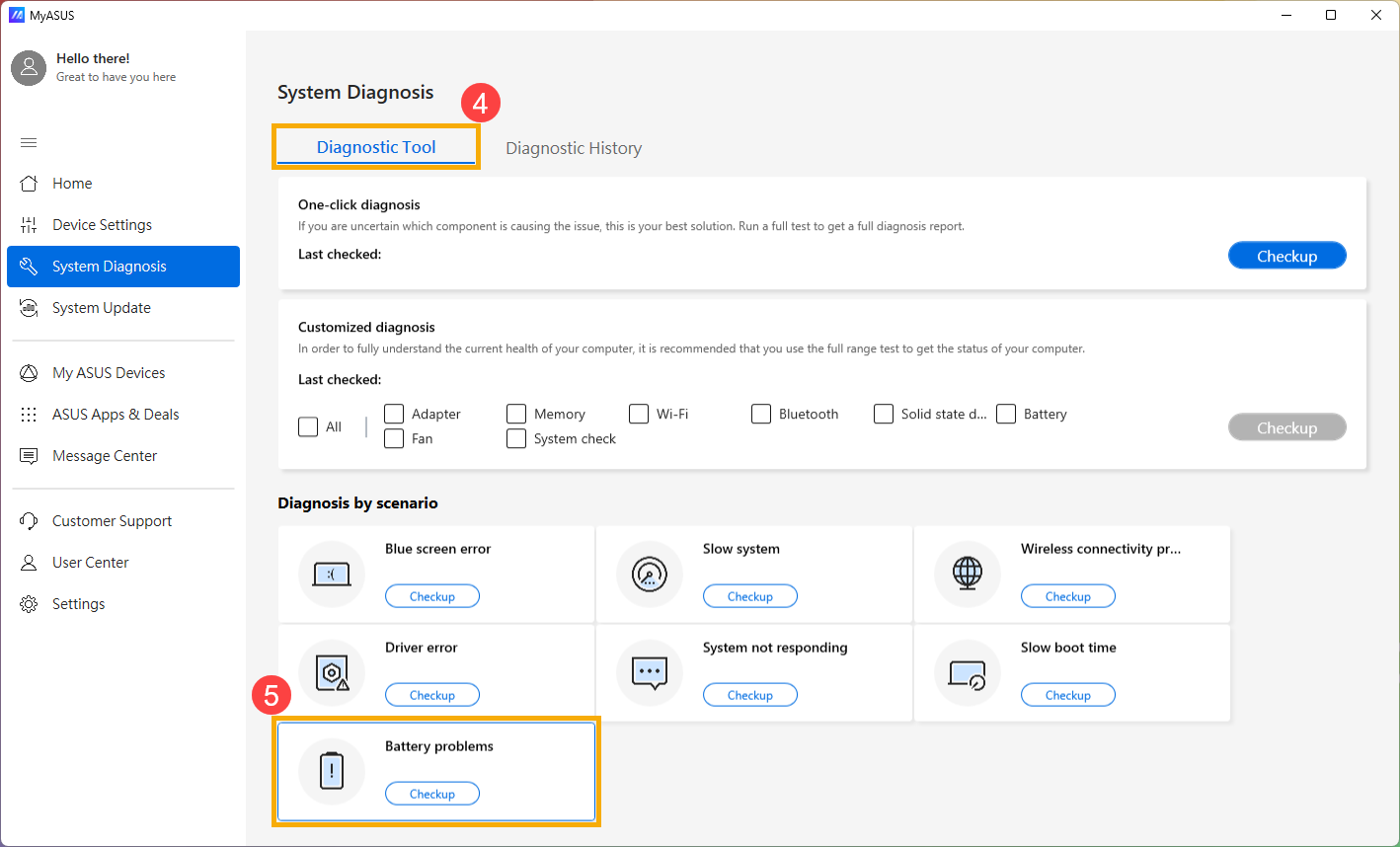
- Připojte zařízení k napájení a klikněte na [Kontrola]⑥.
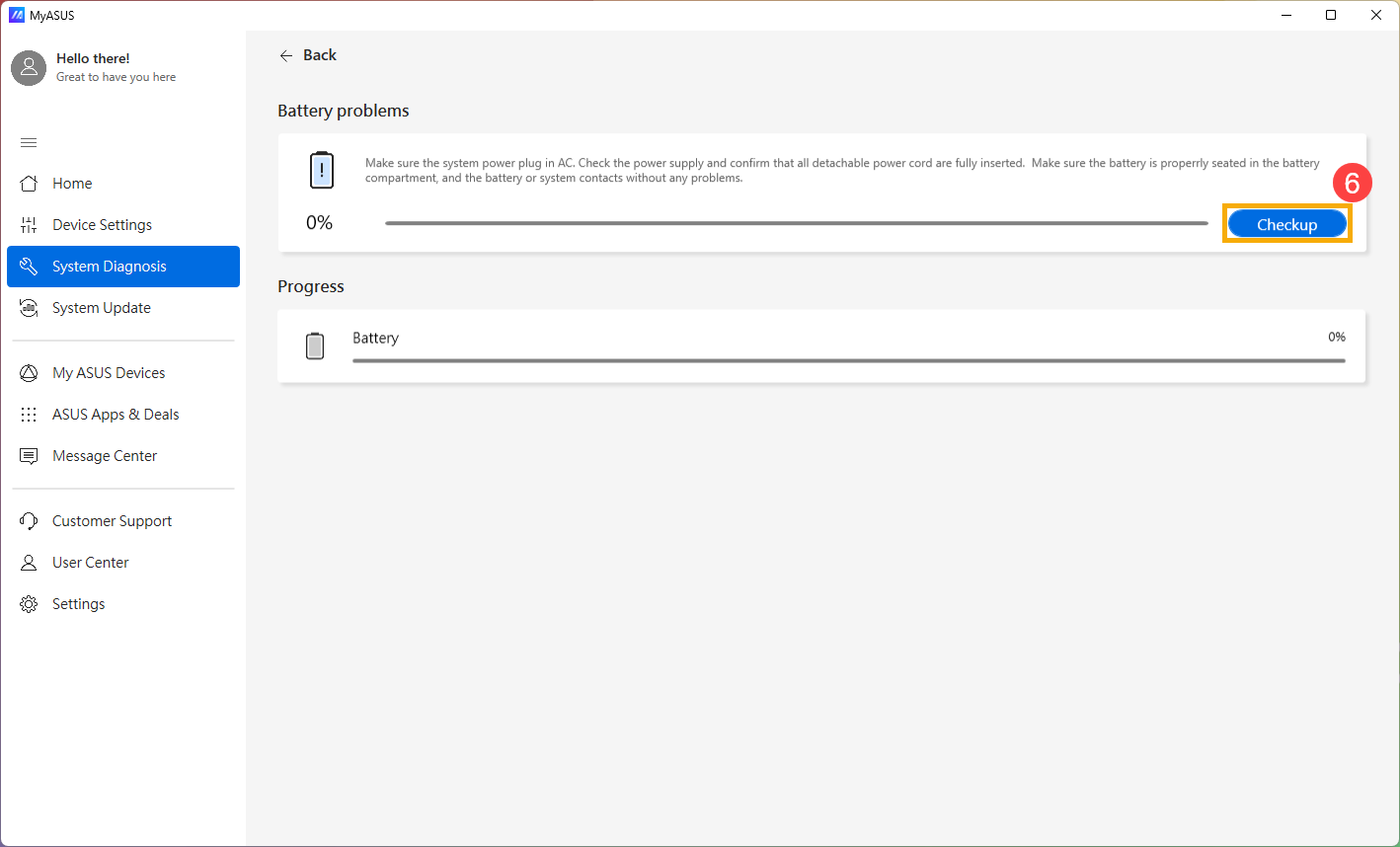
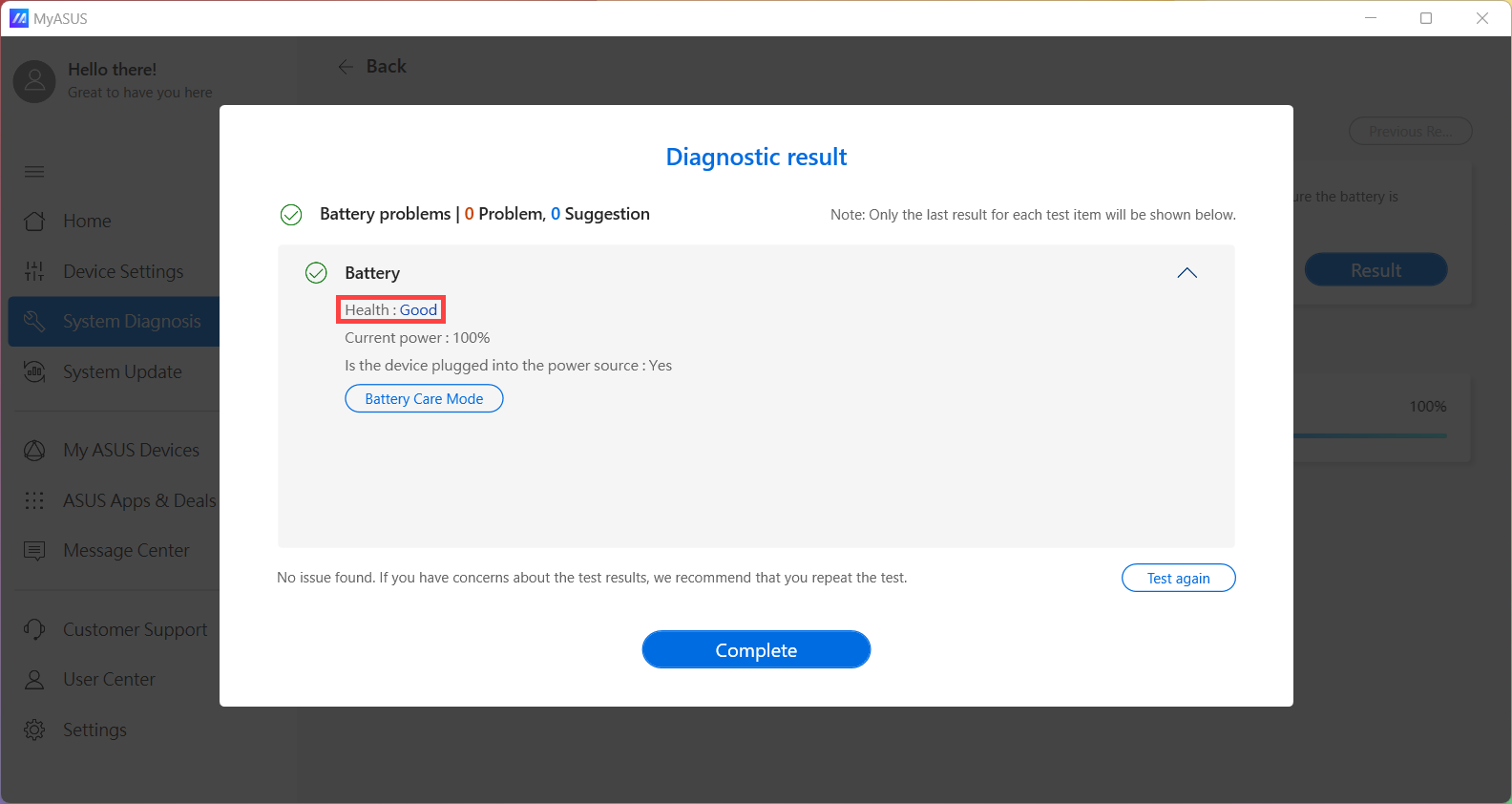
- Po kontrole klikněte na [Výsledky]⑦. Pokud dojde k nějaké chybě, obvykle to znamená, že baterie vašeho zařízení vyžaduje zásah. Kontaktujte prosím technickou podporu ASUS kvůli výměně baterie.
Pokud nebyl nalezen žádný problém, znamená to, že zdraví baterie je dobré, ale možná některé aplikace, software nebo systémová nastavení způsobují zvýšenou spotřebu baterie. Podívejte se prosím na další kroky pro optimalizaci systémových nastavení a zkontrolujte vybíjení baterie aplikacemi.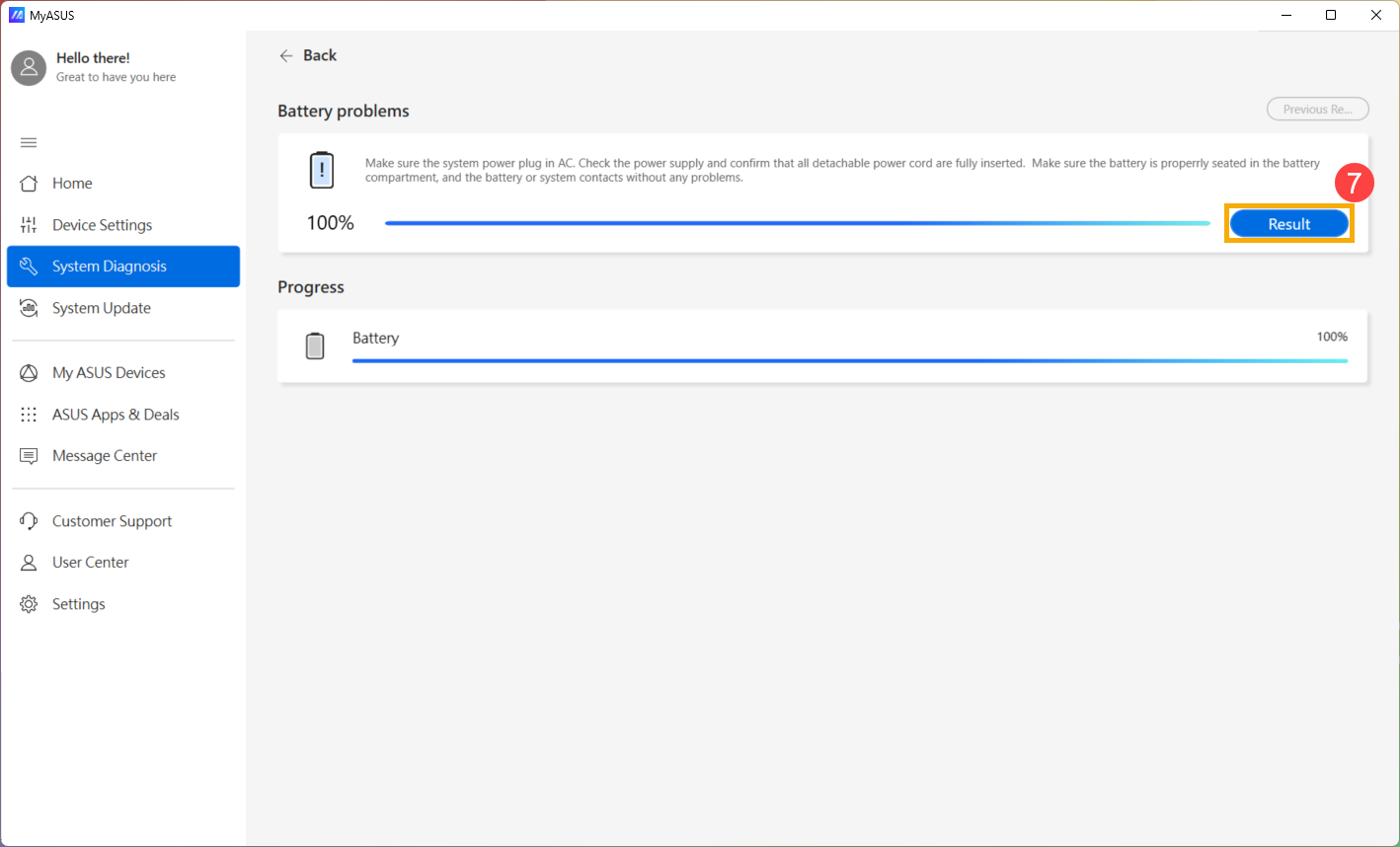
Optimalizujte nastavení pro maximální výdrž baterie
Optimalizujte nastavení systému Windows
Zkuste upravit níže uvedená systémová nastavení pro úsporu energie baterie.
- Snižte počet spuštěných aplikací: Všechny aplikace spotřebovávají paměť a energii, i když jsou minimalizované nebo běží na pozadí, což může ovlivnit výkon baterie vašeho zařízení. Pro snížení spotřeby baterie prosím zavřete všechny nepotřebné aplikace. Můžete to provést prostřednictvím Windows Správce úloh: Jak používat Správce úloh ke kontrole výkonu systému.
- Snižte jas obrazovky:Snížení jasu obrazovky je efektivní způsob, jak prodloužit životnost baterie.
- Vypněte podsvícení klávesnice: Vypnutí podsvícení klávesnice také pomáhá šetřit energii baterie.
- Odstraňte nepoužívaná periferní zařízení: Externí zařízení také spotřebovávají energii baterie, i když nejsou používána. Odpojte prosím zbytečná periferní zařízení (drátová i bezdrátová), abyste šetřili baterii.
- Vypněte funkci Wi-Fi/Bluetooth: Pokud nepoužíváte připojení Wi-Fi nebo Bluetooth, vypněte je, abyste šetřili energii baterie.
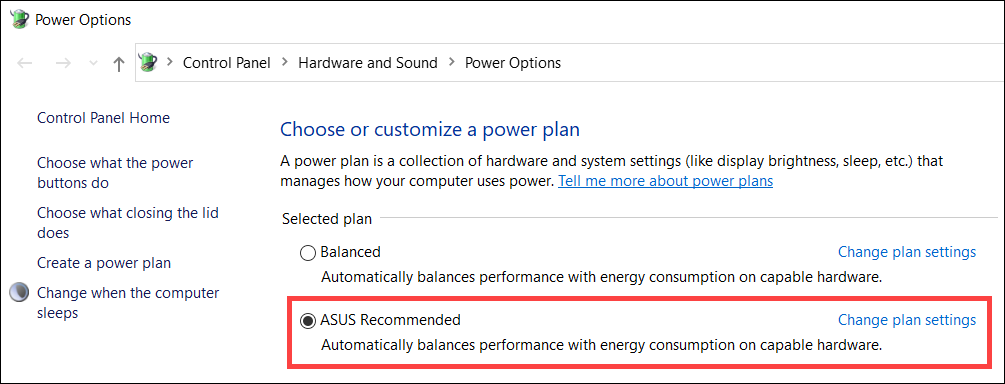
- Změňte plán napájení: Přejděte do nabídky Možnosti napájení v nastavení Windows a zvolte plán napájení Doporučený ASUS. Automaticky vyváží výkon a spotřebu energie. Pokud tento plán není na vašem zařízení dostupný, zvolte Vyvážený. Pokud se chcete dozvědět více o změně režimu napájení a plánu, navštivte následující článek: Změna režimu napájení a plánu.
- Změňte režim napájení: Pro nejlepší životnost baterie klikněte pravým tlačítkem na [ikona baterie]① na hlavním panelu a poté vyberte [Nastavení napájení a režimu spánku]②.

Můžete změnit režim napájení na Vyvážený nebo Nejvyšší úspora energie③.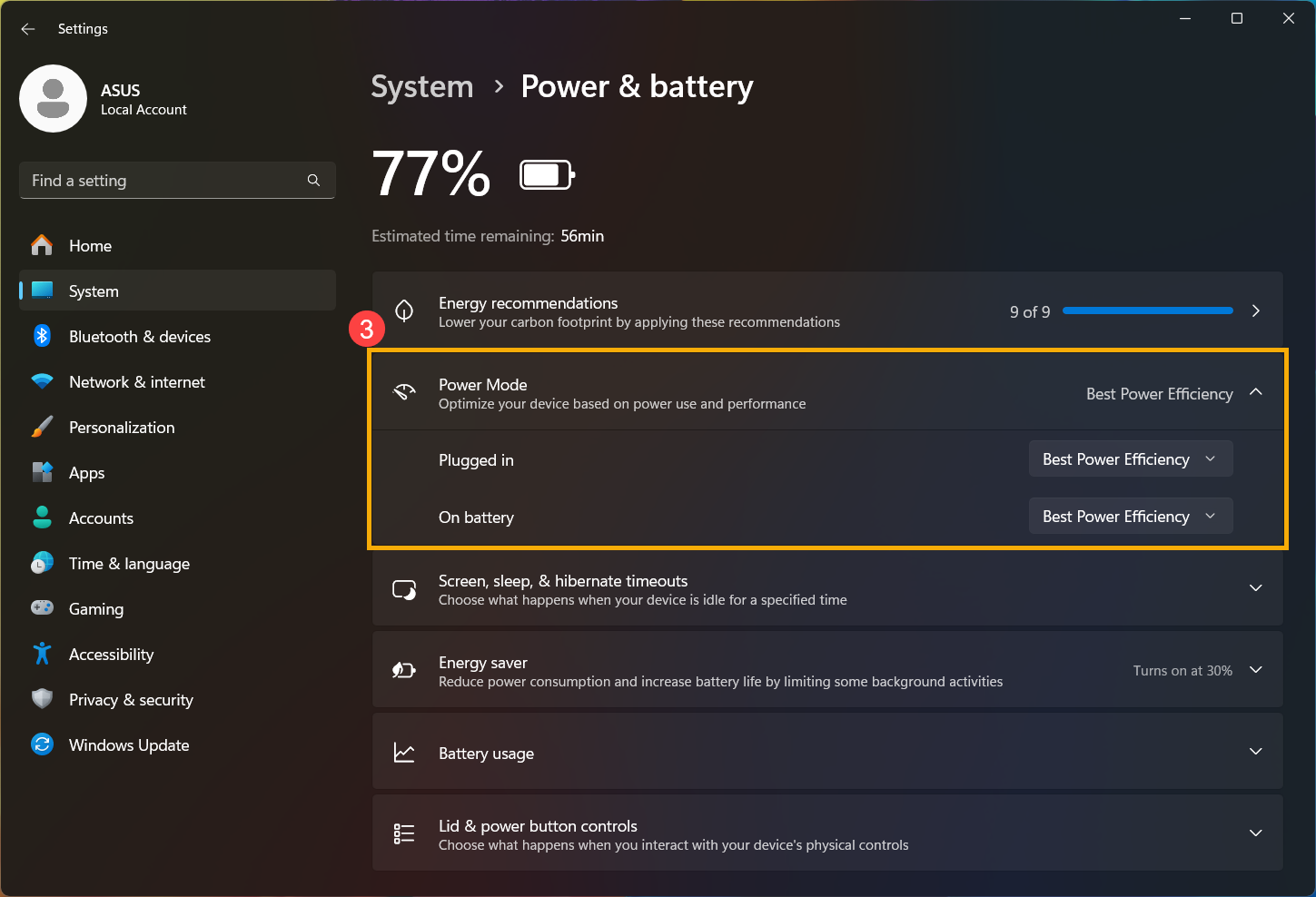
Upravit nastavení Úspory energie
Klikněte na [Ikona baterie]① na hlavním panelu, poté povolte [Úspora energie]②.
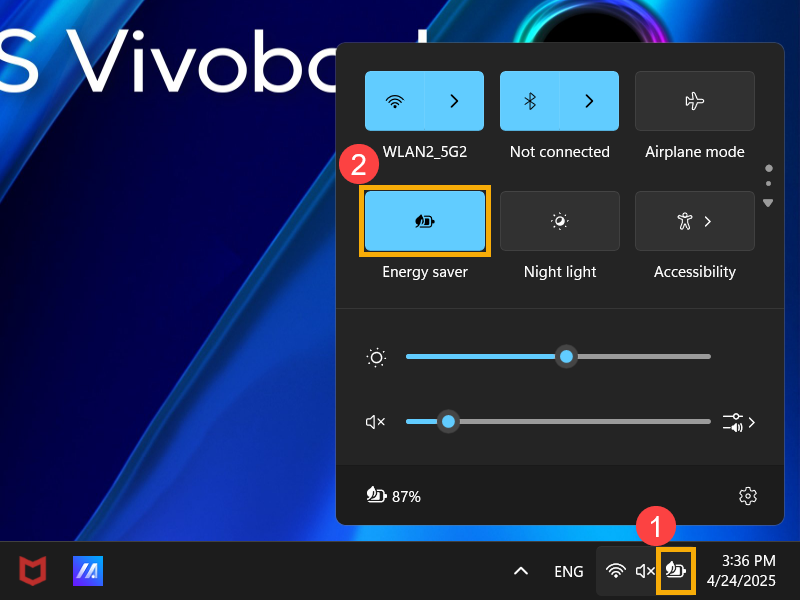
Můžete také postupovat podle následujících kroků a upravit další energeticky úsporná nastavení:
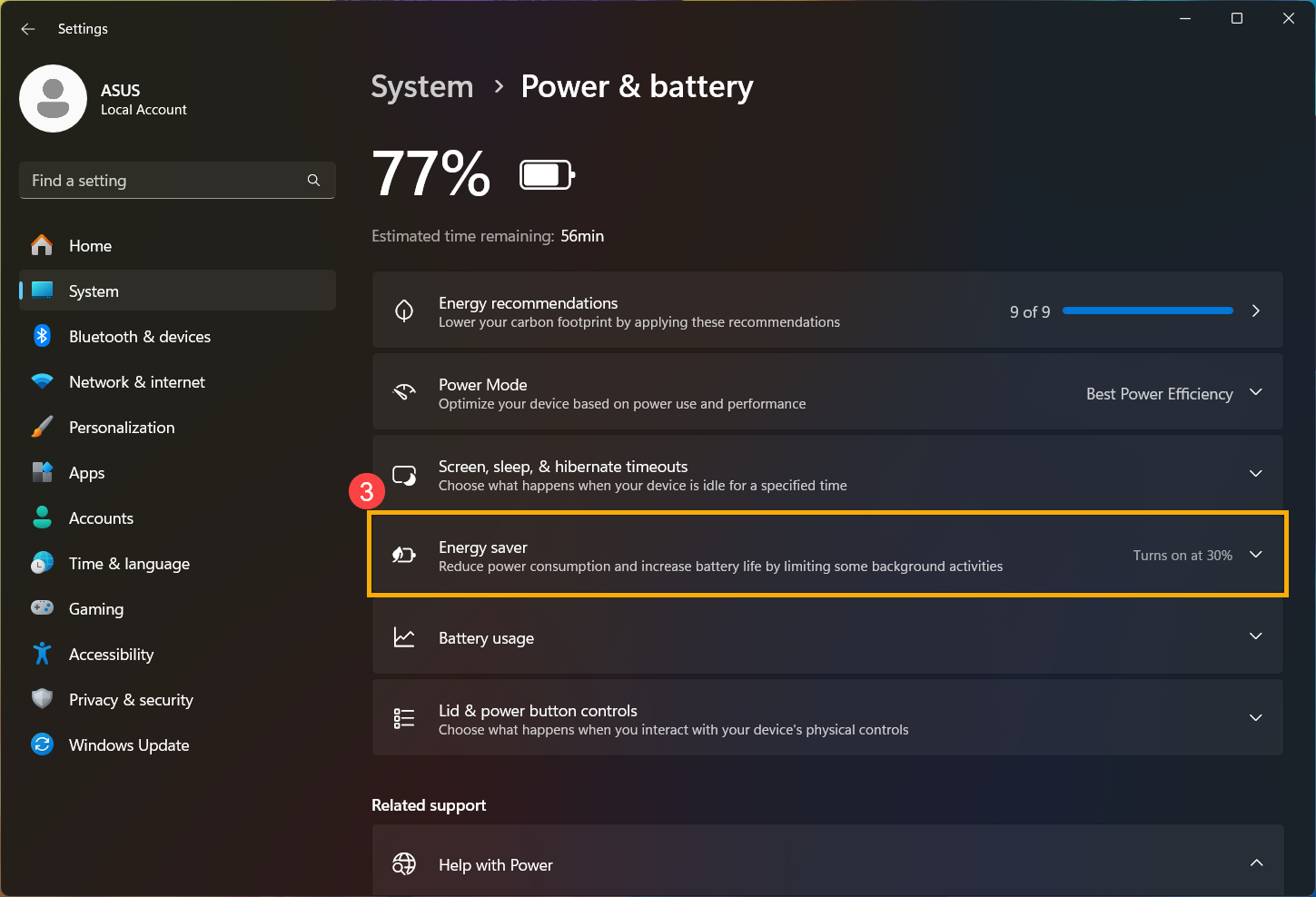
- Klikněte pravým tlačítkem na [Ikona baterie]① na hlavním panelu a poté vyberte [Nastavení napájení a režimu spánku]②.
- Rozbalte pole [Úspora energie]③ pro zobrazení dalších možností baterie.
- V poli Automaticky zapnout úsporu baterie můžete vybrat úroveň baterie z rozbalovacího seznamu④.
Ve výchozím nastavení se úspora energie automaticky zapne poté, co úroveň nabití klesne pod 30%.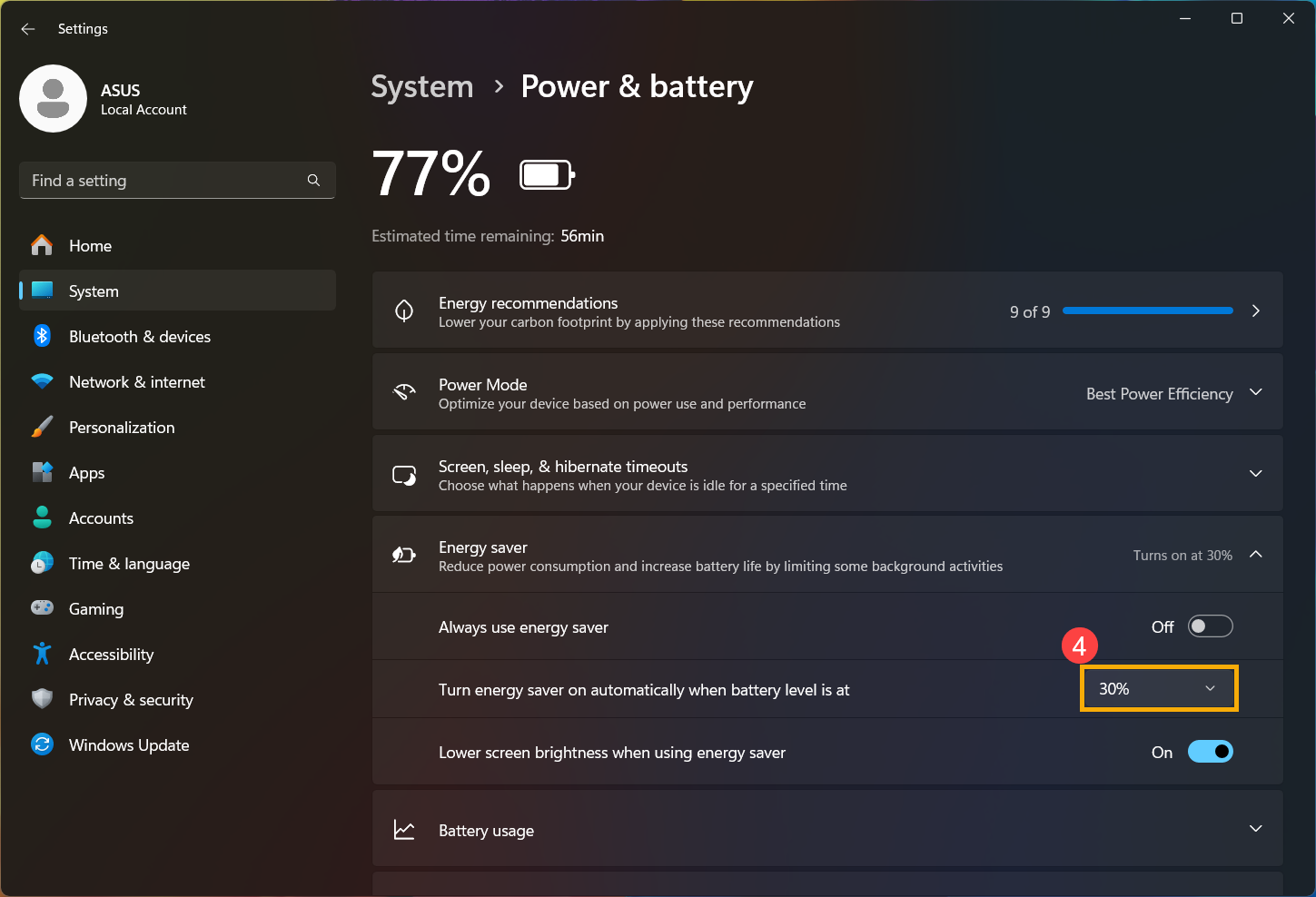
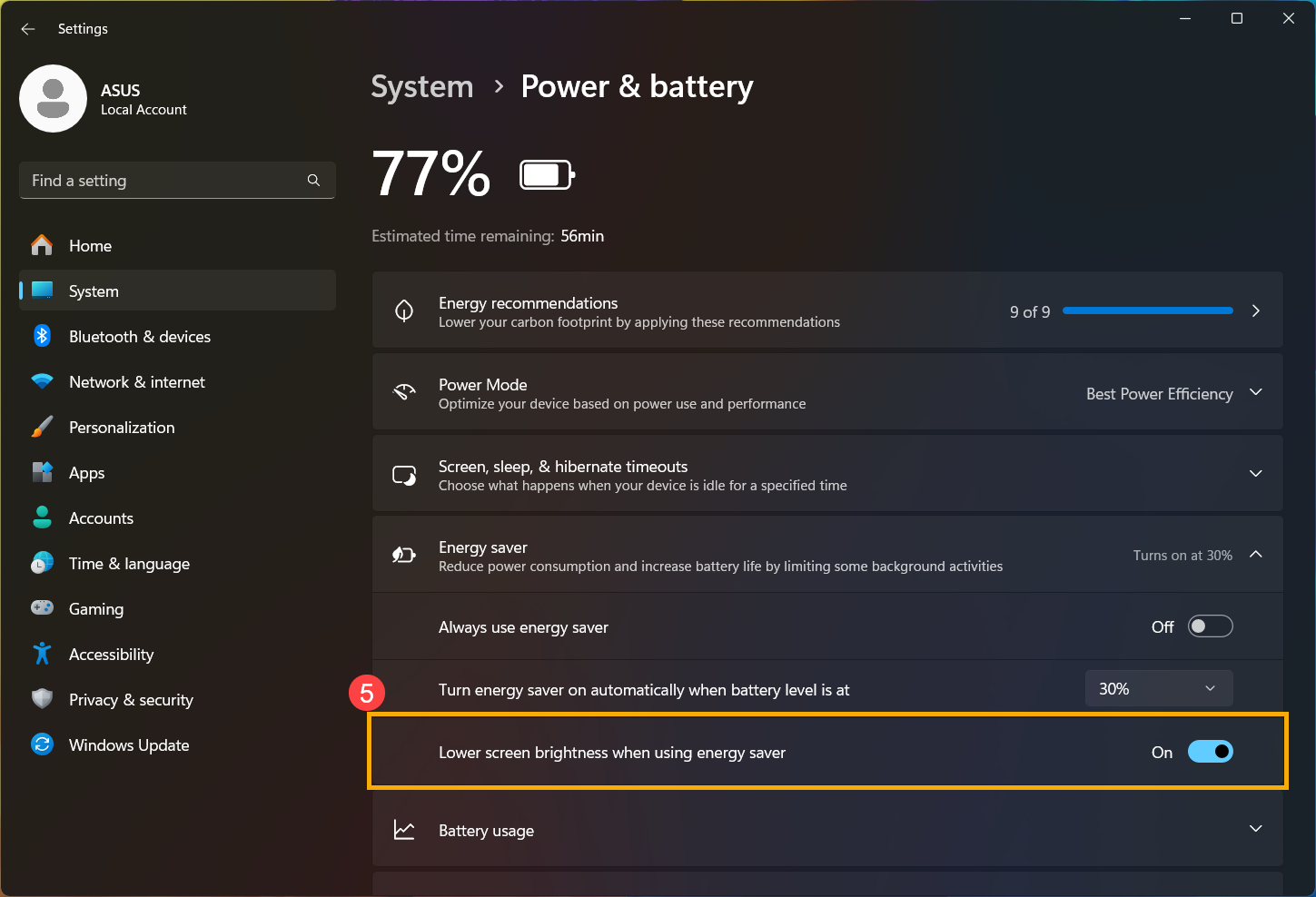
- Zapněte [Snížit jas obrazovky při použití úspory energie]⑤ , aby se při použití režimu úspory energie automaticky snížil jas obrazovky pro zlepšení výdrže baterie.
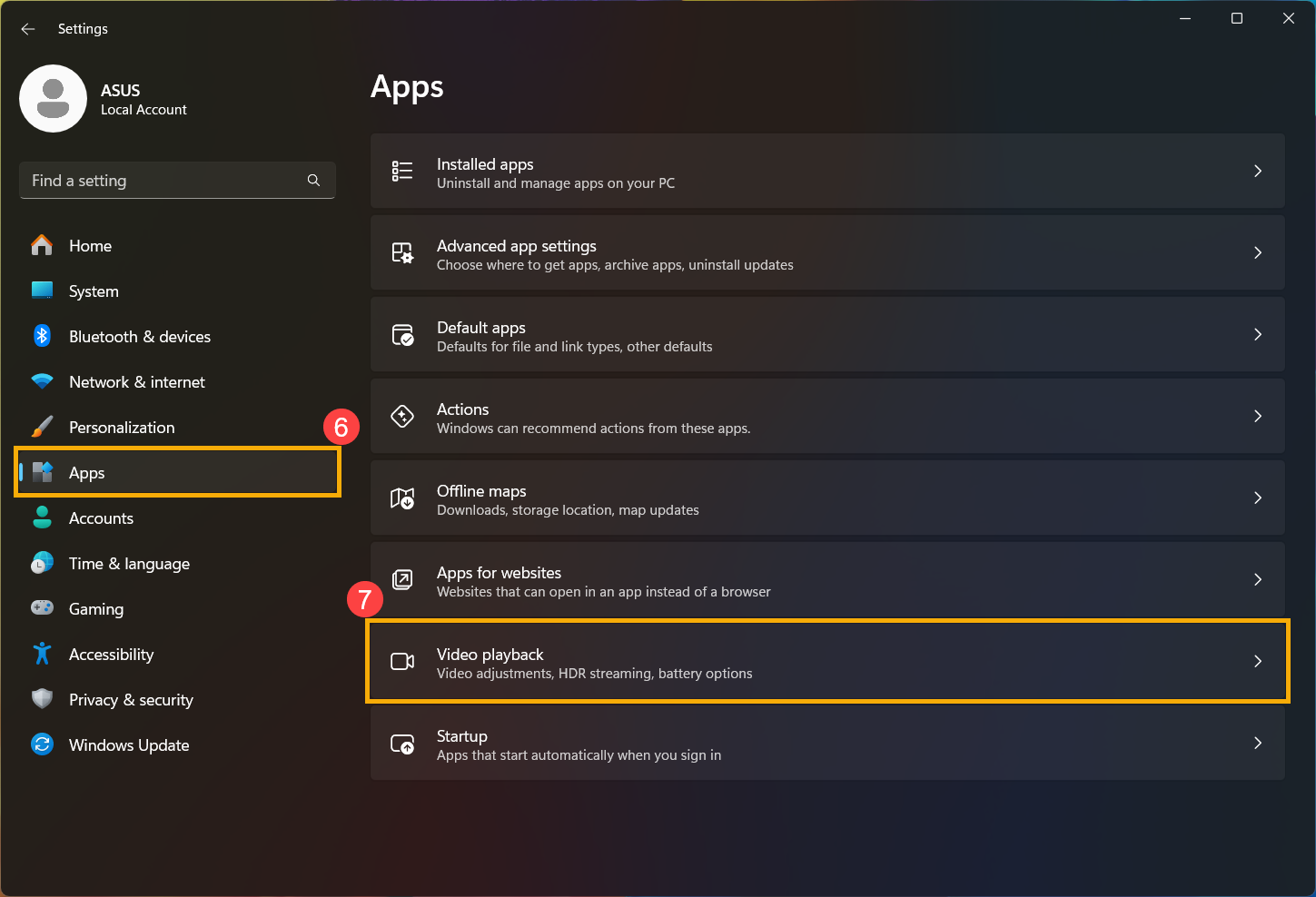
- Můžete také zvolit různé možnosti baterie pro přehrávání videí při používání baterie. V nastavení Windows vyberte [Aplikace]⑥, poté vyberte [Přehrávání videa]⑦.
- Rozbalte pole Možnosti baterie pro zobrazení více možností. Můžete vybrat Optimalizovat pro výdrž baterie při sledování filmů a videí na baterii⑧.
Můžete také zaškrtnout přehrávat video v nižším rozlišení při použití baterie⑨ pro další úsporu baterie.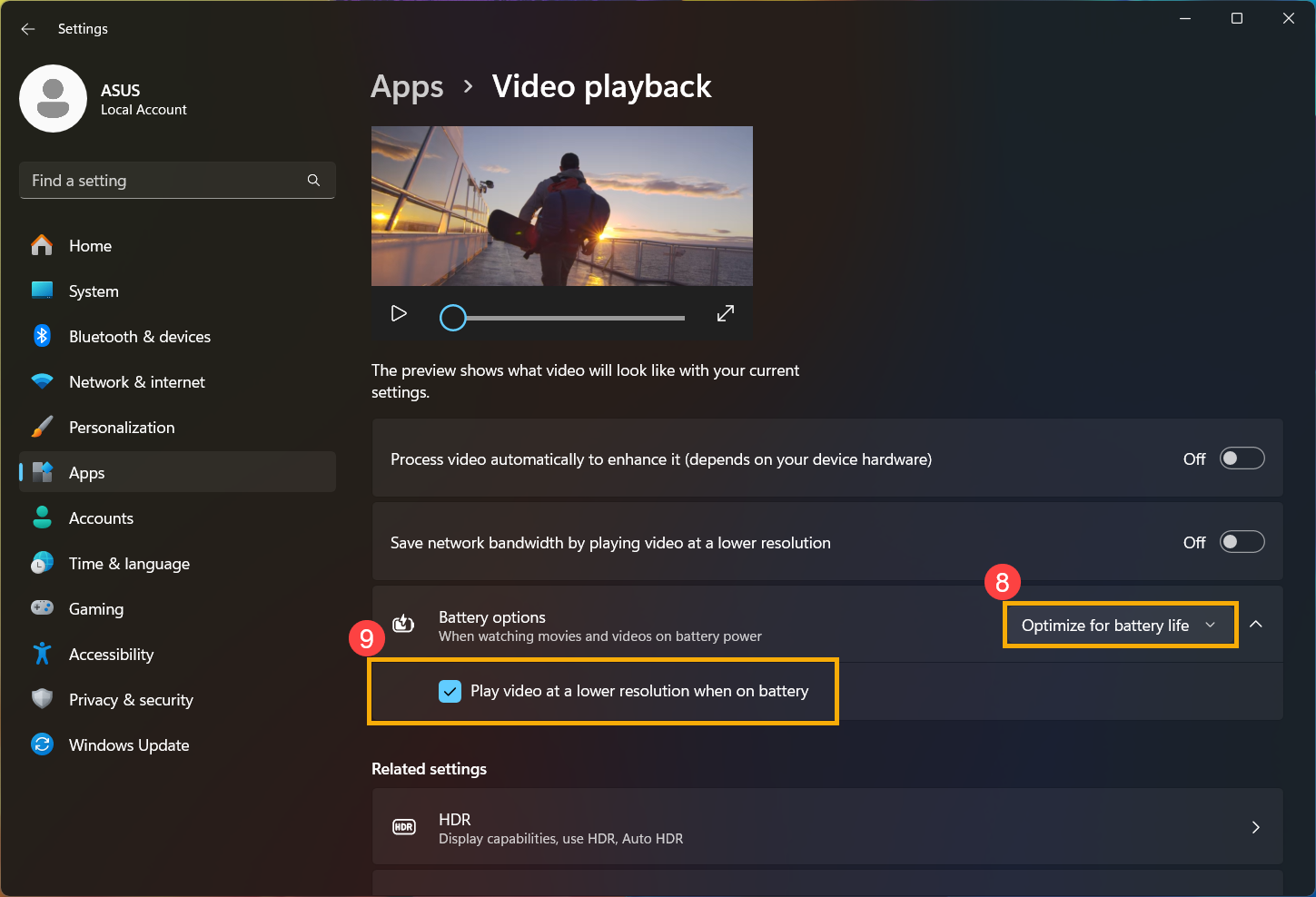
Upravit nastavení v MyASUS, Armoury Crate a ProArt Creator Hub
ASUS vyvinul integrovaný software pro správu systému, včetně MyASUS, Armoury Crate a ProArt Creator Hub, který vám pomůže rychle upravit výkon systému. Řiďte se prosím níže uvedenými kroky podle aplikace, která je součástí vašeho produktu ASUS:
Poznámka: Zobrazené obrazovky a funkce se mohou mírně lišit v závislosti na modelu produktu a verzi aplikace. Podrobné popisy funkcí najdete v úvodu k příslušné aplikaci.
MyASUS
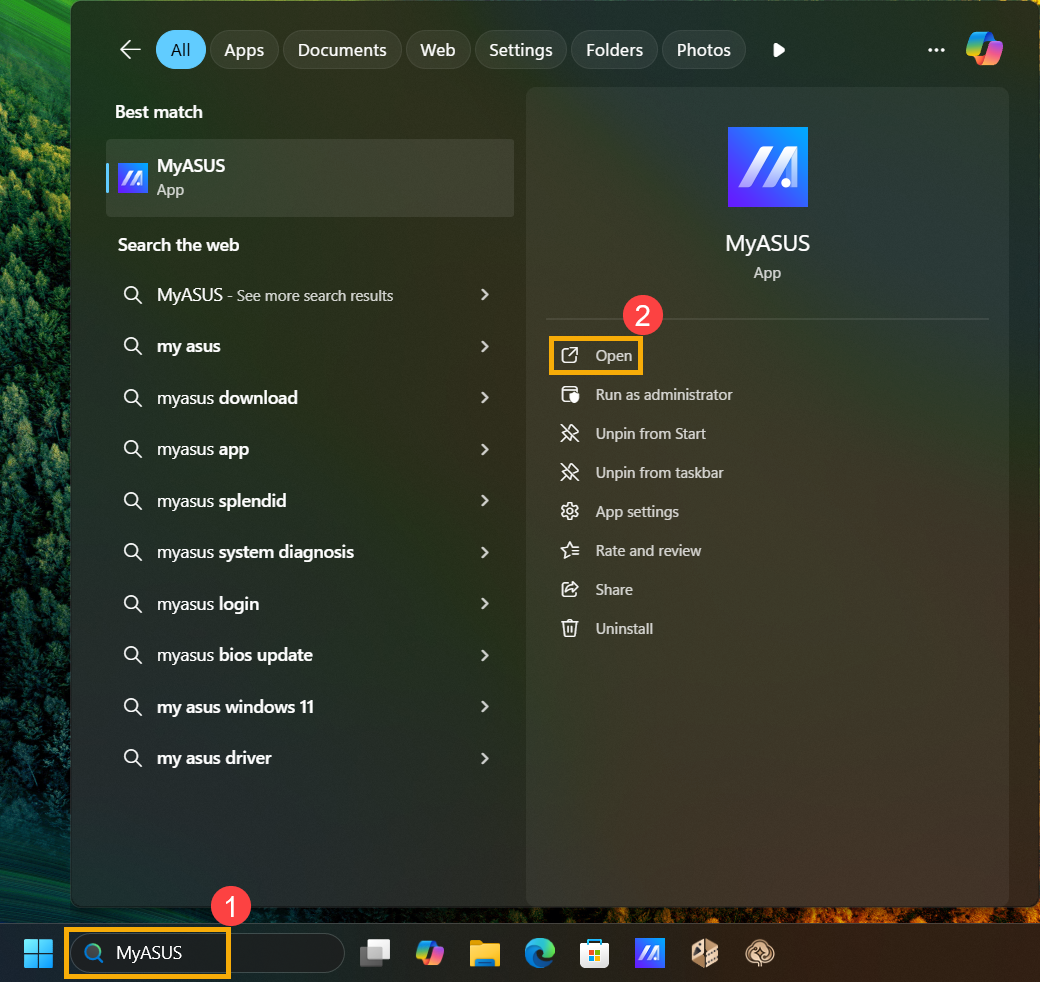
- Napište a vyhledejte [MyASUS] v hledání Windows①, poté klikněte na [Otevřít]②.
- Po otevření aplikace MyASUS přejděte na stránku [Nastavení zařízení]③ a v Profil ventilátoru zvolte [Režim šepotu]④ pro dosažení úspory energie.

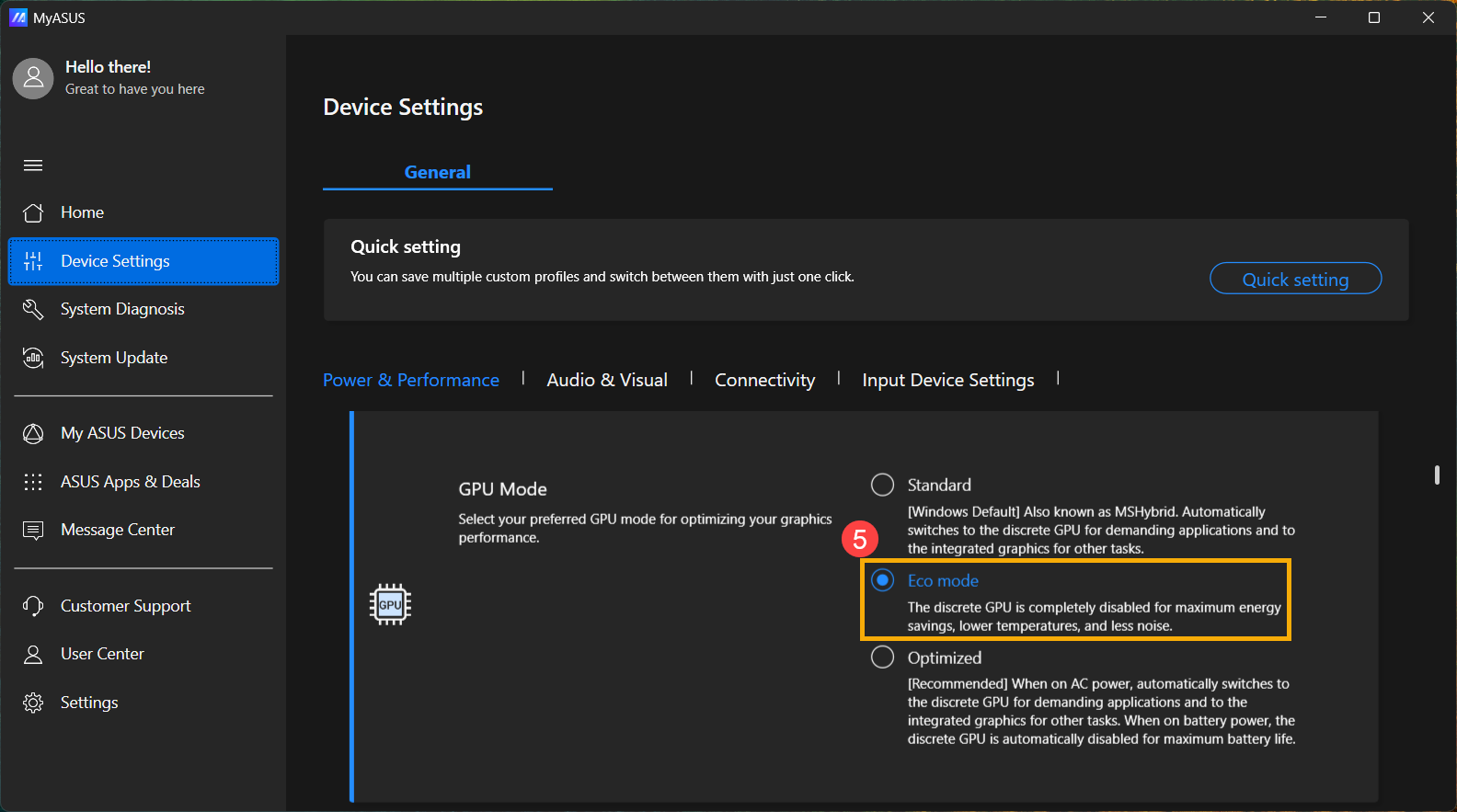
- Pokud je vaše zařízení vybaveno diskrétní grafickou kartou NVIDIA®, můžete v GPU Mode zvolit [Režim Eco]⑤ pro dosažení optimální úspory energie.
Armoury Crate
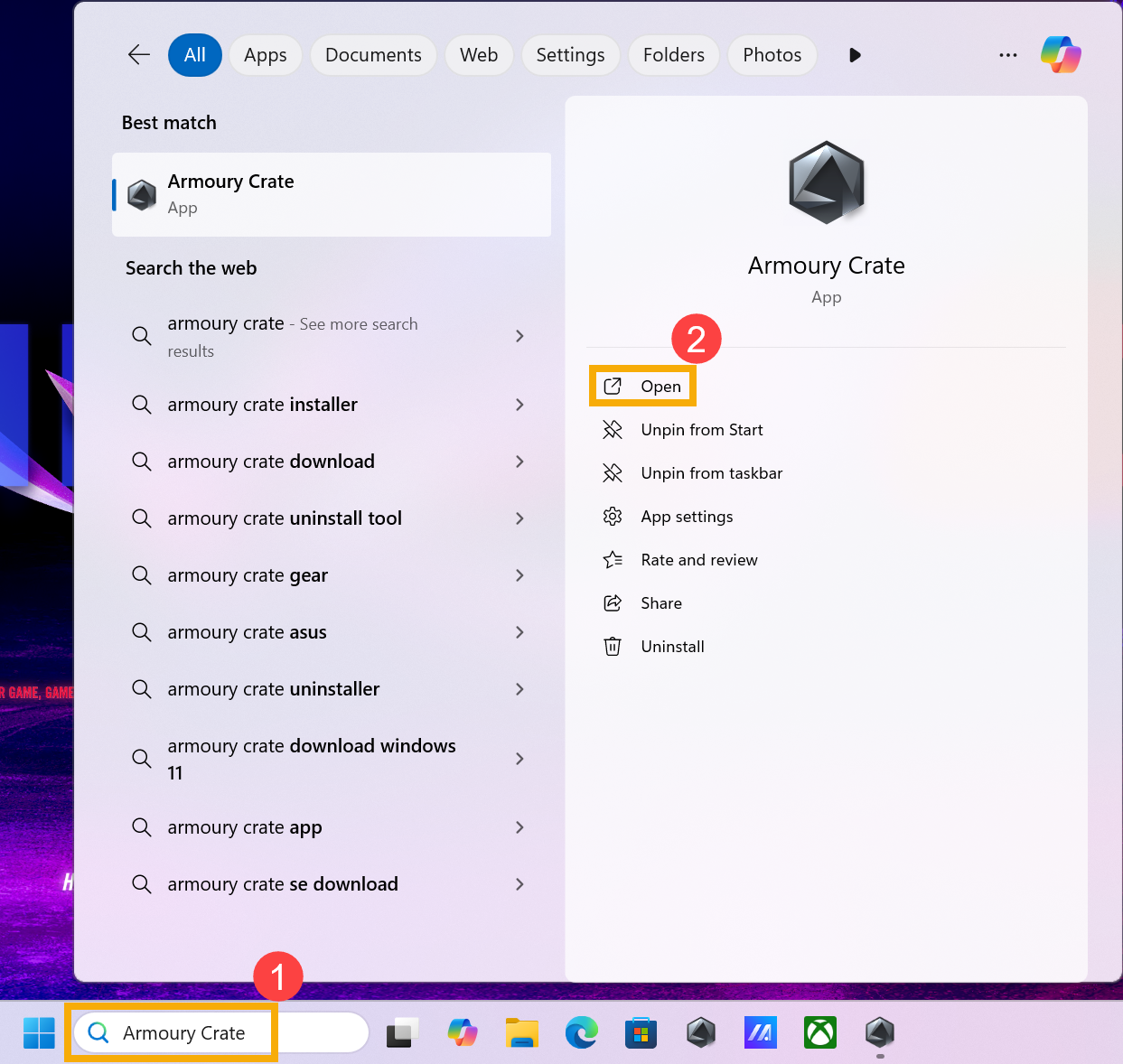
- Zadejte a vyhledejte [Armoury Crate] v panelu hledání Windows①, poté klikněte na [Otevřít]②.
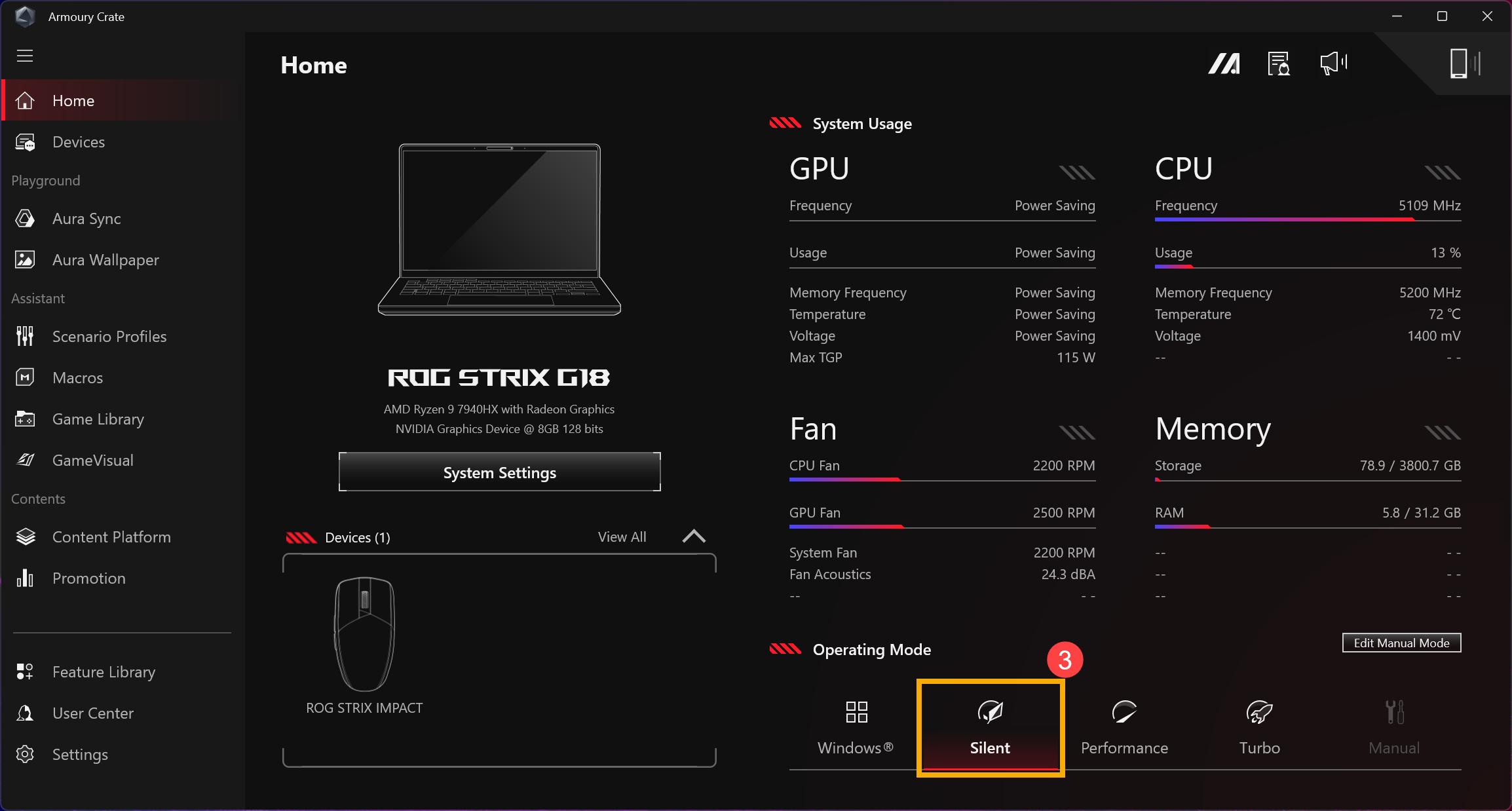
- Po otevření aplikace Armoury Crate vyberte [Tichý]③ v Režimu provozu pro dosažení úspory energie.
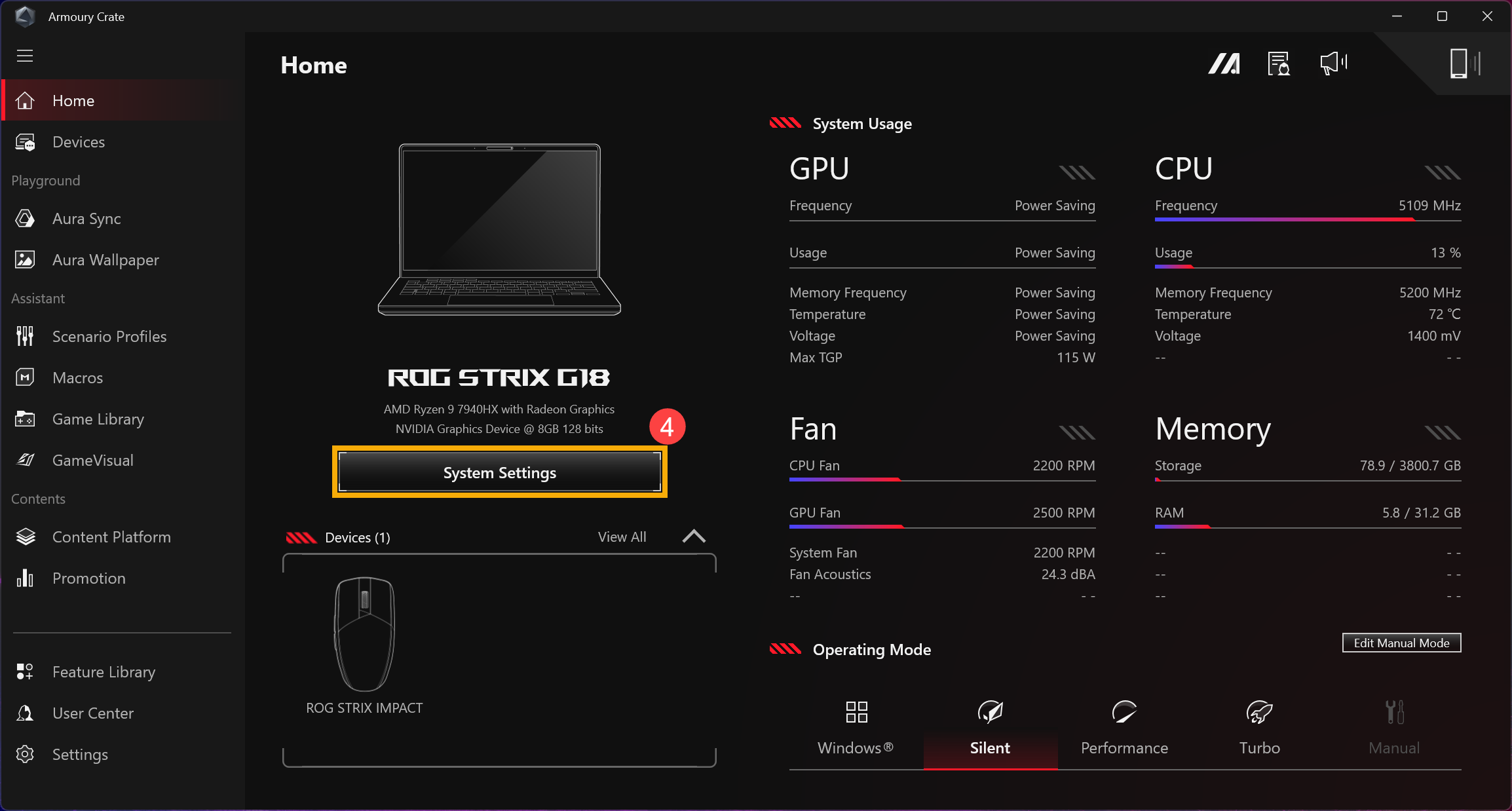
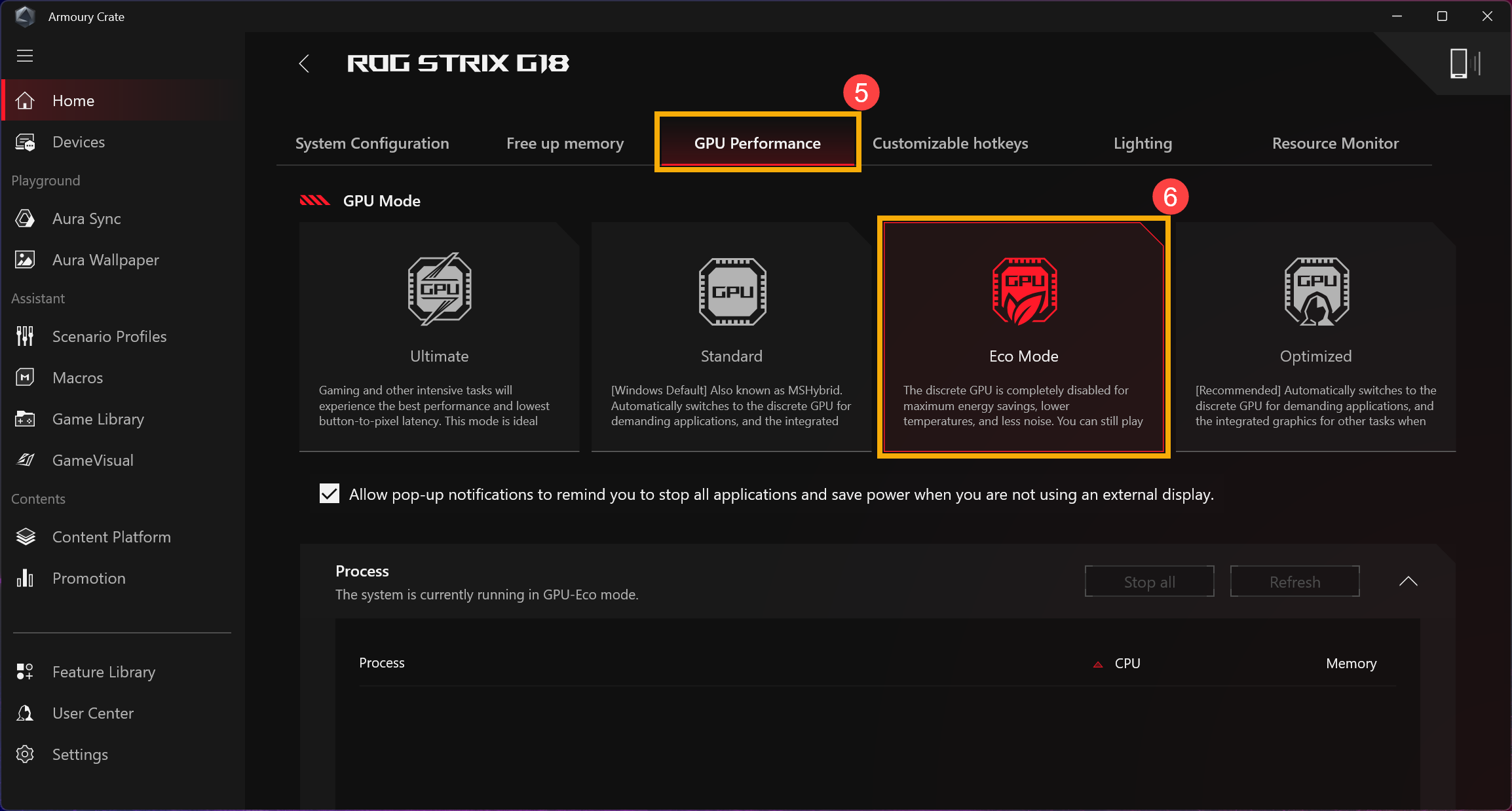
- Pokud je vaše zařízení vybaveno samostatnou grafickou kartou NVIDIA®, přejděte do [Systémové nastavení]④ a vyberte [Eco režim]⑥ na stránce [Výkon GPU]⑤ pro dosažení optimální úspory energie.
ProArt Creator Hub
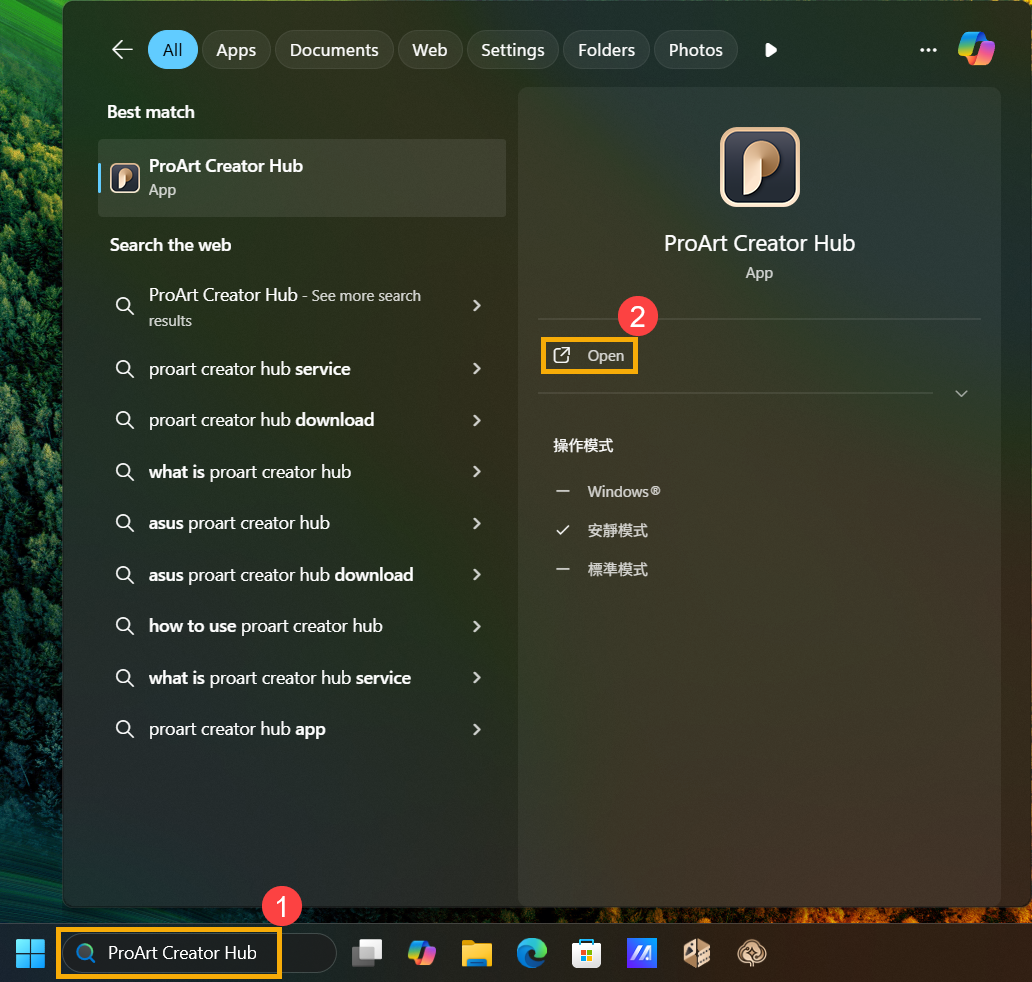
- Zadejte a vyhledejte [ProArt Creator Hub] v panelu vyhledávání Windows①, poté klikněte na [Otevřít]②.
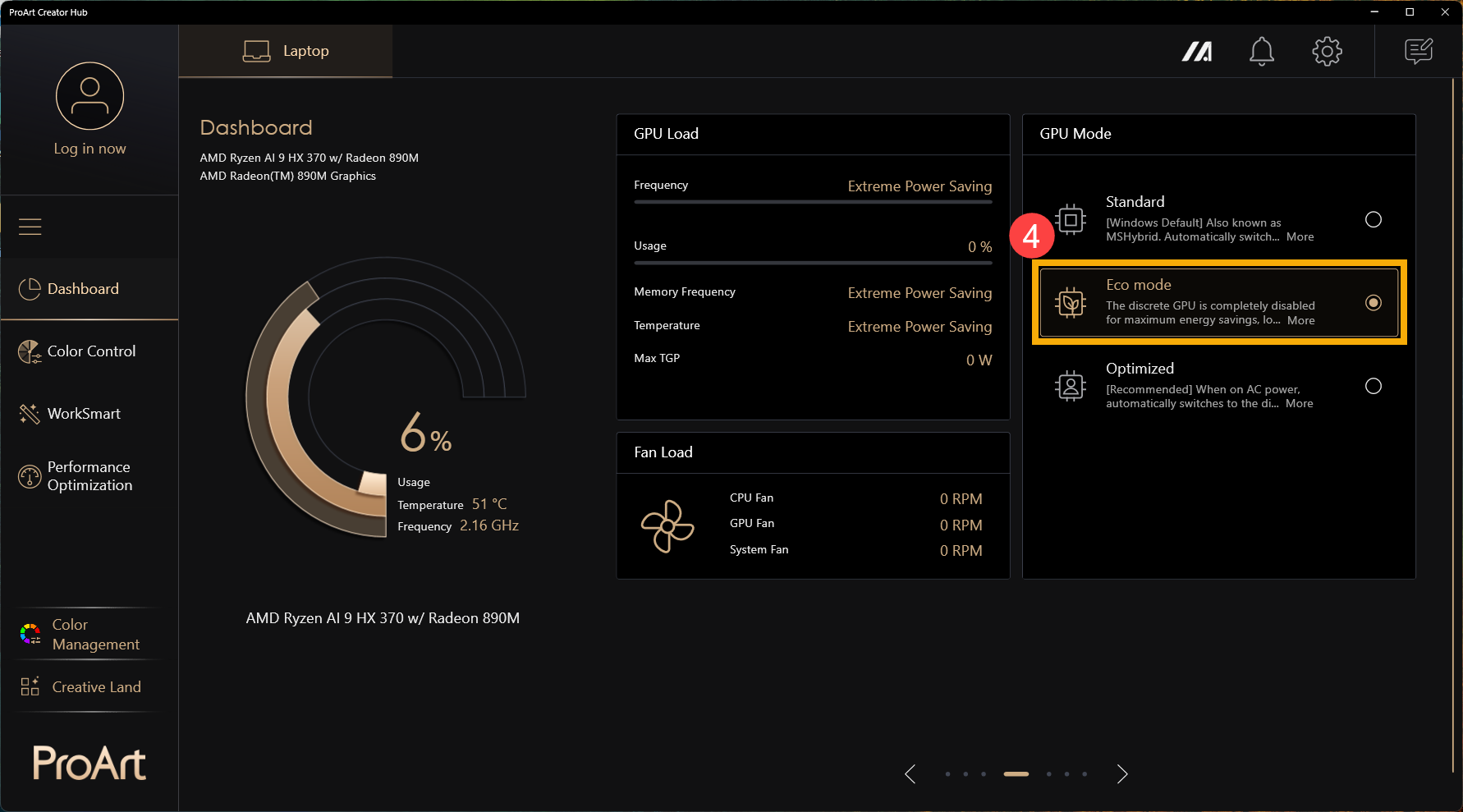
- Po otevření aplikace ProArt Creator Hub vyberte [Režim šepotu]③ v Provozním režimu pro dosažení úspory energie.

- Pokud je vaše zařízení vybaveno diskrétní grafickou kartou NVIDIA®, můžete zvolit [Eco režim]④ v GPU režimu pro dosažení optimální úspory energie.
Upravit nastavení napájení, když zařízení není používáno
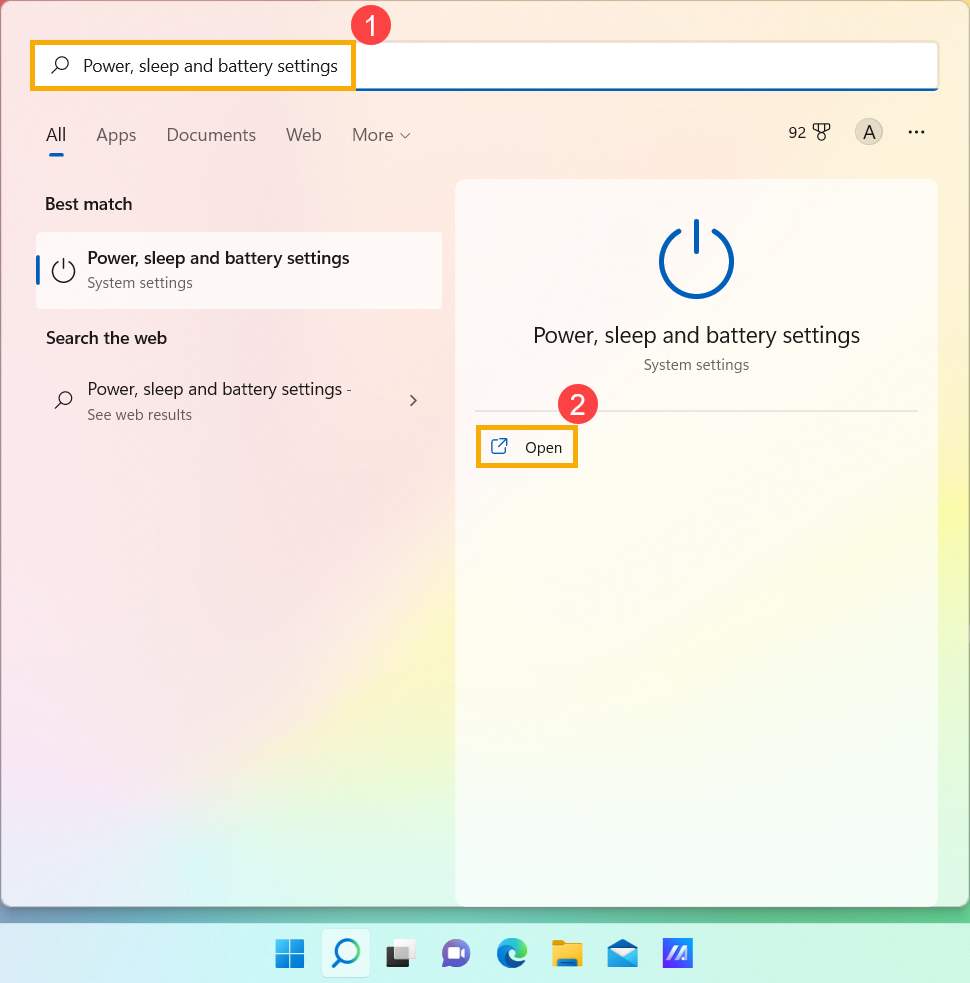
- Napište a vyhledejte [Nastavení napájení, spánku a baterie] v hledání Windows①, poté klikněte na [Otevřít]②.
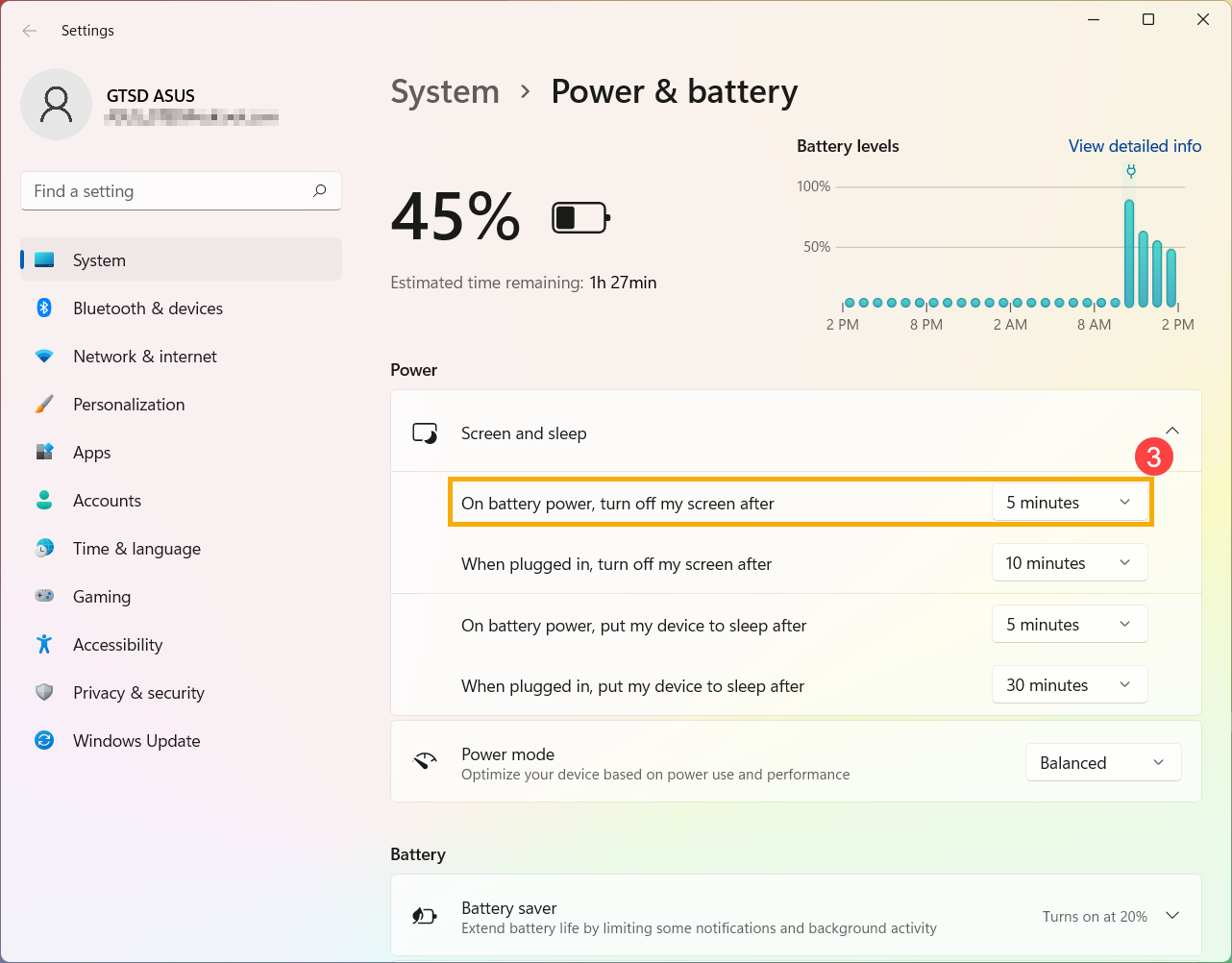
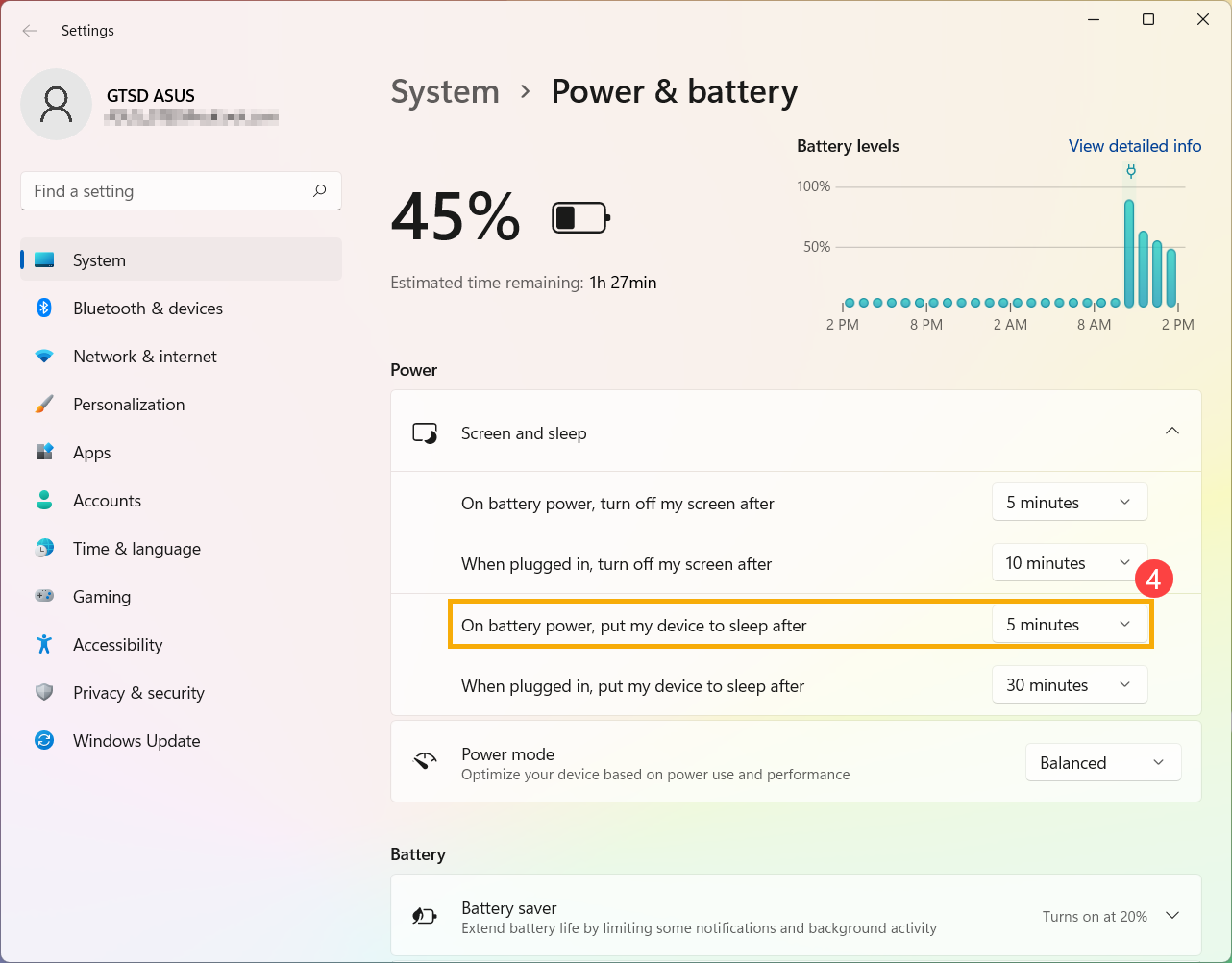
- Rozbalte pole Obrazovka a spánek pro zobrazení dalších možností. Upravte čas pro vypnutí obrazovky na baterii③. Výdrž baterie lze výrazně prodloužit výběrem kratšího času do vypnutí displeje.
- Nastavte dobu, po které se zařízení uspí při napájení z baterie④. Pokud je zařízení nečinné a nepoužíváte ho, Windows automaticky přepne do úsporného režimu spánku.
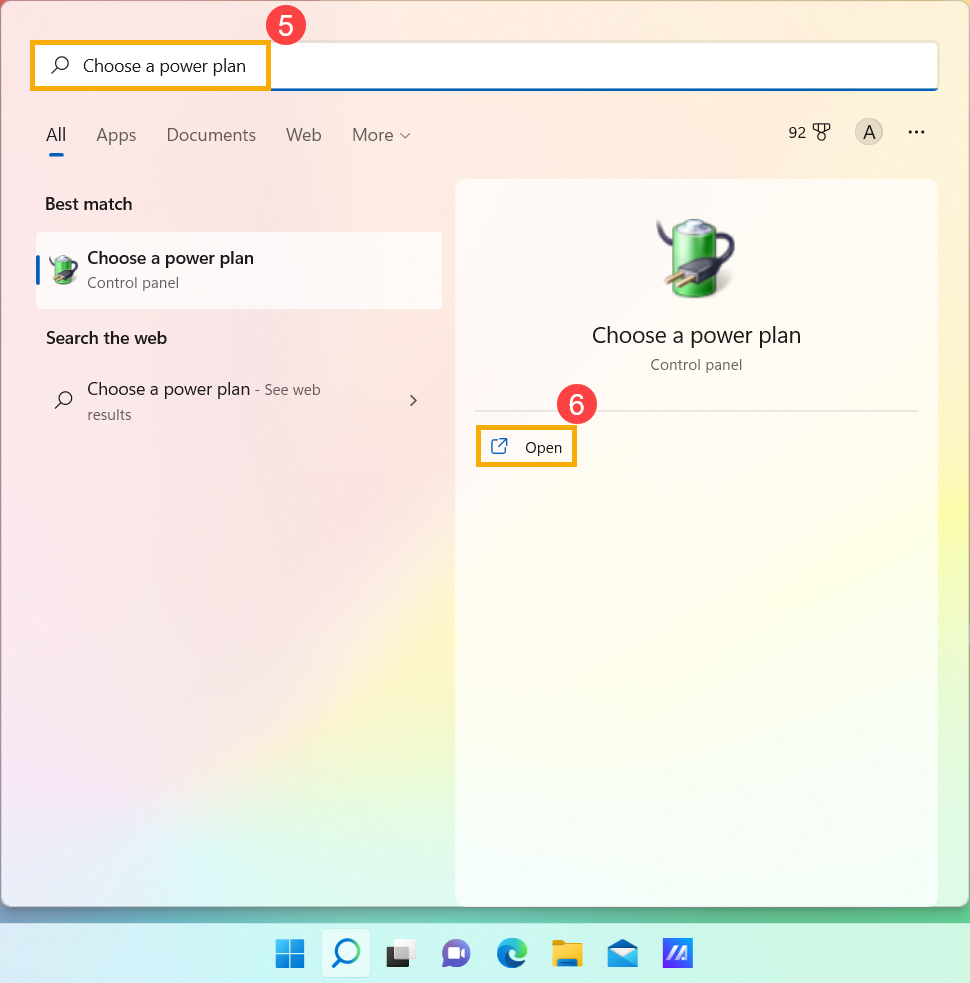
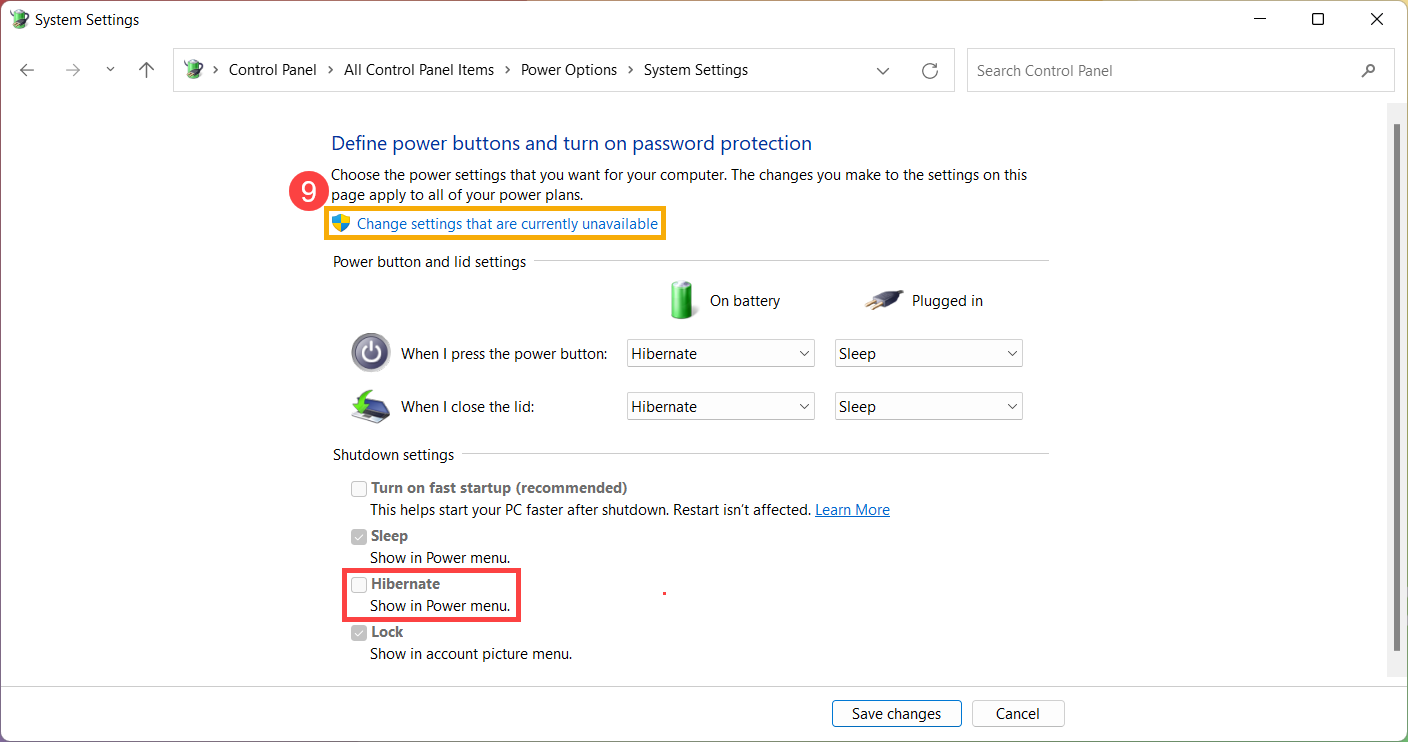
- Můžete nahradit režim spánku ještě úspornějším režimem hibernace. Zadejte a vyhledejte [Vybrat schéma napájení] v panelu hledání Windows⑤, poté klikněte na [Otevřít]⑥.
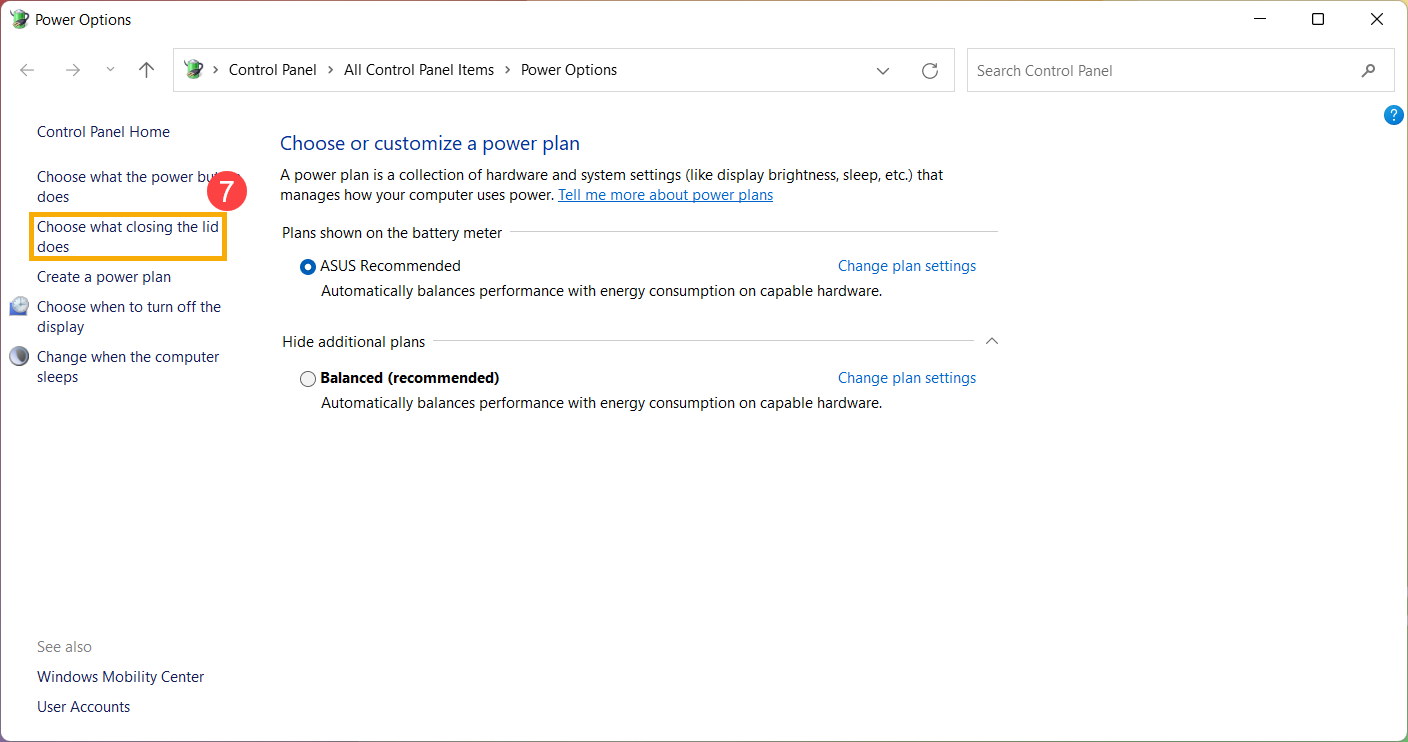
- Klikněte na [Vybrat akci při zavření víka]⑦.
- Vyberte [Režim hibernace] při napájení z baterie⑧.
Spotřeba energie v režimu hibernace je nižší než v režimu spánku, a když restartujete své zařízení, vrátí se na místo, kde jste skončili. Po vstupu zařízení do režimu hibernace je nutné stisknout tlačítko napájení, abyste ho probudili.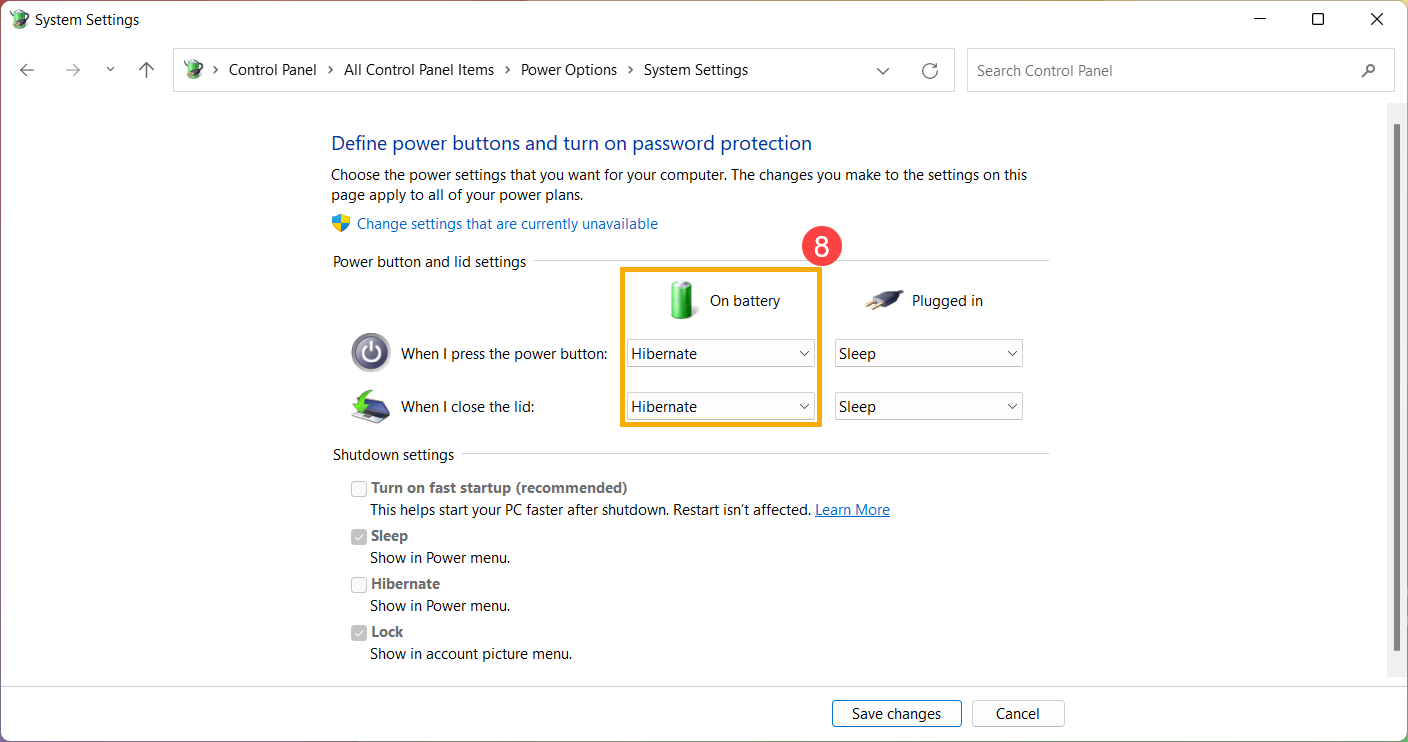
- V případě, že nevidíte možnost Hibernace v nabídce Nastavení napájení. Prosím klikněte [Změnit nastavení, která momentálně nejsou dostupná]⑨, čímž tuto možnost povolíte a budete moci upravit její nastavení.
Zkontrolujte vybíjení baterie aplikacemi
Zkontrolujte, které aplikace spotřebovávají nejvíce energie baterie
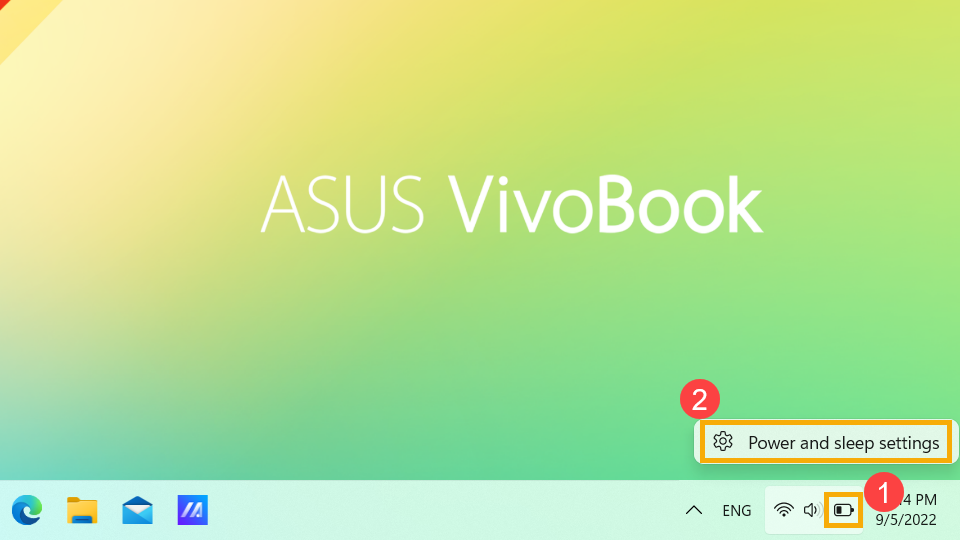
- Klikněte pravým tlačítkem [Ikona baterie]① na hlavním panelu a poté vyberte [Nastavení napájení a spánku]②.
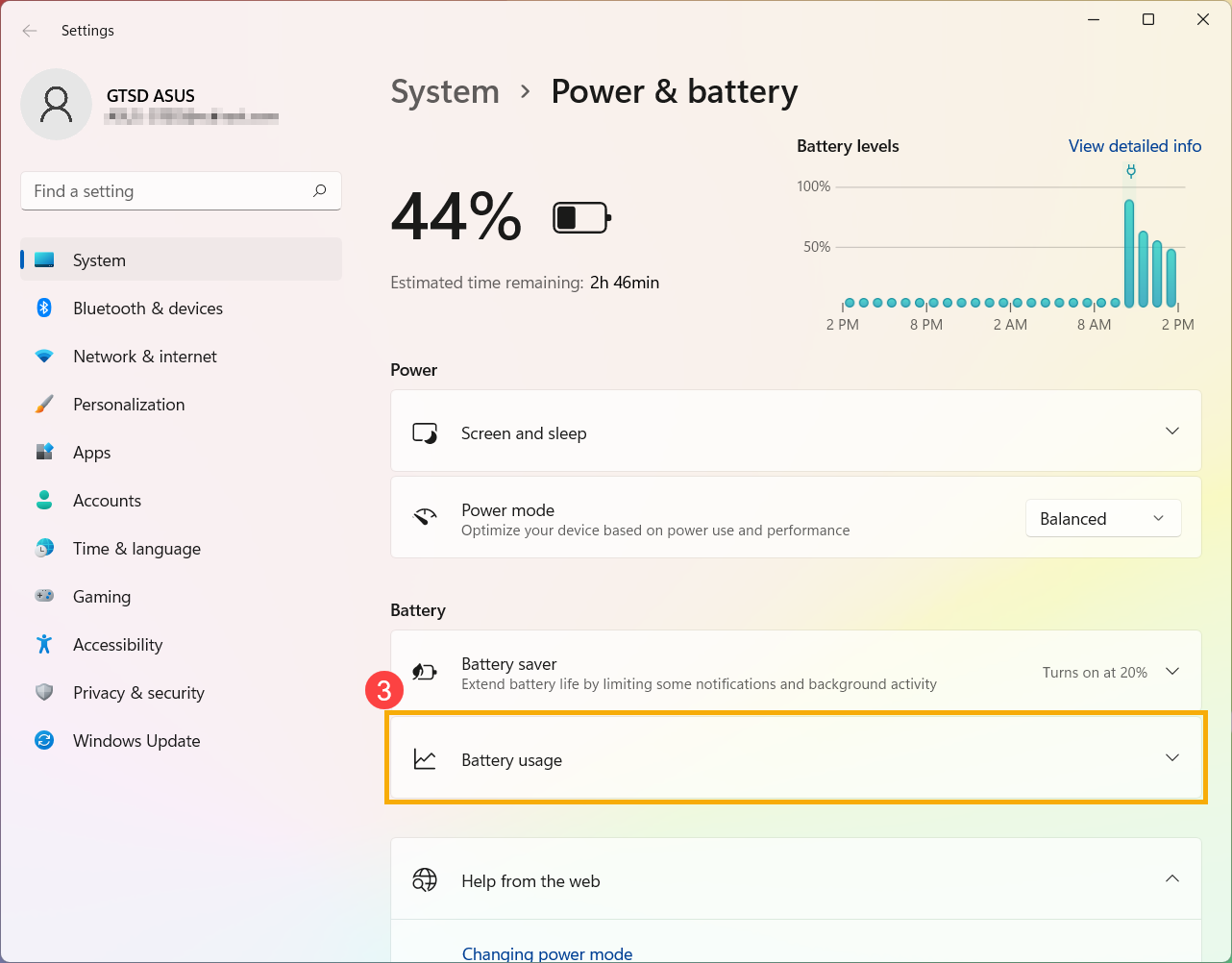
- Rozbalte pole [Využití baterie]③ pro zobrazení více možností baterie.
- Můžete upravit [Časové období]④ pro zjištění, které aplikace spotřebovávaly nejvíce energie z baterie⑤ ve zvoleném časovém rámci.
Pokud některé z uvedených aplikací nepoužíváte, jejich zavření nebo odinstalace pomůže prodloužit výdrž baterie.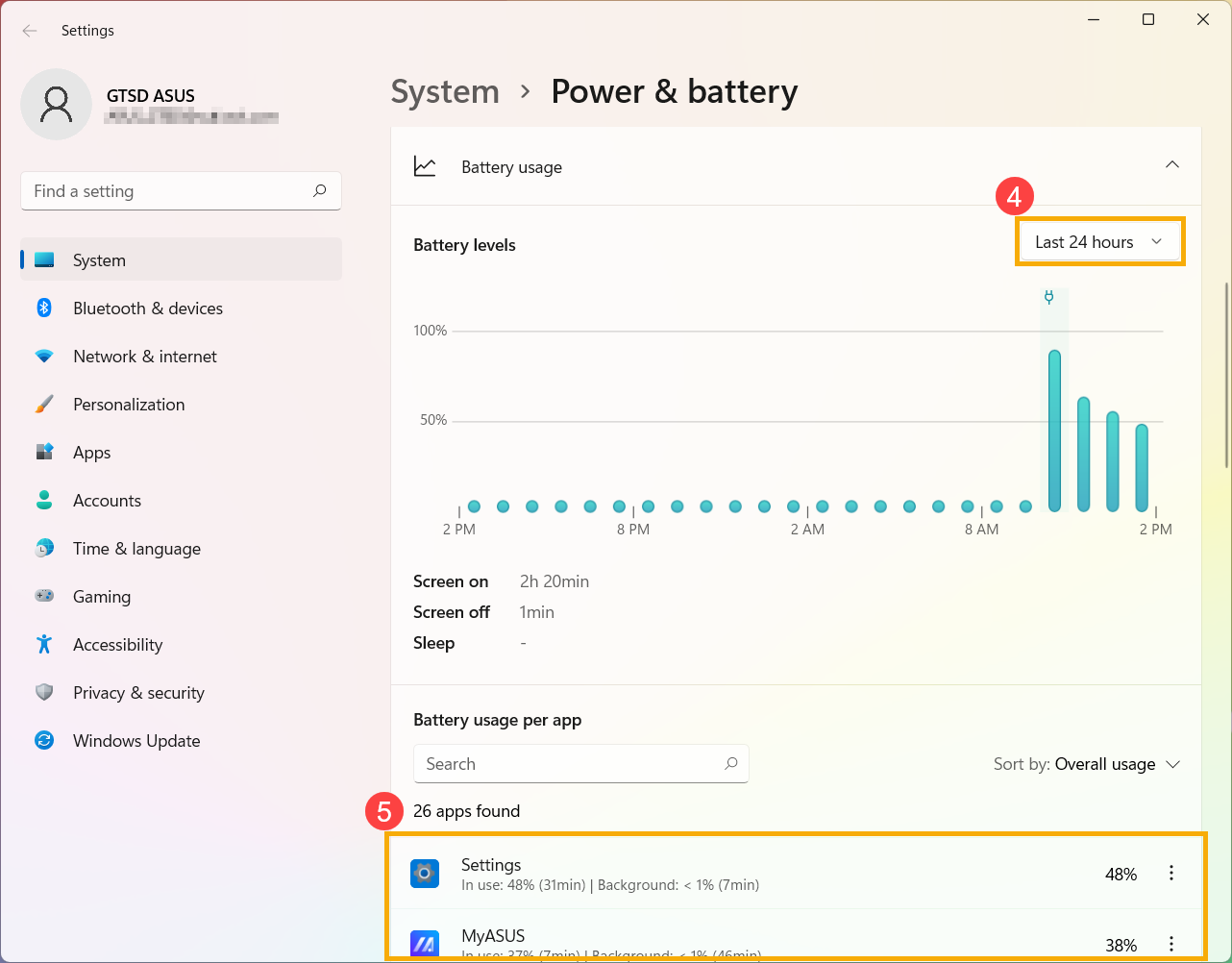
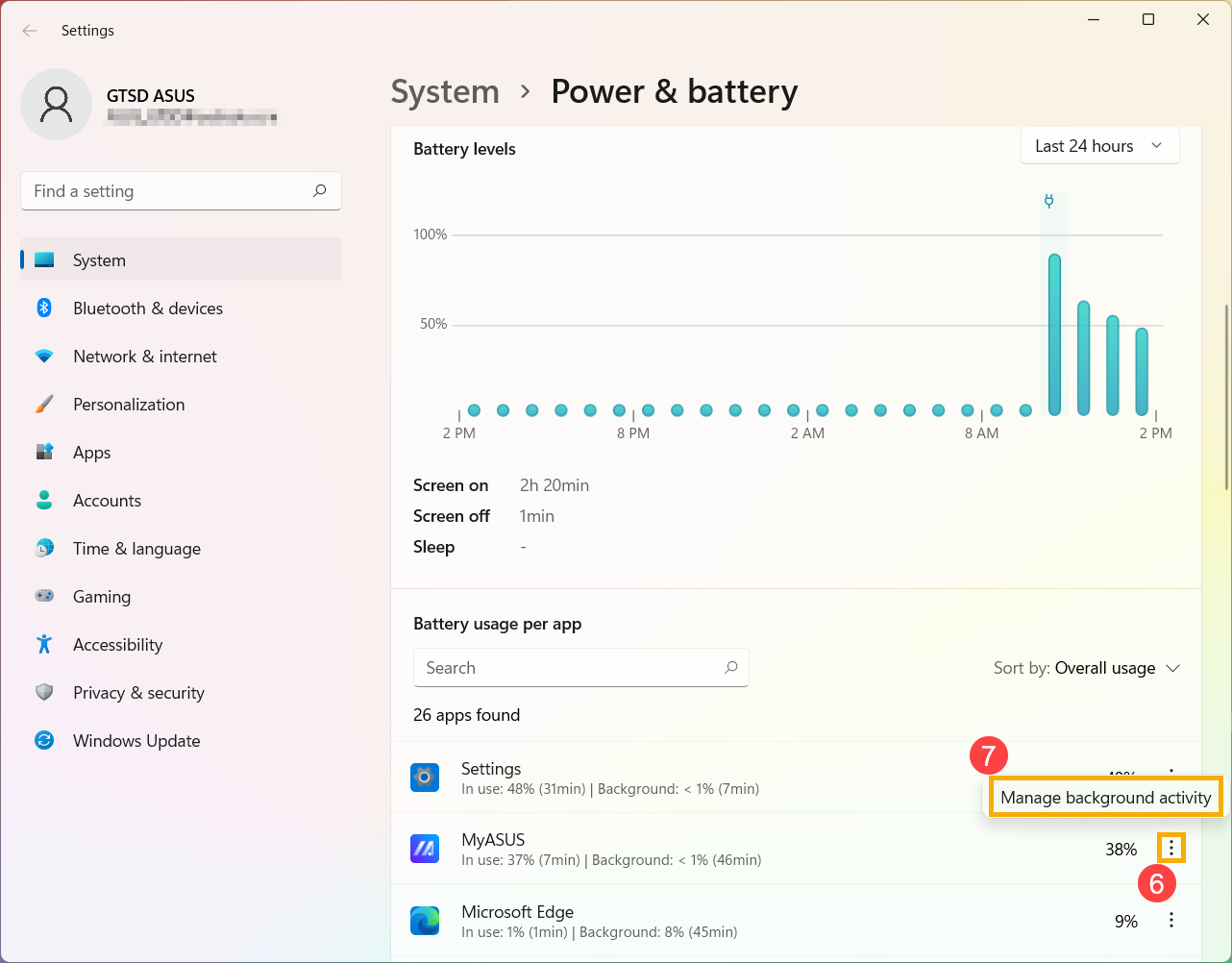
- V tomto okně můžete také vybrat, zda se aplikace bude spouštět na pozadí nebo ne. Zde můžete zabránit spuštění aplikace na pozadí, což prodlouží výdrž baterie.
Klikněte na ikonu [Další možnosti] ⑥ pod aplikací, poté zvolte [Spravovat aktivitu na pozadí]⑦.
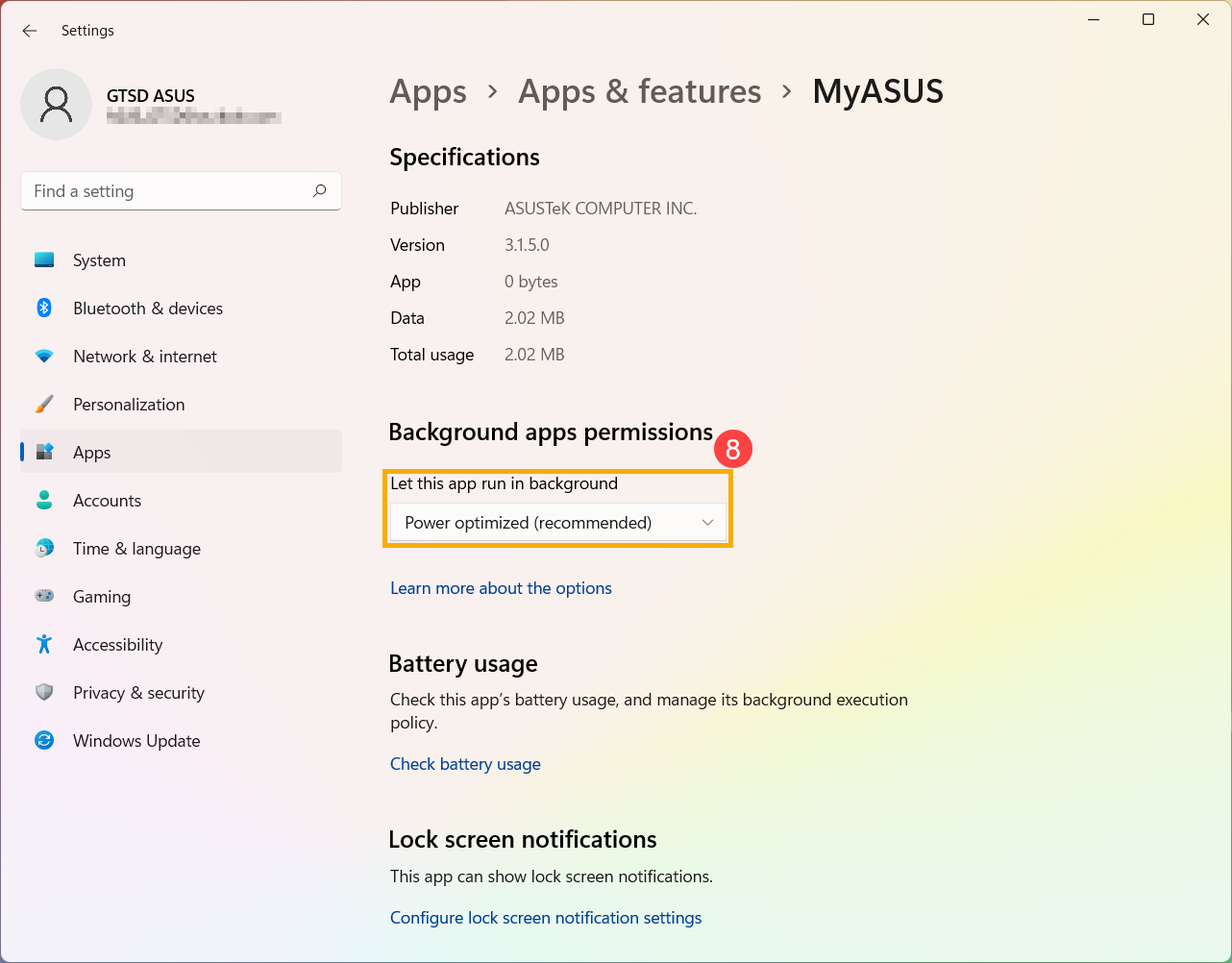
- Na stránce nastavení této aplikace změňte nastavení pro [Povolit této aplikaci spuštění na pozadí]⑧.
Zkontrolujte výdrž baterie v nouzovém režimu
Některé aplikace systému Windows spotřebovávají více energie z baterie než jiné, což může ovlivnit výdrž baterie. Zkuste změřit výdrž baterie v nouzovém režimu a porovnejte ji s provozem v operačním systému Windows. Navštivte článek a zjistěte více o vstupu do nouzového režimu: Jak vstoupit do nouzového režimu.
Pokud je rozdíl v délce používání výrazný, může to znamenat, že některé aplikace nebo programy běžící na pozadí spotřebovávají značné množství energie.
Pokud nevíte, které aplikace způsobují vybíjení baterie, zkuste resetovat systém vašeho zařízení.
Poznámka: Před resetováním systému zařízení si zálohujte osobní soubory.
Přečtěte si následující články s pokyny, jak zálohovat osobní soubory a resetovat systém: Jak resetovat systém.
Operační systém Windows 10
Aktualizace BIOS, Windows balíčků a ovladačů
Aktualizace softwaru vašeho zařízení obvykle prospívá stabilitě systému a pomáhá jej optimalizovat, proto se doporučuje často kontrolovat aktualizace softwaru a instalovat nejnovější verzi, jakmile je dostupná. Více informací o aktualizaci softwaru naleznete v článcích níže:
Jak aktualizovat verzi BIOS v systému Windows
Jak aktualizovat BIOS pomocí ASUS Firmware Update/EZ Flash
Další informace o aktualizaci Windows a ovladačů najdete v následujících článcích:
Jak aktualizovat ovladače přes System Update v MyASUS
Pokud problém přetrvává i po aktualizaci BIOS/Windows balíčků/ovladačů na nejnovější verze, pokračujte prosím do další kapitoly pro řešení potíží.
Zkontrolujte stav baterie
Stav baterie můžete zkontrolovat pomocí nástroje pro diagnostiku baterie v aplikaci MyASUS. Postupujte podle níže uvedených kroků pro kontrolu stavu baterie vašeho zařízení:
Poznámka: Pokud je stav baterie špatný, doporučujeme kontaktovat ASUS Product Support kvůli výměně baterie, abyste plně obnovili výkon a kapacitu baterie.
- Zadejte a vyhledejte [MyASUS] v hledání Windows①, pak klikněte na [Otevřít]②.
Poznámka: Pokud se ve výsledcích hledání nezobrazí žádné výsledky, možná bude nutné nainstalovat chybějící aplikaci. Pokyny k instalaci MyASUS najdete v následujícím článku: Jak nainstalovat MyASUS.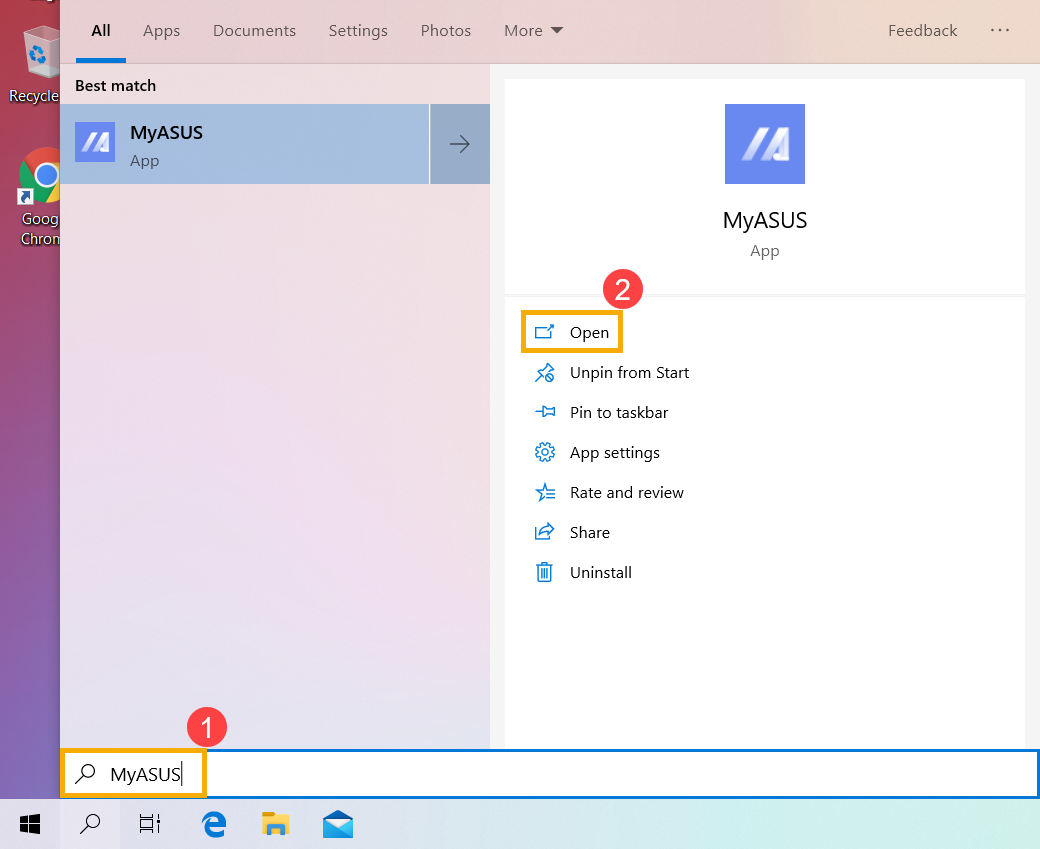
- V aplikaci MyASUS klikněte na [Diagnostika systému]③.
Poznámka: Pokud vaše zařízení nezobrazuje diagnostiku systémustránka v softwaru MyASUS, znamená to, že vaše zařízení tuto funkci nepodporuje. Pokračujte do další sekce pro další řešení problémů. Zde se můžete dozvědět více o Proč vidím pouze částečné funkce v aplikaci MyASUS. - V [Nástroji Diagnostika]④, klikněte na [Problémy s baterií]⑤. Zde se můžete dozvědět více o Diagnostika systému MyASUS - Úvod.
- Připojte zařízení k napájení a klikněte na [Kontrola]⑥.
- Po kontrole klikněte na [Výsledky]⑦. Pokud dojde k nějaké chybě, obvykle to znamená, že baterie vašeho zařízení může vyžadovat zásah. Kontaktujte prosím ASUS Podporu produktů pro výměnu baterie.
Pokud nebyl zjištěn žádný problém, znamená to, že zdraví baterie je dobré, ale možná některé aplikace, software nebo nastavení systému způsobují zvýšenou spotřebu baterie. Prosím, podívejte se na další kroky pro optimalizaci nastavení systému a zkontrolujte vybíjení baterie aplikacemi.
Optimalizace nastavení pro maximální výdrž baterie
Optimalizace nastavení systému Windows
Zkuste upravit níže uvedená nastavení systému pro úsporu energie baterie.
- Snižte počet spuštěných aplikací: Všechny aplikace spotřebovávají paměť a energii, i když jsou minimalizované nebo běží na pozadí, což může ovlivnit výdrž baterie vašeho zařízení. Pro snížení spotřeby baterie prosím zavřete všechny nepotřebné aplikace. Můžete tak učinit přes Windows Správce úloh: Jak použít Správce úloh ke kontrole výkonu systému.
- Snižte jas obrazovky: Snížení jasu obrazovky je účinný způsob jak prodloužit výdrž baterie.
- Vypněte podsvícení klávesnice: Vypnutí podsvícení klávesnice také pomáhá šetřit energii baterie.
- Odstraňte nepoužívaná periferní zařízení: Externí zařízení také spotřebovávají energii z baterie, i když nejsou používána. Pro úsporu energie baterie prosím odpojte zbytečné periferie (jak drátové, tak bezdrátové).
- Vypněte funkci Wi-Fi/Bluetooth: Pokud nevyužíváte připojení Wi-Fi nebo Bluetooth, prosím vypněte je pro úsporu energie baterie.
- Změňte napájecí plán: Přejděte do nabídky Možnosti napájení v Nastavení Windows a vyberte napájecí plán Doporučeno ASUS. Tím se automaticky vyváží výkon a spotřeba energie. Pokud tento plán není na vašem zařízení dostupný, vyberte Vyvážený. Pro více informací o změně režimu napájení a plánu navštivte následující článek: Změna režimu a plánu napájení.
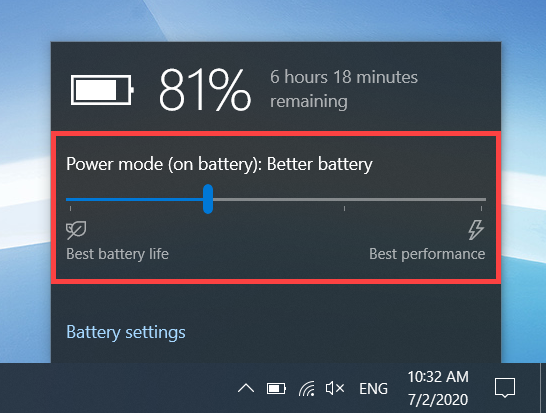
- Změňte režim napájení: Pro nejlepší výdrž baterie můžete změnit režim napájení na Lepší výdrž baterie nebo Úspora baterie.
Upravte nastavení Úspory baterie
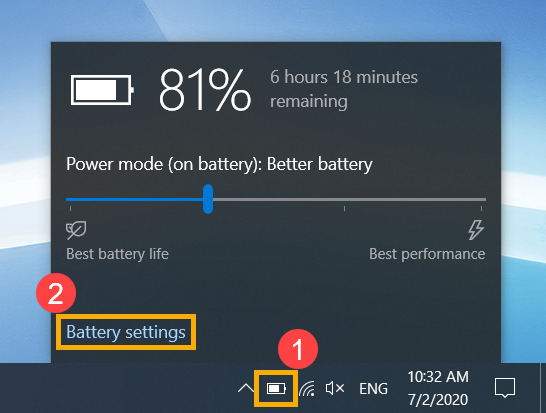
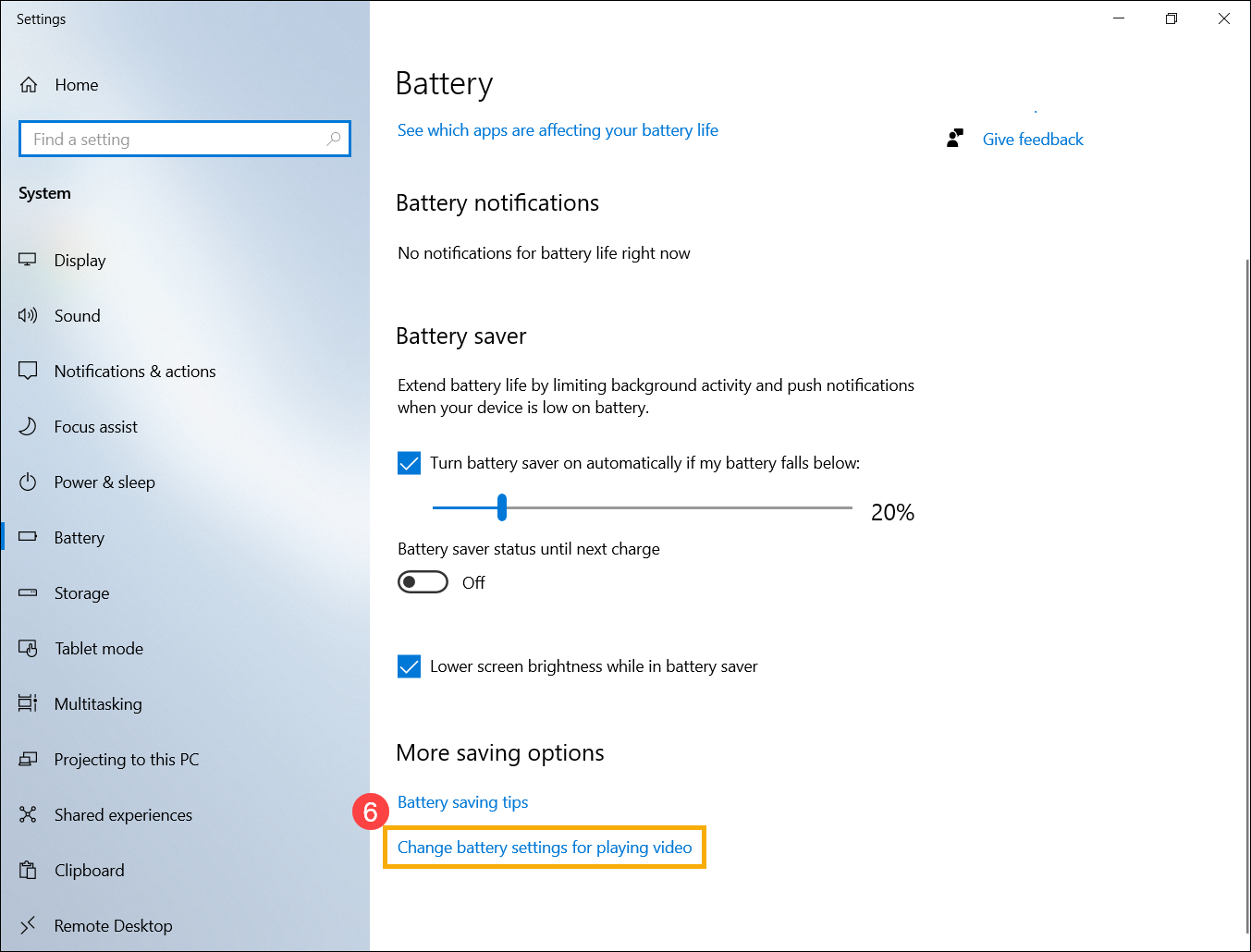
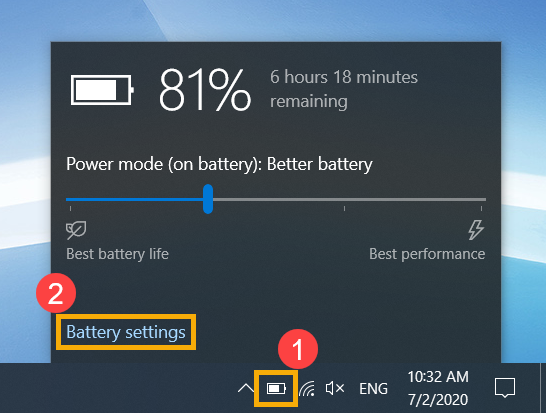
- Klikněte[ikona baterie]① která se nachází vpravo dole na hlavním panelu, poté klikněte na [Nastavení baterie]②.
- V sekci Spořič baterie přepněte [Automaticky zapnout spořič baterie, pokud úroveň baterie klesne pod] pole③.
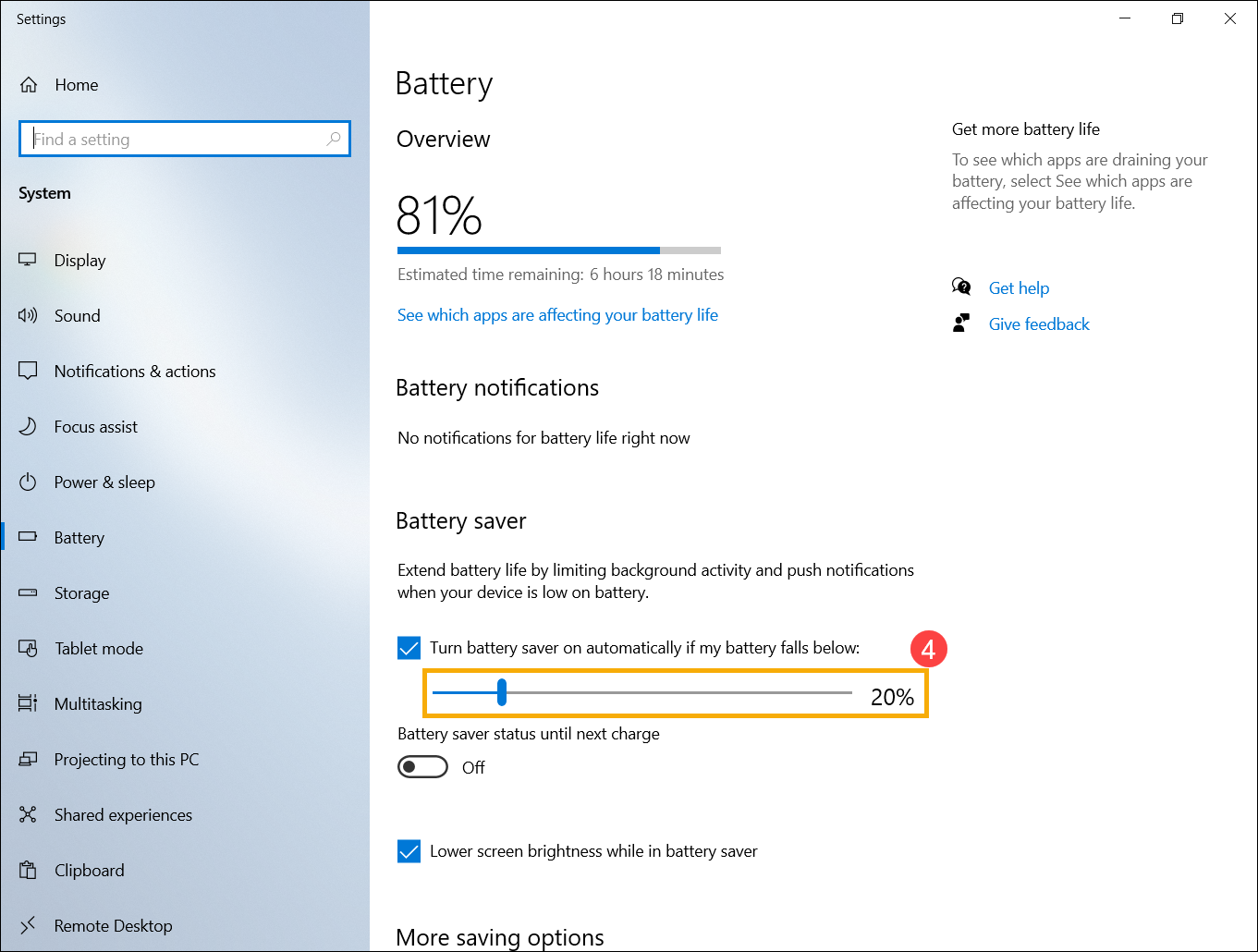
Ve výchozím nastavení se spořič baterie zapne automaticky, když úroveň nabití baterie klesne pod 20 %.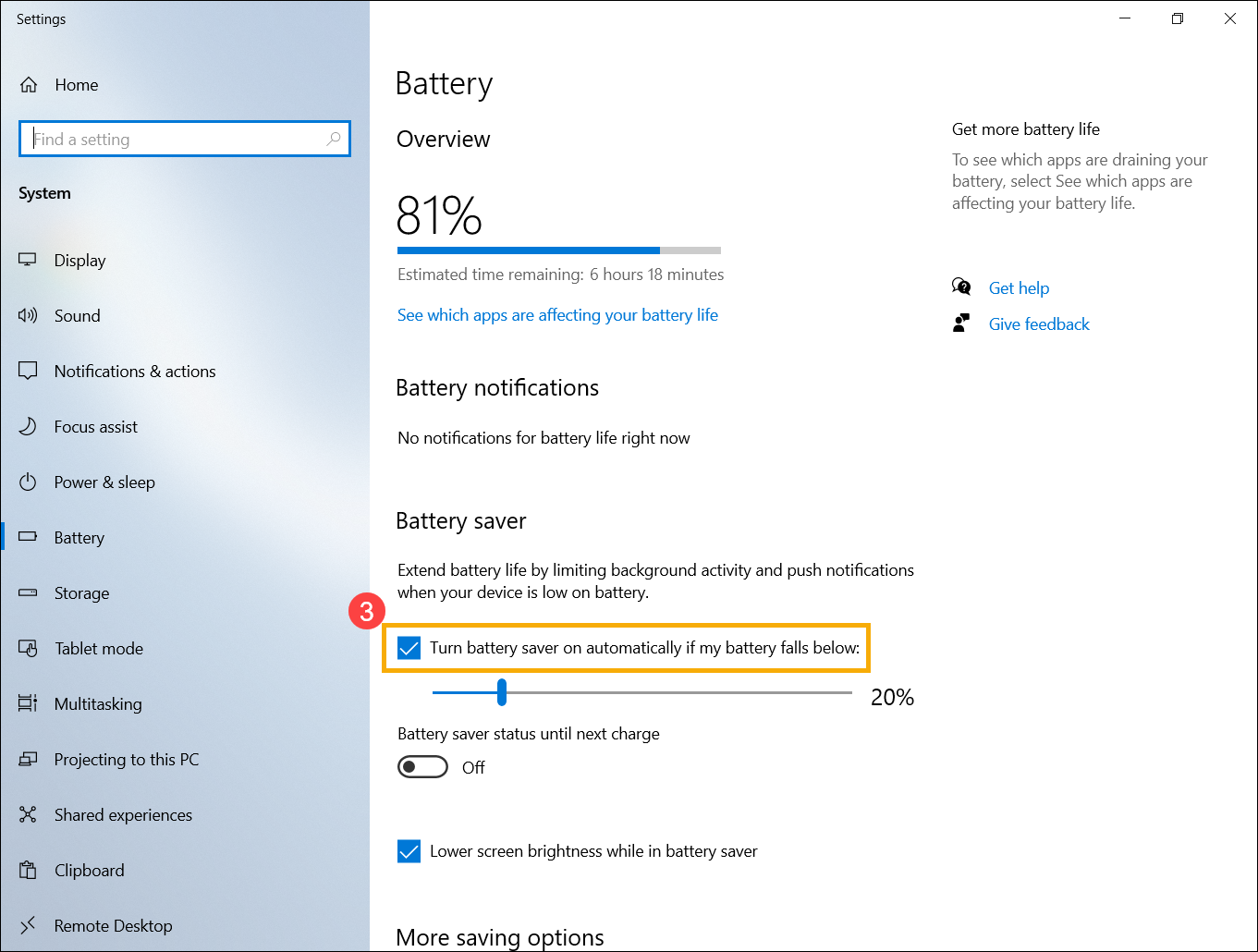
- Můžete také použít posuvník pro nastavení procenta④.
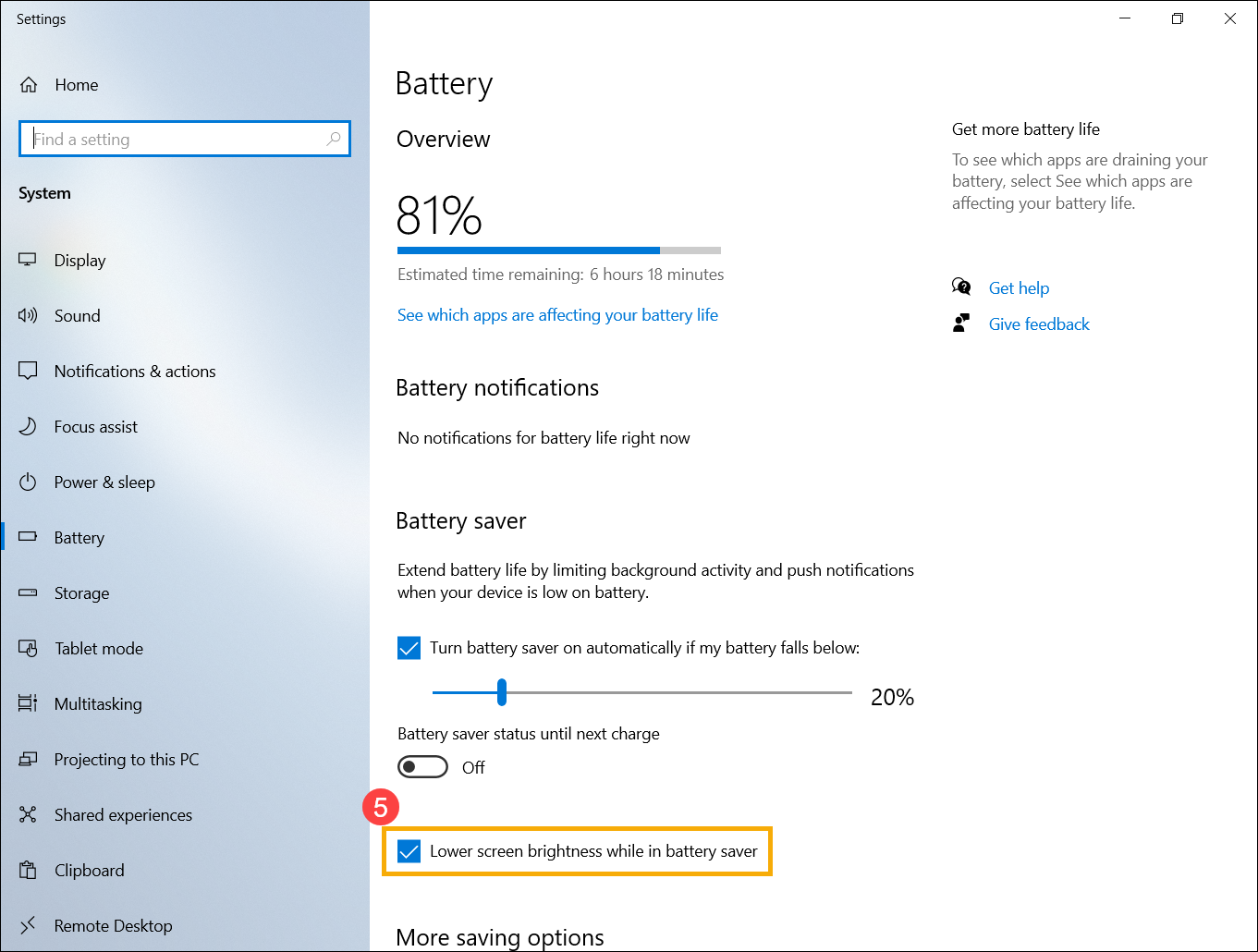
- Zapněte [Snížit jas obrazovky při zapnutém spořiči baterie]⑤ pro automatické snížení jasu obrazovky a prodloužení výdrže baterie při zapnutém spořiči baterie.
- V sekci Další možnosti úspory klikněte na [Změnit nastavení baterie pro přehrávání videa]⑥.
- V možnostech baterie můžete vybrat Optimalizovat pro kvalitu videa nebo Optimalizovat pro výdrž baterie při sledování filmů a videí na baterii⑦. Pro lepší výdrž baterie zvolte druhou možnost.
Můžete také zvolit Preferuji, aby se video přehrávalo v nižším rozlišení při provozu na baterii pro zlepšení výdrže baterie⑧ pro zlepšení výdrže baterie.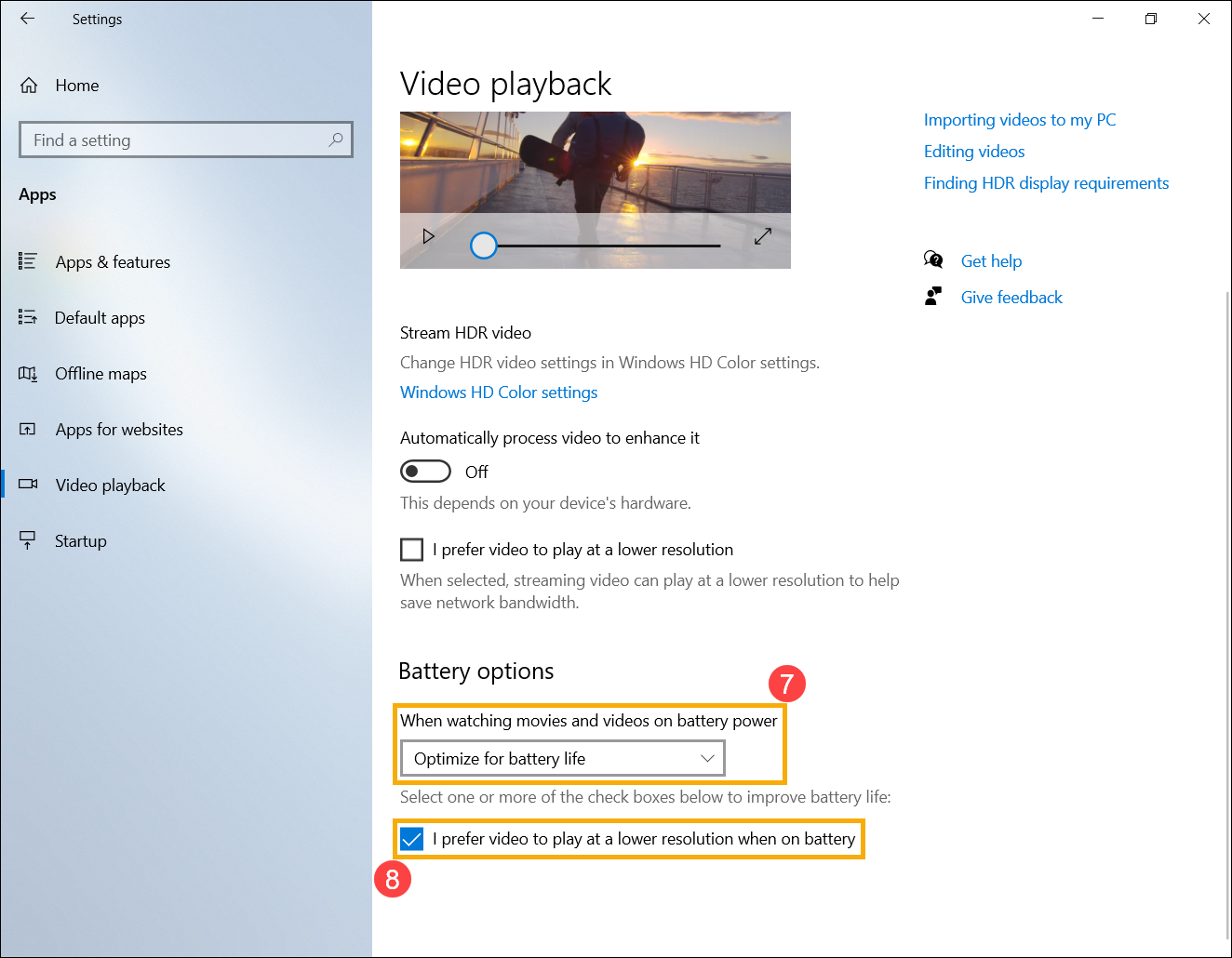
Upravit nastavení napájení, když zařízení není používáno
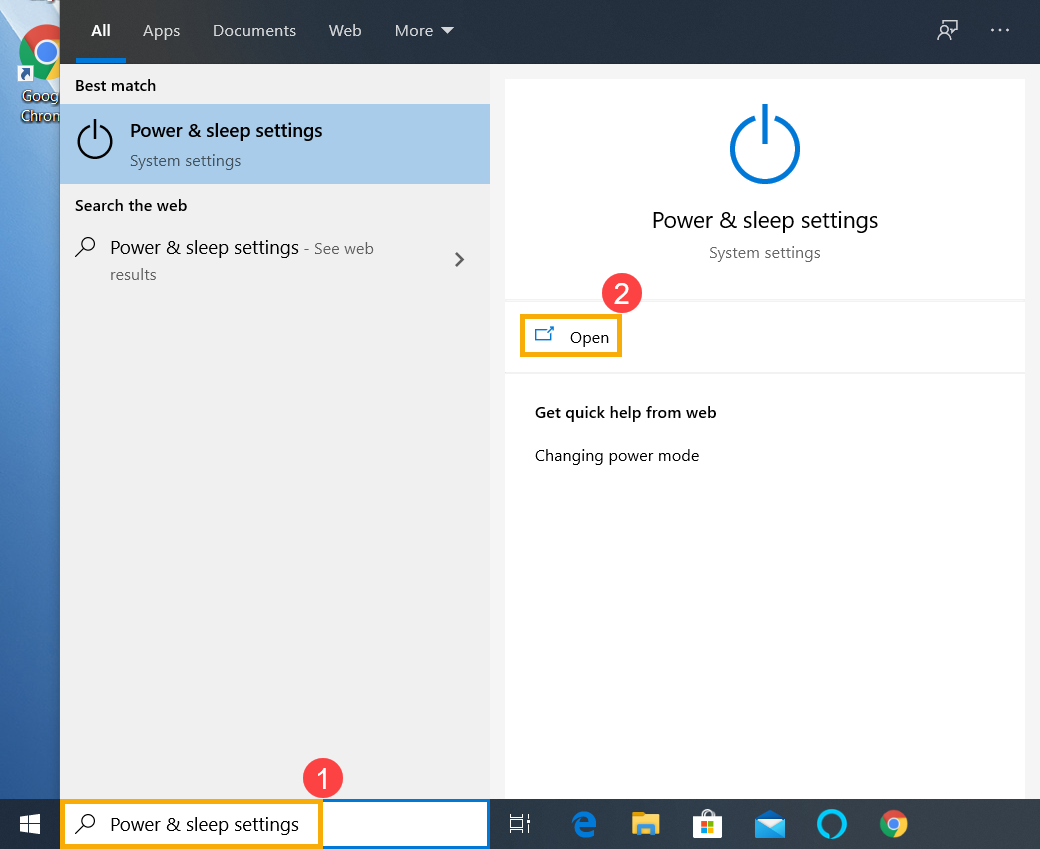
- Napište a vyhledejte [Nastavení napájení a režimu spánku] do vyhledávacího pole Windows①, poté klikněte na [Otevřít]②.
- Upravte časový interval pro vypnutí obrazovky při provozu na baterii③. Výdrž baterie lze výrazně prodloužit zvolením kratšího časového limitu nečinnosti displeje.
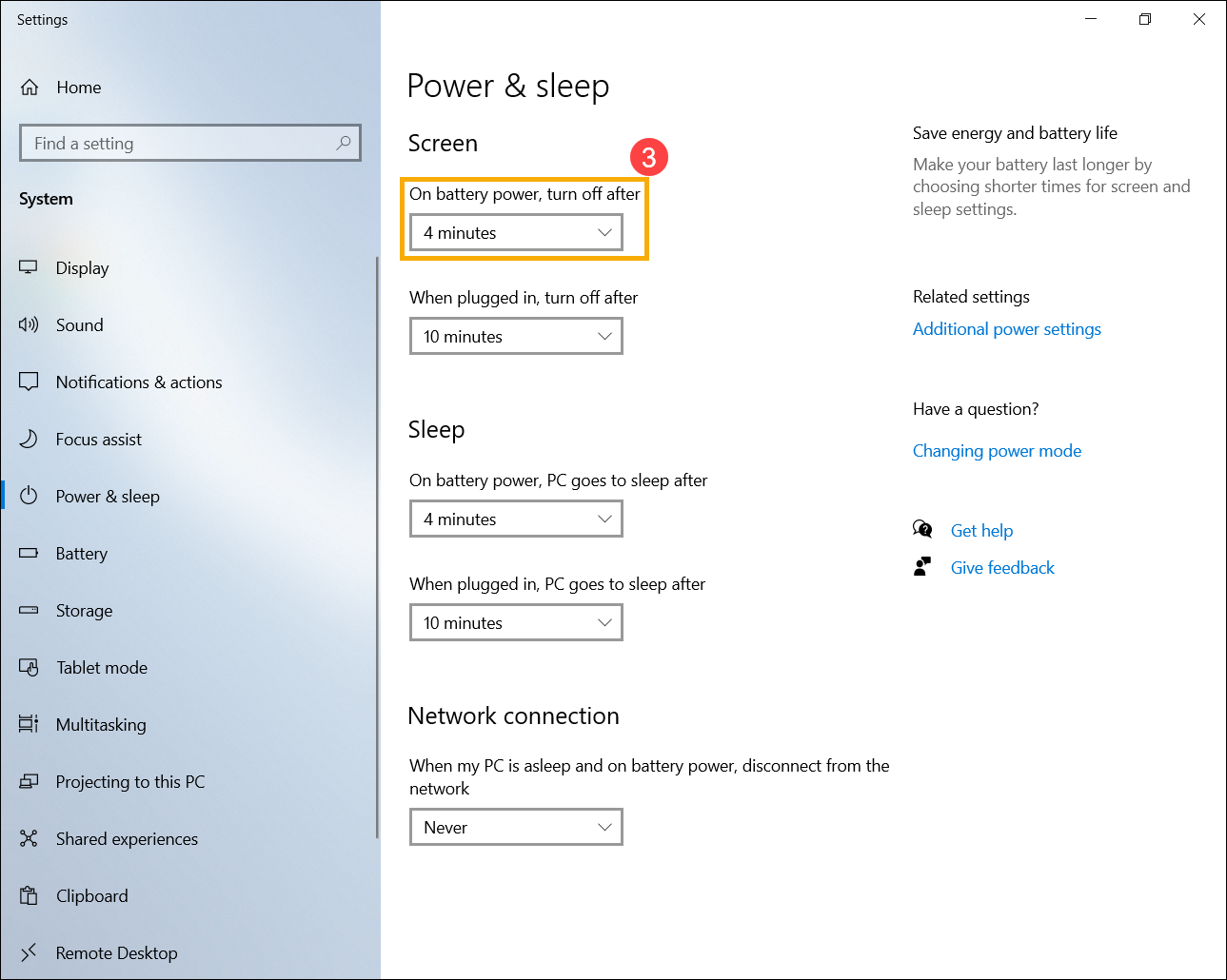
- Upravte dobu, po které přejde zařízení do režimu spánku na baterii④. Pokud je zařízení nečinné a nepoužíváte ho, Windows automaticky přejde do úsporného režimu spánku.
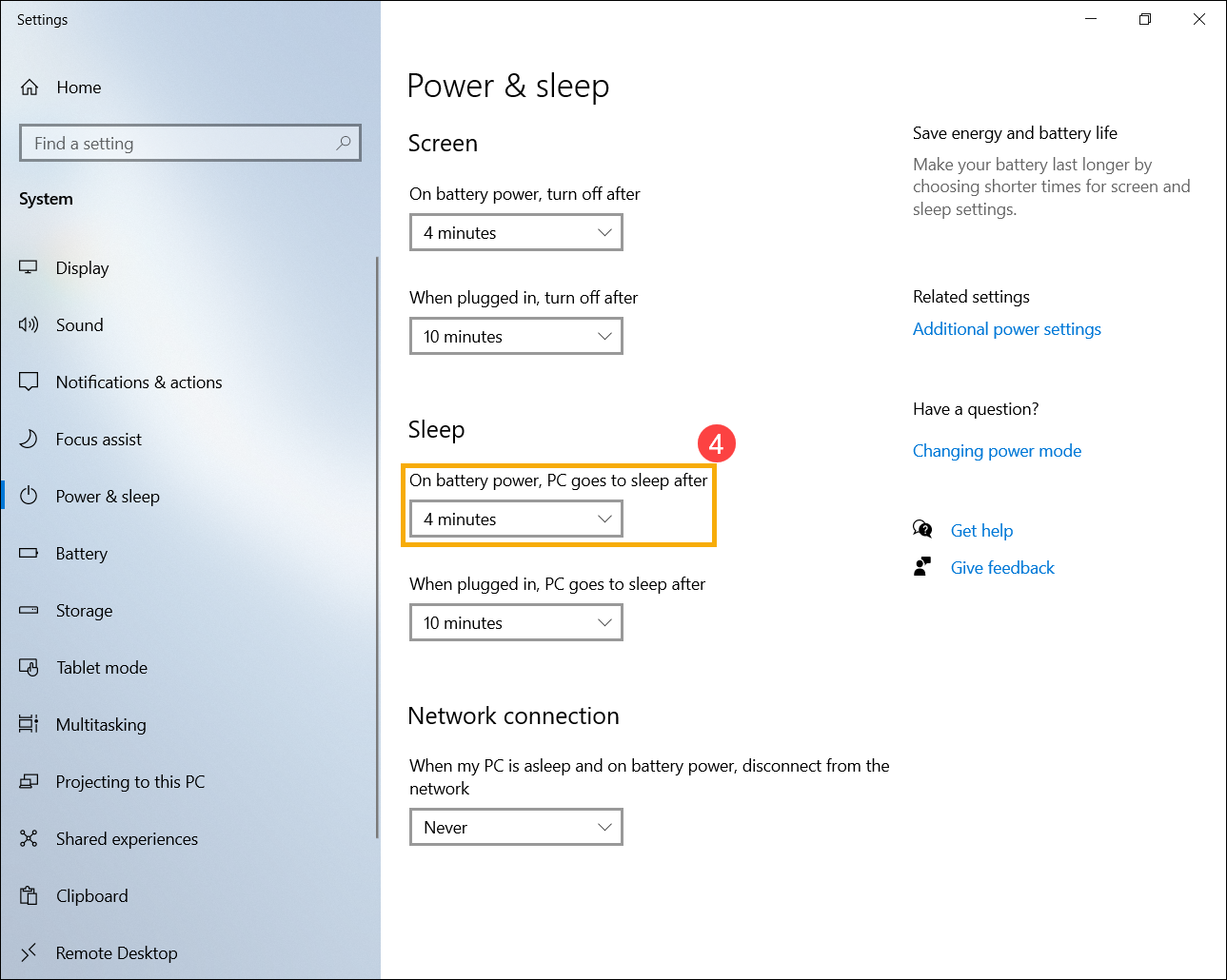
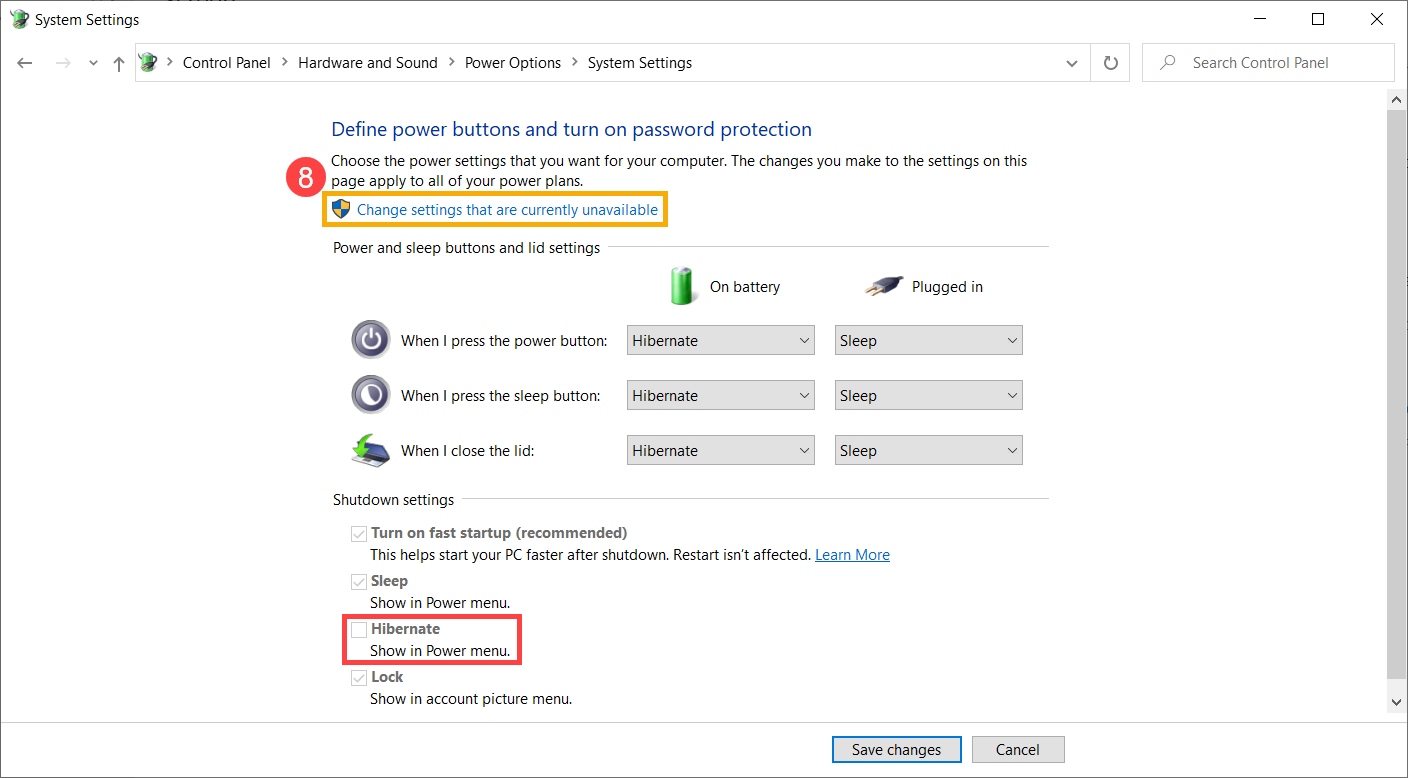
- Můžete nahradit režim spánku ještě úspornějším režimem hibernace. Pro jeho nastavení klikněte na [Další nastavení napájení]⑤.
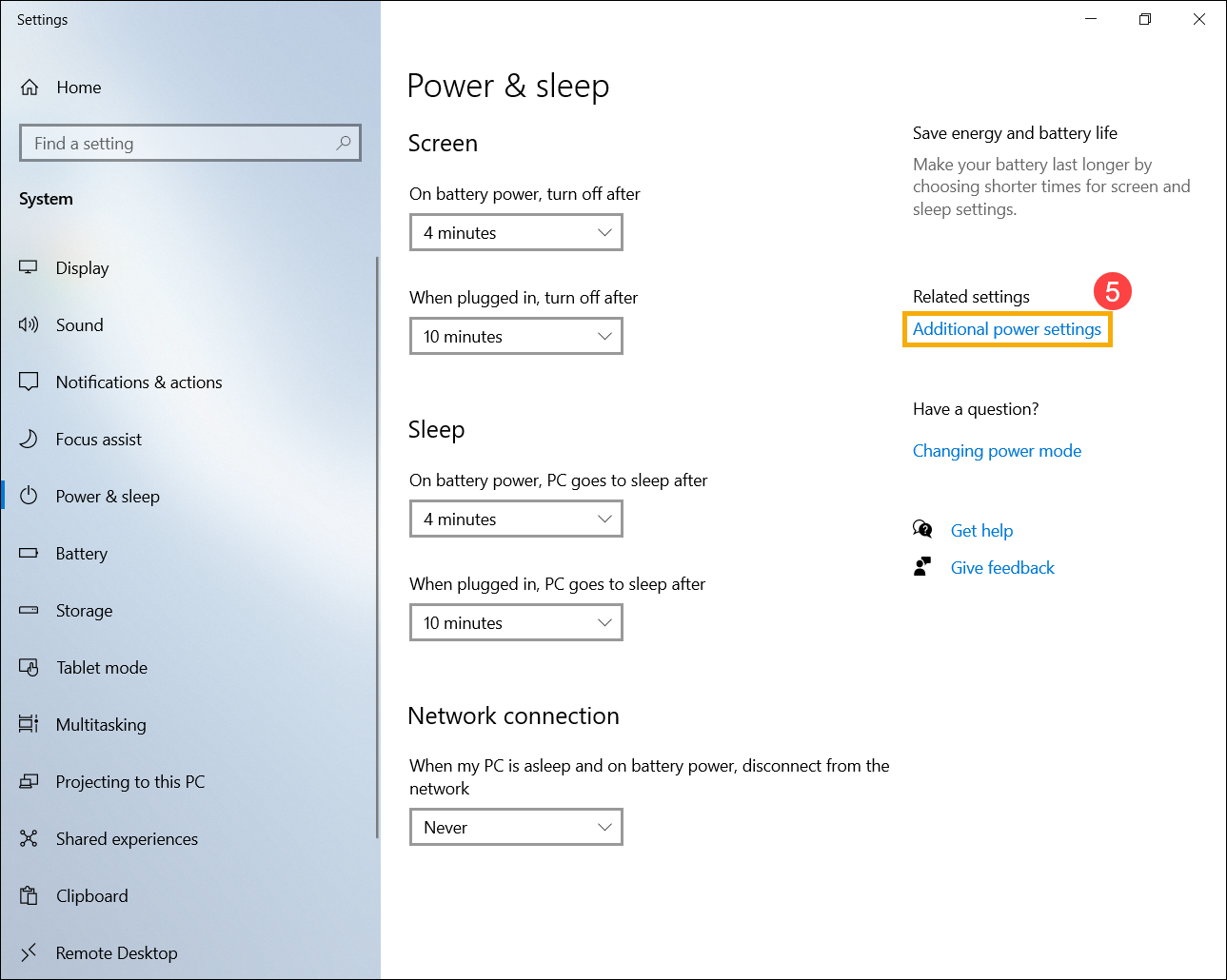
- Klikněte na [Vybrat akci zavření víka]⑥.
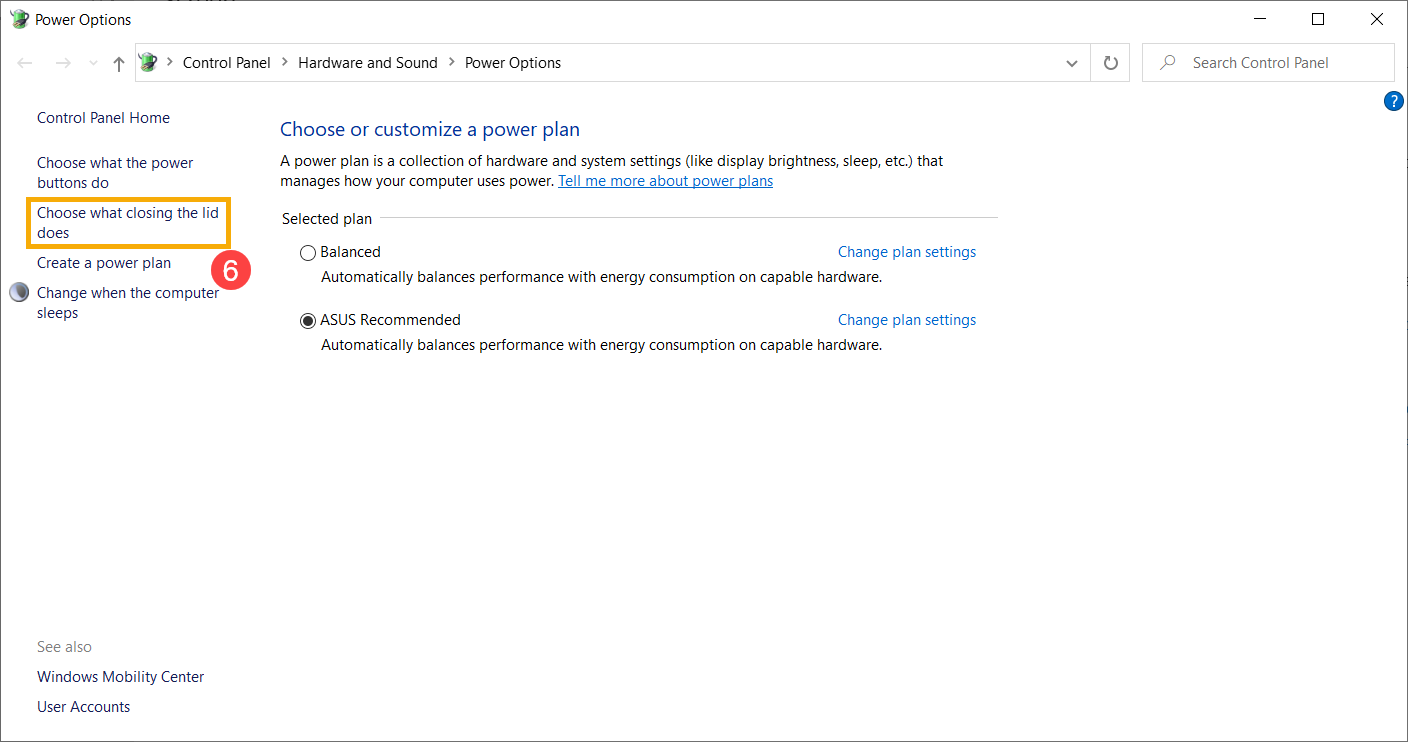
- Vyberte [Režim hibernace] na baterii⑦.
Spotřeba energie v režimu hibernace je nižší než v režimu spánku a když restartujete zařízení, vrátí se tam, kde jste skončili. Po vstupu zařízení do režimu hibernace je třeba stisknout tlačítko napájení, abyste jej probudili.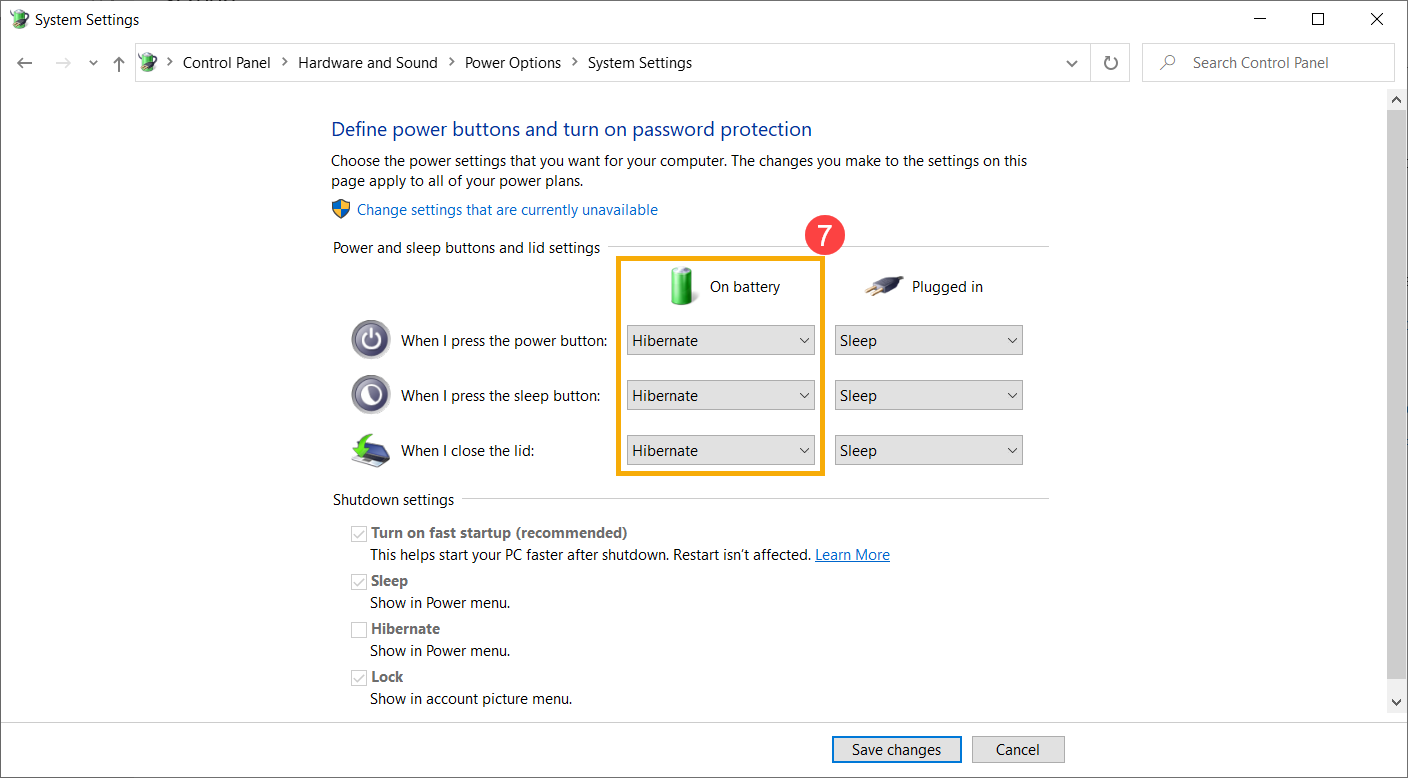
- Pokud nevidíte možnost Hibernace v nabídce Nastavení napájení, klikněte prosím na [Změnit nastavení, která momentálně nejsou k dispozici]⑧, což tuto možnost povolí a umožní vám ji upravit.
Zkontrolujte vybíjení baterie aplikacemi
Zkontrolujte, které aplikace spotřebovávají nejvíce energie baterie
- Klikněte na [ikona baterie]① , která se nachází vpravo dole na hlavním panelu, poté klikněte na [Nastavení baterie]②.
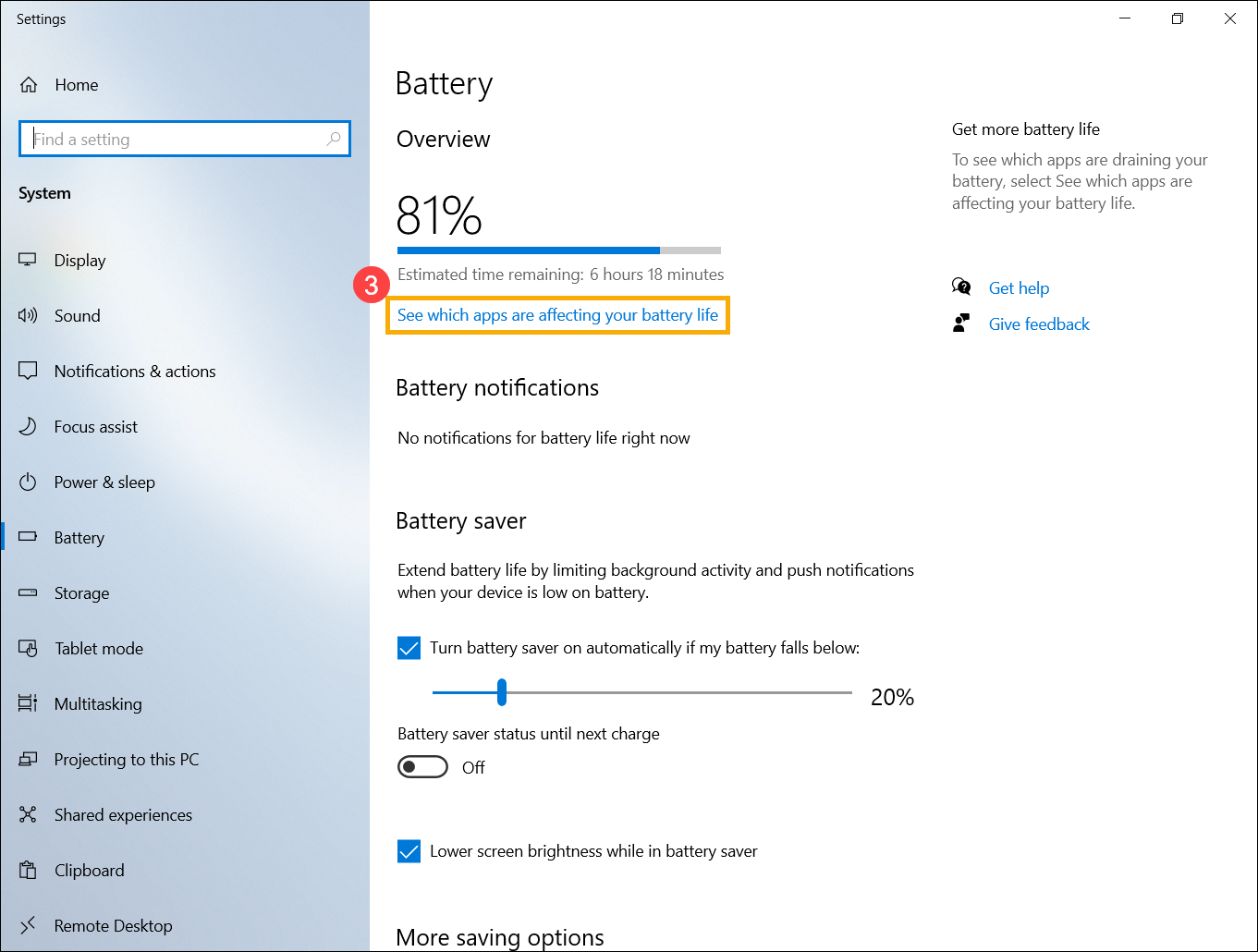
- V části Přehled prosím klikněte na [Zobrazit, které aplikace ovlivňují výdrž baterie]③.
- Můžete změnit [Časové období]④ pro zjištění, které aplikace spotřebovávají nejvíce energie z baterie⑤ ve zvoleném časovém období.
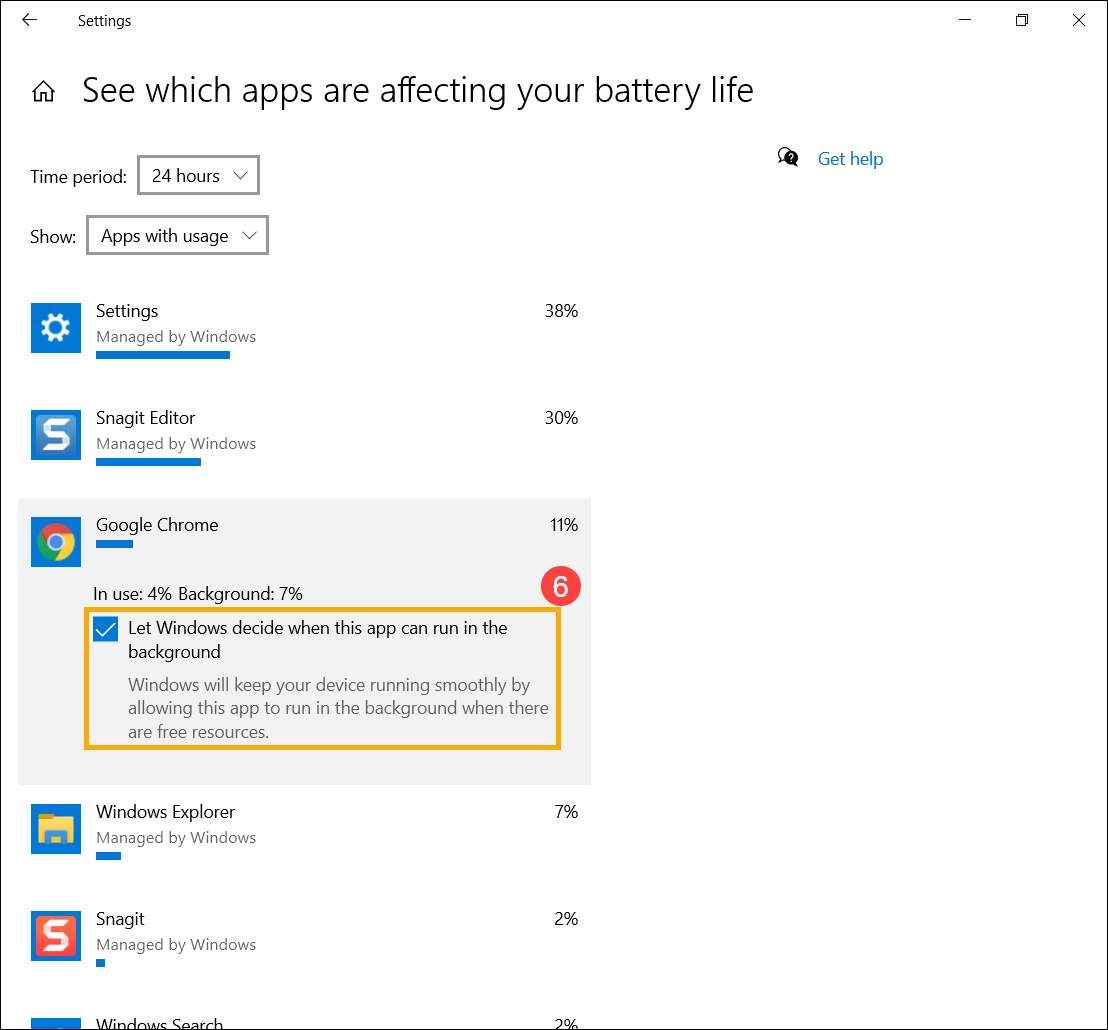
Pokud uvedené aplikace nepoužíváte, jejich ukončení nebo odinstalace vám pomůže zlepšit výdrž baterie.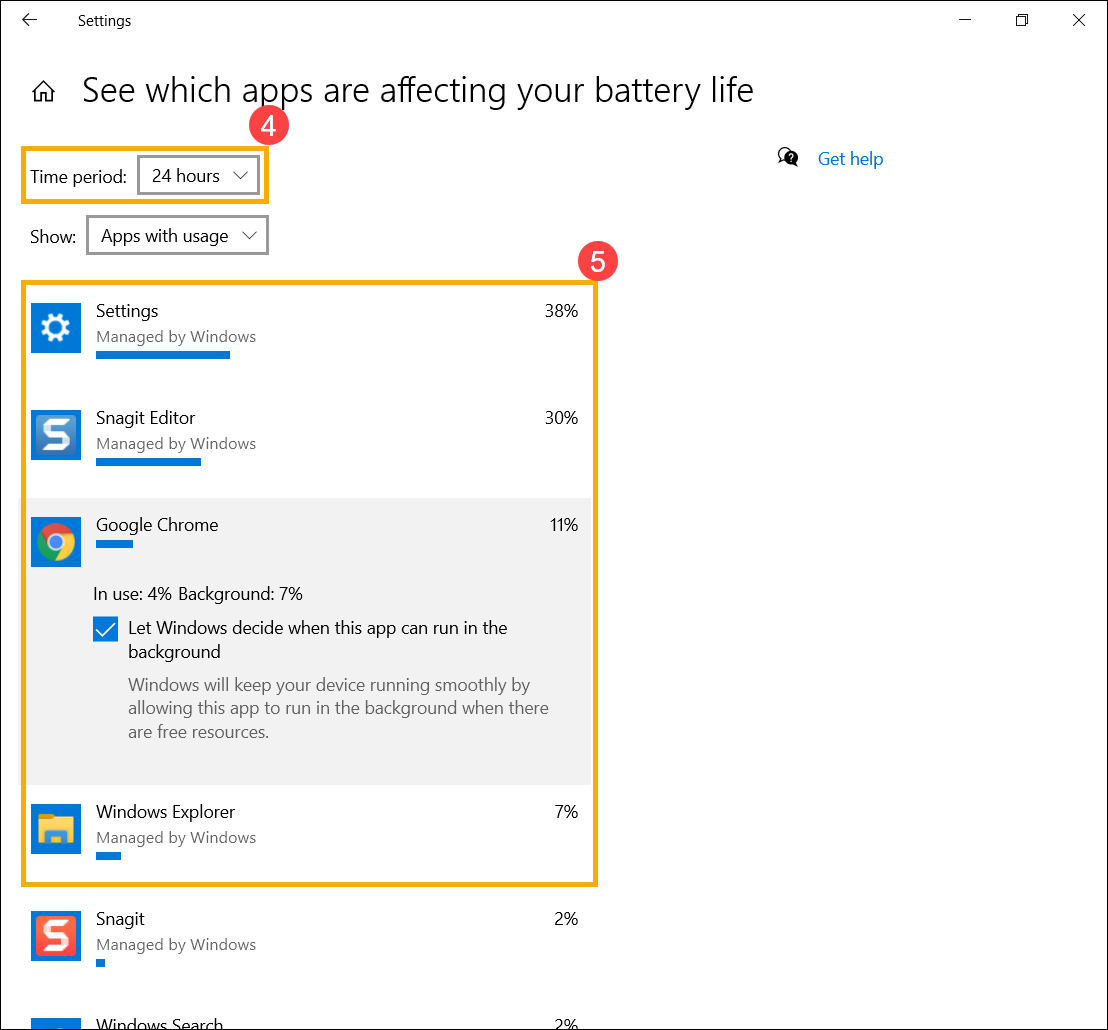
- V tomto okně také můžete zvolit, zda bude aplikace běžet na pozadí nebo ne⑥. Zde můžete zabránit aplikaci v běhu na pozadí, což zlepší výdrž baterie.
Zkontrolujte výdrž baterie v nouzovém režimu
Některé aplikace ve Windows spotřebovávají více energie z baterie než jiné, což může ovlivnit výdrž baterie. Zkuste prosím změřit výdrž baterie v nouzovém režimu a porovnejte ji s provozem v operačním systému Windows. Navštivte článek a zjistěte více o vstupu do nouzového režimu: Jak vstoupit do nouzového režimu.
Pokud je rozdíl v době používání výrazný, znamená to, že některé aplikace nebo programy na pozadí mohou spotřebovávat značné množství energie.
Pokud nevíte, které aplikace způsobují vybíjení baterie, zkuste obnovit systém vašeho zařízení.
Poznámka: Před obnovením systému zařízení si prosím zálohujte své osobní soubory.
Přečtěte si následující články s pokyny pro zálohování osobních souborů a obnovení systému: Jak obnovit systém.
Pokud váš problém není vyřešen výše uvedeným řešením a informacemi, kontaktujte prosím zákaznické centrum ASUS pro další podporu.