Category
[Windows 11/10] Připojení k Wi-Fi síti
Platné produkty: Notebook, Stolní počítač, All-in-One PC, Herní přenosné zařízení, MiniPC
Můžete se podívat na tento článek a dozvědět se více o tom, jak se připojit k Wi-Fi síti ve Windows 11/10.
Prosím, přejděte na odpovídající návod podle aktuálního operačního systému Windows na vašem zařízení:
Operační systém Windows 11
- Klikněte na [Síť]
 ikonu na hlavním panelu①, poté vyberte
  ikonu pro správu Wi-Fi připojení②.
Ikona, která se zobrazí, závisí na vašem aktuálním stavu připojení. (: Žádné připojení k internetu,  : Přístup k internetu pomocí Wi-Fi sítě,
  : Přístup k internetu přes Ethernetovou síť)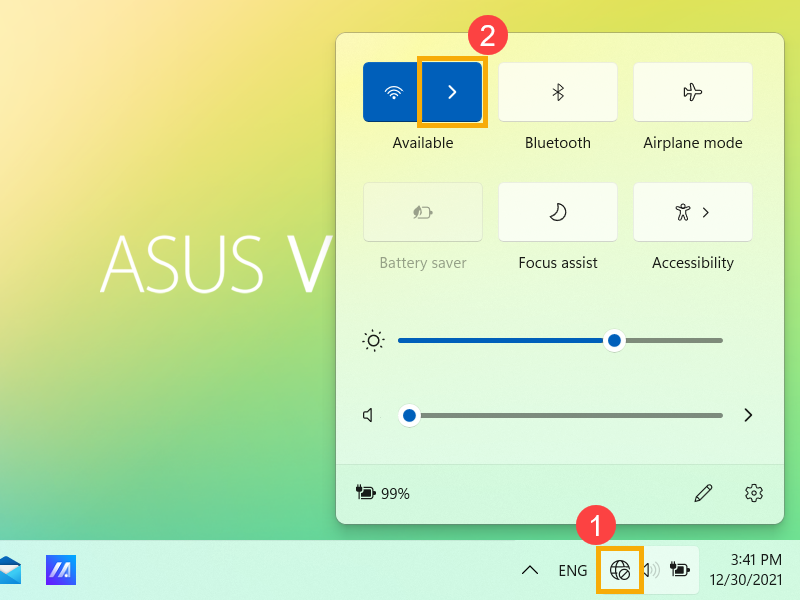
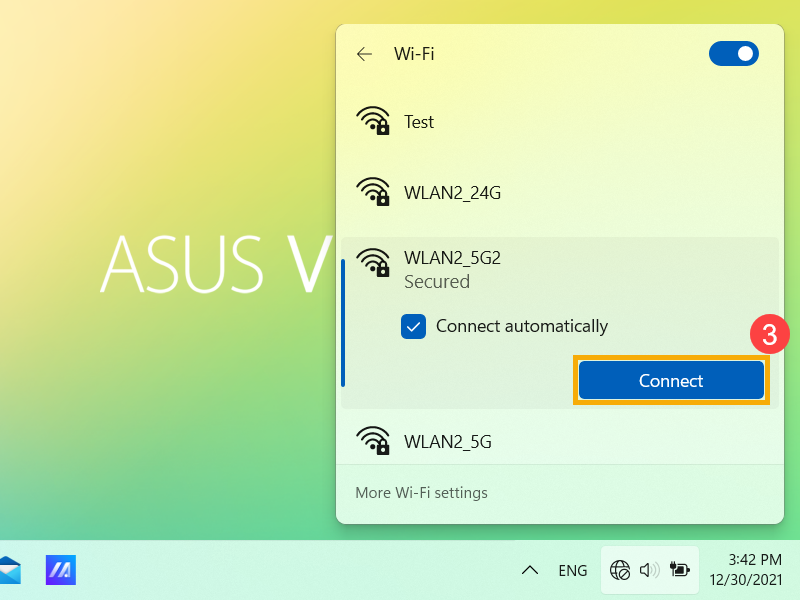
- Vyberte Wi-Fi síť, kterou chcete, a potom zvolte [Připojit]③. Pokud vyberete Připojit automaticky, vaše zařízení se k ní automaticky připojí, když bude v dosahu této Wi-Fi sítě.
Pokud zjistíte, že je Wi-Fi zobrazena jako vypnuta, klikněte prosím na přepínač v pravém horním rohu pro zapnutí Wi-Fi.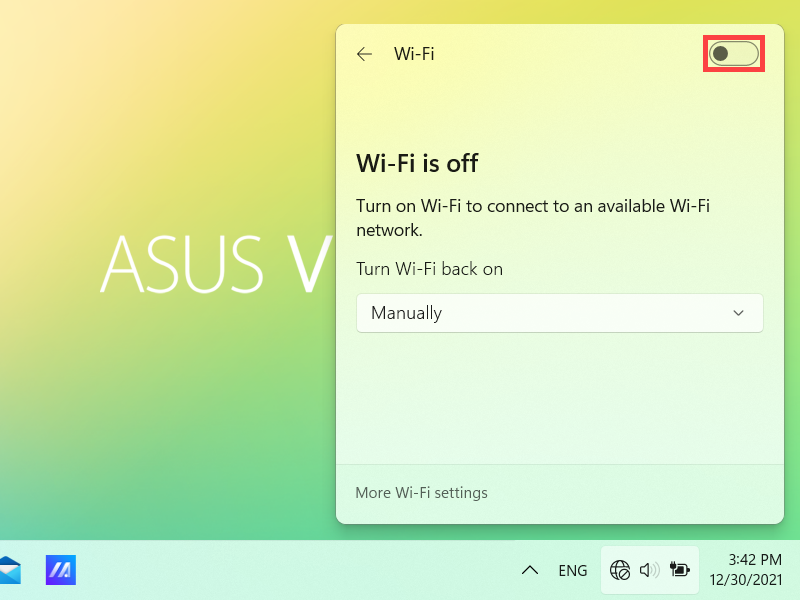
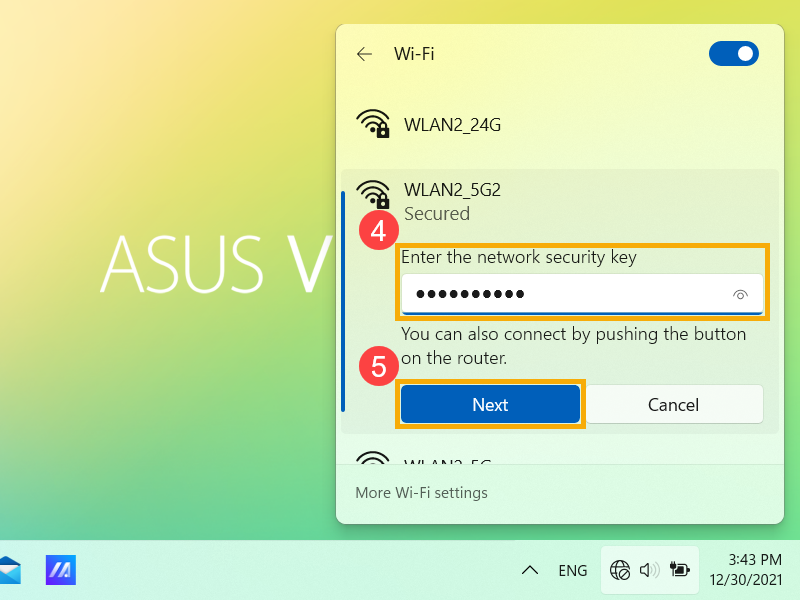
- Zadejte heslo sítě④, a pak vyberte [Další]⑤.
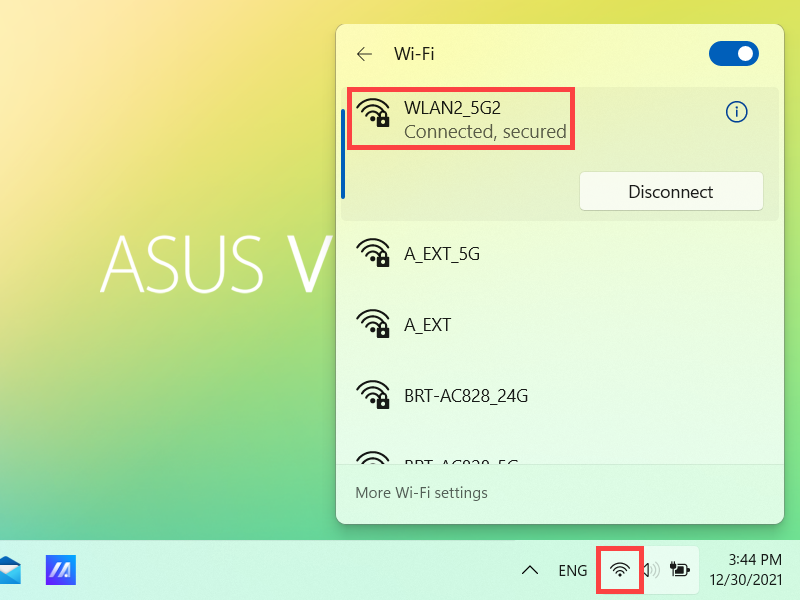
- Po úspěšném připojení se síť Wi-Fi zobrazí jako Připojeno a ikona sítě se změní na .
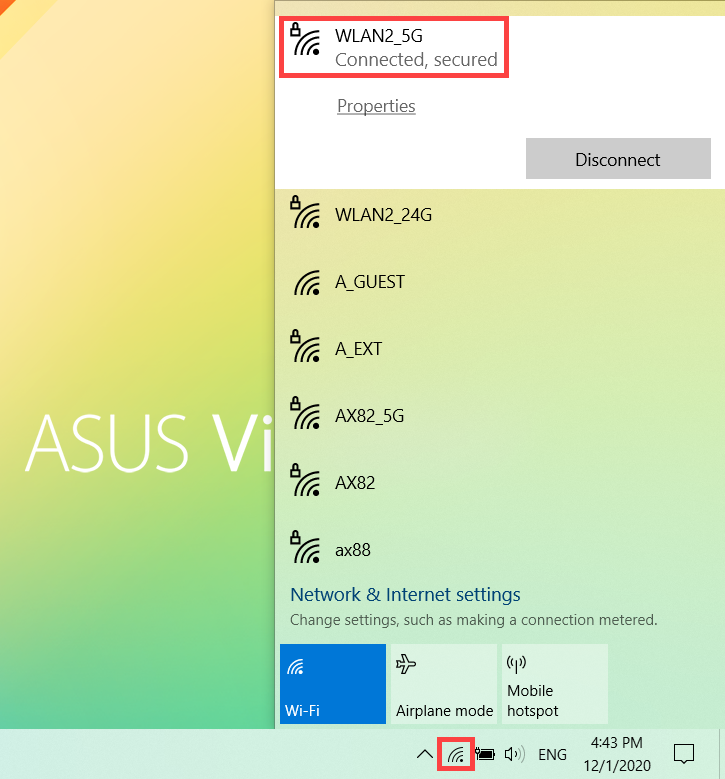
Operační systém Windows 10
- Vyberte [Síť]
 ikonu na hlavním panelu①.
Ikona, která se zobrazí, závisí na aktuálním stavu připojení. ( : Žádné internetové připojení,
  : Přístup k internetu přes Wi-Fi síť,
  : Přístup k internetu přes kabelovou síť)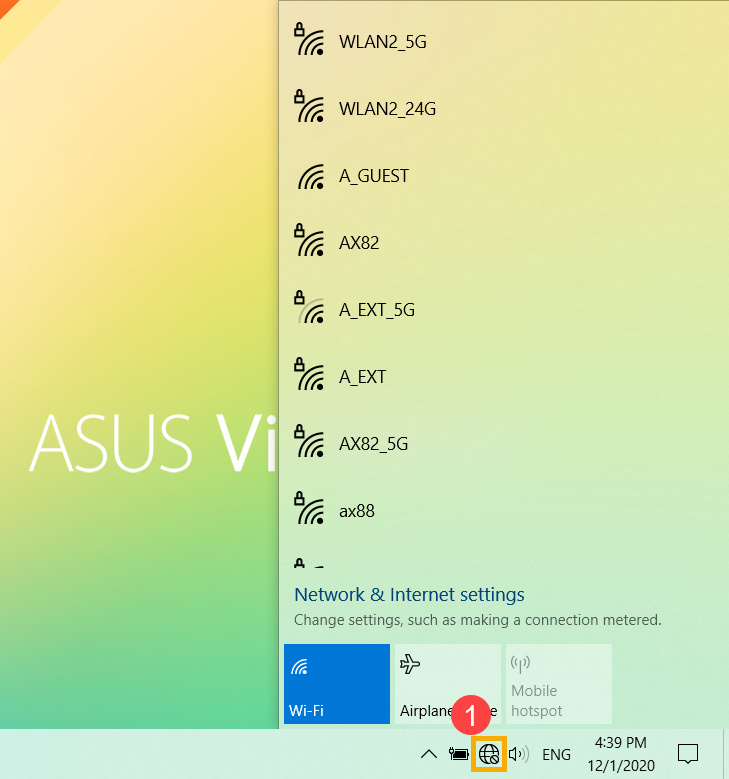
Pokud nevidíte žádnou ze zobrazených ikon sítě na výše uvedeném obrázku, vyberte Šipku nahoru zjistit, zda se zde objeví.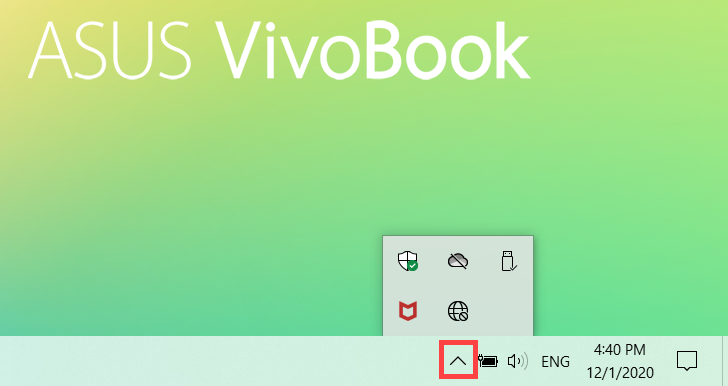
Pokud zjistíte, že Wi-Fi je zobrazena jako vypnutá, klikněte prosím níže na rychlou akci pro zapnutí Wi-Fi. (Pokud je akce zobrazena modrou barvou, znamená to zapnuto.)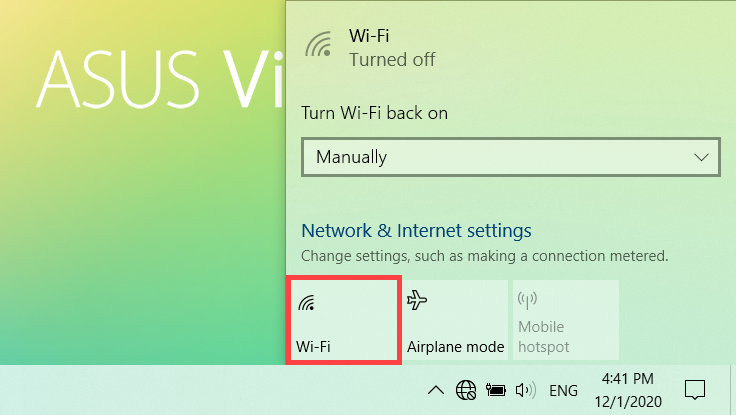
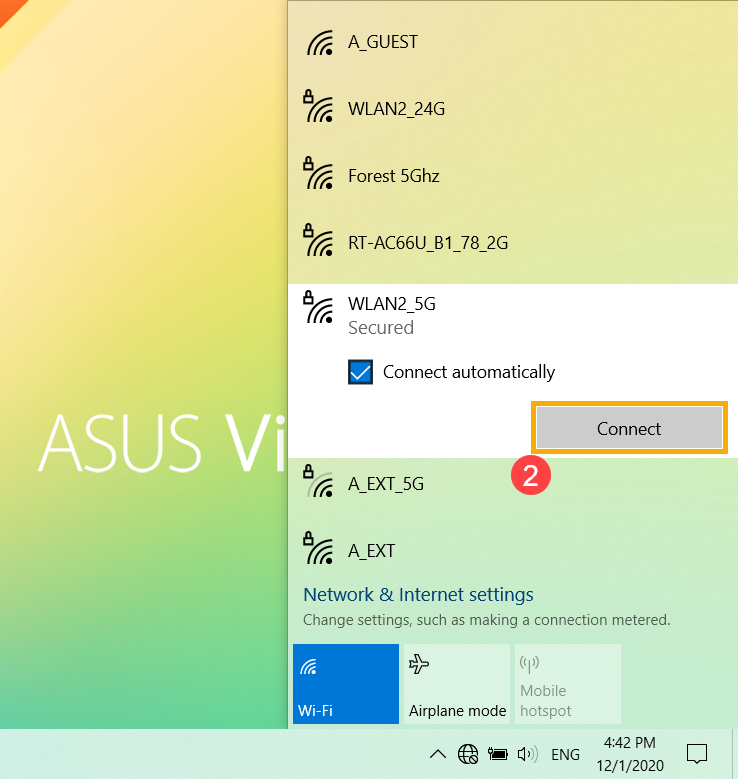
- Vyberte Wi-Fi síť, kterou chcete, poté zvolte [Připojit]②. Pokud zvolíte Připojit automaticky, vaše zařízení se k ní v dosahu této Wi-Fi automaticky připojí.
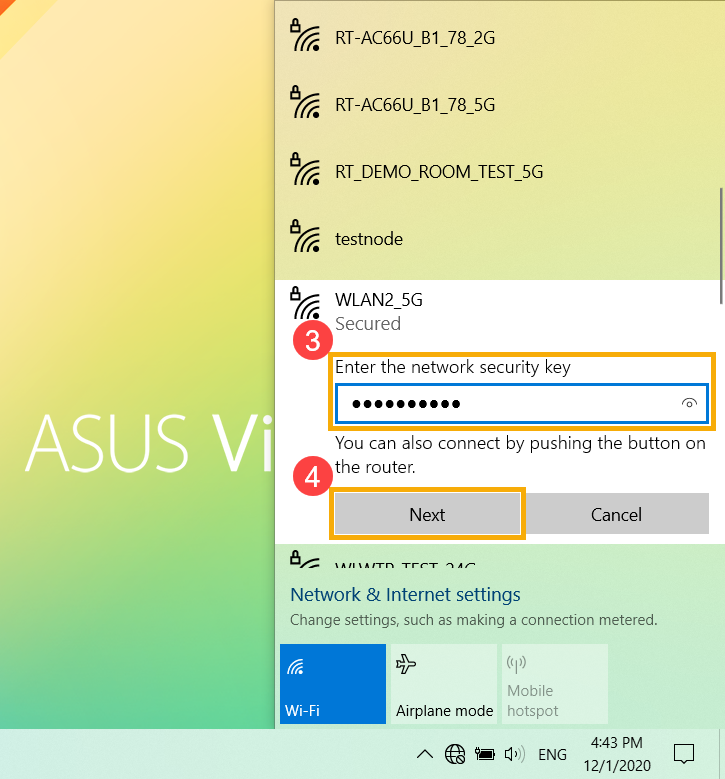
- Zadejte heslo sítě③, poté vyberte [Další]④.
- Po úspěšném připojení se Wi-Fi síť zobrazí jako Připojeno a ikona sítě se změní na
 .
.