[Bezdrátový router] Jak nastavit funkci izolace AP?
Co je funkce izolace AP?
Když je tato funkce povolena, bezdrátoví klienti nebo zařízení nebudou moci mezi sebou komunikovat. Tuto funkci můžete využít, pokud máte často mnoho hostů používajících vaši bezdrátovou síť.
Příprava
1. Některé funkce bezdrátové sítě se mohou lišit v závislosti na verzi firmwaru.
2. Nejprve si prosím nainstalujte aplikaci ASUS router do svého chytrého telefonu. Ujistěte se, že vaše verze ASUS Router App je aktuální.
Pro informace, jak nainstalovat aplikaci ASUS router, prosím přejděte na
[Bezdrátový router] Jak spravovat více ASUS routerů pomocí aplikace ASUS router?
3. Aktualizujte firmware vašeho routeru na nejnovější verzi. Pro návod, jak aktualizovat firmware, prosím přejděte na následující FAQ
[Bezdrátový router] Jak aktualizovat firmware vašeho routeru na nejnovější verzi
Postupujte podle níže uvedených pokynů pro nastavení
A. ASUS Router App (Podporuje routery s firmwarem novějším než 3.0.0.6.102_35404 (včetně))
1. Přihlaste se do aplikace a klepněte na [ Nastavení ] > [ Síť ] > vyberte Hlavní síť, kterou chcete nastavit.
2. Povolit [ Nastavit izolaci AP ] v pokročilých nastaveních, klepněte na [ Použít ] pro dokončení.

B. ASUS Router Web GUI
Rozhraní 1 (Podporuje routery s firmwarem novějším než 3.0.0.6.102_35404 (včetně))
Níže uvádíme jako příklad router GS-BE18000:
Krok 1. Připojte počítač k routeru přes kabelové nebo WiFi připojení a zadejte LAN IP vašeho routeru nebo adresu routeru http://www.asusrouter.com do WEB GUI.

Poznámka: Více informací najdete v Jak vstoupit do stránky nastavení routeru (Web GUI).
Krok 2. Zadejte uživatelské jméno a heslo routeru pro přihlášení.
Poznámka: Pokud zapomenete uživatelské jméno a/nebo heslo, obnovte router do továrního nastavení a proveďte nové nastavení.
Podívejte se na [Bezdrátový router] Jak obnovit router do továrního nastavení? pro informace, jak obnovit výchozí stav routeru.
Krok 3. Klikněte na [ Síť ] > vyberte Hlavní síť, kterou chcete nastavit.
Krok 4. Povolit [ Nastavit AP izolaci ] v pokročilých nastaveních, klepněte na [ Použít ] pro dokončení.

Rozhraní 2
Níže uvádíme router ZenWiFi XT9) jako příklad:
Krok 1. Připojte svůj počítač k routeru pomocí kabelu nebo WiFi a zadejte LAN IP vašeho routeru nebo URL routeru http://www.asusrouter.com do WEB GUI.
Poznámka: Podívejte se na Jak vstoupit do stránky nastavení routeru (Web GUI) pro více informací.
Krok 2. Zadejte uživatelské jméno a heslo routeru pro přihlášení.
Poznámka: Pokud zapomenete uživatelské jméno a/nebo heslo, obnovte prosím router do továrního nastavení a proveďte znovu nastavení.
Podívejte se na [Bezdrátový router] Jak obnovit router do továrního nastavení? kde najdete návod, jak obnovit router do výchozího nastavení.
Krok 3. Klikněte na [Bezdrátové] > [Profesionální]. Vyberte WiFi pásmo, které chcete nastavit (2,4 GHz nebo 5 GHz).
Krok 4. Dále vyberte [Ano] u možnosti [Nastavit AP izolaci], klikněte na [Použít] pro dokončení.

Často kladené dotazy (FAQ)
1. Je možné povolit funkci [AP izolace] pouze pro jedno zařízení?
- Ne, tato funkce se momentálně vztahuje na všechna bezdrátová zařízení připojená k routeru a nelze ji omezit pouze na jedno zařízení.
2. Proč funkce stále nefunguje po dokončení nastavení, které zakazuje bezdrátovým uživatelům vzájemnou komunikaci?
- Tato funkce nefunguje, když je router nebo zařízení připojeno přes kabelové připojení. Pro srovnání se prosím podívejte na dvě následující situace.
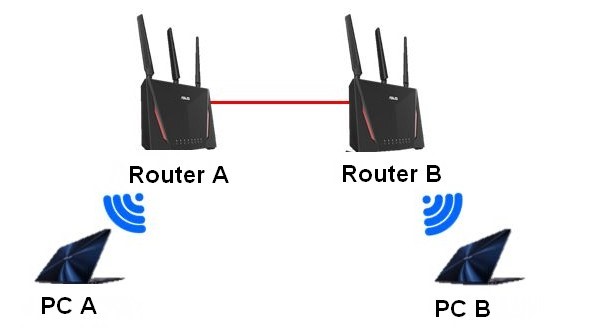
Scénář 1: Jsou zde dva ASUS routery. Router_A pracuje v režimu routeru, zatímco Router_B pracuje v režimu bezdrátového přístupového bodu (AP).
Router_B je připojen k Router_A pomocí kabelu, protože pakety jsou přenášeny přes síťový kabel, izolace AP tedy nemá vliv.
Protože kabelové propojení mezi Routerem a AP bude vnímáno jako stejná síť. Takže PC_A a PC_B si stále mohou navzájem předávat data.
Jak je znázorněno na obrázku níže: 2,4GHz klient (PC_A) <--WiFi--> [Router_A] <--síťový kabel-> [Router_B(AP)] <--WiFi--> 2,4GHz klient (PC_B)
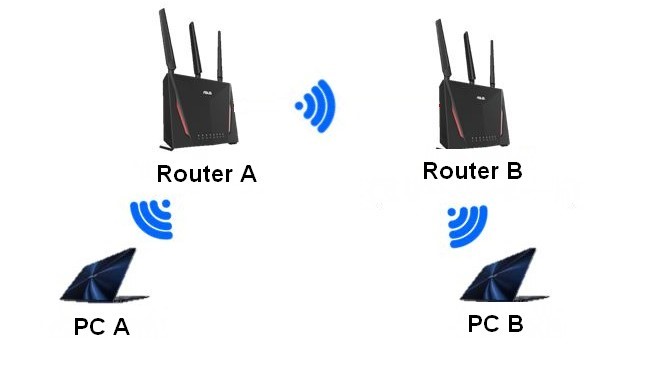
Scénář 2: Jsou zde dva ASUS routery. Router_A pracuje v režimu routeru, zatímco Router_B pracuje v režimu opakovače.
Dva routery jsou propojeny bezdrátově. Ani PC_A, ani PC_B si nemohou navzájem předávat data, takže izolace AP se uplatňuje.
Jak je znázorněno na obrázku níže: 2,4GHz klient (PC_A) <--WiFi--> [Router_A] <--WiFi--> [Router_B(Repeater)] <-WiFi-> 2,4GHz klient (PC_B)
Jak získat (Nástroj / Firmware)?
Můžete si stáhnout nejnovější ovladače, software, firmware a uživatelské manuály v ASUS Download Center.
Pokud potřebujete více informací o ASUS Download Center, podívejte se na tento odkaz.