Jak konfigurovat nebo vyřešit zapomenuté heslo BIOS/UEFI/Boot heslo
Platné produkty: Notebook, Stolní počítač, All-in-One PC, Herní kapesní zařízení, Základní deska, MiniPC
Heslo BIOS (Základní vstupně-výstupní systém) je bezpečnostní funkce navržená k zabránění neoprávněného přístupu během spouštění počítače. Heslo BIOS je také známé jako heslo nastavení systému, UEFI heslo, bootovací heslo nebo bezpečnostní heslo.
Když se zařízení spustí, vyzve uživatele k zadání hesla BIOS a pouze po zadání správného hesla může uživatel přistupovat a měnit nastavení BIOS a vstoupit do operačního systému. To poskytuje další vrstvu zabezpečení, která zabraňuje neoprávněným osobám měnit hardwarové konfigurace nebo proces spouštění.
Poznámka: BIOS je firmware, který běží při spuštění zařízení, zodpovídá za inicializaci hardwaru a spuštění operačního systému.
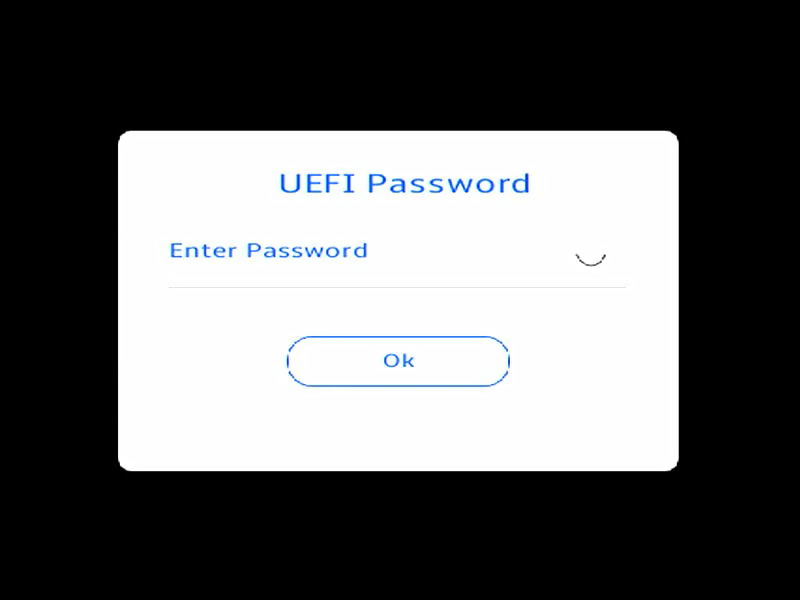
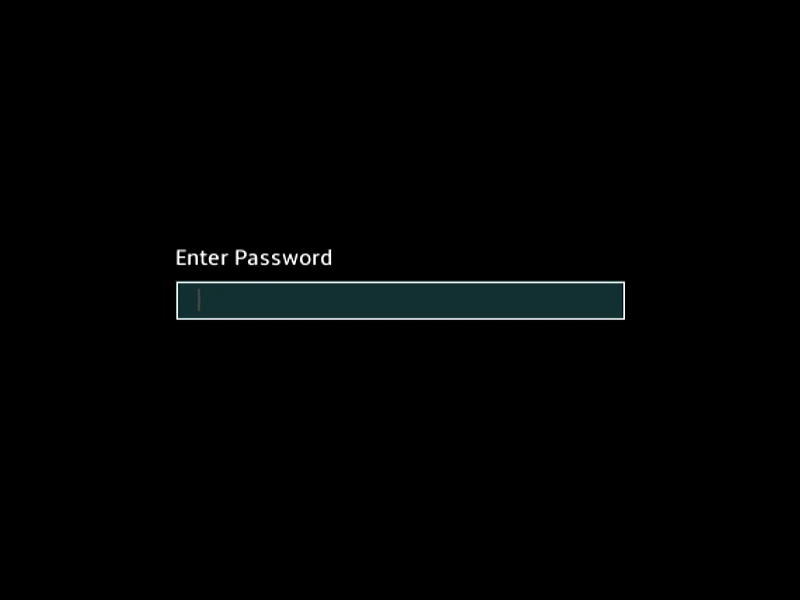
V BIOS můžete nastavit čtyři typy hesel:
- Heslo správce: Pokud je nastaveno pouze heslo správce, přístup je omezen pouze na program nastavení (BIOS nebo UEFI). Pro přístup a změnu nastavení BIOS je nutné zadat heslo správce.
- Uživatelské heslo: Pokud je nastaveno pouze uživatelské heslo, slouží jako bootovací heslo a toto heslo je nutné zadat při spouštění do Windows nebo při vstupu do BIOS. V nastavení BIOS bude mít uživatel administrátorská práva.
Poznámka: Pokud jsou nastaveny jak heslo správce, tak heslo uživatele, při vstupu do nastavení BIOSu musíte zadat heslo správce, abyste získali přístup a mohli měnit nastavení BIOSu. Pokud je zadáno heslo uživatele, můžete pouze prohlížet, ale ne měnit nastavení BIOSu. - HDD heslo: Pokud je nastaveno HDD heslo, při spuštění zařízení nebo vstupu do nastavení BIOSu bude systém požadovat zadání HDD hesla. Pevný disk bude odemčen až po zadání správného hesla, což umožní zařízení normálně spustit nebo přistupovat k datům uloženým na pevném disku.
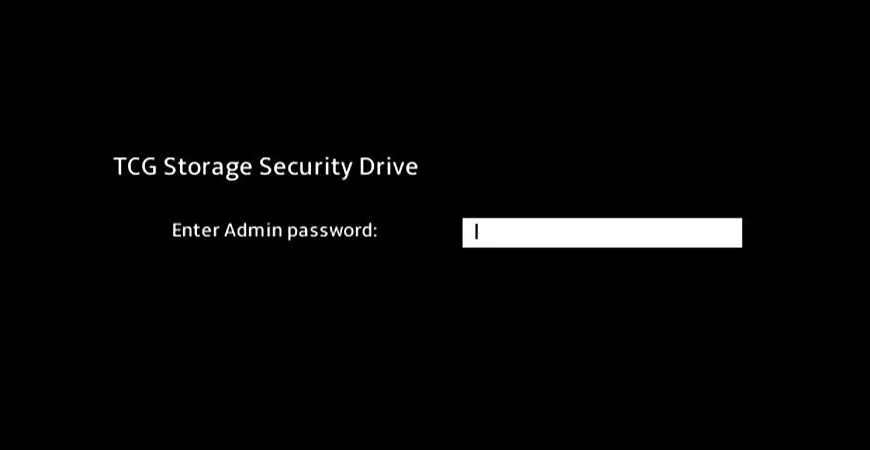
Poznámka: Pouze některé modely mají možnost nastavení HDD hesla. - OPAL heslo: OPAL je šifrovací standard pro bezpečnost úložiště, který byl vytvořen skupinou TCG (Trusted Computing Group) pro pevné disky a SSD. Pokud je nakonfigurováno OPAL heslo, systém při spuštění nebo při vstupu do BIOSu vyzve k zadání „TCG Storage Security Driver Password“. Disk bude odemčen pouze po zadání správného hesla, což umožní zařízení normálně spustit nebo přistupovat k datům uloženým na disku.
Poznámka: Funkce OPAL hesla je dostupná pouze u vybraných modelů.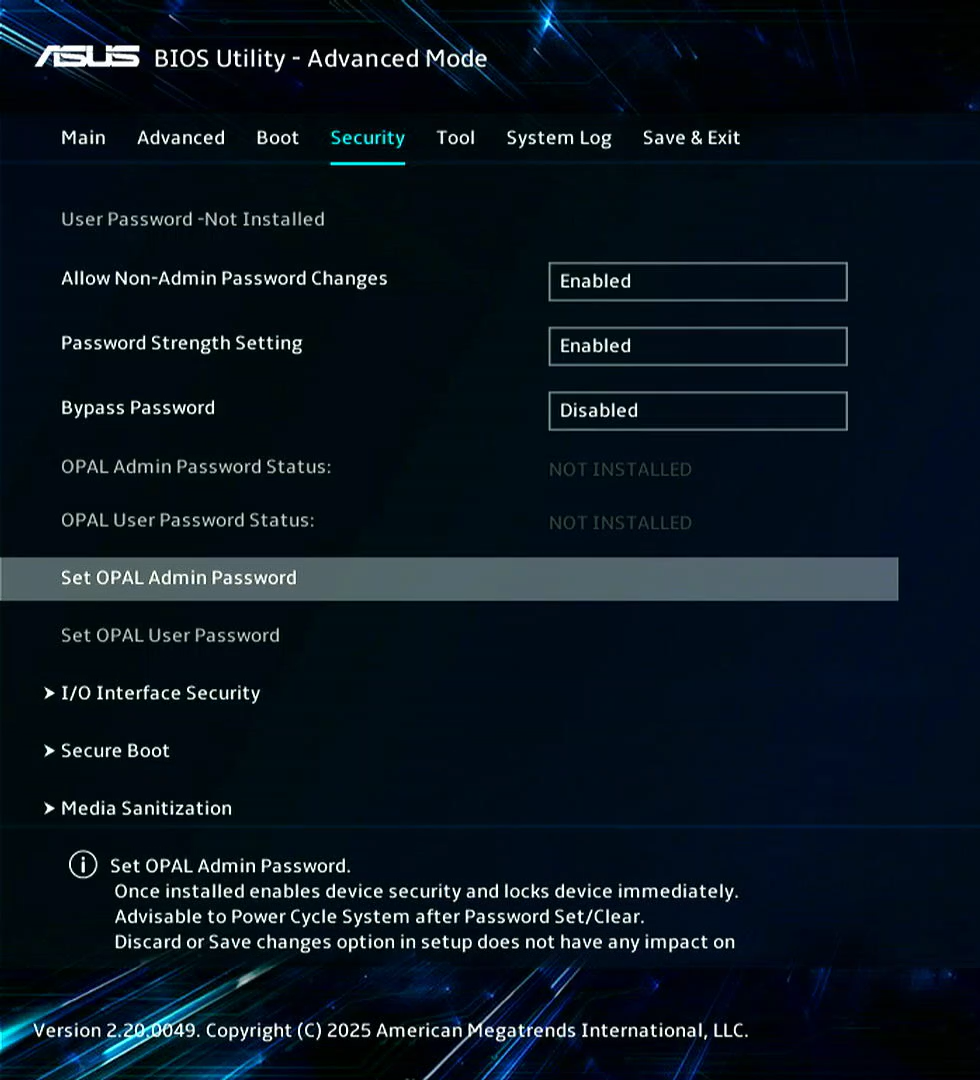
Jak nastavit heslo BIOSu
Můžete nastavit nové heslo BIOS pouze tehdy, když vaše zařízení nemá nastavené heslo BIOS.
- Přejděte na obrazovku nastavení BIOS na zařízení.
Pokud zařízení není zapnuté, stiskněte a podržte klávesu [F2] na klávesnici, poté stiskněte tlačítko napájení pro zapnutí zařízení. Stále držte klávesu [F2], dokud se neobjeví obrazovka nastavení BIOS, poté klávesu [F2] uvolněte. Další informace najdete v části Jak vstoupit do nastavení BIOS.
Poznámka: Herní handheldy vyžadují stisknutí tlačítka hlasitosti (-) a poté stisknutí tlačítka napájení pro spuštění. - Jakmile jste na obrazovce nastavení BIOS, stiskněte [F7] na klávesnici nebo můžete kliknout na [Pokročilý režim]① na obrazovce.
Poznámka: Následující kroky se mohou mírně lišit v závislosti na modelu.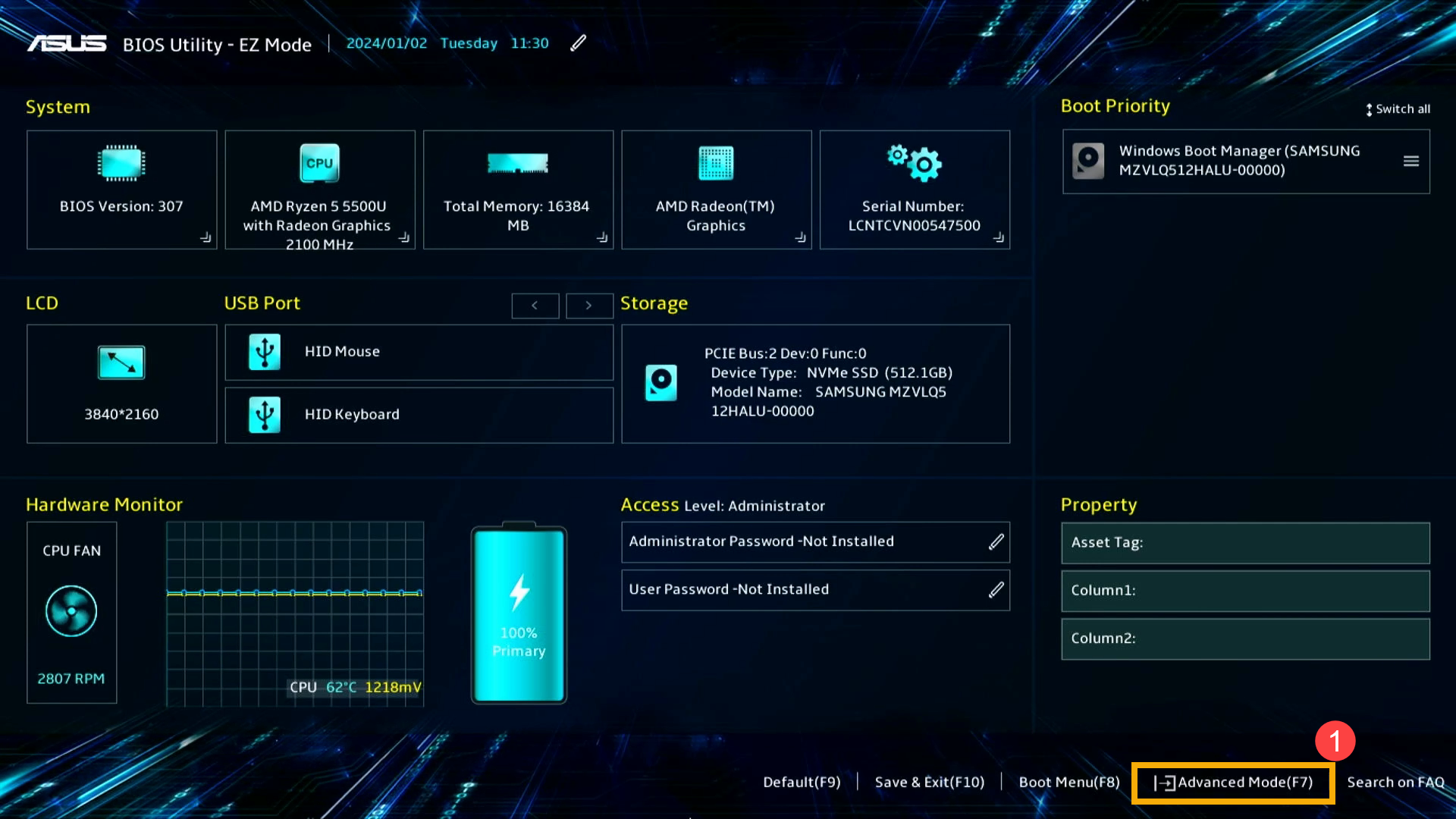
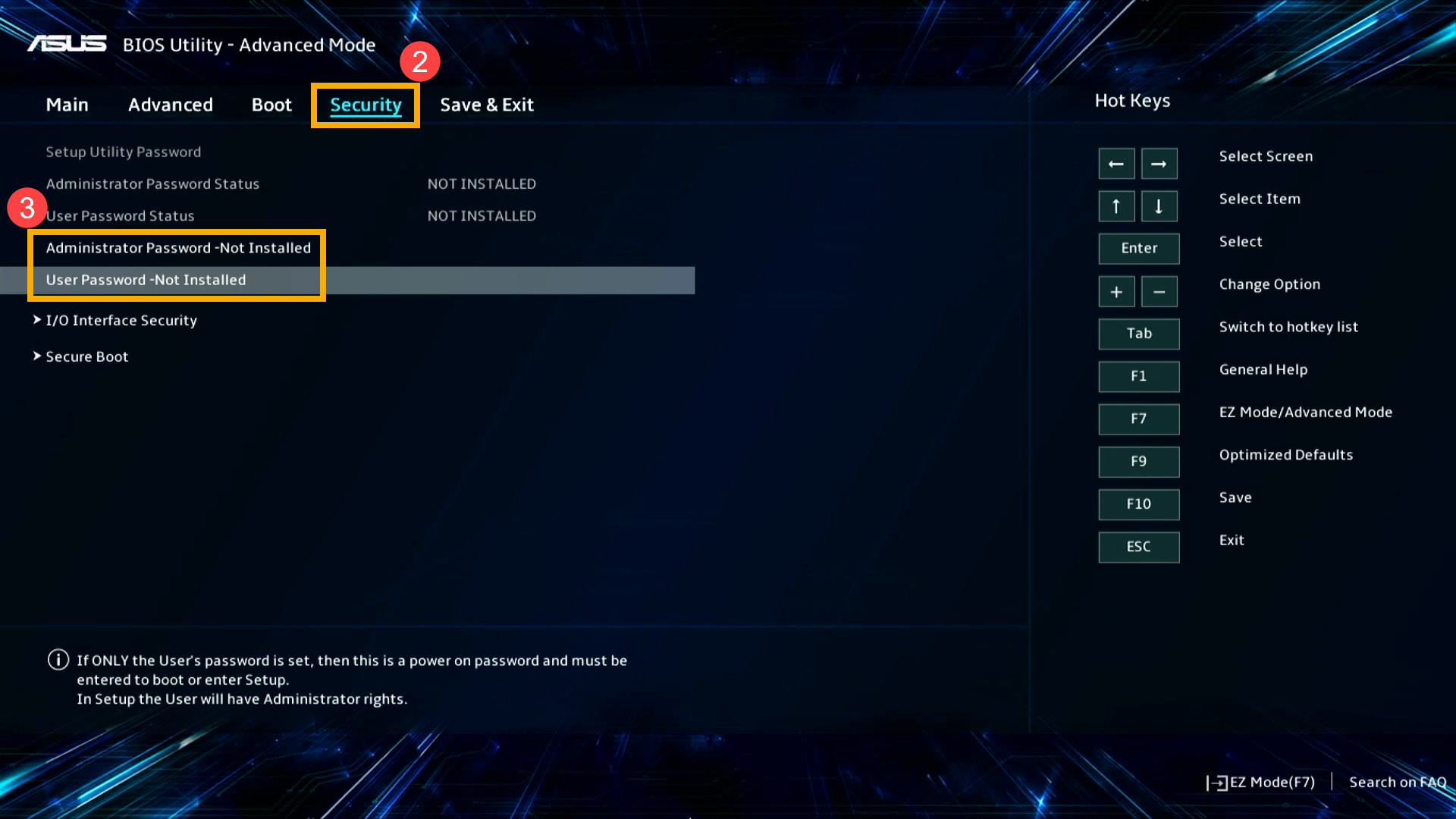
- Přejděte na stránku [Zabezpečení]② a vyberte typ hesla BIOS, které chcete nastavit③.
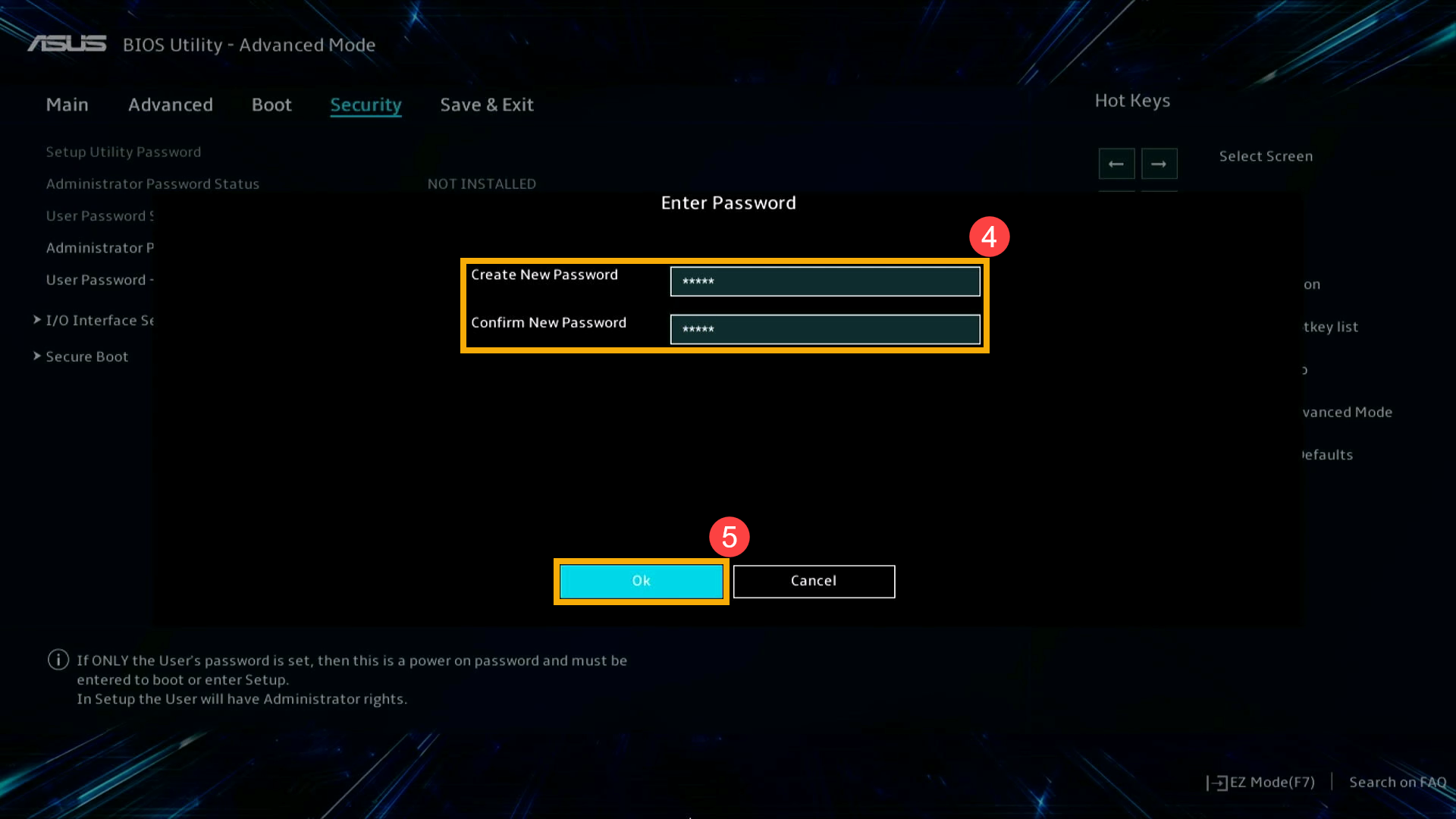
- Zadejte heslo, které chcete nastavit, a do pole Potvrdit nové heslo zadejte stejné heslo④, poté klikněte na [Ok]⑤.
- Uložte nastavení a ukončete. Stiskněte [F10] na klávesnici, poté klikněte na [Ok]⑥. Zařízení se restartuje a nastavení se projeví.
Můžete také přejít na stránku Uložit & Ukončit, poté zvolit možnost Uložit změny a ukončit pro uložení nastavení a ukončení.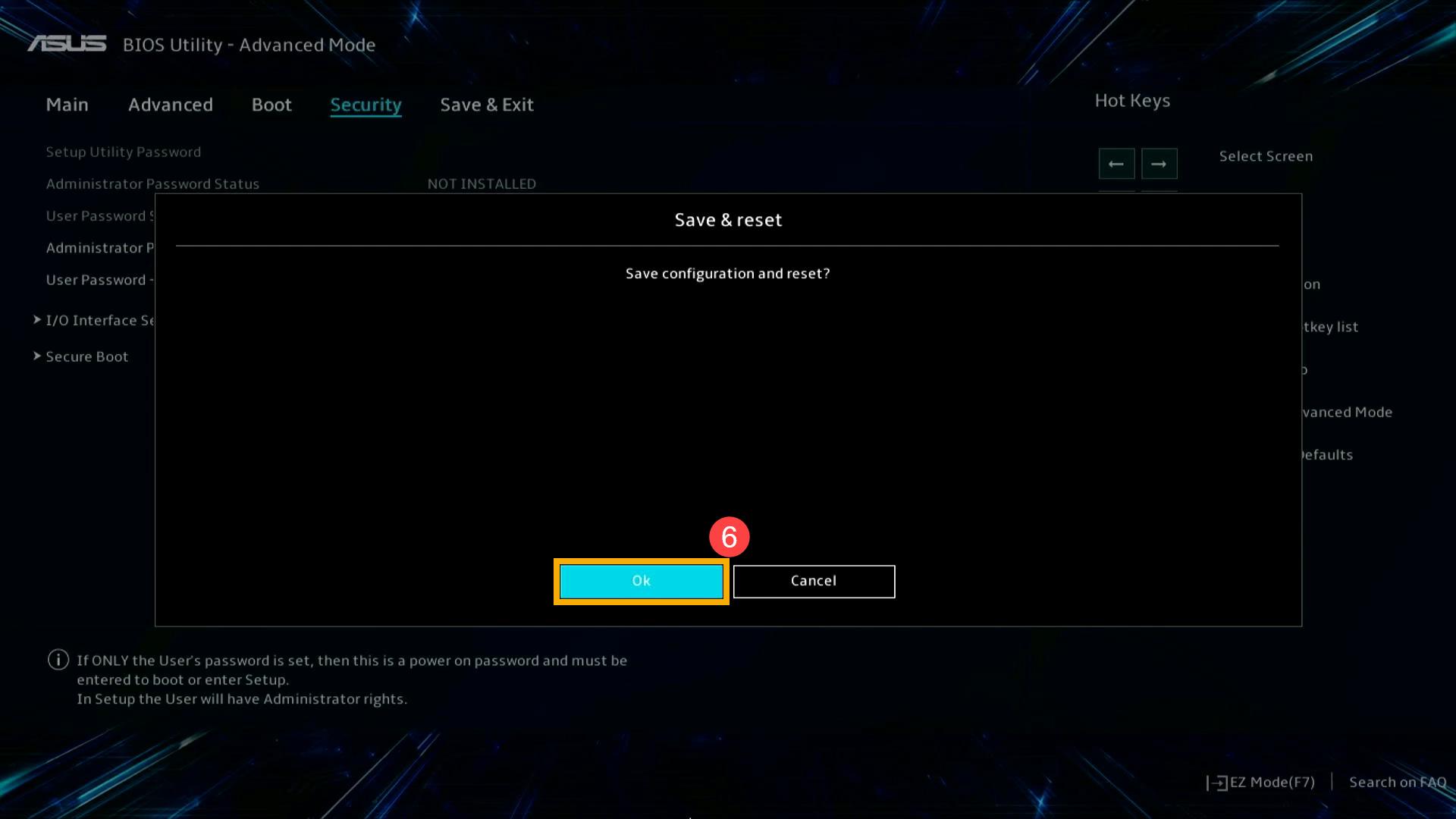
Jak odstranit nebo změnit existující BIOS heslo
Nejprve se musíte přihlásit do nastavení BIOS pomocí stávajícího BIOS hesla, než budete moci heslo smazat nebo změnit.
- Přístup na obrazovku nastavení BIOS na zařízení.
Pokud zařízení není zapnuté, stiskněte a podržte klávesu [F2] na klávesnici, poté stiskněte tlačítko napájení pro zapnutí zařízení. Klávesu [F2] držte, dokud se nezobrazí obrazovka nastavení BIOS, poté ji uvolněte. Zjistěte více o Jak vstoupit do konfigurace BIOS.
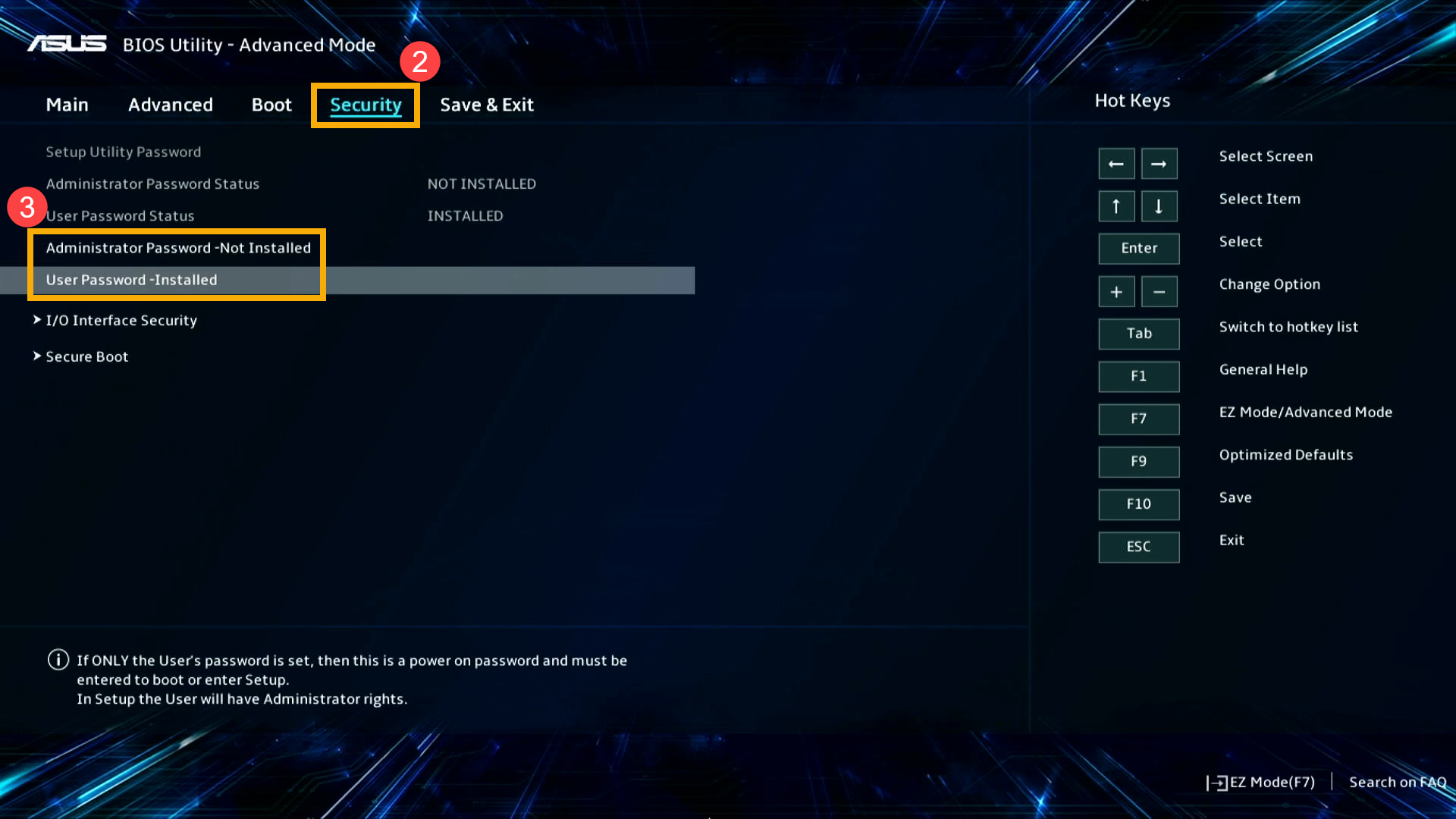
Poznámka: Herní handheldy vyžadují stisknutí tlačítka hlasitosti (-) a poté stisknutí tlačítka napájení k bootování. - Po vstupu na obrazovku BIOS stiskněte [F7] na klávesnici, nebo můžete kliknout na [Pokročilý režim]① na obrazovce.
Poznámka: Následující kroky se mohou mírně lišit v závislosti na modelu. - Přejděte na stránku [Zabezpečení]② a vyberte BIOS heslo, které chcete odstranit nebo změnit③.
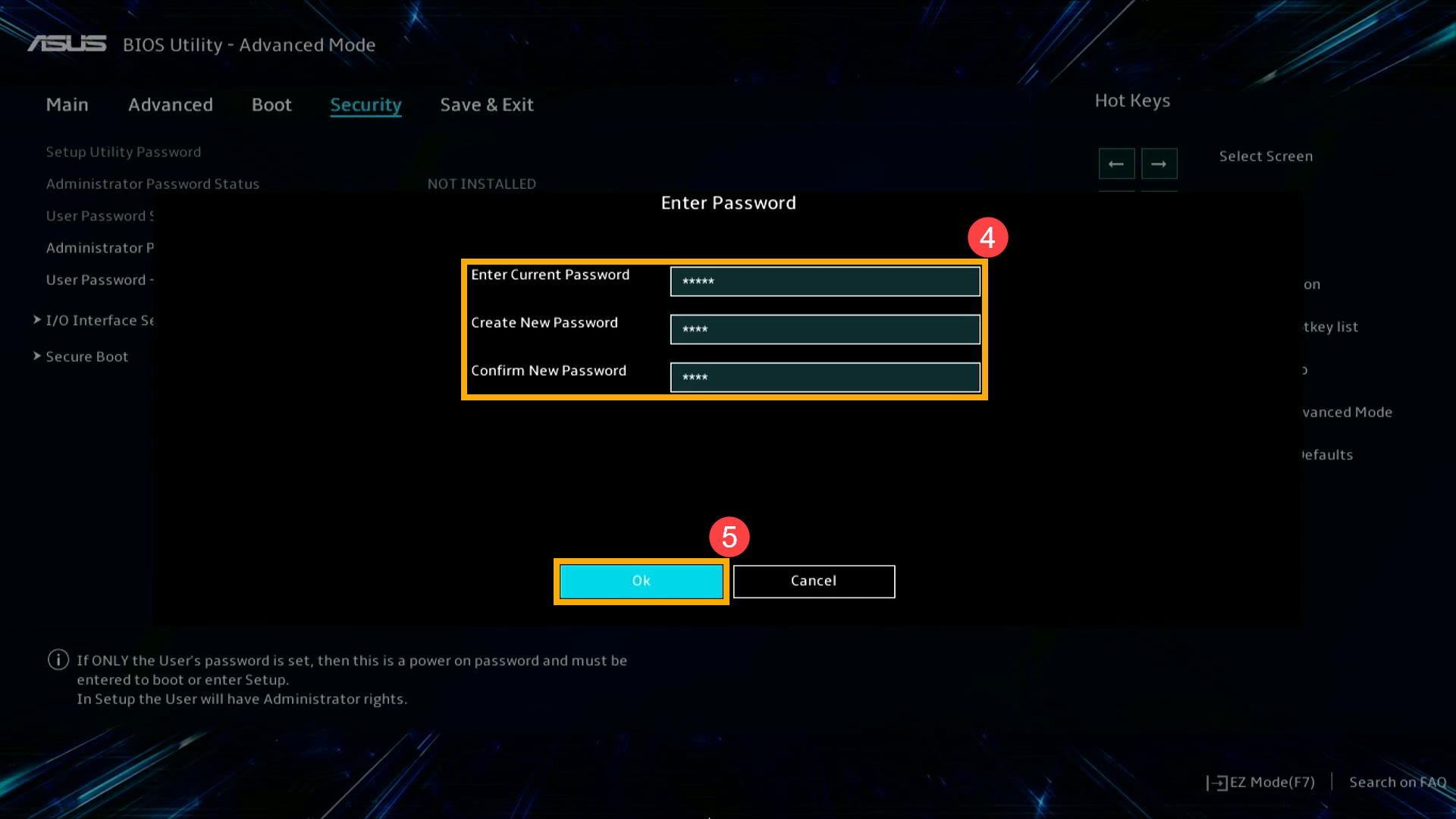
- Zadejte vaše stávající heslo a nové heslo, na které chcete změnit④, poté klikněte na [Ok]⑤.
Poznámka: Pokud již nechcete používat heslo, ponechte pole Nové heslo prázdné. Při mazání hesla se zobrazí potvrzovací výzva, klikněte prosím na [Ok]⑥.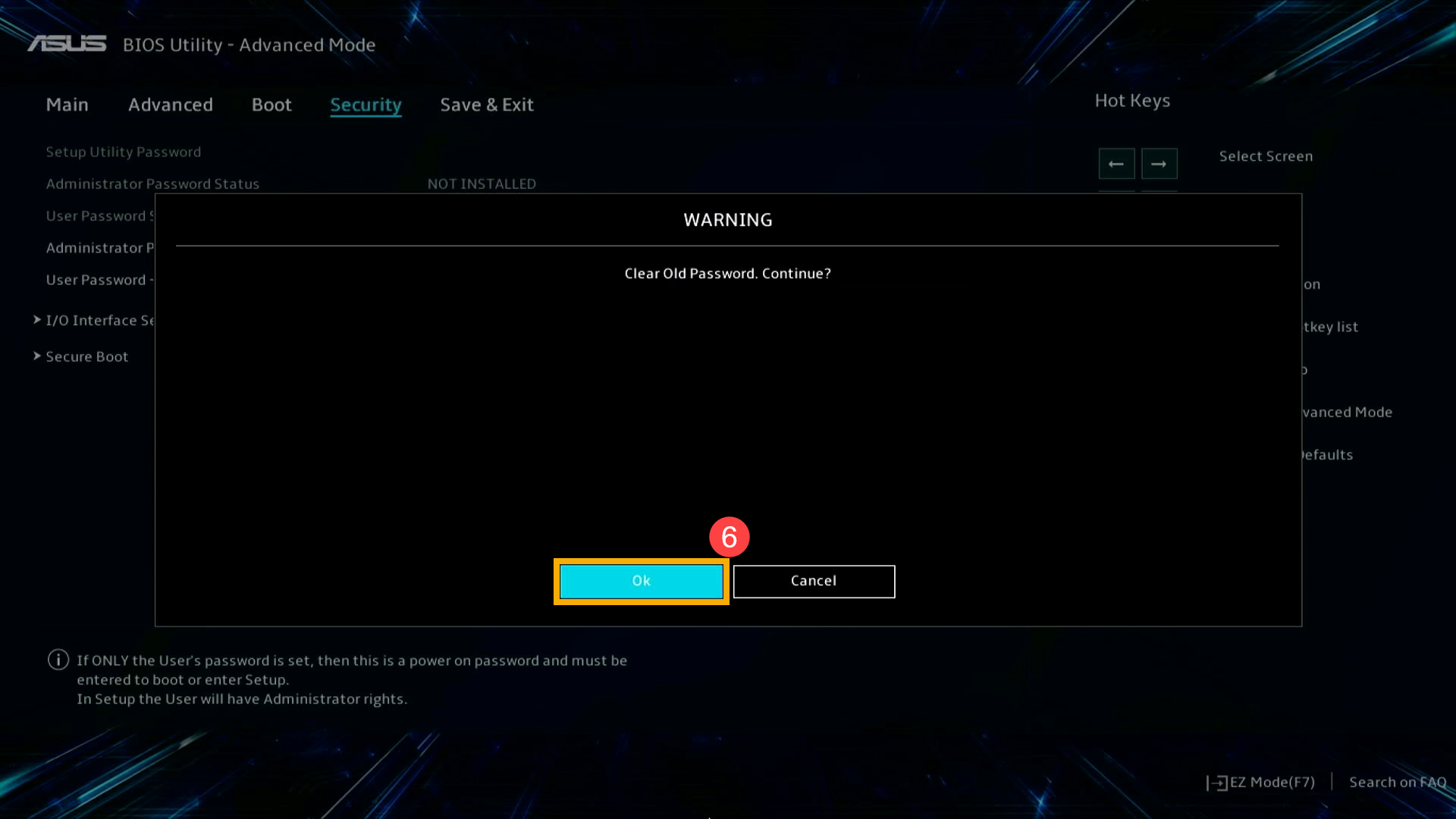
- Uložte nastavení a ukončete. Stiskněte [F10] na klávesnici, poté klikněte na [Ok]⑦. Zařízení se restartuje a nastavení se projeví.
Můžete také přejít na stránku Uložit & Ukončit a poté zvolit možnost Uložit změny a ukončit pro uložení nastavení a ukončení.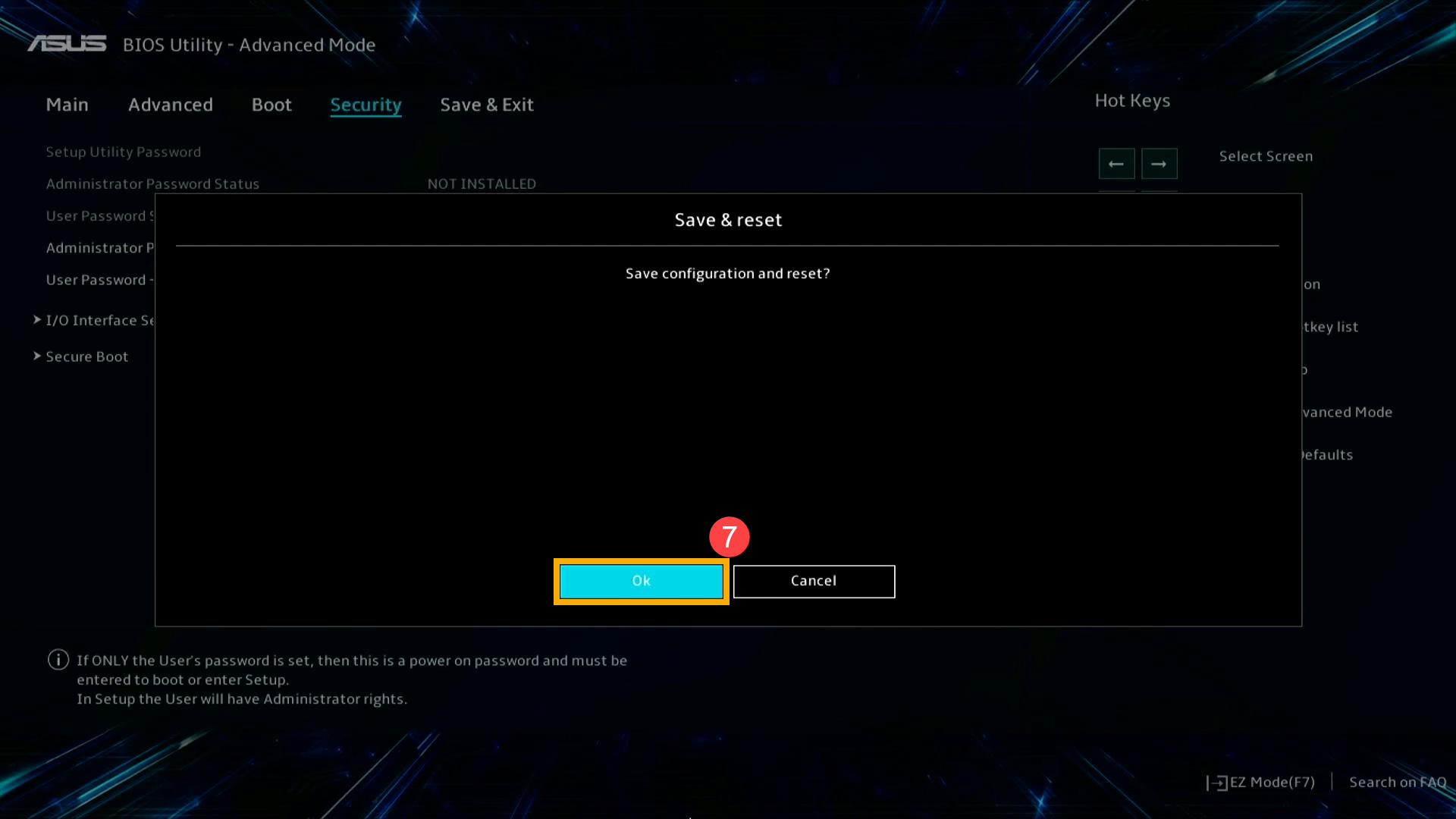
Jak vyřešit zapomenuté nebo ztracené heslo BIOS
Heslo BIOS/Security bylo nastaveno uživatelem a je považováno za osobní/soukromý údaj. ASUS se zavazuje chránit a respektovat vaše osobní údaje a nebude sbírat heslo BIOS/Security v našem systému. Pokud nemůžete zařízení používat kvůli zapomenutému nebo ztracenému heslu BIOS (Security password), kontaktujte prosím ASUS produktovou podporu nebo autorizované servisní středisko ASUS pro podporu a cena za opravu vám může být účtována podle informací o záruce ASUS.
Otázky a odpovědi
Otázka 1: Co mám dělat, pokud je systém uzamčen po příliš mnoha nesprávných pokusech o zadání hesla BIOS při spuštění?
Odpověď 1: Pokud se při spuštění pokusíte vstoupit do BIOS a opakovaně zadáte nesprávné heslo, systém může dočasně zablokovat další zadávání. Jedná se o vestavěný bezpečnostní mechanismus, který má zabránit neoprávněným uživatelům ve vícenásobných pokusech o uhodnutí hesla. V tomto případě se může na obrazovce zobrazit varovná zpráva.


Pokud se s touto situací setkáte, postupujte podle níže uvedených kroků:
- Stiskněte tlačítko napájení pro vypnutí zařízení.
- Restartujte systém; poté budete moci znovu zadat heslo BIOS.
Ujistěte se, že heslo zadáváte správně, a vyhněte se opakovaným chybným pokusům, protože to může znovu aktivovat zámek zadávání.