Category
[Notebook] Proč je zvuk z mého reproduktoru abnormální? Reproduktory nevydávají žádný zvuk, zvuk je přerušovaný nebo chybí, nebo jsou slyšet pouze lidské hlasy, ale žádná hudba na pozadí
Pokud zjistíte, že zvuk z reproduktorů notebooku je neobvyklý, reproduktory nevydávají zvuk, zvuk je přerušovaný, žádný zvuk, nebo jsou slyšet pouze lidské hlasy bez hudby na pozadí atd., může být zapnutá funkce ASUS AI Noise-Canceling a toto je běžný jev při aktivaci této funkce. Tento článek popisuje, jak zapnout nebo vypnout funkci ASUS AI Noise-Canceling. Pro více informací o funkci ASUS AI Noise-Canceling můžete navštívit Audio a vizuální nastavení zařízení v MyASUS a zjistit více podrobností.
Poznámka: Pokud při nahrávání zaznamenáte neobvyklý zvuk z mikrofonu, povolte funkci ASUS AI Noise-Canceling Microphone.
Existují dva způsoby, jak zapnout / vypnout ASUS AI Noise-Canceling:
Jak zapnout / vypnout ASUS AI Noise-Canceling pomocí funkční klávesy na klávesnici
- Některé modely mají [Klávesovou zkratku ASUS AI Noise-Canceling
 ] na klávesnici, takže můžete rychle zapnout / vypnout funkci ASUS AI Noise-Canceling.
Poznámka: Pokud tuto klávesovou zkratku nemáte, můžete zapnout / vypnout ASUS AI Noise-Canceling prostřednictvím MyASUS.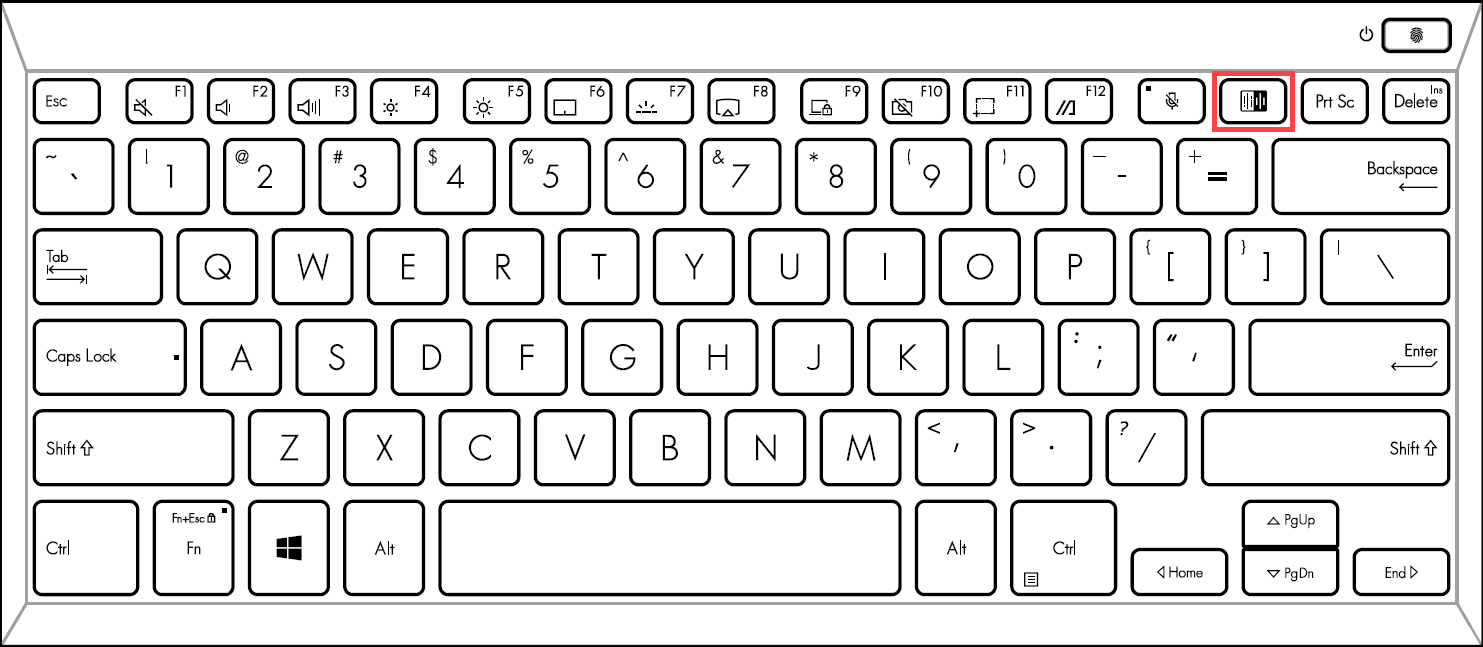
- Při stisknutí
 klávesové zkratky se na obrazovce zobrazí zpráva, která vás informuje, že funkce AI Noise-Canceling je zapnutá / vypnutá.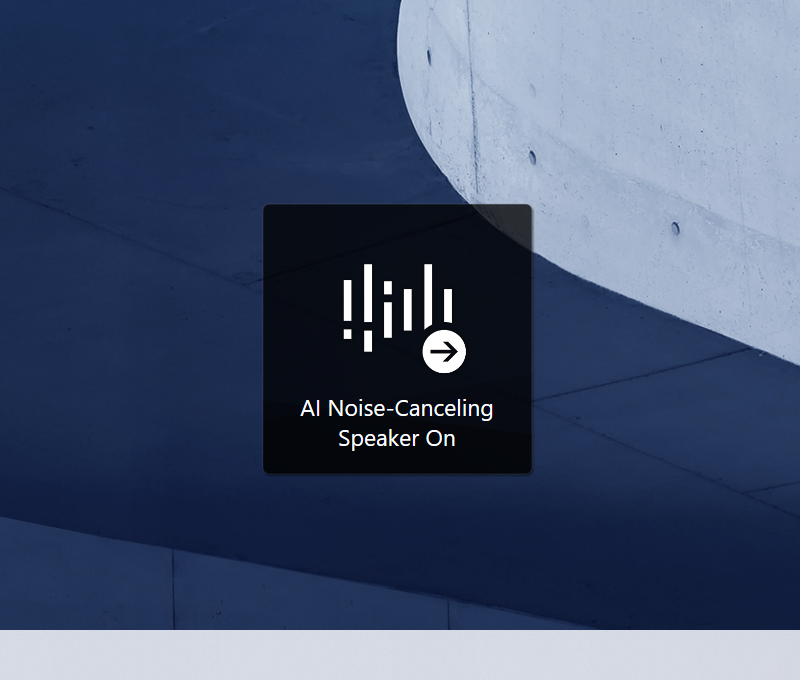
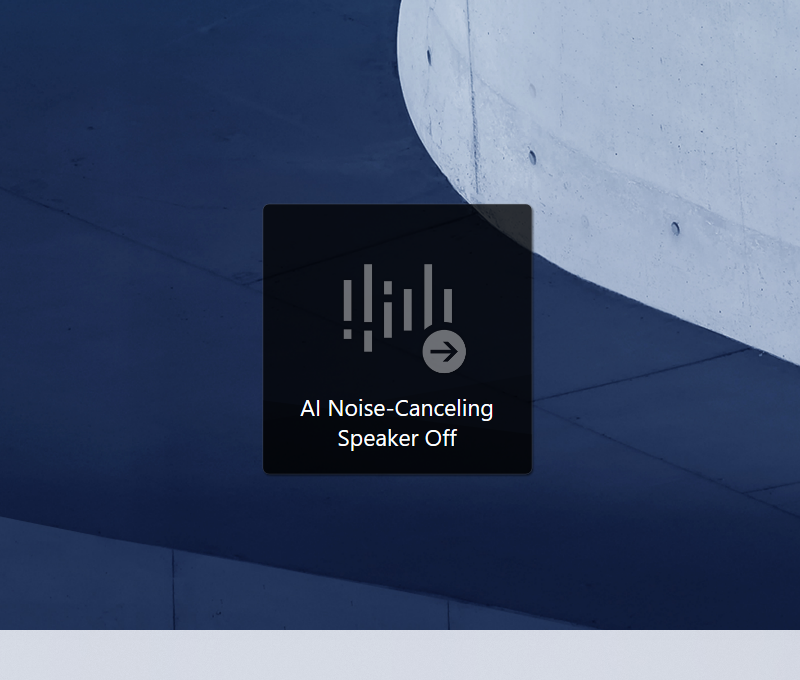
Chcete-li zapnout / vypnout ASUS AI Noise-Canceling přes MyASUS
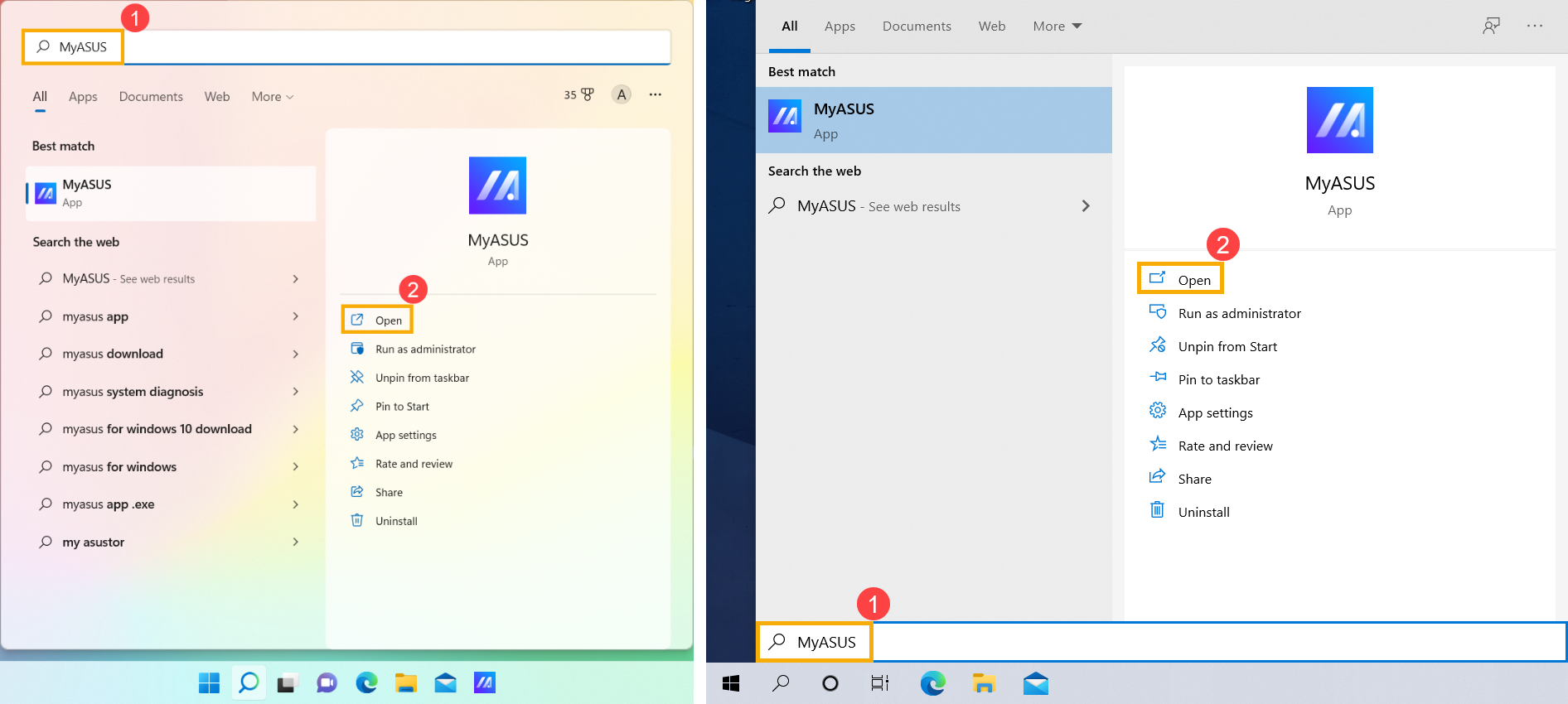
- Zadejte a vyhledejte [MyASUS] v panelu vyhledávání Windows①, poté klikněte na [Otevřít]②. (Ilustrace vlevo dole je ve Windows 11, vpravo dole je Windows 10.)
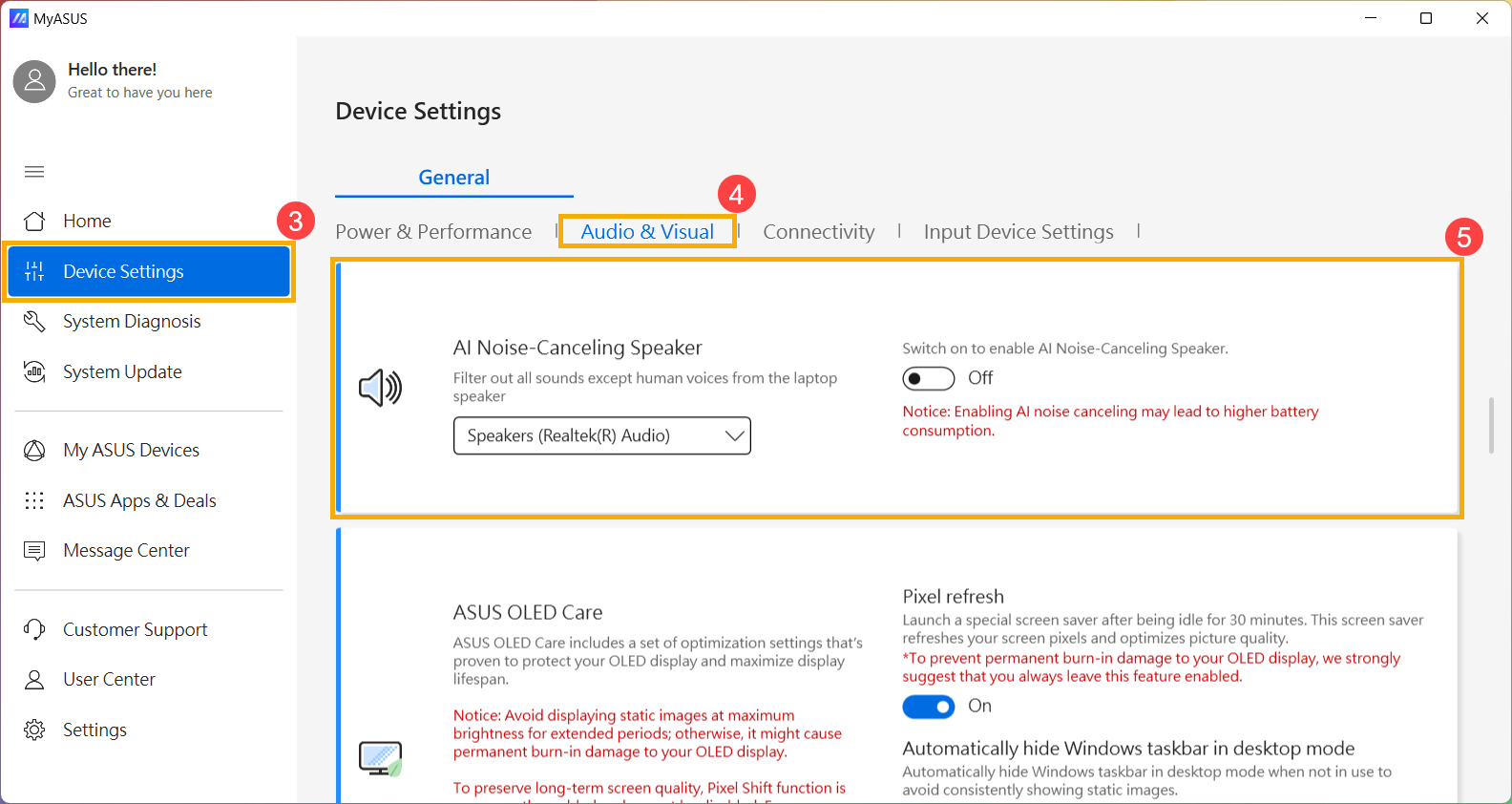
- Po otevření MyASUS zvolte [Nastavení zařízení]③, poté vyberte [Audio & vizuální]④ a najděte [AI Noise-Canceling Speaker]⑤. Zde můžete zapnout / vypnout funkci AI potlačení šumu.
Pokud váš problém nebyl vyřešen výše uvedeným řešením a informacemi, kontaktujte prosím zákaznické centrum ASUS pro další informace.