[Notebook] ZenVision – přizpůsobitelný 3,5" externí OLED displej – Úvod
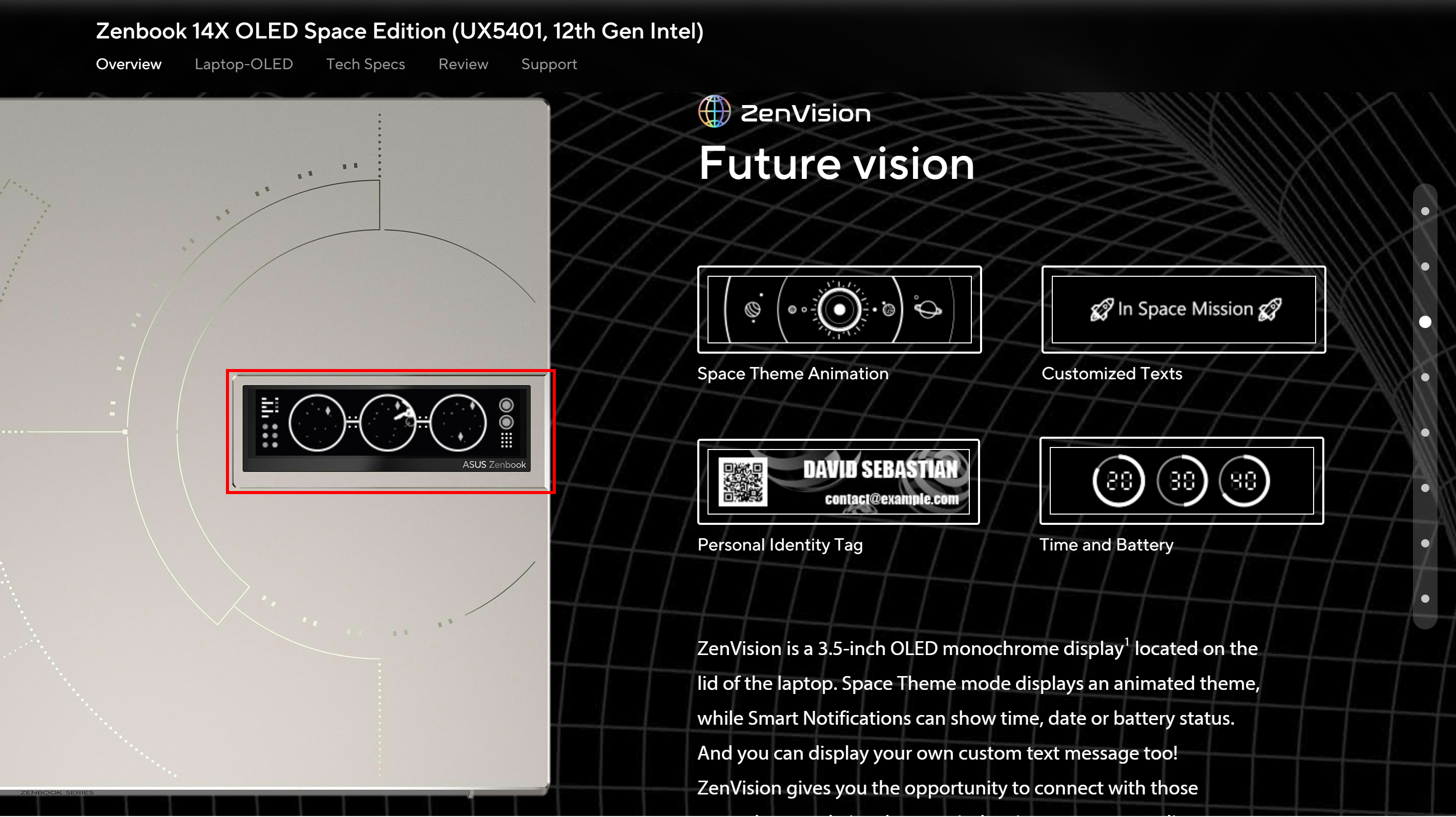
ZenVision je 3,5palcová monochromatická OLED obrazovka umístěná na horní straně notebooku. Lze na ní zobrazit animované motivy, které ukazují čas, datum nebo stav baterie. Můžete také zobrazit vlastní zprávu! ZenVision vám dává příležitost spojit se s lidmi kolem vás a ukázat svou osobnost skrze toto malé okénko.

- Požadavky na systém:
- Jak otevřít stránku ovládání OLED obrazovky
- Animace
- Textový režim
- Osobní štítek
- Nastavení
ZenVision vyžaduje hardwarovou podporu počítače, můžete navštívit oficiální webové stránky ASUS a zjistit, zda počítač tuto funkci podporuje na úvodní stránce vašeho počítače. Například následující obrázek ukazuje, že počítač podporuje ZenVision.
Jak otevřít stránku ovládání OLED obrazovky
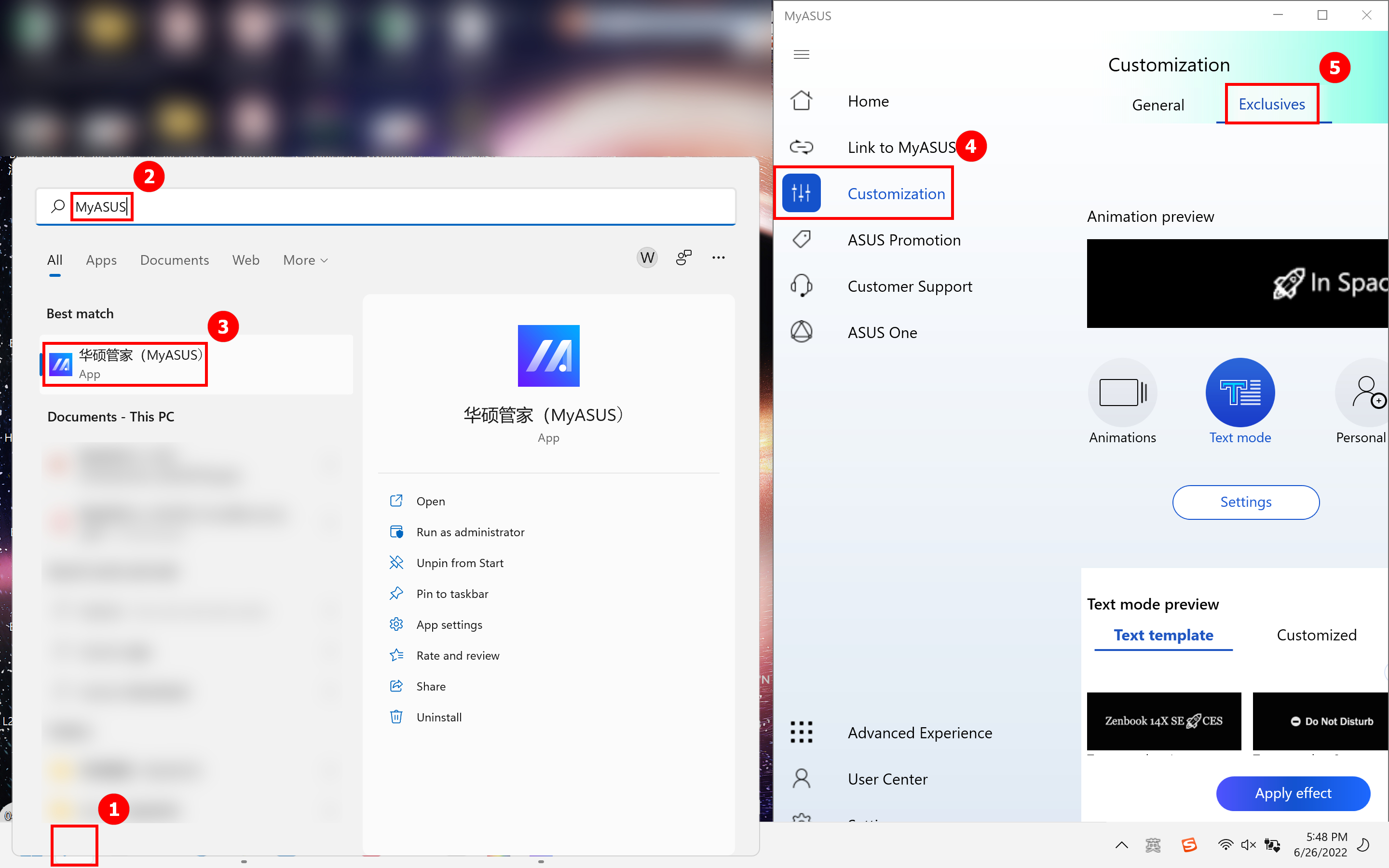
Vyhledejte ①[MyASUS] v vyhledávacím poli v levém dolním rohu plochy, zadejte ②[MyASUS] do vyhledávacího pole, klikněte na ③[MyASUS], po otevření aplikace MyASUS klikněte vlevo na ④[Přizpůsobení] a poté vpravo klikněte na ⑤[Exkluzivní funkce] pro zobrazení ovládací stránky mini obrazovky.
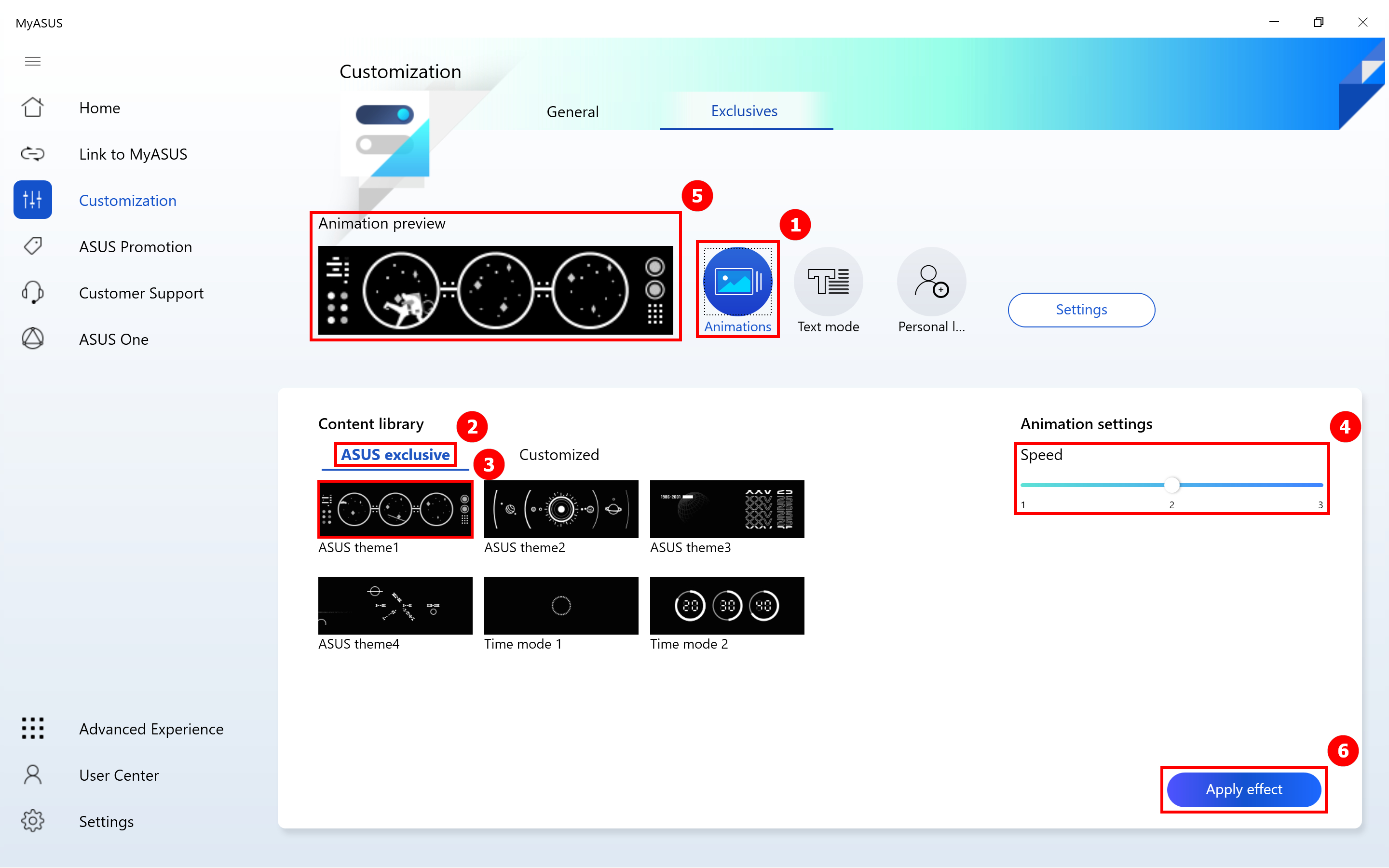
Klikněte na ①[Animace], klikněte na ②[ASUS exkluzivní], vyberte ③[ASUS Téma], které se vám líbí, upravte ④[Rychlost animace] na pravé straně, můžete si prohlédnout efekt zobrazení animace na stránce ⑤[Náhled animace]. Pokud jste s animací spokojeni, klikněte na ⑥[Použít efekt] a animace se zobrazí na OLED obrazovce.
Pokud chcete použít obrázek, který jste si připravili pro zobrazení na OLED obrazovce, musíte kliknout na ①[Vlastní] a kliknout na ②[Vytvořit] na této stránce.
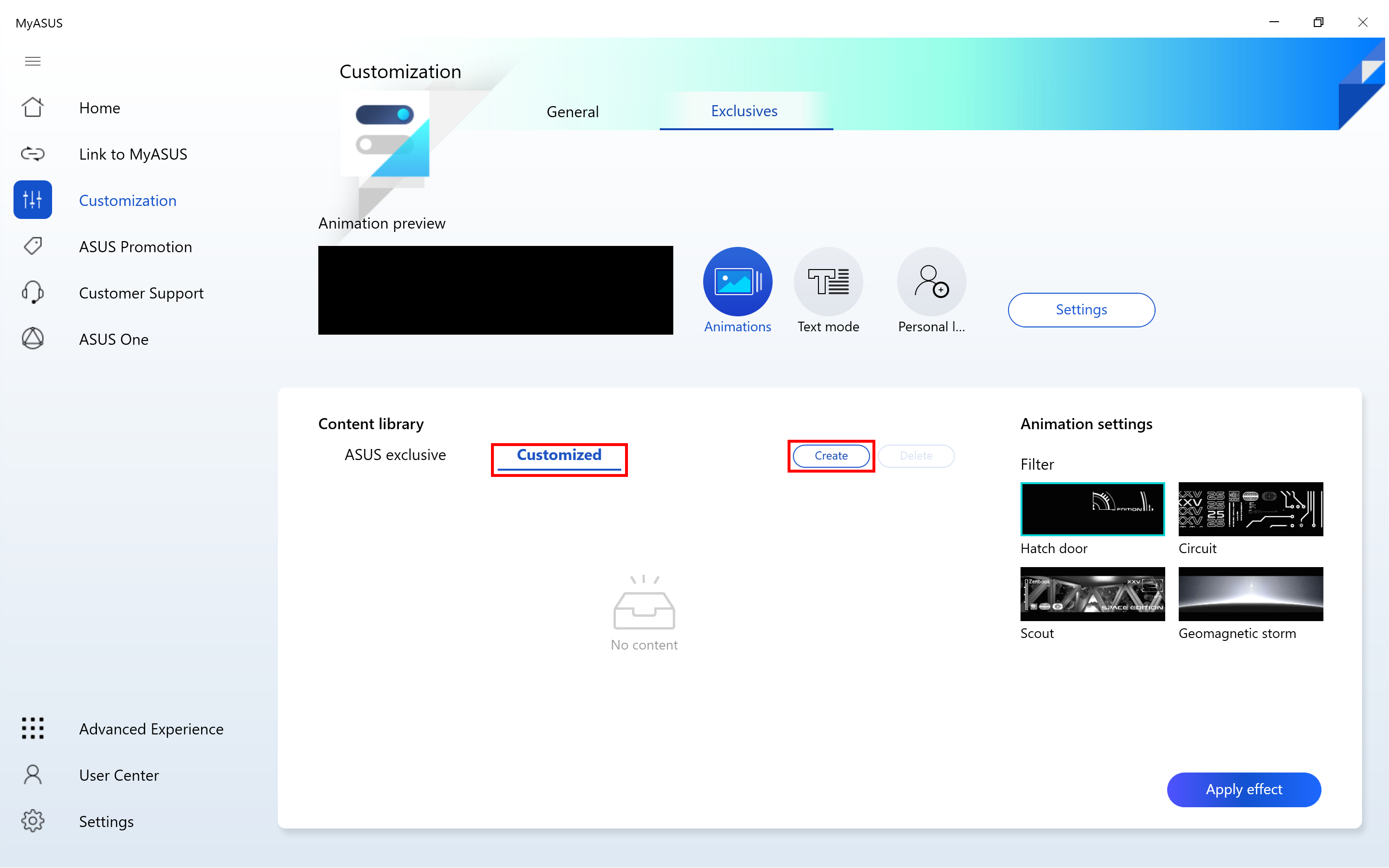
Objeví se nové okno, klikněte na ③[Připravený obrázek] a poté klikněte na ④[Otevřít].
Upozornění: Rozměry pixelů připraveného obrázku nesmí být větší než 256*64.
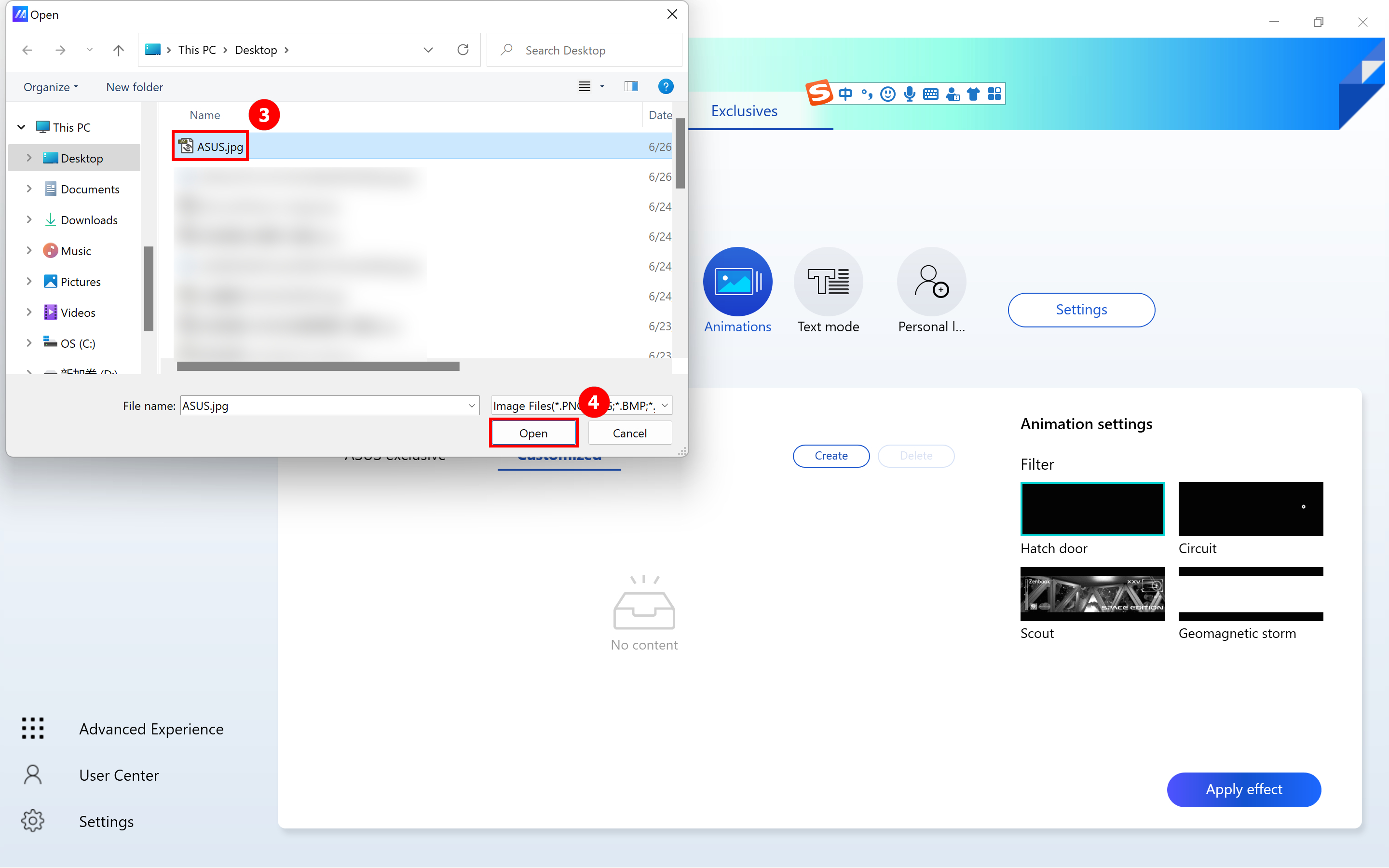
Poté pojmenujte ⑤[téma, které jste právě vytvořili] a klepněte na ⑥[Hotovo].
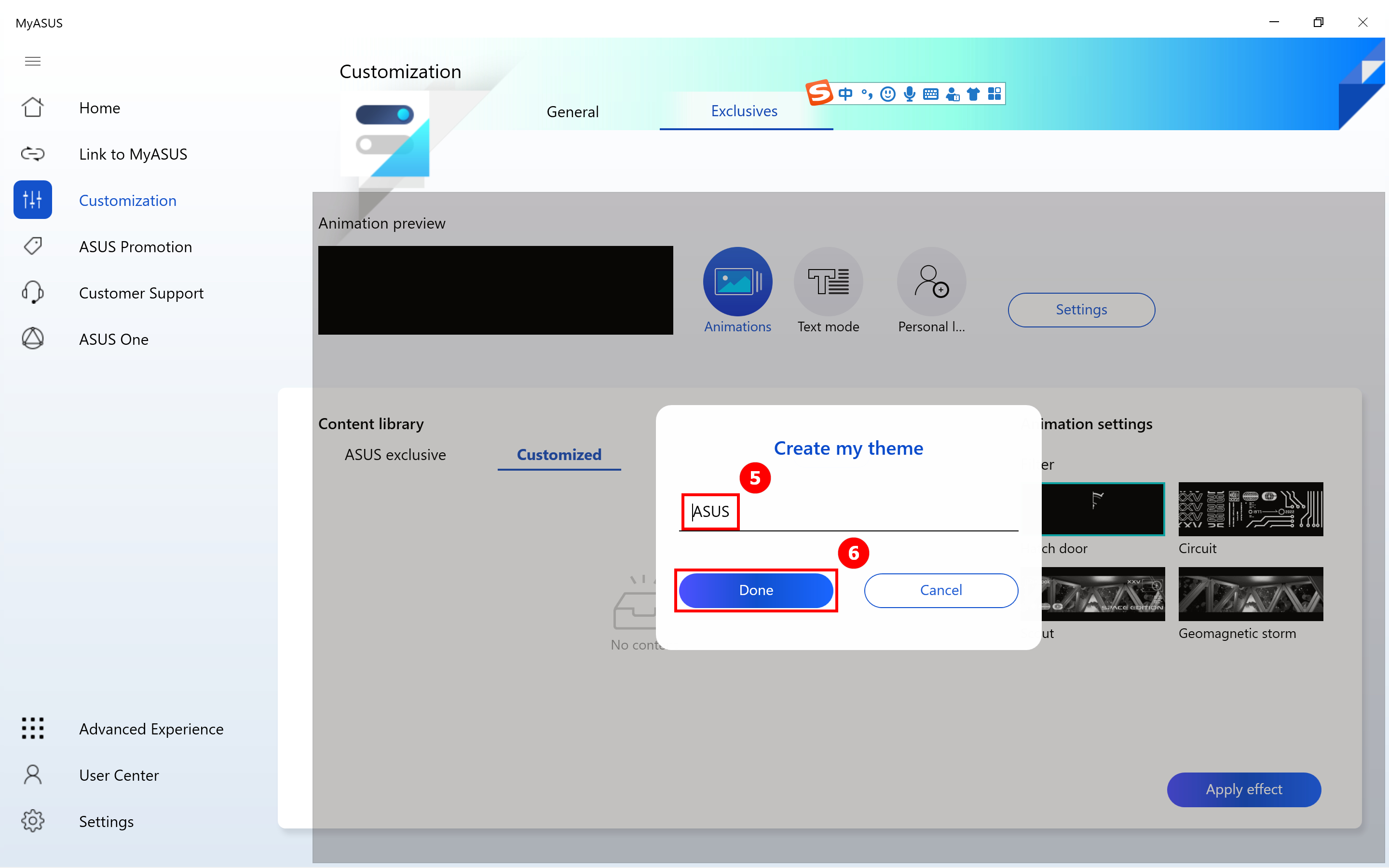
Nové téma, které jste právě vytvořili ⑦[Obrázek], bylo zobrazeno v přizpůsobených, upravte vpravo v ⑧[Nastavení animace], prohlédněte si efekt zobrazení animace na stránce ⑨[Náhled animace], a poté klikněte na ⑩[Použít], téma se zobrazí na OLED obrazovce.
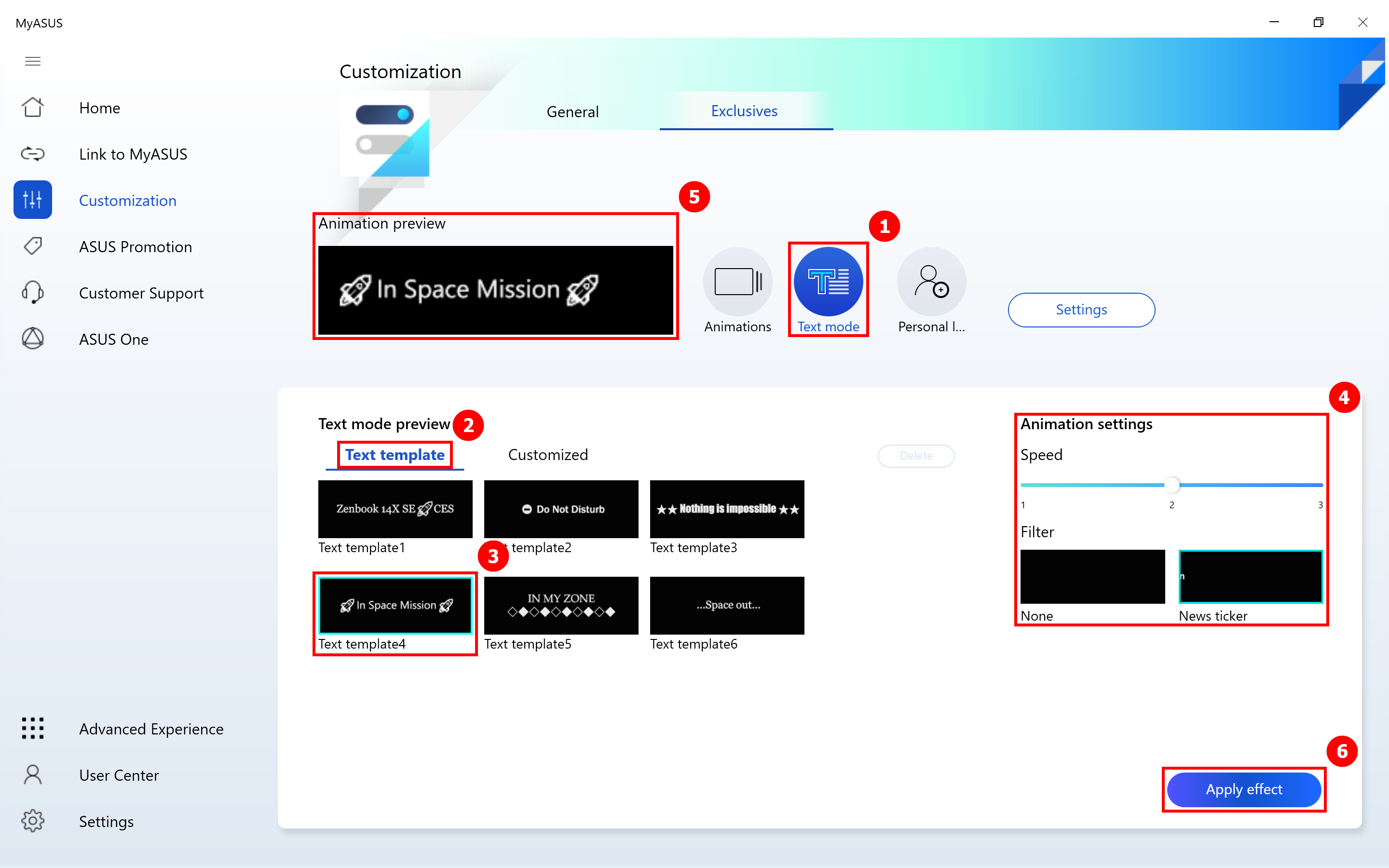
Klikněte na ①[Textový režim], klikněte na ②[Textový obsah], klikněte na ③[Textová šablona 4], poté upravte ④[Rychlost animace], pak si můžete prohlédnout efekt zobrazení animace na stránce ⑤[Náhled animace], a potom klikněte na ⑥[Použít], a přednastavený text se zobrazí na OLED obrazovce.
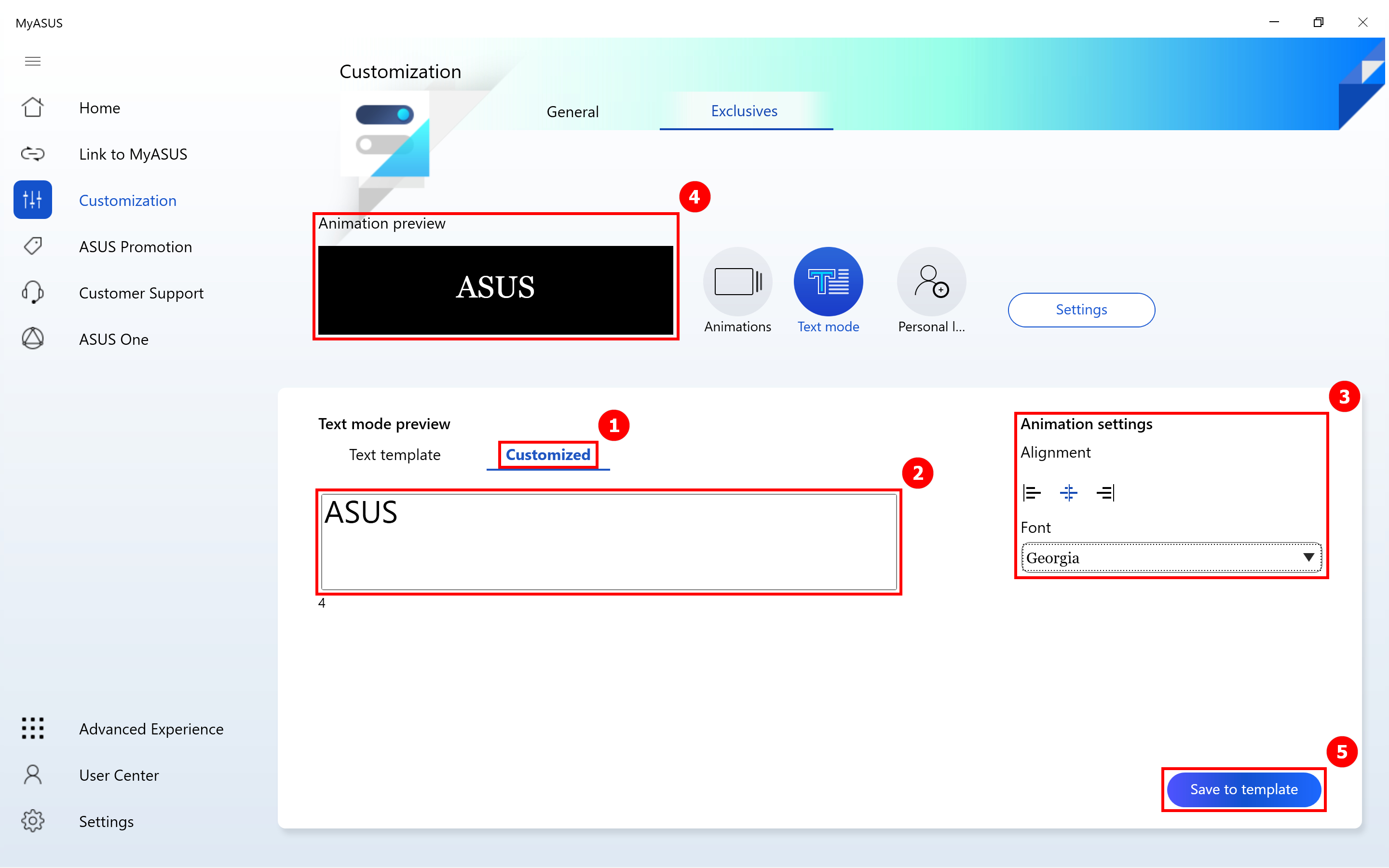
Klikněte na ①[Přizpůsobené], zadejte ②[ASUS], poté upravte ③[Nastavení zarovnání], poté si můžete prohlédnout efekt zobrazení animace na stránce ④[Náhled animace], a poté klikněte na ⑤[Uložit do šablony], a přednastavený text se zobrazí na OLED obrazovce.
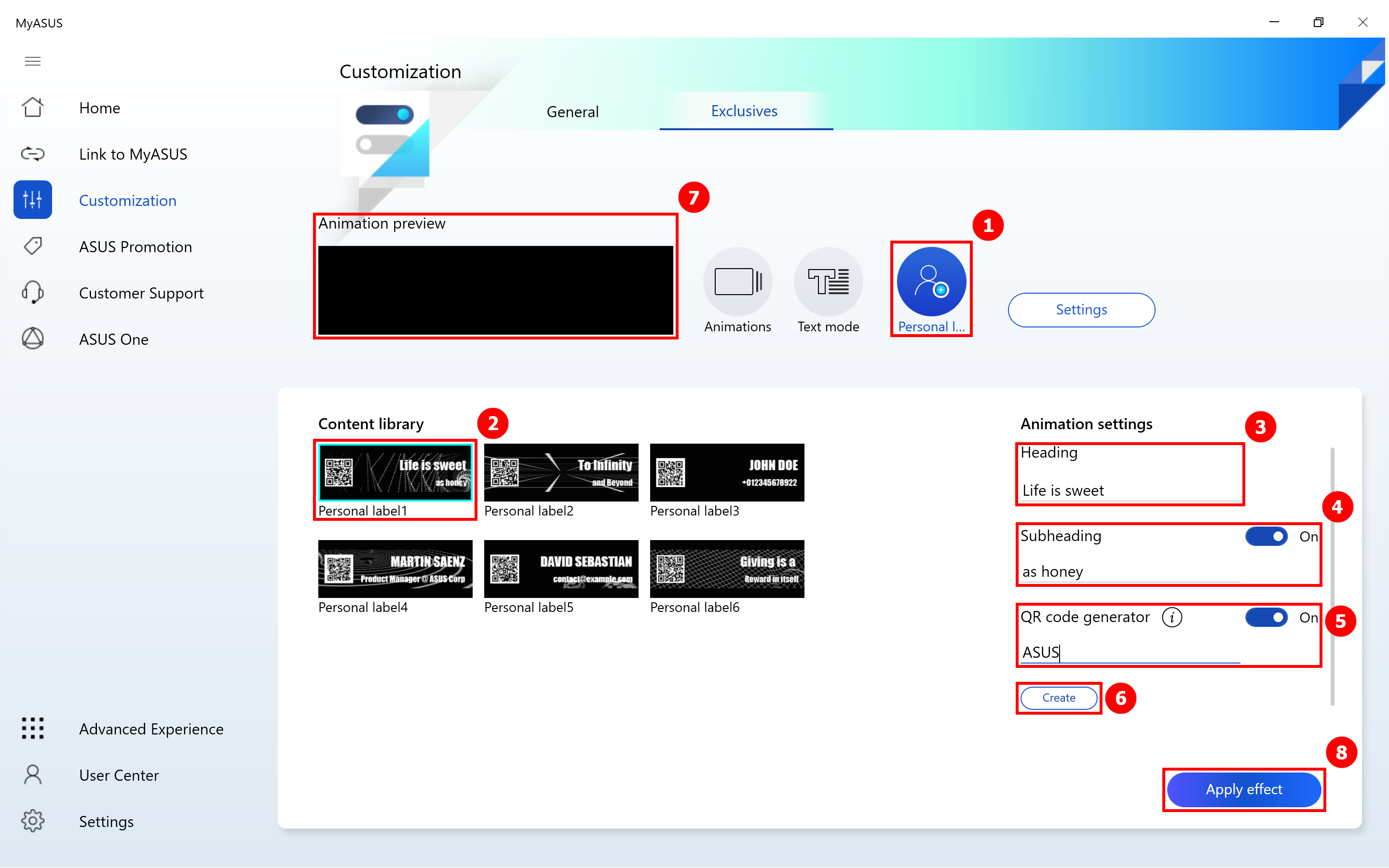
Klikněte na ①[Osobní štítek], klikněte na ②[Osobní štítek1] v následující knihovně obsahu, a poté upravte ③[Nadpis] a upravte ④[Podnadpis] v nastavení animace, můžete kliknout na modrou ikonu pro vypnutí funkce Podnadpisu.
Poté upravte text, který chcete zobrazit v ⑤[Generátor QR kódu], a poté klikněte na ⑥[Vytvořit], abyste vygenerovali QR kód pro tento text, a ostatní mohou QR kód naskenovat a získat vámi vygenerované informace. Můžete také kliknout na modrou ikonu pro zavření zobrazení QR kódu.
Poté si prohlédněte efekt zobrazení animace na stránce ⑦[Náhled animace], poté klikněte na ⑧[Použít efekt] (8) a přednastavené téma se zobrazí na OLED obrazovce.
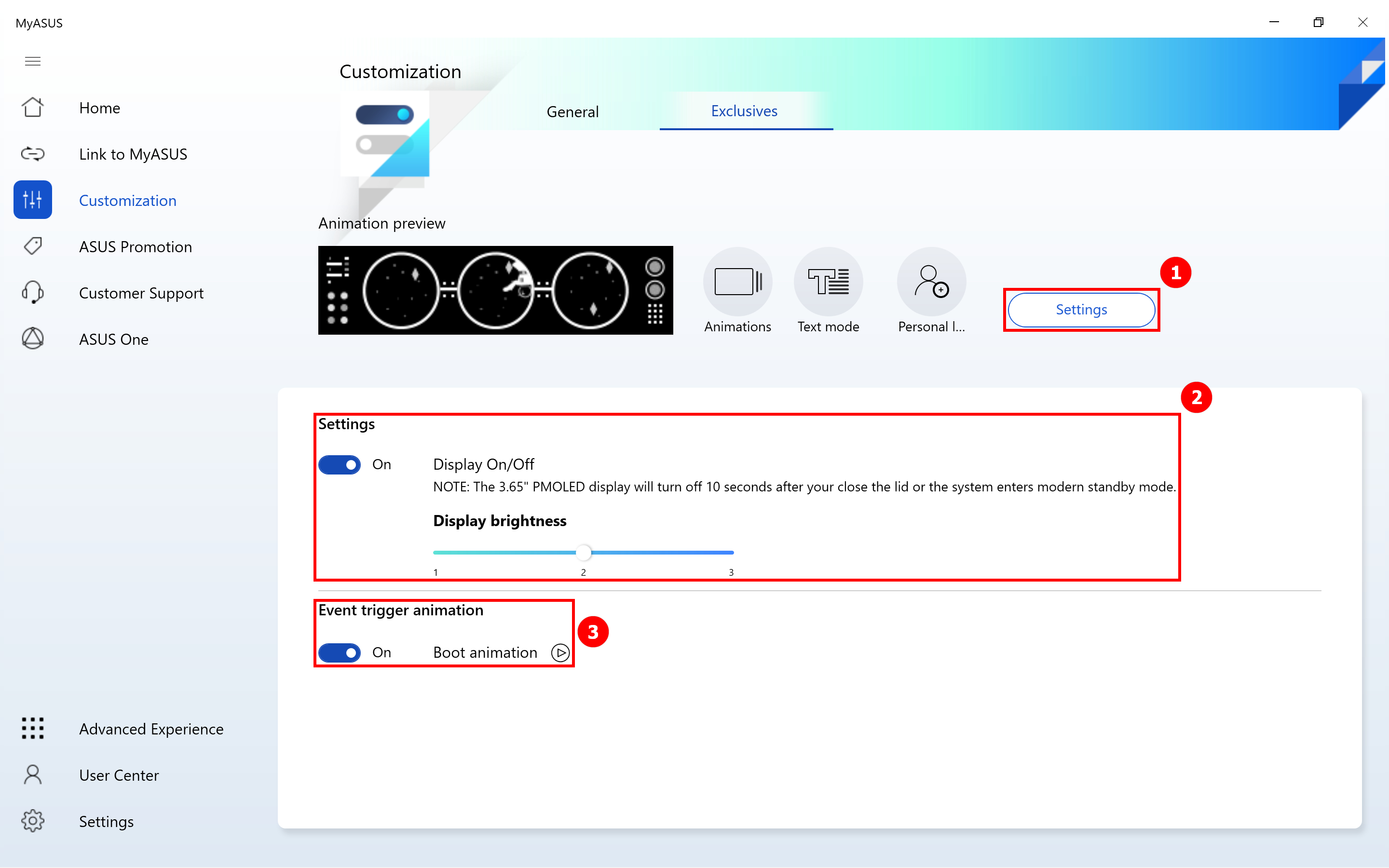
Klikněte na ①[Nastavení], klikněte na ②[Nastavení] pro ovládání zapnutí nebo vypnutí OLED obrazovky, klikněte na ③[Animace spuštění události] pro zapnutí nebo vypnutí funkce spouštěcí animace OLED obrazovky.