[Bezdrátový router] Jak použít průvodce k nastavení 4G-N12 B1 (webové uživatelské rozhraní)
Průvodce vás provede základním nastavením vašeho routeru včetně nastavení přístupu k internetu, přihlašovacího hesla k účtu na stránce webového uživatelského rozhraní routeru a nastavení SSID a hesla vaší bezdrátové sítě. Díky tomu budete moct dokončit a spustit základní funkce vašeho routeru velice rychle a snadno.
Následující text popisuje, jak použít průvodce k nastavení zařízení 4G-N12 B1 (webové uživatelské rozhraní).
Příprava:
Krok 1. Ujistěte se, že máte micro SIM/USIM kartu, která podporuje služby WCDMA a LTE a že ji máte aktivní.
Pokud si nejste jisti, jestli vaše karta SIM tyto služby podporuje, zeptejte se vašeho poskytovatele připojení k internetu.
Poznámka: Zařízení 4G-N12 B1 podporuje pouze standardní kartu micro SIM / USIM. Adaptér micro SIM vkládejte vždy s kartou nano SIM, protože jinak může dojít k jeho zaseknutí v zařízení.
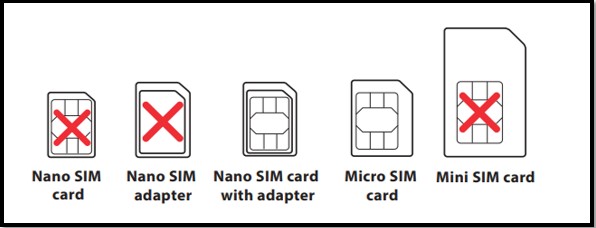
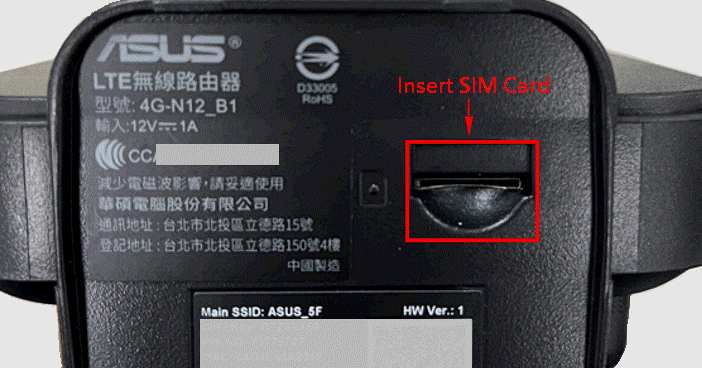
Krok 2. Vložte svou kartu micro SIM a a nainstalujte antény LTE. Teprve pak zapněte svůj router.
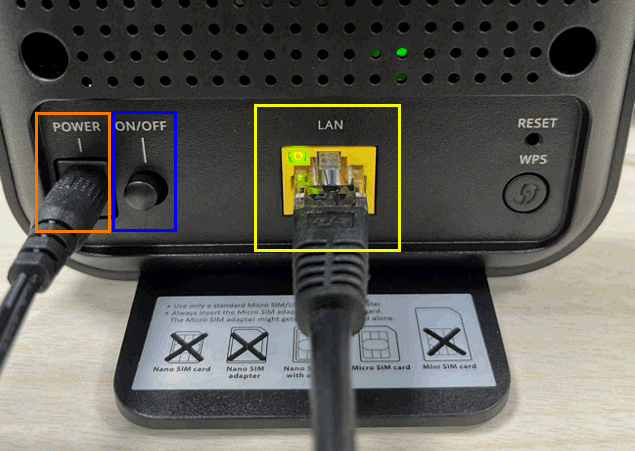
Jak vidíte na níže uvedeném obrázku, připojte napájecí kabel k napájecímu portu v oranžovém rámečku. Připojte síťový kabel z vašeho počítače ke žlutému ethernetovému portu na vašem routeru. Poté stiskněte tlačítko napájení (ZAP/VYP) v modrém rámečku.
Stránka nastavení průvodce (webové uživatelské rozhraní)
Krok 1. Spusťte webový prohlížeč a přejděte do webového uživatelského rozhraní zadáním IP LAN svého routeru nebo adresy URL routeru (http://www.asusrouter.com nebo https:/router.asus.com).

Poznámka: Více informací najdete v článku Jak se dostat na stránku nastavení routeru (webové uživatelské rozhraní).
Krok 2. Na přihlašovací stránce zadejte výchozí uživatelské jméno a heslo. (Výchozí uživatelské jméno a heslo je admin/admin.)
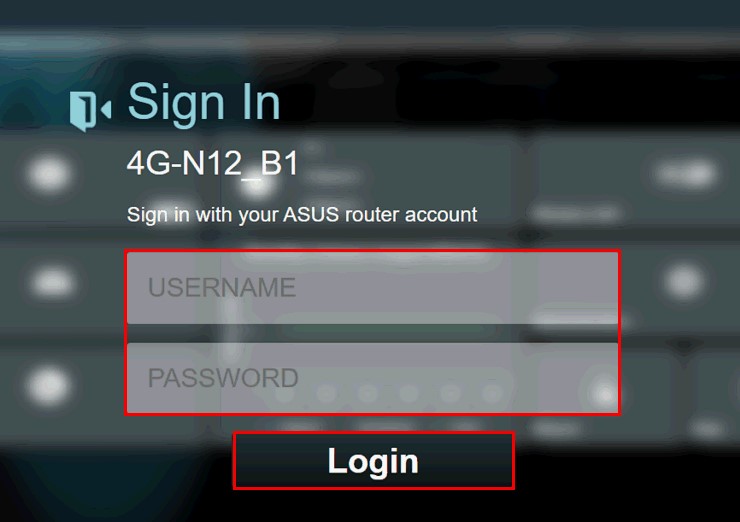
Poznámka: Pokud zapomenete uživatelské jméno a/nebo heslo, obnovte výchozí tovární stav a nastavení routeru.
Informace k obnovení výchozího stavu routeru najdete v článku [Bezdrátový router] Jak obnovit výchozí tovární nastavení routeru?
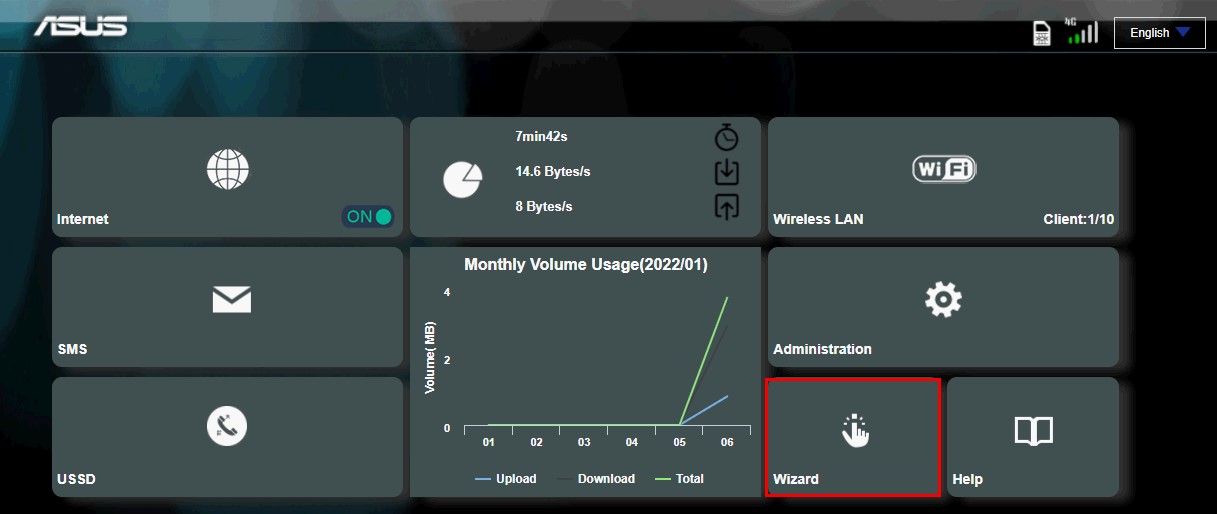
Krok 3. Na hlavním ovládacím panelu klikněte na Průvodce a řiďte se pokyny na obrazovce, pomocí nichž dokončete proces nastavení.
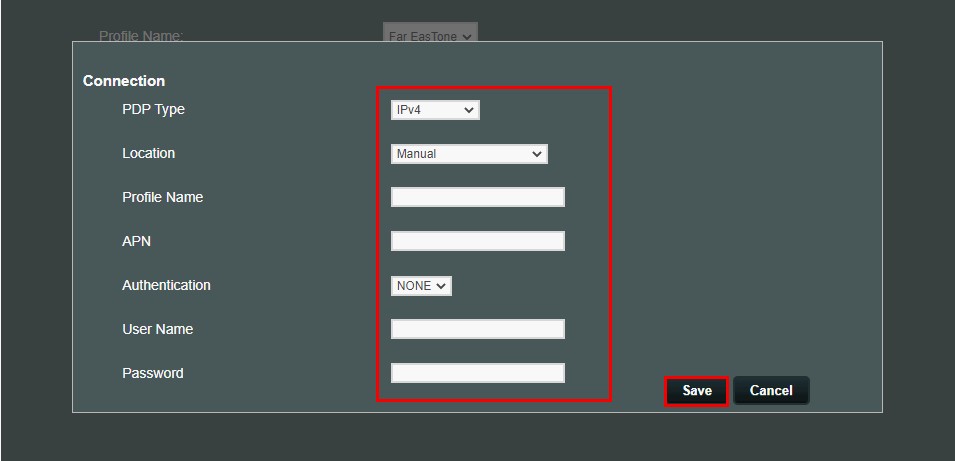
Krok 4. Klikněte na tlačítko [Připojení], dokončete nastavení a klikněte na [Uložit].
Poznámka: Pokud si nejste jistí, zda musíte zadávat výše uvedené informace, informujte se u svého poskytovatele připojení k internetu.
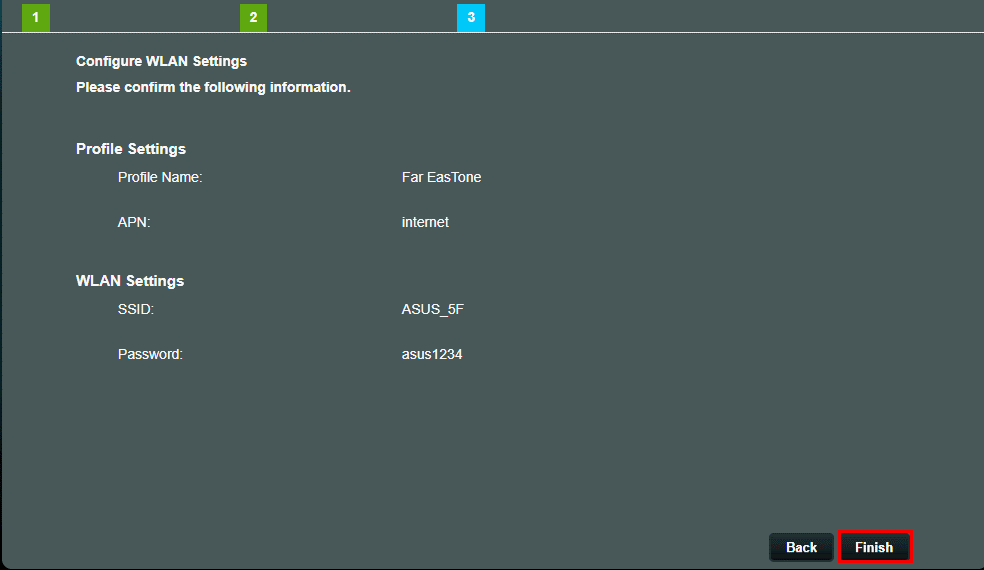
Krok 5. Nastavte unikátní název své bezdrátové sítě (SSID) a příslušné heslo. Pak klikněte na [Dokončit].
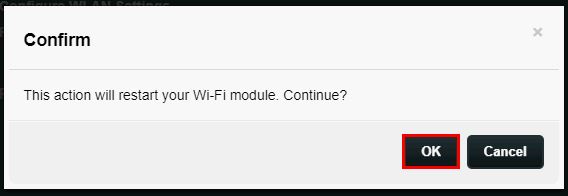
Krok 6. Poté se zobrazí vyskakovací okno, které říká, že tato akce restartuje WiFi síť na routeru a zeptá se vás, zda chcete pokračovat.
Pokračujte kliknutím na [OK].
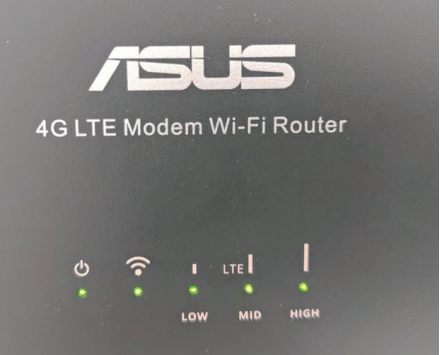
Krok 7. Po restartování router automaticky detekuje nastavení vašeho poskytovatele připojení k internetu a profil APN. Pokud kontrolky LED signálu 3G/4G svítí zeleně, můžete začít se surfováním po internetu.
Časté otázky
1. Co mám dělat, když zapomenu přihlašovací uživatelské jméno a heslo a chci obnovit svůj router?
Obnovte tovární nastavení routeru a nastavte si uživatelské jméno a heslo v průvodci znovu.
Další informace najdete v článku [Bezdrátový router] Jak obnovit výchozí tovární nastavení routeru?
2. Jak aktualizovat firmware routeru 4G-N12 B1 na nejnovější verzi?
Buď můžete použít aktualizaci z webového uživatelského rozhraní, nebo aktualizaci provést ručně.
a. Online aktualizace: Ujistěte se, že je váš router 4G-N12 B1 připojen k internetu
(1) Připojte počítač k routeru pomocí kabelového nebo bezdrátového připojení. Přihlaste se do webového uživatelského rozhraní routeru 4G-N12 B1, přejděte do nabídky Správa > Aktualizace
(2) V sekci [Online aktualizace] klikněte na [Zkontrolovat aktualizace]. Až se ujistíte, že je k dispozici nová verze firmwaru, klikněte na [Aktualizovat] a řiďte se postupem uvedeným na obrazovce.
b. Ruční aktualizace:
(1) Stáhněte nejnovější verzi firmwaru pro svůj router 4G-N12 B1 z webu ASUS. Firmware pro router 4G-N12 B1 není nutné rozbalovat.
(2) Připojte svůj počítač k routeru prostřednictvím kabelového nebo wifi připojení. Přihlaste se do webového uživatelského rozhraní routeru 4G-N12 B1, přejděte do nabídky Správa > Aktualizace
(3) V sekci [Ruční aktualizace] klikněte na možnost [Vybrat soubor] > [Aktualizovat] a řiďte se postupem uvedeným na obrazovce.
Jak získat utilitu nebo firmware?
Nejnovější ovladače, software, firmware a uživatelské manuály najdete v centru stahování ASUS.
Pokud budete potřebovat další informace o centru stahování ASUS, využijte tento odkaz.