[Doporučené akce při zobrazení hlášení „Nedostatek úložného prostoru“ ve Windows 11/10]
Pokud vaše zařízení s Windows zobrazuje varování o nedostatku úložného prostoru, znamená to, že dostupná kapacita na vašem disku se blíží svému limitu. To může nepříznivě ovlivnit výkon systému a narušit každodenní používání.
Níže jsou uvedeny některé běžné a účinné metody, jak uvolnit místo na disku, které vám pomohou lépe spravovat vaše úložiště a zmírnit související potíže. Postupujte podle pokynů odpovídajících vaší verzi operačního systému Windows.
Poznámka: Pokud i po uvolnění místa na disku stále potřebujete více úložného prostoru, můžete dle potřeby zvážit využití cloudových úložišť. Prostřednictvím MyASUS v [Doporučeno] máte přístup ke cloudovým službám poskytovaným Dropbox nebo ASUS Secure Auto-Backup. Případně po aktivaci Microsoft 365 můžete využít OneDrive pro získání dalšího úložného prostoru, což usnadní správu a zálohování vašich osobních souborů.
Operační systém Windows 11
Spravujte místo na disku pomocí Storage Sense
Storage Sense je nástroj od Microsoftu, který vám může automaticky pomoci uvolnit místo na vašem zařízení odstraněním položek, které nepotřebujete, například dočasných souborů nebo položek v Koši. Navštivte odkaz pro více informací o Storage Sense: dokument Storage Sense z Windows podpory.
Zde jsou podrobné pokyny pro použití Storage Sense k vyčištění úložiště vašeho zařízení:
Poznámka: Storage Sense funguje pouze na systémovém disku, který obsahuje operační systém Windows a je obvykle označen jako C:. Pro uvolnění místa na ostatních discích přejděte na [Start] > [Nastavení] > [Systém] > [Úložiště] a poté vyberte [Úložiště použité na jiných discích] pod [Pokročilá nastavení úložiště].
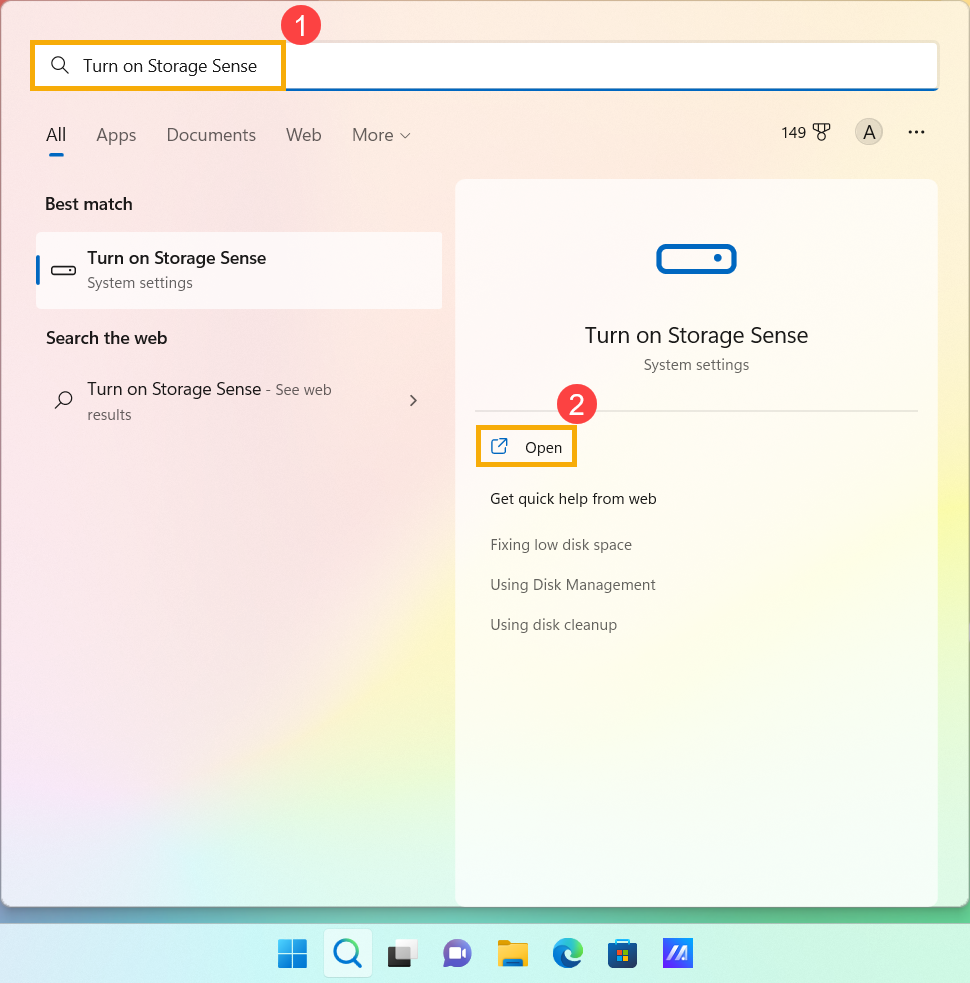
- Napište a vyhledejte [Zapnout Storage Sense] v liště hledání Windows①, poté klikněte na [Otevřít]②.
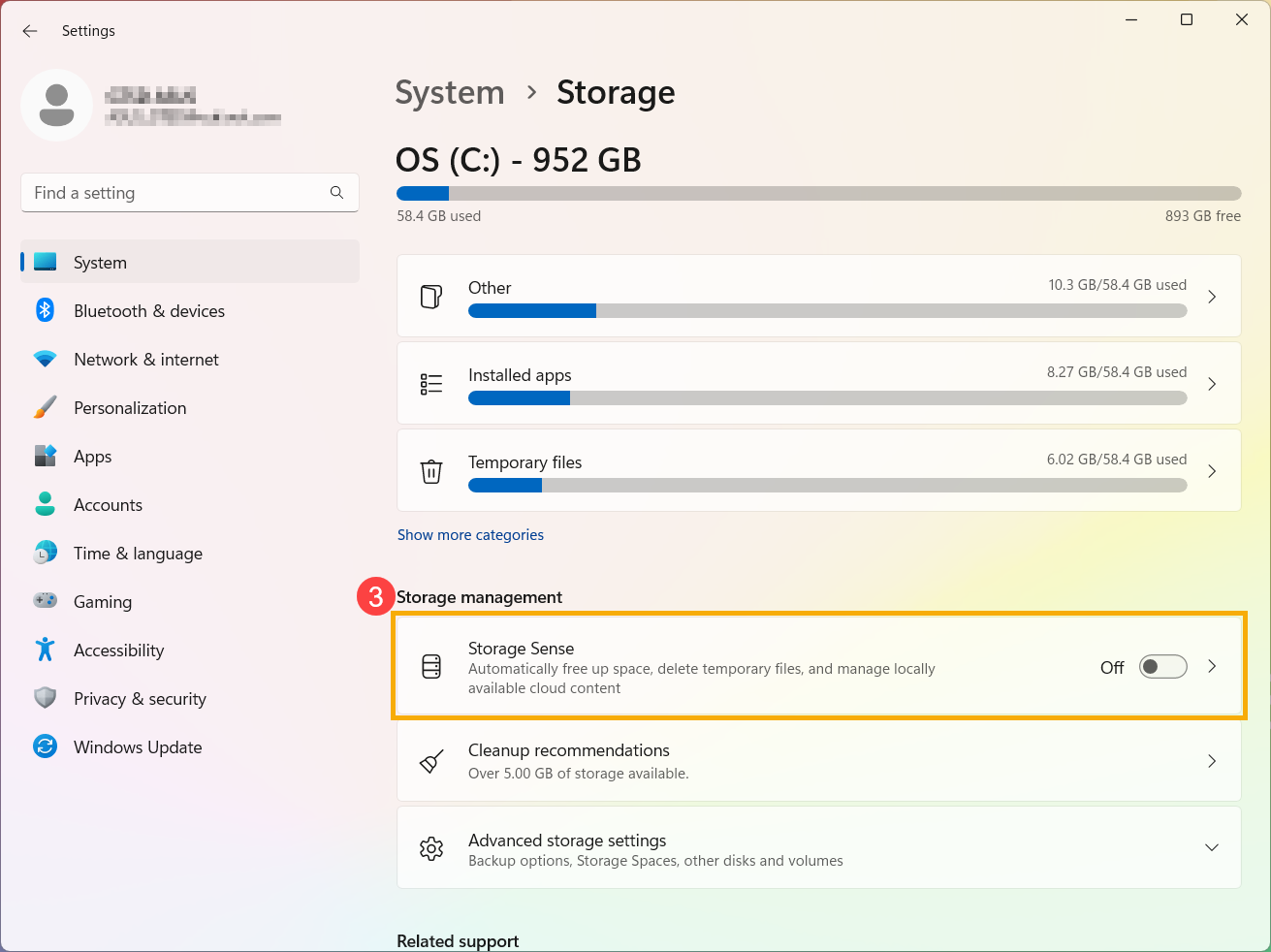
- Vyberte [Storage Sense]③.
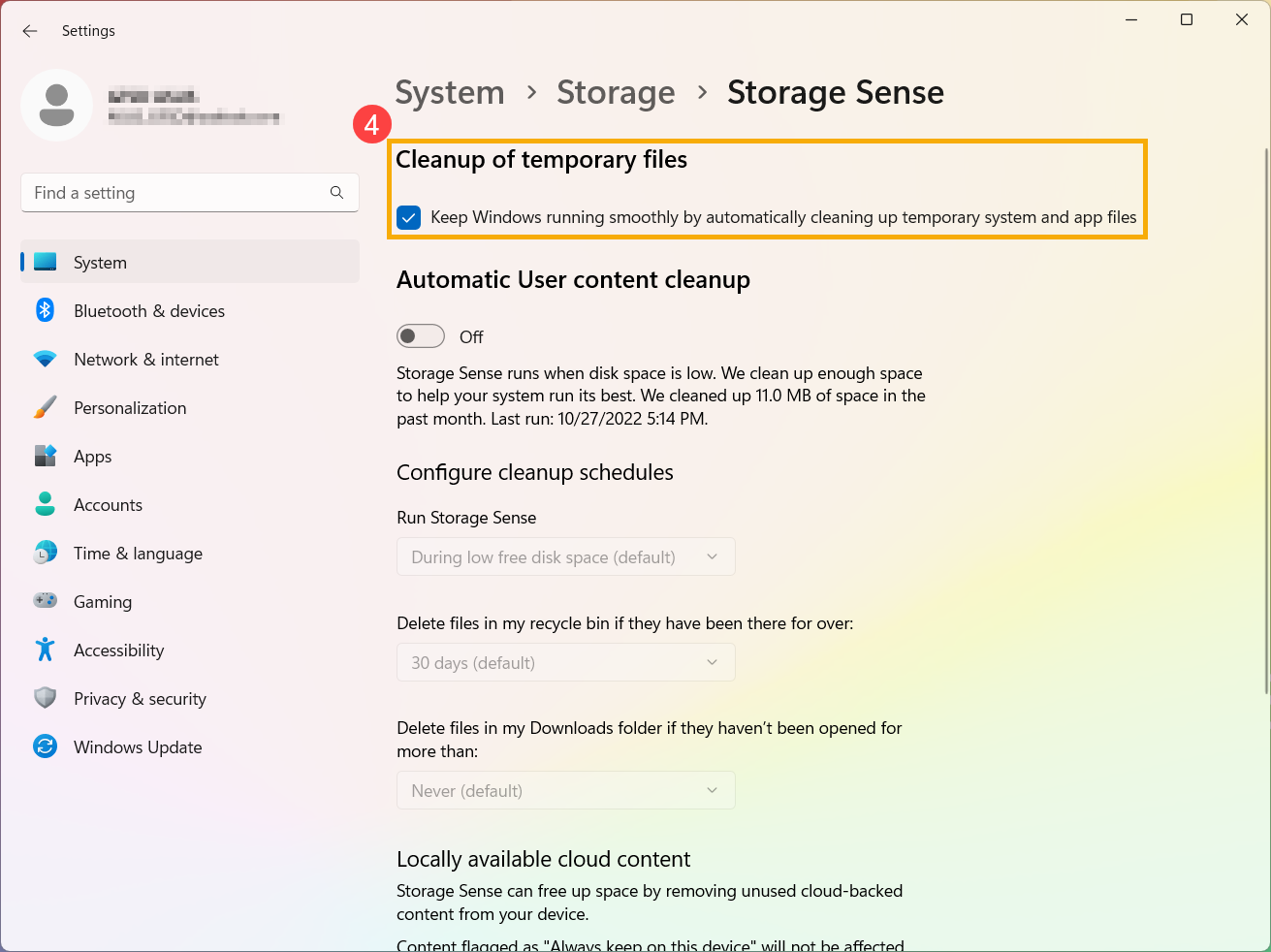
- Zaškrtněte políčko v [Vyčištění dočasných souborů] sekci④.
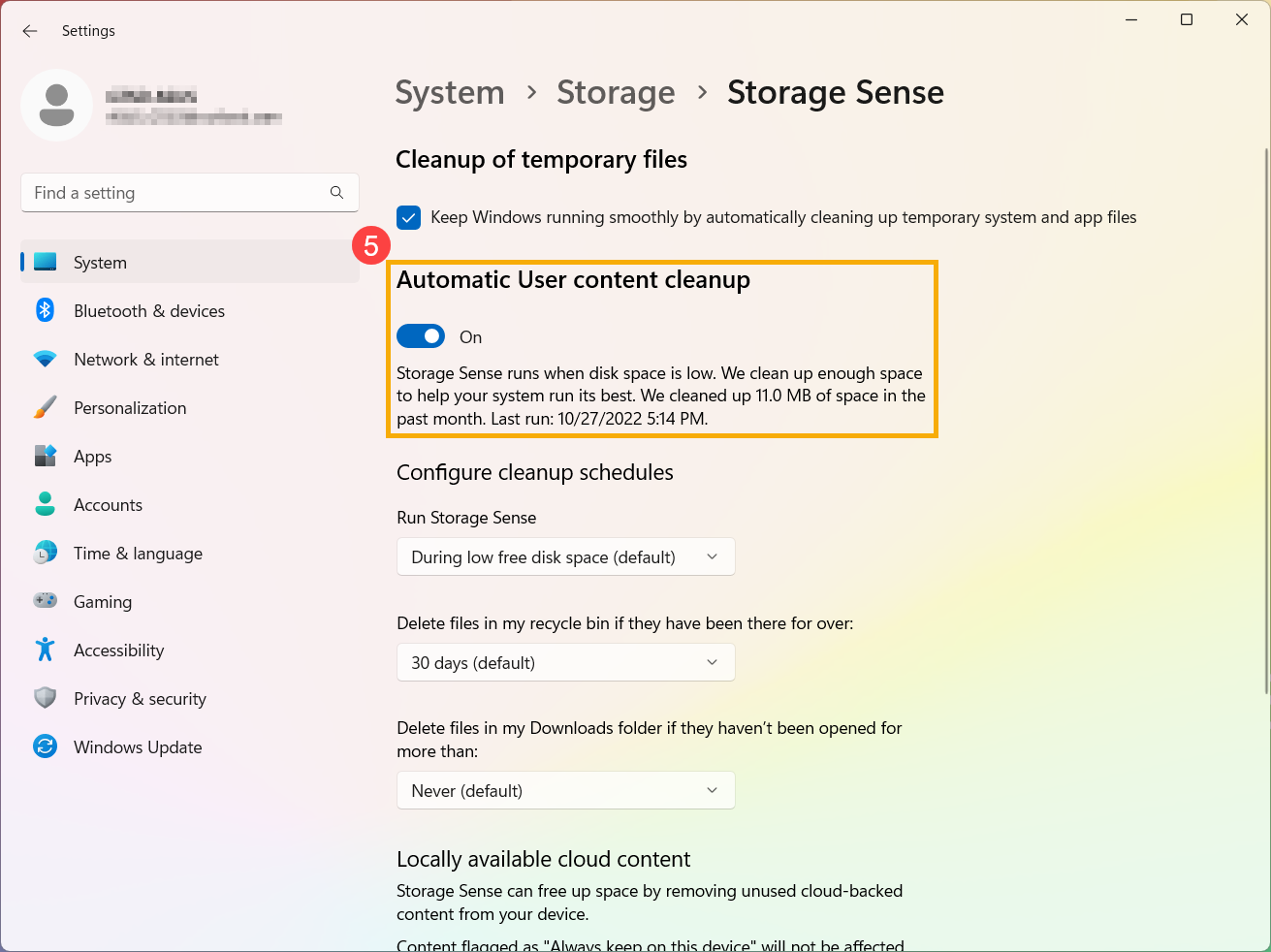
- Přepněte Automatické čištění uživatelského obsahu na "Zapnuto"⑤.
- Nastavení plánů čištění:
Zvolte, kdy spustit Storage Sense. Můžete si vybrat, jak často chcete spouštět automatické, pravidelné čištění prostřednictvím rozbalovací nabídky⑥.
V části Smazat soubory v mém koši a Smazat soubory ve složce Stažené soubory, pokud nebyly otevřeny déle než, zvolte, jak často budou soubory z [Koše] nebo složky [Stažené] mazány⑦.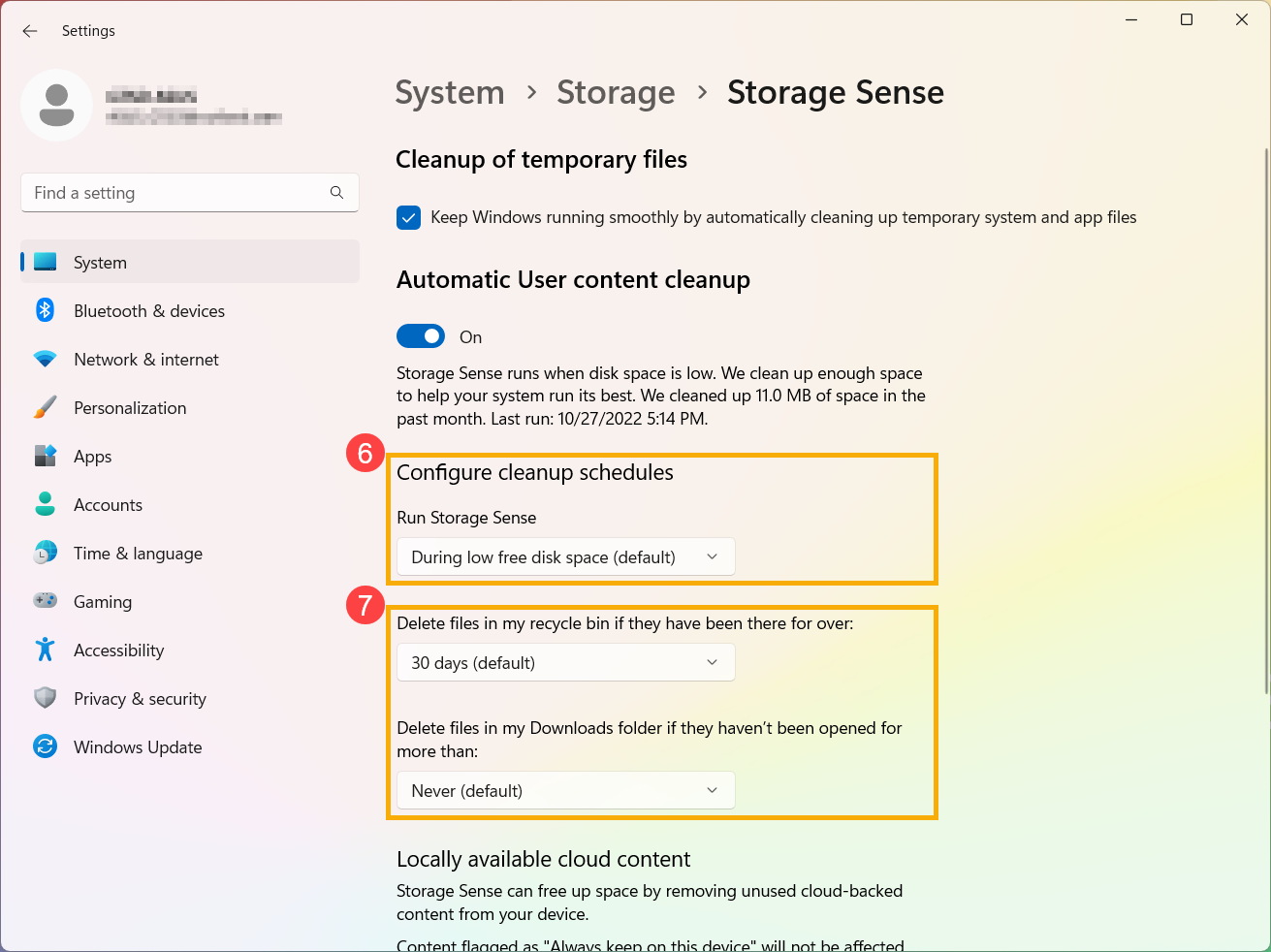
- Pokud je vaše zařízení přihlášeno ke cloudovému účtu, můžete zvolit, jak často se vaše neaktivní soubory stanou pouze online⑧.
Poznámka: Nastavení obsahu cloudu uvidíte pouze v případě, že jste přihlášeni ke svému cloudovému účtu.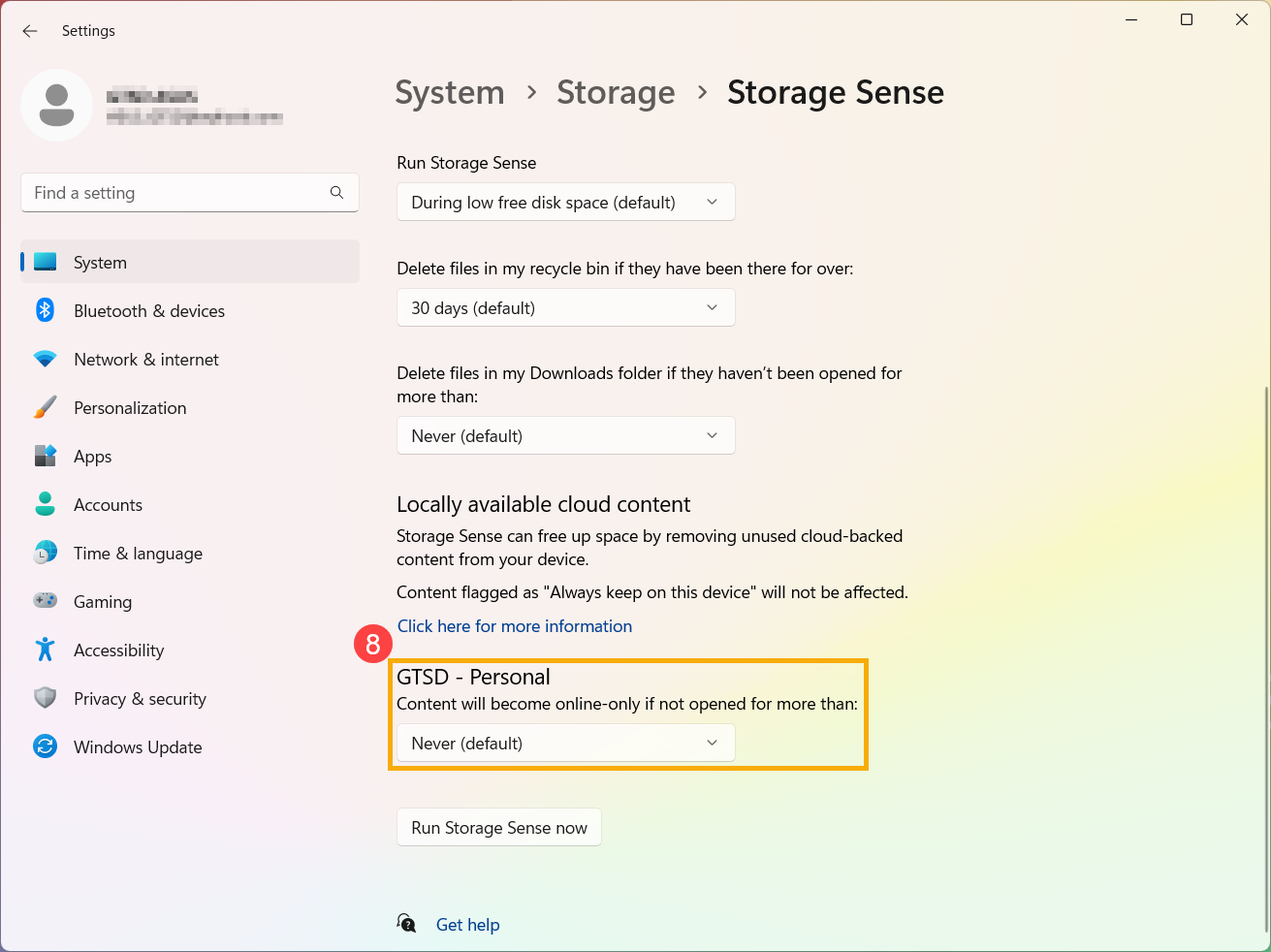
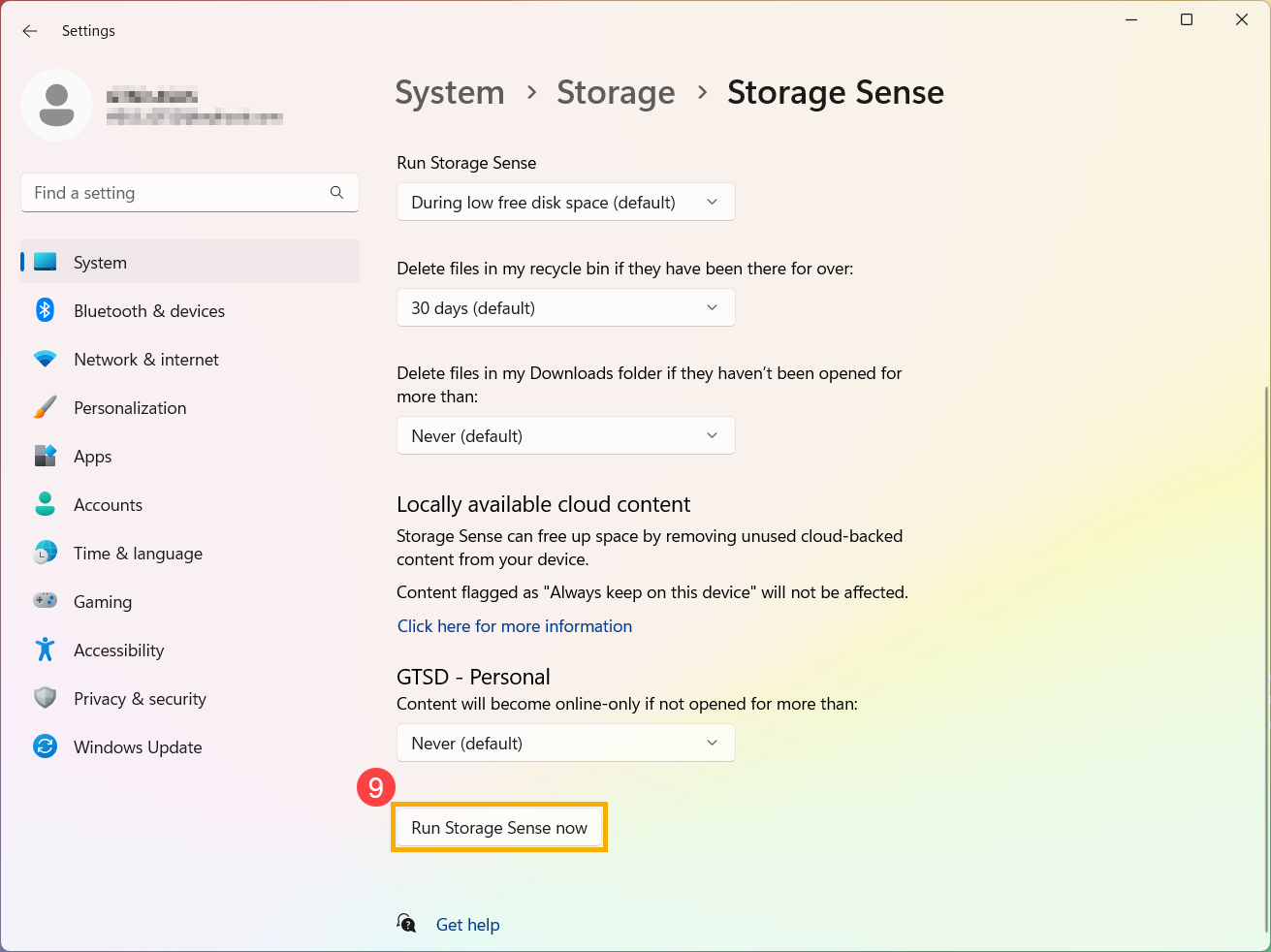
- Můžete také kliknout na [Spustit Storage Sense nyní]⑨ pro okamžité spuštění Storage Sense s dříve zvoleným nastavením.
Smazat soubory pomocí doporučení pro vyčištění
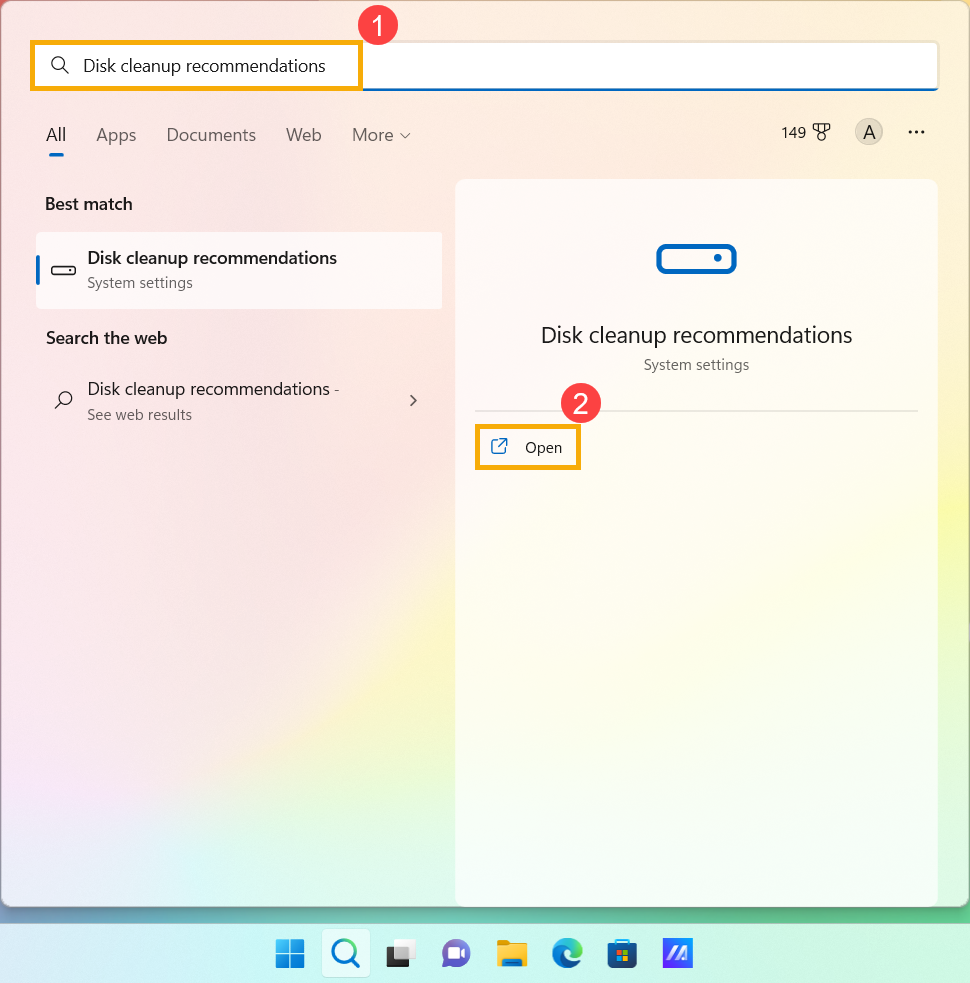
- Zadejte a vyhledejte [Doporučení pro vyčištění disku] v panelu hledání Windows①, poté klikněte na [Otevřít]②.
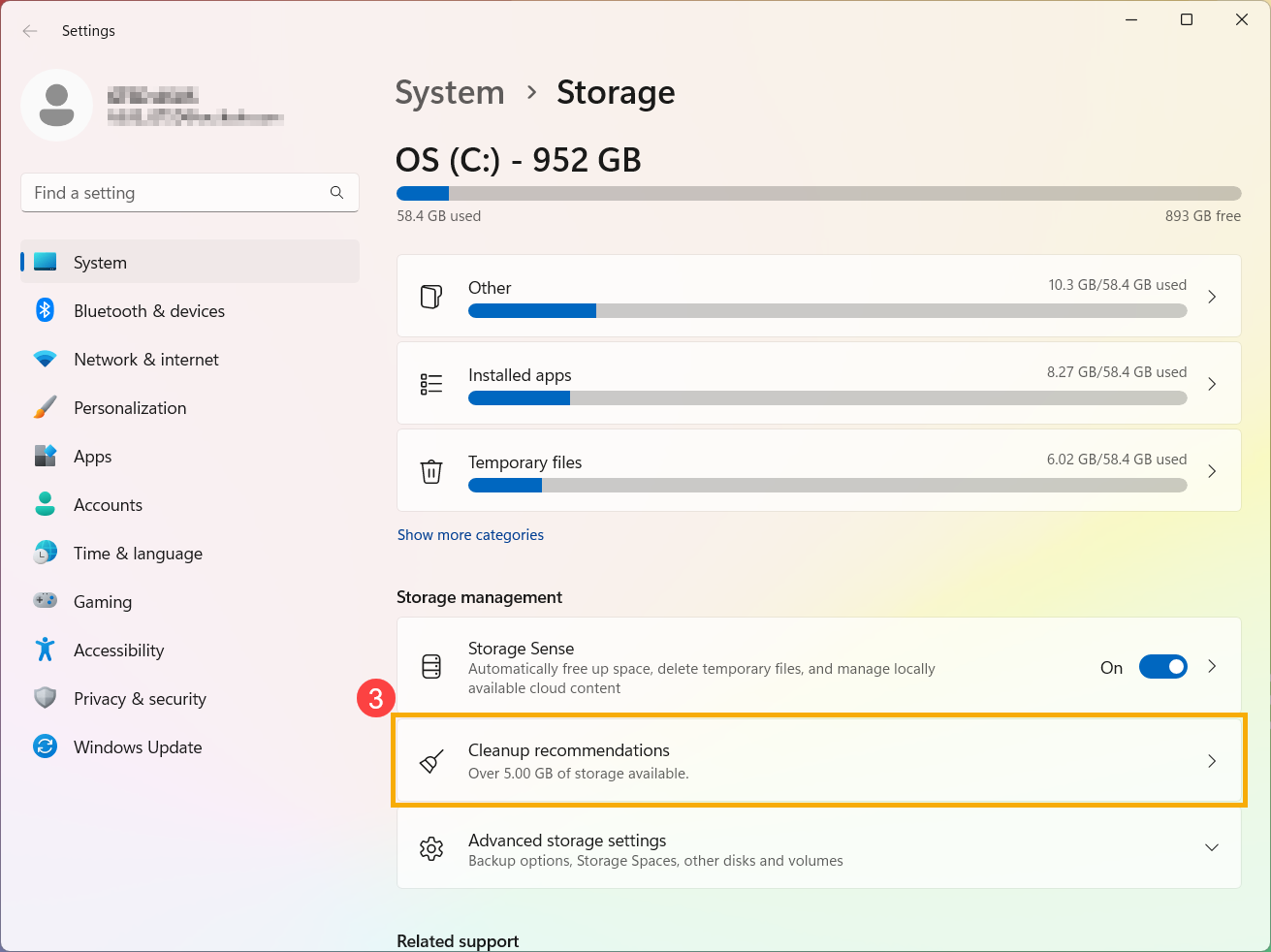
- Vyberte [Doporučení pro vyčištění]③.
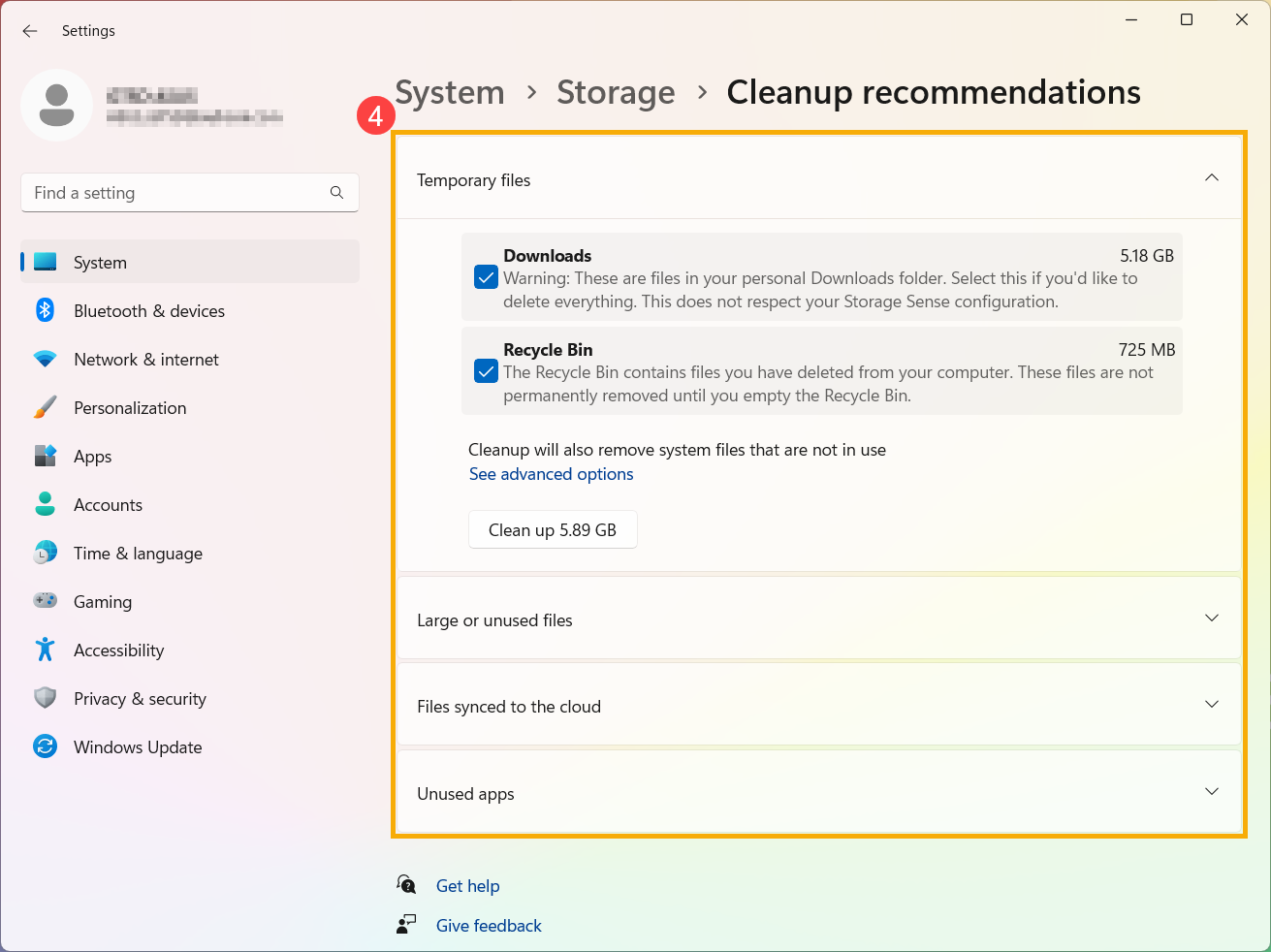
- Vyberte Dočasné soubory, Velké nebo nepoužívané soubory, Soubory synchronizované s cloudem, nebo Nepoužívané aplikace v nabídce a vyberte soubory, které chcete odstranit v příslušných nabídkách, poté zvolte tlačítko [Vyčistit] pro každou sekci④.
Odinstalace nepotřebných aplikací
Můžete odinstalovat nepoužívané nebo nepotřebné aplikace ve vašem zařízení, abyste uvolnili místo v úložišti. Postupujte podle následujících kroků:
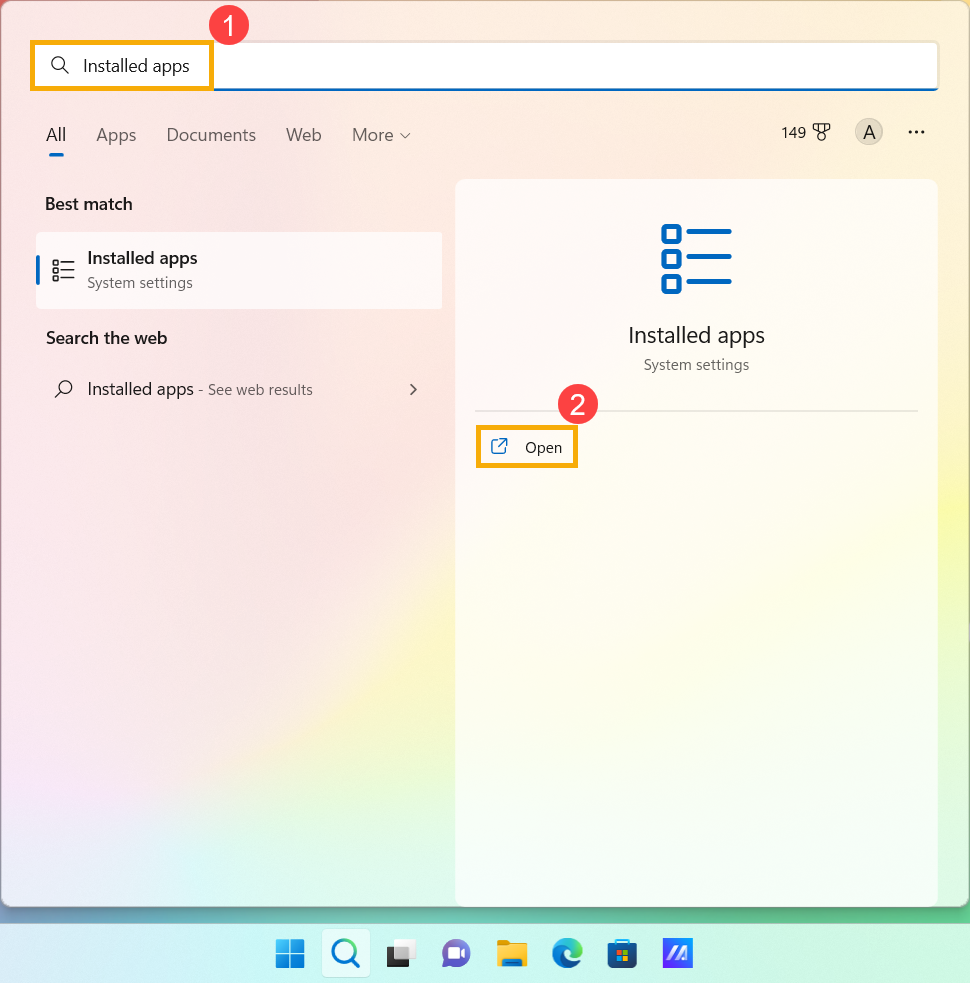
- Napište a vyhledejte [Nainstalovaná aplikace] v panelu vyhledávání Windows①, potom klikněte na [Otevřít]②.
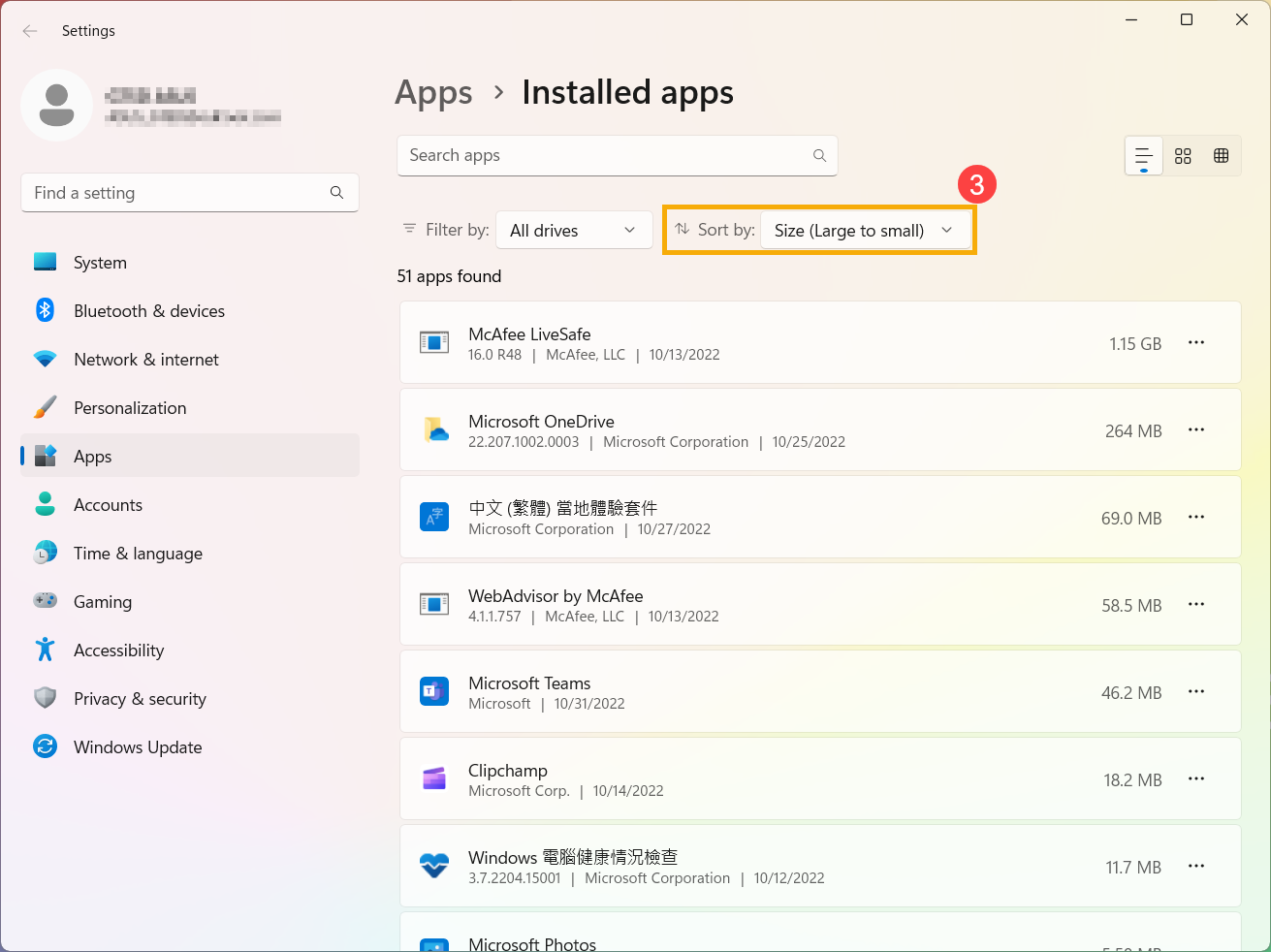
- Vyberte [Velikost (od největší po nejmenší)]③ ve filtru Řadit podle, abyste rychle našli aplikace zabírající nejvíce místa.
- Vyberte aplikaci, kterou nepotřebujete, klikněte na [Více]
 ikona④ vedle každé aplikace, poté vyberte [Odinstalovat]⑤.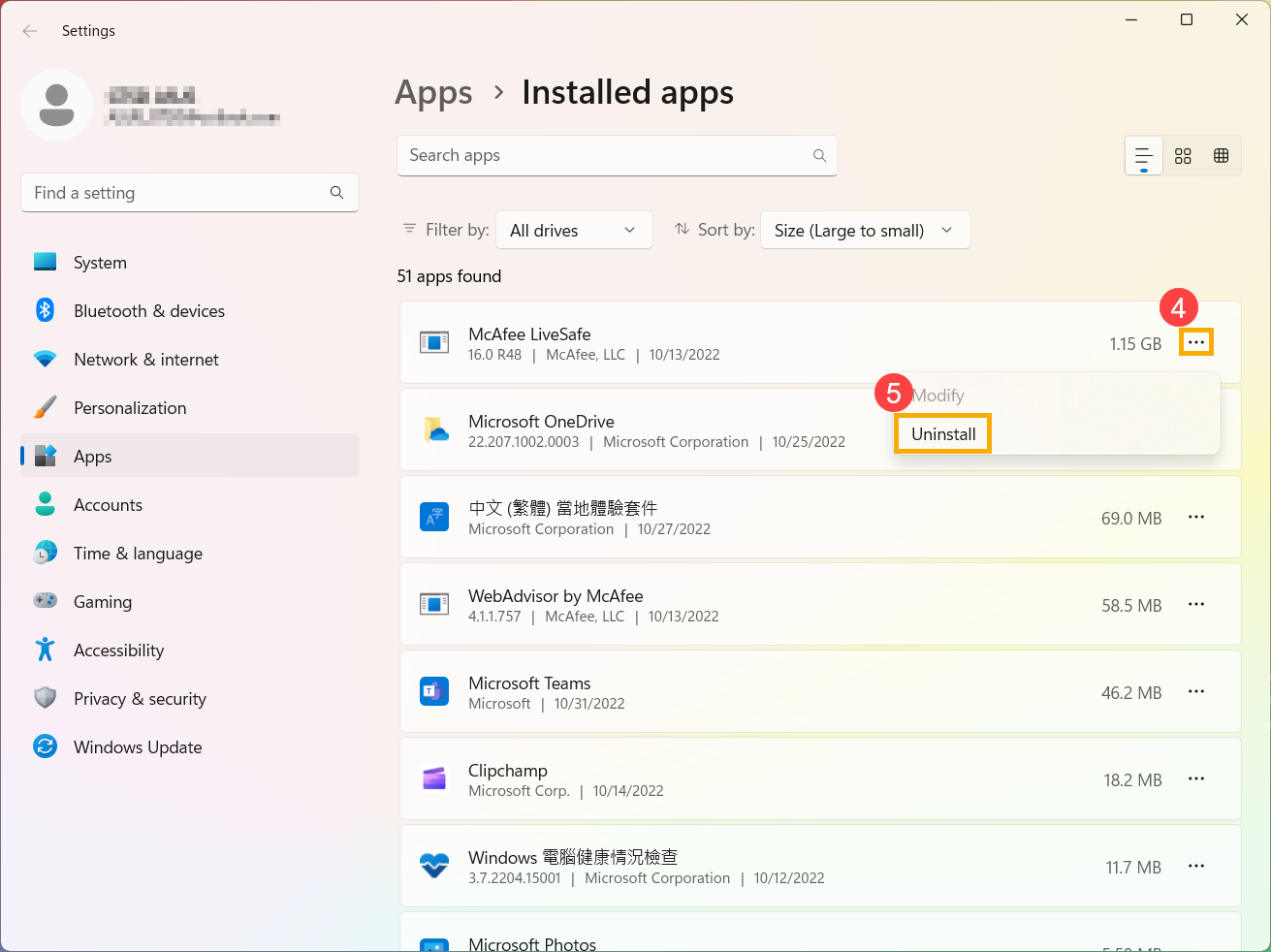
- Opakujte výše uvedené kroky k odstranění dalších nepotřebných aplikací.
- Po odinstalaci všech nepotřebných aplikací prosím restartujte své zařízení.
Smazání osobních souborů nebo jejich přesunutí na externí úložiště
Osobní soubory, jako jsou videa, hudba, fotografie a dokumenty, mohou zabírat hodně místa na vašem zařízení. Podívejte se na následující kroky, jak zjistit, které soubory zabírají nejvíce místa, a v případě potřeby je smažte:
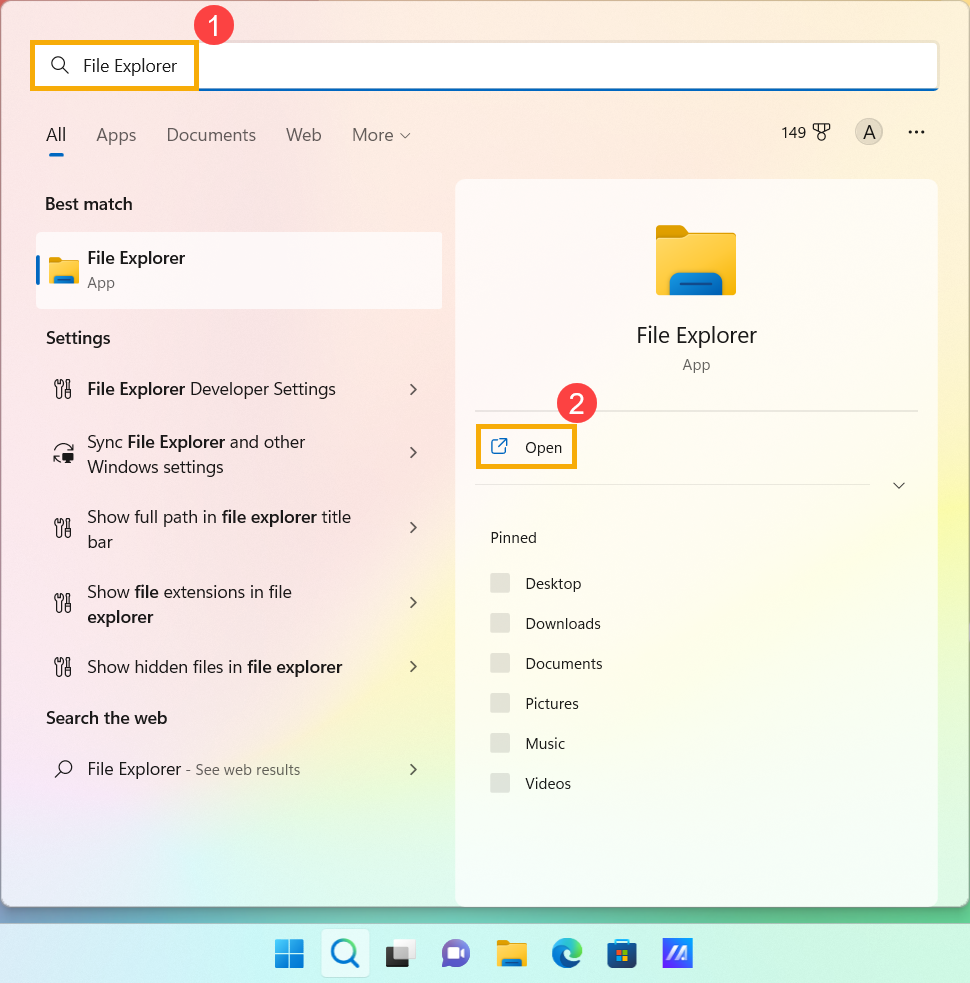
- Zadejte a vyhledejte [Průzkumník souborů] v panelu hledání Windows①, poté klikněte na [Otevřít]②.
- V okně Průzkumníka souborů najděte soubory, které chcete přesunout.
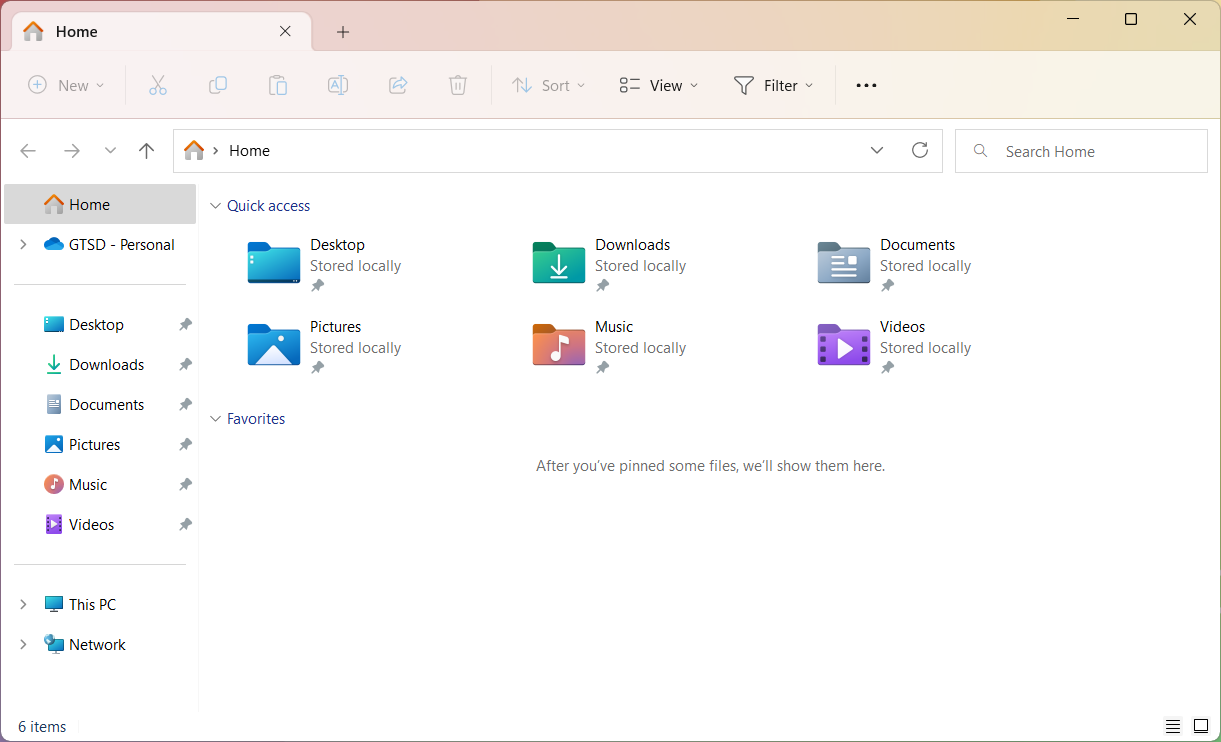
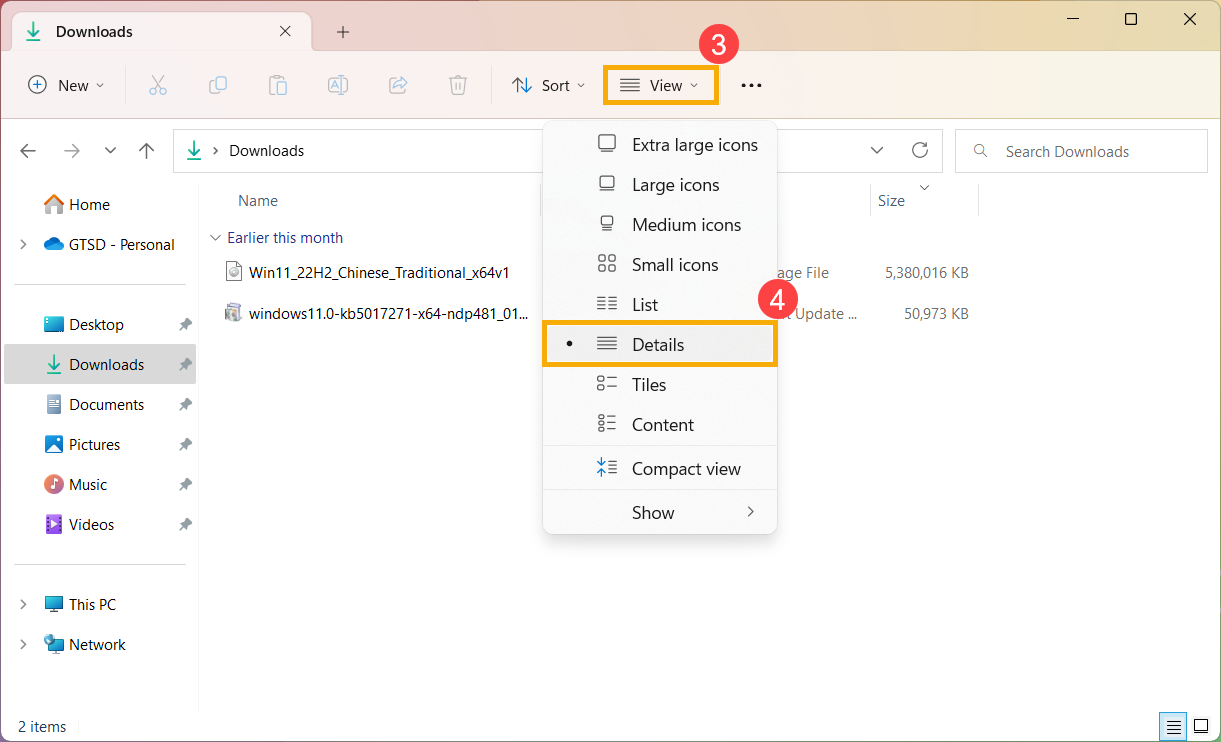
- Chcete-li zobrazit velikost souborů ve složce, zvolte [Zobrazit] z hlavního panelu③, poté vyberte [Podrobnosti]④.
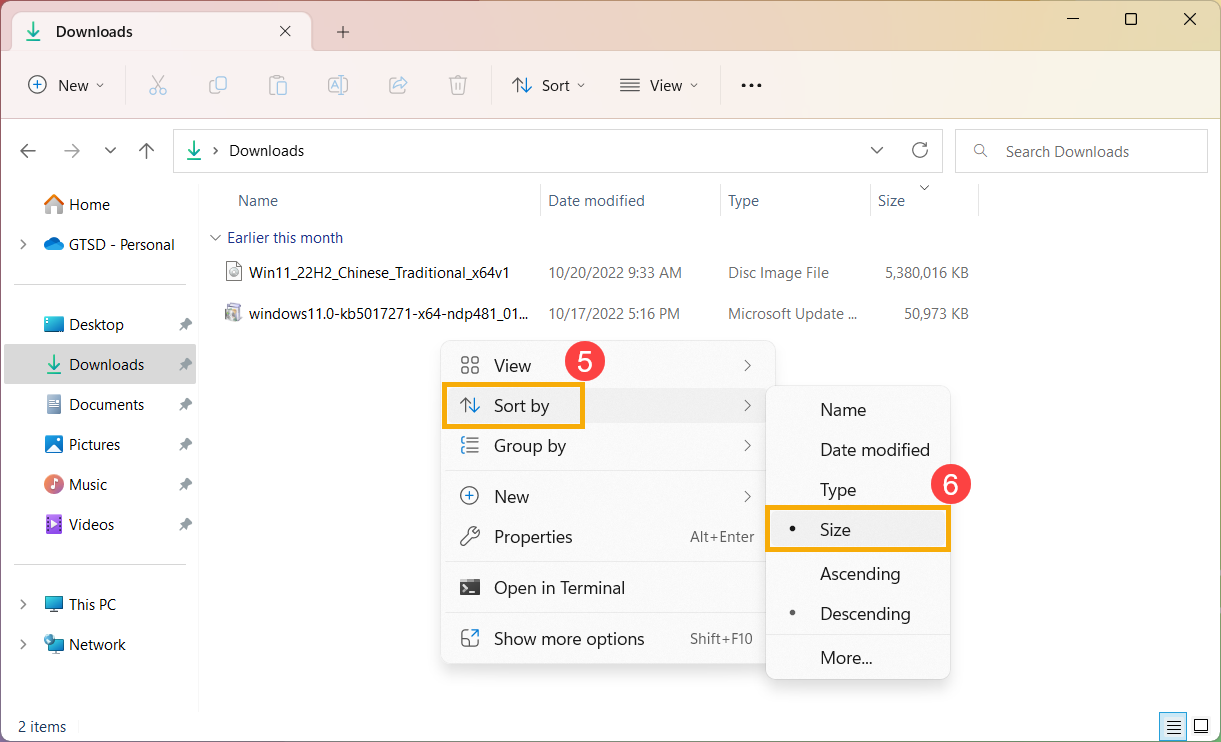
- Klikněte pravým tlačítkem myši kamkoliv do volného místa v okně Průzkumníka souborů, vyberte [Seřadit podle]⑤, poté vyberte [Velikost]⑥ pro seřazení souborů od největšího po nejmenší.
- Pokud si všimnete souborů, které již nepotřebujete, můžete je buď odstranit, nebo přesunout na externí úložiště, například USB disk nebo SD kartu.
Poznámka: Při mazání souborů nezapomeňte vysypat Koš, abyste je úplně odstranili ze zařízení a tím uvolnili místo na úložném disku vašeho zařízení.
Změna místa, kam se ukládá nový obsah
Pokud má vaše zařízení dva nebo více disků, můžete změnit, na který disk se nové soubory budou ukládat. To může pomoci zabránit tomu, abyste zaplnili výchozí disk (C:\).
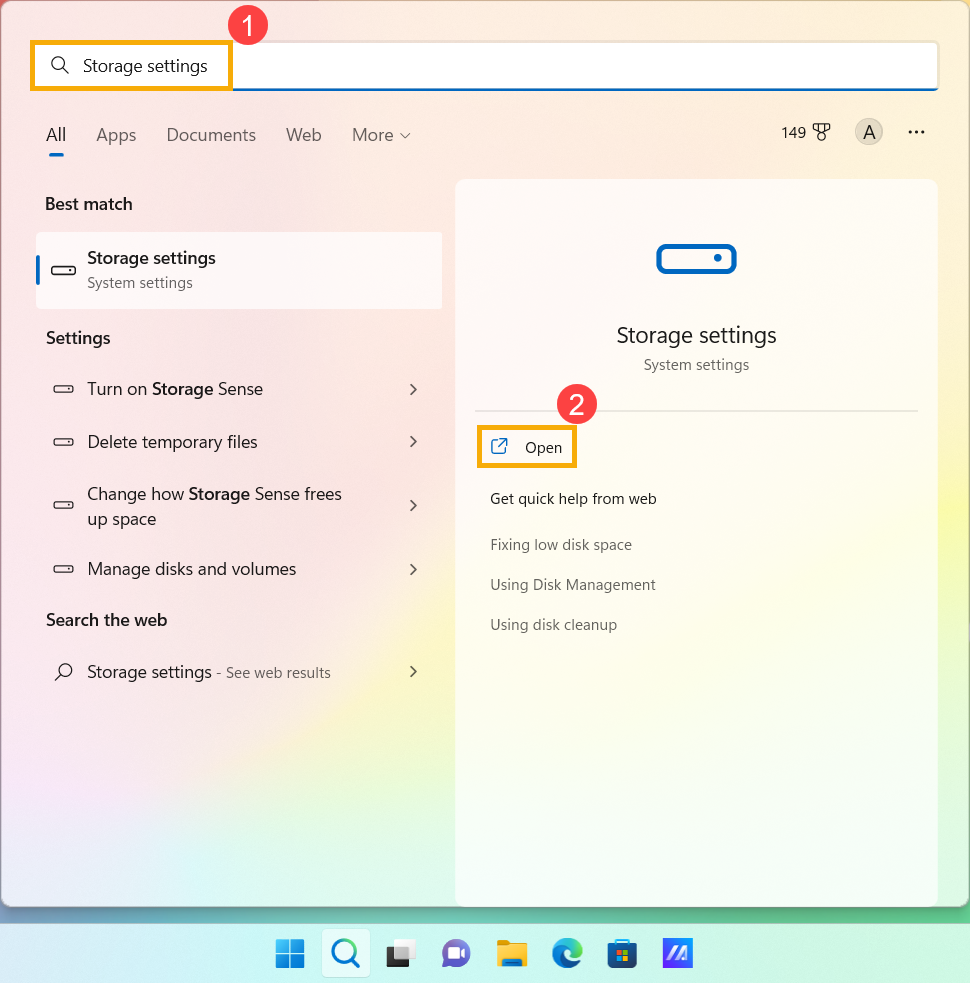
- Zadejte a vyhledejte [Nastavení úložiště] do vyhledávacího pole Windows①, poté klikněte na [Otevřít]②.
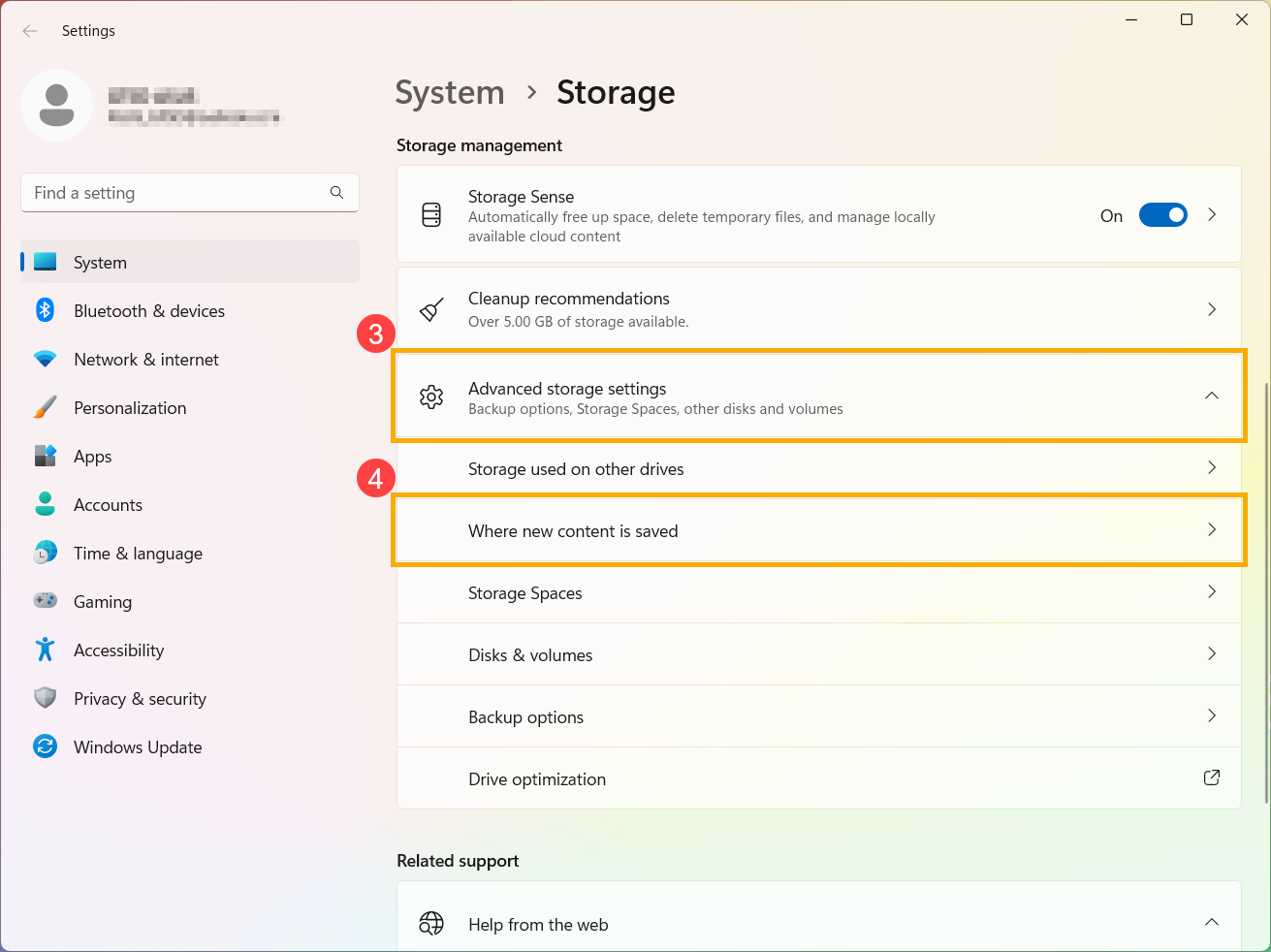
- Rozbalte nabídku [Pokročilá nastavení úložiště]③, poté vyberte [Kam se ukládá nový obsah]④.
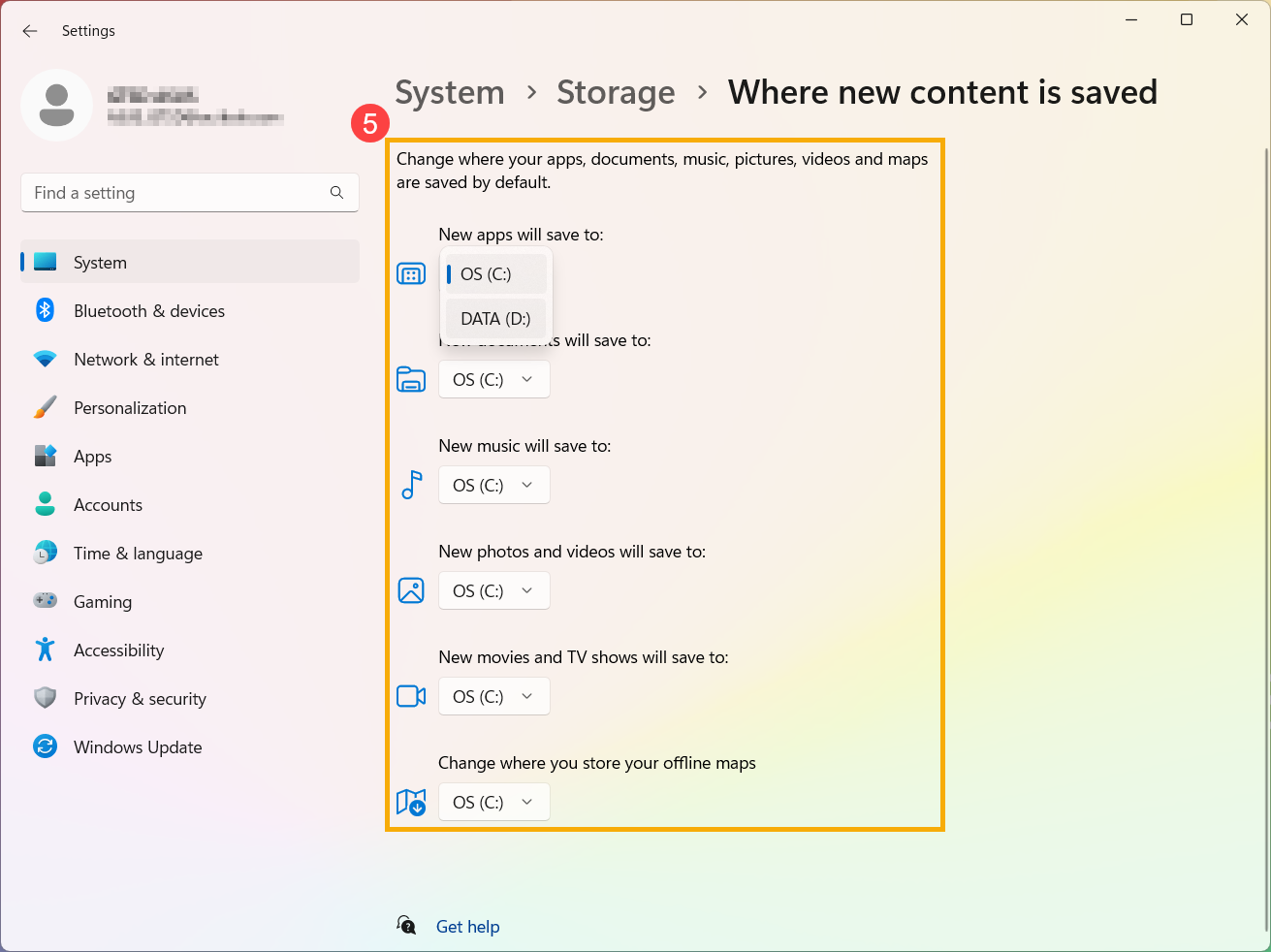
- U každého typu obsahu vyberte disk, na který chcete soubory ukládat, z rozbalovací nabídky⑤. Pokud disk, který chcete použít, není v seznamu, ujistěte se, že je připojen k vašemu PC.
Operační systém Windows 10
Správa místa na disku pomocí Storage Sense
Storage Sense je nástroj od Microsoftu, který vám může automaticky pomoci uvolnit místo na vašem disku mazáním položek, které nepotřebujete, jako jsou dočasné soubory nebo položky v Koši. Navštivte odkaz a dozvíte se více o Storage Sense: dokument Storage Sense z podpory Windows.
Zde jsou podrobné pokyny, jak použít Storage Sense k vyčištění úložiště vašeho zařízení:
Poznámka: Storage Sense funguje pouze na systémovém disku, který obsahuje operační systém Windows a obvykle se označuje jako C:. Pro uvolnění místa na jiných discích přejděte na [Start] > [Nastavení] > [Systém] > [Úložiště], poté vyberte [Zobrazit využití úložiště na dalších discích] v sekci [Další nastavení úložiště].
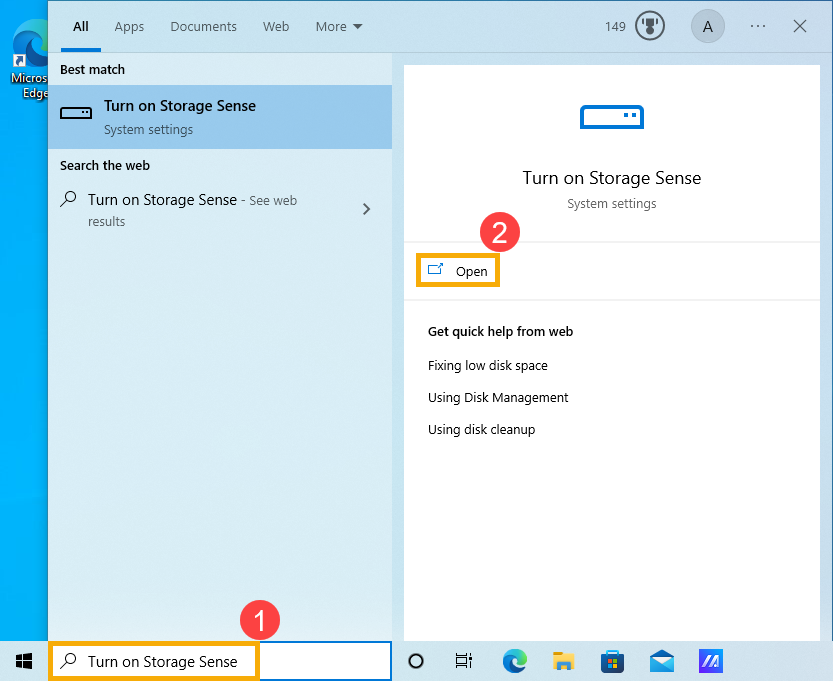
- Napište a vyhledejte [Zapnout Storage Sense] v panelu hledání Windows①, poté klikněte na [Otevřít]②.
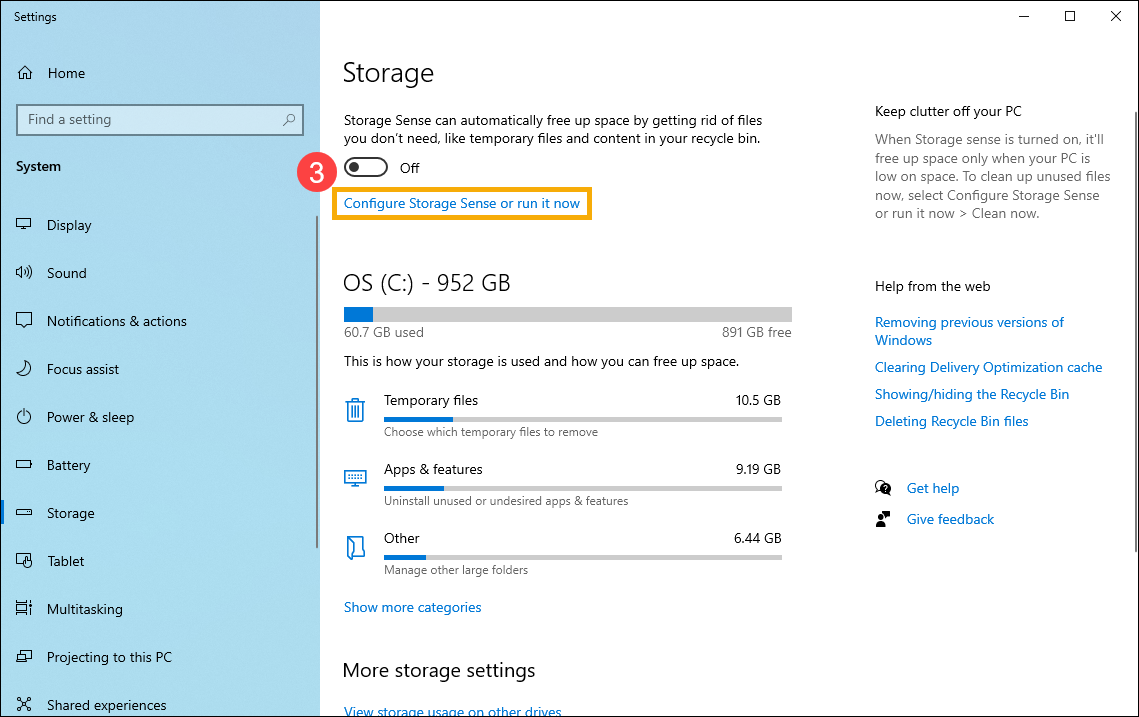
- Klikněte na [Nastavit Storage Sense nebo spustit nyní]③.
- Zapnout Storage Sense④.
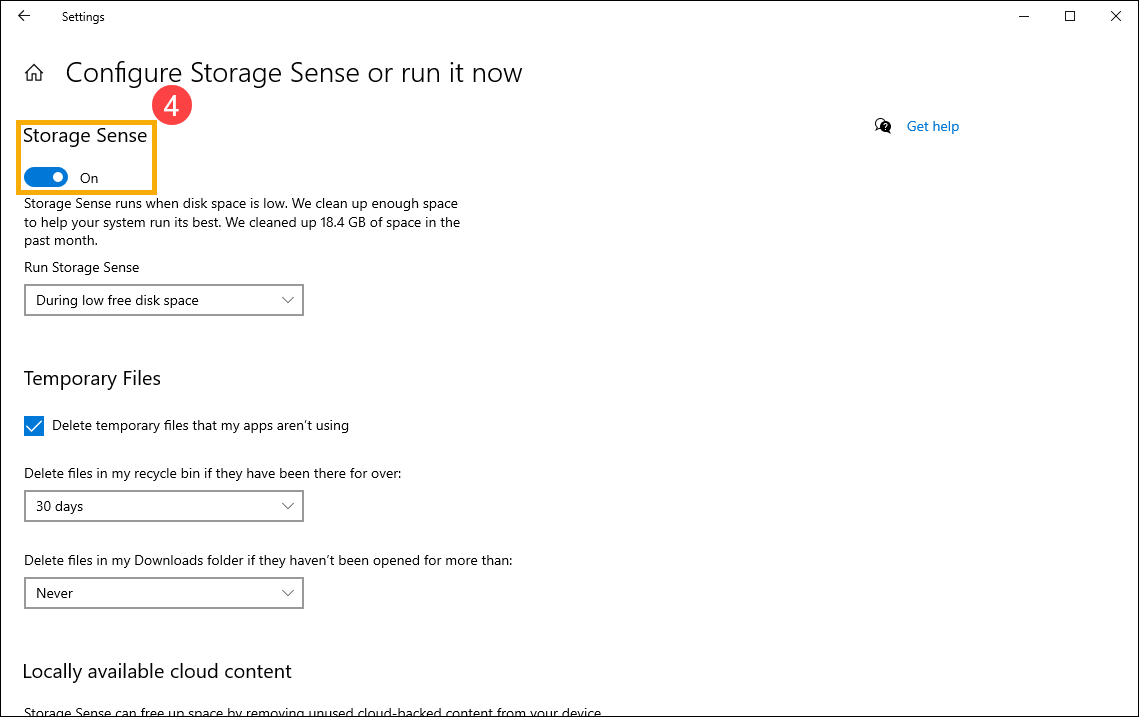
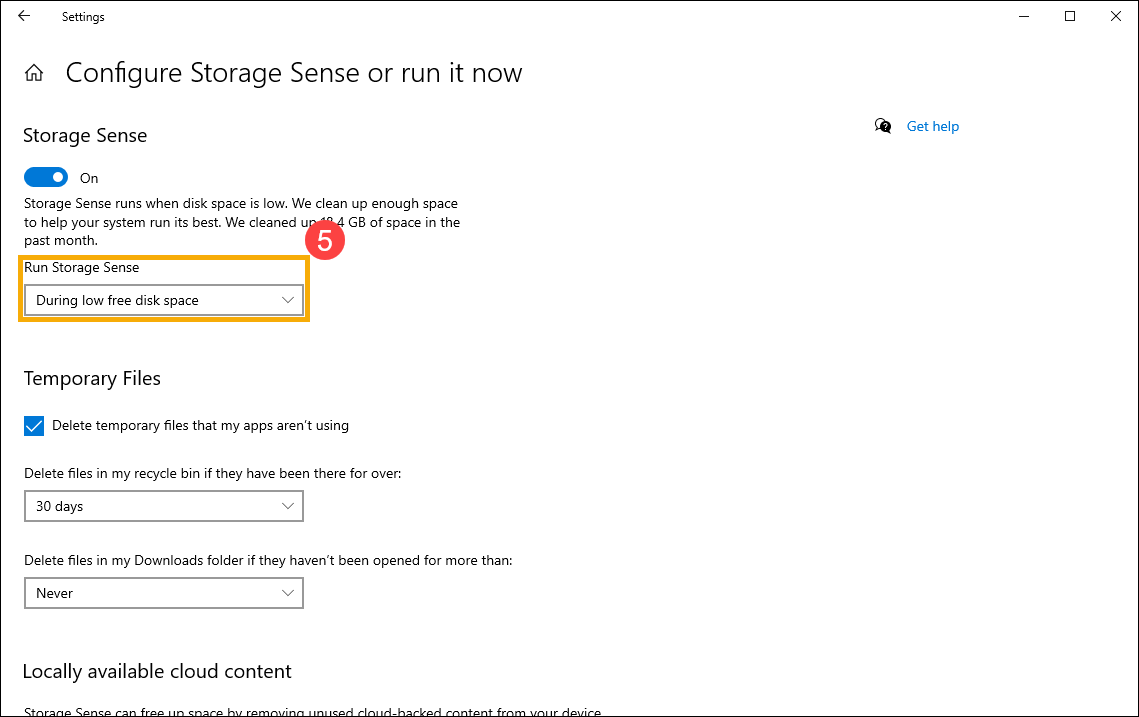
- Vyberte, kdy chcete spouštět Storage Sense, můžete zvolit, jak často má probíhat automatické, pravidelné čištění pomocí rozbalovacího menu⑤.
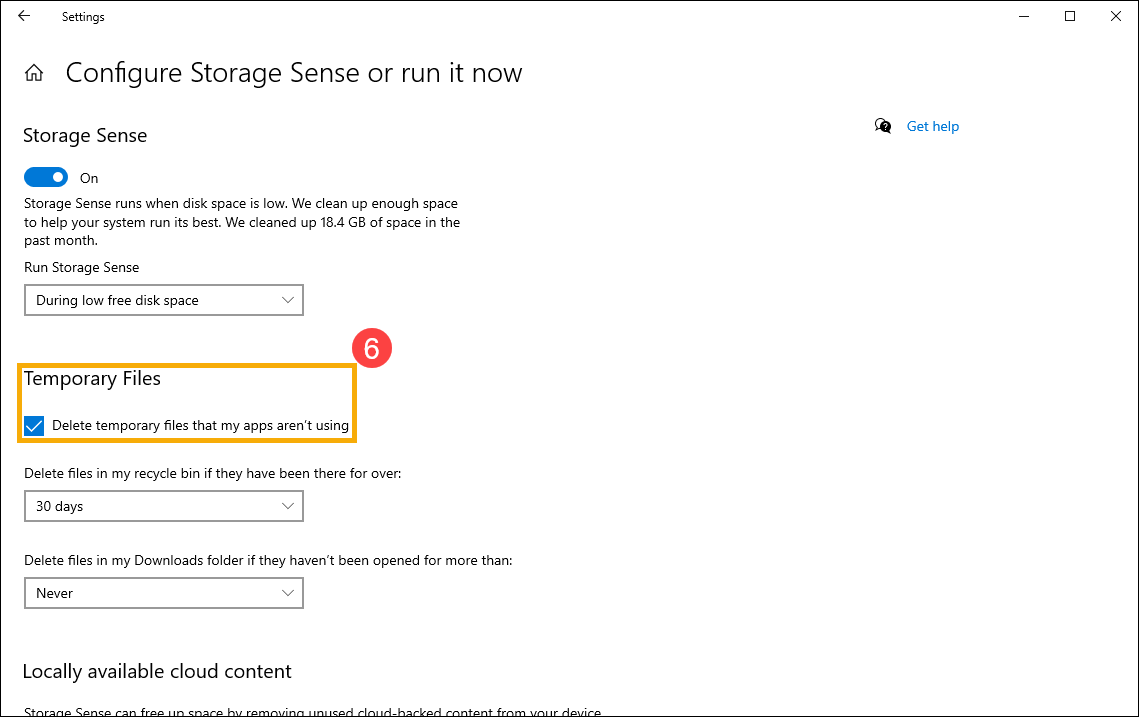
- Zaškrtněte políčko [Odstranit dočasné soubory, které mé aplikace nepoužívají]⑥.
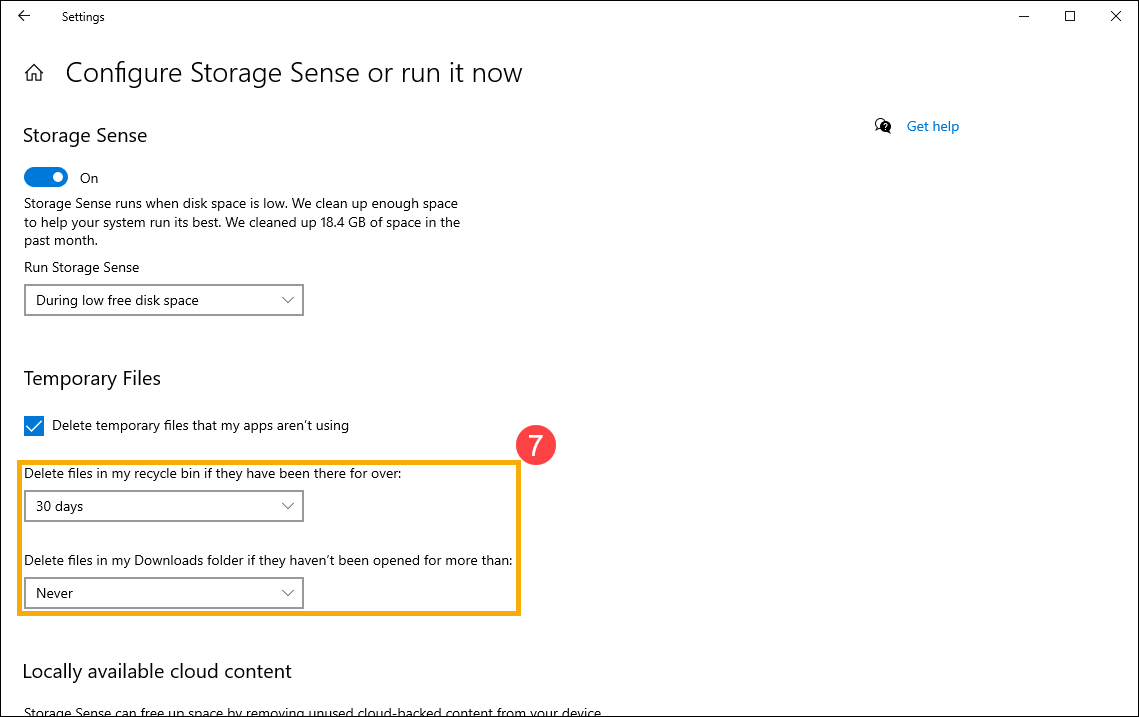
- V Odstranit soubory v mém koši a Odstranit soubory ve složce Stažené soubory, pokud nebyly otevřeny po dobu delší než menu, zvolte, jak často chcete automaticky mazat soubory z [Koš] nebo [Stažené soubory] složek⑦.
- Pokud je vaše zařízení přihlášeno ke cloudovému účtu, můžete zvolit, jak často se neaktivní soubory stanou pouze online⑧.
Poznámka: Nastavení cloudového obsahu uvidíte pouze v případě, že jste přihlášeni ke svému cloudovému účtu.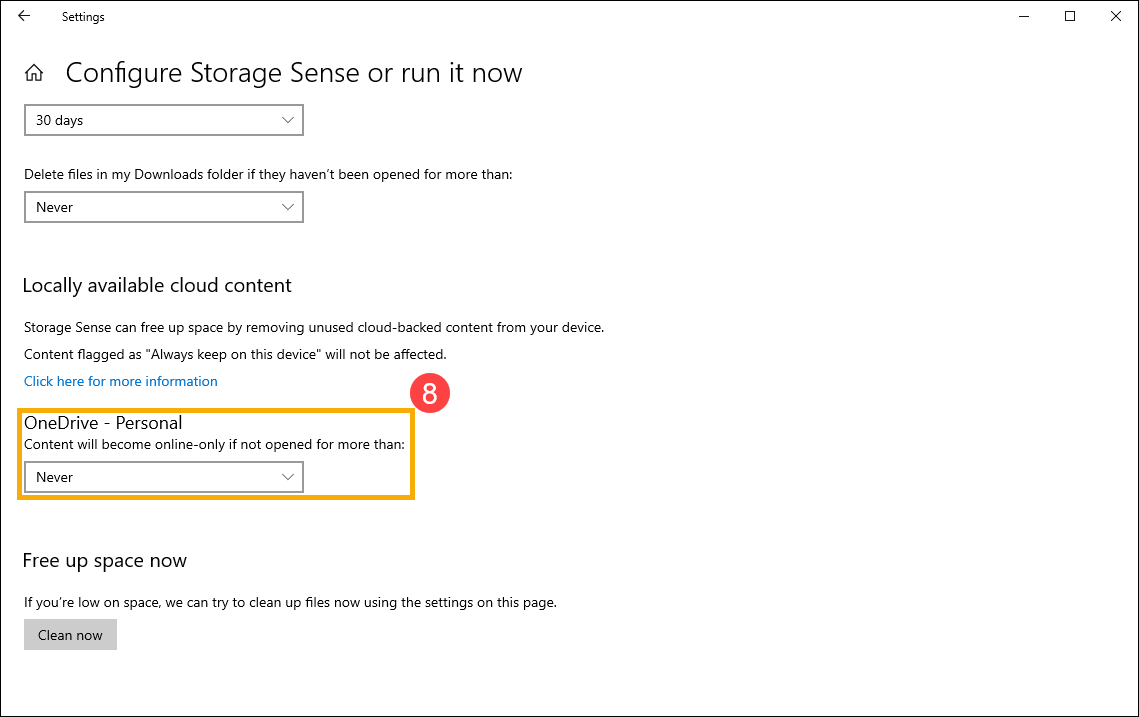
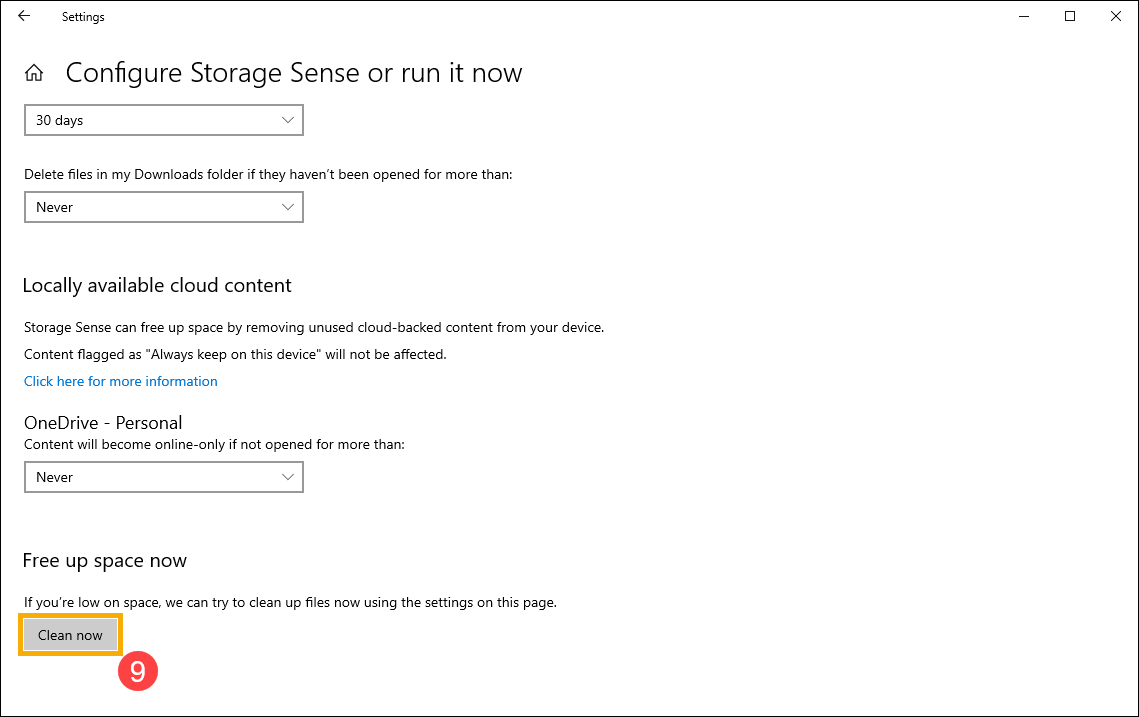
- Můžete také kliknout na [Vyčistit nyní]⑨ pro okamžité spuštění funkce Storage Sense s dříve vybraným nastavením.
Smazat soubory pomocí Vyčištění disku
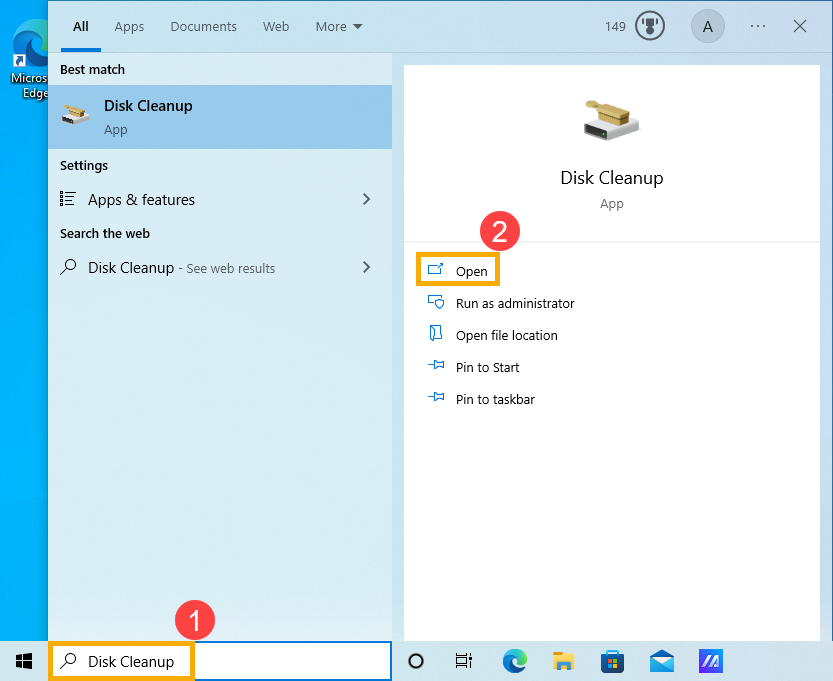
- Napište a vyhledejte [Vyčištění disku] v panelu hledání Windows①, poté klikněte na [Otevřít]②.
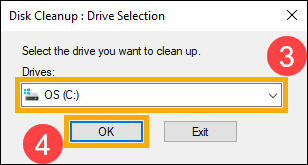
- Vyberte disk, který chcete vyčistit③, pak zvolte [OK]④.
- Zvolte [Vyčistit systémové soubory]⑤ pro uvolnění ještě více místa odstraněním systémových souborů.
Poznámka: Abyste mohli vyčistit systémové soubory, musíte být přihlášeni k účtu s oprávněním správce.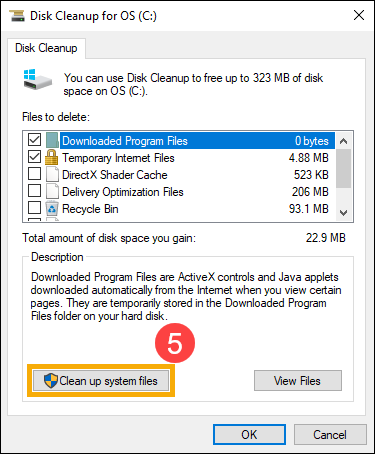
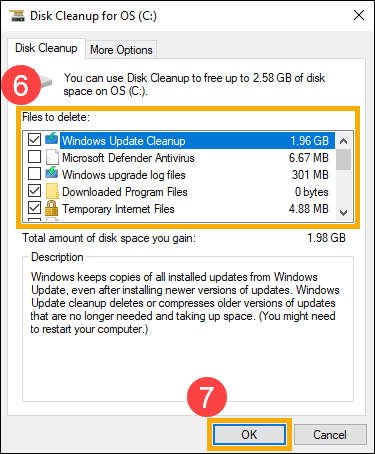
- Zaškrtněte políčka u všech typů souborů, které chcete odstranit⑥, poté zvolte [OK]⑦.
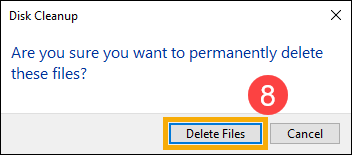
- V potvrzovacím okně klikněte na [Odstranit soubory] pro zahájení čištění⑧.
Odinstalovat nepotřebné aplikace
Můžete odinstalovat aplikace, které na svém zařízení nepotřebujete, a tím uvolnit místo v úložišti. Postupujte podle následujících kroků:
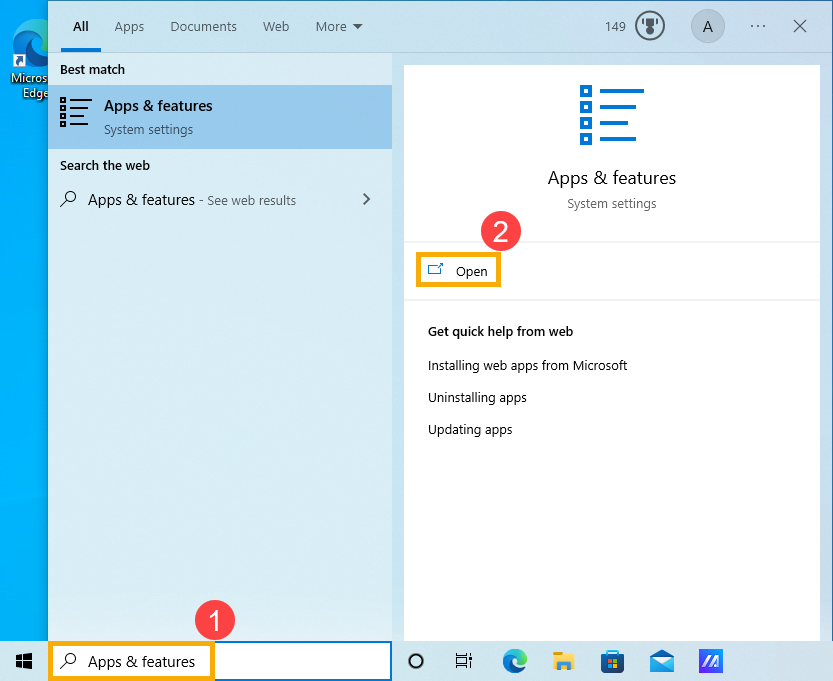
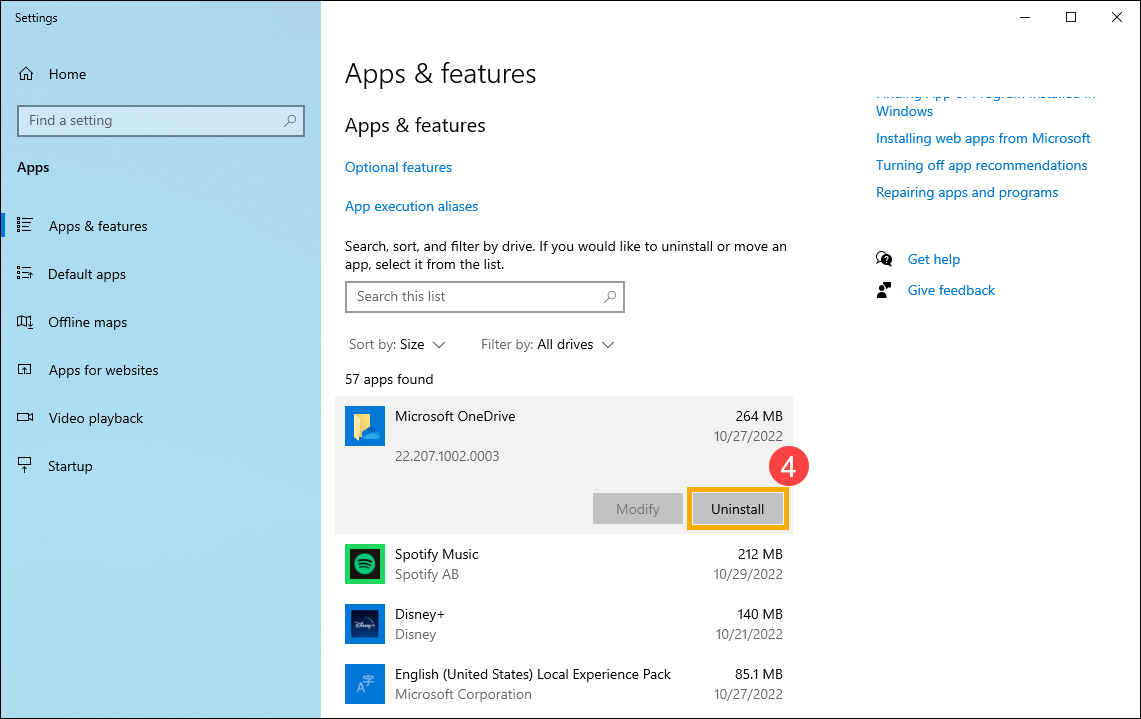
- Napište a vyhledejte [Aplikace a funkce] v panelu hledání Windows①, poté klikněte na [Otevřít]②.
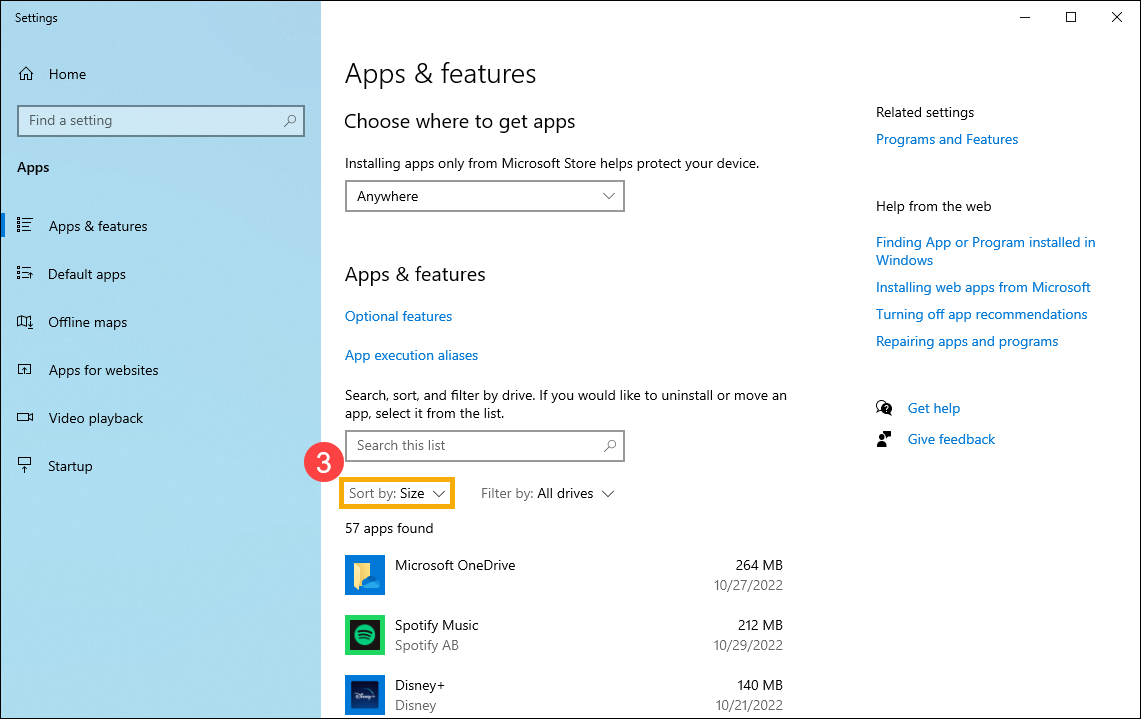
- Z filtru Seřadit podle vyberte [Velikost]③ pro rychlou identifikaci aplikací, které zabírají nejvíce místa.
- Vyberte nepotřebnou aplikaci a klikněte na [Odinstalovat]④.
- Opakujte výše uvedené kroky pro odstranění dalších nepotřebných aplikací.
- Po odinstalování všech nepotřebných aplikací restartujte zařízení.
Smazání osobních souborů nebo jejich přesunutí na externí úložiště
Osobní soubory jako videa, hudba, fotografie a dokumenty mohou zabírat hodně místa na vašem zařízení. Postupujte podle následujících kroků a zjistěte, které soubory zabírají nejvíce místa a jak je smazat:
- Napište a vyhledejte [Průzkumník souborů] v panelu hledání Windows①, poté klikněte na [Otevřít]②.
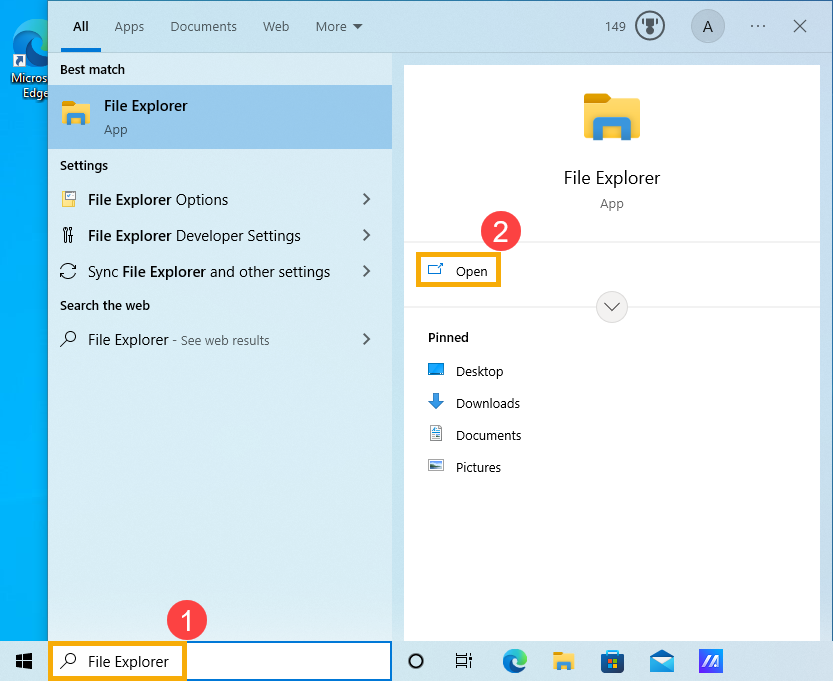
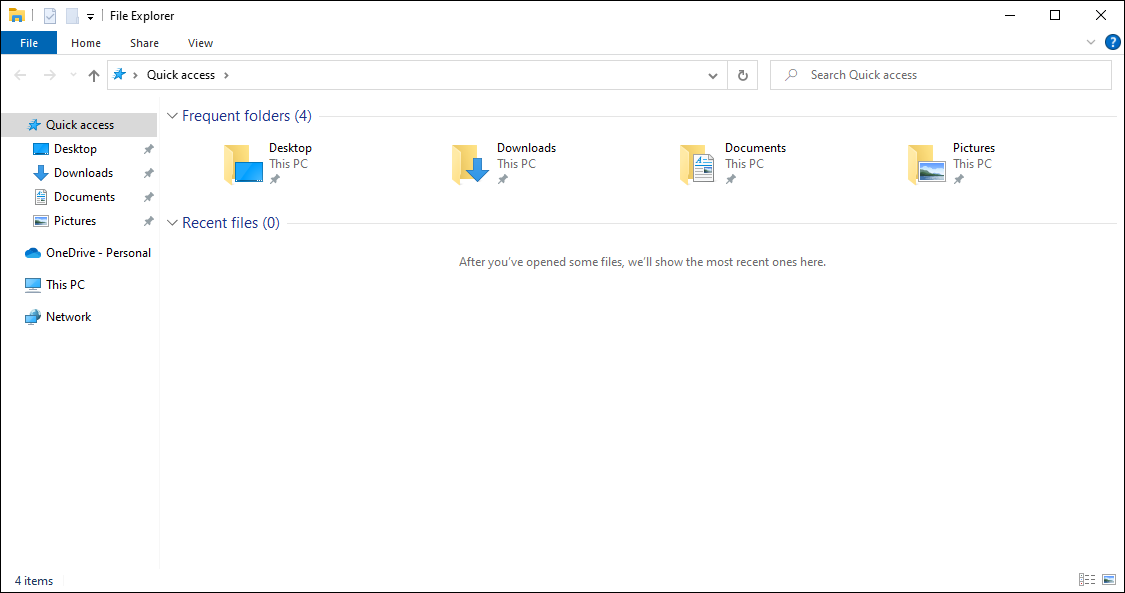
- V okně Průzkumník souborů najděte soubory, které chcete přesunout.
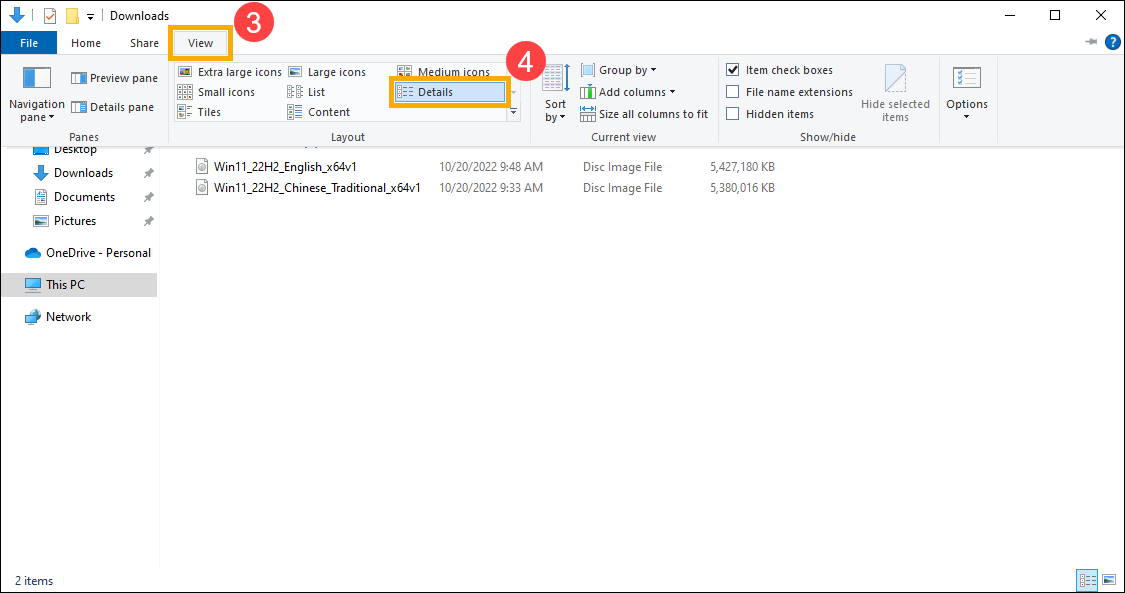
- Chcete-li zobrazit velikost souborů ve složce, vyberte [Zobrazit] na hlavním panelu③, poté klikněte na [Podrobnosti]④.
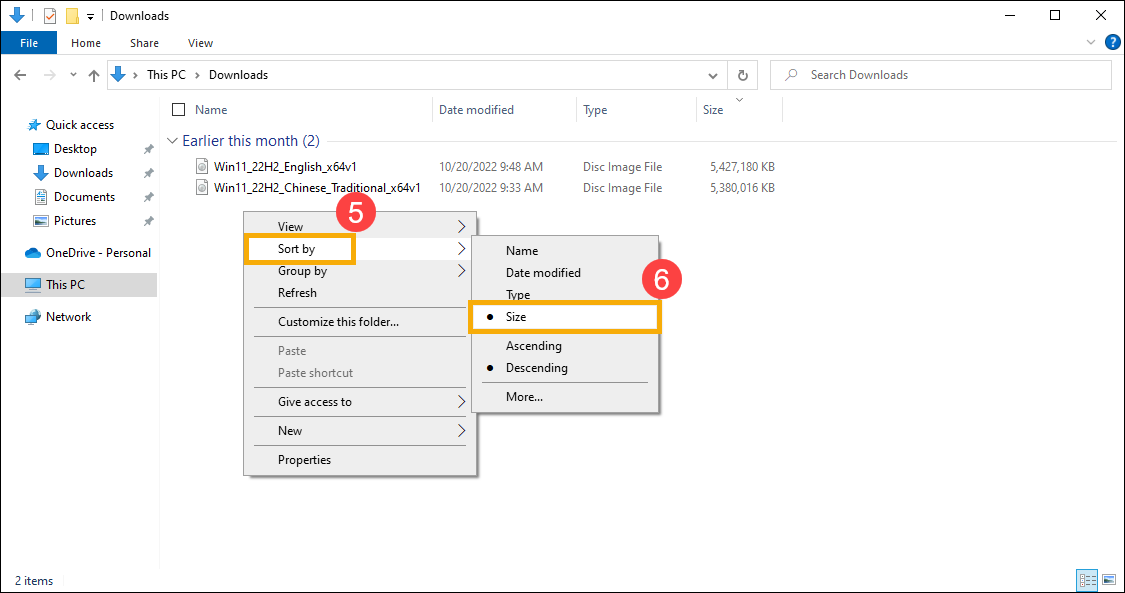
- Klikněte pravým tlačítkem myši na volné místo v okně Průzkumník souborů, vyberte [Seřadit podle]⑤, poté klikněte na [Velikost]⑥ pro seřazení souborů od největšího po nejmenší.
- Pokud si všimnete souborů, které již na svém zařízení nepotřebujete, můžete je buď odstranit, nebo přesunout na externí úložiště, například USB disk nebo SD kartu.
Poznámka: Po smazání souborů nezapomeňte vysypat Koš, abyste je zcela odstranili ze zařízení a uvolnili místo.
Změnit, kam se ukládá nový obsah
Pokud má vaše zařízení dva nebo více disků, můžete změnit, na který disk budou ukládány nové soubory. Toto vám může pomoci zabránit nedostatku místa na výchozím disku (C:\).
- Zadejte a vyhledejte [Nastavení úložiště] v liště vyhledávání Windows①, poté klikněte na [Otevřít]②.
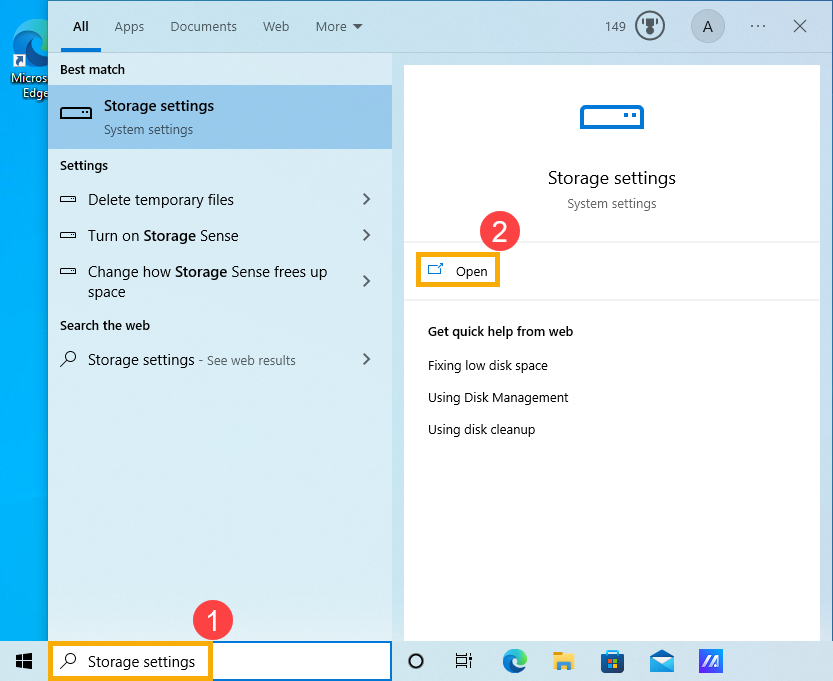
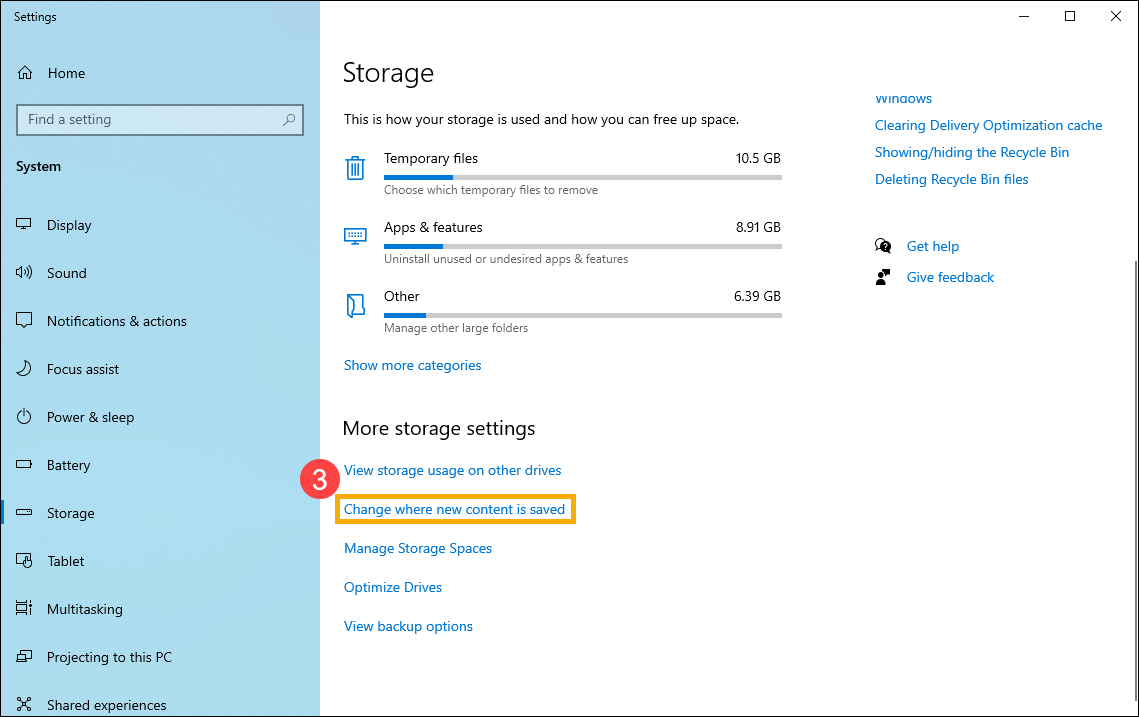
- V nabídce Více nastavení úložiště vyberte [Změnit, kam se ukládá nový obsah]③.
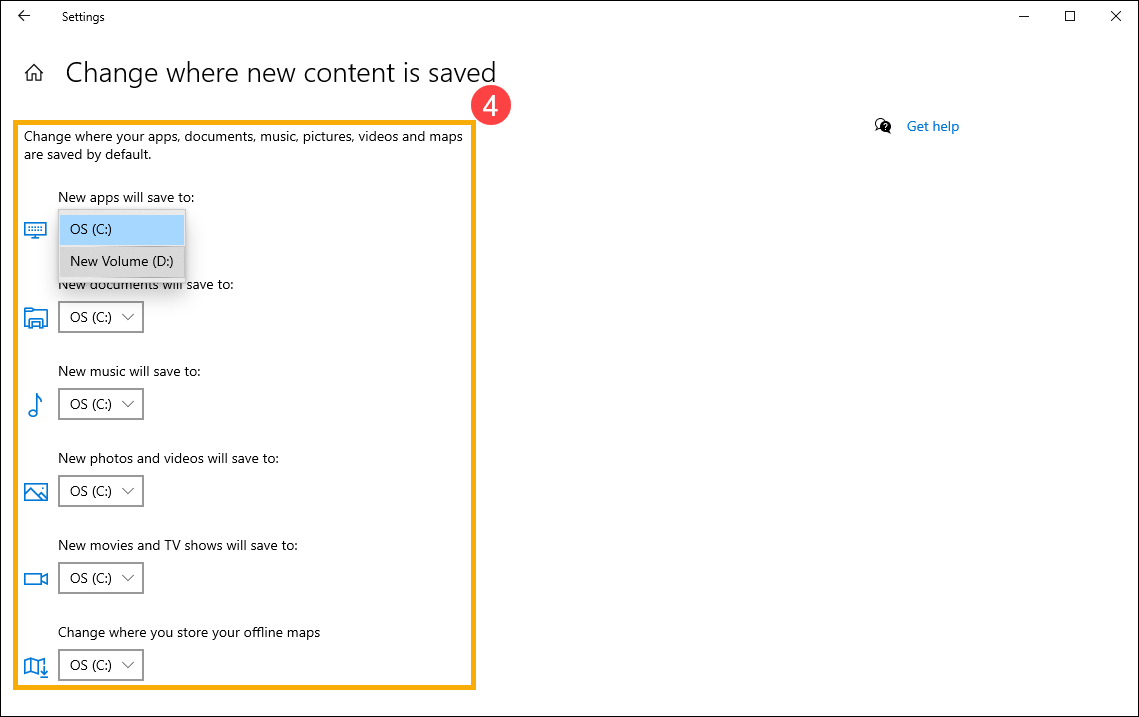
- Pro každý typ obsahu vyberte disk, na který chcete ukládat, z rozbalovací nabídky④. Pokud disk, který chcete použít, není v seznamu, ujistěte se, že je připojen k vašemu PC.