[Základní deska] Řešení potíží – Jak vyřešit chybu pádu/zamrznutí/BSOD v operačním systému (Modrá obrazovka)
Během provozu Windows může dojít k abnormálnímu chování systému z důvodu nekompatibility softwaru nebo hardwaru, což může vést k chybě modré obrazovky, běžně označované jako modrá obrazovka nebo bílé znaky na modrém pozadí (jako na následujícím příkladu obrázku) nebo k pádu/zamrznutí systému.

Pro BSOD chyby může být několik důvodů:
- BSOD se vyskytuje nepravidelně po instalaci operačního systému
- Špatná kompatibilita mezi rozšiřujícím hardwarem a základní deskou nebo selhání hardwaru
- BSOD je způsoben změnou nastavení BIOS možností na základní desce
- Objevuje se problém s balíčkem aktualizací systému, například BSOD chyba způsobená balíčkem Windows Update
- Vlastnoručně nainstalovaný software není kompatibilní se samotným systémem
- Může se jednat o napadení systému virem
Postupujte podle níže uvedených kroků odstraňování problémů a zkuste problém vyřešit
- Aktualizujte a ověřte, že BIOS, Windows a ovladače ve vašem počítači jsou v nejnovějších verzích
- BSOD způsobený změnou nastavení BIOS (overclocking nebo režim pevného disku)
- Zkontrolujte použitá externí zařízení nebo zda došlo k instalaci/výměně hardwarového zařízení
- Zkontrolujte nedávno nainstalovaný nebo aktualizovaný software nebo aplikace
- Obnovte systém pomocí bodu obnovení systému
- Proveďte Obnovení systému Windows
- Proveďte úplné skenování virů
- Windows se spouští v nouzovém režimu
Aktualizace softwaru jsou obvykle užitečné pro stabilitu a optimalizaci systému, proto se doporučuje často ověřovat, že vaše zařízení používá nejnovější verzi
Další informace o tom, jak aktualizovat BIOS, naleznete v Často kladených otázkách: [Základní deska] Jak aktualizovat BIOS základní desky?
Pro více informací o tom, jak aktualizovat driver, se podívejte do FAQ: [Základní deska] Jak nainstalovat drivery a nástroje základní desky?
Pokud byly BIOS, Windows Suite a driver aktualizovány na nejnovější verzi, ale problém stále přetrvává, pokračujte prosím následujícími kroky pro řešení problémů.
BSOD způsobený změnou nastavení BIOSu (přetaktování nebo režim pevného disku)
Následující 2 změny nastavení BIOSu mohou způsobit BSOD
1. Přetaktování: Pokud můžete upravit možnosti BIOSu pro přetaktování CPU nebo paměti, například frekvenci a napětí,
Pokud je úprava příliš vysoká nebo příliš nízká, systém bude nestabilní a objeví se BSOD. Doporučuje se obnovit nastavení BIOSu na výchozí a poté upravit nastavení BIOSu. Podívejte se prosím do FAQ: [Základní deska] Jak obnovit nastavení BIOSu?
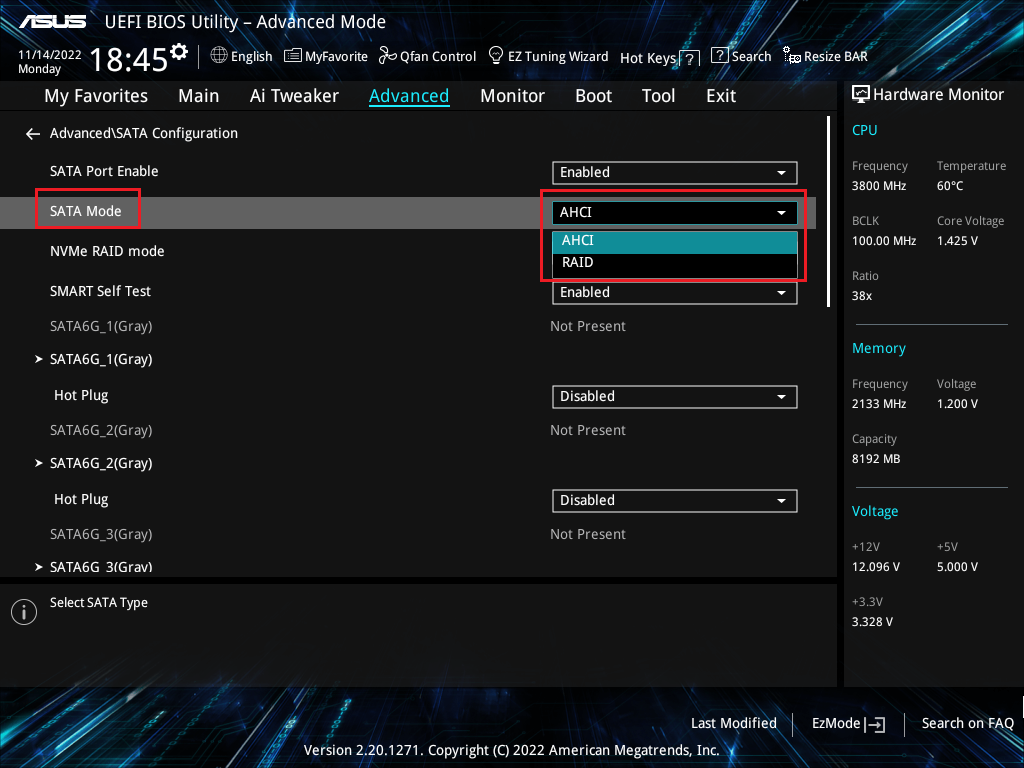
2. Režim pevného disku: Pokud je režim pevného disku zvolený v BIOS nastaven na AHCI nebo RAID při instalaci původního systému, změna režimu systému po instalaci způsobí BSOD, proto se doporučuje obnovit režim pevného disku na nastavení při instalaci původního systému
V BIOS\Advanced\SATA Configuration\SATA Mode, vyberte v BIOS možnost AHCI nebo RAID
Pokud problém přetrvává i po výše uvedených krocích, pokračujte v dalších krocích pro odstraňování problémů v další kapitole.
Zkontrolujte použitá externí zařízení nebo jestli nedošlo k instalaci/výměně hardwarového zařízení
Externí zařízení počítače může být někdy příčinou chyby modré obrazovky
1. BSOD se objevuje nepravidelně po instalaci operačního systému. Zkuste odebrat externí zařízení, například externí zvukovou kartu, síťovou kartu, pevný disk atd., a poté restartujte počítač
Pokud po restartování počítače není žádný problém, může být problémem externí zařízení. Doporučuje se nejprve zařízení odpojit a kontaktovat výrobce zařízení pro podporu.
2. Pokud nepoužíváte externí zařízení nebo problém přetrvává i po jeho odstranění, ověřte, zda jste nedávno nenainstalovali nebo nevyměnili nové hardwarové zařízení, například GPU, paměť, pevný disk.
Je možné, že váš nový hardware není kompatibilní s hostitelem ASUS nebo zařízením Windows
- Pokud se jedná o GPU, ověřte, zda je napájecí zdroj dostatečný pro podporu spotřeby grafické karty a nainstalujte GPU driver stažený z oficiálního webu. Viz FAQ: [Základní deska/Grafická karta] Jak nainstalovat grafickou kartu na základní desku
- Pokud rozšiřujete jiná hardwarová zařízení, zkuste nová zařízení odebrat. Pokud po odebrání není žádný problém, doporučuje se hardware odpojit a kontaktovat výrobce hardwaru pro podporu.
Poznámka: Doporučuje se použít odpovídající model na oficiálních stránkách a zobrazit ASUS ověřená QVL zařízení, včetně paměti, grafické karty, pevného disku, zvukové karty a dalších zařízení
Pokud problém přetrvává i po provedení výše uvedených kroků, pokračujte prosím kroky pro řešení potíží v další kapitole.
Zkontrolujte nedávno nainstalovaný nebo aktualizovaný software nebo aplikace
Někdy může být problém způsoben sadou Windows Update Kit nebo nainstalovaným aplikačním softwarem, což může zahrnovat nekompatibilitu mezi aplikačním softwarem a systémem, nebo může být poškozený hlavní program Windows.
Můžete zkontrolovat záznam aktualizací Windows Update a zobrazit položky nedávno nainstalovaných aktualizací.
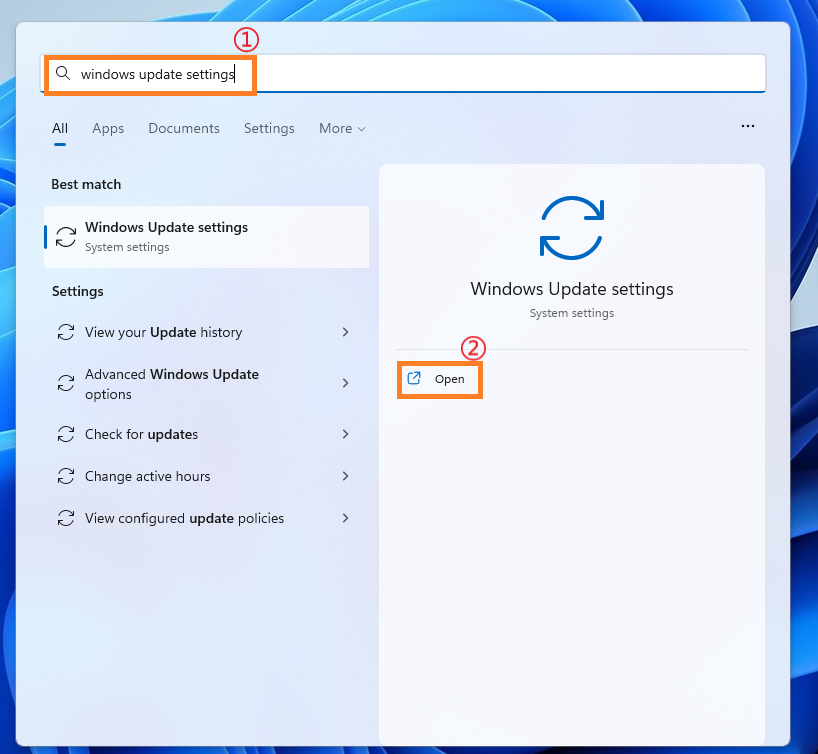
Zadejte [Nastavení aktualizace Windows] ① do vyhledávacího pole Windows a potom klikněte na [Otevřít] ②.
2. Klikněte na [Historie aktualizací] ③.
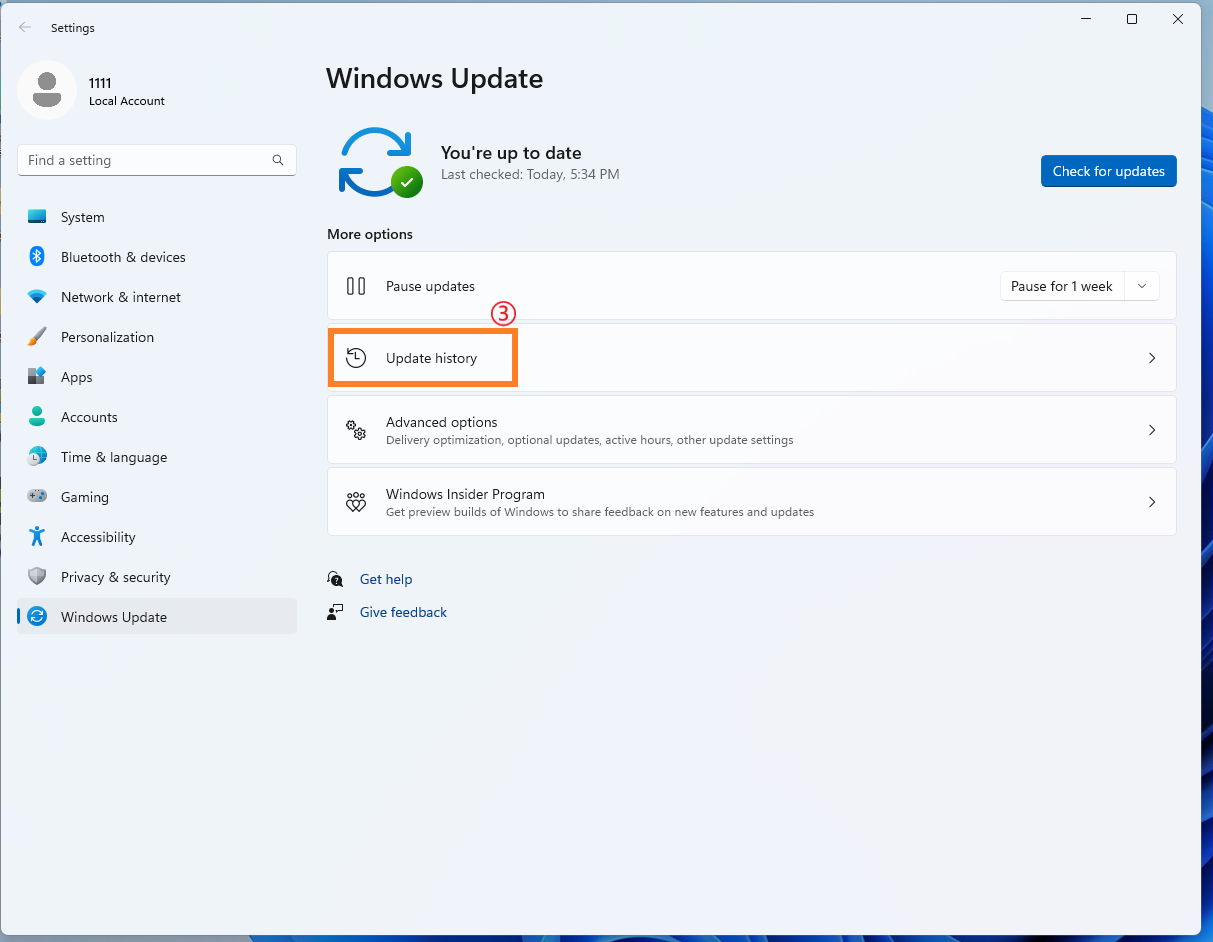
3. V části Historie aktualizací budou uvedeny položky jako kvalitativní aktualizace, aktualizace driverů a další položky prostřednictvím Windows Update.
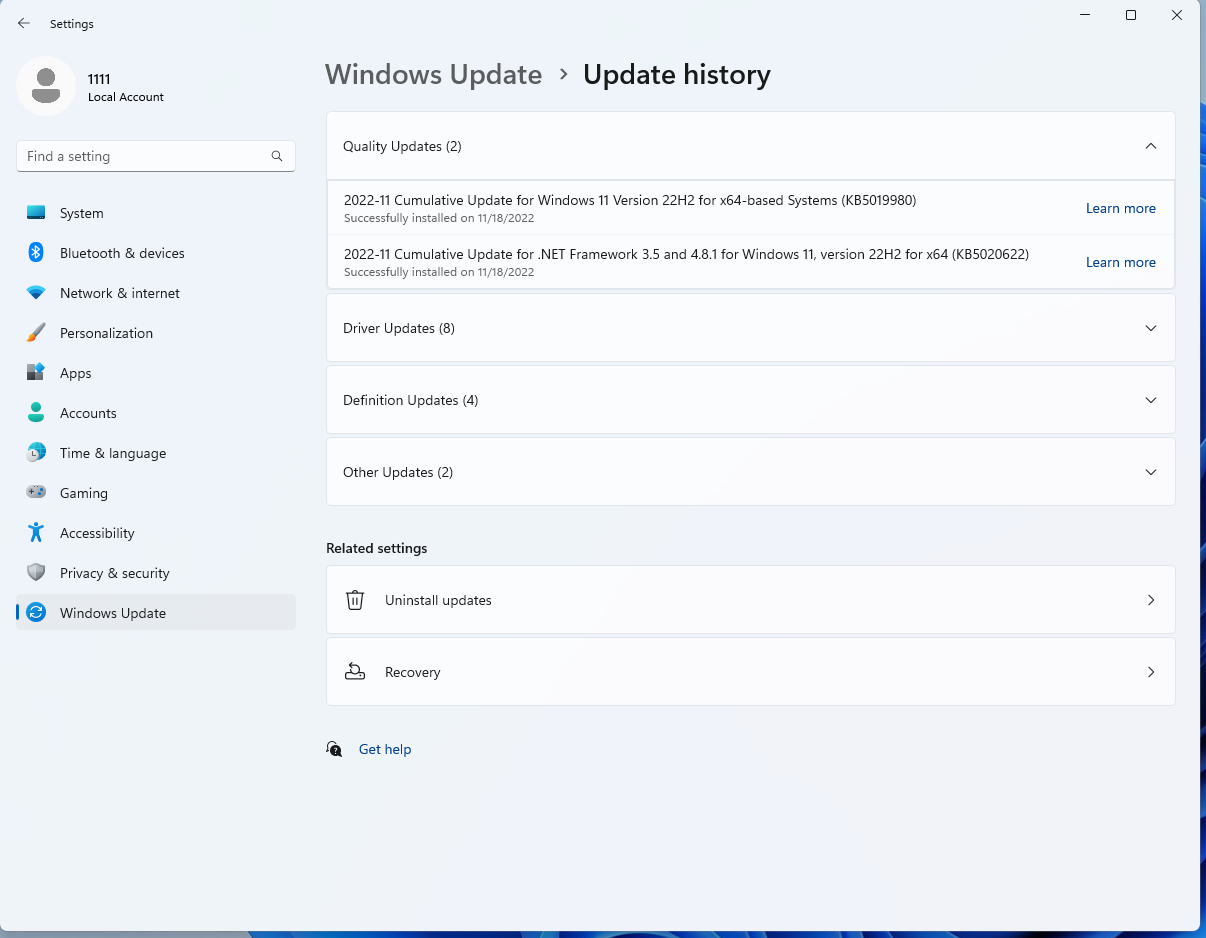
4. Můžete zkontrolovat datum aktualizace a potvrdit, zda projekt aktualizovaný v určitém datu způsobil, že jste narazili na chyby BSOD. Postupujte podle níže uvedených kroků a zjistěte, jak odinstalovat nebo vrátit zpět na předchozí verzi.
Obnovení funkcí aktualizací Windows
Pokud máte chybu BSOD po aktualizaci funkce Windows, doporučuje se nejprve vrátit se na předchozí verzi Windows a počkat na následné opravy Windows, abyste předešli počáteční nestabilitě. Další informace: [Windows 11/10] Jak se vrátit k předchozí verzi Windows.
Pokud nemůžete vrátit předchozí verzi Windows, doporučuje se obnovit systém pomocí bodu obnovení Windows a zjistěte více: [Windows 11/10] Obnovení systému pomocí bodu obnovení.
Řešení pro Windows Quality Update
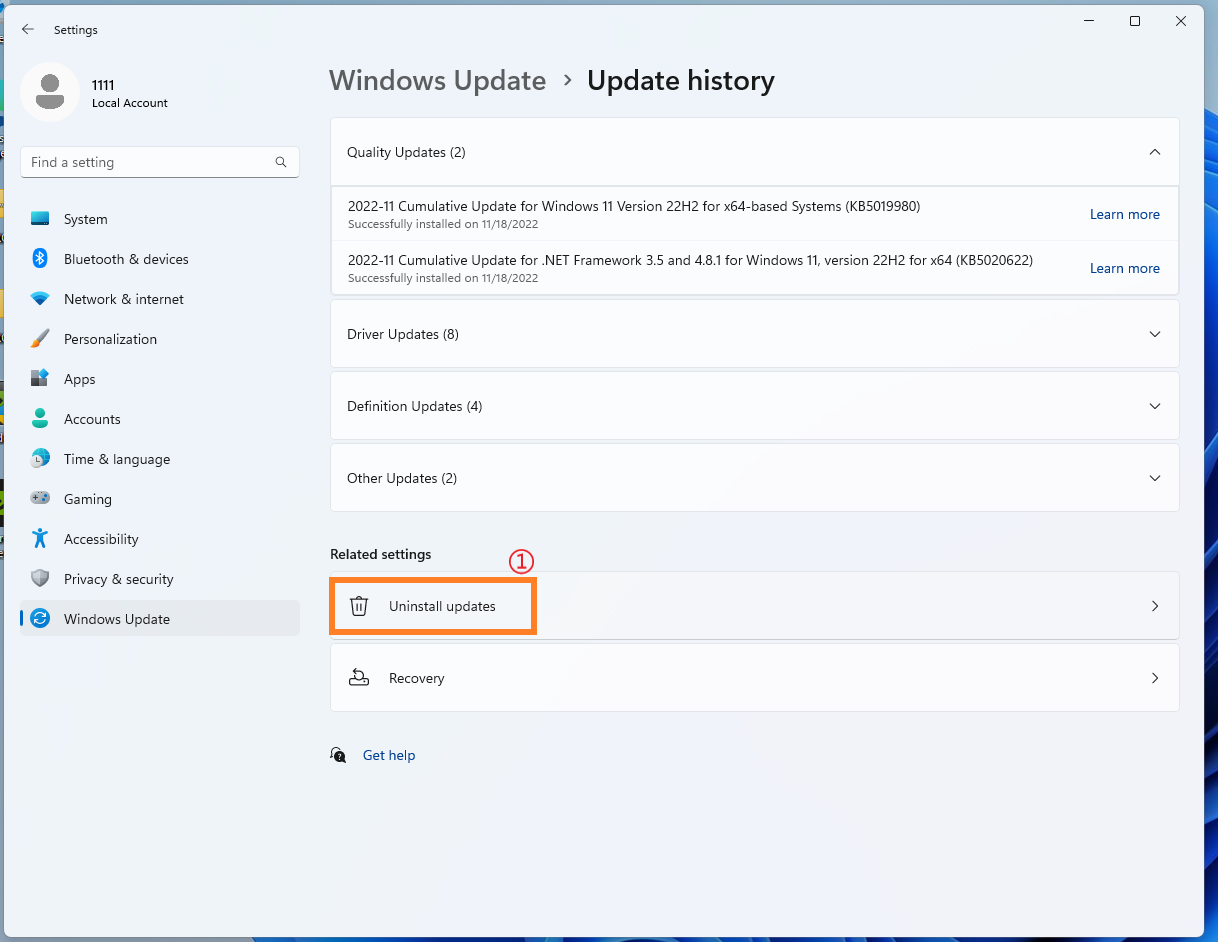
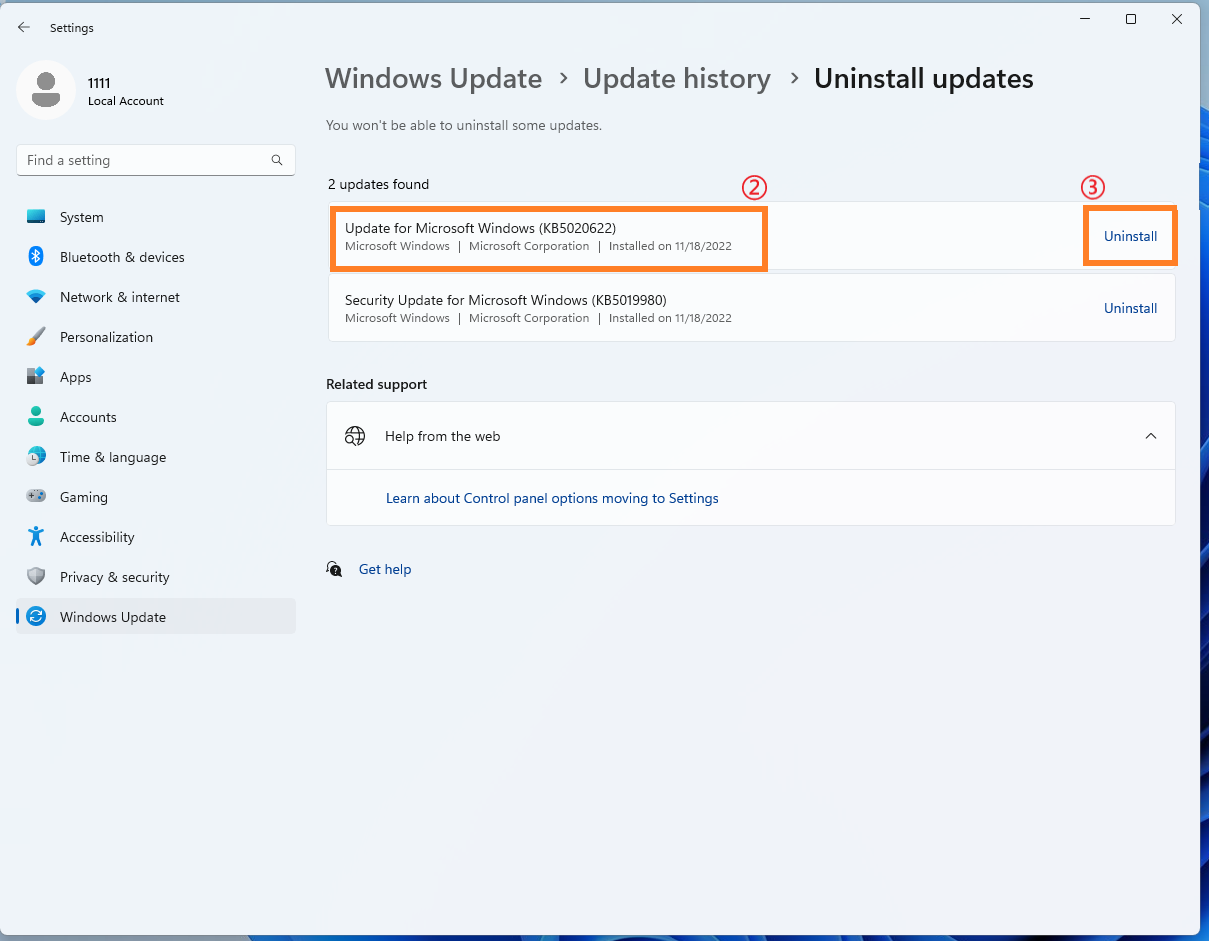
Pokud máte chybu BSOD po aktualizaci kvality Windows, doporučuje se nejprve odinstalovat aktualizaci kvality Windows a počkat na následné opravy Windows. Prostudujte si následující kroky a zjistěte, jak aktualizaci odinstalovat.
1. V Historie aktualizací klikněte na [Odinstalovat aktualizace] ①.
2. Klikněte na položku, kterou chcete odebrat②, a poté klikněte na [Odinstalovat] ③.
Obnovení aktualizací ovladačů
Pokud máte chybu BSOD po aktualizaci ovladače, doporučuje se nejprve vrátit ovladač na předchozí verzi a počkat na následné opravy. Prostudujte si následující kroky a zjistěte, jak vrátit ovladač na předchozí verzi.
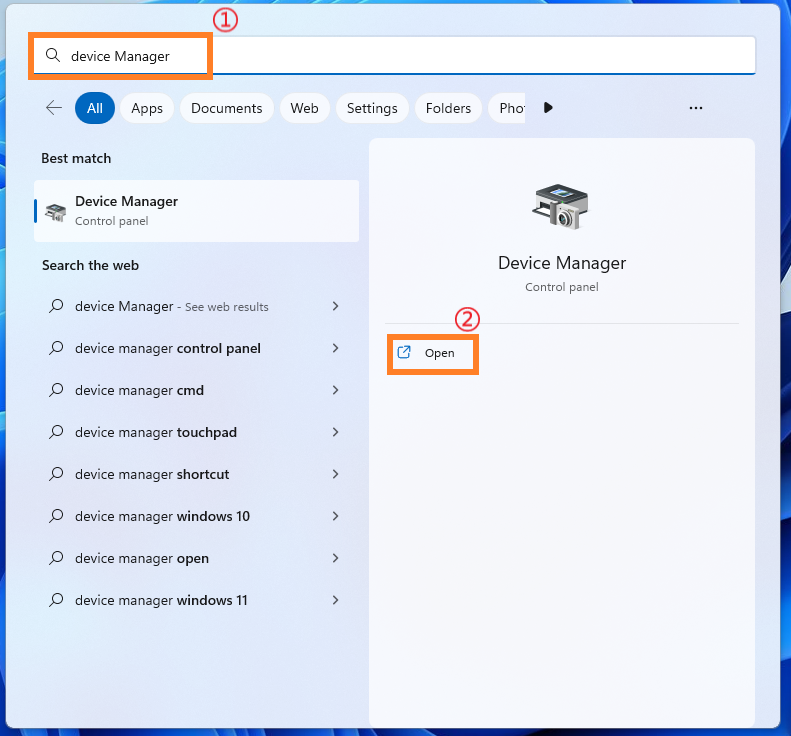
1. Zadejte [Správce zařízení] ① do vyhledávacího pole Windows a poté klikněte na [Otevřít] ②.
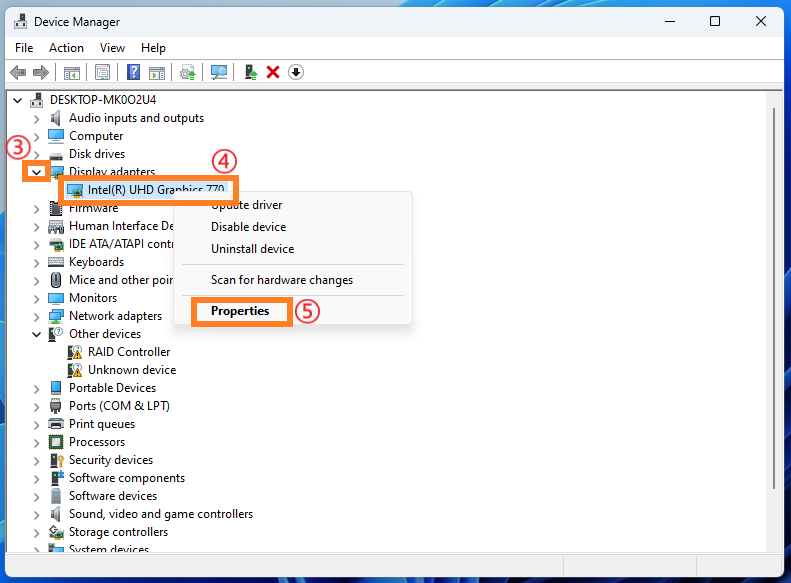
2. Klikněte na šipku vedle typu zařízení [Grafické adaptéry]③ a potom klikněte pravým tlačítkem na [Intel (R) UHD Graphics 770]④ a klikněte na [Vlastnosti]⑤.
Tento krok používá ovladač grafické karty Intel jako příklad. Ve skutečnosti obnovte verzi podle chyb ovladače, se kterými se setkáte.
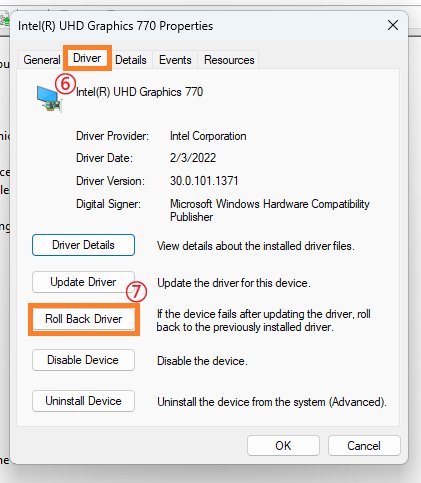
3. Klikněte na [Ovladač] ⑥ a poté klikněte na [Vrátit změny ovladače] ⑦.
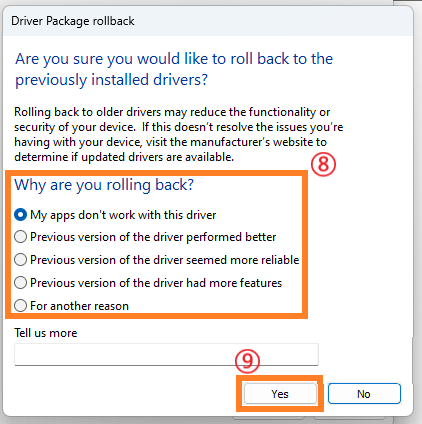
4. Vyberte [Proč vracíte zpět?] ⑧ a poté klikněte na [Ano] ⑨. Systém začne vracet ovladač na předchozí verzi.
Odinstalace aplikace
Chyba BSOD může být také způsobena problémem s kompatibilitou mezi nedávno nainstalovanou aplikací a systémem Windows. Doporučujeme nejprve odinstalovat tuto aplikaci, abyste zjistili více: [Windows 11/10] Jak vyhledat nedávno nainstalované aplikace.
Pokud po odinstalaci problém zmizí, doporučujeme zkontrolovat podporovaný operační systém a relevantní specifikace na oficiálních stránkách aplikace, nebo kontaktovat vývojáře aplikace pro podporu.
Obnovení systému pomocí bodu obnovení systému
Pokud se problém objevil nedávno a máte dříve vytvořený bod obnovení systému nebo automaticky vytvořený bod obnovení systémem, můžete zkusit obnovit systém do stavu, kdy problém nenastal. Zjistěte více: [Windows 11/10] Bod obnovení systému.
Pokud problém přetrvává, pokračujte v odstraňování potíží v další kapitole.
Proveďte obnovení systému Windows
Pokud byly dokončeny všechny kroky odstraňování problémů, ale problém stále přetrvává, nejprve si zálohujte své osobní soubory a poté proveďte obnovení systému, abyste obnovili počítač do původního stavu. Zjistěte více:
[Windows 11/10] Jak obnovit počítač do továrního nastavení
Proveďte úplné skenování na přítomnost virů
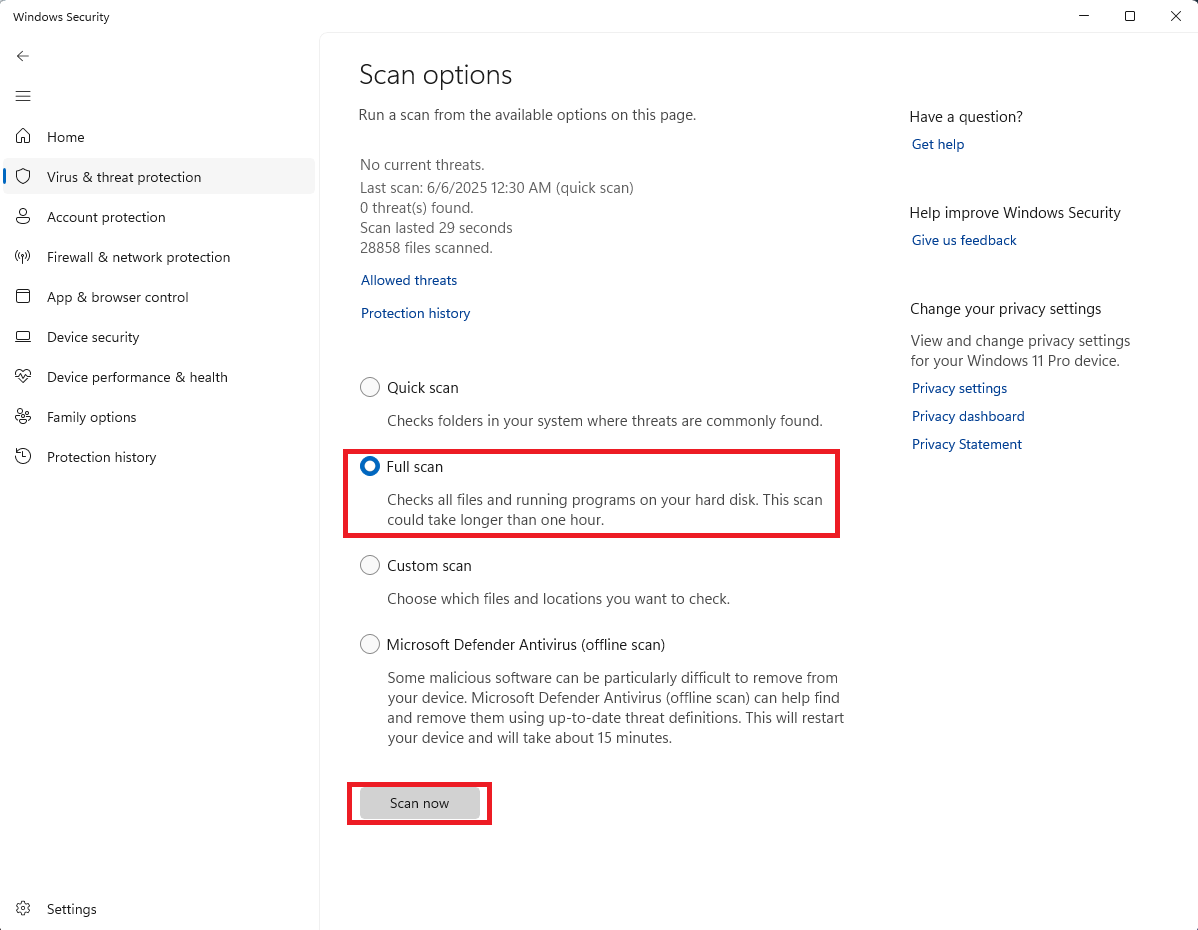
Někdy mohou vzniknout problémy v důsledku škodlivého softwaru nebo virových infekcí v počítači. Pokud k této situaci dojde, doporučuje se okamžitě odinstalovat nebo odstranit takový software nebo soubory z počítače a použít Windows Defender k provedení úplného skenování systému na přítomnost virů.
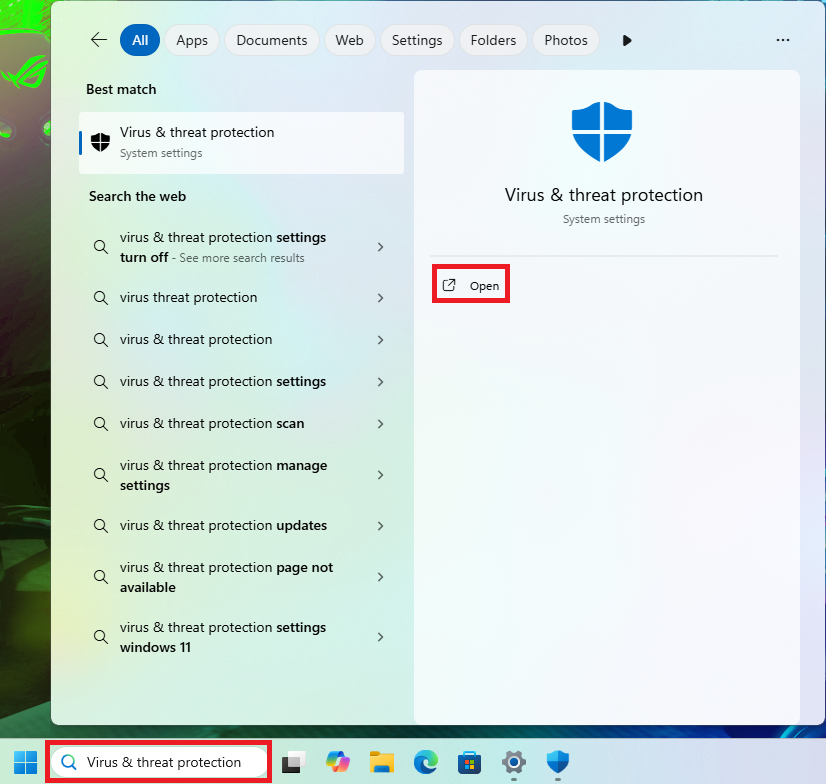
1. Zadejte [Ochrana před viry a hrozbami] do vyhledávacího pole Windows, a poté klikněte na [Otevřít].
2. Klikněte na 'Možnosti skenování'.
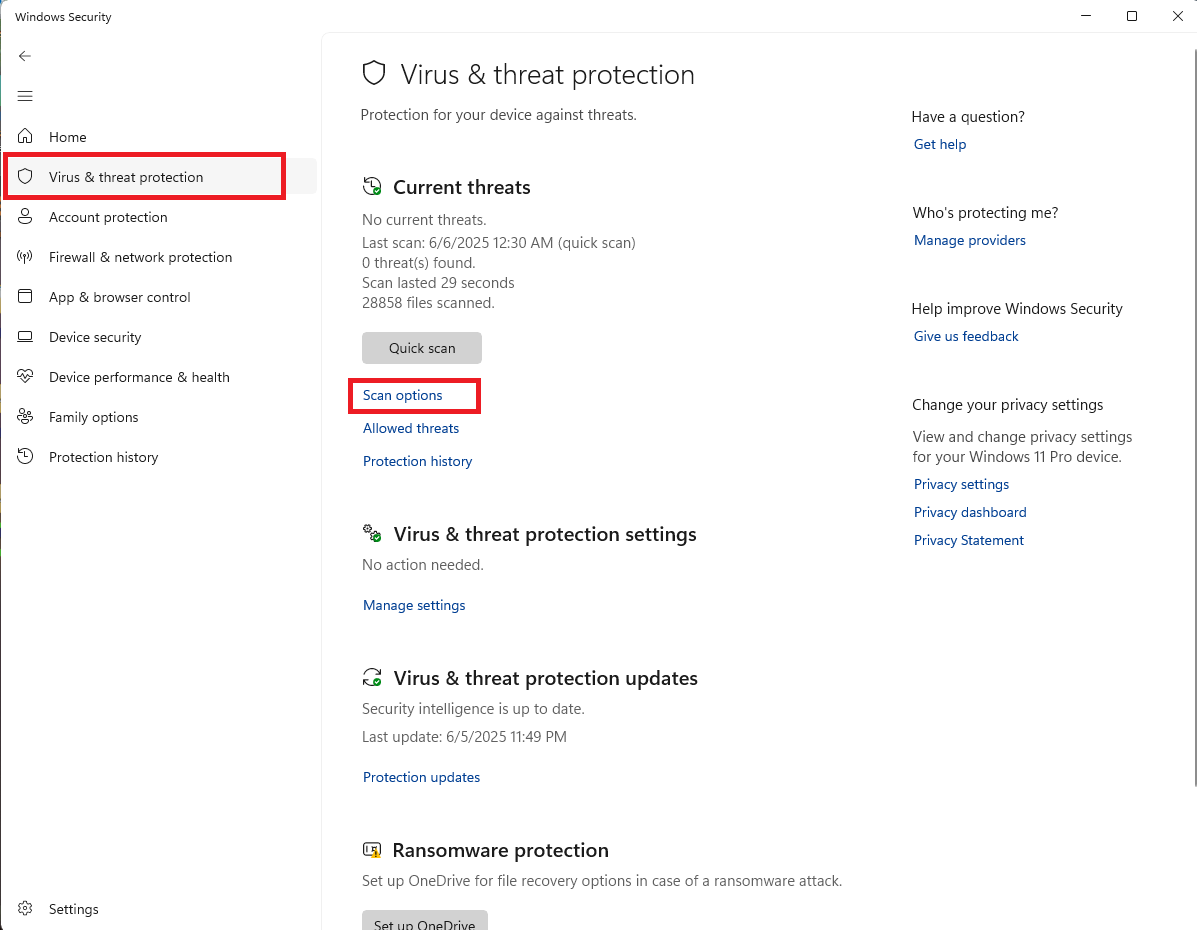
3. Vyberte 'Úplné skenování' a klikněte na 'Nyní skenovat' pro zahájení kontroly všech souborů na vašem pevném disku.
Windows spouští ze nouzového režimu
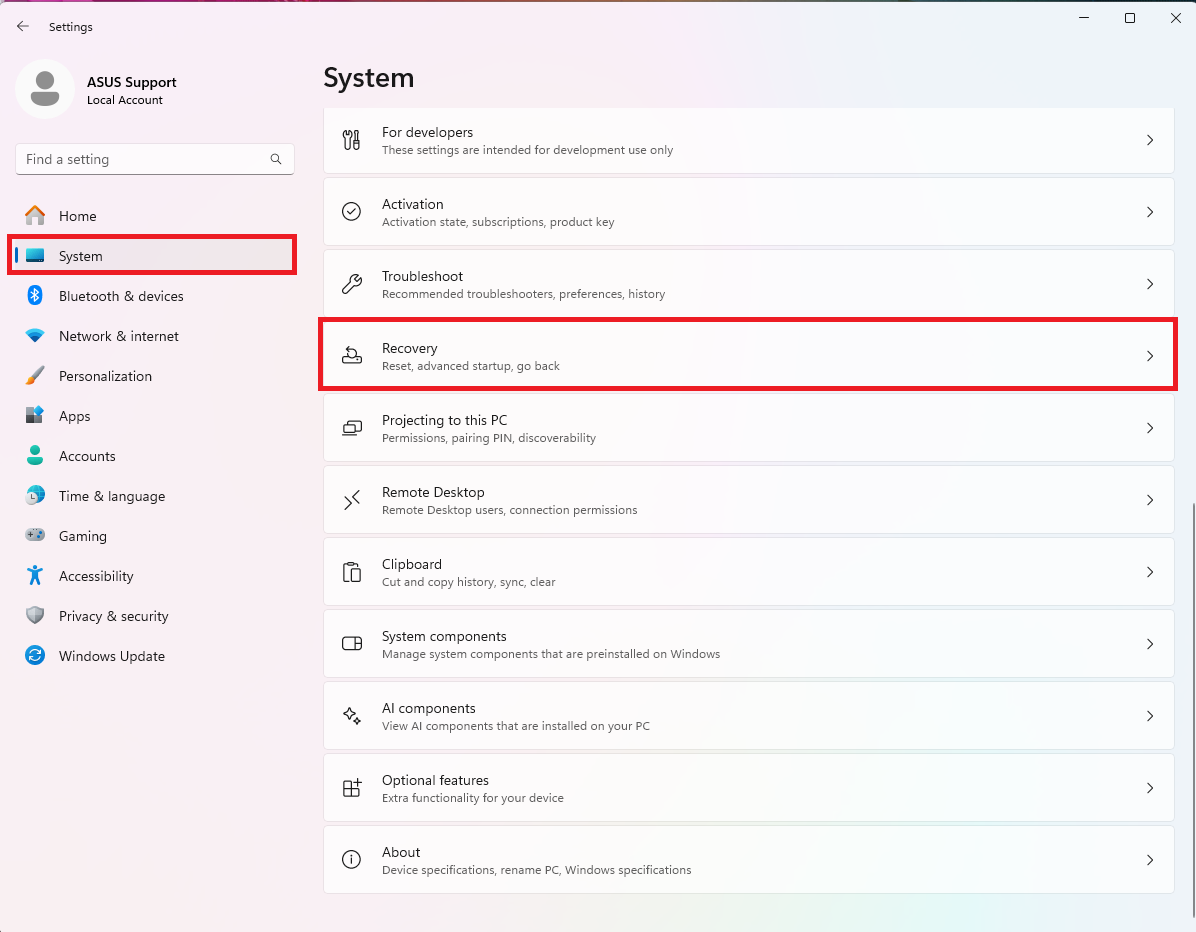
Spuštění z nouzového režimu může efektivně zabránit problému BSOD. V nouzovém režimu systém načte pouze ty nejzákladnější ovladače a systémové služby, což pomáhá eliminovat problémy se softwarovými nebo ovladačovými konflikty. Postupujte podle následujících kroků:
1. Stiskněte „Win+I“ pro otevření nastavení. Na kartě „Systém“ sjeďte dolů a klikněte na možnost „Obnovení“.
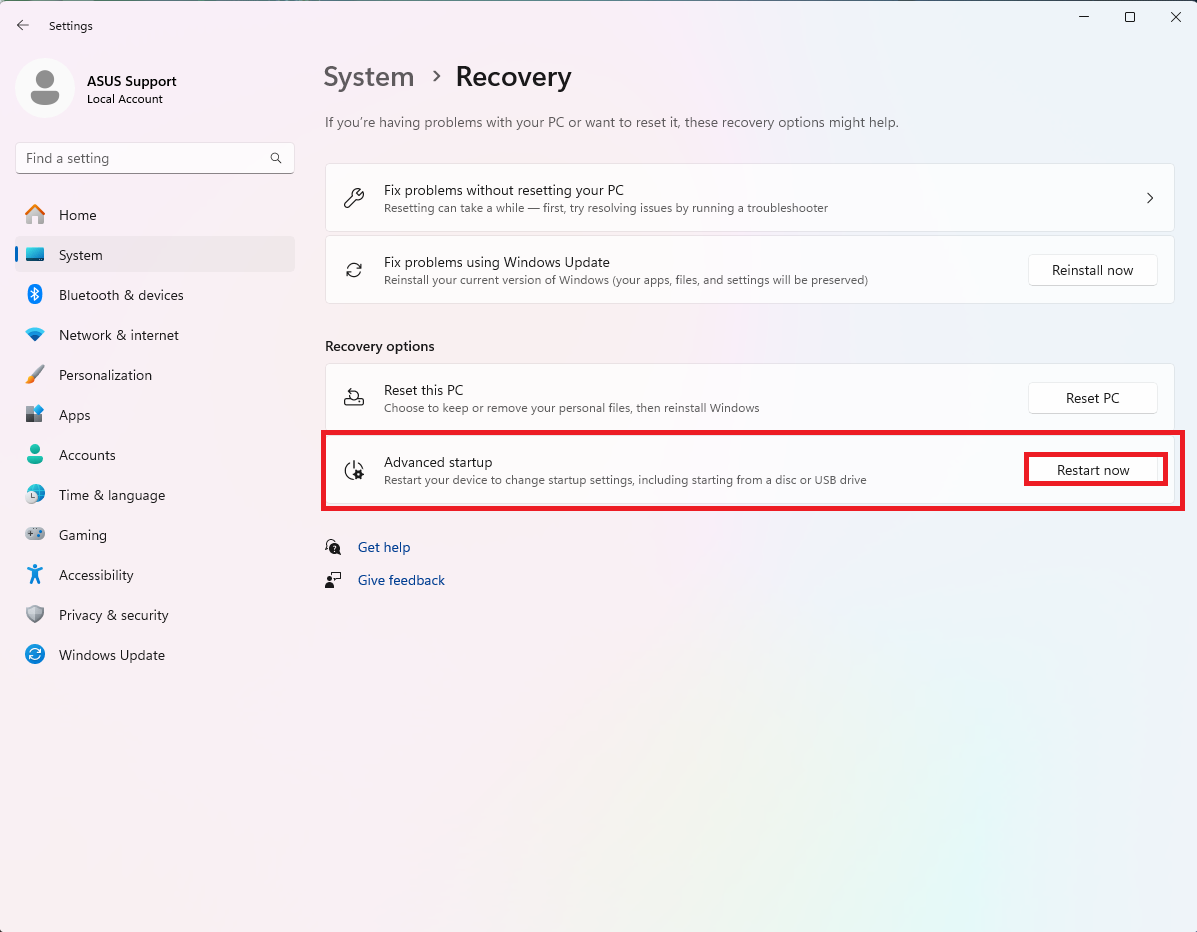
2. Klikněte na tlačítko 'Restartovat nyní' pro vstup do rozšířeného spuštění.
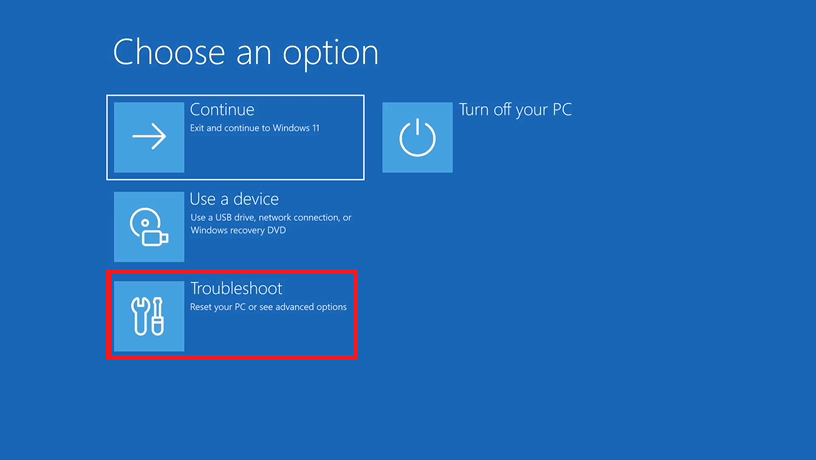
3. Klikněte na „Odstranit potíže”.
4. Klikněte na „Pokročilé možnosti”.
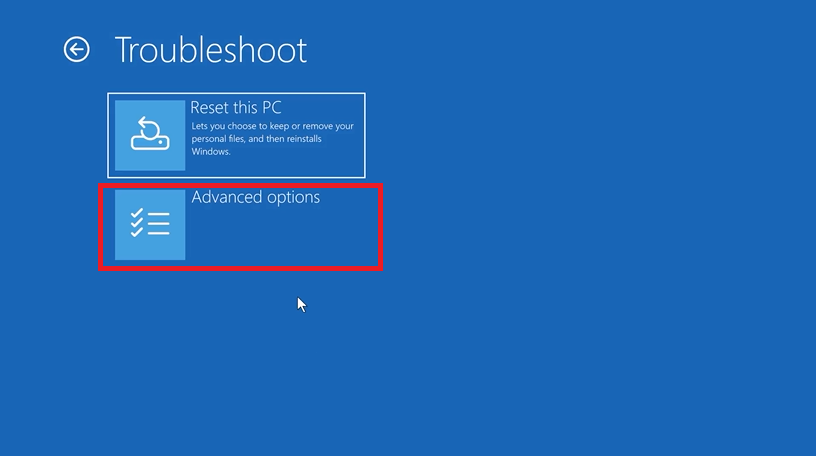
5. Klikněte na 'Nastavení spuštění' v 'Pokročilé možnosti'.
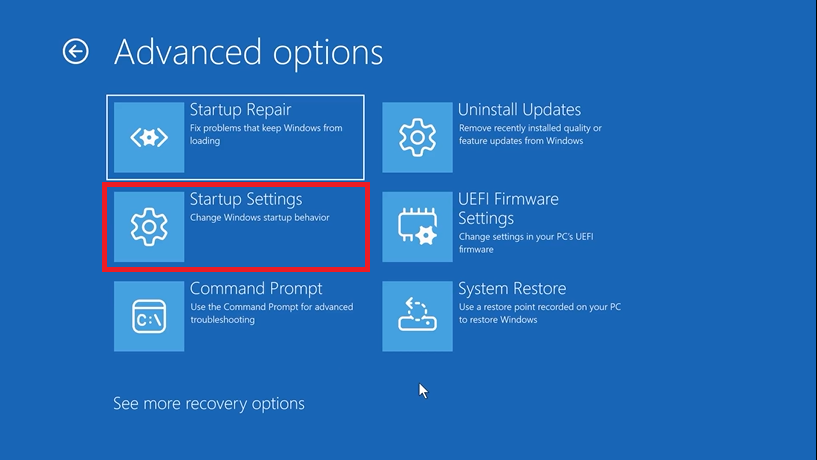
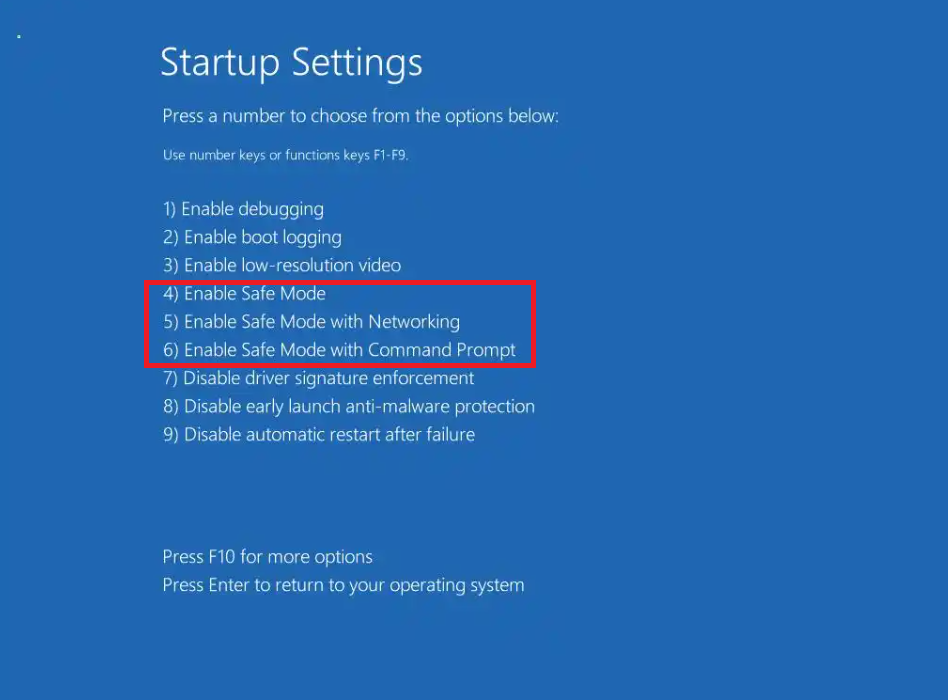
6. Stiskněte F4, F5 nebo F6 podle typu nouzového režimu, který chcete spustit. Windows se restartuje a vstoupí do nouzového režimu.
Pokud výše uvedené metody problém nevyřeší, kontaktujte prosím ASUS servisní centrum.