Category
[Windows 11/10] Řešení problémů – Selhání detekce grafické karty
Platné produkty: Notebook, Stolní počítač, All-in-One PC, Herní handheld, MiniPC
Pokud narazíte na situaci, kdy váš systém nedokáže detekovat grafickou kartu, například když grafická karta chybí ve správci zařízení nebo se zobrazuje pouze Microsoft Basic Display Adapter, laskavě se obraťte na následující běžné metody řešení potíží.
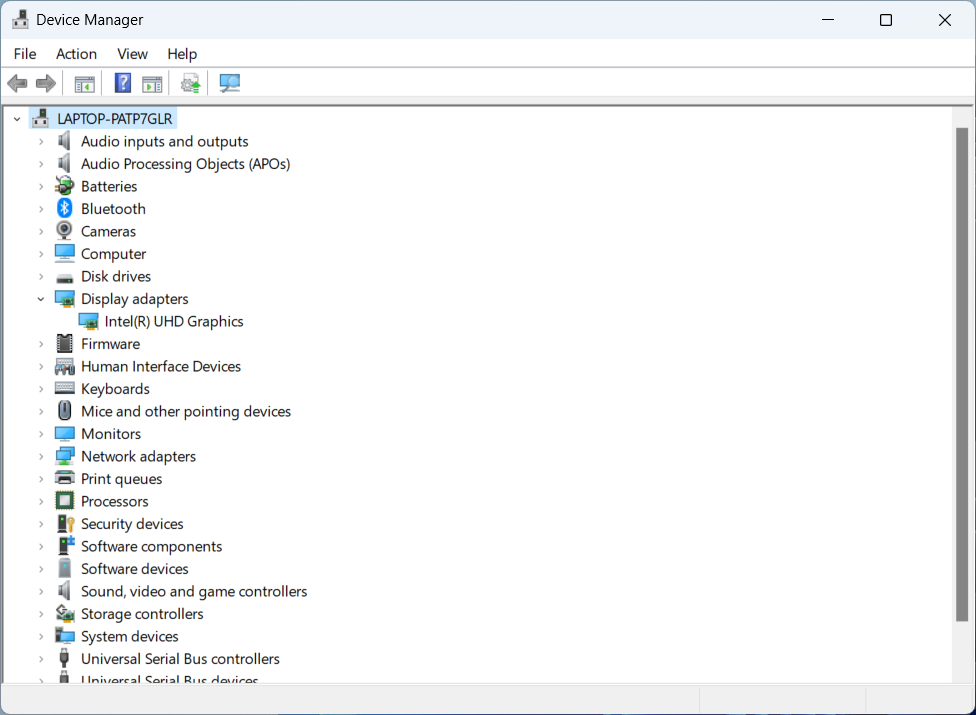
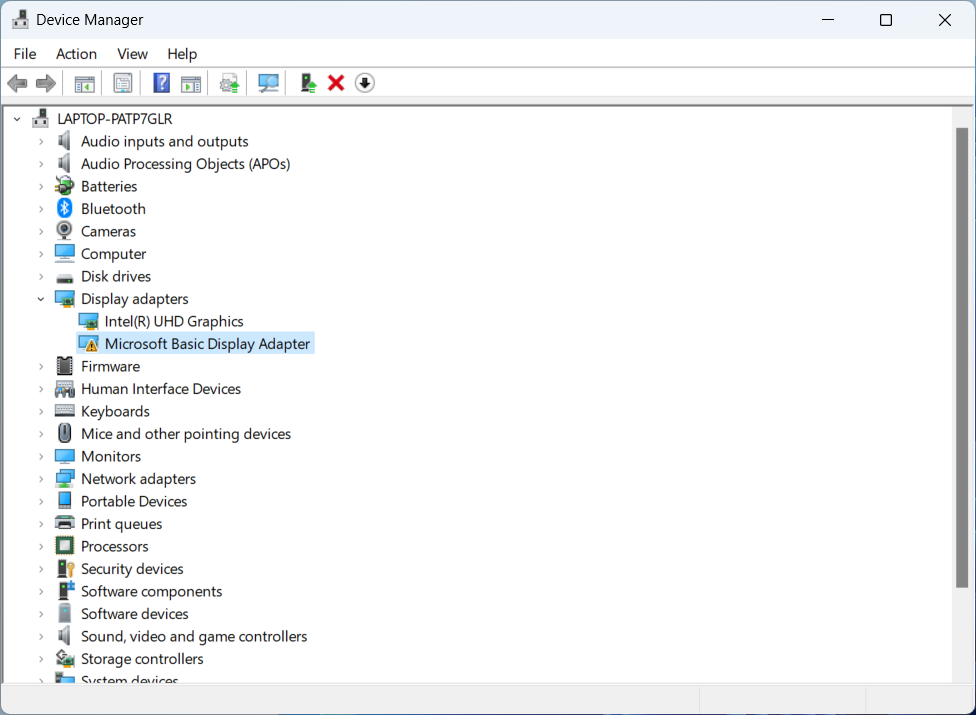
Pro zařízení Notebook, All-in-One PC a herní handheld jsou níže uvedena následující řešení pro případy, kdy není detekována grafická karta:
Upravit nastavení v Armoury Crate, MyASUS a ProArt Creator Hub
ASUS vyvinul integrovaný systémový řídící software, včetně Armoury Crate, MyASUS a ProArt Creator Hub, aby vám pomohl upravit režim GPU. Postupujte podle níže uvedených kroků podle aplikace dodané s vaším produktem ASUS:
Zkontrolujte nastavení v Armoury Crate
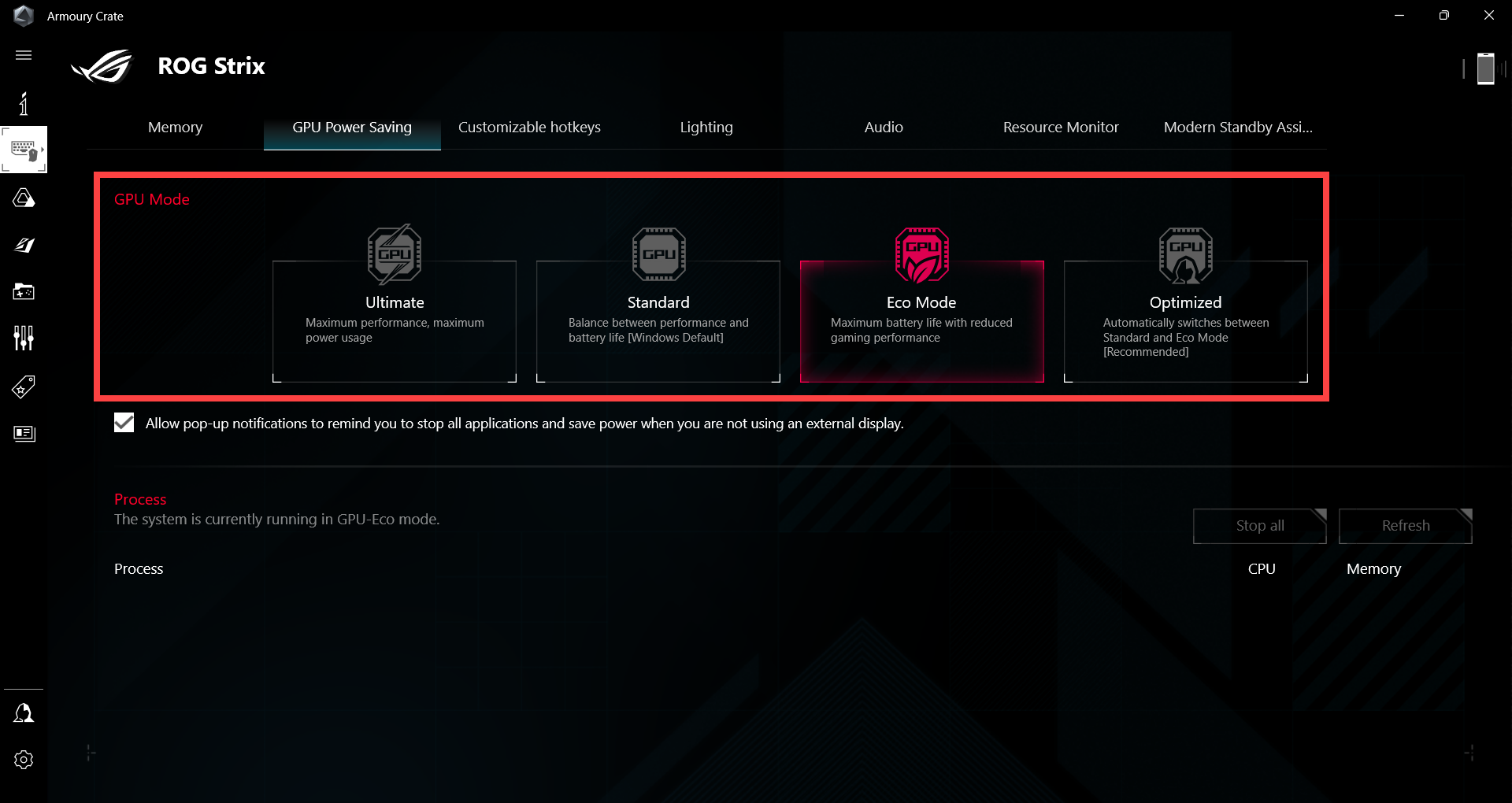
Pro herní notebooky vybavené jak diskrétními, tak integrovanými grafickými čipy, prosím zkontrolujte nastavení režimu GPU v aplikaci Armoury Crate (Armoury Crate > Zařízení > Úspora energie GPU > Režim GPU).
Když je aplikován 'Eco režim', informace o nezávislé grafické kartě nebudou v Správci zařízení rozpoznatelné. Doporučujeme zvolit 'Standardní' pro ověření detekce grafické karty. Další informace naleznete v tomto článku: Úvod do Armoury Crate.
Poznámka: Pokud je systém přepnut zpět do Standardního režimu po delší době provozu v Eco režimu, Windows nemusí zachovat původní grafický ovladač a místo toho zobrazí zařízení jako Microsoft Basic Display Adapter ve Správci zařízení. Tento stav je obvykle způsoben tím, že grafický ovladač nebyl správně načten a nutně neznamená hardwarovou chybu GPU. Pro vyřešení problému prosím postupujte podle níže uvedených kroků k přeinstalování oficiálního grafického ovladače ASUS.
Pokud vaše zařízení nemá tuto konkrétní konfiguraci, nebo pokud jste ji již nastavili na 'Standardní' režim, pokračujte následnými metodami řešení problémů.
Zkontrolujte nastavení v MyASUS
Pro spotřebitelské notebooky vybavené jak diskrétními, tak integrovanými grafickými čipy, prosím zkontrolujte nastavení režimu GPU v aplikaci MyASUS (MyASUS > Nastavení zařízení > Napájení & výkon > Režim GPU).
Když je aplikován ‘Eco Mode’, informace o samostatné grafické kartě nebude rozpoznatelné ve správci zařízení. Doporučuje se zvolit ‘Standardní’, abyste ověřili detekci grafické karty. Další informace naleznete v tomto článku: Úvod do nastavení zařízení MyASUS.
Poznámka: Pokud je systém přepnut zpět do Standardního režimu po delším používání v Eco Mode, Windows nemusí zachovat původní grafický driver a místo toho zobrazí zařízení jako Microsoft Basic Display Adapter ve správci zařízení. Tento stav je obvykle způsoben tím, že grafický driver není správně načten a nemusí nutně znamenat hardwarovou chybu GPU. K vyřešení tohoto problému postupujte podle níže uvedených kroků pro přeinstalaci oficiálního ASUS grafického driveru.

Pokud vaše zařízení nemá tuto konkrétní konfiguraci, nebo jste ji již nastavili na režim ‘Standardní’, pokračujte dalšími metodami řešení problémů.
Zkontrolujte nastavení v ProArt Creator Hub
Pro ProArt notebooky vybavené jak diskrétními, tak integrovanými grafickými čipy, prosím zkontrolujte nastavení režimu GPU v aplikaci ProArt Creator Hub (ProArt Creator Hub > Dashboard > Režim GPU).Když je použit režim ‘Eco Mode’, informace o samostatné grafické kartě nebude možné rozpoznat ve správci zařízení. Doporučujeme zvolit ‘Standardní’ pro ověření detekce grafické karty. Další informace naleznete v tomto článku: Úvod do ProArt Creator Hub.Poznámka: Pokud je systém přepnut zpět do režimu Standardní po delší době provozu v režimu Eco Mode, Windows nemusí zachovat původní ovladač grafické karty a místo toho zobrazí zařízení jako Microsoft Basic Display Adapter ve správci zařízení. Tento stav je obvykle způsoben tím, že ovladač grafické karty nebyl správně načten, a neznamená nutně hardwarovou poruchu GPU. K vyřešení problému postupujte podle níže uvedených kroků pro přeinstalaci oficiálního grafického ovladače ASUS. Pokud vaše zařízení nemá tuto konkrétní konfiguraci, nebo pokud již bylo nastaveno na režim ‘Standardní’, pokračujte následnými metodami řešení problémů.
Aktualizujte BIOS, Windows aktualizace a ovladače
Pravidelná aktualizace BIOSu, Windows a driverů může zvýšit stabilitu a výkon systému. Ujistěte se, že vaše zařízení používá nejnovější verze. Více informací o aktualizaci BIOSu:
Jak aktualizovat verzi BIOSu v systému Windows
Jak aktualizovat BIOS pomocí ASUS Firmware Update/EZ Flash
Více informací o aktualizaci Windows a driverů:
Jak provést aktualizaci Windows
Jak aktualizovat drivery pomocí System Update v MyASUS
Proveďte reset CMOS (EC reset)
Pokuste se provést EC reset (hard reset) nebo RTC reset, což může obnovit hardware do výchozího stavu. Podrobné kroky naleznete v tomto článku: Jak resetovat Embedded Controller (EC reset), Real-Time Clock (RTC) a provést hard reset.
Proveďte obnovení BIOSu
Pokus o obnovení nastavení BIOS do výchozích hodnot. Můžete se odkázat na tento článek, abyste pochopili, jak obnovit nastavení BIOS: Jak obnovit nastavení BIOS.
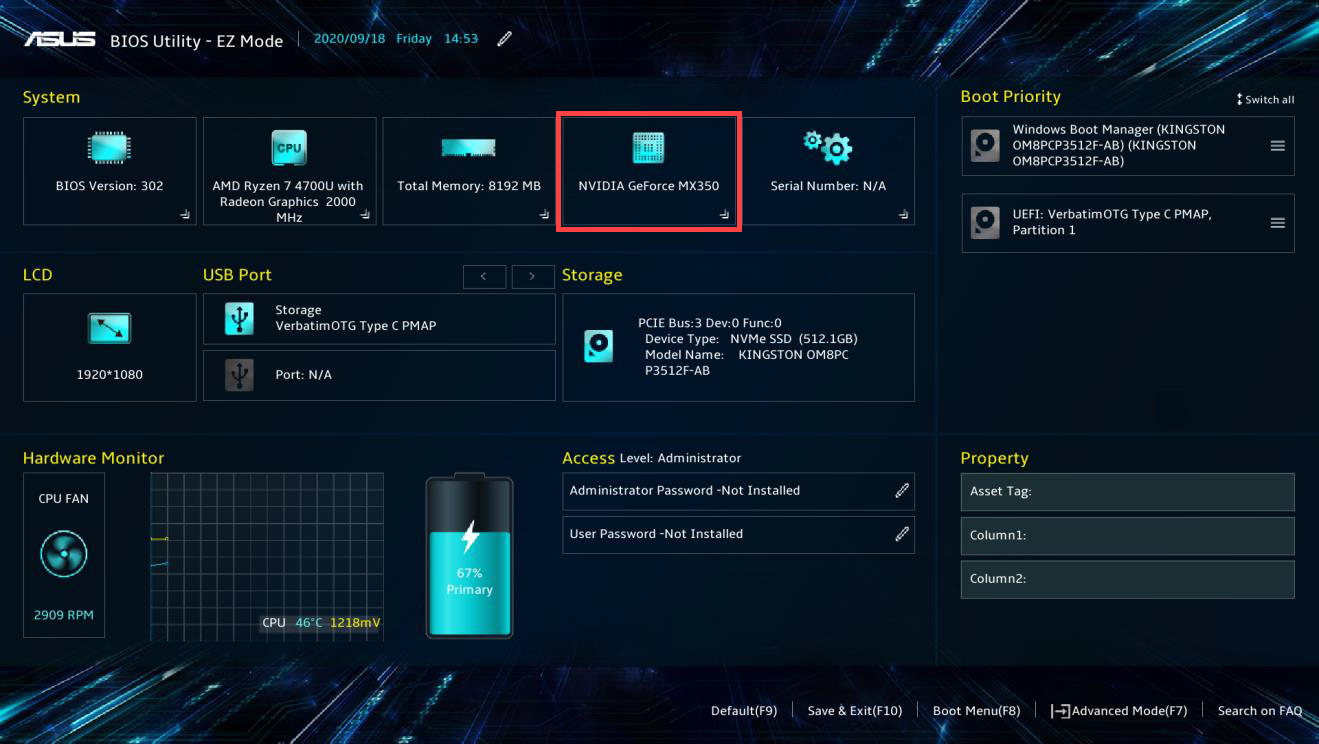
Po obnovení BIOS do výchozího stavu, pokud grafická karta zůstává v nastavení BIOS obrazovky neodhalená, jedná se pravděpodobně o hardwarový problém. Doporučujeme vyhledat posouzení v ASUS-autorizovaném servisním centru.
Poznámka: Obrazovky níže mohou vykazovat odchylky kvůli modelům produktů nebo verzím BIOS.
Vyhledat změny hardwaru ve Správci zařízení
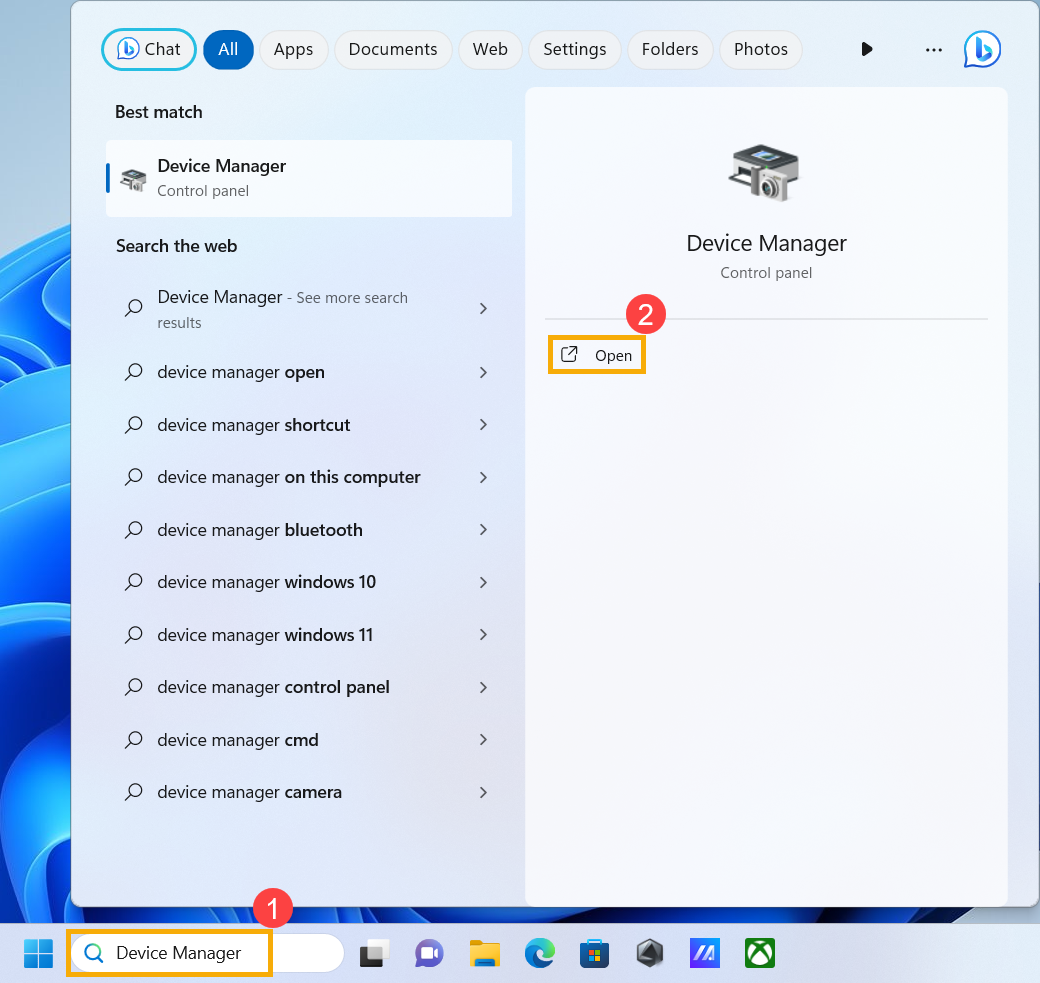
- Napište a hledejte [Správce zařízení]① v vyhledávacím panelu Windows, poté klikněte [Otevřít]②.
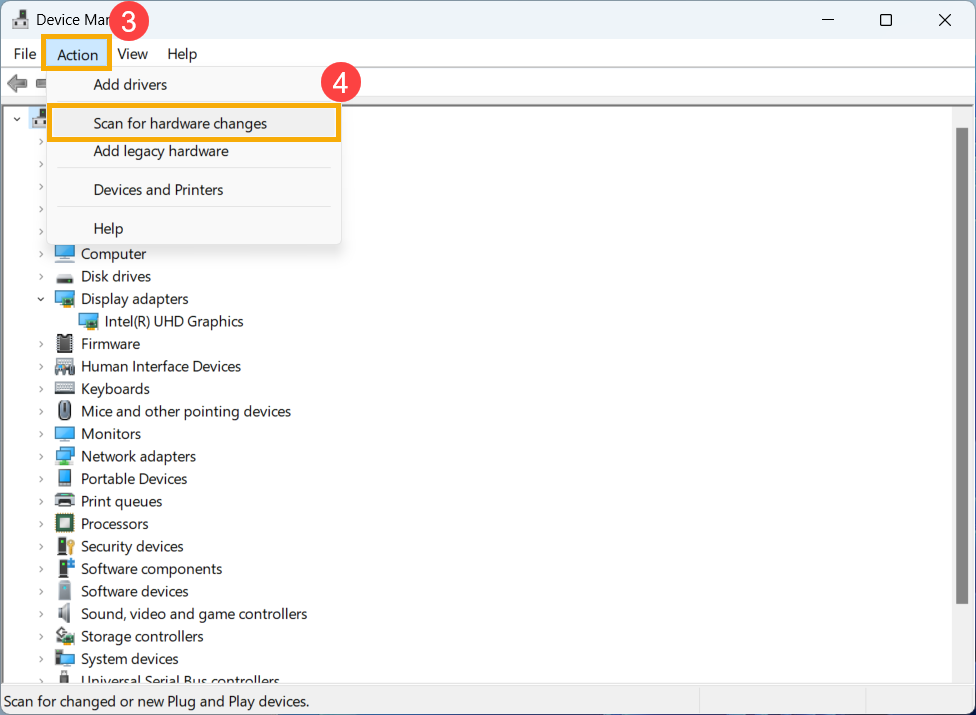
- Po otevření Správce zařízení klikněte [Akce]③ nahoře a vyberte [Vyhledat změny hardwaru]④. Poté, co systém prohledá změny hardwaru, může rozpoznat zařízení grafické karty, které je připojeno, takže můžete zařízení použít.
Odinstalujte ovladače grafické karty a znovu je nainstalujte
- Navštivte web podpory ASUS nebo si stáhněte nejnovější ovladače grafické karty přes MyASUS. Pokud si nejste jisti, jak stáhnout ovladače grafické karty, prosím podívejte se na tento článek: Jak hledat a stahovat ovladače.
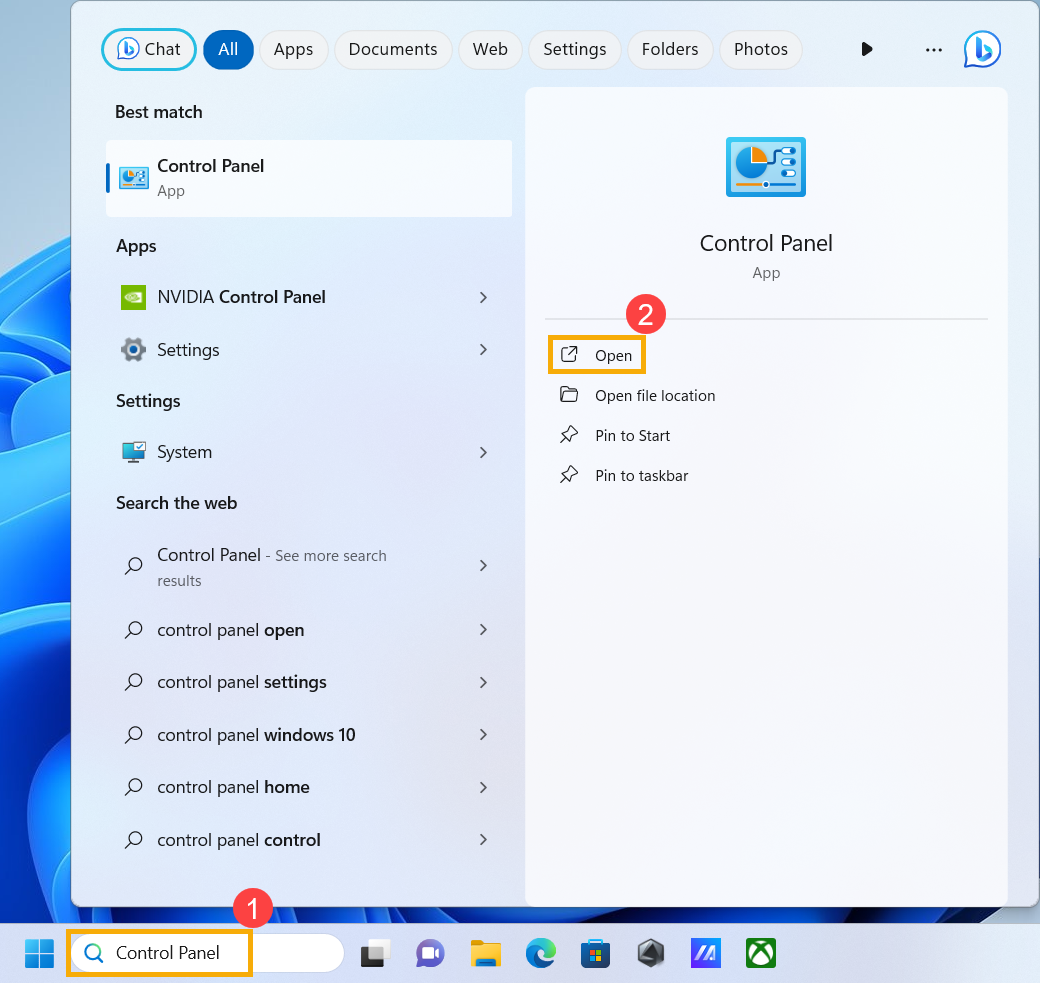
- Po dokončení stahování odeberte prosím předchozí ovladače grafické karty ze svého zařízení. Zadejte a vyhledejte [Ovládací panel]① do vyhledávacího pole Windows a poté klikněte [Otevřít]②.
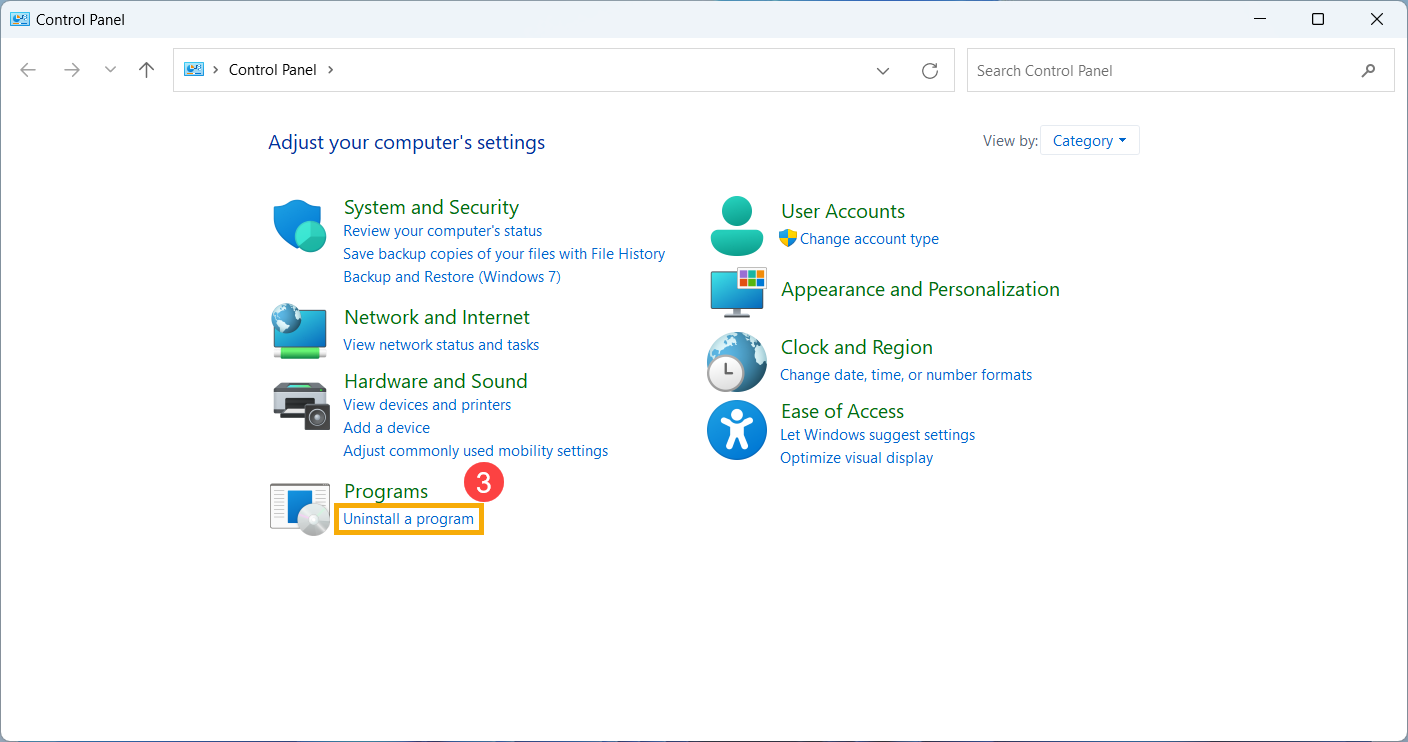
- Po spuštění Ovládacího panelu v kategorii Programy vyberte [Odinstalovat program]③.
- V okně Programy a funkce vyberte ovladač vaší grafické karty⑤ a poté klikněte na [Odinstalovat/Změnit]⑥ podle pokynů na obrazovce pro odinstalaci.
Poznámka: Pokud vaše grafická karta obsahuje více ovladačů, doporučujeme odinstalovat všechny relevantní ovladače pro komplexnější odstranění.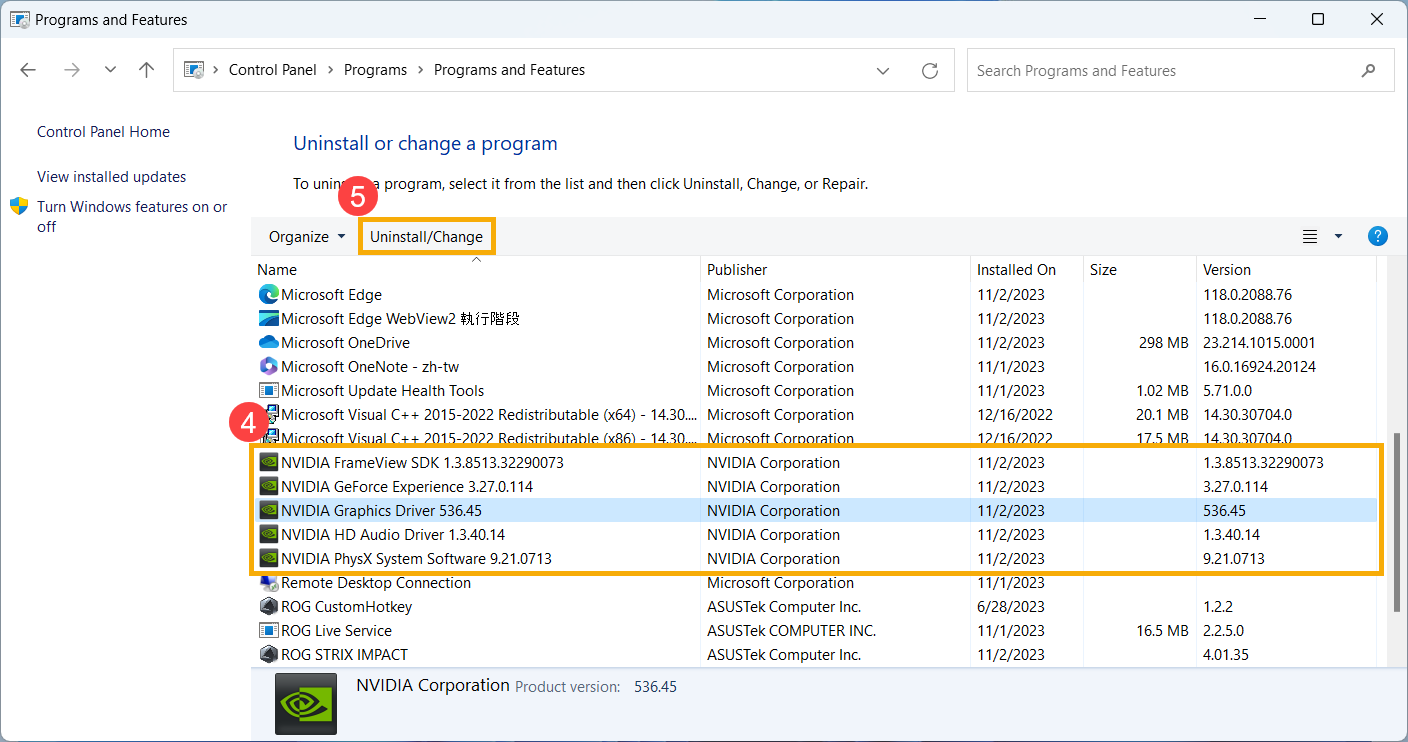
- Po dokončení odinstalace restartujte vaše zařízení a pokračujte instalací ovladačů grafické karty poskytovaných společností ASUS. Zde se můžete dozvědět více o Jak nainstalovat ovladače.
Použijte Obnovení Systému pro Obnovení Systému
Pokud problém začal nedávno a dříve jste vytvořili bod obnovení systému, nebo pokud systém automaticky vytvořil bod obnovení, můžete zkusit obnovit systém do doby před výskytem problému. Více informací naleznete v Jak obnovit systém z vytvořeného bodu obnovení systému.
Proveďte obnovení systému Windows
Pokud byly dokončeny všechny kroky řešení problémů, ale problém přetrvává, zazálohujte své osobní soubory a proveďte obnovení systému, abyste zařízení vrátili do původní konfigurace. Další informace: Jak obnovit (přeinstalovat) systém.
Pro stolní počítač zde jsou řešení, pokud není detekována grafická karta:
Aktualizujte BIOS, aktualizace Windows a ovladače
Pravidelná aktualizace BIOS, Windows a ovladačů může zvýšit stabilitu a výkon systému. Ujistěte se, že vaše zařízení používá nejnovější verze. Další informace o aktualizaci BIOS:
Jak aktualizovat verzi BIOS v systému Windows
Úvod do ASUS Motherboard EZ Flash 3
Další informace o aktualizaci Windows a ovladačů:
Jak aktualizovat ovladače pomocí System Update v MyASUS
Proveďte reset CMOS (EC reset)
Zkuste provést EC reset (hard reset) nebo RTC reset, které mohou obnovit hardware do jeho výchozího stavu. Pro podrobné kroky si prosím přečtěte tento článek: Jak vymazat CMOS.
Proveďte obnovení BIOS
Pokus o obnovení nastavení BIOS na jejich výchozí hodnoty. Můžete se odkazovat na tento článek, abyste pochopili, jak obnovit nastavení BIOS: Jak obnovit nastavení BIOS.
Skenovat změny hardwaru ve Správci zařízení
- Napište a vyhledejte [Správce zařízení]① v panelu vyhledávání Windows, poté klikněte [Otevřít]②.
- Po otevření Správce zařízení klikněte nahoře na [Akce]③ a zvolte [Skenovat změny hardwaru]④. Po tom, co systém prohledá změny hardwaru, může rozpoznat zařízení grafické karty, které je připojeno, takže můžete zařízení používat.
Odinstalujte ovladače grafické karty a znovu je nainstalujte
- Navštivte ASUS podpůrné stránky nebo si stáhněte nejnovější ovladače ke grafické kartě přes MyASUS. Pokud si nejste jisti, jak stáhnout ovladače ke své grafické kartě, přečtěte si tento článek: Jak vyhledat a stáhnout ovladače.
- Po dokončení stahování laskavě odstraňte předchozí ovladače grafické karty ze svého zařízení. Zadejte a hledejte [Ovládací panel]① do vyhledávacího pole Windows, poté klikněte [Otevřít]②.
- Po spuštění Ovládacího panelu, v kategorii Programy vyberte [Odinstalovat program]③.
- V okně Programy a funkce vyberte driver vaší grafické karty⑤ a poté klikněte na [Odinstalovat/Změnit]⑥, a pokračujte podle pokynů na obrazovce pro odinstalaci.
Poznámka: Pokud vaše grafická karta obsahuje více driverů, doporučujeme odinstalovat všechny relevantní drivery pro důkladné odstranění. - Po dokončení odinstalace laskavě restartujte vaše zařízení a pokračujte instalací driverů grafické karty poskytovaných společností ASUS. Zde se můžete dozvědět více o Jak nainstalovat drivery.
Použijte Obnovení systému pro obnovení systému
Pokud problém začal nedávno a dříve jste vytvořili bod obnovení systému nebo pokud systém automaticky vytvořil bod obnovení, můžete zkusit obnovit systém do bodu v čase před vznikem problému. Více se dozvíte o Jak obnovit systém z vytvořeného bodu obnovení systému.
Proveďte obnovení systému Windows
Pokud byly dokončeny všechny kroky řešení problémů, ale problém stále přetrvává, zálohujte své osobní soubory a proveďte obnovení systému, abyste vrátili vaše zařízení do původní konfigurace. Více informací: Jak obnovit (přeinstalovat) systém.
Pokud váš problém zůstává nevyřešen, kontaktujte prosím Zákaznickou podporu ASUS pro další pomoc.