[Notebook] StoryCube – Úvod
StoryCube - Jednotné inteligentní centrum pro správu souborů
Vytvořte si svůj osobní příběh zachycením obsahu z vašich zobrazovacích zařízení, jako jsou telefony a fotoaparáty. Rychle importujte a organizujte vše v aplikaci StoryCube.
StoryCube je inteligentní aplikace pro správu digitálních souborů, navržená tak, aby vám poskytla plynulý a efektivní zážitek z organizace souborů. Snadno sbírejte fotografie, videa a zvuk z různých zařízení a cloudových platforem a organizujte je a kategorizujte podle svých preferencí. Al vám pomáhá automaticky a bez námahy rozpoznat různé osoby nebo scény.
StoryCube x GoPro: StoryCube umožňuje přímé stahování z GoPro Cloud – upravujte své záznamy bezdrátově, bez nutnosti kabelů nebo SD karet. Podrobné kroky naleznete v tomto článku: Import z Cloudu – GoPro Cloud
Pro více informací o StoryCube navštivte: StoryCube - Jednotné centrum AI médií | ProArt | ASUS Global
1. Formáty médií podporované ve StoryCube
2. Podporované produkty StoryCube
4. První použití – Import médií
- 8.1 Vybrat média
- 8.2 Detail
- 8.3 Upravit média
- 8.4 Přejmenovat
- 8.5 Přesunout & Kopírovat & Duplikovat
- 8.6 Komprimovat
- 8.7 Oblíbené & Štítky
- 10.1 GoPro - Knihovna médií
- 10.2 Úprava 360° videí ve StoryCube
- 10.3 Video ve formátu .360
- 10.4 GlideX Telefonní album
- 12.1 AI automatické skládání
- 12.2 Ruční skládání
- 12.3 Zobrazit stack
- 12.4 Nastavení skládání - úroveň podobnosti fotek
14. Jak aktualizovat a odinstalovat StoryCube
1. StoryCube podporuje formáty médií
Aktuálně StoryCube podporuje formáty médií:
Obrázek -> jpg, jpeg, heic
Video -> mp4, mov, 360
Audio -> mp3
※ Pokud nemáte nainstalovaný dekodér HEVC, StoryCube nemůže upravovat média ve formátu HEVC z důvodu autorských práv.
※ Formát .360 je pouze pro náhled.
2. Podporované produkty StoryCube
StoryCube podporuje pouze produkty ASUS a lze jej stáhnout pomocí tohoto odkazu.
Systém doporučuje Windows 11 ve spojení s Intel Core™ Ultra 7, Qualcomm Snapdragon® X Elite nebo AMD Ryzen™ AI 9 HX 370 nebo vyšší pro nejlepší zážitek.
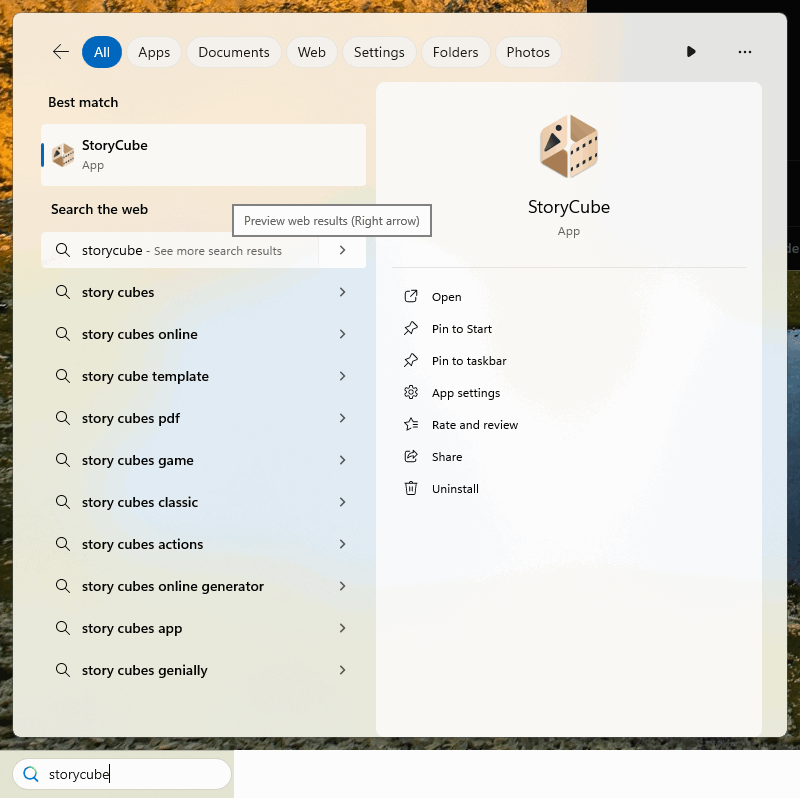
(1) Vyhledejte [StoryCube] v panelu vyhledávání a klikněte na [StoryCube], StoryCube se otevře.
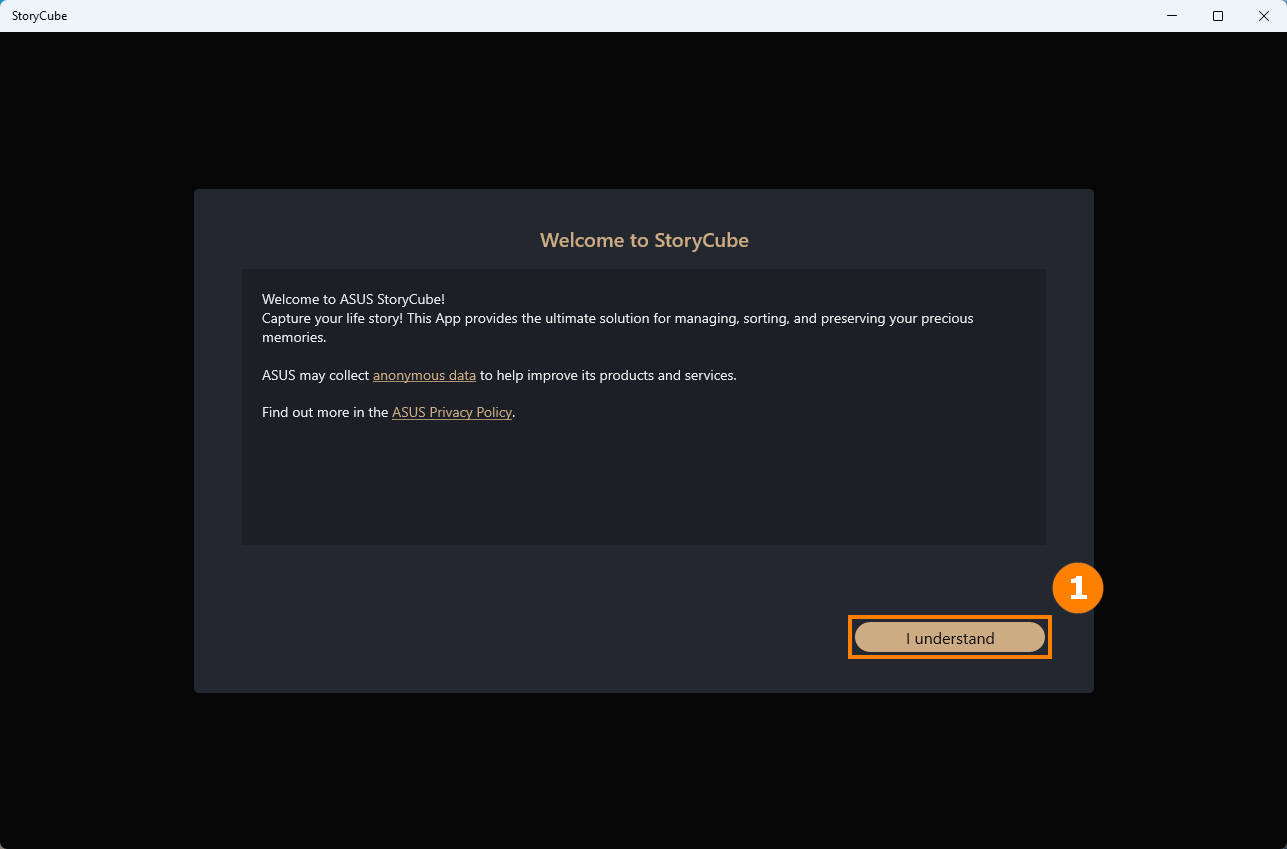
(2) Při prvním vstupu do StoryCube uvidíte "Vítejte ve StoryCube", klikněte prosím na ①[Chápu].
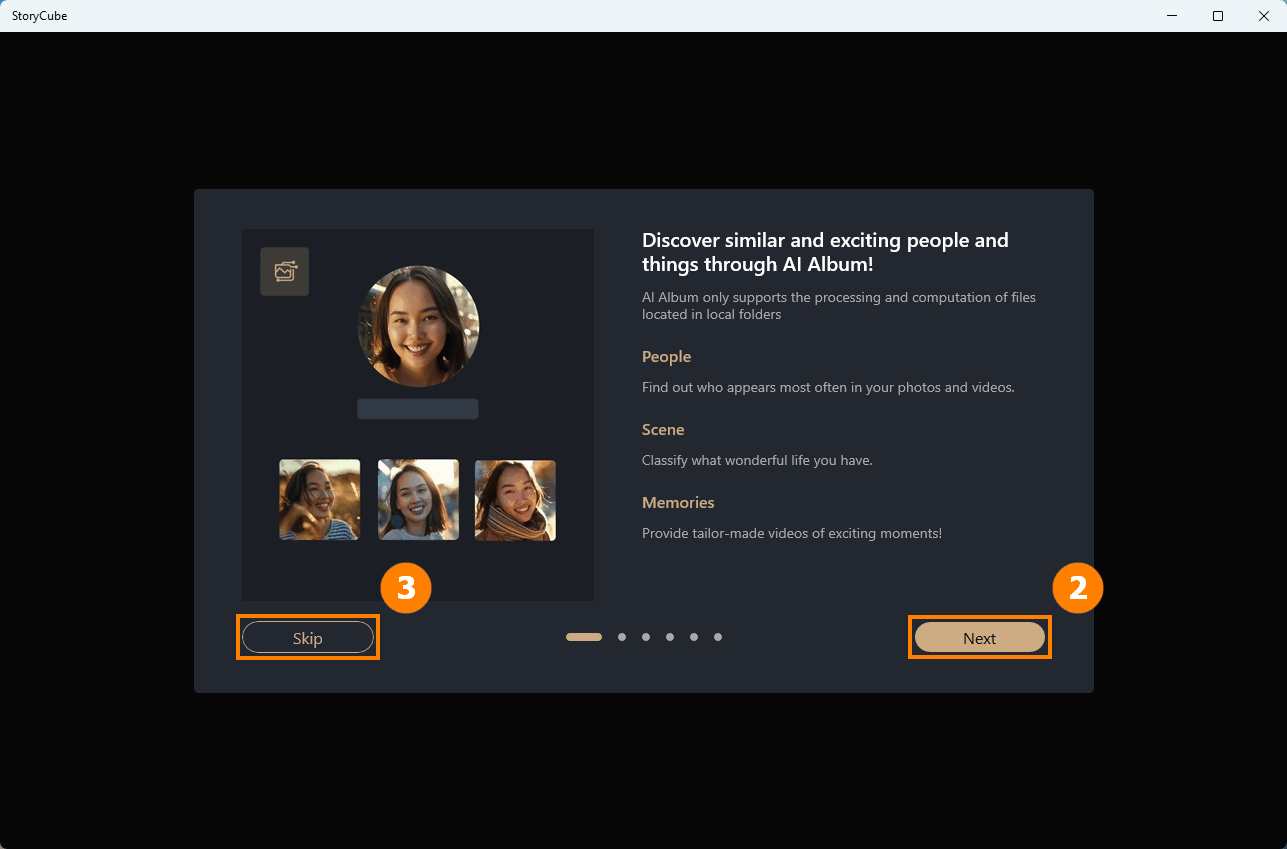
(3) Průvodce funkcemi vás animovaně seznámí s funkcemi ve StoryCube, klikněte na ②[Další] pro zhlédnutí představení zbývajících funkcí, nebo můžete kliknout na ③[Přeskočit] pro přeskočení.
4. První použití - Import médií
(1) Pokud používáte StoryCube poprvé, naimportujte svá média, klikněte na ①[Začít], vyberte ②[Složku], kterou chcete importovat, a klikněte na ③[Vybrat složku].
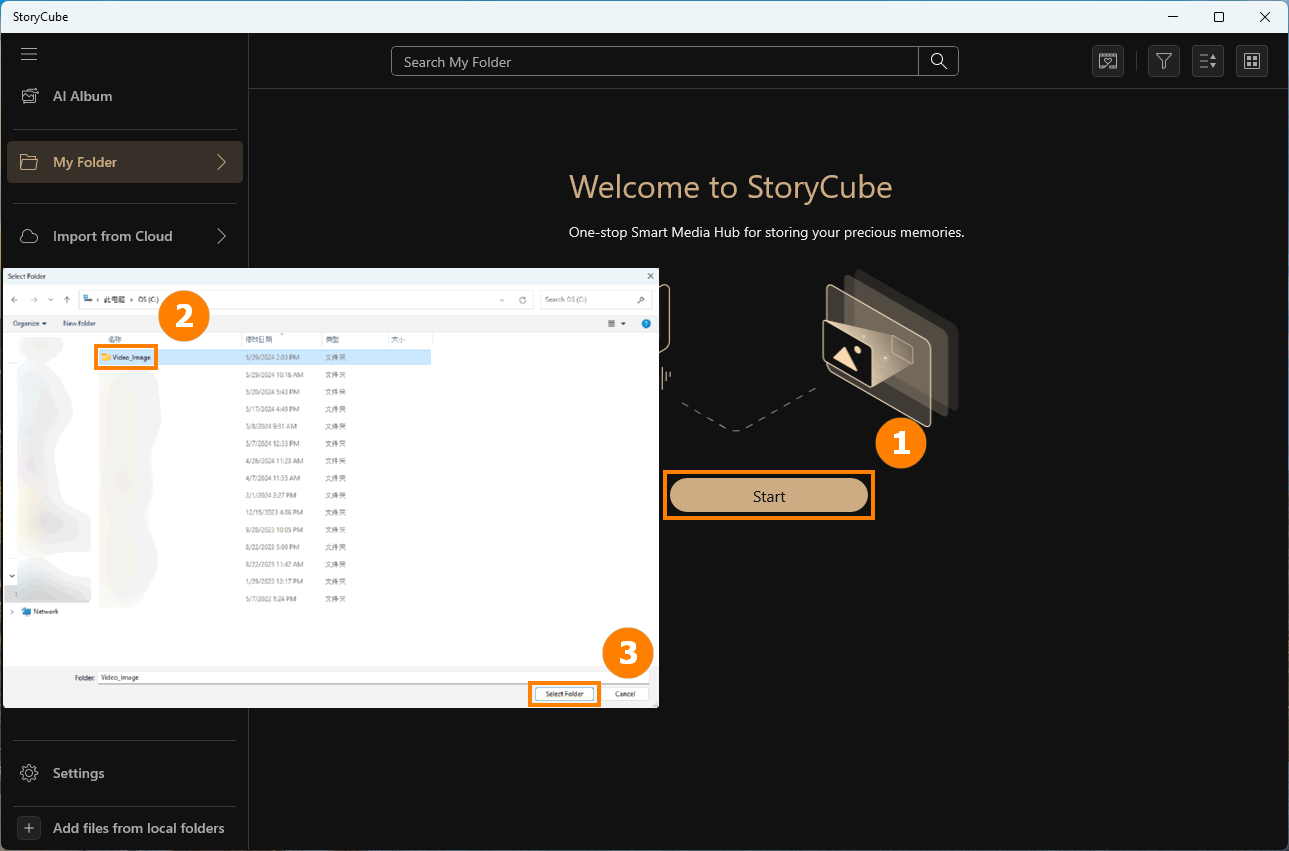
(2) Složka byla importována a když kliknete pravým tlačítkem na ④[Složka], zobrazí se ⑤[Nabídka].
Vytvořit novou složku – Nová složka bude vytvořena pod stávající složkou. Při kopírování nebo přesouvání médií můžete média přesunout do vytvořené složky pro snadnější správu médií.
Odebrat z mé složky – Pokud jste přidali špatnou složku, můžete ji ze StoryCube odstranit a složka ani soubory v ní nebudou nijak ovlivněny.
Otevřít v průzkumníku – Otevřít složku, kde jsou média umístěna.
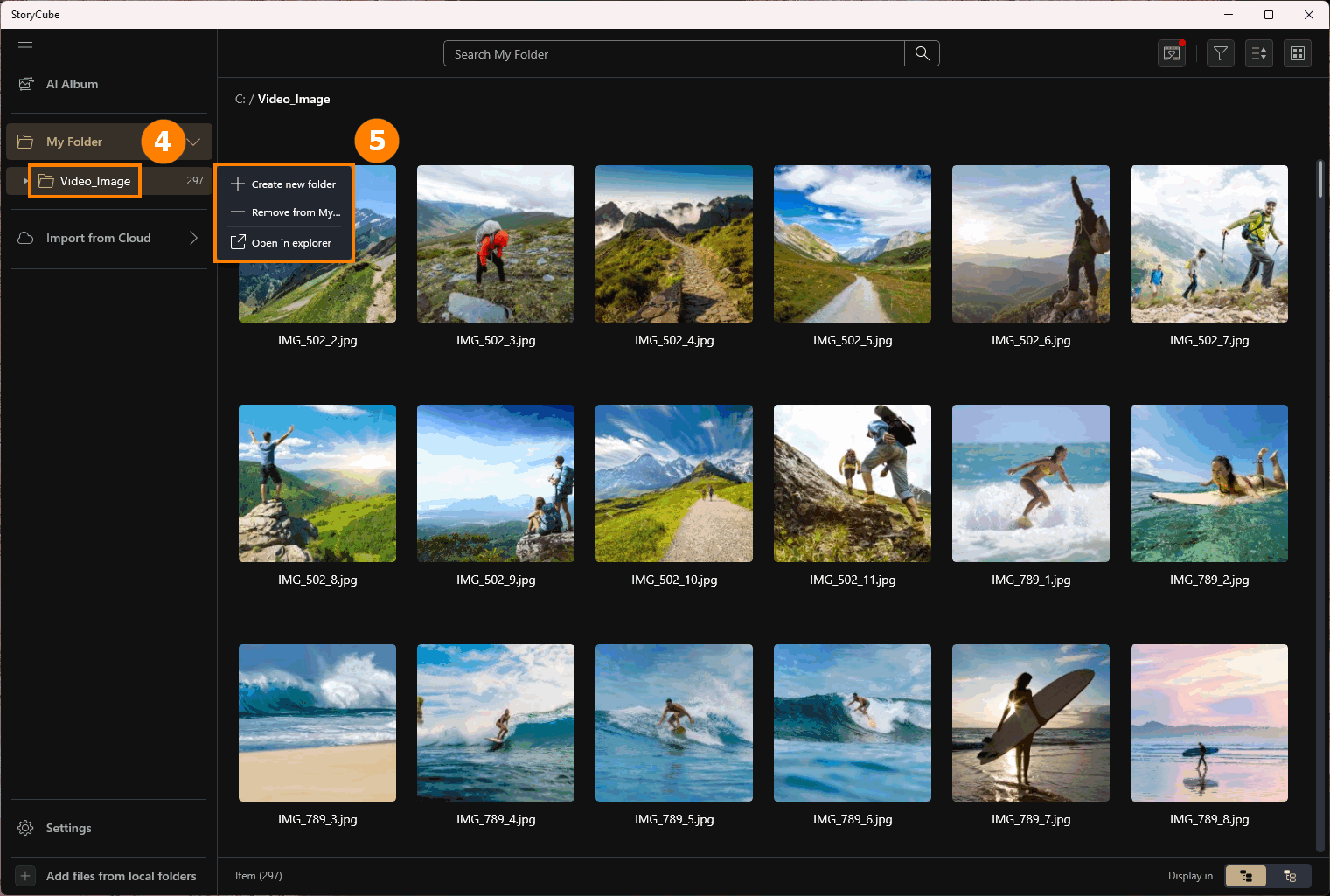
Následující obsah představí rozhraní a funkce StoryCube.
①AI Album – Využijte AI k rozpoznávání Scény a Osob a automatickému generování videí. Zahrnuje: funkce Osoby, Scéna a Vzpomínky.
②Složka Média – Zobrazuje místní nebo cloudové složky Médií.
③Hledat – Vyhledávejte média v aktuální složce.
④Vzpomínky – StoryCube automaticky vygeneruje zvýrazněné video na základě médií, která jste importovali.
④Filtr – Kliknutím otevřete funkce filtru, jako jsou Oblíbené, Úpravy atd.
④Třídit – Třídit podle času.
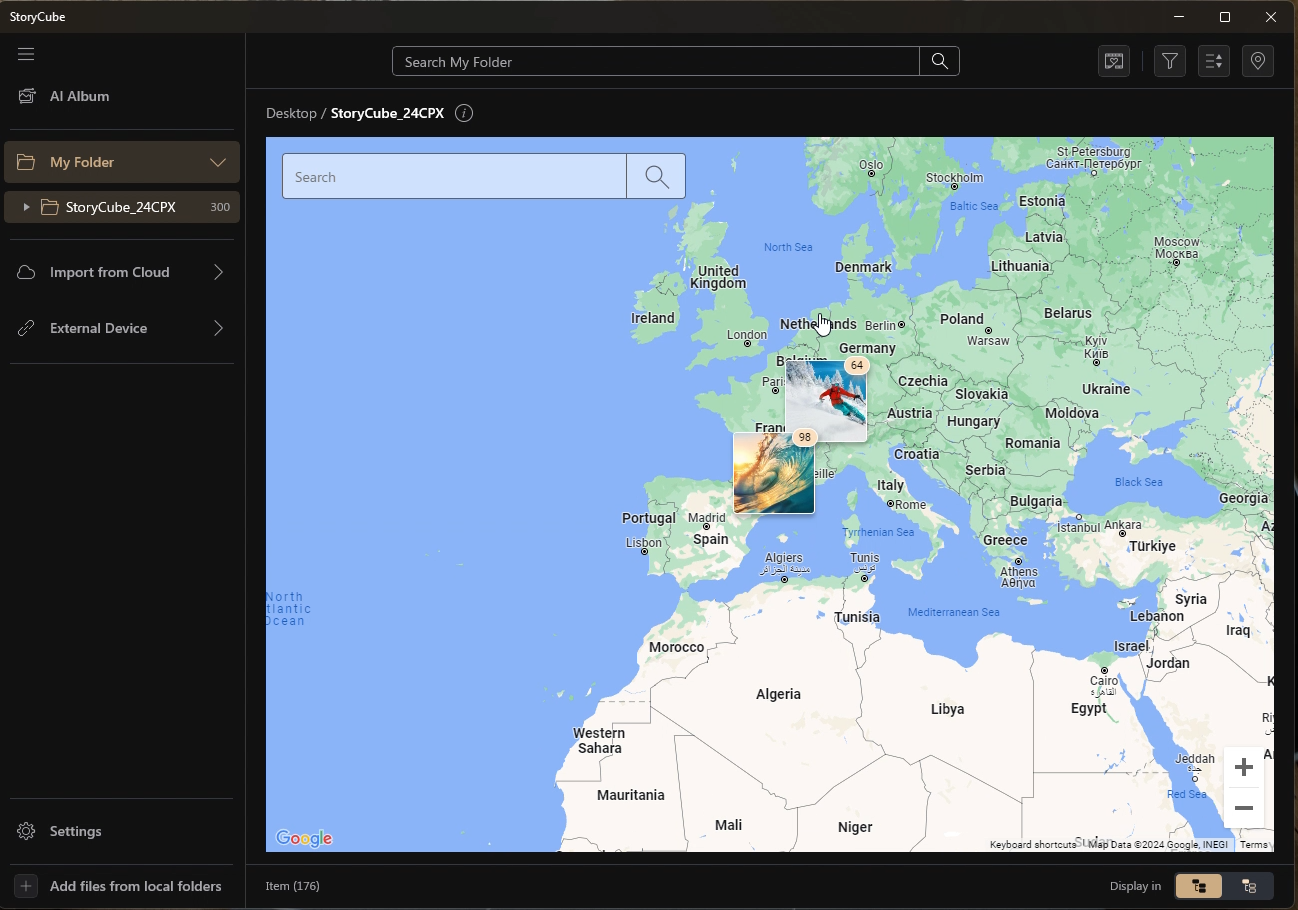
④Zobrazit – Zvolte způsob zobrazení: Mřížka, Časová osa, Mapa.
⑤Nástroje – Po výběru jednoho nebo více Médií můžete pomocí výše uvedených nástrojů provádět operace s Médií.
⑥Média – Můžete levým tlačítkem myši vybrat libovolné Média a poté kliknout na políčko v levém horním rohu dalšího Média pro pokračování výběru. Můžete také poklepat levým tlačítkem myši na libovolné Média pro jeho zvětšení.
⑦Přidat soubory z místních složek – Pokračujte v přidávání Médií do StoryCube z jiných složek.
⑧Položka – Zobrazuje počet Médií v aktuální složce.
⑨Zobrazit ve – Vyberte, zda zobrazit média v podsložce.

Nová verze StoryCube podporuje AI fuzzy vyhledávání. Stačí jednoduše popsat, co hledáte, jednou větou a StoryCube pomocí AI modelů najde požadovaný obsah.

Nová verze StoryCube také podporuje reverzní vyhledávání obrázků pro fotografie a videa. Jednoduše nahrajte obrázek nebo jej zkopírujte/vložte (z aplikací jako Windows Photos pomocí Ctrl+C) do StoryCube—okamžitě zobrazí vizuálně odpovídající výsledky.

(1) AI Album použije lokální umělou inteligenci k analýze a filtrování vámi importovaných médií, čímž vám ušetří čas s ručním filtrováním. V současné době podporuje rozpoznání více než deseti běžných scénářů venkovních aktivit, jako je lyžování, surfování, kempování a další.
Klikněte na ①[AI Album], ②[Zpracování] se bude lišit v závislosti na rychlosti procesoru počítače a počtu médií. AI Album má tři důležité funkce, a to ③[Vzpomínky], ④[Lidé] a ⑤[Scéna].
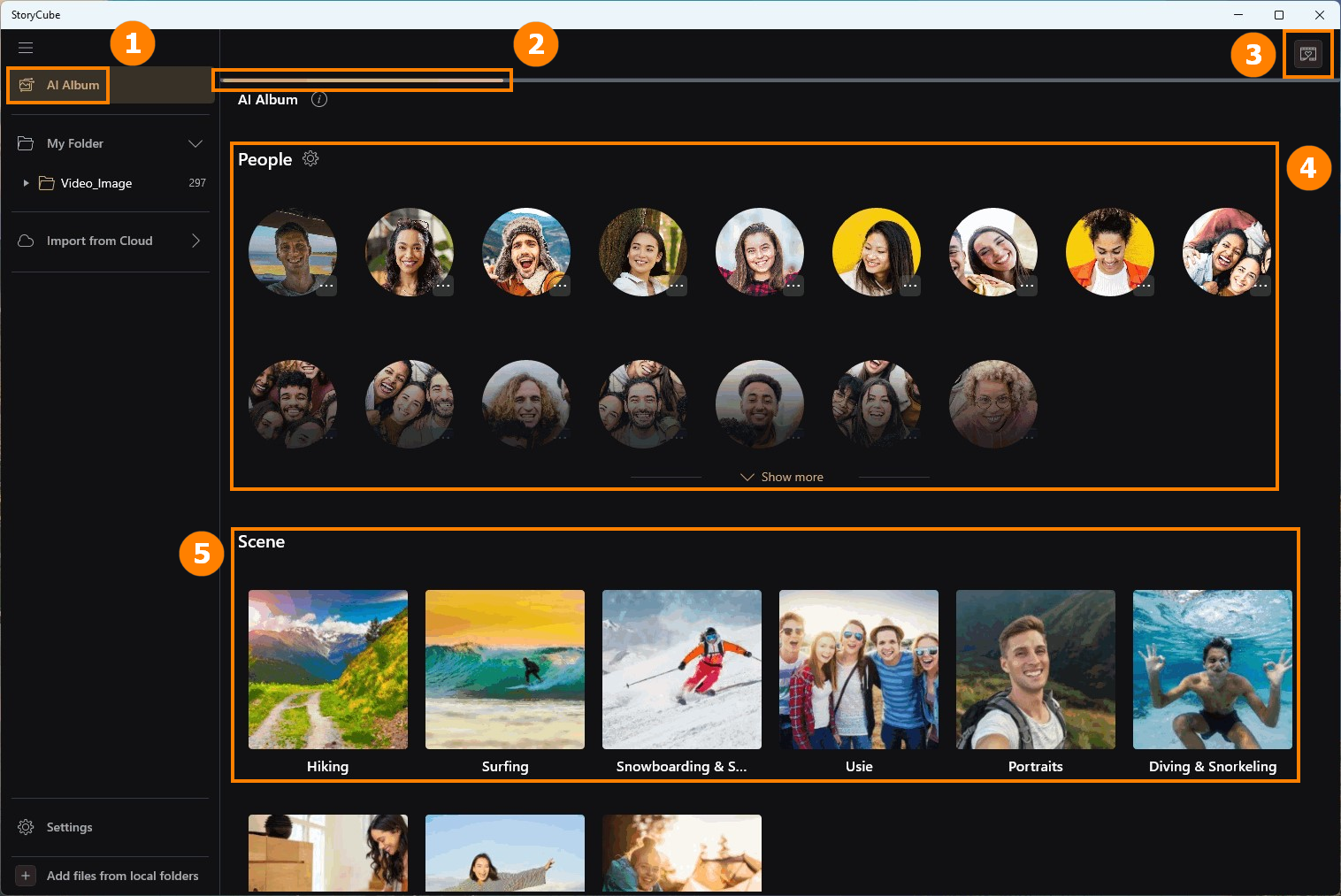
⚠️Upozornění: Připomenutí [Rozpoznávání AI nemusí být 100% přesné].

(2) Pokud si myslíte, že médium není vhodné, můžete ⑥[Odebrat tuto scénu nebo Odebrat tuto osobu].

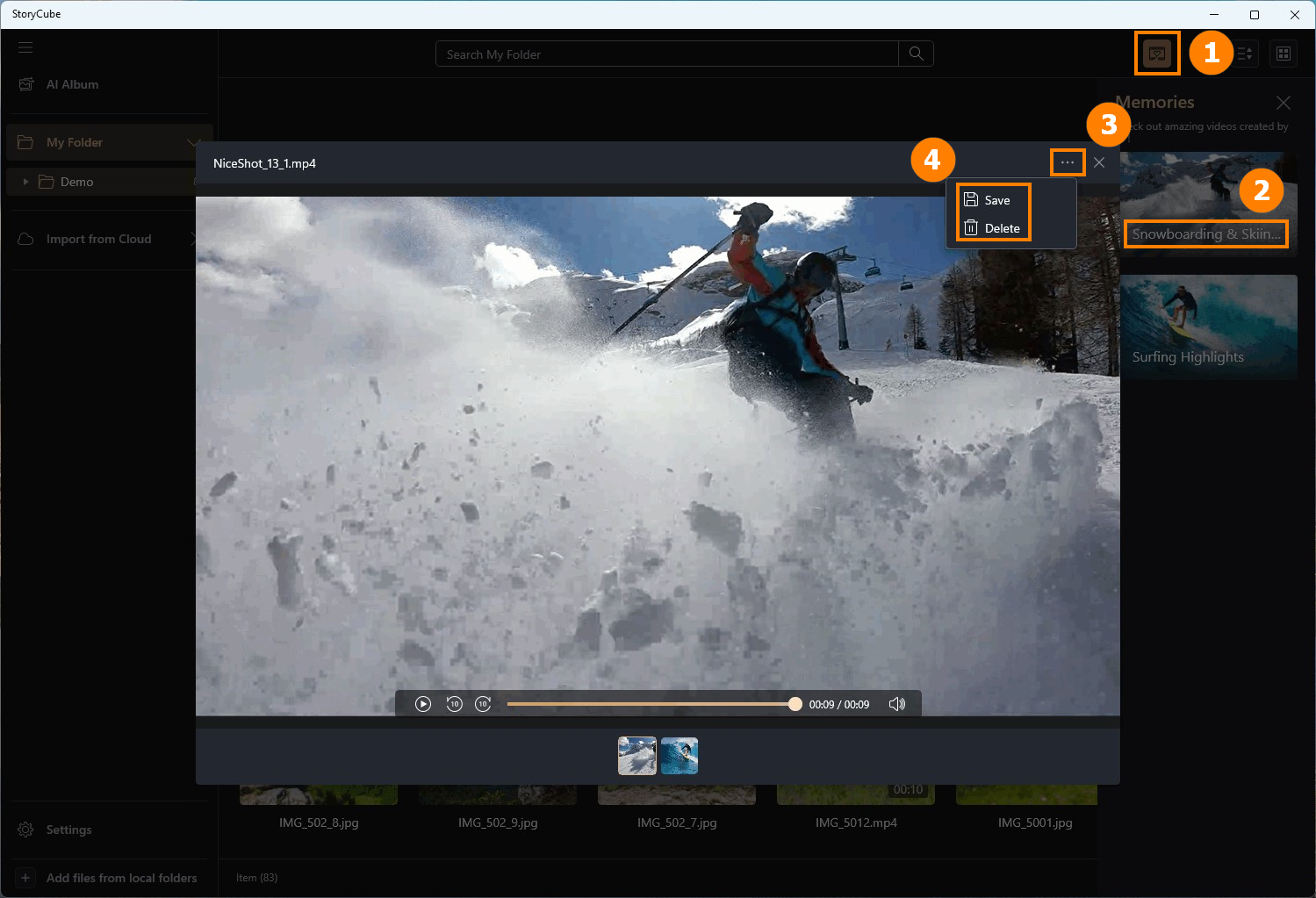
Klikněte na ①[Vzpomínky], dvakrát klikněte levým tlačítkem myši na ②[Generovaná média] pro zobrazení, klikněte na ③[Možnosti] a vyberte ④[Uložit a smazat].
I když při každém importu použijete stejná média, Vzpomínky mohou vygenerovat různá videa. Pokud máte pocit, že aktuálně vygenerované video splňuje vaše požadavky, uložte si ho.
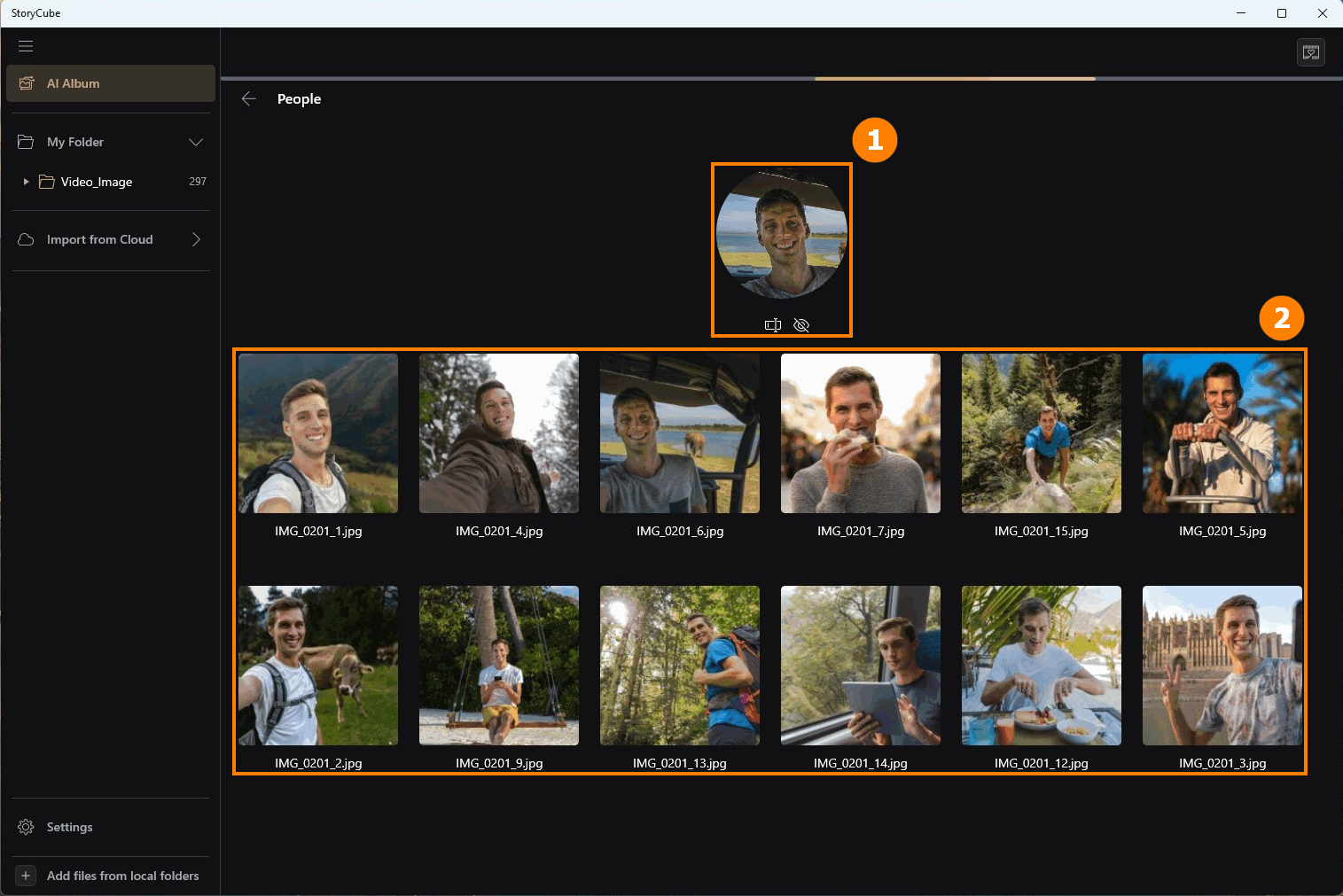
Klikněte na [Lidé] pro zobrazení veškerých médií o této osobě v ①[Příspěvku fotografií] a ②[Média]. Pod ①[Příspěvek fotografií] jsou dvě možnosti, a to [Přejmenovat] a [Skrýt]. Pokud omylem kliknete na [Skrýt], můžete jít do nastavení a znovu zobrazit.
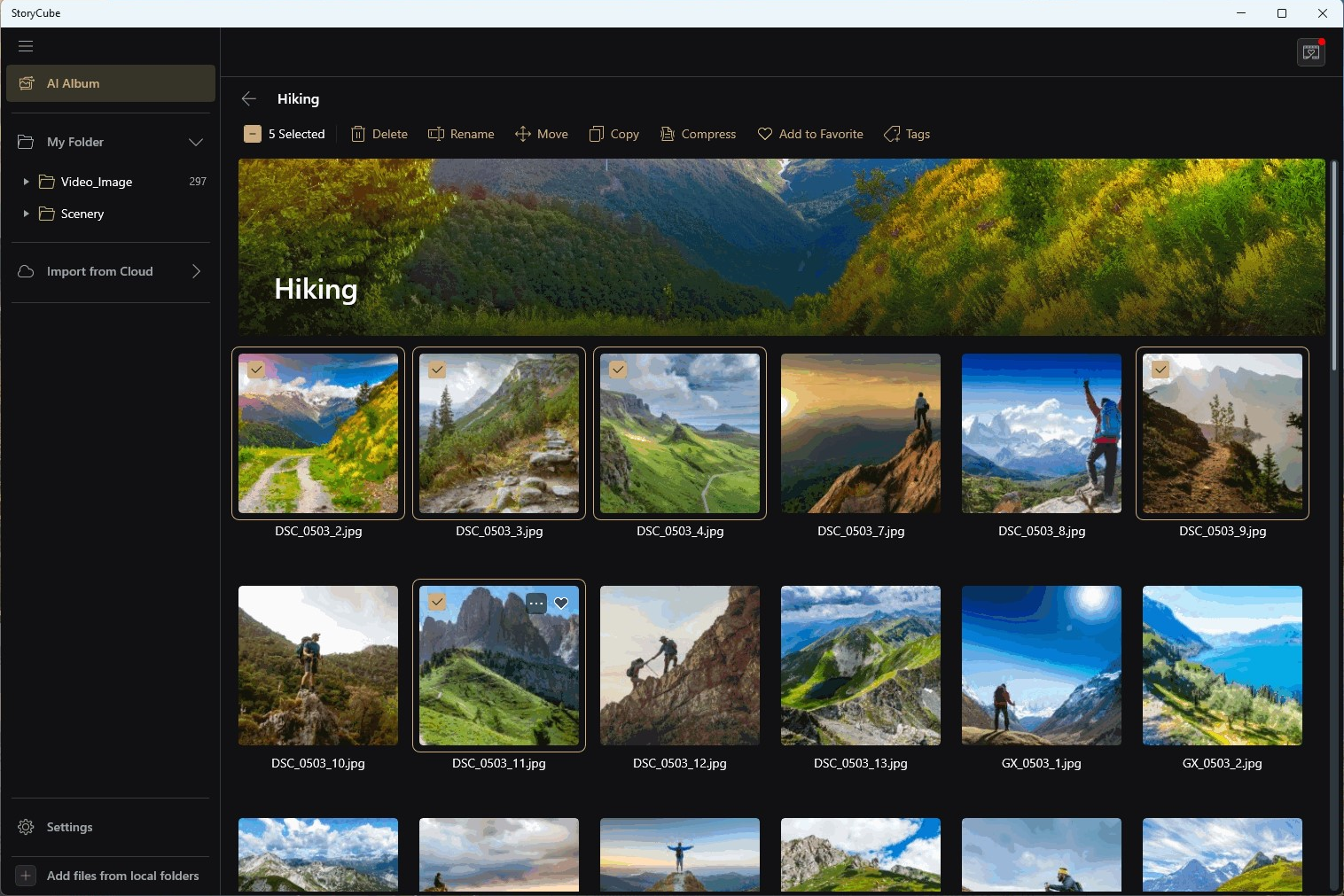
Klikněte na [Scéna] pro zobrazení všech médií týkajících se Scény.
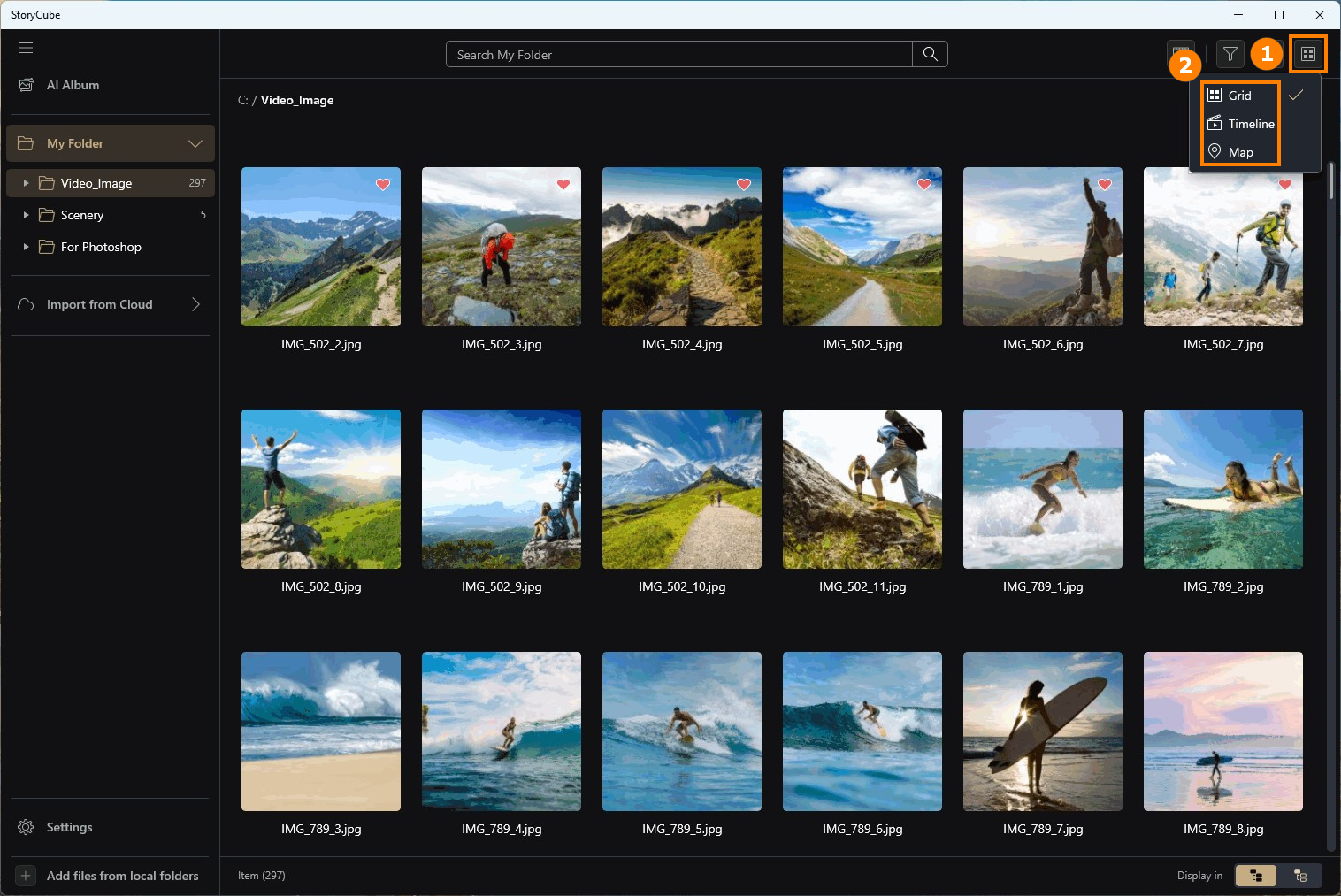
StoryCube poskytuje nejen AI metody filtrování alba, ale také tři pokročilé způsoby filtrování: ②[Tabulka, Časová osa, Mapa] Zobrazení.
Výchozí filtr systému je Tabulka. Klikněte na ①[Zobrazení] pro otevření ②[Možnosti].
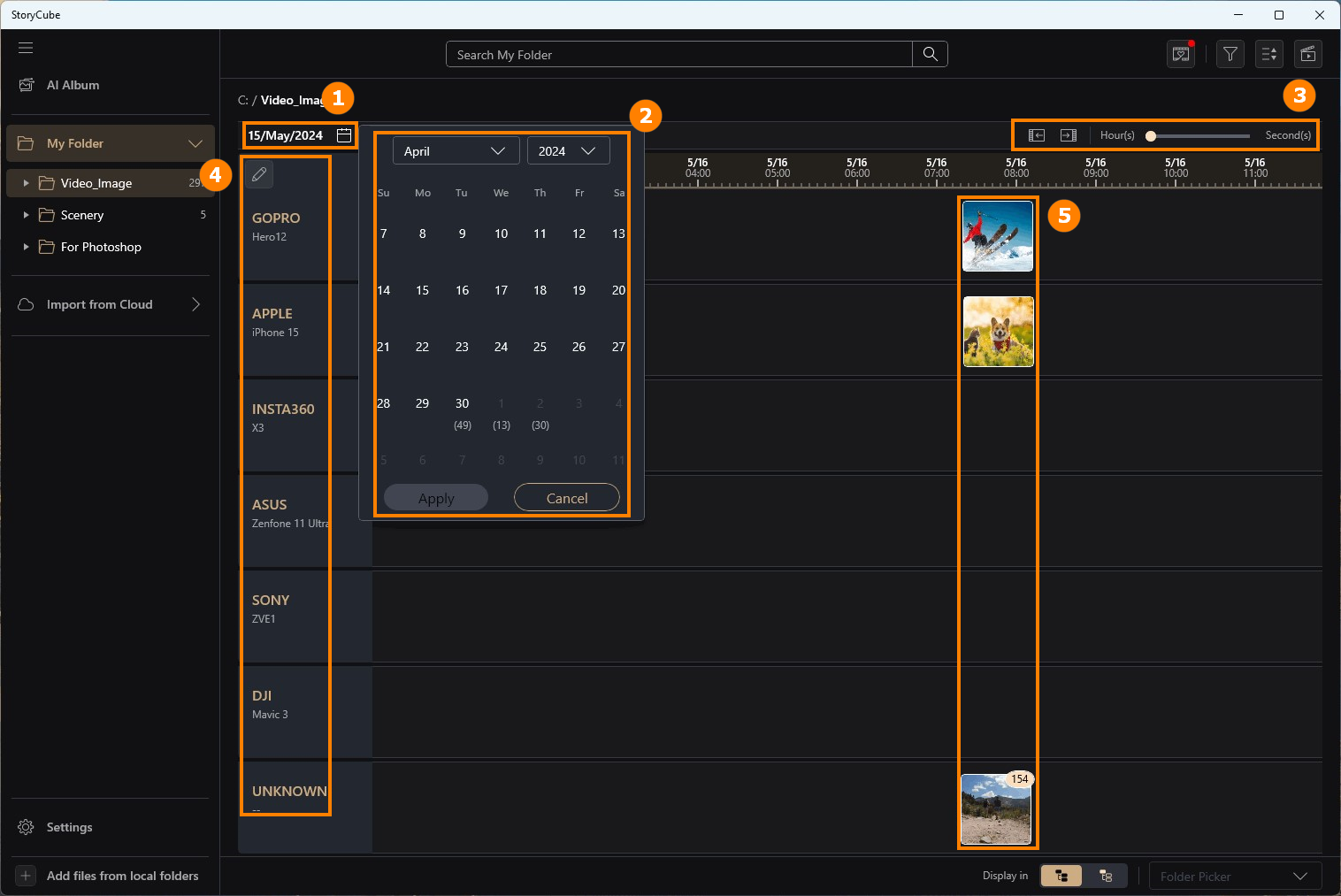
Klikněte na [Časová osa], klikněte na ①[Kalendář], vyberte konkrétní ②[čas], který chcete, časovou osu můžete prodloužit nebo zkrátit upravením ③[Hodina - Sekunda], a vlevo se také zobrazí ④[Zařízení], kterým jste pořídili, ⑤[Média] se zobrazí na časové ose.
Kliknutím na [Mapa] můžete vidět, kde byla média v aktuální složce pořízena.
※ Pro zobrazení mapy je vyžadováno připojení k internetu.
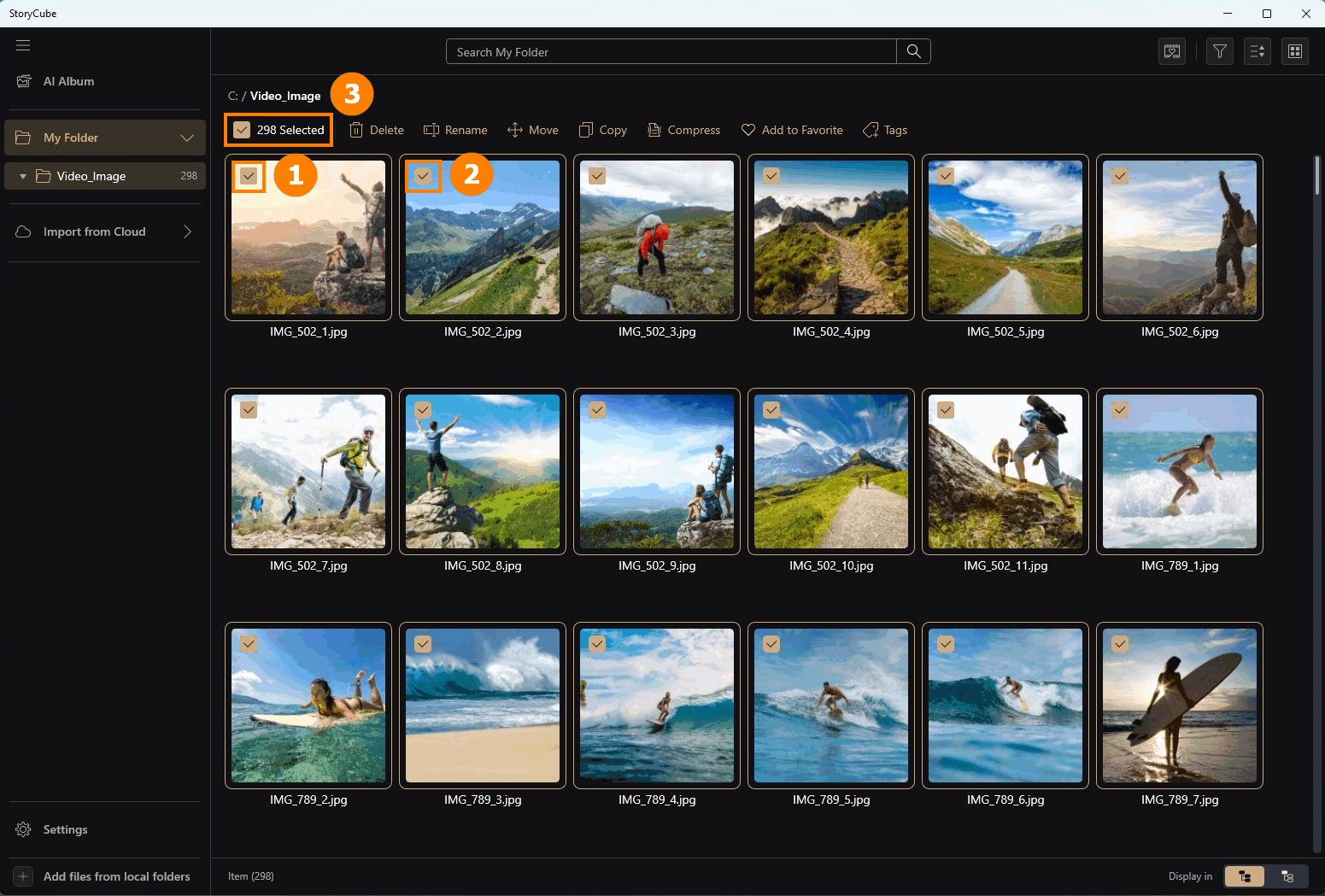
StoryCube podporuje hromadné přesouvání, kopírování a komprimování médií.
Klikněte na libovolné ①[Média], můžete také pokračovat v ručním zaškrtávání ②[Média], nebo klikněte na ③[vybrat vše].
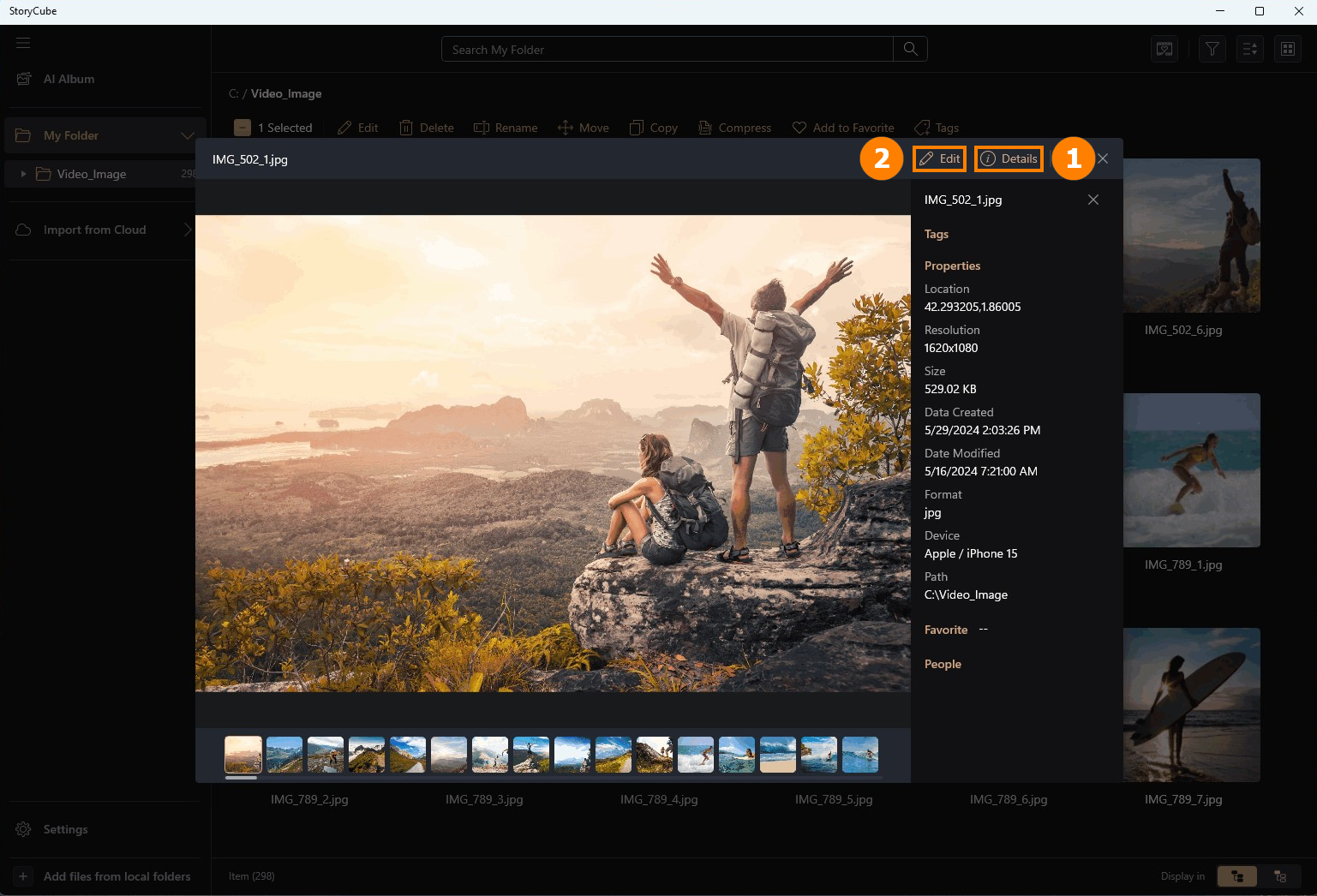
Dvojklikněte na médium levým tlačítkem myši pro zobrazení média. Můžete kliknout na ①[Podrobnosti] pro zobrazení detailních informací o médiu. Klikněte na ②[Upravit] pro úpravu tohoto média.
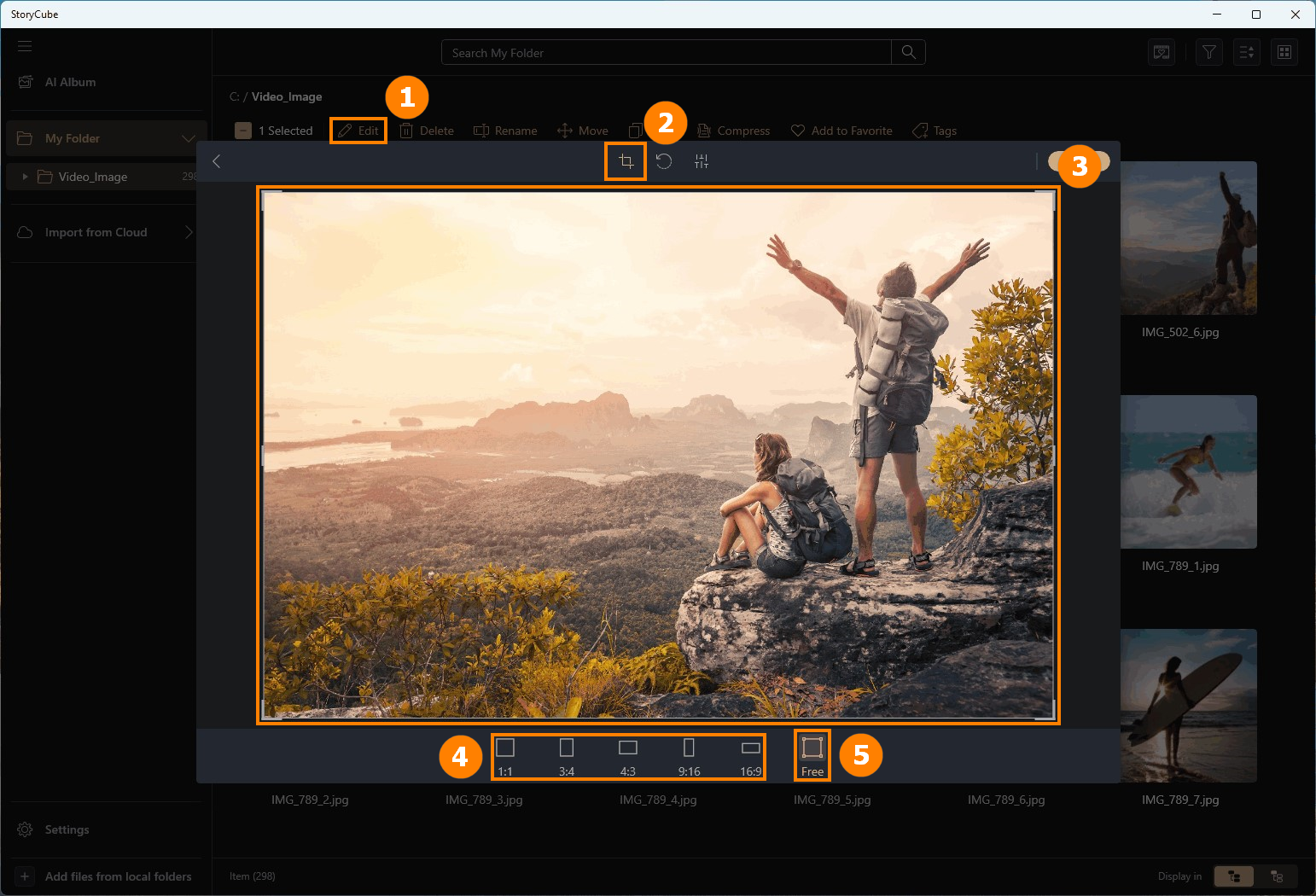
StoryCube podporuje funkce úpravy médií. Následuje příklad úpravy obrázku.
(1) Oříznutí
Klikněte na ①[Upravit], klikněte na ②[Oříznout], můžete ručně ③[Oříznout] obrázek, nebo můžete zvolit systémový výchozí ④[Styl]. Pokud nejste spokojeni s úpravou, můžete kliknout na ⑤[Obnovit] pro návrat k původnímu stylu.
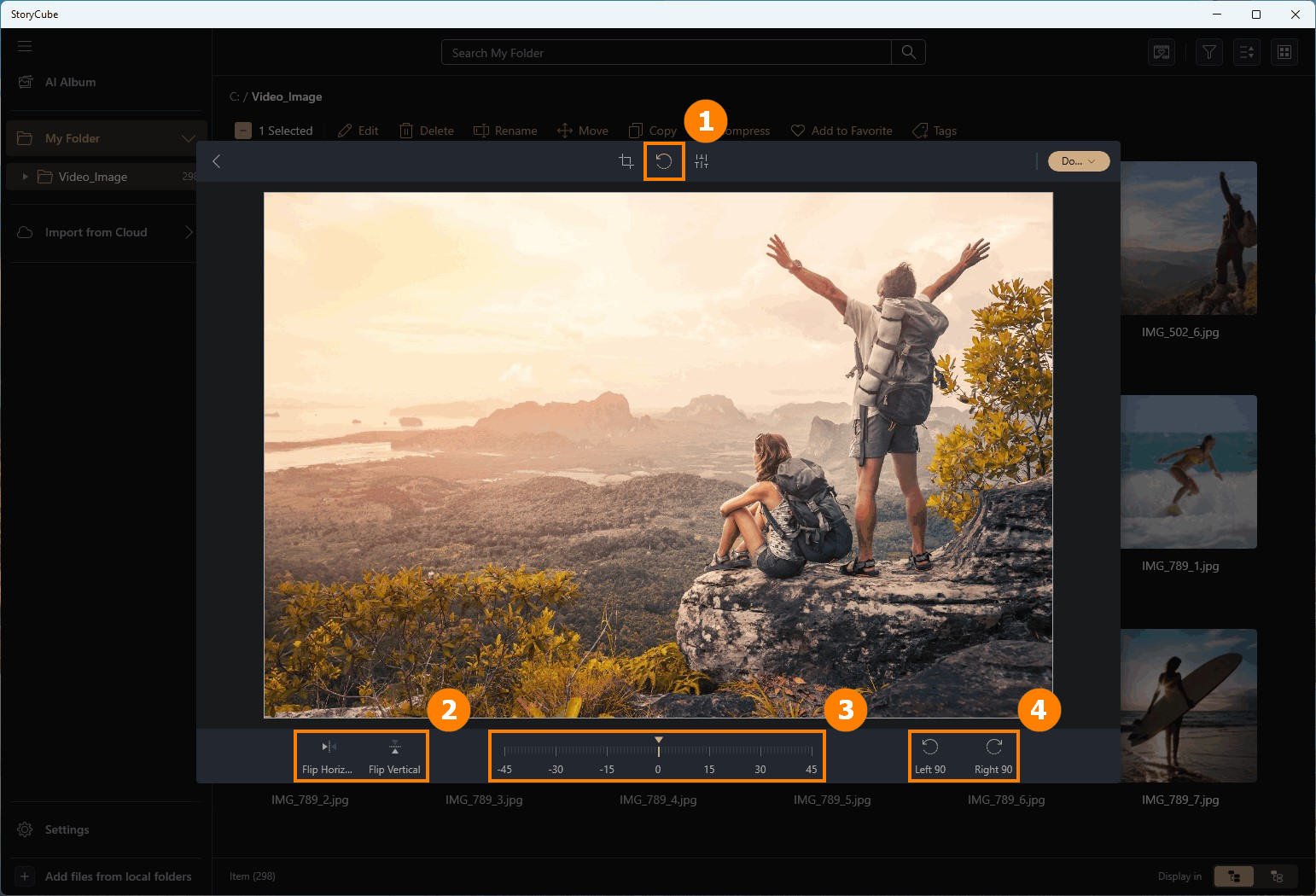
(2) Otočení
Klikněte na ①[Otočit], můžete zvolit ②[Převrátit vodorovně & Převrátit svisle], nebo ručně nastavit ③[Úhel], nebo vybrat ④[Doleva 90 & Doprava 90].
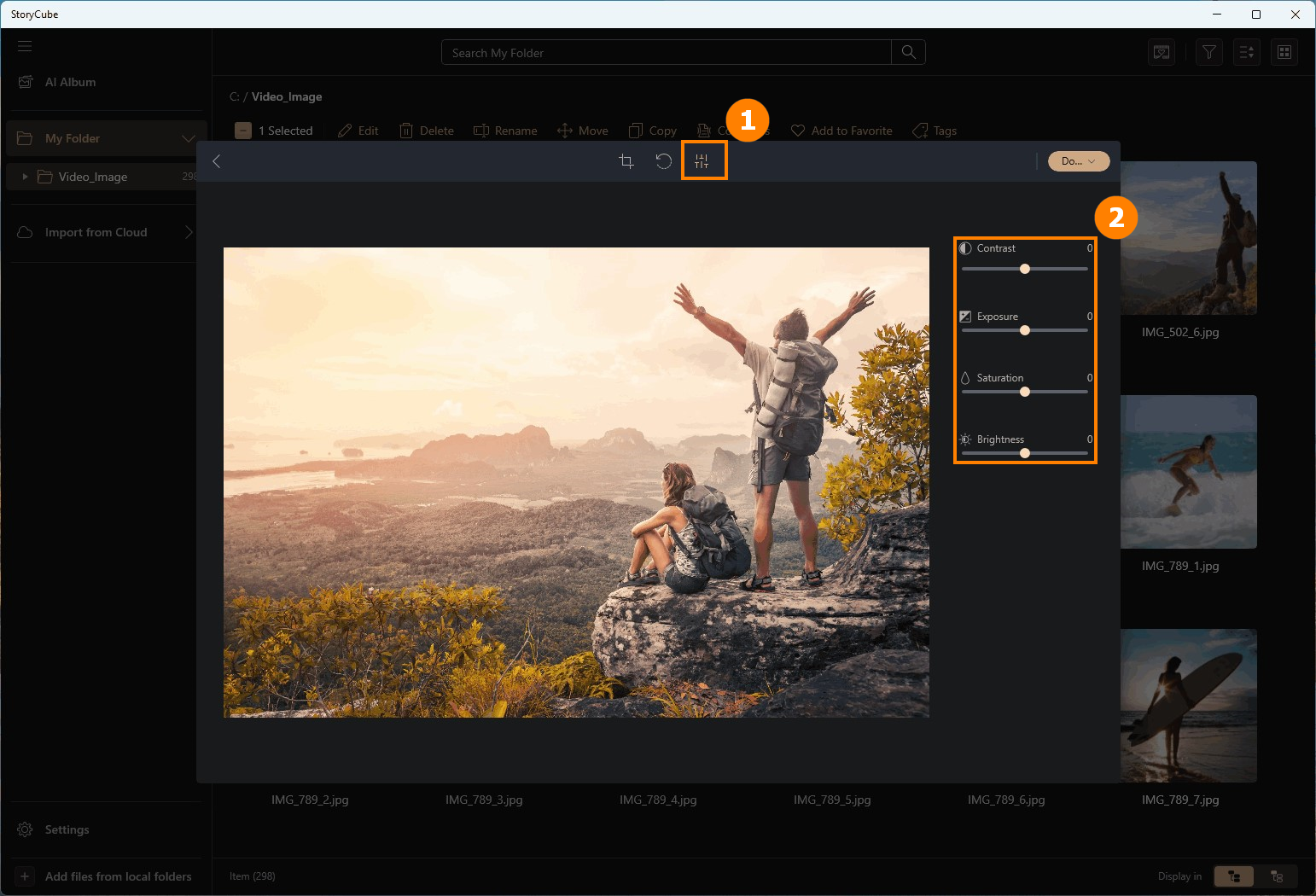
(3) Jas
Klikněte na ①[Jas] a upravte parametr jasu obrázku v ②[Jas].
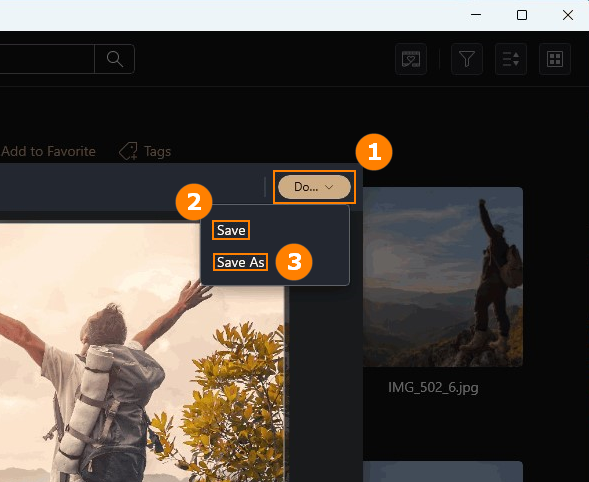
(4) Uložit
Po dokončení úprav přesuněte kurzor na ①[Hotovo] a vyberte ②[Uložit] nebo ③[Uložit jako] pro uložení obrázku.
※ Kliknutím na ②[Uložit] přepíšete původní soubor. Pro uložení upraveného obrázku použijte ③[Uložit jako].
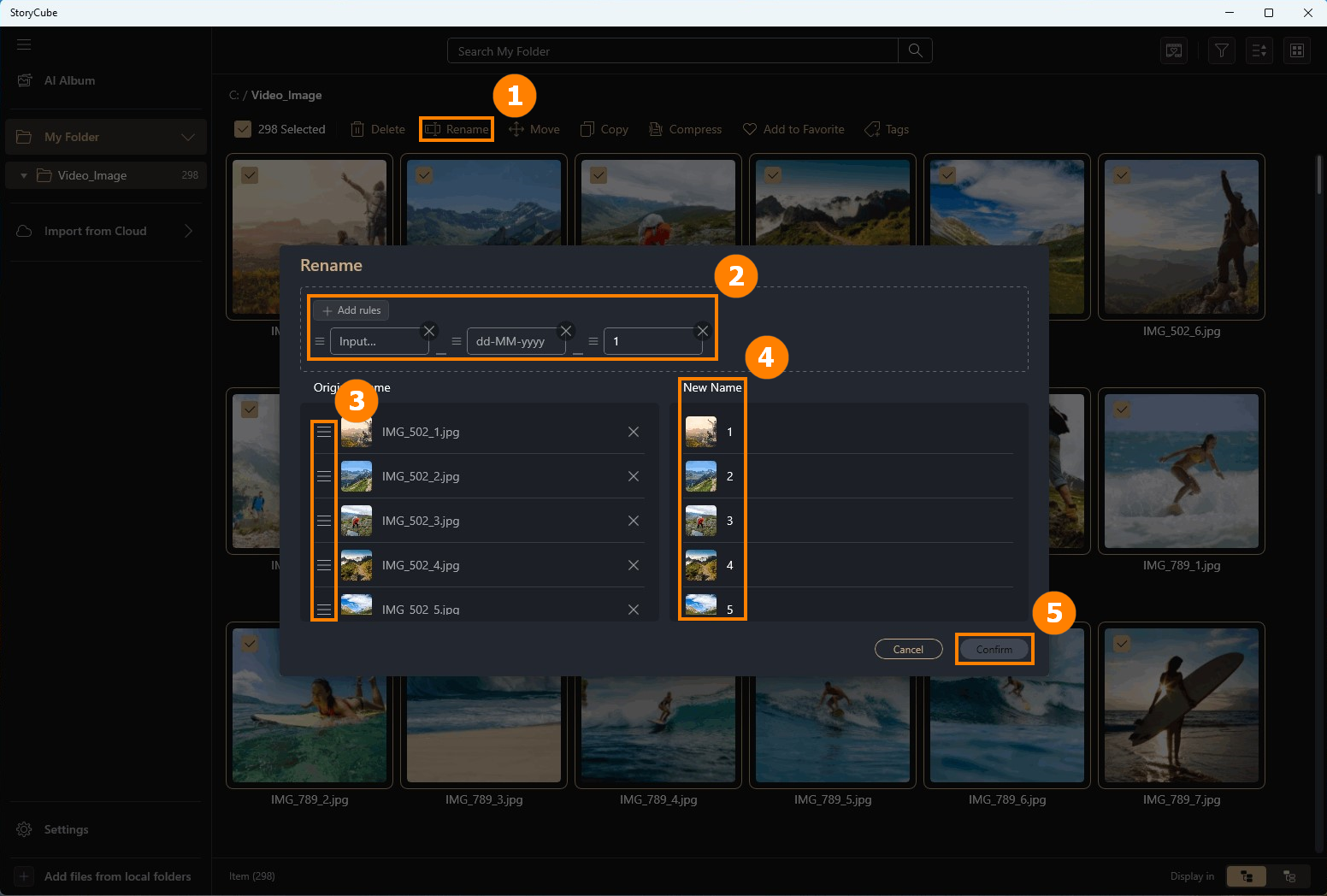
Po výběru potřebného média klikněte na ①[Přejmenovat] a zvolte nové pojmenovací ②[Pravidla]. Můžete ručně přesunout ③[Média k pojmenování] pro úpravu jejich pořadí. Náhled ④[Nového názvu] najdete vpravo, poté klikněte na ⑤[Potvrdit].
8.5 Přesunout & Kopírovat & Duplikovat
V nové verzi 1.1.30.0 bude původní [Kopírovat] změněno na [Duplikovat] a bude přidáno [Kopírovat].
Přesunout: Přesuňte své fotografie do jiné složky.
Kopírovat: Můžete kopírovat fotografie do schránky a vložit je do jiných aplikací.
Duplikovat: Vytvořte duplikáty vašich fotografií.
※ Operace Přesunout přesune původní soubor, zatímco operace Duplikovat nepřesune původní soubor, ale vytvoří pouze kopii původního souboru.
①[Klikněte na fotografii], můžete provést ②[Přesunout], ③[Kopírovat], ④[Duplikovat].

Přesunout: Vyberte složku, do které chcete přesunout, a poté klikněte na ⑤[Přesunout].

Kopírování: Fotografie můžete zkopírovat do schránky a vložit je do jiné aplikace.
Můžete ③[kliknout na Kopírovat nebo stisknout Ctrl + C]. Po úspěšném provedení se zobrazí zpráva ⑥[Zkopírováno do schránky].

Duplikovat: Vyberte složku, kterou chcete duplikovat, a poté klikněte na ⑦[Duplikovat].

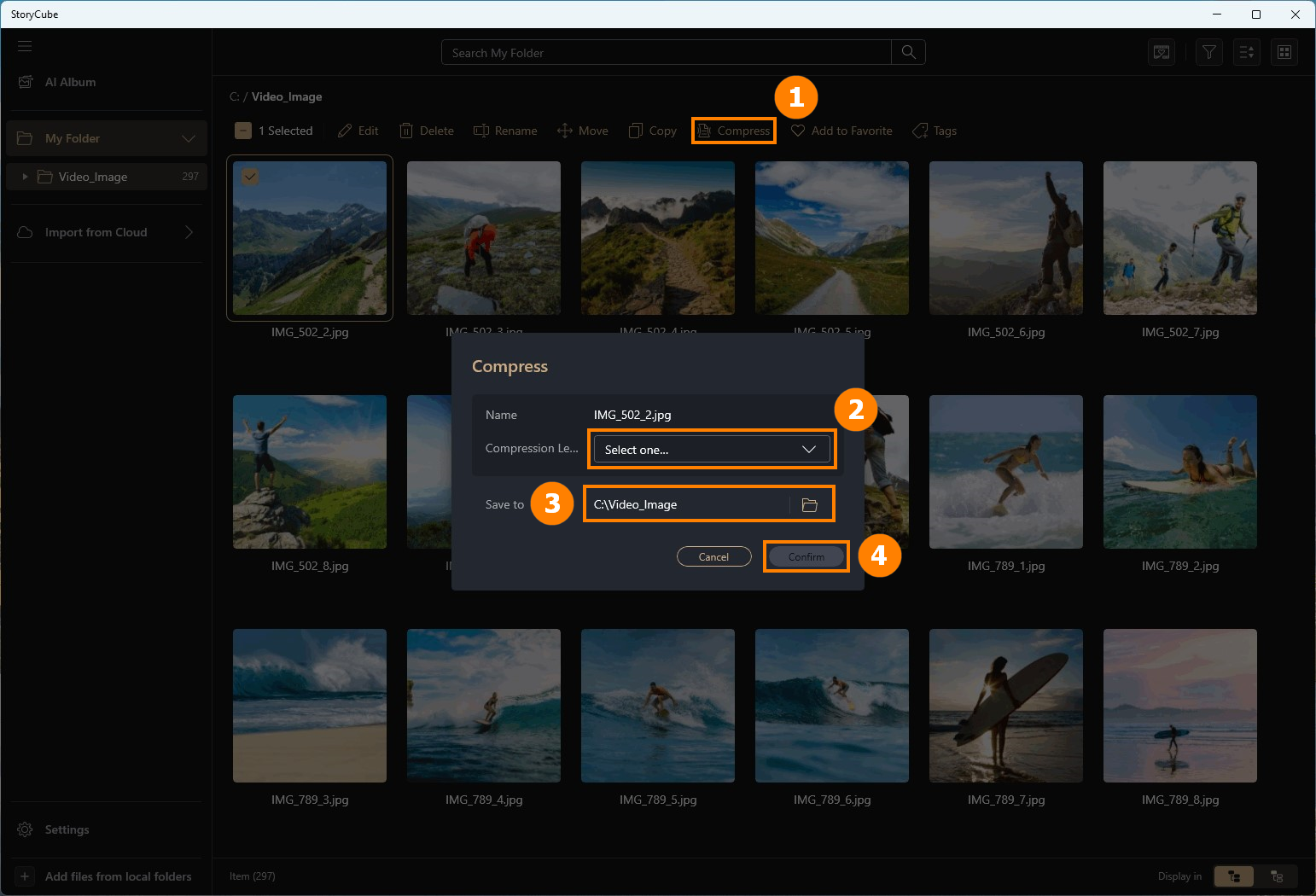
Klikněte na ①[Komprimovat], vyberte ②[Kvalita komprese], vyberte ③[Složka pro uložení] a klikněte na ④[Potvrdit] pro dokončení operace.
※ Prosím, neukládejte do aktuální složky, jinak bude původní soubor přepsán novým souborem.
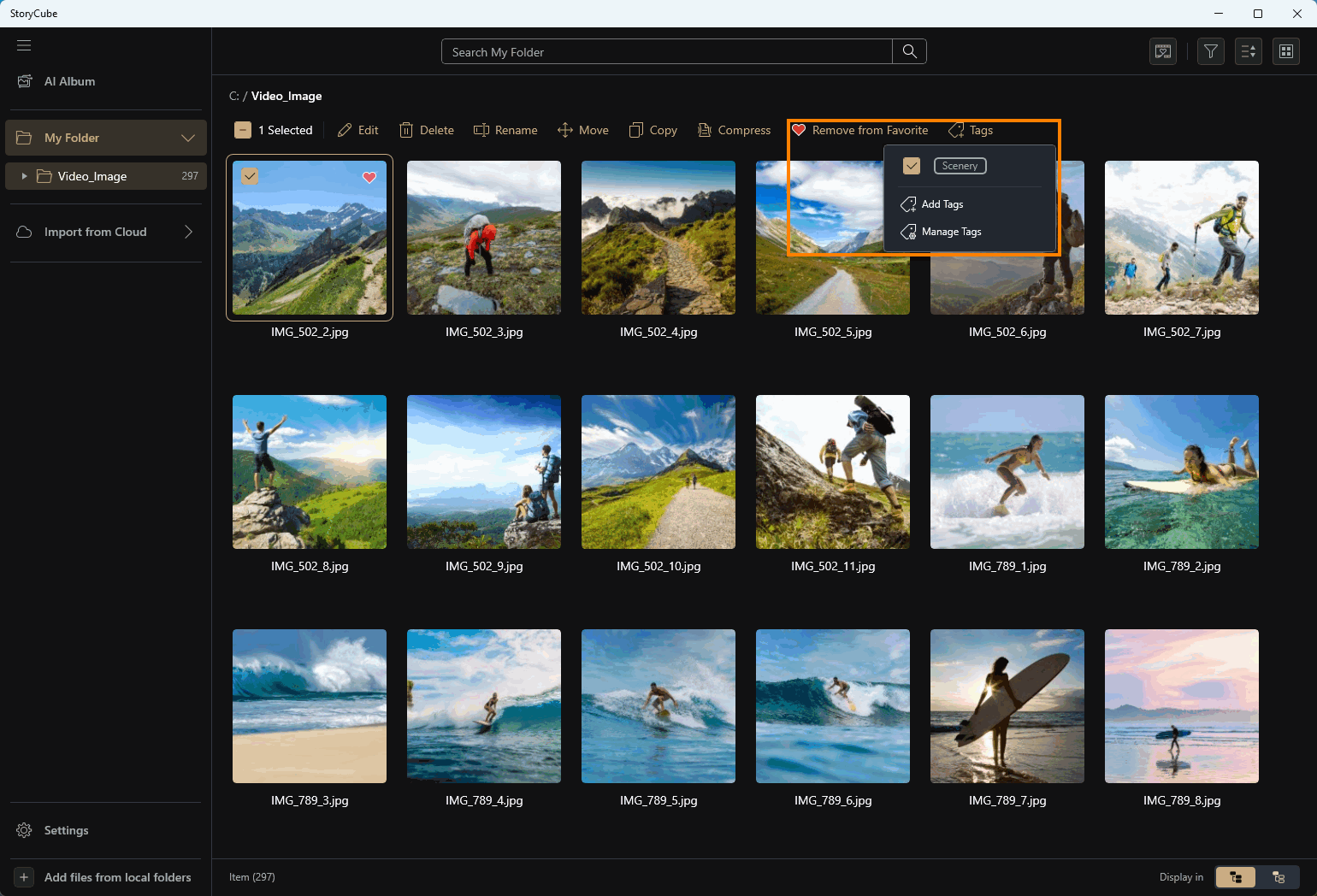
Po výběru médií, která chcete označit, můžete kliknout na Oblíbené & Štítky a tím označit média. Označená média budou speciálně zobrazena při vyhledávání nebo filtrování.
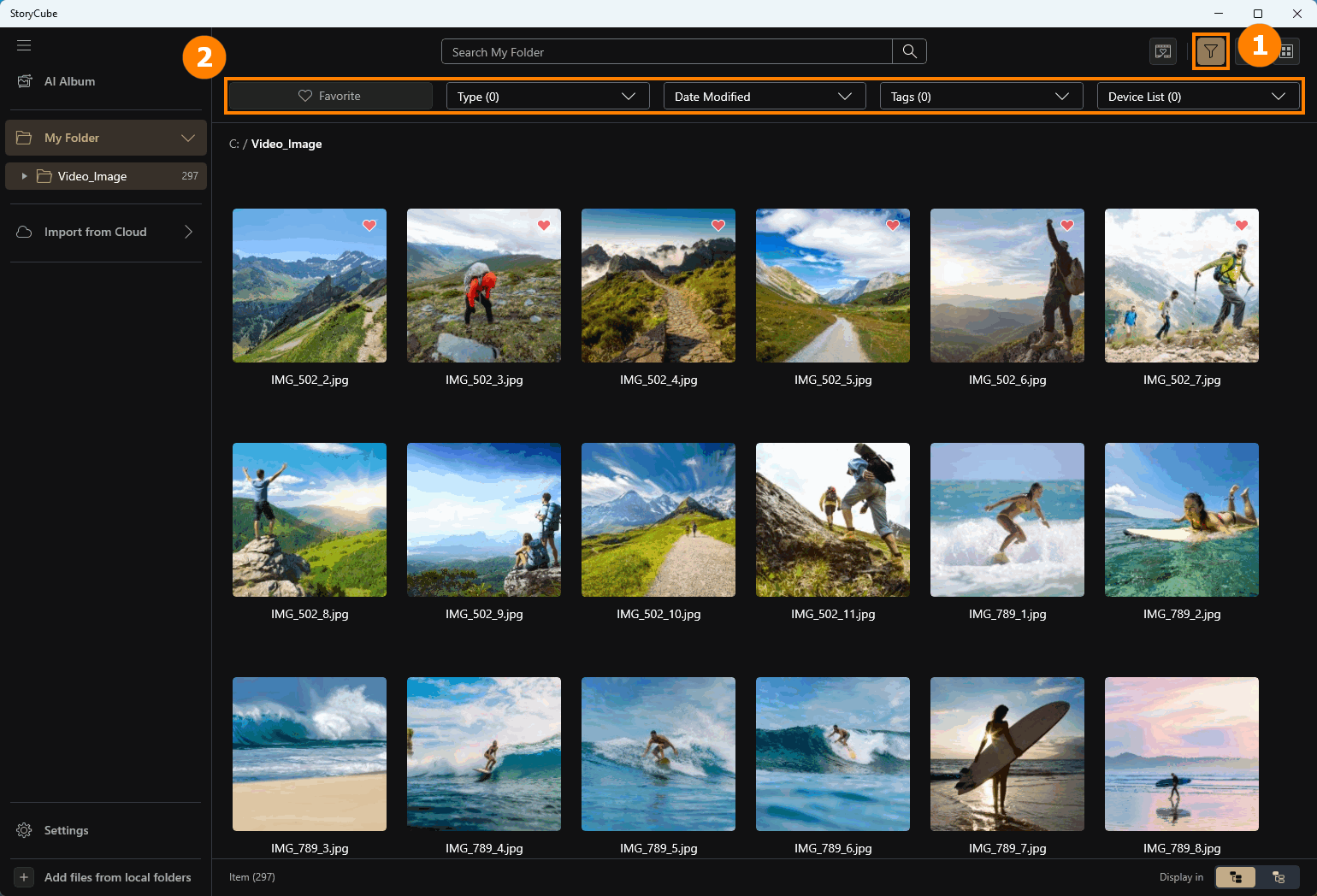
Klikněte na ①[Filtr] pro otevření funkcí filtru, jako jsou ②[Oblíbené, Upravit, atd.].
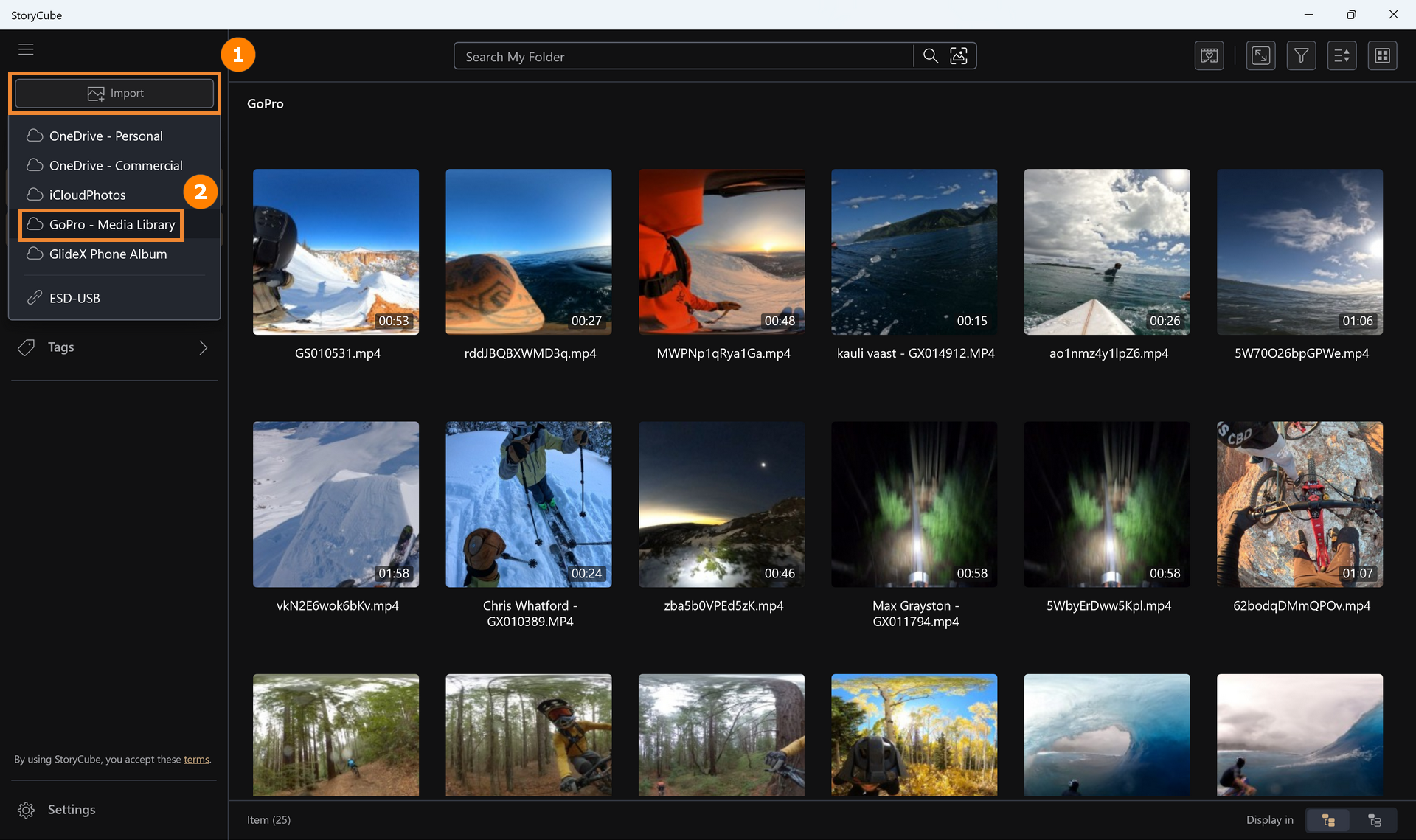
StoryCube podporuje import médií z cloudových služeb.
10.1 GoPro - Knihovna médií
(1) Jako příklad použijeme GoPro, klikněte na ①[Importovat], klikněte na ②[GoPro - Knihovna médií].
(2) Zadejte svůj GoPro ③[E-mail a heslo], klikněte na ④[Přihlásit].
※ Pro použití funkce GoPro Cloud potřebujete GoPro Premium účet.

(3) Vyberte ⑤[soubory], které chcete importovat (klikněte na libovolný soubor a stiskněte Ctrl+A pro výběr všech), poté klikněte na ⑥[Importovat].

(4) Vyberte ⑦[složku], nebo můžete kliknout na ⑧[Vytvořit novou složku], poté klikněte na ⑨[Vybrat] pro import.
Rychlost importu z GoPro Media Library závisí na vašem připojení k síti. Importované soubory budou uloženy na pevném disku vašeho počítače. Pro zobrazení přesného umístění klikněte pravým tlačítkem na [složku] a zvolte [Otevřít v Průzkumníku].

(5) Pokud se pokusíte importovat soubory ve formátu .360 videa, zobrazí se ⑩[následující výzva]:
- Pokud kliknete na [Ano], systém nejprve převede .360 soubor do .MP4 formátu před jeho uložením na místní disk. Tento soubor lze pak náhlednout a upravovat v panoramatickém režimu ve StoryCube.
- Pokud kliknete na [Ne], .360 video bude importováno přímo bez převodu. Nicméně StoryCube nemůže upravovat .360 videa—lze je pouze náhlednout. Je to proto, že formát .360 používá GoPro vlastní protokol. Pokud chcete upravovat .360 videa, ⑪[Informační panel] vás upozorní na nutnost převést formát videa.
Pokud si přejete importovat a upravit .360 video ve StoryCube, doporučujeme: Nejprve jej nahrát do GoPro Media Library. Poté při importu do StoryCube zvolte možnost převodu formátu.


10.2 Úprava 360° videí ve StoryCube
(1) Dvojitým kliknutím na libovolný ①[soubor] otevřete okno náhledu.

(2) V náhledu můžete kliknout na ②[360°] pro zapnutí nebo vypnutí panoramatického náhledu. Klikněte na ③[Upravit] pro úpravu panoramatického videa.
V režimu [360° zobrazení zapnuto] můžete podržet levé tlačítko myši a poté pohybovat myší pro zobrazení z různých úhlů.

(3) V editačním rozhraní se panoramatická videa automaticky přepnou do režimu [360° zobrazení vypnuto]. Pokyny k úpravě obsahu videa naleznete v části 8.3 Úprava médií v tomto článku.

(4) V nedávno aktualizované verzi 1.1.30.0 můžete také procházet 360 obsah, ať už videa nebo obrázky, následujícími způsoby.
Klikněte na ④[360 obsah] pro zobrazení veškerého 360 obsahu globálně. Pro filtrování 360 obsahu podle různých složek klikněte na ⑤[Filtrovat podle] a vyberte ⑥[360 obsah].
1. ④[360 obsah] vám umožňuje zobrazit 360 obsah celosvětově.
2. ⑥[360 obsah] umožňuje filtrování 360 obsahu pro různé složky.

(1) StoryCube podporuje náhled panoramatických videí ve formátu .360. Dvakrát klikněte na jakýkoli soubor .360 levým tlačítkem myši.

(2) Tento panoramatický záznam můžete prohlížet podržením levého tlačítka myši a tažením pro zkoumání různých úhlů.
StoryCube nepodporuje úpravu souborů ve formátu .360. Pokud kliknete na tlačítko [Upravit] v pravém horním rohu, zobrazí se následující obrazovka.

(3) Toto je způsobeno tím, že formát .360 využívá soukromý formát GoPro. Můžete nahrát video .360 do GoPro Media Library, poté při importu do StoryCube zvolit převod do formátu MP4 pro úpravy.

Můžete použít GlideX k propojení vašeho telefonu se Storycube.
(1) Klikněte na ①[Importovat] a vyberte ②[GlideX Telefonní Album].

(2) Zobrazí se QR kód. Naskenujte prosím QR kód svým mobilním telefonem. Pokud GlideX není na vašem telefonu nainstalován, budete přesměrováni na jeho instalaci; pokud již GlideX máte, ujistěte se, že všechna zařízení jsou ve stejné síti a nastavení firewallu umožňují připojení. Poté ③[naskenujte QR kód] svým telefonem pro připojení a můžete prohlížet, kopírovat a importovat média z vašeho mobilního alba do Storycube.

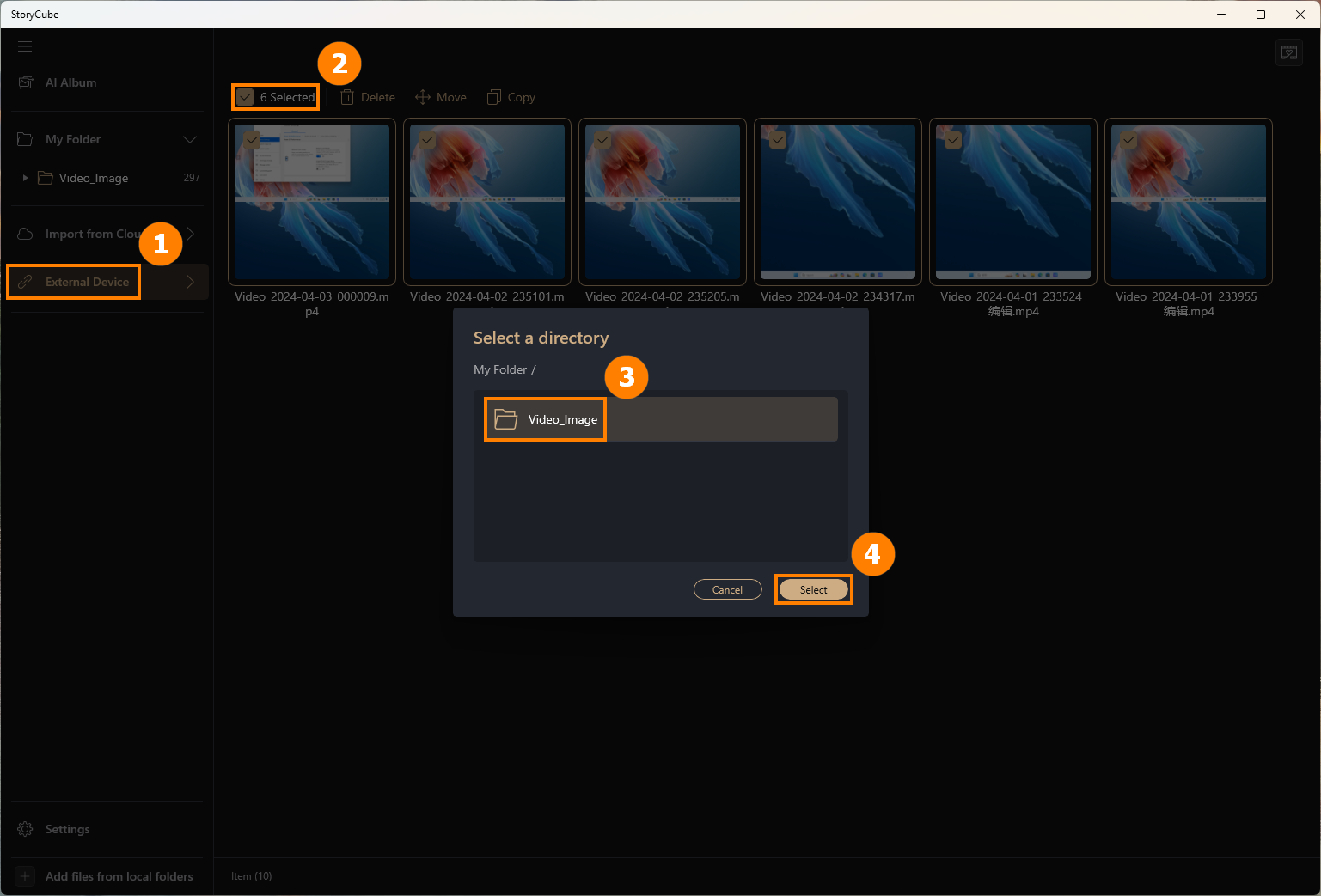
Když vložíte SD kartu, USB flash disk nebo externí pevný disk, StoryCube jej automaticky detekuje.
Klikněte na ①[Externí zařízení], vyberte ②[Média], která chcete importovat, vyberte ③[Složku] a klikněte na ④[Vybrat] pro import médií z externího zařízení do požadované složky.
(1) Klikněte prosím na ①[Foto zásobník] a vyberte Foto zásobník zapnut.

(2) AI seskupí fotografie ze stejného dne, které splňují standard podobnosti společně (například změny z ② na ③ jsou ukázány níže), zatímco fotografie z různých dnů, i když jsou si velmi podobné, nebudou seskupeny dohromady.


(3) Pokud nechcete fotografie seskupovat, vyberte daný seskupený blok, klikněte pravým tlačítkem a pak zvolte ④[Zrušit seskupení]. Nebo můžete použít jinou metodu: vyberte daný seskupený blok, potom klikněte na ⑤[Více] a pak klikněte na ⑥[Zrušit seskupení].


(4) Musíte kliknout na ⑦[Potvrdit], ale upozornění: pokud fotografie odskupíte, AI je už nebude automaticky seskupovat. Fotografie můžete seskupit pouze ručně.

(1) Pokud nelze fotografie automaticky složit, můžete je složit ručně. Nejprve ①[Vyberte fotografie] a poté ②[Klikněte na Skládat] pro jejich spojení.

12.3 Zobrazit složené fotografie
(1) ①[Dvojklik] na kolekci se složenými fotografiemi levým tlačítkem myši.

(2) Klikněte na ②[ikonu] nebo ③[dvojklik] na složené fotografie pro zobrazení složených fotografií.

(3) Tímto způsobem se zobrazí pouze ④[obrázky ve stejném složení].

(4) Pokud je fotografie nastavena jako titulní fotografie, prosím ⑤[zvolte fotografii]. Pro tento zásobník jsou dvě funkce: ⑥[Zachovat vybrané, odstranit ostatní] a [Odstranit vybrané ze zásobníku].

(5) Pokud fotografie není nastavena jako titulní, prosím ⑦[zaškrtněte fotografii]. Tento zásobník má tři funkce: ⑧[Nastavit vybrané jako titulní], [Zachovat vybrané, odstranit ostatní] a [Odstranit vybrané ze zásobníku].

12.4 Nastavení zásobníku - Úroveň podobnosti fotek v zásobníku
- Standardní je výchozí.
- Přísná znamená, že budou seskupeny pouze fotografie s velmi podobnými podmínkami. Volná je opak.
Při přepínání mezi třemi různými úrovněmi seskupování AI znovu vypočítá a upraví složení zásobníku podle podobnosti.
Kombinace, které byly dříve 'rozpuštěné zásobníky', mohou být i přesto znovu seskupeny AI, protože nastavení podobnosti byla obnovena. Kombinace ručně seskupené uživatelem však změnami v podobnosti ovlivněny nebudou.

Klikněte na ①[Nastavení], klikněte na ②[Obecné], zvolte, zda povolit ③[Optimalizaci AI výpočtů], vyberte ④[Barvu] StoryCube, v ⑤[Správa štítků & Skrytí lidí] zobrazte osoby, v ④[Cloudový disk] se můžete přihlásit nebo spravovat přihlášené účty.

13.2 Uživatelský průvodce- Zpětná vazba
(1) Klikněte na ①[Uživatelský průvodce], ②[Průvodce funkcemi] pro přečtení úvodu vestavěných funkcí StoryCube, ②[Tutorial] pro otevření tutoriálu StoryCube v prohlížeči a ②[FAQ] pro otevření tohoto článku v prohlížeči. Klikněte na ③[Centrum zpětné vazby].

(2) Vaše zpětná vazba je zásadní pro zlepšení ASUS. Pokud narazíte na jakýkoli problém při používání StoryCube, můžete kliknout na ④[Vyžaduje další vylepšení], ⑤[vyplnit svou zpětnou vazbu, nahrát snímek obrazovky, zadat Email], a poté kliknout na ⑥[Odeslat]. Naši inženýři vás budou kontaktovat prostřednictvím emailu, který jste zadali, pro další asistenci.

14. Jak aktualizovat a odinstalovat StoryCube
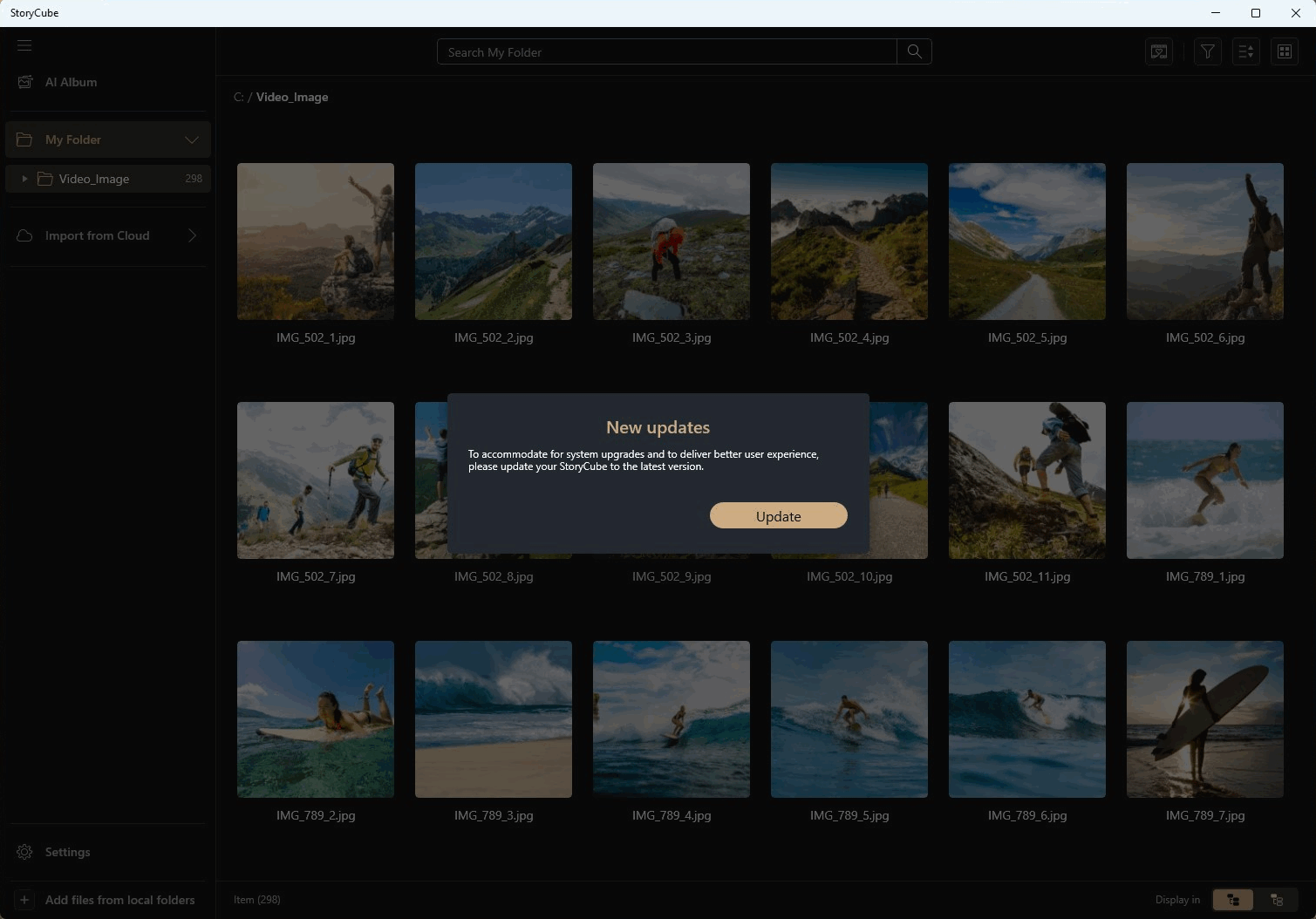
(1) Když jste připojeni k internetu a je k dispozici aktualizace ve StoryCube, StoryCube vás automaticky vyzve k aktualizaci, klikněte prosím na [Aktualizovat] a trpělivě vyčkejte na dokončení aktualizace.
(2) Odinstalace StoryCube: Pokud chcete tuto aplikaci odebrat, klikněte na: [Windows 11/10] Jak odinstalovat aplikace, aktualizace Windows a ovladače | Oficiální podpora | ASUS Global
Otázka 1 : Jak zvětšit písmo ve StoryCube?
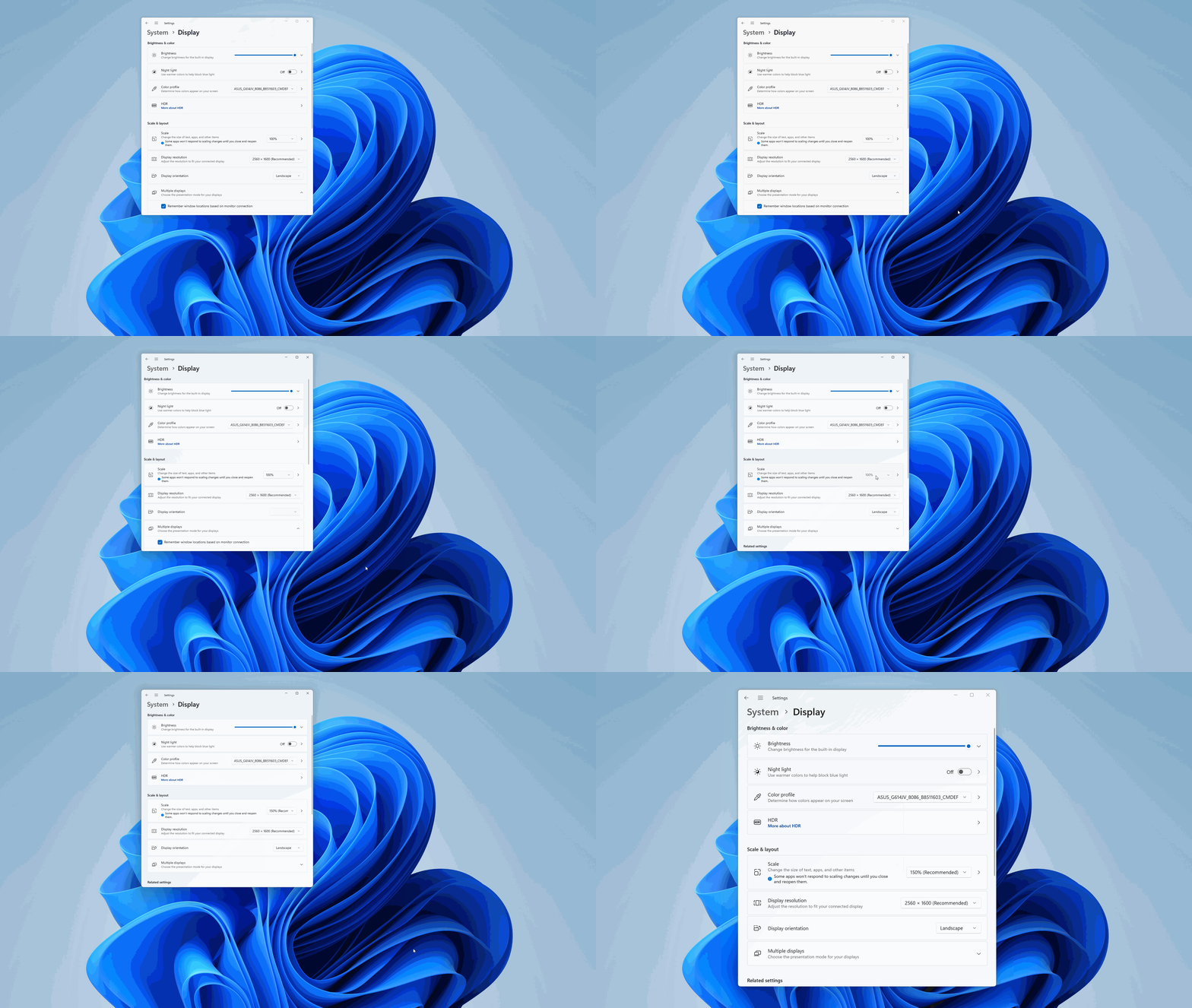
Odpověď 1 : Klikněte pravým tlačítkem na plochu počítače, levým klikněte na [Nastavení zobrazení] a ve Scale & Layout vyberte požadovanou velikost.