[Gaming Network] Evoluce v akceleraci AAA her
Ve snaze o nabídnutí nejlepšího herního zážitku přinášíme s funkcí [Gaming Network], která si klade za cíl uspokojit nároky čím dál náročnějších hráčů. Tato moderní funkce poskytuje přizpůsobená síťová nastavení, která zlepšují herní výkonnost. Funkce je k dispozici výhradně prostřednictvím našich nejnovějších aktualizací firmwaru routeru.
Představení
1. Co patří mezi klíčové funkce Gaming Network
2. Výhody používání funkce Gaming Network
3. Jak nastavit funkci Gaming Network?
4. Jak nakonfigurovat VPN pro funkci Gaming Network?
5. Jak nastavit Open NAT pro funkci Gaming Network?
- Výhradní SSID pro Gaming Network: Díky vytvoření výhradního SSID pro herní zařízení získáte specializované a vylepšené síťové prostředí.
- Konfigurace OPEN NAT pro SSID Gaming Network: Přizpůsobte nastavení OPEN NAT pro každé SSID tak, aby se minimalizovala latence a zlepšilo připojení k online hrám. Díky tomu bude hra plynulejší a tvorba zápasů jednodušší.
- Přizpůsobitelná nastavení VPN pro SSID Gaming Network: Přiřaďte jedinečná připojení VPN každému SSID. Díky tomu se budou hráči moct připojovat k serverům po celém světě, dosáhnout vynikajícího herního zážitku a získat přístup k regionálnímu obsahu.
- MLO (Multi-Link Operation) pro Gaming Network: Povolte MLO na dedikovaném herním SSID, abyste spojili více síťových připojení. Díky tomu se zvětší šířka pásma, sníží latence a zvýší spolehlivost připojení.
- Speciální LED kontrolky: Router je vybaven jedinečnými LED indikátory, které mění barvy a vzory podle stavu sítě a herní aktivity. Hráči tak budou mít vždy dokonalý přehled o aktuálním stavu své sítě.
- Integrované konfigurační rozhraní: Díky jednoduchému intuitivnímu rozhraní nastavíte všechny síťové funkce související s hraním, ušetříte čas a celý proces zefektivníte.
- Flexibilita SSID: Vymaňte se z omezení souvisejících s nastavením jediného SSID. Díky funkci Gaming Network si můžete jednotlivá SSID přizpůsobit různým herním scénářům a požadavkům.
- Zjednodušené světelné indikátory: Vnější část routeru je vybavena efekty svícení Aura, které hráčům umožňují zjistit, zda je aktivní profil herní sítě, aniž by museli přistupovat do uživatelského rozhraní nebo aplikace. Stav nastavení tak bude zřejmý na první pohled.
Poznámky:
Tato funkce je podporována u konkrétních modelů a verzí firmwaru.
1. Ujistěte se, že je vaše verze firmwaru novější než 3.0.0.6.102.36XXX. Ujistěte se, že váš router ASUS disponuje aktuální verzí firmwaru.
2. Tato funkce je v současné době podporována pouze na herních routerech řady WiFi 7.
3. V režimu AP není funkce Gaming Network podporována.
Jak nastavit funkci Gaming Network?
Přihlaste se do webového uživatelského rozhraní nebo aplikace. Jako příklad si vezmeme webové uživatelské rozhraní.
Krok 1: Připojte své zařízení (počítač nebo telefon) k routeru ExpertWiFi prostřednictvím kabelového nebo wifi připojení a přejděte do webového uživatelského rozhraní zadáním IP LAN routeru nebo adresy URL routeru http://www.asusrouter.com.
Krok 2: Na přihlašovací stránce zadejte uživatelské jméno a heslo a pak klikněte na [Přihlásit se].
Krok 3: Přejděte do nabídky [Síť].
Poznámka: Počínaje firmwarem verze 3.0.0.6.102_35404 se název sítě změní z [Guest Network Pro] na [Network].

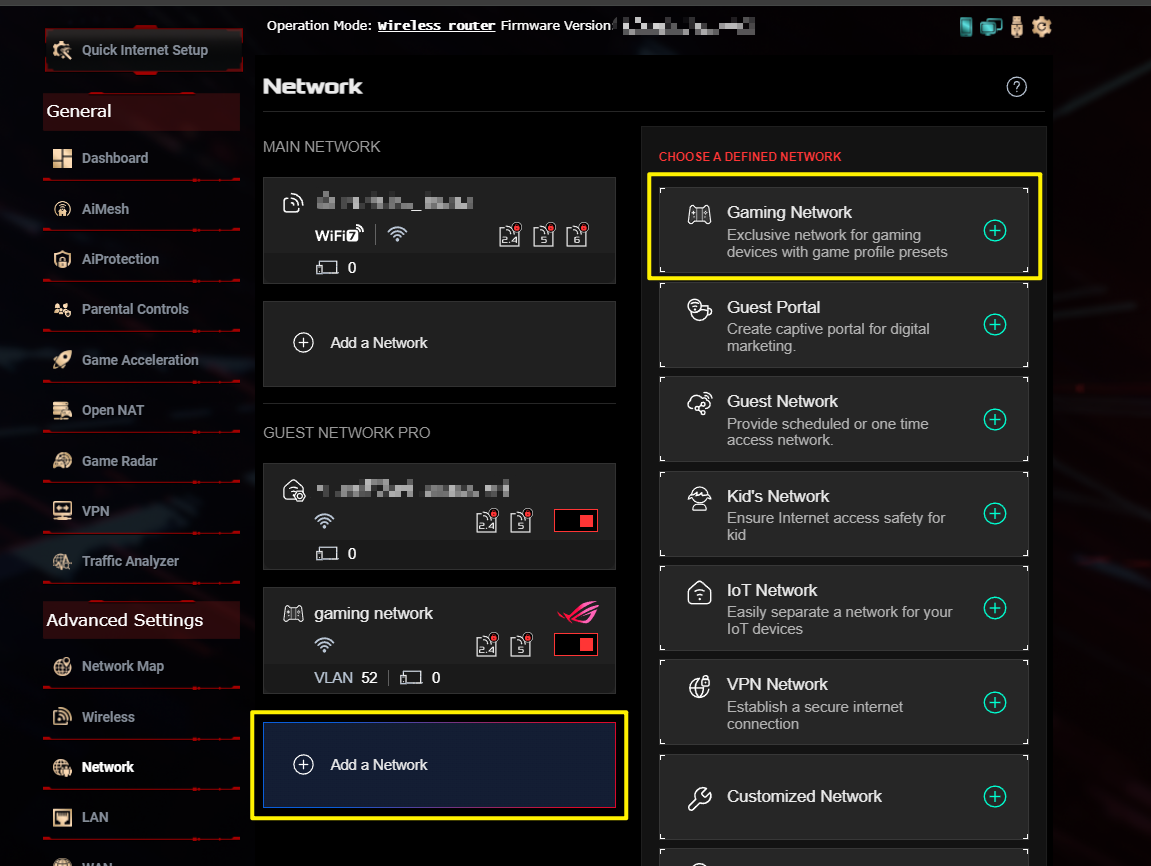
Krok 4: Klikněte na [Přidat síť] a vyberte Gaming Network.
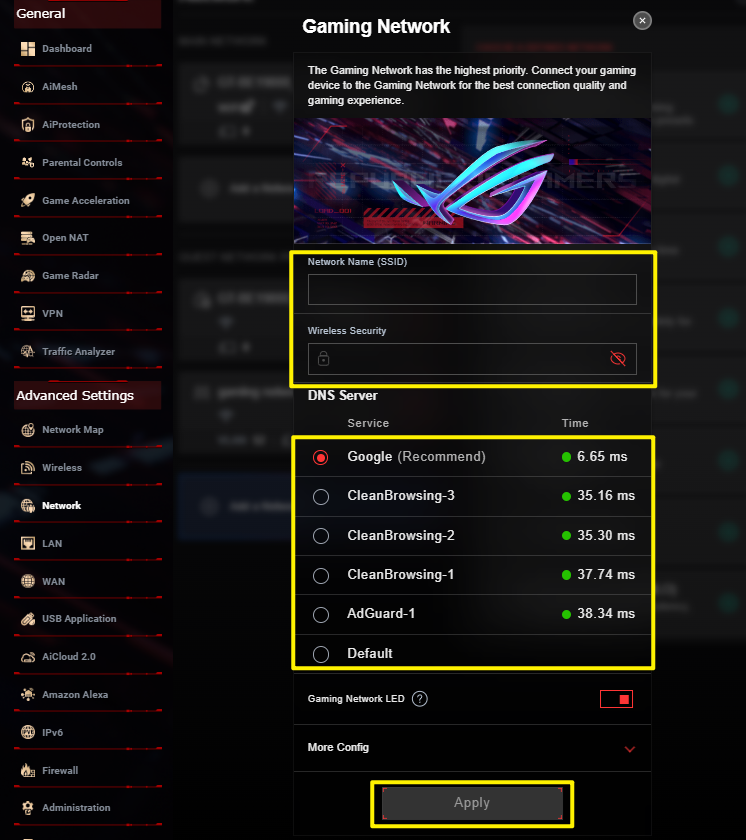
Krok 5: Zadejte potřebná nastavení a akci dokončete kliknutím na [Použít].
Jak nakonfigurovat VPN pro funkci Gaming Network?
Přihlaste se do webového uživatelského rozhraní nebo aplikace. Jako příklad si vezmeme webové uživatelské rozhraní.
Krok 1: Připojte své zařízení (počítač nebo telefon) k routeru ExpertWiFi prostřednictvím kabelového nebo wifi připojení a přejděte do webového uživatelského rozhraní zadáním IP LAN routeru nebo adresy URL routeru http://www.asusrouter.com.
Krok 2: Na přihlašovací stránce zadejte uživatelské jméno a heslo a pak klikněte na [Přihlásit se].
Krok 3: Přejděte do nabídky [Síť].
Poznámka: Počínaje firmwarem verze 3.0.0.6.102_35404 se název sítě změní z [Guest Network Pro] na [Network].
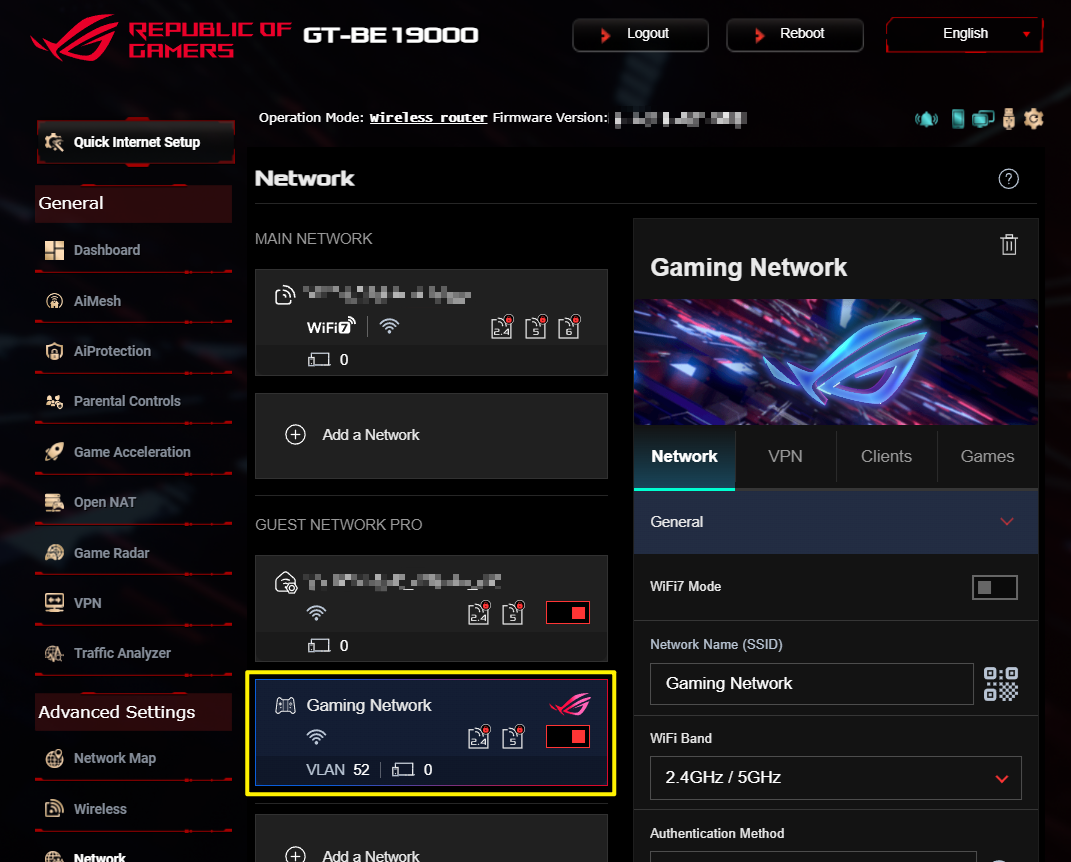
Krok 4: Vyberte profil Gaming Network, který jste již nastavili.
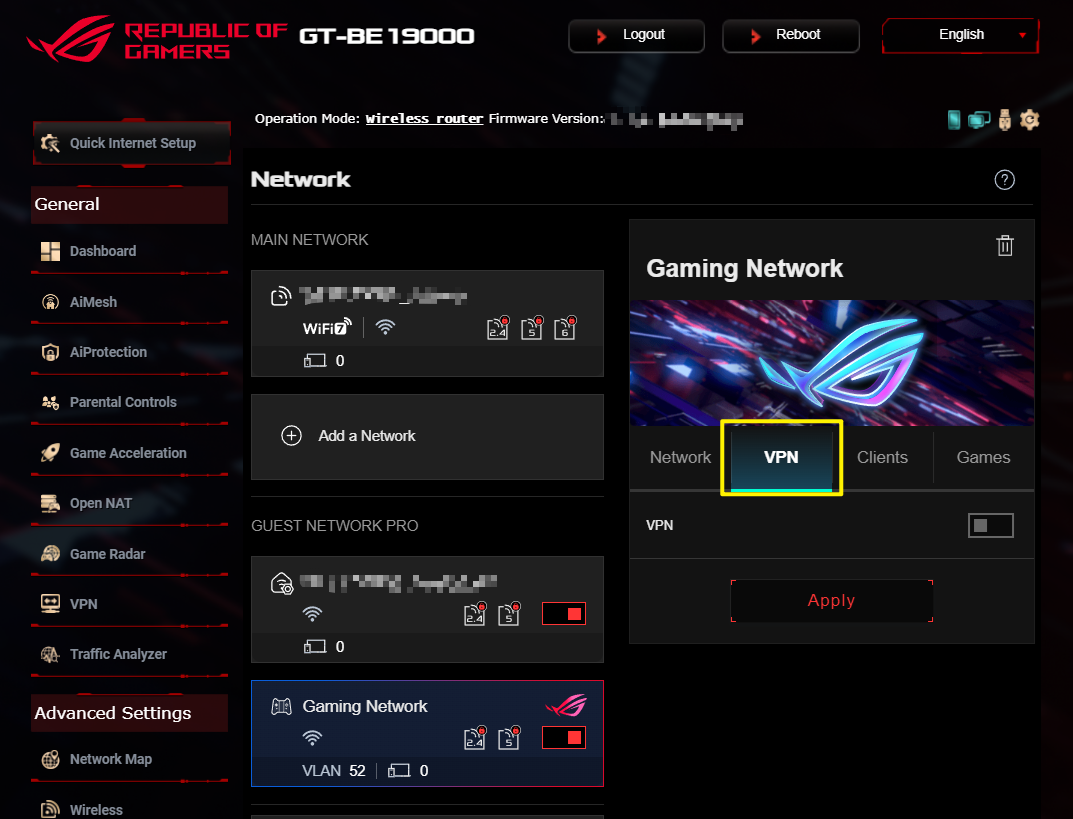
Krok 5: Vyberte kartu VPN, zadejte potřebná nastavení a akci dokončete kliknutím na [Použít].
Jak nastavit Open NAT pro funkci Gaming Network?
Přihlaste se do webového uživatelského rozhraní nebo aplikace. Jako příklad si vezmeme webové uživatelské rozhraní.
Krok 1: Připojte své zařízení (počítač nebo telefon) k routeru ExpertWiFi prostřednictvím kabelového nebo wifi připojení a přejděte do webového uživatelského rozhraní zadáním IP LAN routeru nebo adresy URL routeru http://www.asusrouter.com.
Krok 2: Na přihlašovací stránce zadejte uživatelské jméno a heslo a pak klikněte na [Přihlásit se].
Krok 3: Přejděte do nabídky [Síť].
Poznámka: Počínaje firmwarem verze 3.0.0.6.102_35404 se název sítě změní z [Guest Network Pro] na [Network].
Krok 4: Vyberte profil Gaming Network, který jste již nastavili.
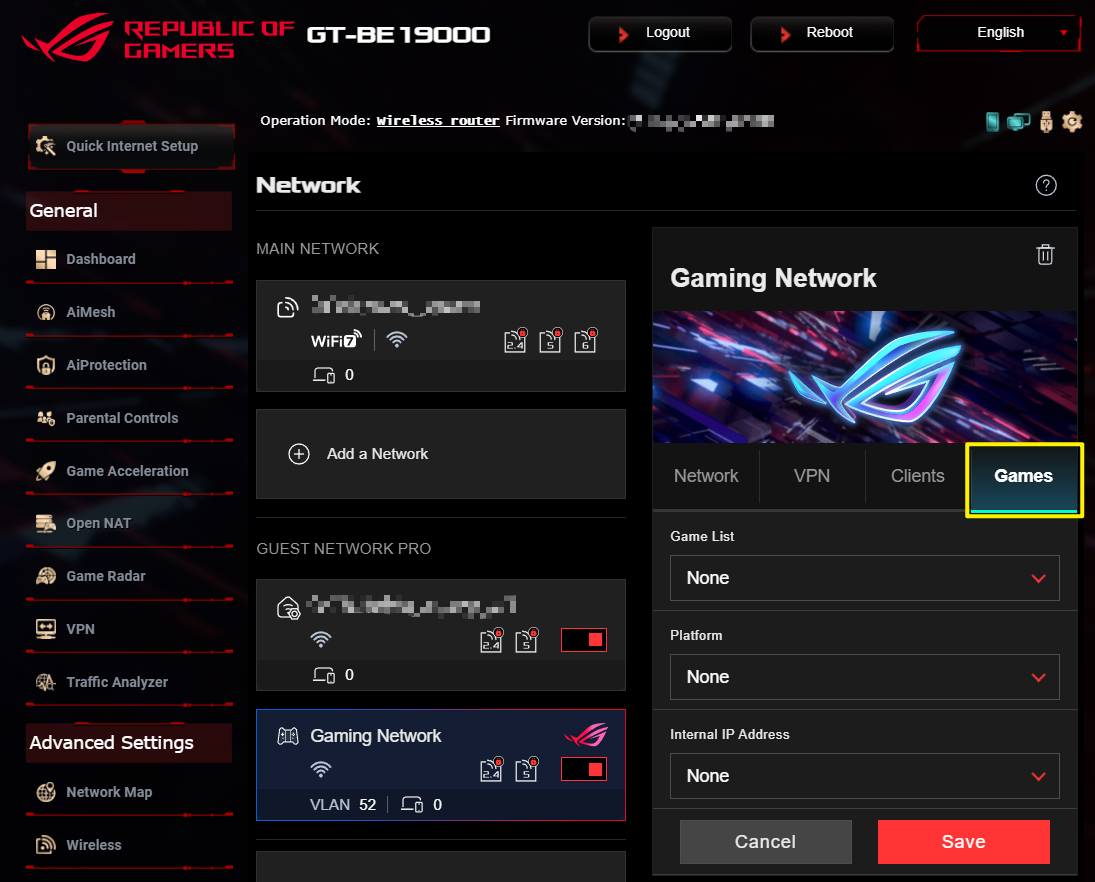
Krok 5: Vyberte kartu Hry, zadejte potřebná nastavení a akci dokončete kliknutím na [Použít].
Jak získat utilitu nebo firmware?
Nejnovější ovladače, software, firmware a uživatelské manuály najdete v Centru stahování ASUS.
Pokud budete potřebovat ohledně Centra stahování ASUS více informací, využijte tento odkaz.