[Grafická karta/Základní deska] Potvrzení režimu provozu rozhraní PCIE (rychlost)
Režim provozu (rychlost) rozhraní PCIE grafické karty závisí hlavně na počtu linek a verzi PCIE
PCIE přichází v různých počtech linek, jako x1, x4, x8 a x16. Čím vyšší je počet linek, tím vyšší je šířka pásma.
Existuje také několik verzí PCIE, včetně PCIE 1.0, 2.0, 3.0, 4.0 a 5.0, přičemž každá nabízí vyšší šířku pásma na kanál. Mohou být také označovány jako generace PCIE, například PCIE 5.0 může být označována jako „PCIE pátá generace“ nebo „PCIE Gen5“.
Obsah:
I. Jak potvrdit počet linek a verzi aktuálního režimu provozu rozhraní PCIE grafické karty?
II. Otázky a odpovědi
Otázka 1: Jak zkontrolovat počet linek režimu provozu rozhraní PCIE grafické karty v BIOSu základní desky?
Otázka 2: Proč moje grafická karta v softwaru ukazuje PCIE x8 4.0 místo PCIE x16 5.0?
I. Jak potvrdit počet linek a verzi aktuálního režimu provozu rozhraní PCIE grafické karty?
(Příklad: Základní deska: TUF GAMING Z790-PLUS D4, Grafická karta: TUF-RTX5090-O32G-GAMING)
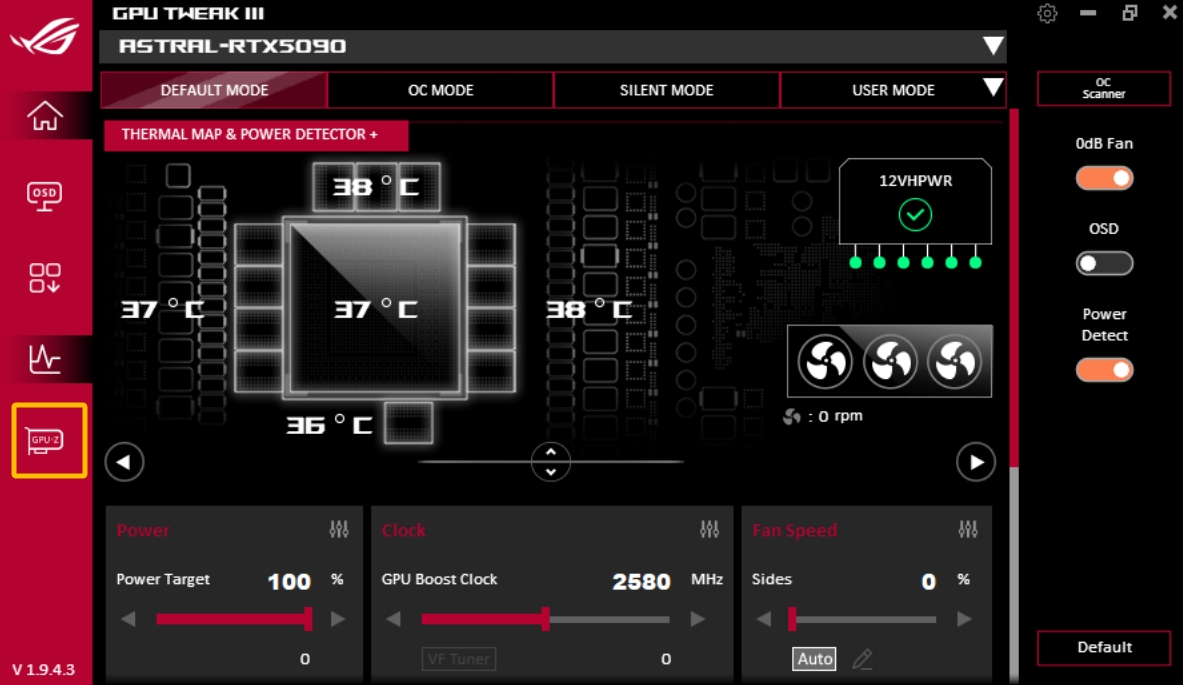
1. Můžete stáhnout a nainstalovat software ASUS GPU Tweak III. Podrobnosti o tom, jak stáhnout, nainstalovat a otevřít software, naleznete v
FAQ:[Grafická karta] ASUS GPU Tweak III Úvod
2. Vstupte do GPU Tweak III a klikněte na stránku [GPU-Z] jak je uvedeno níže:
II.Q&A
Q1: Jak zkontrolovat počet linek provozního režimu rozhraní grafické karty PCIE v BIOSu základní desky?
A1. Po zapnutí počítače ihned stiskněte klávesu „delete“ nebo „F2“ na klávesnici a vstupte do BIOSu [EZ Mode], jak je zobrazeno na následujícím obrázku: 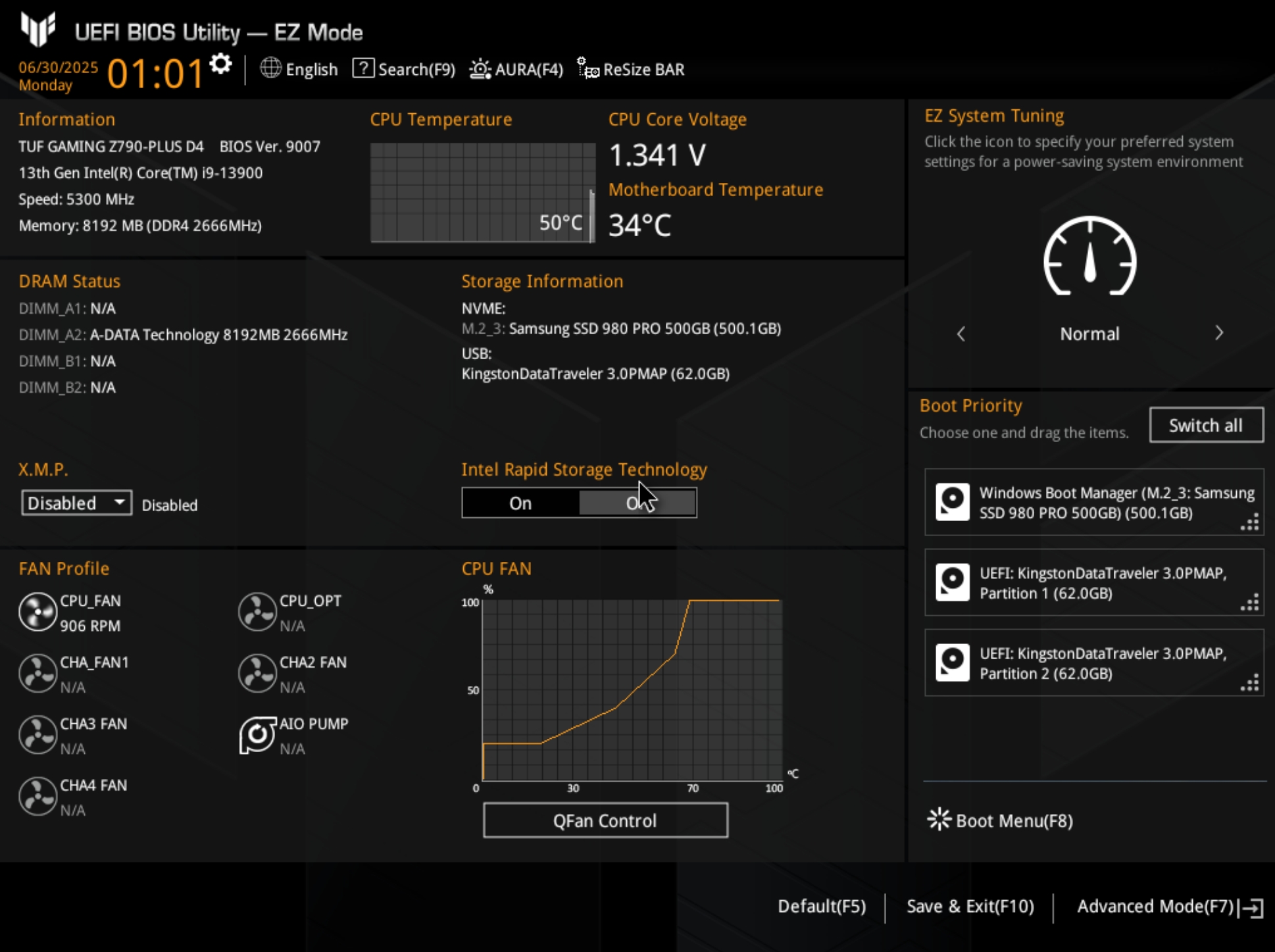
2. Stiskněte klávesu F7 na klávesnici, vstupte do [Pokročilý], a klikněte na [System Agent(SA) Configuration], jak je zobrazeno na následujícím obrázku: 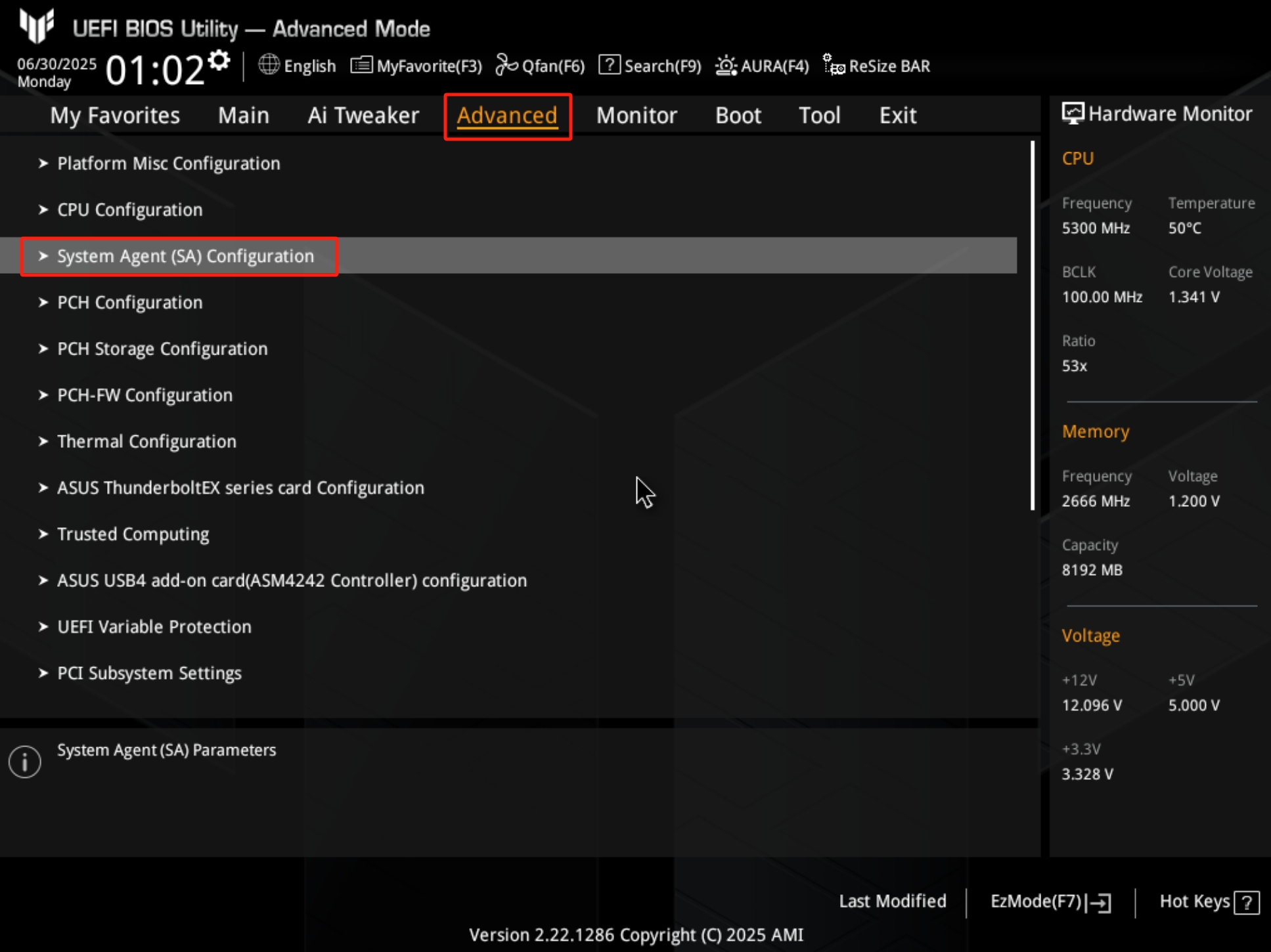
3. Klikněte na [PCI Express Configuration], jak je zobrazeno na následujícím obrázku: 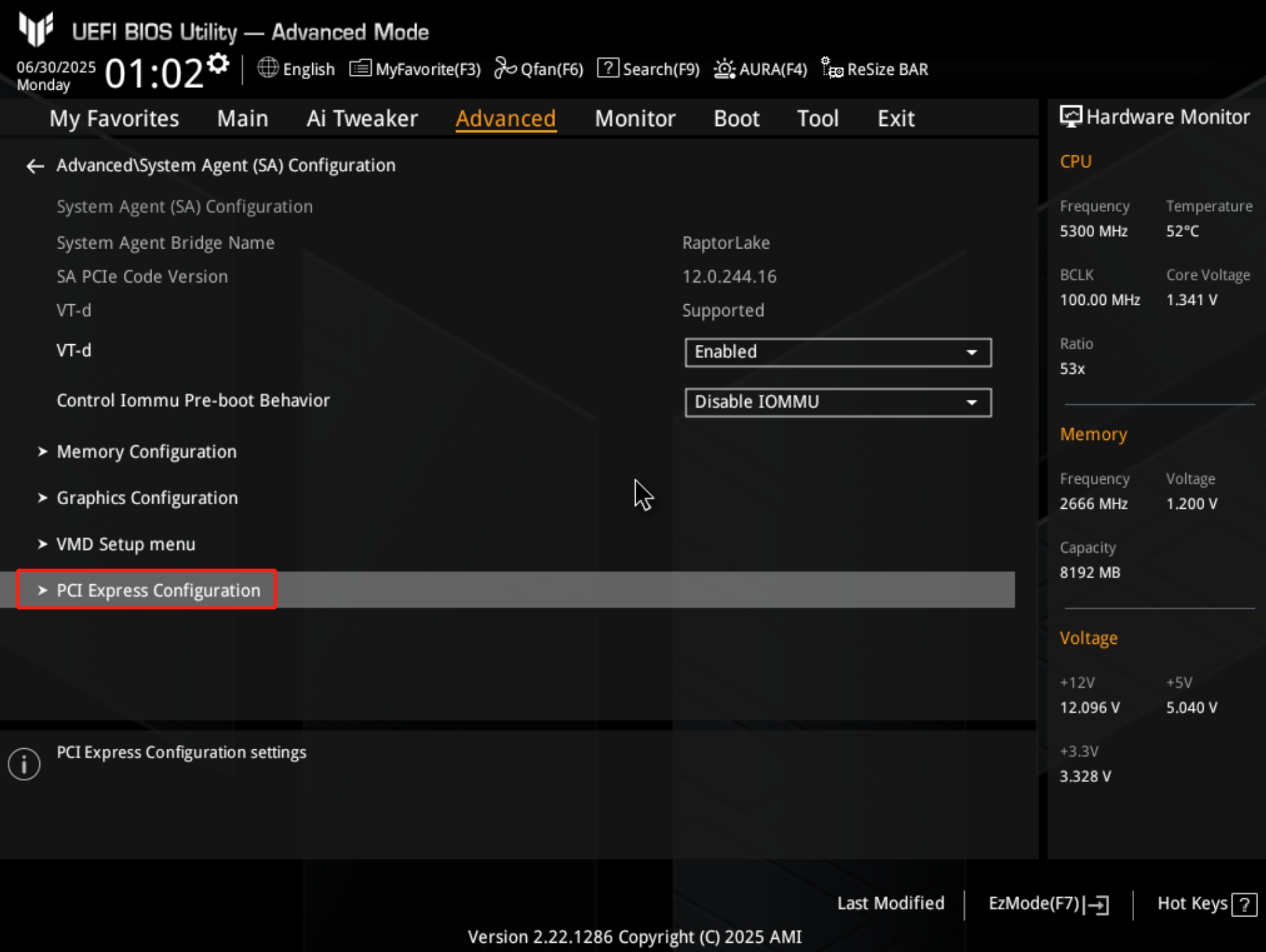
4. Potvrďte, že aktuální počet linek provozního režimu rozhraní PCIE grafické karty je x16, jak je zobrazeno na následujícím obrázku: 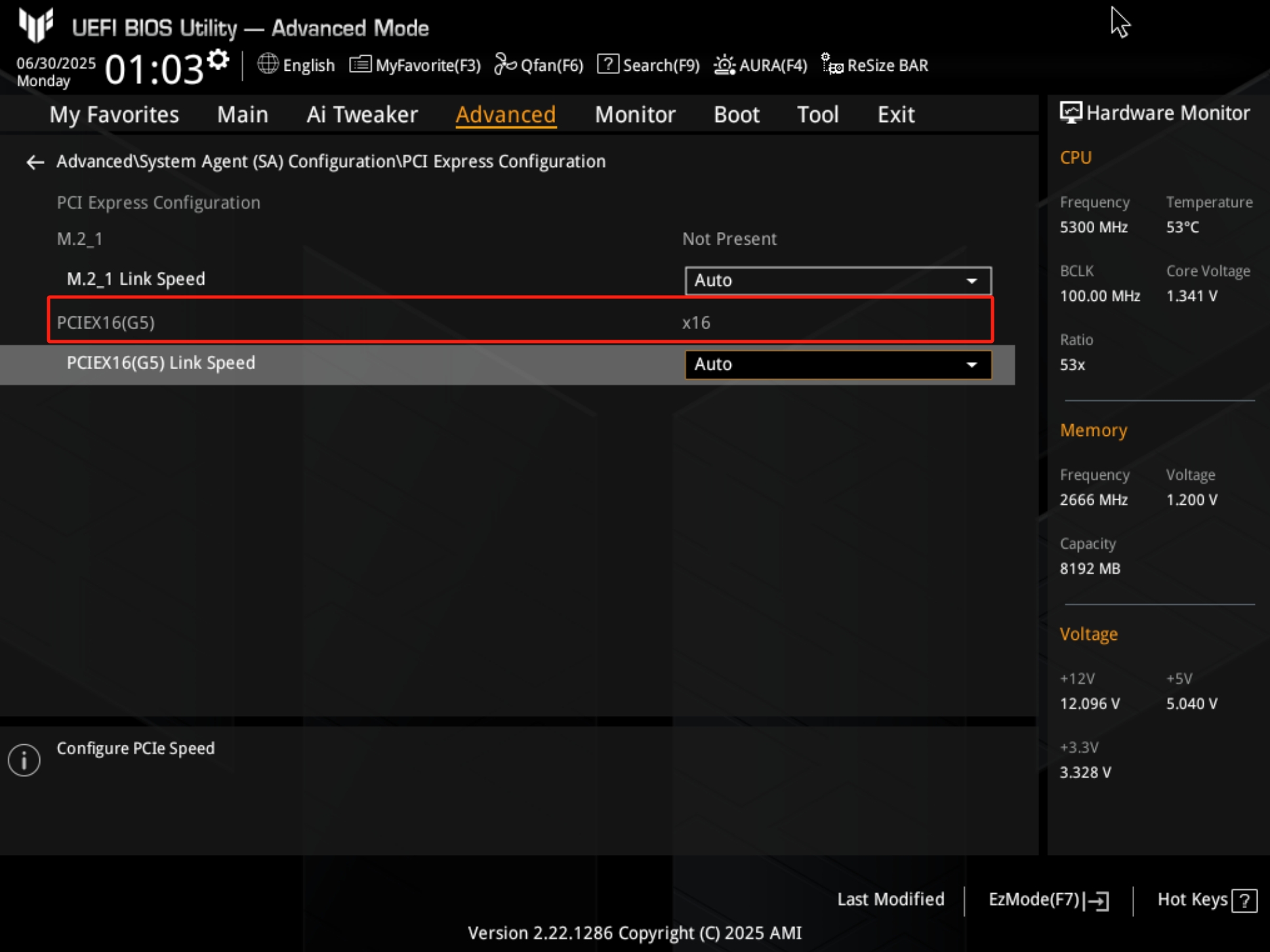
Q2: Proč moje grafická karta v softwaru zobrazuje PCIE x8 4.0 místo PCIE x16 5.0?
A2: Skutečný provozní režim grafické karty závisí na nejvyšších společných specifikacích a přidělení linek jak základní desky, tak grafické karty, což lze zjistit následujícími způsoby:
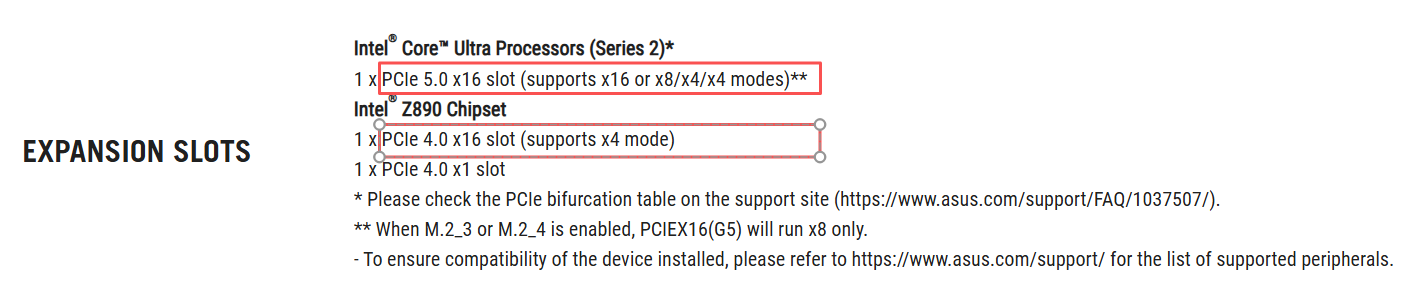
1. Zkontrolujte specifikace rozšiřujícího slotu PCIE na základní desce na oficiálních stránkách nebo v uživatelské příručce, abyste potvrdili specifikace nainstalovaného rozšiřujícího slotu PCIE, odkazujte na následující diagram (následující příklad je ROG MAXIMUS Z890 HERO):
a. PCIe specifikace pro připojení Intel CPU je PCIe 5.0 x16 slot.
b. PCIe specifikace pro připojení Intel Z890 Chipset je PCIe 4.0 x16 slot.
2. Zkontrolujte uživatelskou příručku základní desky, abyste potvrdili, zda vámi nainstalovaný PCIE
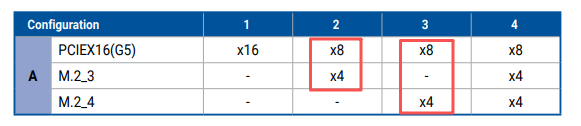
rozšiřující slot sdílí šířku pásma s M.2 úložným zařízením, odkazujte na následující diagram (následující je příklad ROG MAXIMUS Z890 HERO).
Když je M.2_3 nebo M.2_4 připojen ke zařízení M.2 SSD, PCIEX16(G5) funguje pouze v režimu x8.
3. Potvrďte PCIe specifikaci grafické karty.
a. V současné době má většina grafických karet PCIe specifikaci x16, zatímco některé série mají specifikaci x8, například série RTX3050, RTX4060, a RTX4060TI.
b. Můžete zkontrolovat specifikaci PCIE na stránce specifikace produktu na oficiálních stránkách grafické karty, například specifikace DUAL-RTX4060-O8G-EVO je PCIE 4.0. 
4. Zkontrolujte nastavení BIOSu základní desky. Postupujte podle výše uvedených kroků a vstupte do
stránky BIOS Advance\PCIE Express Configuration a zkontrolujte nastavení rychlosti generace slotu PCIE v možnosti [PCIEX16(G5) Link Speed].
Pokud jste dříve nastavili nižší rychlost generace PCIE, například GEN3, můžete ji nastavit na Auto nebo na nejvyšší rychlost generace, kterou specifikace PCIE grafické karty podporuje, jak je znázorněno na následujícím obrázku: 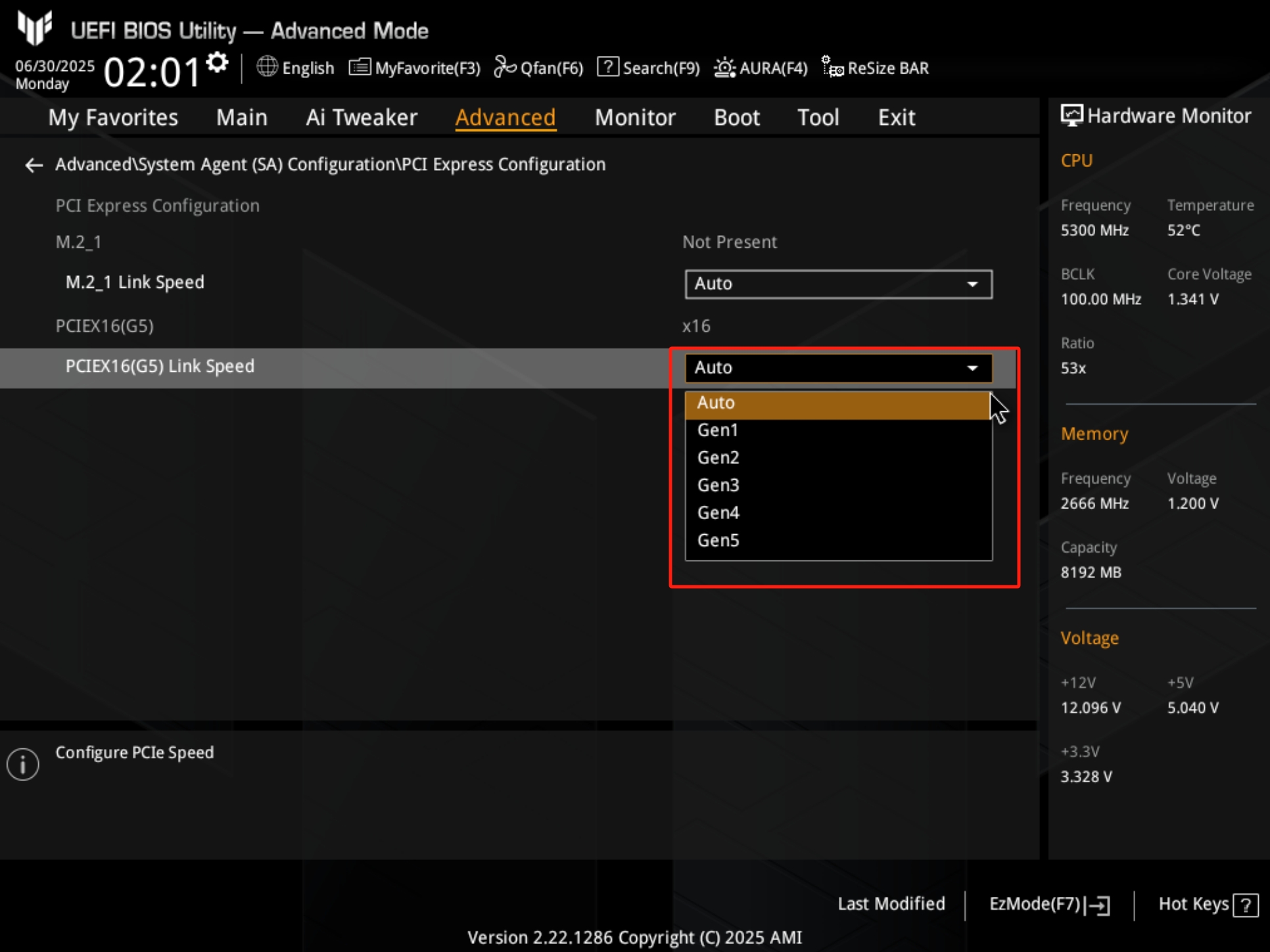
5. Proveďte výše uvedené kroky pro otevření softwaru GPU Tweak III a klikněte na GPU-Z. x16 2.0 na konci pole [Bus Interface] @ znamená, že grafická karta aktuálně pracuje v režimu x16 2.0. Jak je znázorněno na následujícím obrázku:
Toto může být také normální jev v důsledku nízké zátěže grafické karty a úspory energie základní desky a grafické karty. Grafická karta může být automaticky povýšena na 5.0, pokud je zatížena, např. při hraní her. 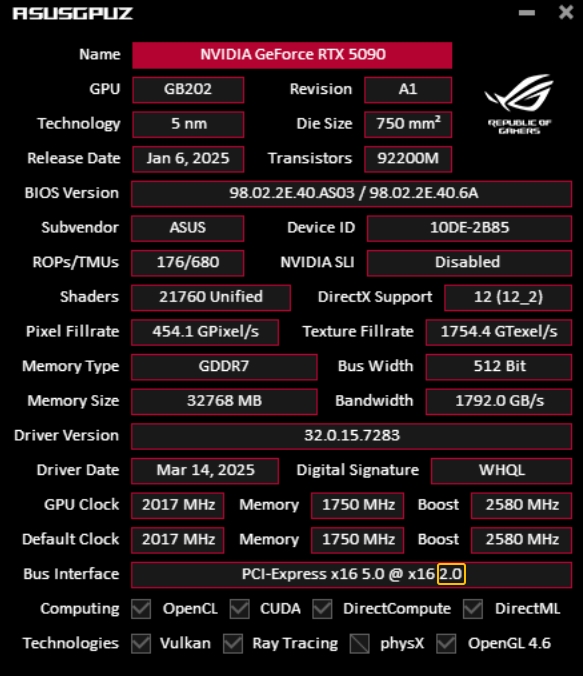
6. Zkuste aktualizovat nejnovější verzi driveru grafické karty na oficiálních stránkách.
7. Zkontrolujte, zda má grafická karta špatný kontakt s PCIE slotem základní desky nebo zda je v slotu základní desky prach.
7.1 Znovu vložte a zapojte grafickou kartu, abyste zajistili, že je plně zasunuta do PCIE slotu základní desky.
7.2 Zkontrolujte PCIE slot základní desky a zlatý kontakt grafické karty, zda není prach nebo poškození – špína nebo oxidace může ovlivnit připojení, v případě potřeby vyčistěte.