ROG Xbox Ally (RC73) Často kladené otázky
●Na ROG Xbox Ally, jak naformátovat microSD kartu na NTFS v Xbox režimu na celou obrazovku?
ROG Xbox Ally podporuje microSD karty pro externí úložiště. Pro zajištění kompatibility s vaším kapesním zařízením musí být vaše microSD karta ve formátu NTFS.
DŮLEŽITÉ: Aby nedošlo ke ztrátě dat, doporučujeme zálohovat data na vaší microSD kartě před jejím vložením do kapesního zařízení.
Postup formátování vložených microSD karet na NTFS v Xbox režimu na celou obrazovku:
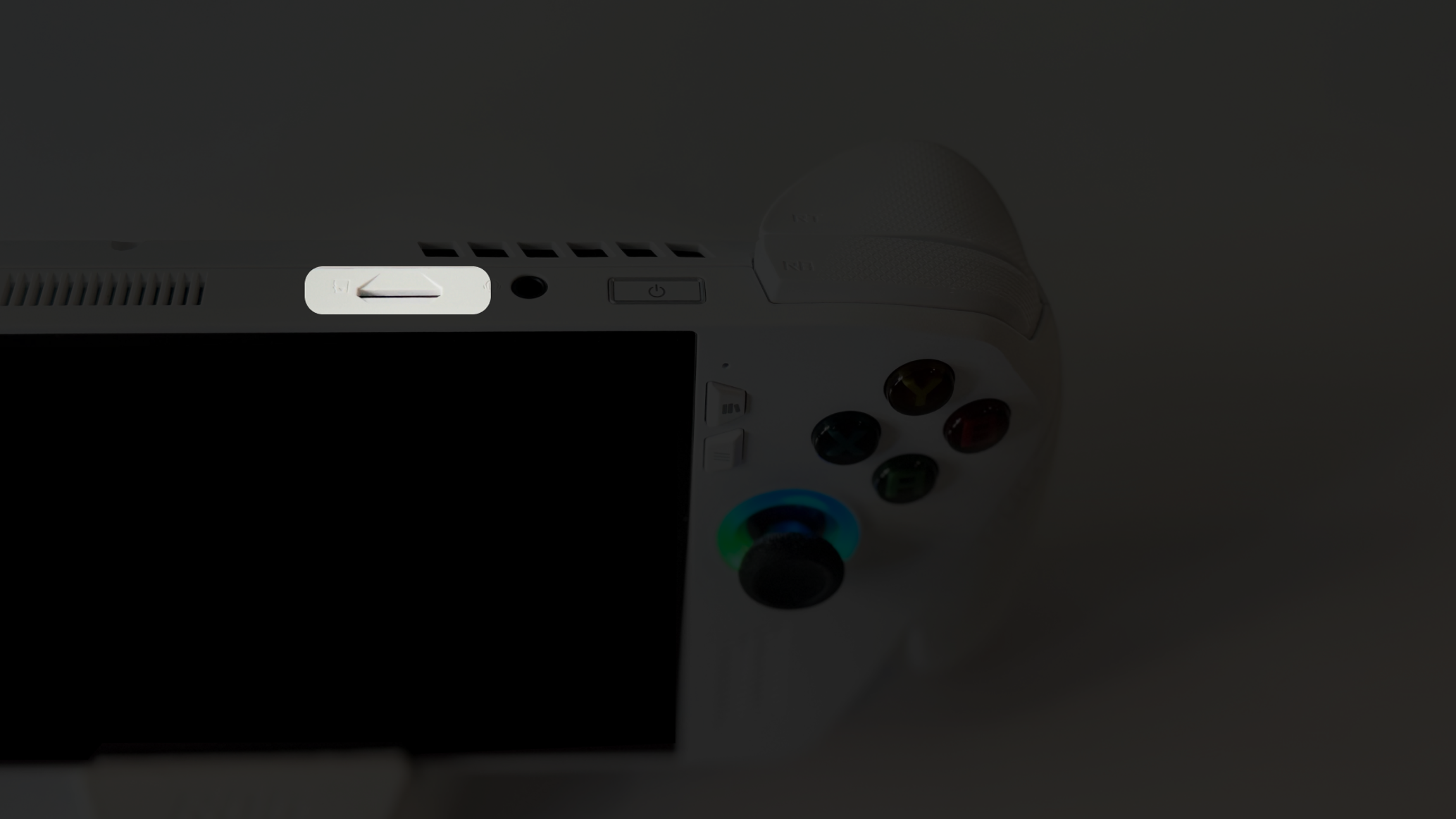
1. Vložte svou microSD kartu do slotu pro microSD kartu poblíž konektoru pro sluchátka na vašem ROG Xbox Ally (X).
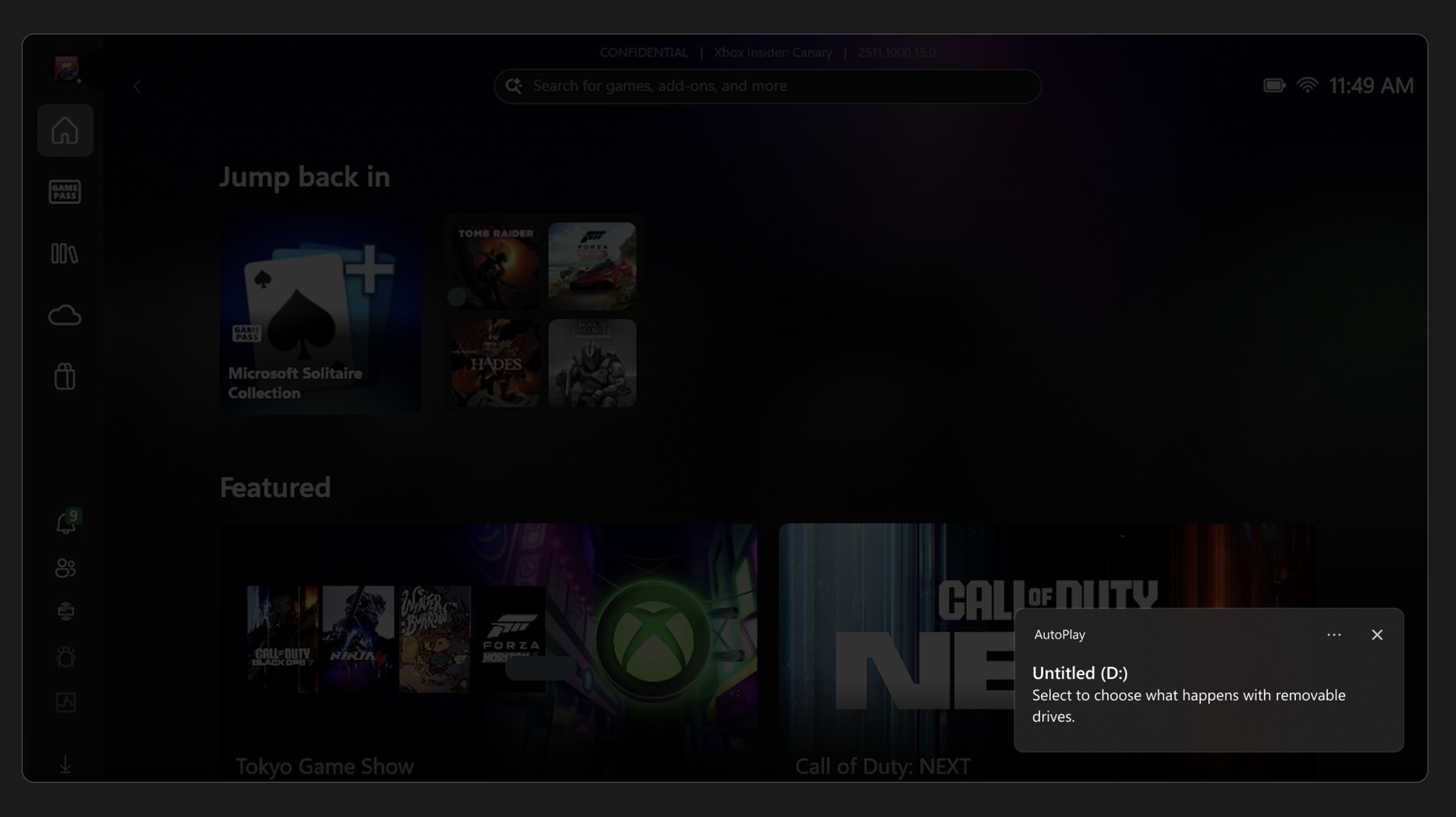
2. Objeví se automaticky okno AutoPlay. Klepněte na něj pro výběr microSD karty.
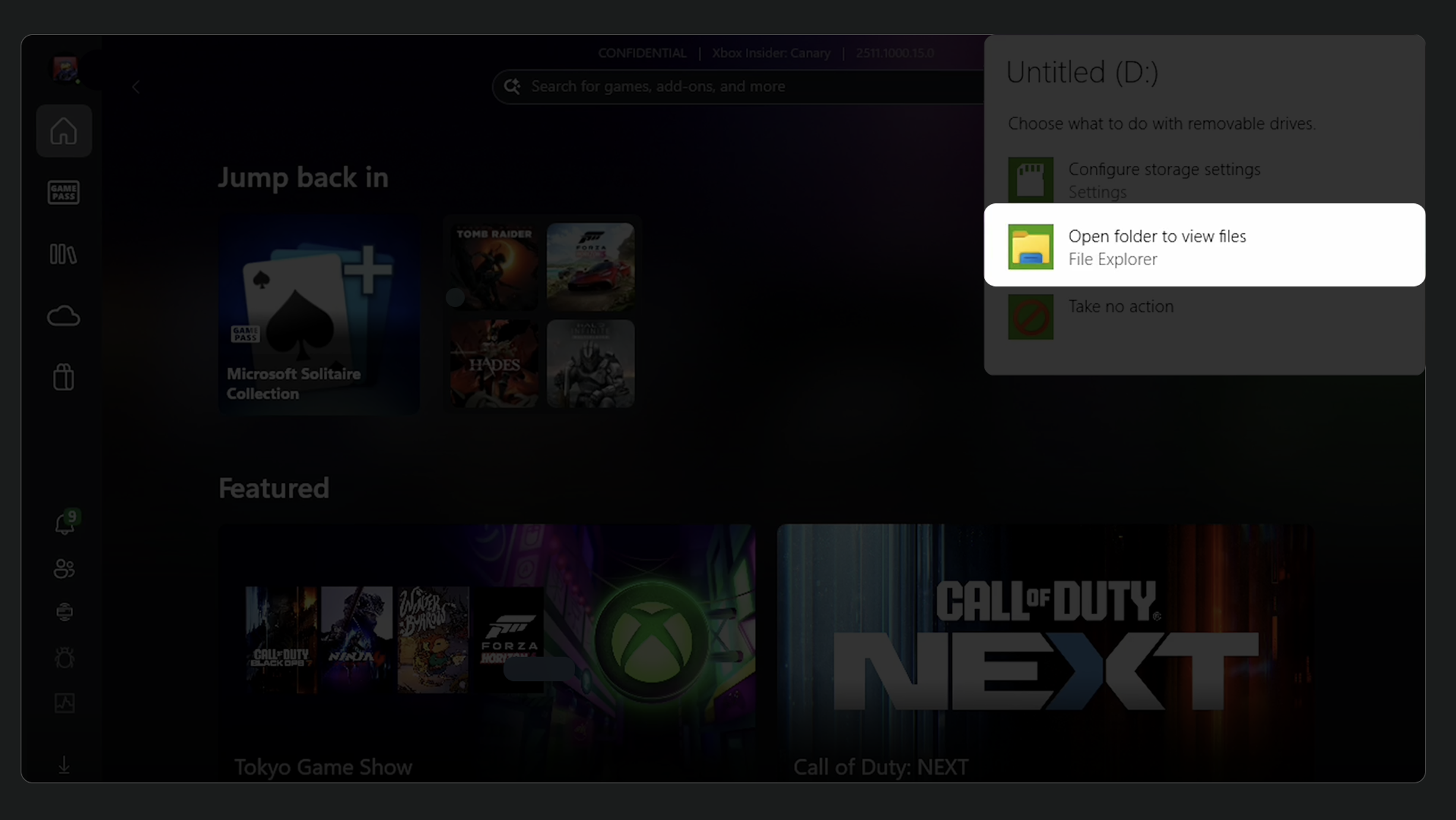
3. Vyberte [Otevřít složku pro zobrazení souborů] z dalšího zobrazeného okna.
4. Stiskněte a podržte na vaší microSD kartě uvedené v postranním panelu.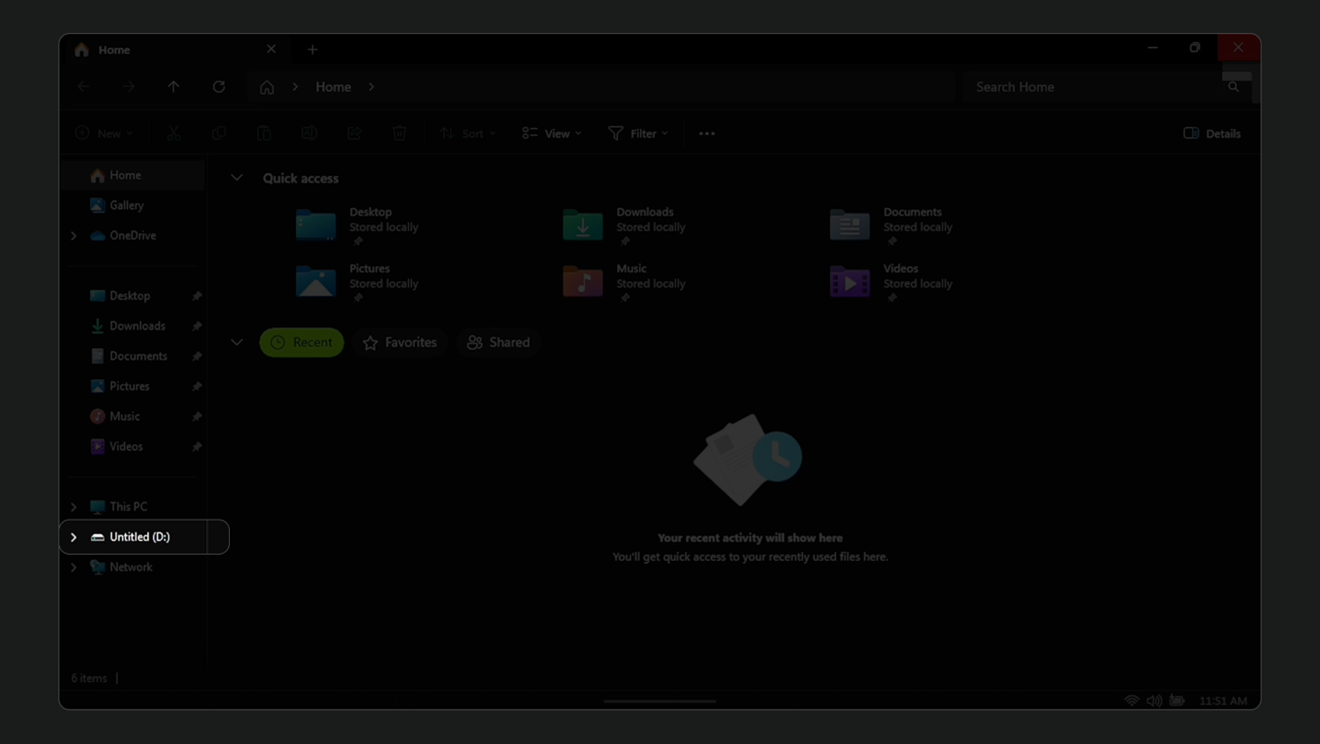
5. Vyberte [Formátovat] v zobrazeném okně.
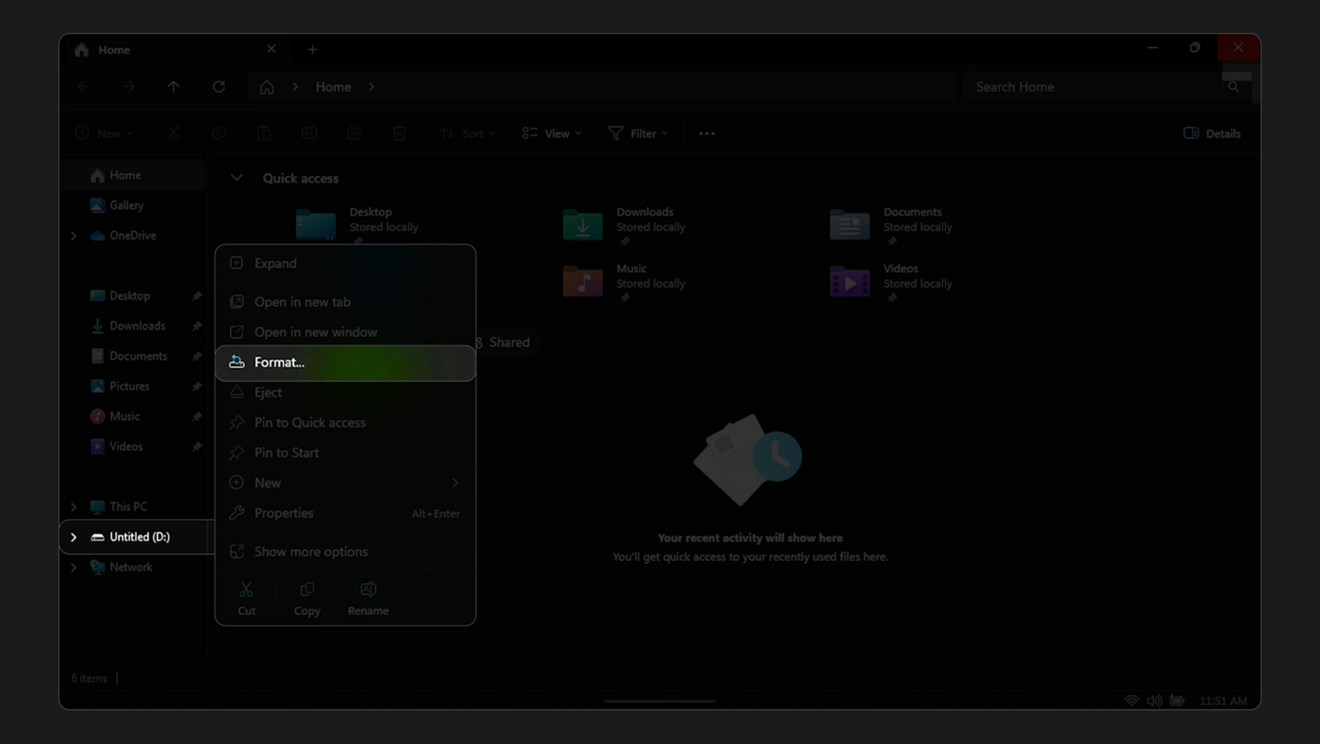
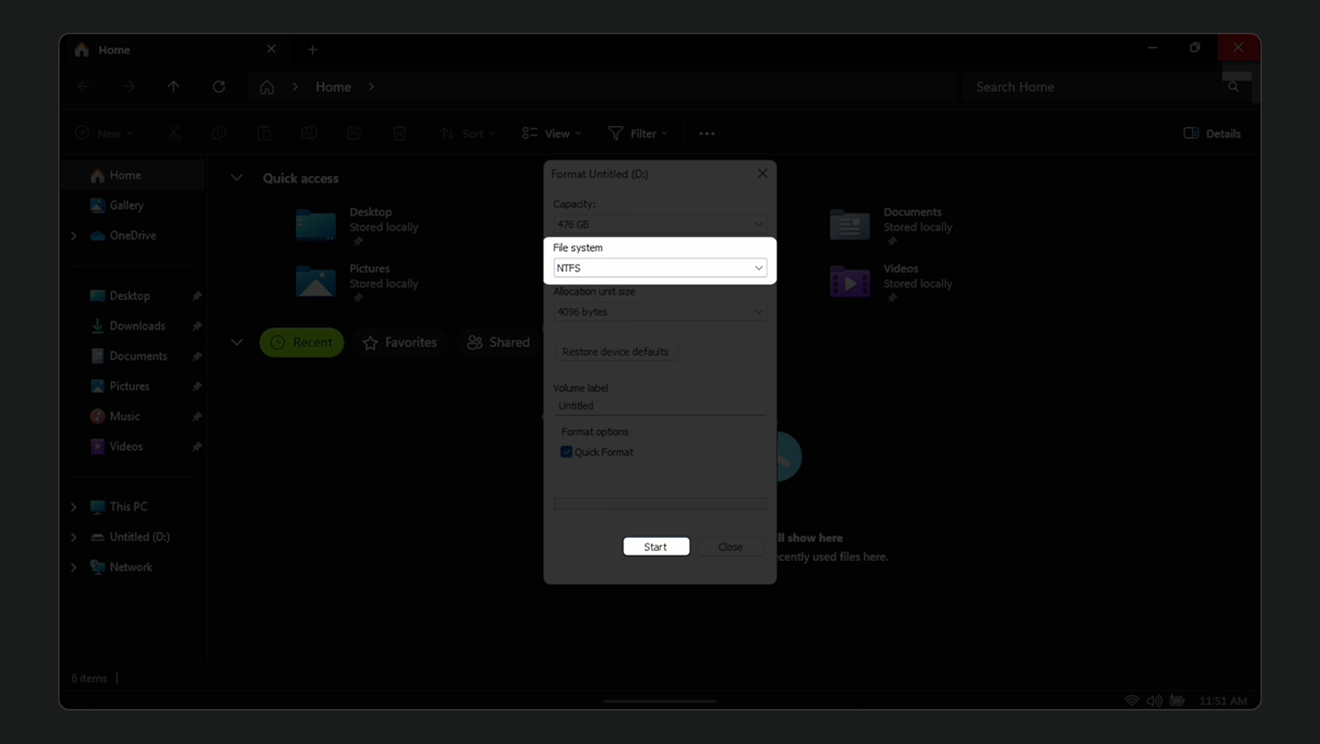
6. Vyberte [NTFS] v rozbalovacím menu souborového systému. Vyberte [Start] pro zahájení formátování.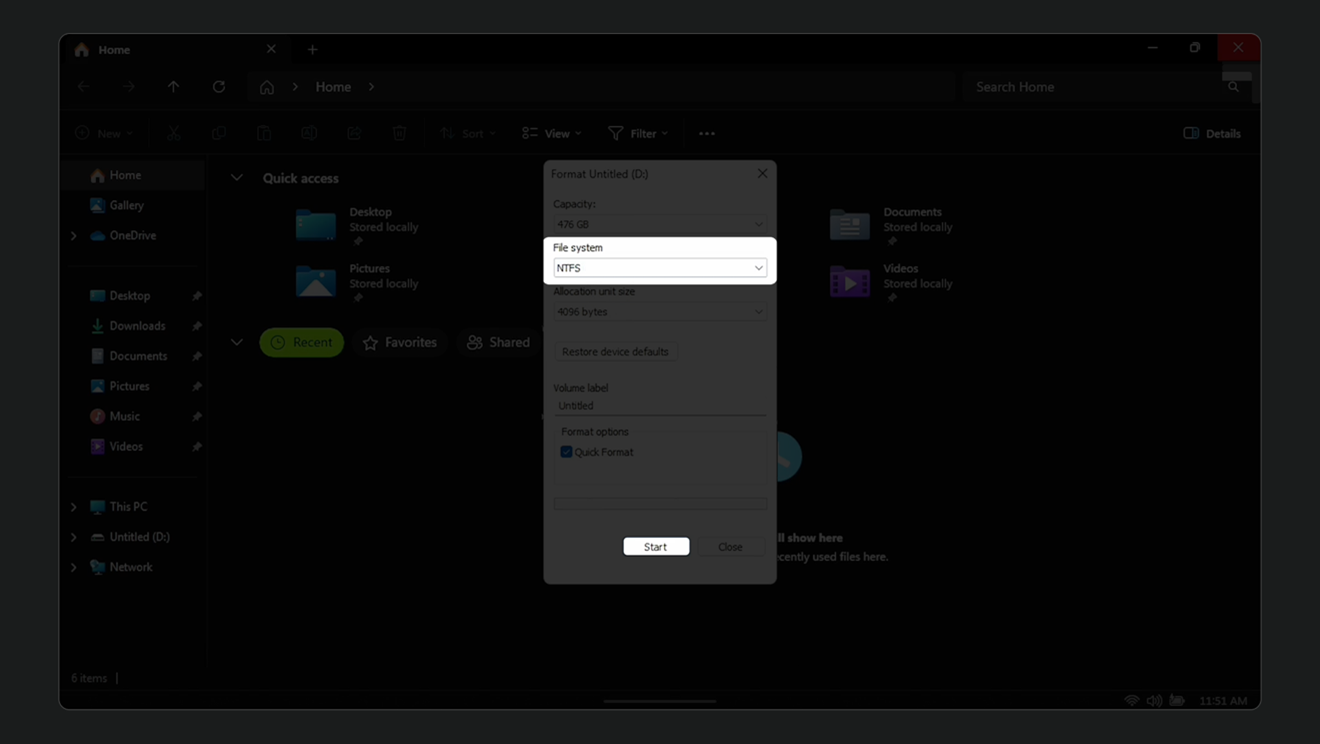
POZNÁMKA: Pokud jste přehlédli vyskakovací okno, můžete kartu také zformátovat v režimu Windows desktop.
Kroky pro formátování vložených microSD karet na NTFS v režimu Windows desktop:
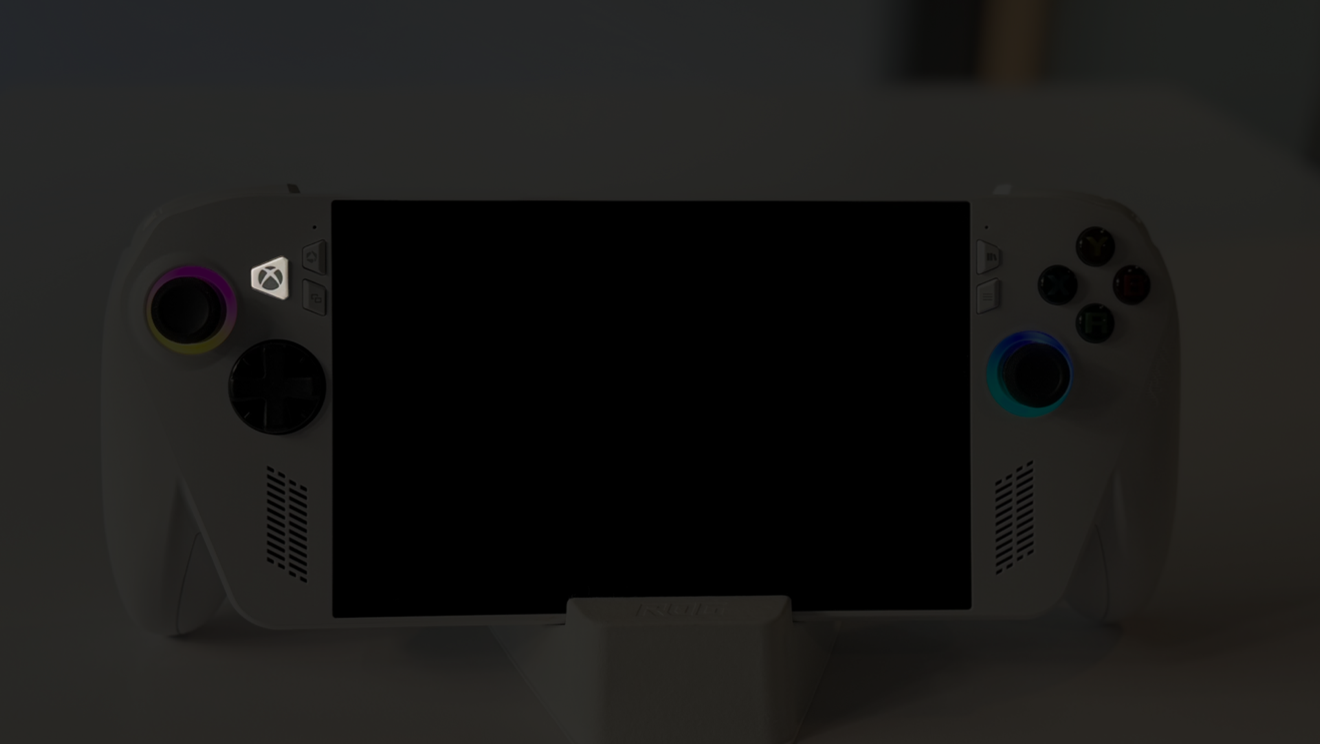
1. Podržte tlačítko Xbox nebo přejeďte prstem zespodu displeje nahoru a přepněte do režimu Windows desktop.
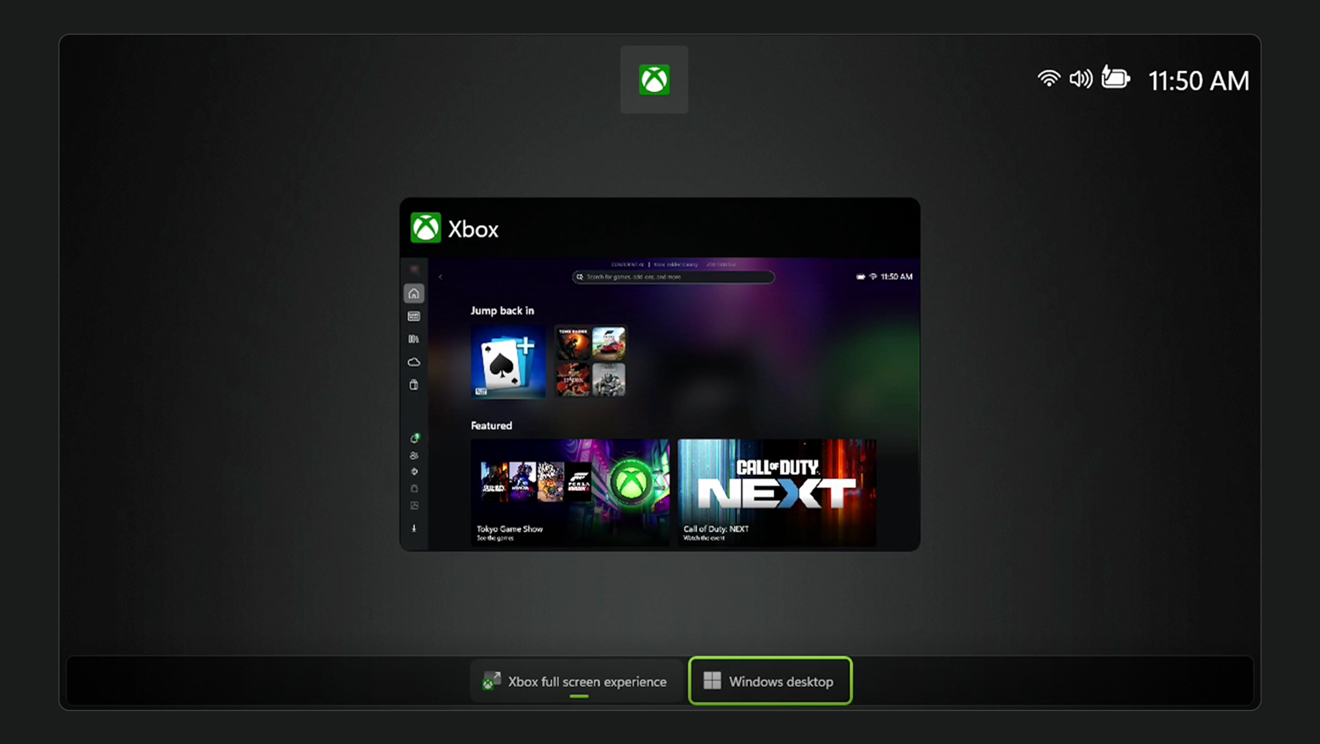
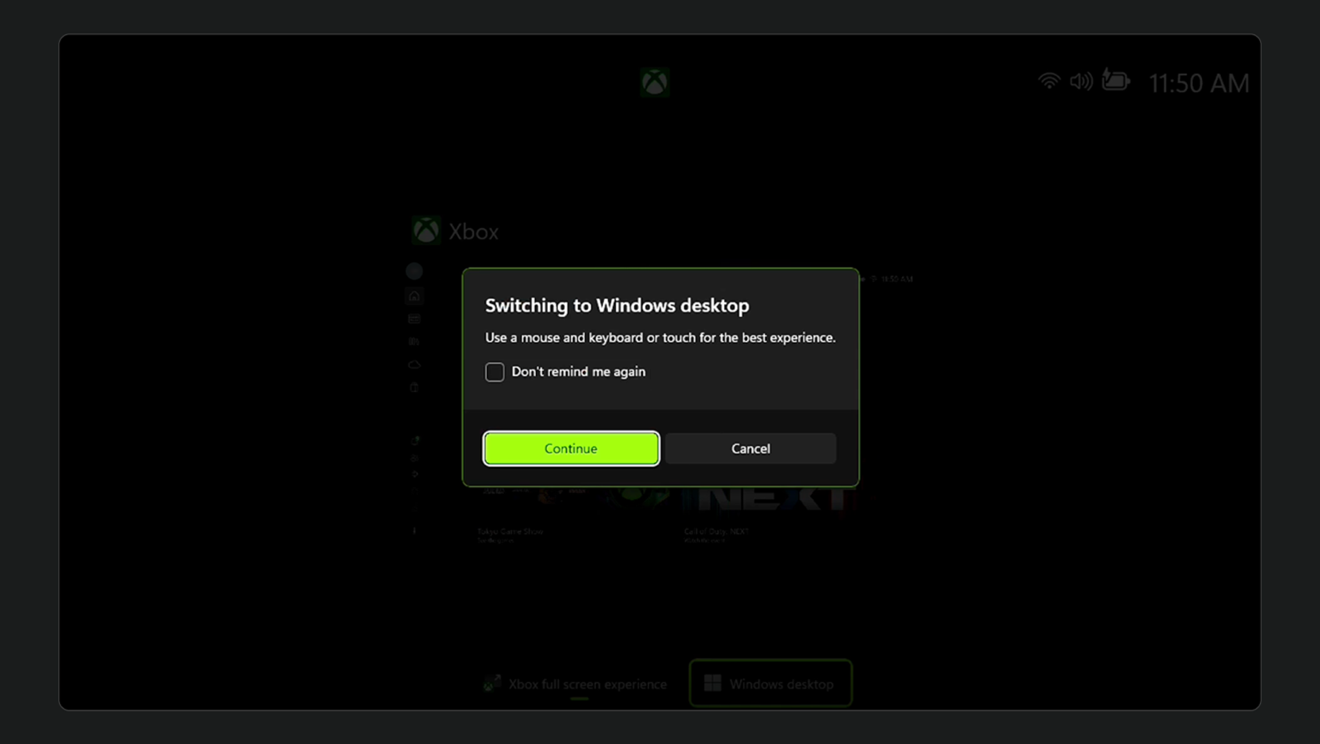
2. Vyberte [Windows desktop].
3. Vyberte [Pokračovat] v zobrazeném vyskakovacím okně.
4. Otevřete Průzkumník souborů (pomocí navigace v nabídce Start nebo vyhledávání).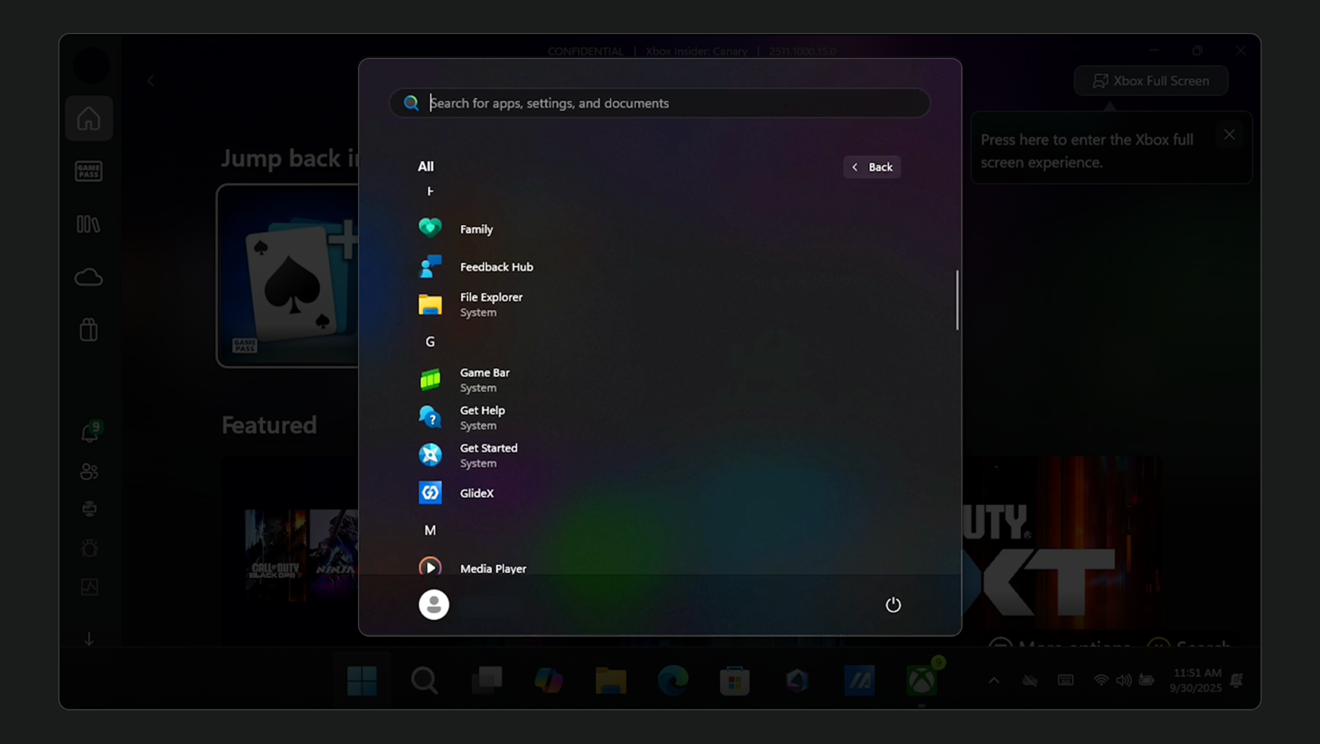
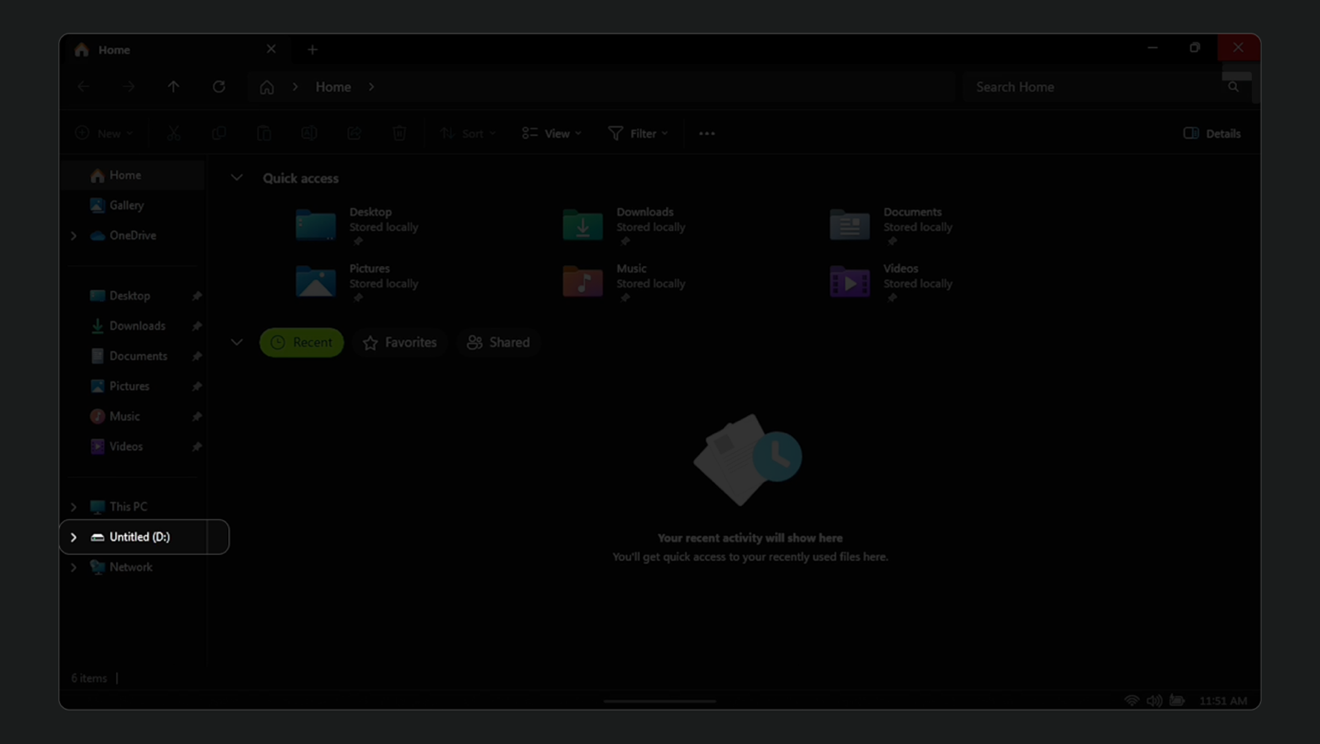
5. Podržte na microSD kartě uvedené v postranním panelu (např. „Untitled (D:)”).
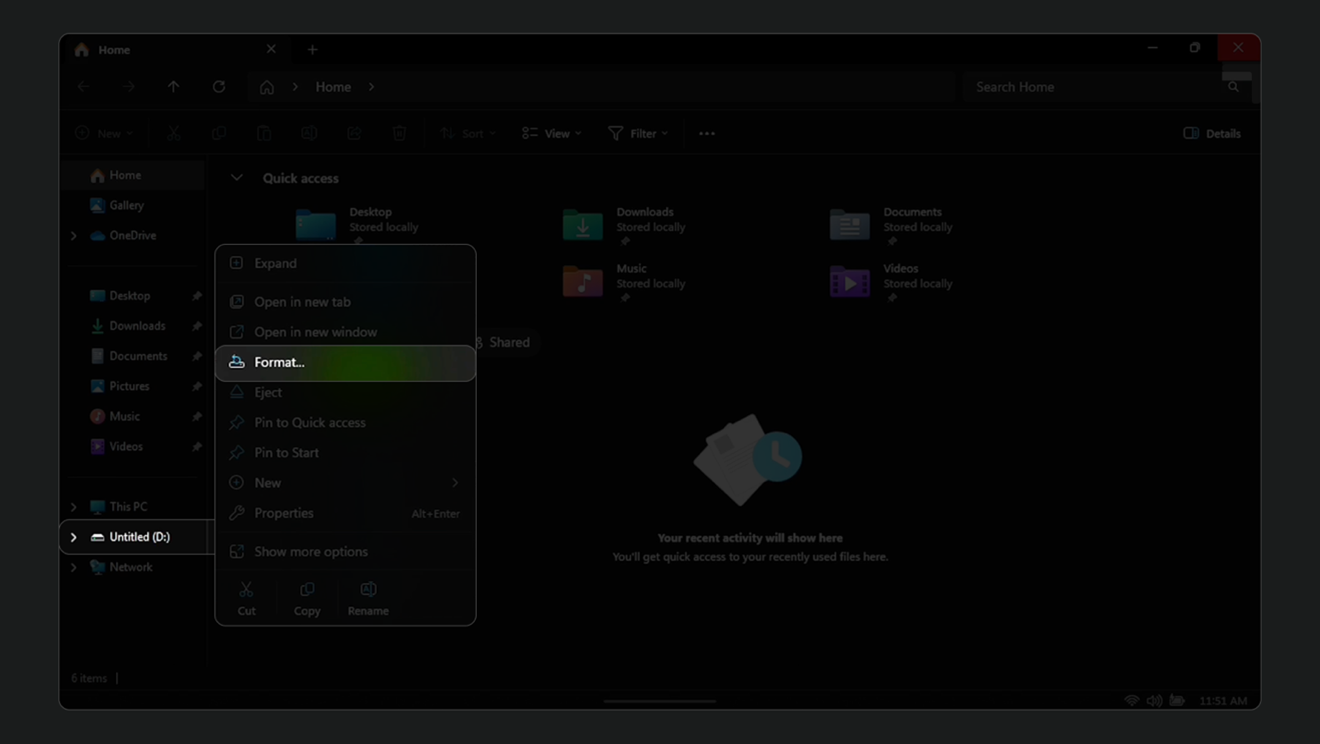
6. Vyberte [Formátovat...] z vyskakovacího okna, které se zobrazí.
7. Vyberte [NTFS] v rozbalovacím menu systému souborů. Vyberte [Spustit] pro zahájení formátování.
POZNÁMKA: Po naformátování microSD karty budete muset vytvořit novou složku pro ukládání herních dat.
Kroky pro vytvoření nové složky pro instalaci her:
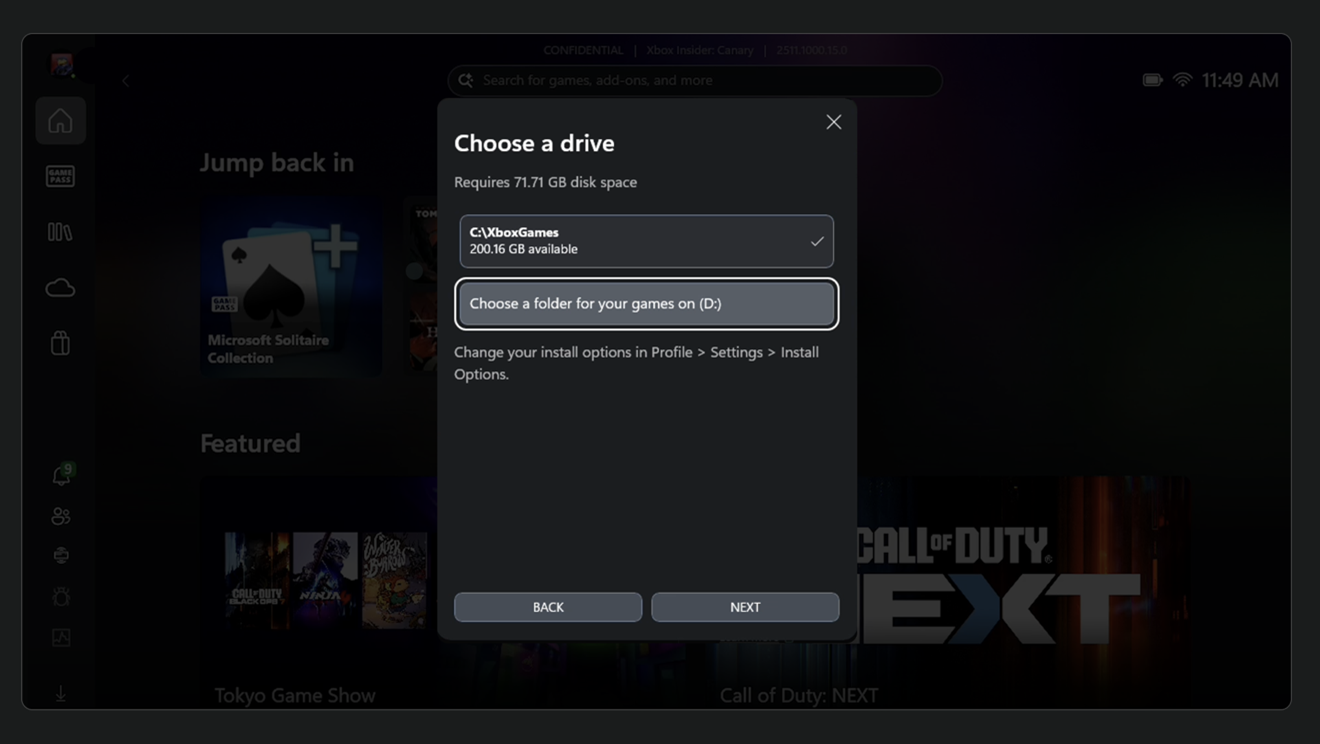
1. Vyberte [Vyberte složku pro vaše hry na (D:)], čímž se otevře nové okno.
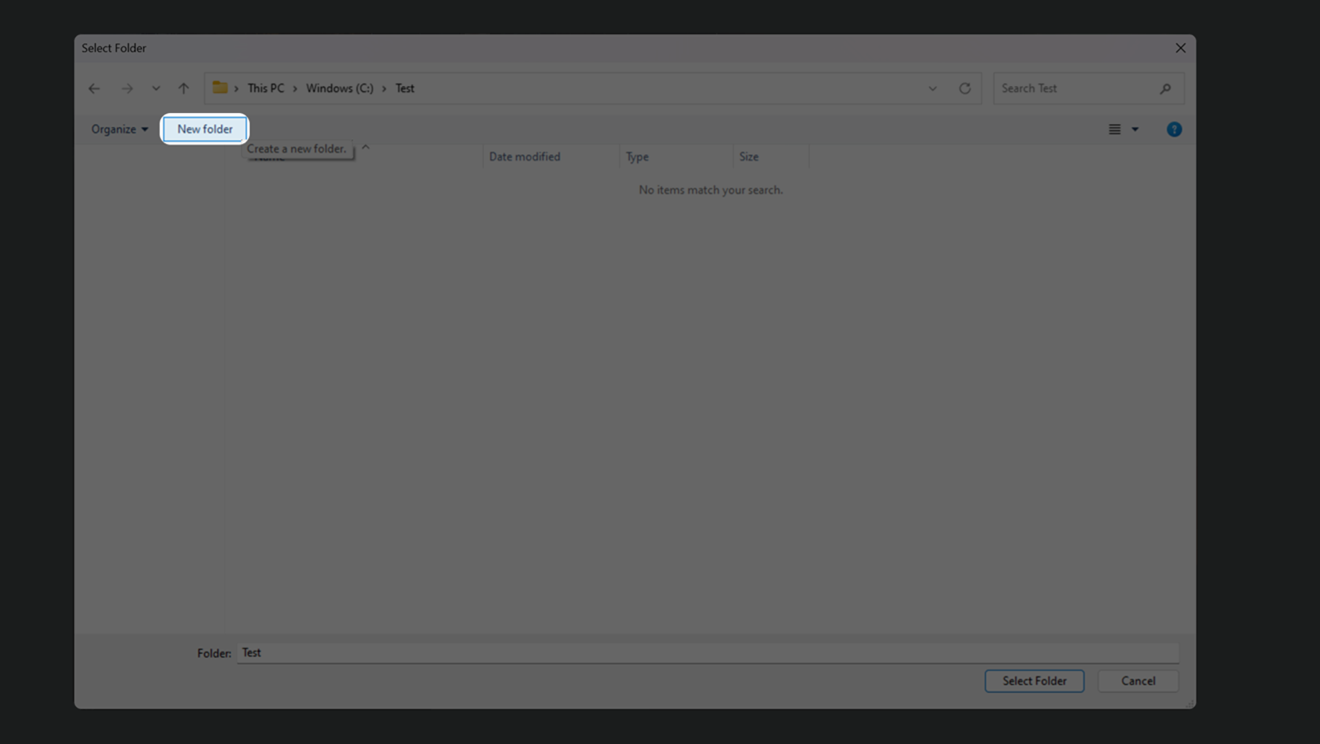
2. Vyberte [Nová složka] v novém okně, které se zobrazí.
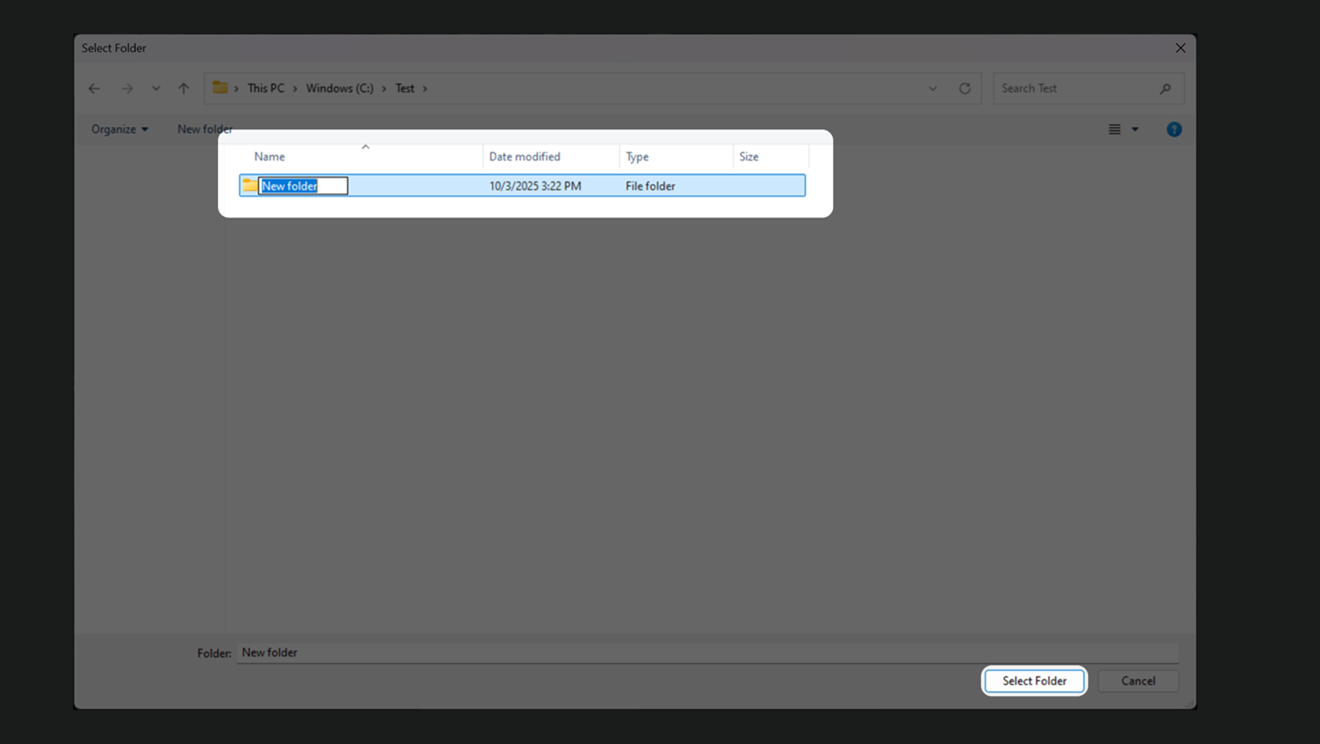
3. Zadejte název pro novou složku a poté zvolte [Vybrat složku].
4. Hry lze nyní vybrat k instalaci na vaši microSD kartu nebo lokálně na interní SSD vašeho zařízení.
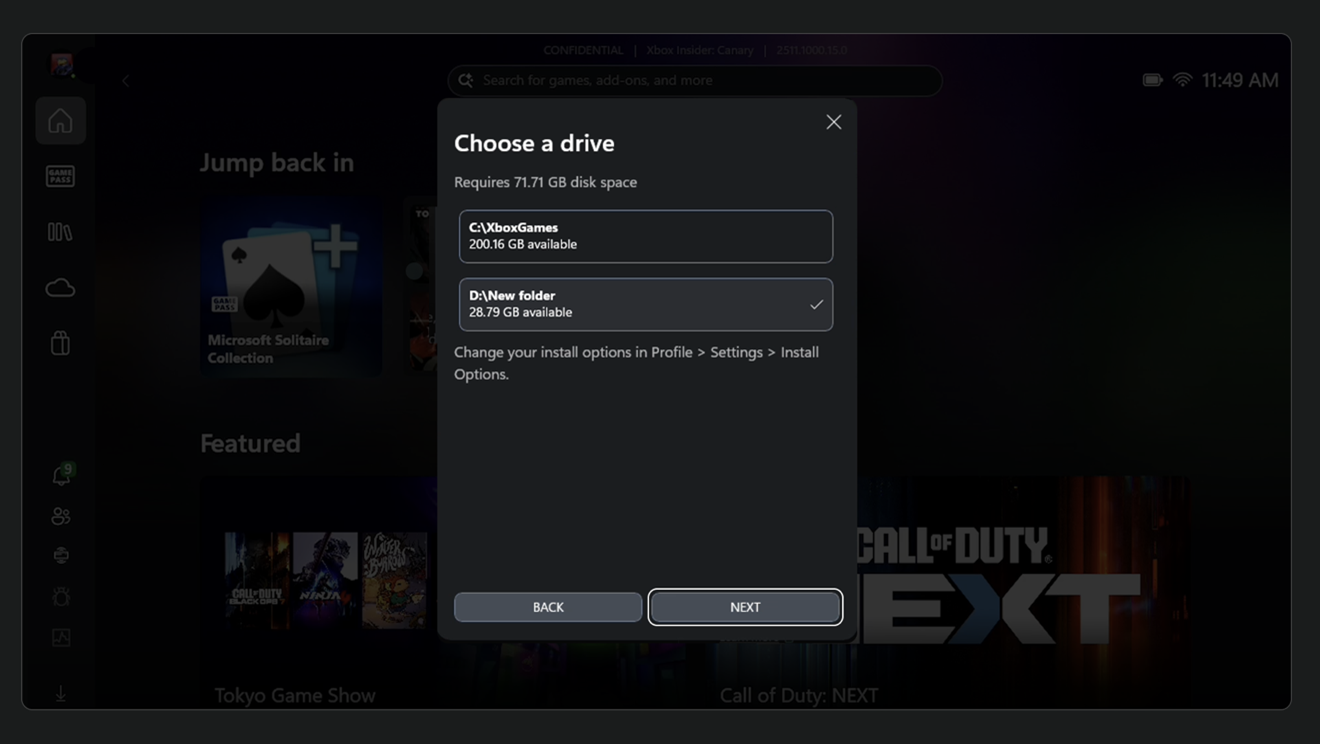
POZNÁMKA: Pokud jste přepnuli na režim Windows desktop, doporučujeme restartovat zařízení pro návrat k Xbox zážitku na celé obrazovce.