หัวข้อที่เกี่ยวข้อง
วิธีทำความสะอาดแล็ปท็อป
บทความนี้อธิบายวิธีการทำความสะอาดแล็ปท็อปของคุณ แล็ปท็อปมักเผชิญกับฝุ่น เส้นผม และอนุภาคอื่นๆ ซึ่งสามารถอุดตันช่องระบายความร้อนและพอร์ตต่างๆ ของแล็ปท็อปของคุณ สิ่งนี้อาจนำไปสู่ประสิทธิภาพของระบบที่ลดลง และบางครั้งอาจลดอายุการใช้งานของฮาร์ดแวร์ เราขอแนะนำให้คุณทำความสะอาดแล็ปท็อปของคุณเป็นประจำเพื่อให้มีอายุการใช้งานที่ยาวนาน
สำหรับคำแนะนำแบบละเอียดเพิ่มเติม คลิกที่ลิงก์วิดีโอด้านล่างเพื่อเรียนรู้วิธีทำความสะอาดแล็ปท็อปของคุณ https://www.youtube.com/watch?v=wKXQuln5Z8Q
การทำความสะอาดช่องระบายความร้อนและพอร์ต I/O
ปัญหาความร้อนสูงเกินมักเกิดจากพัดลมและฮีตซิงค์ถูกอุดตันด้วยวัตถุ เช่น ฝุ่นหรือเส้นผม นอกจากนี้ ควันบุหรี่ยังสามารถสะสมอยู่บนใบพัดลมและฮีตซิงค์ โดยน้ำมันในควันบุหรี่สามารถดึงดูดและดูดซับฝุ่นและเส้นผมได้ง่าย ทำให้เกิดการสะสมเมื่อเวลาผ่านไป
เมื่อช่องระบายความร้อนถูกอุดตัน พัดลมจะไม่สามารถระบายความร้อนได้อย่างเหมาะสม ส่งผลให้ประสิทธิภาพของแล็ปท็อปลดลง เมื่อปัญหาความร้อนสูงเกิดจากฝุ่นและคราบสกปรก เราขอแนะนำให้ติดต่อศูนย์บริการลูกค้า ASUS เพื่อขอความช่วยเหลือเพิ่มเติม
โปรดอย่าทำความสะอาดภายในโดยใช้เครื่องมือที่ใช้ลมแรงในการทำความสะอาด เช่น คอมเพรสเซอร์เป่าลมแรง วิธีการทำความสะอาดแบบนี้พบว่าอาจทำให้พัดลมของแล็ปท็อปเสียหายได้ หากคุณต้องการทำความสะอาดแล็ปท็อปด้วยลมหรือเครื่องเป่าลมแรง โปรดมั่นใจว่าอย่าเก็บระยะห่างที่เหมาะสมระหว่างหัวฉีดกับแล็ปท็อป การโดนลมแรงอย่างใกล้ชิดอาจทำให้ใบพัดลมเสียหายได้
หมายเหตุ: ก่อนเริ่มใช้งาน ให้ตรวจสอบว่าแล็ปท็อปปิดเครื่องแล้วและถอดอะแดปเตอร์ AC รวมถึงแบตเตอรี่ (สำหรับรุ่นที่สามารถถอดแบตเตอรี่ได้)
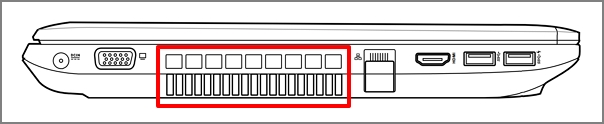
ช่องระบายอากาศมักจะอยู่ที่ด้านข้างของแล็ปท็อป ตามภาพประกอบด้านล่าง:
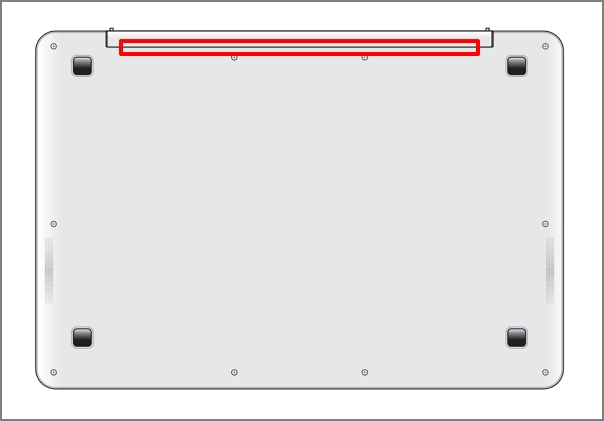
แล็ปท็อปบางรุ่นของ ASUS จะใช้ดีไซน์ซ่อนช่องระบายอากาศ (เช่น ซีรีส์ UX) ในกรณีนี้ ช่องระบายอากาศจะอยู่ที่ส่วนหมุนของแล็ปท็อป (แสดงด้วยสีแดงในภาพด้านล่าง) แทนที่จะอยู่ด้านข้าง
แจ้งเตือน: สำหรับบางรุ่น (เช่น ซีรีส์ T100) ไม่แนะนำให้ทำความสะอาดตามคำแนะนำข้างต้น เนื่องจากความร้อนจะถูกระบายออกด้านล่างโดยไม่ใช้พัดลมและช่องระบายอากาศ แต่จะระบายโดยตัวเครื่องแทน
การทำความสะอาดหน้าจอ LCD
เมื่อทำความสะอาดคราบเปื้อน รอยนิ้วมือ และฝุ่นหรืออนุภาคอื่น ๆ ที่อยู่บนพื้นผิวหน้าจอ กรุณาใช้ผ้าไมโครไฟเบอร์เนื้อนุ่มที่ชุบน้ำยาไอโซโพรพิลแอลกอฮอล์ 70 ถึง 75% หรือสารทำความสะอาด LCD ชนิดอื่น และเช็ดหน้าจออย่างเบามือ ตรวจสอบให้แน่ใจว่าผ้าเปียกชื้น ไม่ใช่เปียกมาก ห้ามใช้ผงซักฟอกทั่วไปและน้ำยาทำความสะอาดครัว เพราะอาจทำให้หน้าจอเสียหายได้
- ปิดเครื่องแล็ปท็อปก่อน จากนั้นถอดอะแดปเตอร์ AC และแบตเตอรี่ (สำหรับรุ่นที่สามารถถอดแบตเตอรี่ได้) ตรวจสอบสภาพหน้าจออย่างระมัดระวังว่ามีความเสียหายหรือไม่
- ฉีดสเปรย์ไอโซโพรพิลแอลกอฮอล์หรือน้ำยาทำความสะอาด LCD ลงบนผ้าเนื้อนุ่มเพื่อให้ผ้าเปียกเล็กน้อย หากน้ำยาไหลออกจากผ้า กรุณาบีบผ้าให้เหลือเพียงความชื้นเล็กน้อยก่อนใช้งาน จากนั้นเช็ดหน้าจอเบา ๆ เพื่อลบคราบหรือรอยเปื้อนออก
หมายเหตุ: ห้ามฉีดน้ำยาทำความสะอาดลงบนหน้าจอโดยตรงหรือปล่อยให้น้ำยาเหลือค้างบนหน้าจอหลังเช็ดเสร็จ สามารถใช้น้ำได้เมื่อไม่มีน้ำยาทำความสะอาดชนิดอื่น - ปล่อยให้หน้าจอ LCD แห้งสนิทหลังการทำความสะอาดก่อนปิดฝา หากยังมีรอยหรือคราบ ให้เช็ดเบา ๆ ด้วยผ้าแห้งโดยเช็ดจากด้านบนของหน้าจอ LCD ลงด้านล่าง
การทำความสะอาดแป้นพิมพ์
เมื่อทำความสะอาดแป้นพิมพ์ กรุณา ปิดเครื่องแล็ปท็อปและถอดอะแดปเตอร์ AC และแบตเตอรี่ (สำหรับรุ่นที่สามารถถอดแบตเตอรี่ได้) ก่อนดำเนินการ
คุณสามารถใช้เครื่องทำความสะอาดแป้นพิมพ์ที่มีแปรงหรือเครื่องเป่าลมเพื่อทำความสะอาดอนุภาคที่อยู่ระหว่างปุ่ม
ทำความสะอาดฝาครอบและกรอบจอ
ในการทำความสะอาดฝาครอบ LCD, กรอบจอ LCD, ตัวเครื่องส่วนบน, ตัวเครื่องส่วนบนและตัวเครื่องส่วนล่าง กรุณาใช้ผ้าทำความสะอาดไมโครไฟเบอร์เนื้อนุ่มที่ชุบน้ำยาไอโซโพรพิลแอลกอฮอล์ 70 ถึง 75% และเช็ดเบา ๆ
- ก่อนดำเนินการ กรุณาปิดแล็ปท็อปก่อน และถอด AC adapter ออก ตรวจสอบสภาพของแล็ปท็อปว่ามีความเสียหายหรือไม่
- ฉีดไอโซโพรพิลแอลกอฮอล์ลงบนผ้านุ่มให้มีความชื้นเล็กน้อยและเช็ดฝาครอบ LCD, กรอบจอ LCD, ตัวเครื่องส่วนบน, ตัวเครื่องส่วนบน และตัวเครื่องส่วนล่างเบา ๆ
หมายเหตุ: กรุณาตรวจสอบให้แน่ใจว่าผ้าชื้นแต่ไม่เปียกมาก หากแอลกอฮอล์หรือสารทำความสะอาดหยดจากผ้า กรุณาบีบน้ำส่วนเกินออกก่อนดำเนินการ ห้ามฉีดสารทำความสะอาดใด ๆ โดยตรงลงบนแล็ปท็อปหรือทิ้งของเหลวไว้บนแล็ปท็อป - ปล่อยให้แล็ปท็อปแห้งสนิทหลังจากเสร็จสิ้นกระบวนการทำความสะอาด หากมีรอยหรือคราบหลงเหลือ ให้ชุบผ้าด้วยน้ำยาทำความสะอาดชนิดกลางและเช็ดบริเวณที่สกปรกซ้ำจนสะอาด
การทำความสะอาดแผ่นกรองฝุ่น*
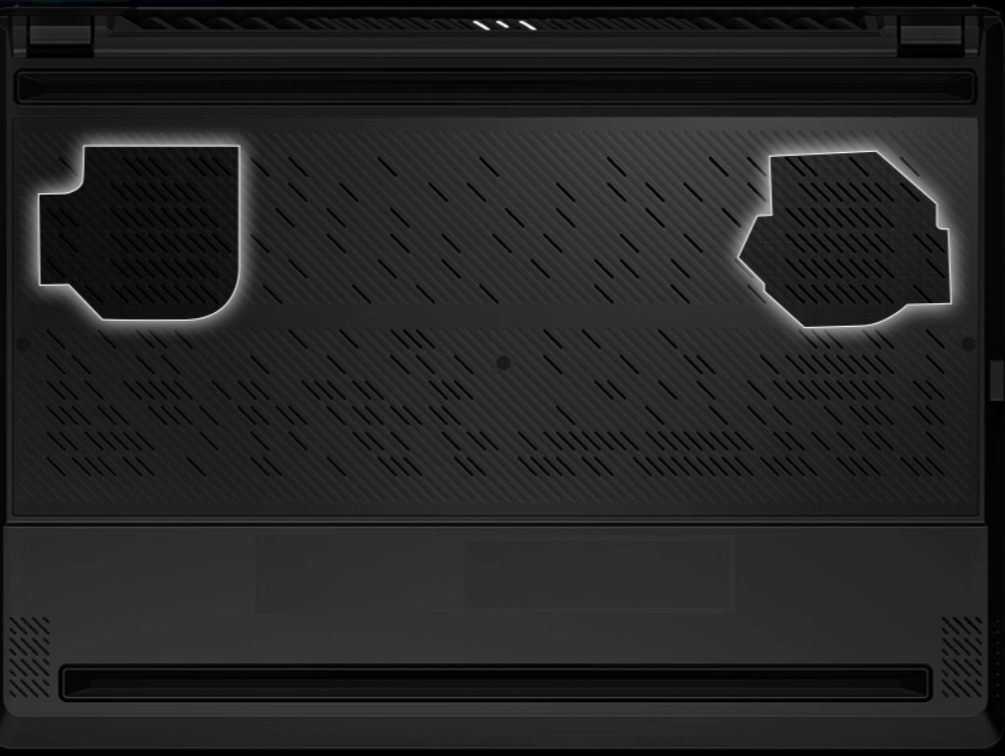
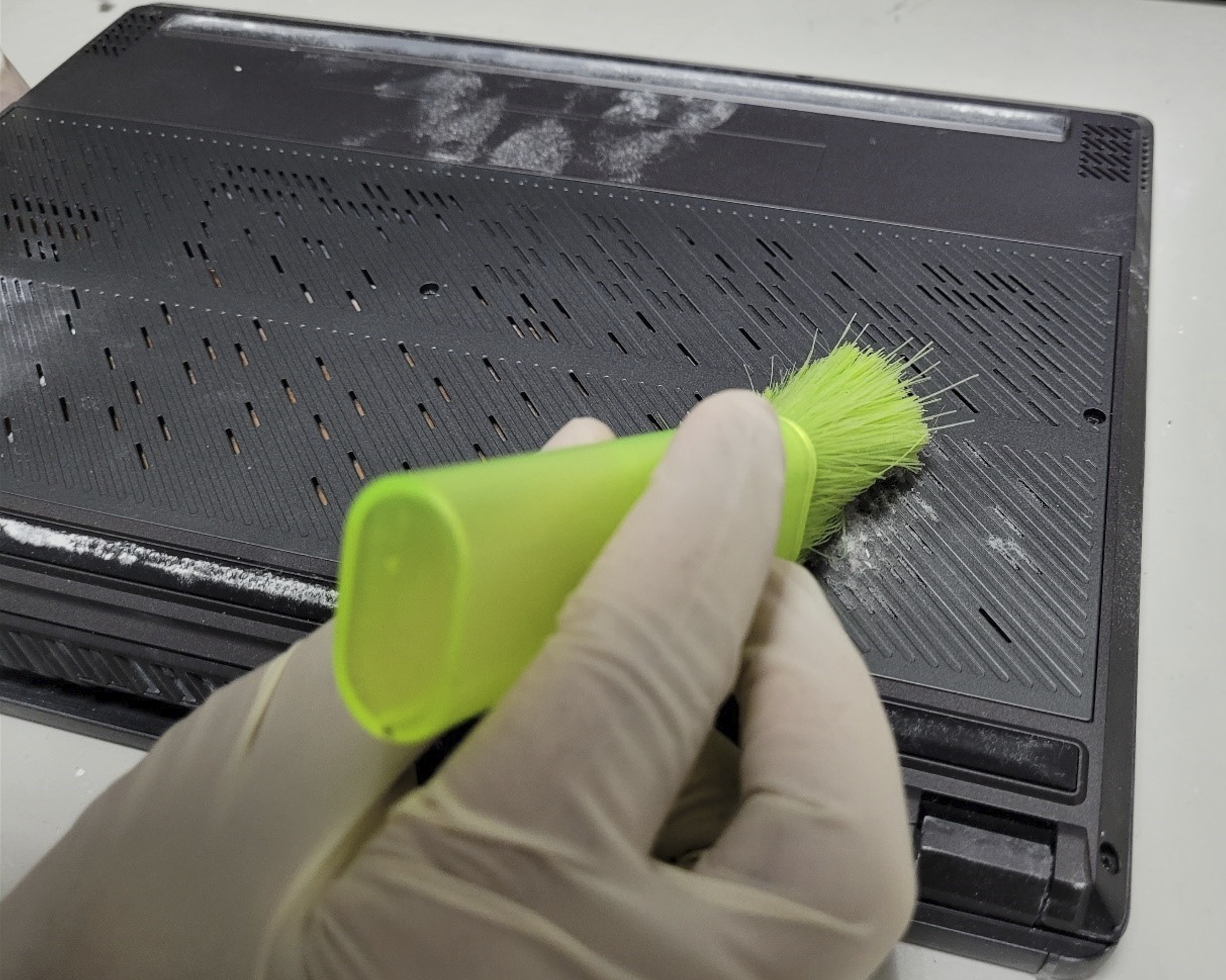
ในการทำความสะอาดแผ่นกรองฝุ่นบน 2022 Zephyrus G14 และ Zenbook Pro 14 OLED (UX6404) ให้ใช้แปรงอ่อนในการปัดฝุ่นออกจากแผ่นกรองเพื่อให้อากาศไหลผ่านตะแกรงได้อย่างอิสระ ห้ามใช้เครื่องดูดฝุ่น เพราะจะทำให้ส่วนสำคัญของแล็ปท็อปเสียหายได้
เตือนความจำ: กรุณาทำความสะอาดแผ่นกรองฝุ่นเป็นประจำเพื่อให้อากาศไหลเวียนได้ดีและประสิทธิภาพของระบบดีที่สุด
*มีเฉพาะในรุ่น 2022 Zephyrus G14 series และ Zenbook Pro 14 OLED (UX6404) เท่านั้น
การทำความสะอาด POGO Pin (ขั้วต่อสปริงพิน)
ก่อนทำความสะอาด POGO pin กรุณาปิดเครื่องและถอดสายไฟและแบตเตอรี่ (สำหรับรุ่นที่สามารถถอดแบตเตอรี่ได้).
แนะนำให้ใช้ผ้านุ่มที่ไม่มีขุย ชุบน้ำยาที่มีแอลกอฮอล์ 70 ถึง 75% เล็กน้อย เช็ด POGO pin อย่างเบามือเพื่อลบเศษหรือสิ่งสกปรกออก.
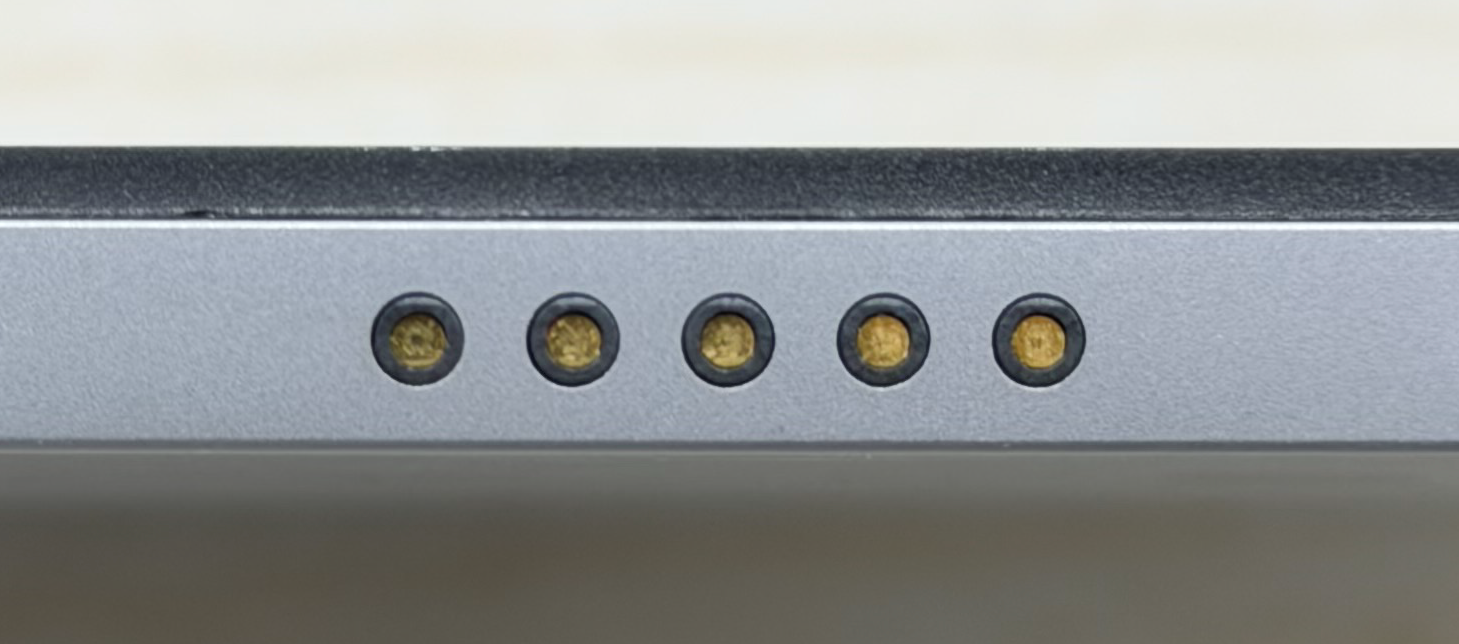
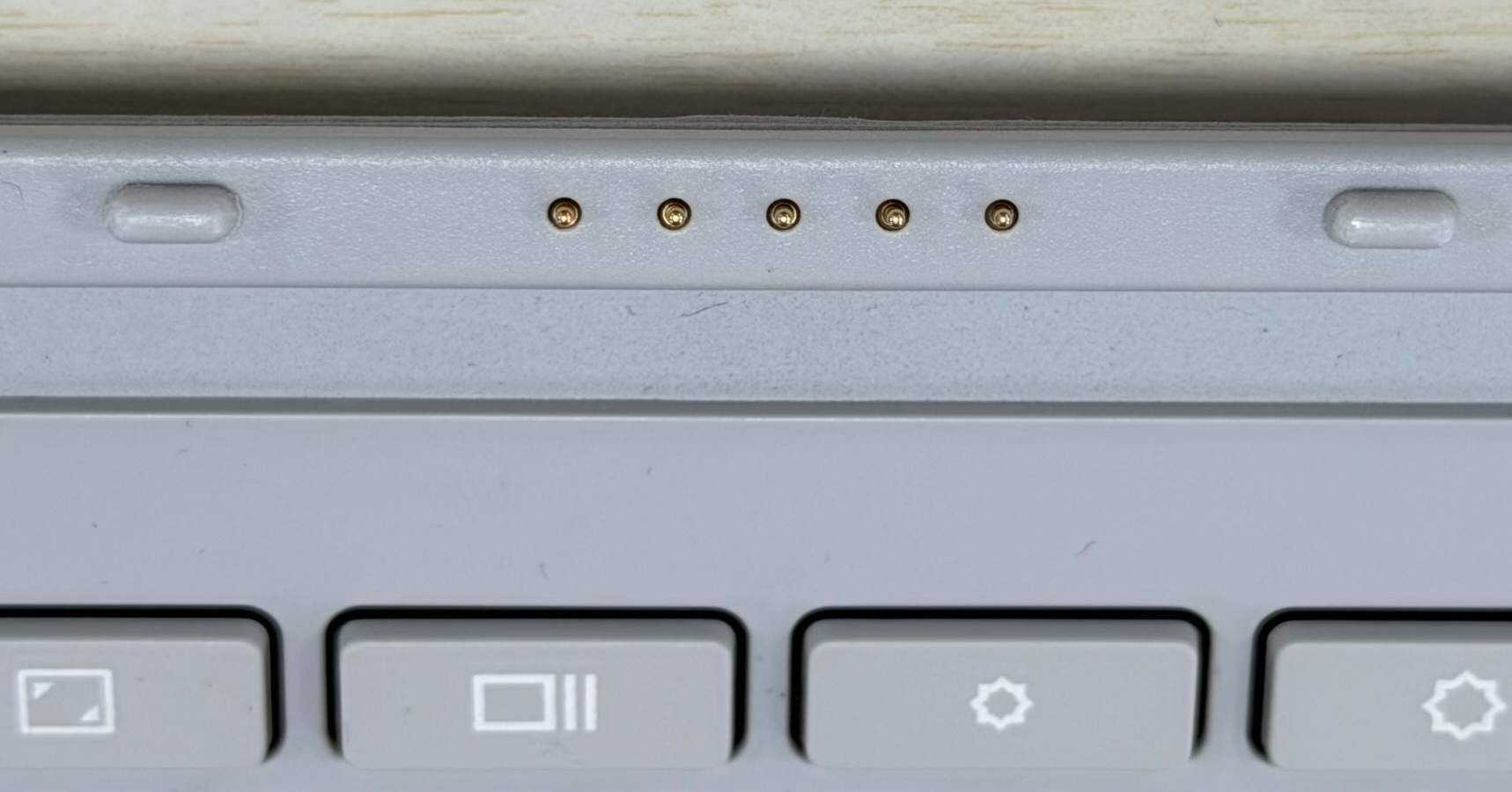
ขั้นตอนที่แนะนำเมื่อมีของเหลวหกลงบนโน้ตบุ๊กหรือแป้นพิมพ์
- กรุณาปิดโน้ตบุ๊ก ถอดแบตเตอรี่ (สำหรับรุ่นที่สามารถถอดแบตเตอรี่ได้) และถอดอะแดปเตอร์ AC ออกทันที
- ใช้กระดาษทิชชู่ที่สะอาด ซับของเหลวออกจากแล็ปท็อปและแป้นพิมพ์
- นำแล็ปท็อปไปใกล้อ่างล้างหน้าและเอียง 90 องศาเพื่อเทของเหลวที่เหลือออกจากโน้ตบุ๊ก
- ใช้กระดาษทิชชู่ที่สะอาดซับโน้ตบุ๊กและแป้นพิมพ์อีกครั้ง
- ปล่อยให้โน้ตบุ๊กแห้งอย่างน้อย 24 ชั่วโมง.
หมายเหตุ: ห้าม ใช้เครื่องเป่าผมในการเป่าแห้งโน้ตบุ๊ก เนื่องจากความร้อนอาจทำให้โน้ตบุ๊กเสียรูปได้ - หลังจากโน้ตบุ๊กแห้งสนิทแล้ว ให้ลองเปิดเครื่องดู หากโน้ตบุ๊กสามารถเปิดเครื่องได้สำเร็จ กรุณาสำรองไฟล์สำคัญทั้งหมดของคุณโดยเร็วที่สุด
- แม้ว่าโน้ตบุ๊กจะดูเหมือนทำงานได้ตามปกติ ขอแนะนำอย่างยิ่งให้ติดต่อศูนย์บริการ ASUS ของคุณและนัดหมายตรวจสอบและบำรุงรักษาเพื่อป้องกันความผิดปกติที่อาจเกิดจากการออกซิเดชันและการสึกกร่อน