หัวข้อที่เกี่ยวข้อง
วิธีอัปเดต BIOS ด้วย ASUS Firmware Update/EZ Flash
ผลิตภัณฑ์ที่เกี่ยวข้อง: โน๊ตบุ๊ค, คอมพิวเตอร์แบบ All-in-One, ROG Ally, MiniPC
BIOS (ระบบพื้นฐานสำหรับการรับ/ส่งข้อมูล) คือเฟิร์มแวร์ที่ติดตั้งไว้ล่วงหน้าบนเมนบอร์ดของคอมพิวเตอร์ และเป็นโปรแกรมระบบพื้นฐานตัวแรกที่ถูกเรียกใช้เมื่อเริ่มต้นระบบ หน้าที่หลักของ BIOS ได้แก่ การเริ่มต้นส่วนประกอบฮาร์ดแวร์, การดำเนินการตรวจสอบระบบเมื่อเปิดเครื่อง (POST) และเมื่อยืนยันความสมบูรณ์ของระบบแล้ว จะส่งมอบการควบคุมให้กับระบบปฏิบัติการเพื่อเริ่มกระบวนการบูต
เนื่องจากผลิตภัณฑ์มีการพัฒนาและสภาพแวดล้อมการใช้งานเปลี่ยนแปลง การอัปเดต BIOS สามารถให้ประโยชน์ในหลายด้าน:
- เพิ่มความเสถียรและความเข้ากันได้ของระบบโดยรวม
- แก้ไขปัญหาหรือข้อบกพร่องที่ทราบแล้ว
- รองรับฮาร์ดแวร์ใหม่
- ปรับปรุงฟีเจอร์เฉพาะหรือประสบการณ์ผู้ใช้โดยรวม
ดังนั้น เมื่อมีการปล่อย BIOS อัปเดตอย่างเป็นทางการและสอดคล้องกับความต้องการใช้งานจริง แนะนำให้ดำเนินการอัปเดตตามคำแนะนำที่ให้ไว้
มีสองวิธีในการอัปเดต BIOS:
- อัปเดต BIOS ใน BIOS Utility (ด้วย ASUS Firmware Update/EZ Flash)
- อัปเดต BIOS ใน Windows
เนื่องจากบางรุ่นไม่สามารถอัปเดต BIOS ใน Windows ได้ บทความนี้จะแนะนำวิธีการอัปเดต BIOS ใน BIOS Utility
หมายเหตุ:
- ไม่อนุญาตให้ดาวน์เกรดเวอร์ชัน BIOS
- โปรดสำรองไฟล์ส่วนตัวของคุณก่อนอัปเกรด BIOS เพื่อป้องกันปัญหาที่ไม่คาดคิด
- หลังจากอัปเดต BIOS คุณอาจถูกขอให้ป้อนคีย์การกู้คืน BitLocker เพื่อปลดล็อกและเข้าถึงระบบปฏิบัติการ สำหรับขั้นตอนโดยละเอียด กรุณาอ่านบทความนี้: วิธีค้นหาคีย์ BitLocker
คุณสามารถปิดใช้งาน Device Encryption และ Standard BitLocker Encryption ก่อนอัปเดต BIOS และเปิดใช้งานการเข้ารหัสอีกครั้งหลังจากอัปเดต BIOS เพื่อปกป้องความปลอดภัยของข้อมูลของคุณ สำหรับขั้นตอนโดยละเอียด กรุณาอ่านบทความนี้: บทนำเกี่ยวกับ Device Encryption และ Standard BitLocker Encryption. - อินเทอร์เฟซการทำงานอาจแตกต่างกันเนื่องจากรุ่นของอุปกรณ์
- กรุณาเชื่อมต่อแหล่งจ่ายไฟ / AC adapter ตลอดกระบวนการอัปเดต BIOS
- หากคุณมีปัญหาเกี่ยวกับเนื้อหาด้านล่าง กรุณาติดต่อศูนย์บริการ ASUS
เพื่อให้คำแนะนำอย่างละเอียดมากขึ้น คุณยังสามารถคลิกลิงก์วิดีโอ ASUS YouTube ด้านล่างเพื่อเรียนรู้เพิ่มเติมเกี่ยวกับวิธีการอัปเดต BIOS ด้วย ASUS Firmware Update/EZ Flash:
https://www.youtube.com/watch?v=eR19bBJU-DA
กรุณาทำตามขั้นตอนด้านล่างเพื่อเรียนรู้วิธีอัปเดต BIOS โดยใช้ ASUS Firmware Update/EZ Flash:
วิธีที่ 1: อัปเดต BIOS ด้วยตนเองโดยใช้ ASUS Firmware / EZ Flash
ขั้นตอนที่ 1. ดาวน์โหลดไฟล์ BIOS จากเว็บไซต์สนับสนุนของ ASUS
- ไปที่ เว็บไซต์สนับสนุน ASUS ด้วยชื่อรุ่นอุปกรณ์ของคุณ ที่นี่คุณสามารถเรียนรู้เพิ่มเติมเกี่ยวกับ วิธีค้นหาและดาวน์โหลด BIOS.
หมายเหตุ: เพื่อดาวน์โหลดไฟล์ BIOS ที่ตรงกัน กรุณาอ้างอิง วิธีตรวจสอบชื่อรุ่น. - ในหน้าสนับสนุน กรุณาค้นหา [BIOS สำหรับ ASUS EZ Flash Utility] หรือ [เวอร์ชัน BIOS] ซึ่งอยู่ใน หมวดหมู่ BIOS① แล้วคลิก [Download]②

ขั้นตอนที่ 2. บันทึกไฟล์ BIOS ลงในอุปกรณ์จัดเก็บแบบพกพาและเริ่มการอัปเดต
ก่อนเริ่มใช้งาน ASUS Firmware Update/EZ Flash เพื่ออัปเดต BIOS กรุณาแตกไฟล์ BIOS ที่ดาวน์โหลดมา แล้วคัดลอกไฟล์ที่แตกแล้วไปยังอุปกรณ์จัดเก็บข้อมูลแบบพกพา (USB flash drive หรือ external hard drive)
หมายเหตุ: USB flash drive ต้องมีรูปแบบไฟล์เป็น FAT32 เพื่อให้สามารถอัปเดต BIOS ใน BIOS utility ได้ คุณสามารถเรียนรู้เพิ่มเติมเกี่ยวกับ วิธีแปลงรูปแบบไฟล์ USB flash drive เป็น FAT32
- หลังดาวน์โหลดไฟล์ BIOS ให้คลิกขวา ไฟล์① แล้วเลือก [Extract All]②

- เลือก ปลายทาง③ แล้วคลิก [Extract]④

- หลังจากแตกไฟล์เสร็จแล้ว กรุณาไปยังโฟลเดอร์และเชื่อมต่ออุปกรณ์จัดเก็บข้อมูลแบบพกพากับอุปกรณ์ ASUS ของคุณ คลิกขวา ไฟล์ BIOS⑤ จากนั้นเลือก [Show more options]⑥.

- เลือก [Send to]⑦ แล้วเลือก [อุปกรณ์ USB ของคุณ]⑧.

- การเตรียมพร้อมเสร็จสิ้นแล้ว กรุณาเข้าสู่หน้าจอตั้งค่า BIOS บนอุปกรณ์
เมื่ออุปกรณ์ไม่ได้เปิดอยู่ กดค้างที่ [F2] บนแป้นพิมพ์ แล้วกด ปุ่มเปิดเครื่อง เพื่อเปิดอุปกรณ์ ให้กดค้างที่ [F2] จนหน้าจอตั้งค่า BIOS ปรากฏ จากนั้นปล่อย [F2] เรียนรู้เพิ่มเติมเกี่ยวกับ วิธีเข้าสู่หน้าจอตั้งค่า BIOS
หมายเหตุ: เครื่องเกมมือถือจำเป็นต้องกดค้างที่ปุ่มเสียง (-) แล้วกดปุ่มเปิดเครื่องเพื่อเปิดอุปกรณ์ - เมื่อเข้าสู่หน้าจอตั้งค่า BIOS คุณจะพบกับสามประเภทของอินเทอร์เฟซ: UEFI, legacy และ MyASUS ใน UEFI กรุณาอ้างอิงตามขั้นตอนต่อไปนี้ตามหน้าจอ BIOS ของอุปกรณ์ของคุณ:
วิธีอัปเดต BIOS ในโหมด UEFI
ในอินเทอร์เฟซ UEFI คุณสามารถนำทางและยืนยันได้โดยใช้ ปุ่มลูกศรและปุ่ม Enter บนแป้นพิมพ์, ทัชแพด หรือ เมาส์.
Note: หน้าจออัปเดต BIOS ด้านล่างนี้อาจแตกต่างกันเล็กน้อยขึ้นอยู่กับรุ่น
- หลังจากเข้าสู่ BIOS Utility ให้ไปที่ Advanced Mode โดยกด ปุ่มลัด[F7] หรือใช้ เคอร์เซอร์ เพื่อคลิก①.

- หลังจากเข้าสู่โหมดขั้นสูง ให้เลือกหน้าจอ [Advanced] ②.

- เลือก [ASUS Firmware Update] ③.
หมายเหตุ: บางรุ่นจะแสดงเป็น [ASUS EZ Flash 3 Utility]
- เลือก อุปกรณ์จัดเก็บข้อมูลที่มีไฟล์ BIOS อยู่④ จากนั้นคลิก ไฟล์ BIOS⑤.
รูปแบบการตั้งชื่อไฟล์ BIOS ของอุปกรณ์ ASUS จะเป็น 'Model'AS.'BIOS Version' ดังตัวอย่าง B9450FAAS.302 ซึ่งรุ่นคือ B9450FA และเวอร์ชัน BIOS คือ 302.
หมายเหตุ: ตรวจสอบให้แน่ใจว่าอุปกรณ์มีระดับแบตเตอรี่ 20% หรือสูงกว่า และเชื่อมต่อกับแหล่งจ่ายไฟก่อนดำเนินการอัปเดต BIOS
- เมื่อมีการแจ้งเตือนเพื่อยืนยันว่าคุณต้องการดำเนินการต่อกับการอัปเดต กรุณาคลิกที่ [Yes]⑥.

- ตรวจสอบข้อมูลไฟล์ BIOS ที่จะอัปเดตว่าถูกต้องหรือไม่ จากนั้นคลิกที่ [Yes]⑦.

- อุปกรณ์กำลังดำเนินการอัปเดต BIOS กรุณารออย่างอดทนจนการอัปเดต BIOS เสร็จสมบูรณ์ เมื่อเสร็จสิ้นแล้ว อุปกรณ์จะรีสตาร์ทอัตโนมัติและ boot เข้าสู่ระบบปฏิบัติการ Windows.
หมายเหตุ: ตรวจสอบให้แน่ใจว่าอุปกรณ์เชื่อมต่อกับแหล่งจ่ายไฟและอย่าปิดเครื่องโดยไม่จำเป็นระหว่างการอัปเดต BIOS เพื่อป้องกันปัญหาที่อาจเกิดขึ้น
วิธีการอัปเดต BIOS ในโหมด Legacy
ในโหมด Legacy คุณสามารถเลือกและเลือกไอเทมได้ผ่าน ปุ่มลูกศรและปุ่ม Enter บนคีย์บอร์ด.
หมายเหตุ: หน้าจอการอัปเดต BIOS ด้านล่างอาจแตกต่างกันเล็กน้อยตามรุ่นของอุปกรณ์.
- หลังจากเข้าสู่ BIOS Utility ให้เลือกหน้าจอ [Advanced]①.

- เลือกไอเทม [ASUS EZ Flash 3 Utility] แล้วกด Enter②.

- เลือก อุปกรณ์จัดเก็บข้อมูลที่มีไฟล์ BIOS อยู่③ จากนั้นเลือก ไฟล์ BIOS④.
รูปแบบการตั้งชื่อไฟล์ BIOS สำหรับอุปกรณ์ ASUS จะเป็น 'รุ่น'AS.'เวอร์ชัน BIOS' เช่น ตัวอย่าง UX32LNAS.203 ซึ่งรุ่นคือ UX32LN และเวอร์ชัน BIOS คือ 203.
หมายเหตุ: กรุณาแน่ใจว่าอุปกรณ์มีปริมาณแบตเตอรี่ 20% ขึ้นไป และเชื่อมต่อกับแหล่งจ่ายไฟก่อนดำเนินการอัปเดต BIOS
- เลือก [Yes] และกด Enter เพื่อยืนยันและอัปเดต BIOS⑤.

- อุปกรณ์กำลังดำเนินการอัปเดต BIOS กรุณารออย่างใจเย็นจนกว่า BIOS จะอัปเดตเสร็จสิ้น เมื่อการอัปเดตเสร็จสิ้น อุปกรณ์จะรีสตาร์ทและ boot เข้าสู่ระบบปฏิบัติการ Windows โดยอัตโนมัติ
หมายเหตุ: กรุณาตรวจสอบให้อุปกรณ์เชื่อมต่อกับแหล่งจ่ายไฟและอย่าปิดเครื่องโดยบังคับขณะกำลังอัปเดต BIOS เพื่อป้องกันปัญหาผิดปกติใดๆ
วิธีอัปเดต BIOS ใน MyASUS ในโหมด UEFI
ในอินเทอร์เฟซ MyASUS ใน UEFI คุณสามารถนำทางและยืนยันได้โดยใช้ ปุ่มลูกศรและปุ่ม Enter บนแป้นพิมพ์, ทัชแพด หรือ เมาส์.
หมายเหตุ: หน้าจอการอัปเดต BIOS ด้านล่างอาจแตกต่างกันเล็กน้อยขึ้นอยู่กับรุ่น.
- หลังจากเข้าสู่ BIOS Utility ให้ไปที่ Advanced Settings โดยการกด ปุ่มลัด[F7] หรือใช้ เคอร์เซอร์เพื่อคลิก①.
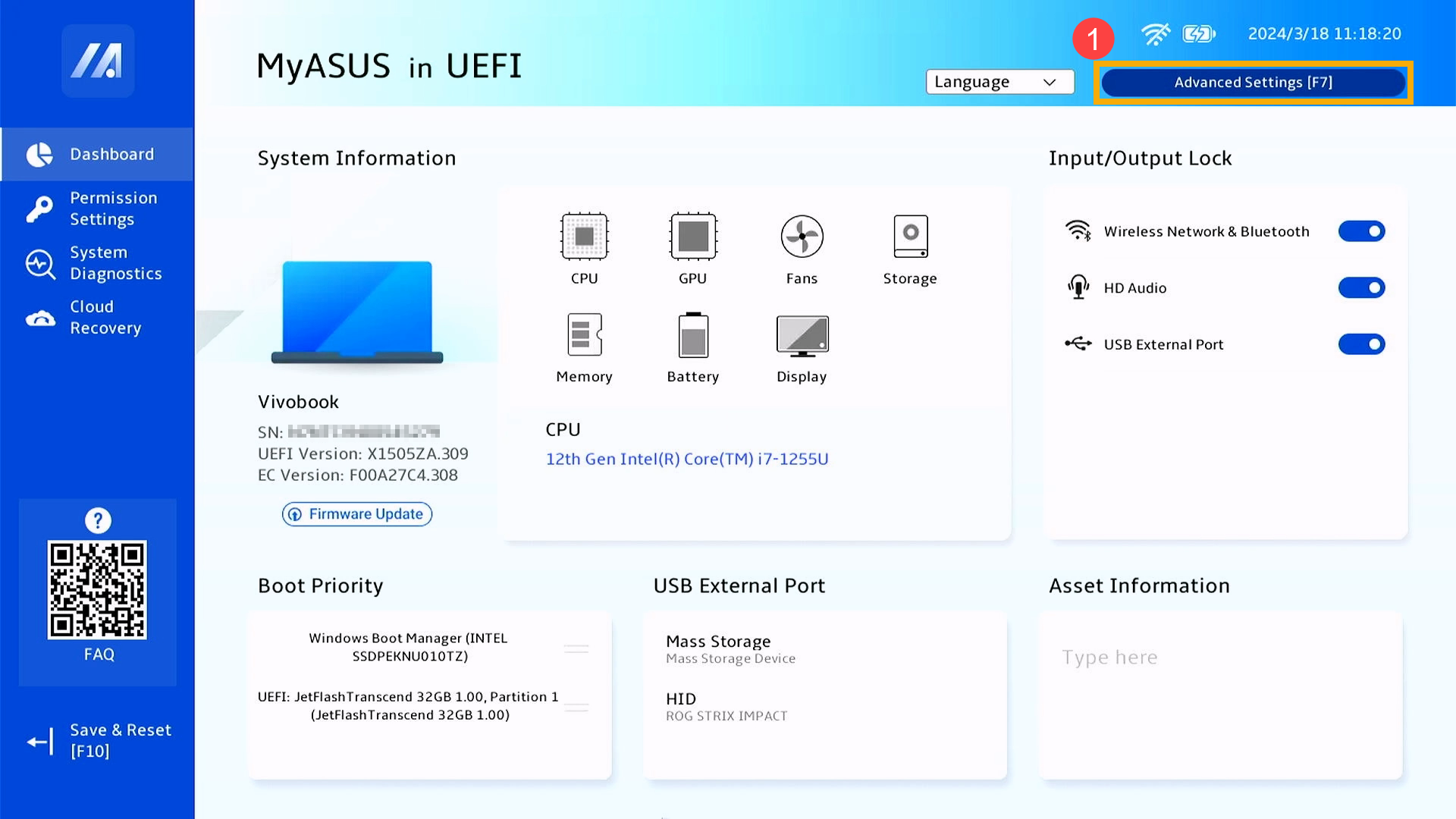
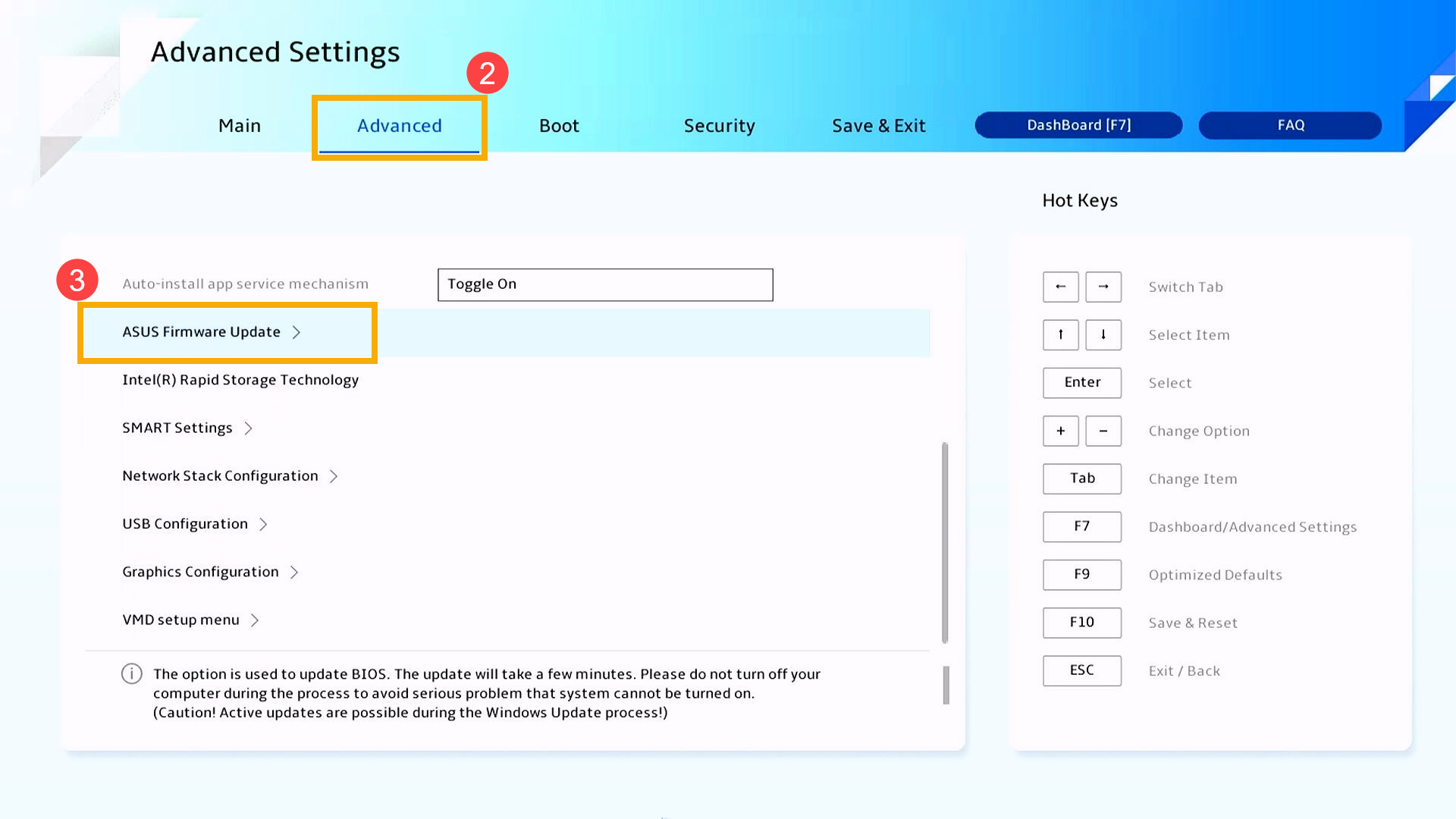
- หลังจากเข้าสู่การตั้งค่าขั้นสูง ให้เลือกหน้าจอ [Advanced]② แล้วเลือกหัวข้อ [ASUS Firmware Update]③.
- เลือกอุปกรณ์จัดเก็บข้อมูลที่ไฟล์ BIOS ถูกจัดเก็บอยู่④ จากนั้นคลิกที่ ไฟล์ BIOS⑤.
รูปแบบการตั้งชื่อไฟล์ BIOS สำหรับอุปกรณ์ ASUS จะใช้รูปแบบ 'รุ่น'AS.'เวอร์ชัน BIOS' เช่น ตัวอย่าง X1505ZAAS.310 โดยที่รุ่นคือ X1505ZA และเวอร์ชัน BIOS คือ 310.
หมายเหตุ: โปรดตรวจสอบให้แน่ใจว่าอุปกรณ์มีระดับแบตเตอรี่มากกว่า 20% และเชื่อมต่อกับแหล่งจ่ายไฟก่อนดำเนินการอัปเดต BIOS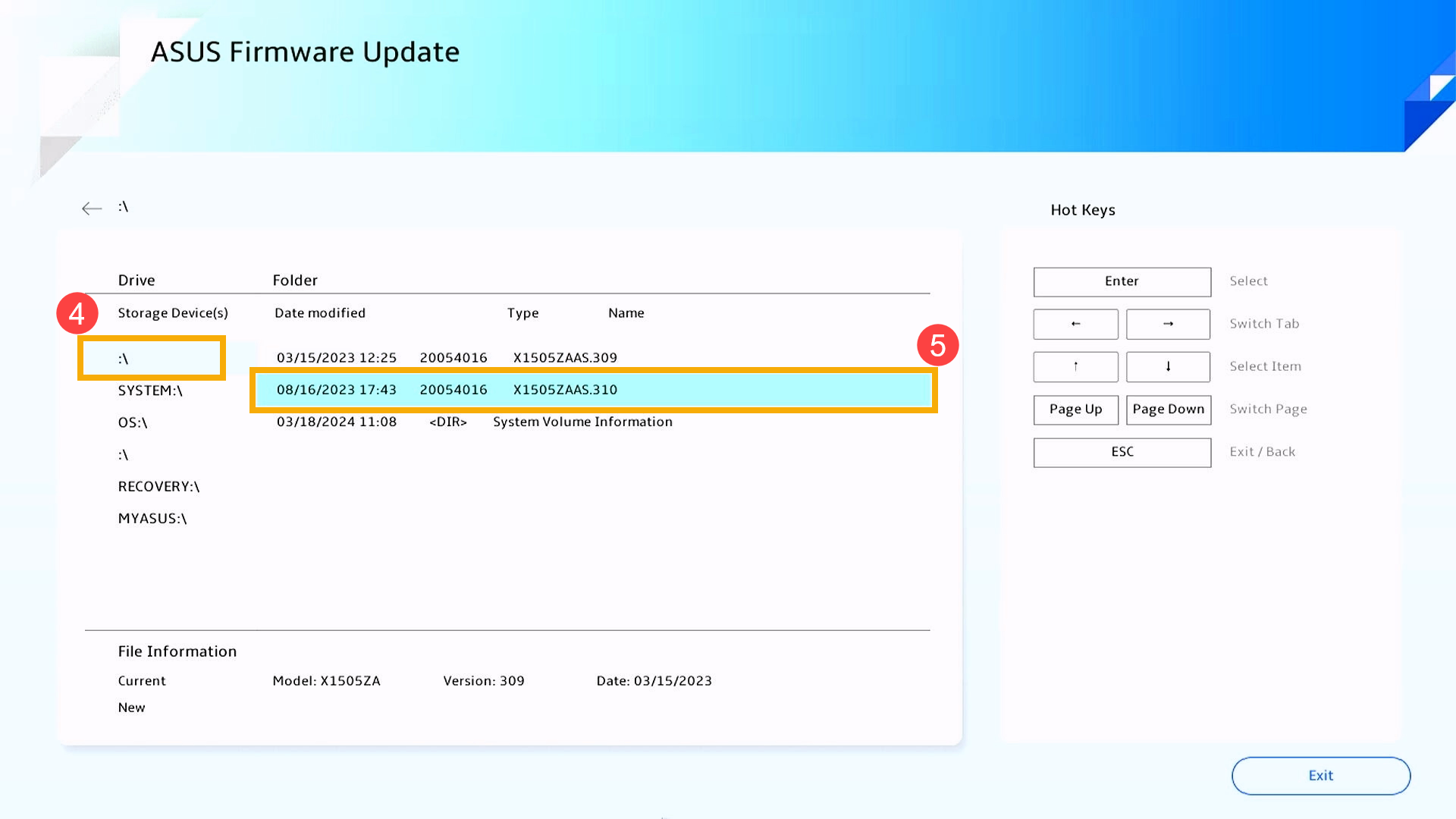
- เมื่อระบบถามเพื่อยืนยันว่าต้องการดำเนินการอัปเดตหรือไม่ กรุณาคลิกที่ [Confirm]⑥.
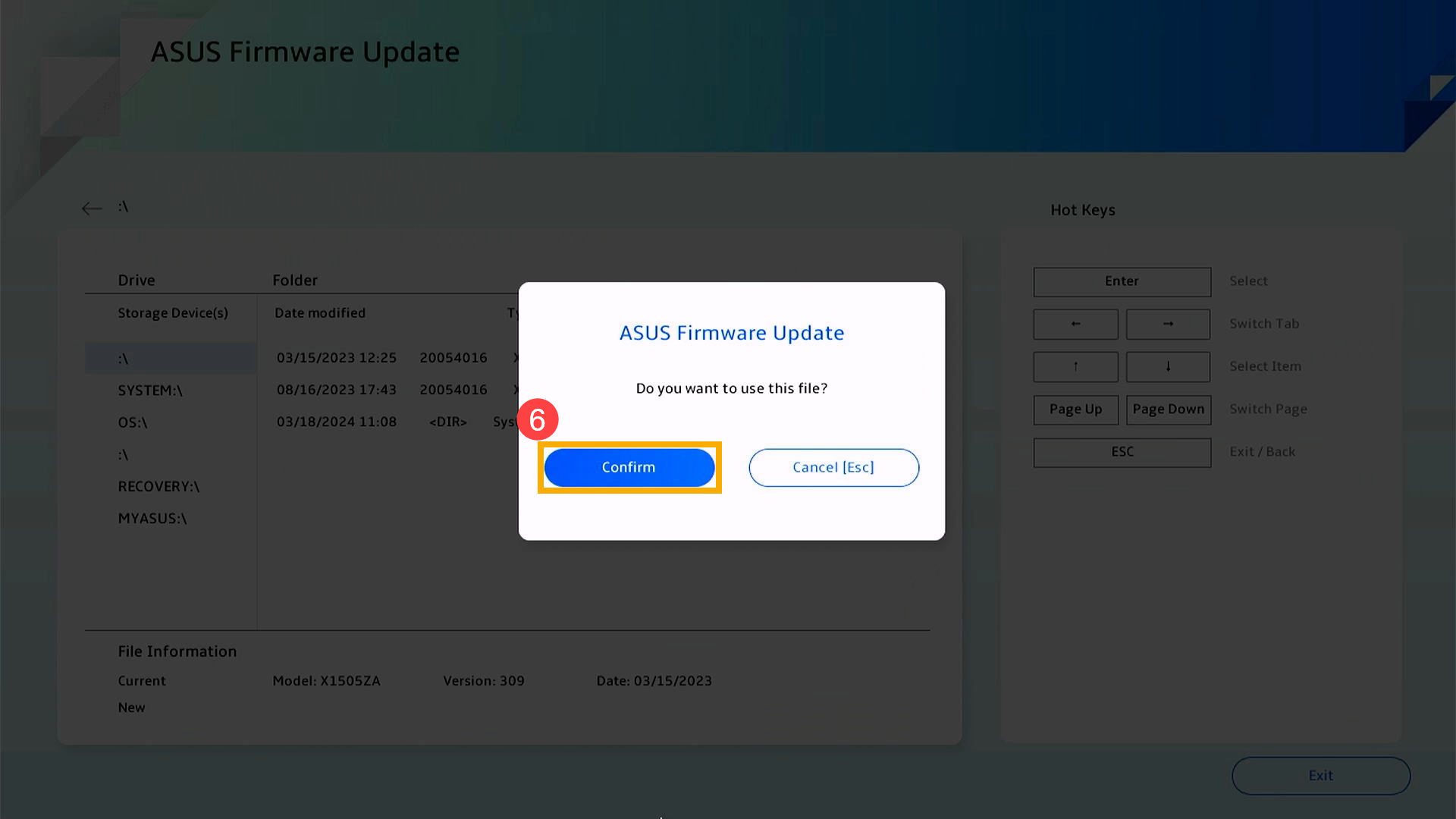
- ตรวจสอบว่าข้อมูลไฟล์ BIOS สำหรับการอัปเดตถูกต้องแล้ว จากนั้นคลิกที่ [Confirm]⑦.
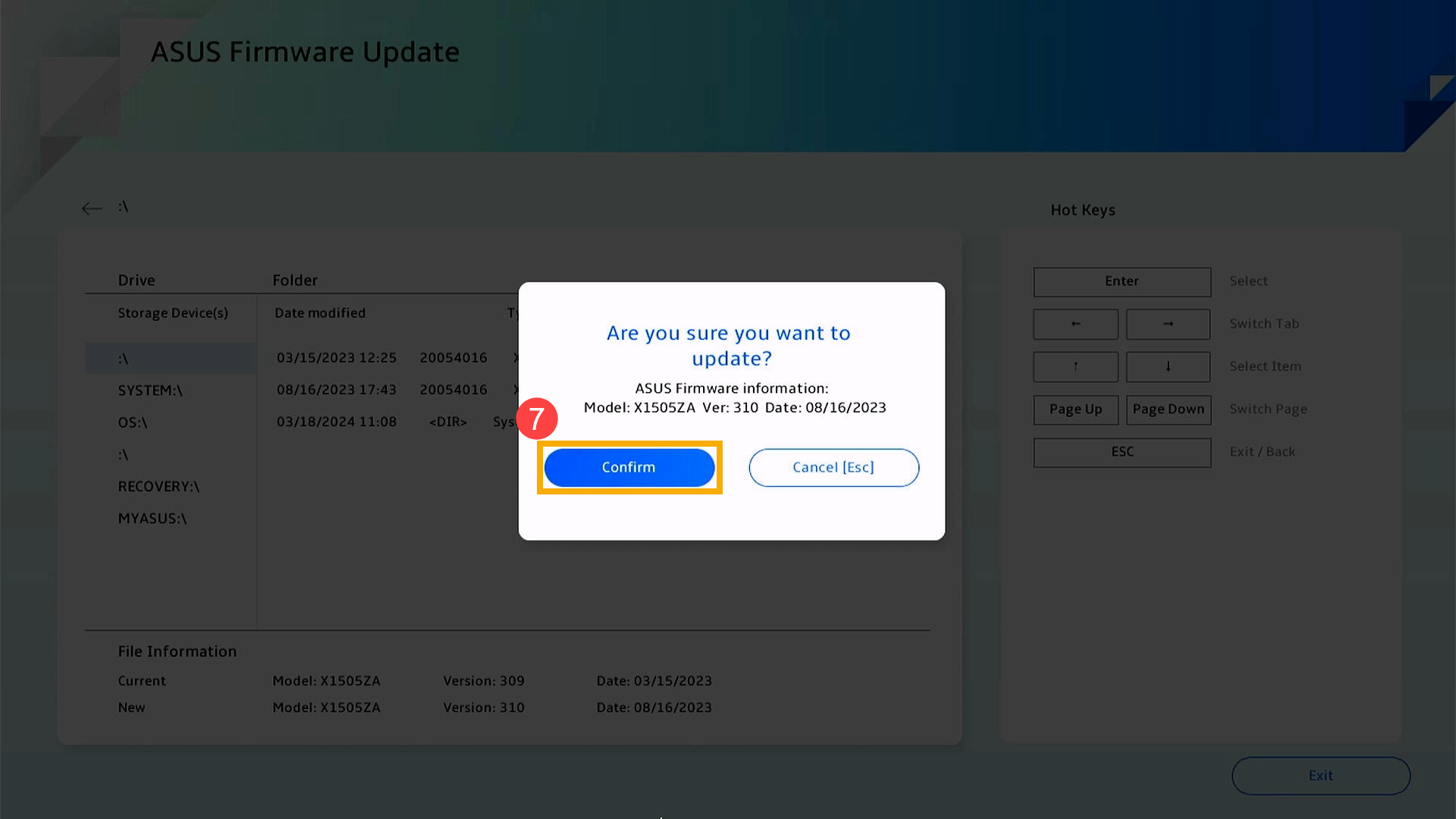
- ขณะนี้อุปกรณ์กำลังดำเนินการอัปเดต BIOS โปรดรออย่างอดทนจนกว่าการอัปเดต BIOS จะเสร็จสมบูรณ์ เมื่อการอัปเดตเสร็จสิ้น อุปกรณ์จะรีสตาร์ทและบูตเข้าสู่ระบบปฏิบัติการ Windows โดยอัตโนมัติ
หมายเหตุ: กรุณาเชื่อมต่ออุปกรณ์กับแหล่งจ่ายไฟและไม่ปิดเครื่องโดยการบังคับในระหว่างการอัปเดต BIOS เพื่อป้องกันปัญหาที่ผิดปกติ
วิธีที่ 2: อัปเดต BIOS ผ่าน Cloud
ผลิตภัณฑ์ที่ใช้ได้: อุปกรณ์ที่ติดตั้ง CPU Intel Arrow Lake, AMD Krackan Point และแพลตฟอร์ม CPU รุ่นถัดไป
หมายเหตุ: หน้าจออัปเดต BIOS ด้านล่างอาจแตกต่างกันเล็กน้อยขึ้นอยู่กับรุ่น หากอินเทอร์เฟซ BIOS ของอุปกรณ์ของคุณไม่มีตัวเลือกที่เกี่ยวข้อง กรุณาใช้ วิธีที่ 1: อัปเดต BIOS ด้วยตนเองโดยใช้ ASUS Firmware / EZ Flash.
- กับอุปกรณ์ที่ปิดอยู่ กดค้างที่ [F2] บนแป้นพิมพ์ จากนั้นกด ปุ่มเปิดเครื่อง เพื่อเปิดอุปกรณ์ ปล่อย [F2] เมื่อหน้าจอตั้งค่า BIOS ปรากฏขึ้น เรียนรู้เพิ่มเติมเกี่ยวกับ วิธีเข้าสู่หน้าจอตั้งค่า BIOS.
- ในหน้าจอ BIOS utility ให้คลิก [Firmware Update]①.

- เลือก [Cloud Update]②.
หมายเหตุ: การอัปเดตผ่านคลาวด์รองรับการเชื่อมต่อเครือข่ายแบบสาย หากคอมพิวเตอร์ของคุณไม่มีพอร์ต Ethernet คุณต้องใช้อแดปเตอร์ ASUS USB-to-Ethernet เนื่องจากข้อพิจารณาด้านความเข้ากันได้ อแดปเตอร์ที่ไม่ใช่ของ ASUS อาจไม่รองรับ หรือคุณสามารถเปลี่ยนไปใช้การเชื่อมต่อแบบไร้สายในขั้นตอนถัดไป
- เลือกจุดเชื่อมต่อไร้สาย③ จากนั้นคลิก [Confirm]④.
หมายเหตุ: หากการ์ดไร้สายของคุณเป็น Wi‑Fi 6/6E คุณอาจพบปัญหาในการเชื่อมต่อหรือไม่สามารถค้นหาเราเตอร์ Wi‑Fi 7 ได้ ในกรณีนี้ แนะนำให้ใช้จุดเชื่อมต่อไร้สายอื่นหรือฮอตสปอตจากมือถือ
- กรอกรหัสผ่านของเครือข่ายไร้สายที่เลือก⑤ จากนั้นคลิก [Confirm]⑥

- หลังจากเชื่อมต่อไร้สายได้แล้ว ให้คลิก [OK]⑦ เพื่อดำเนินการต่อ

- ระบบจะเริ่มตรวจสอบการเชื่อมต่อกับเซิร์ฟเวอร์ BIOS

- หากตรวจพบการอัปเดตที่พร้อมใช้งาน ให้คลิก [Next]⑧ เพื่อเริ่มดาวน์โหลด

หมายเหตุ: หากหน้าจอแสดง 「No update required」 แสดงว่า BIOS ของคุณเป็นเวอร์ชันล่าสุดแล้ว
- ระบบจะเริ่มดาวน์โหลด BIOS กรุณารออย่างใจเย็น
หมายเหตุ: กระบวนการนี้ใช้เวลาประมาณ 1–5 นาที ขึ้นอยู่กับคุณภาพเครือข่ายและการตั้งค่าระบบของคุณ ใช้ข้อมูลประมาณ 32MB หากคุณใช้การเชื่อมต่อแบบคิดค่าบริการ กรุณาตรวจสอบการใช้งานข้อมูลของคุณ
หมายเหตุ: หากเห็น 「Can not connect network」 ขณะดาวน์โหลด แสดงว่าเครือข่ายอาจไม่เสถียร กรุณาเปลี่ยนไปใช้เครือข่ายอื่นแล้วลองใหม่
- เมื่อดาวน์โหลด BIOS เสร็จสิ้น ระบบจะเริ่มอัปเดตโดยอัตโนมัติ กรุณารอให้กระบวนการเสร็จสมบูรณ์ เมื่อเสร็จแล้ว ระบบจะรีบูตโดยอัตโนมัติและเข้าสู่ Windows
หมายเหตุ: ระหว่างการอัปเดต BIOS กรุณาเสียบพลังงานและอย่าปิดเครื่องโดยไม่ตั้งใจ เนื่องจากอาจเกิดปัญหาไม่คาดคิดได้