หัวข้อที่เกี่ยวข้อง
[Windows 11/10] วิธีถอนการติดตั้งแอพ, ถอนการติดตั้ง Windows อัพเดต, ถอนการติดตั้งไดรเวอร์
ผลิตภัณฑ์ที่ใช้งานได้: โน้ตบุ๊ก, เดสก์ท็อป, ออลอินวันพีซี, เกมมือถือ, มินิพีซี
หากคุณต้องการลบแอพ อัพเดต Windows หรือไดรเวอร์ออกจากอุปกรณ์ของคุณ คุณสามารถดูวิธีการต่อไปนี้
โปรดไปที่คำแนะนำที่เกี่ยวข้องตามระบบปฏิบัติการ Windows ปัจจุบันบนอุปกรณ์ของคุณ:
เนื้อหา:
ถอนการติดตั้งแอป
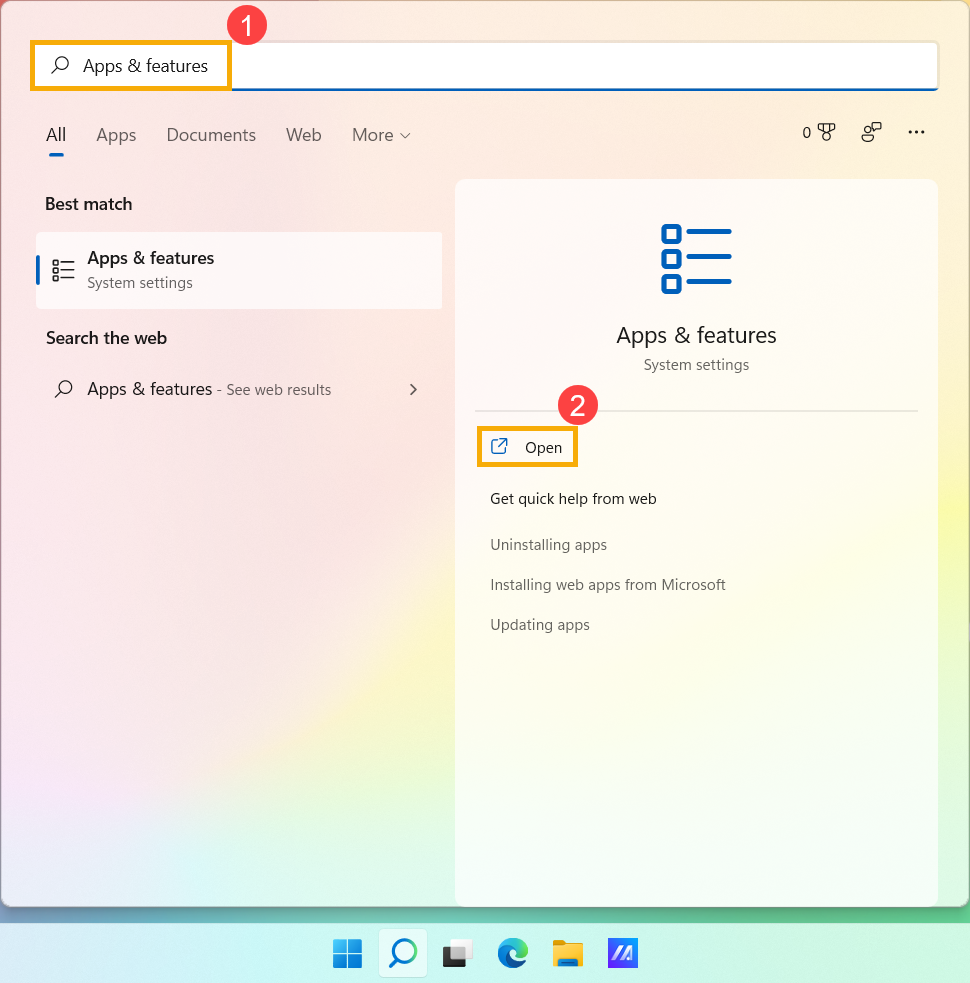
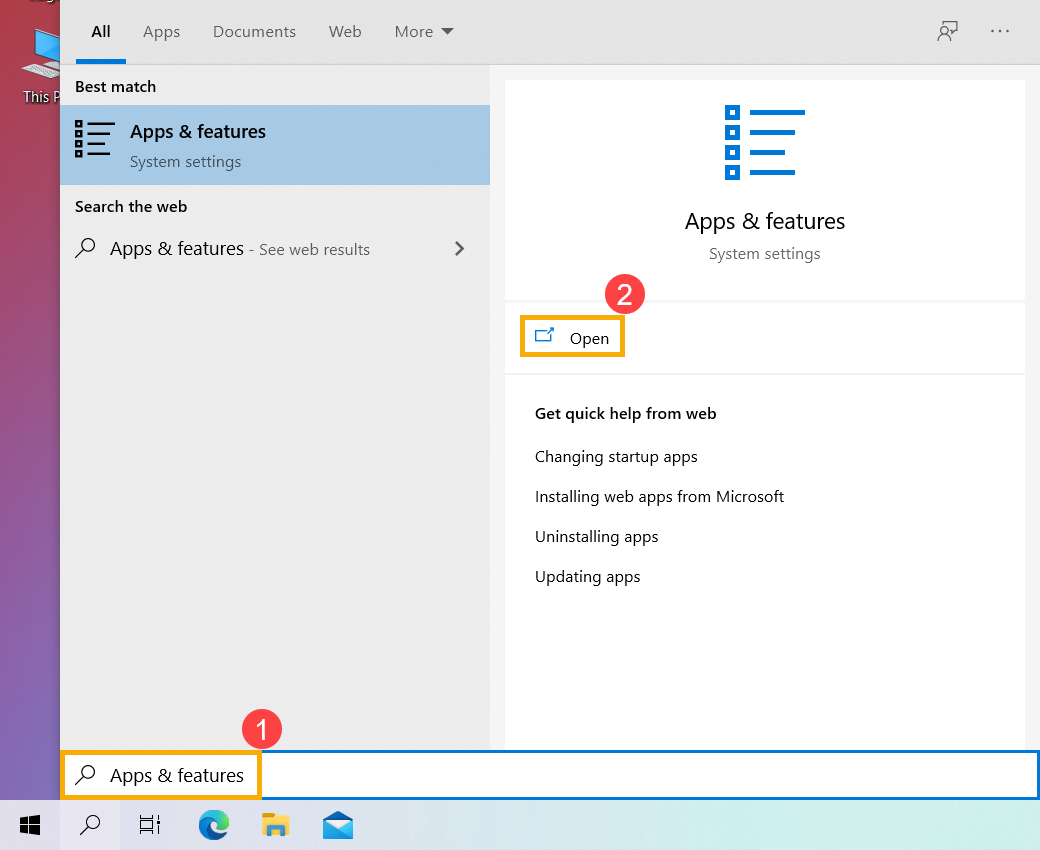
- พิมพ์และค้นหา [Apps & features] ในแถบ Windows search bar① และให้คลิก [Open]②.
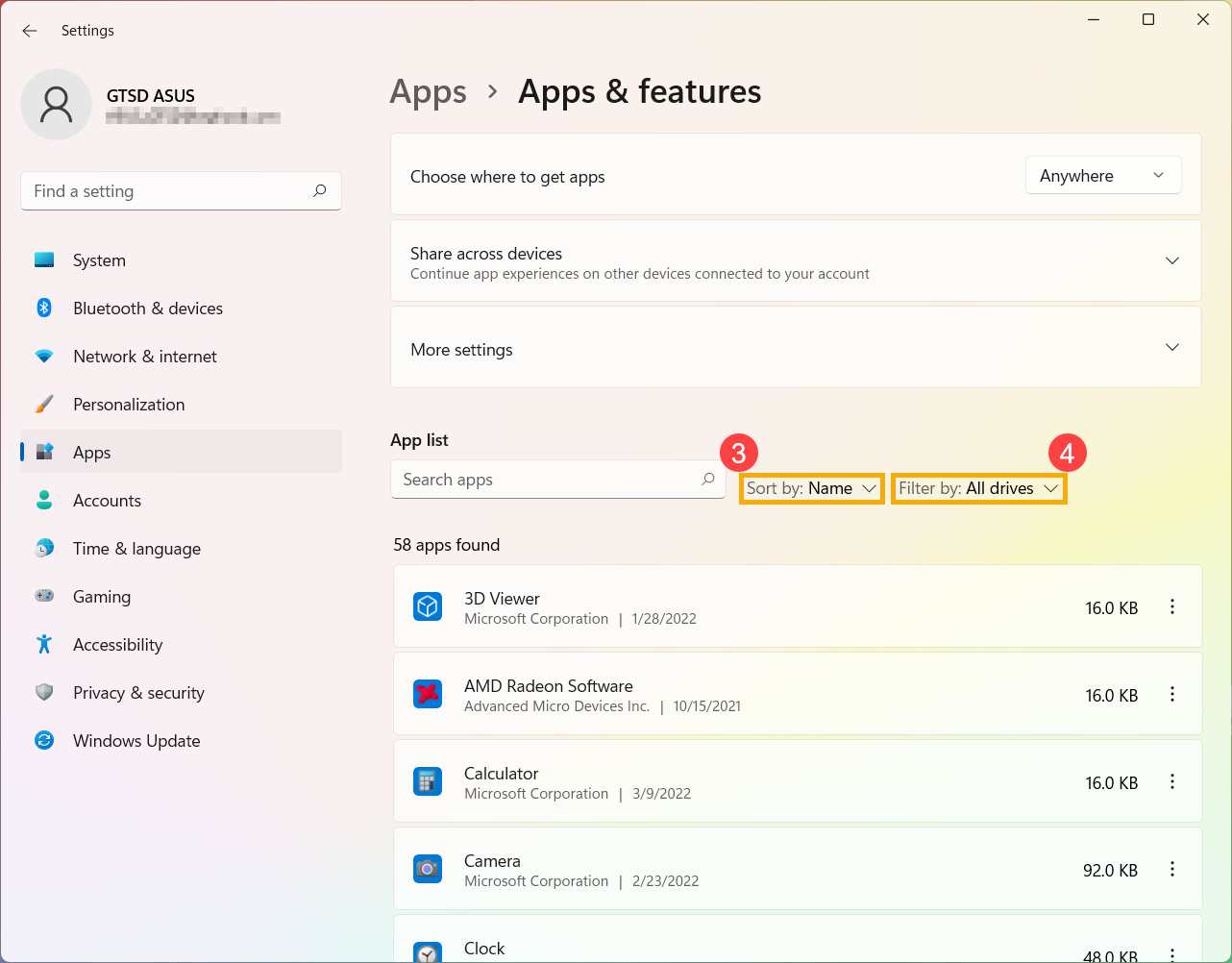
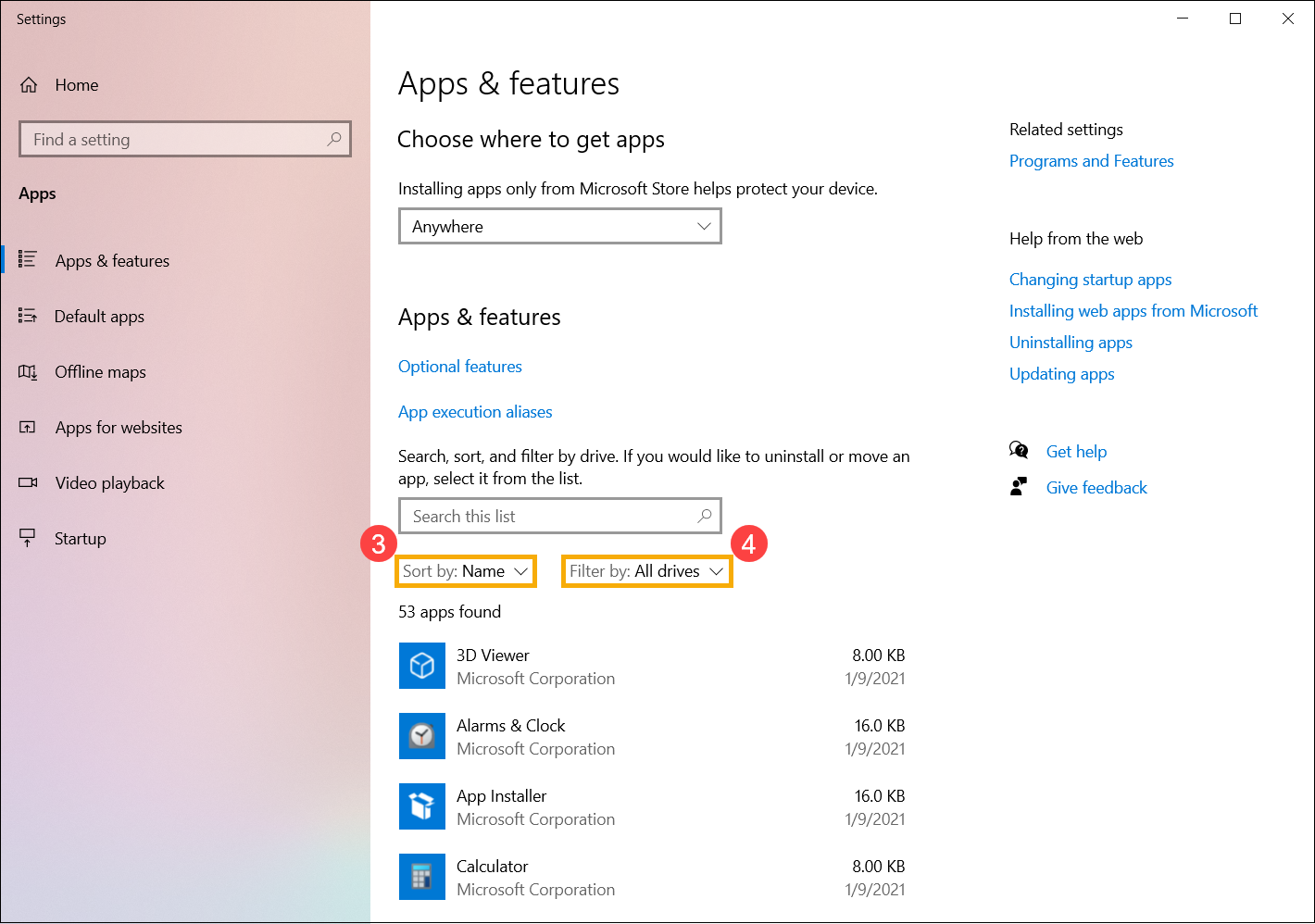
- ในแอป & คุณสามารถจัดเรียงแอปตาม ชื่อ ขนาด หรือวันที่ติดตั้ง③ และกรองแอปตาม ไดรฟ์ทั้งหมดหรือไดรฟ์เฉพาะ④.
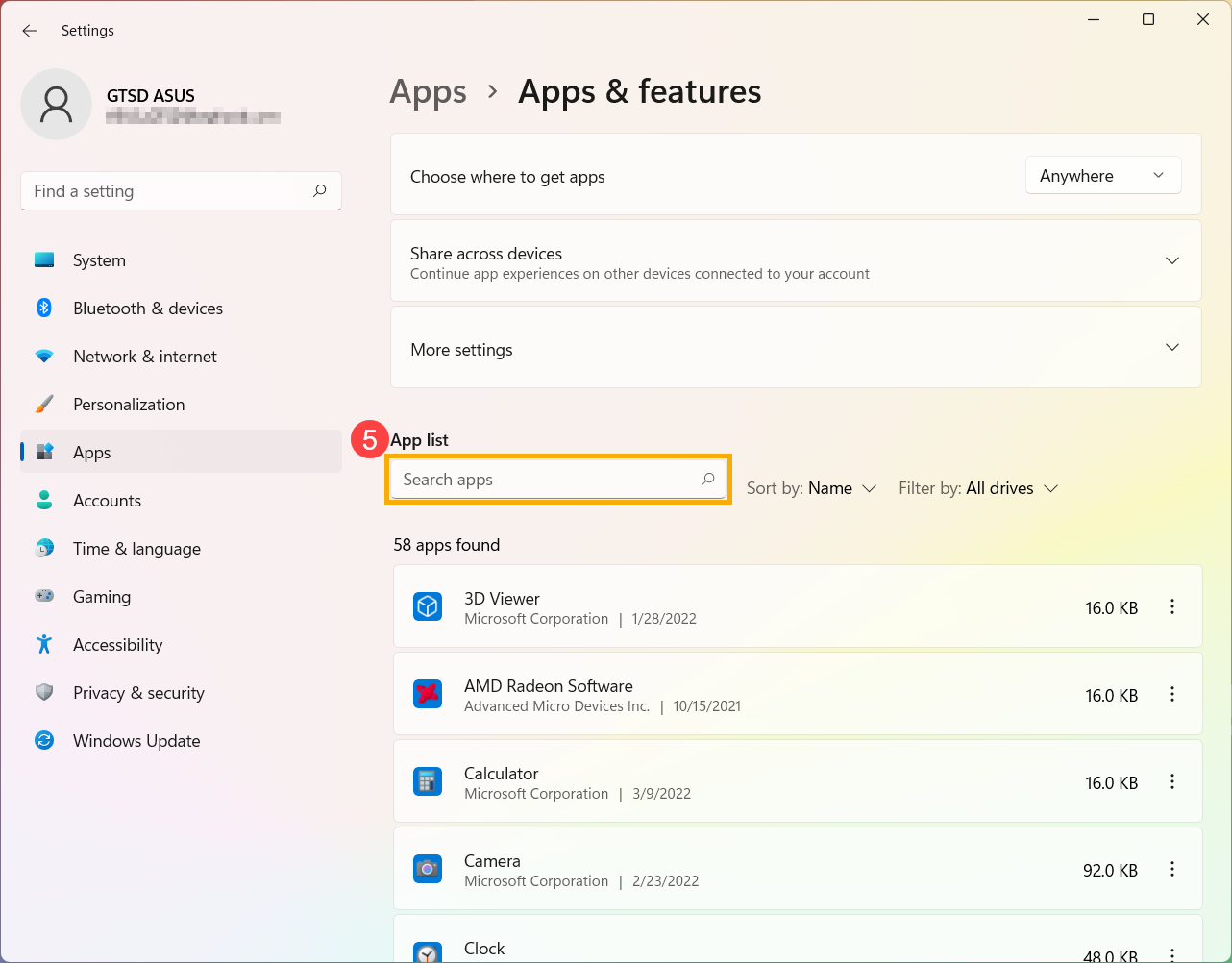
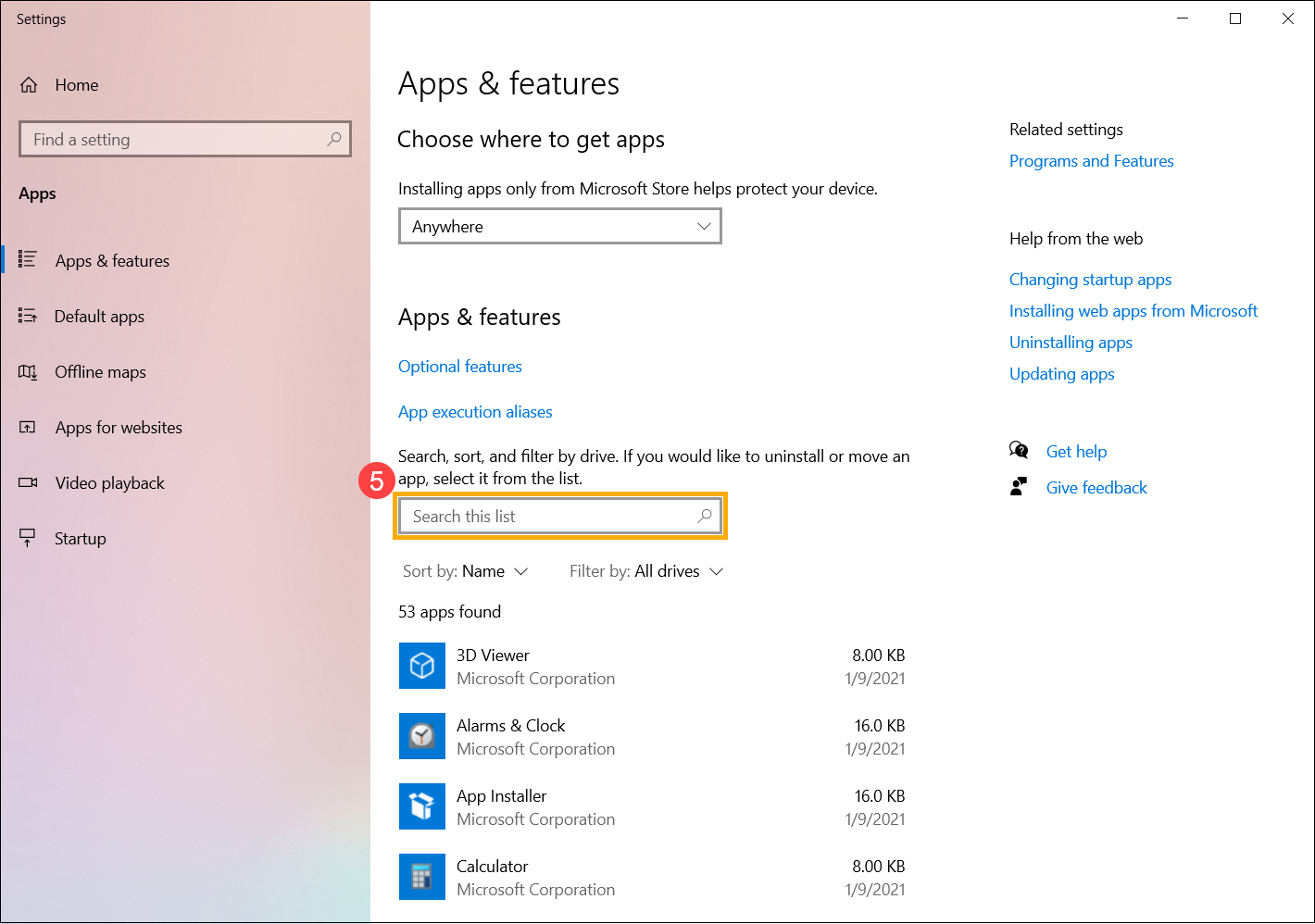
- นอกจากนี้คุณยังสามารถพิมพ์ชื่อแอป (หรือคำหลักจากชื่อนั้น) ที่คุณต้องการถอนการติดตั้งลงในส่วนค้นหาแอป⑤ แล้วท่านจะได้ผลการค้นหาตามรายการด้านล่าง
- เลือกไอคอน [More]
 ⑥ ข้างแอพที่คุณต้องการถอนการติดตั้ง ให้คลิก [Uninstall]⑦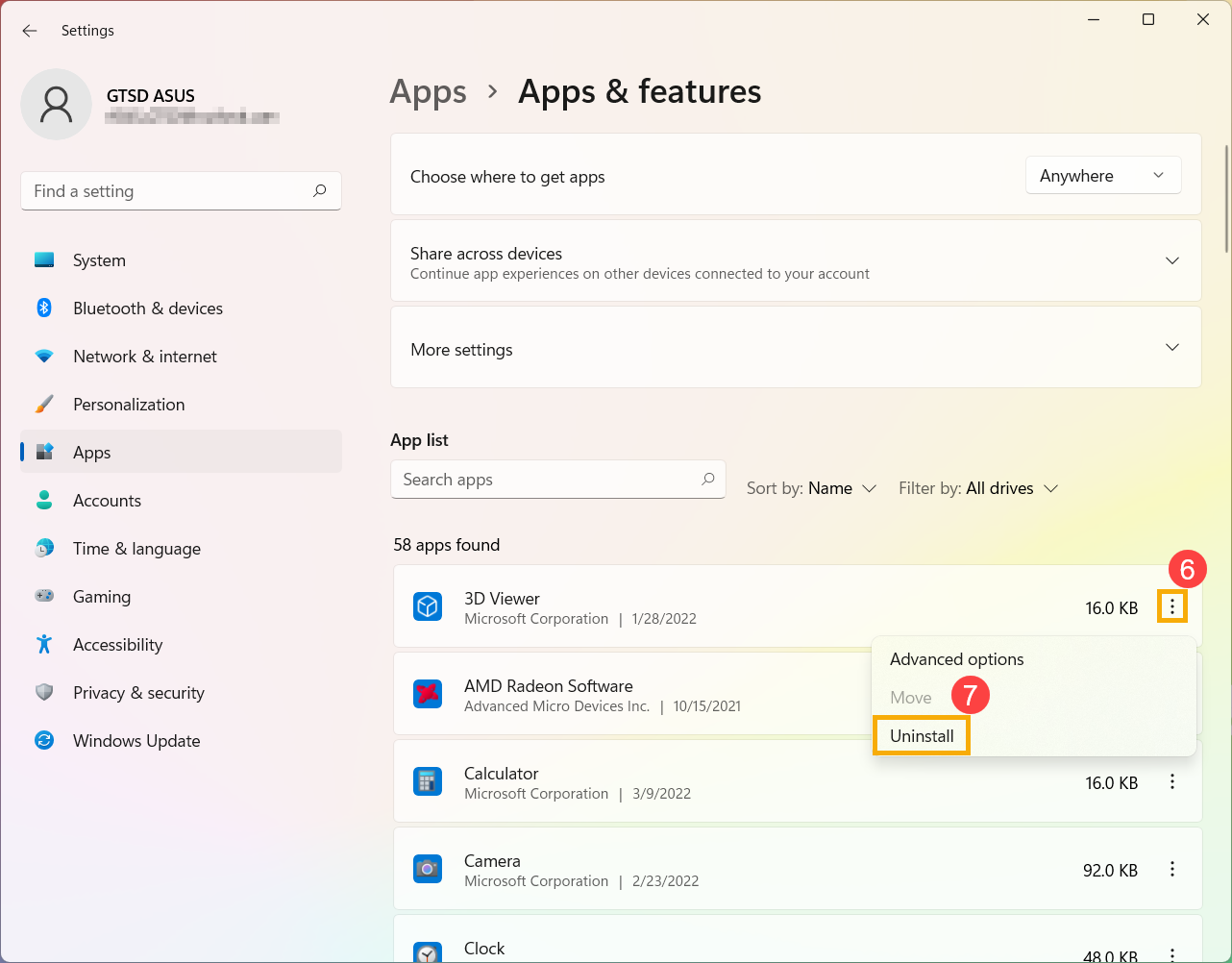
ถอนการติดตั้ง Windows อัพเดต
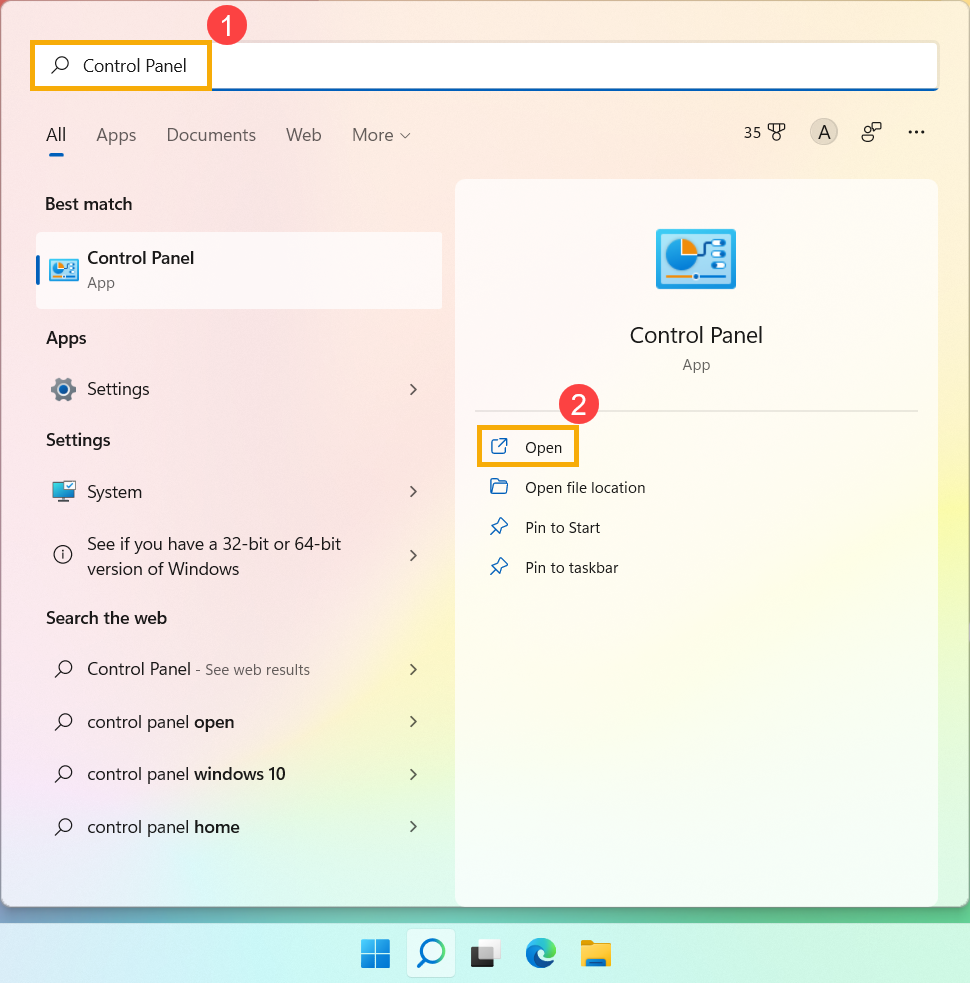
- พิมพ์และค้นหา [Control Panel]ในแถบค้นหาของ Windows①,จากนั้นคลิก [Open]②.
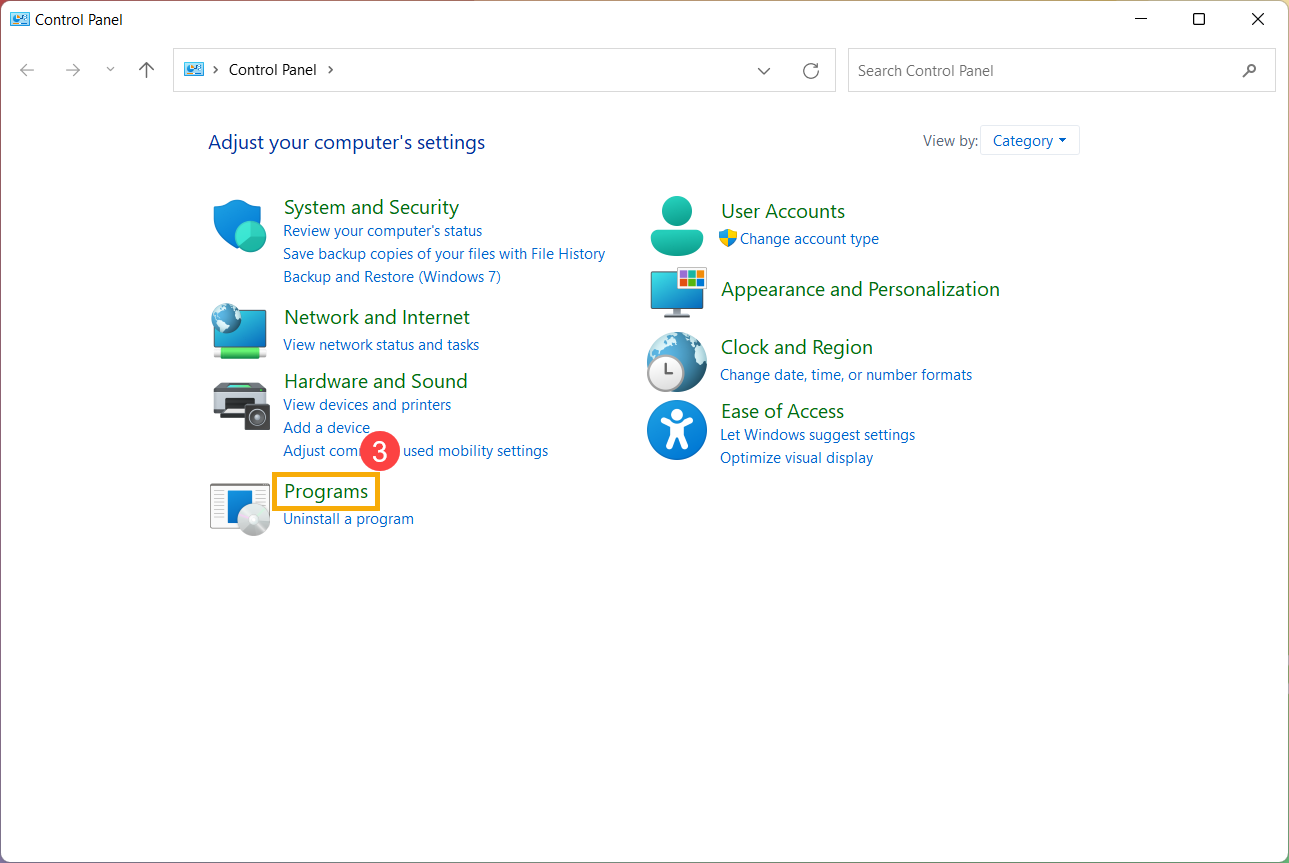
- เลือก [Programs]③.
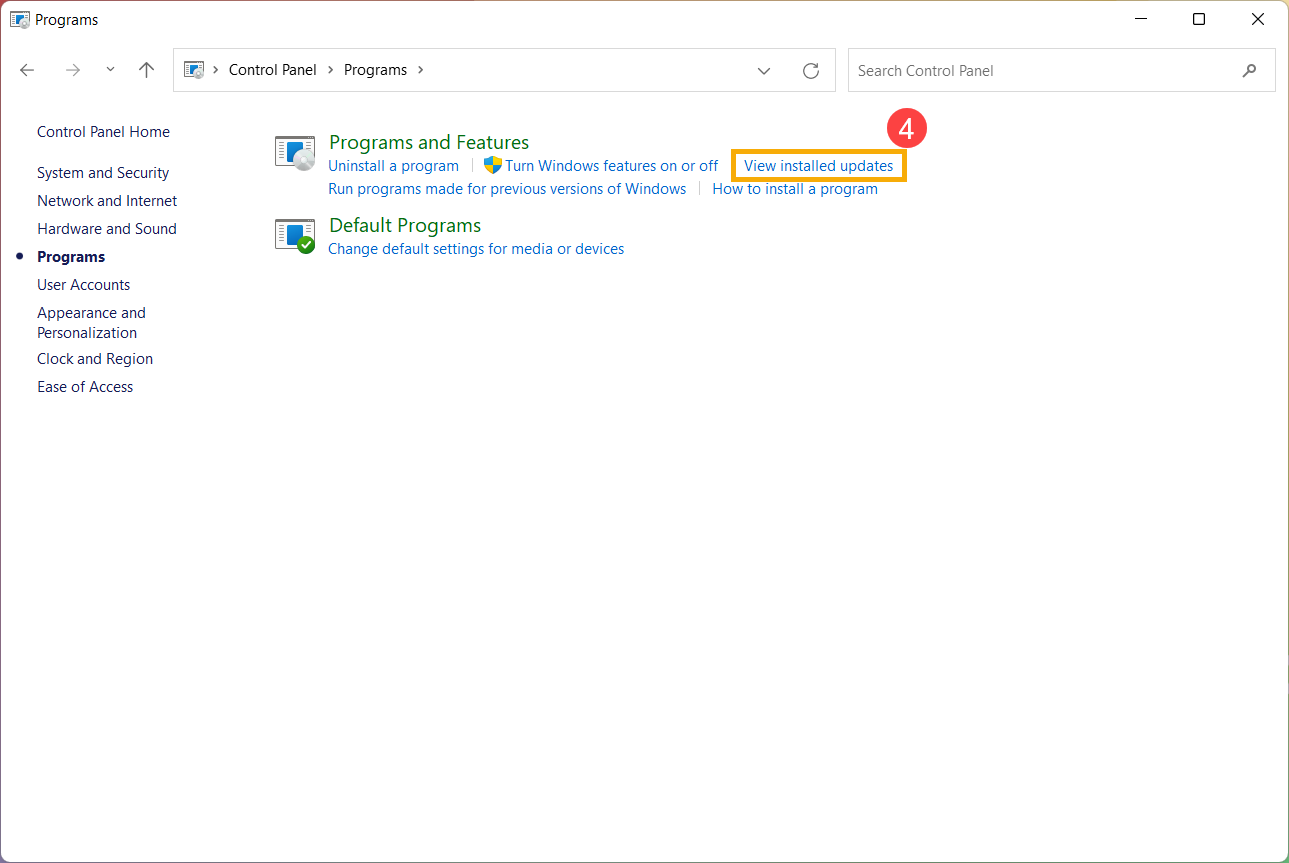
- เลือก[View installed updates]④.
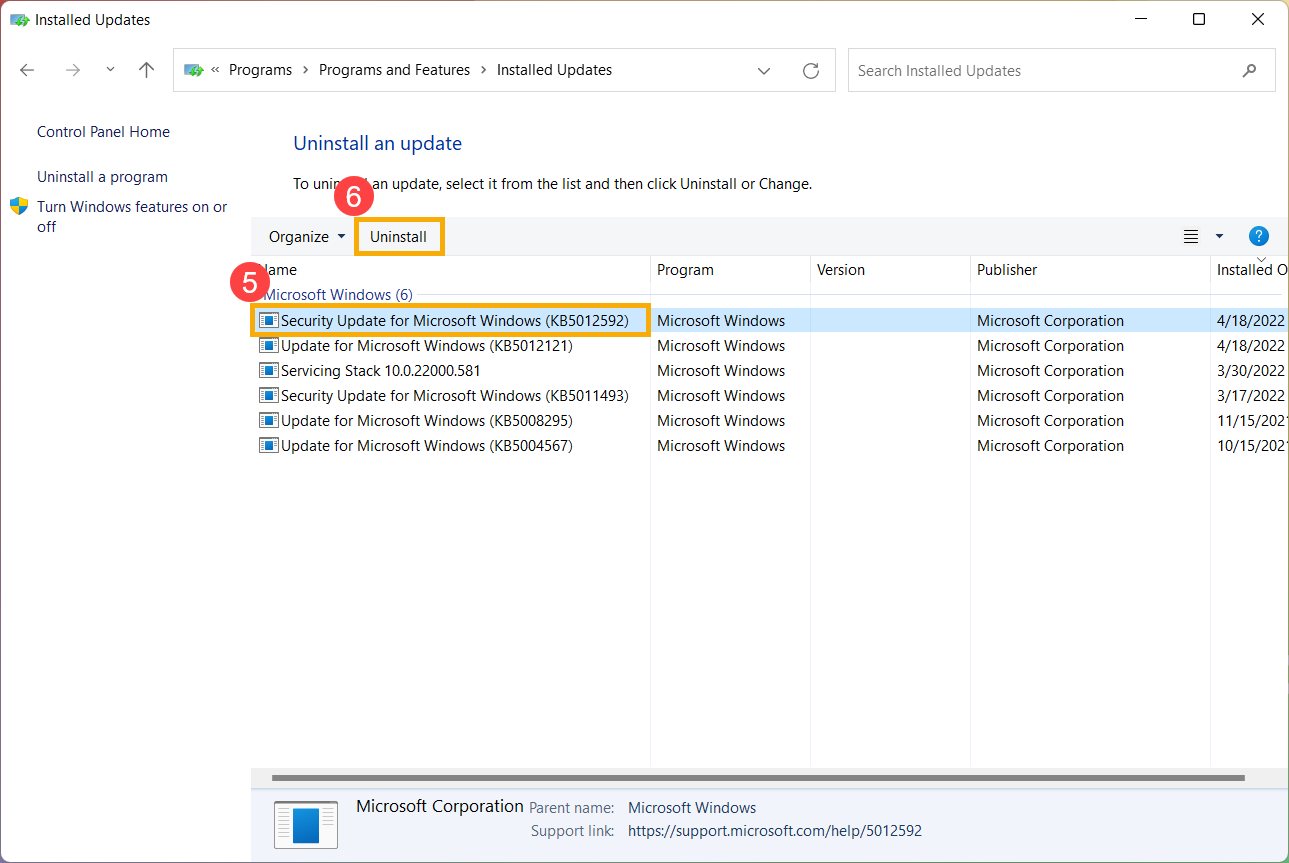
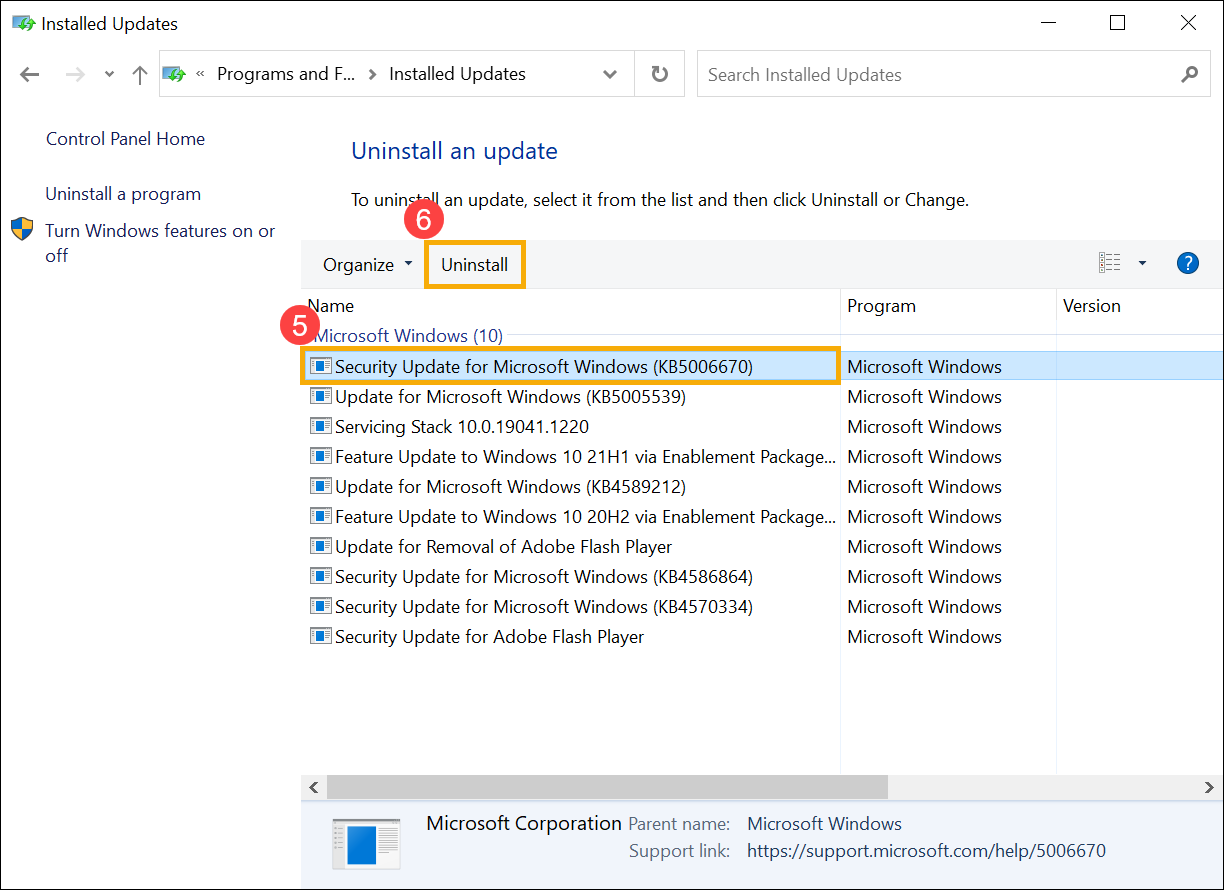
- เลือกการอัปเดตที่ติดตั้ง Windows ที่คุณต้องการลบ⑤, จากนั้นคลิก [Uninstall]⑥.
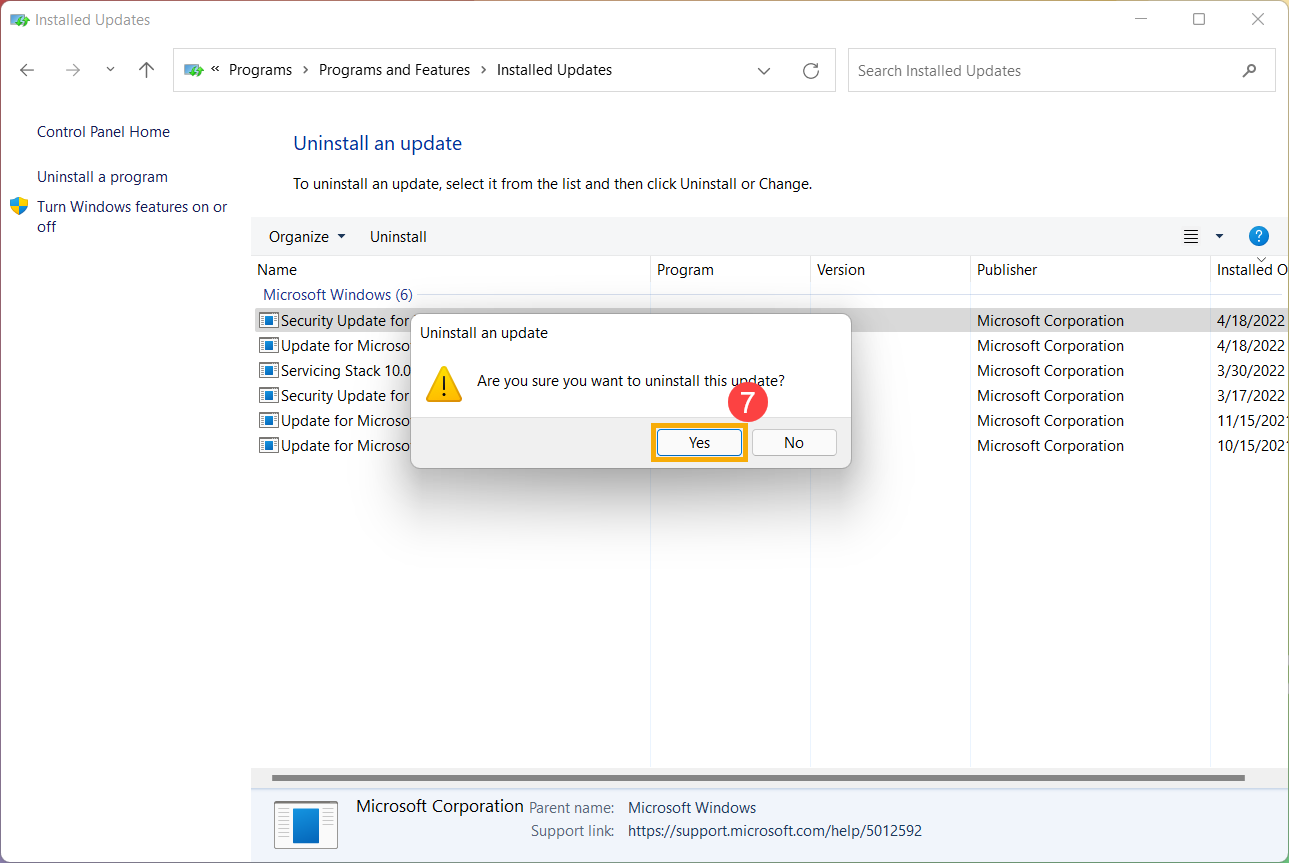
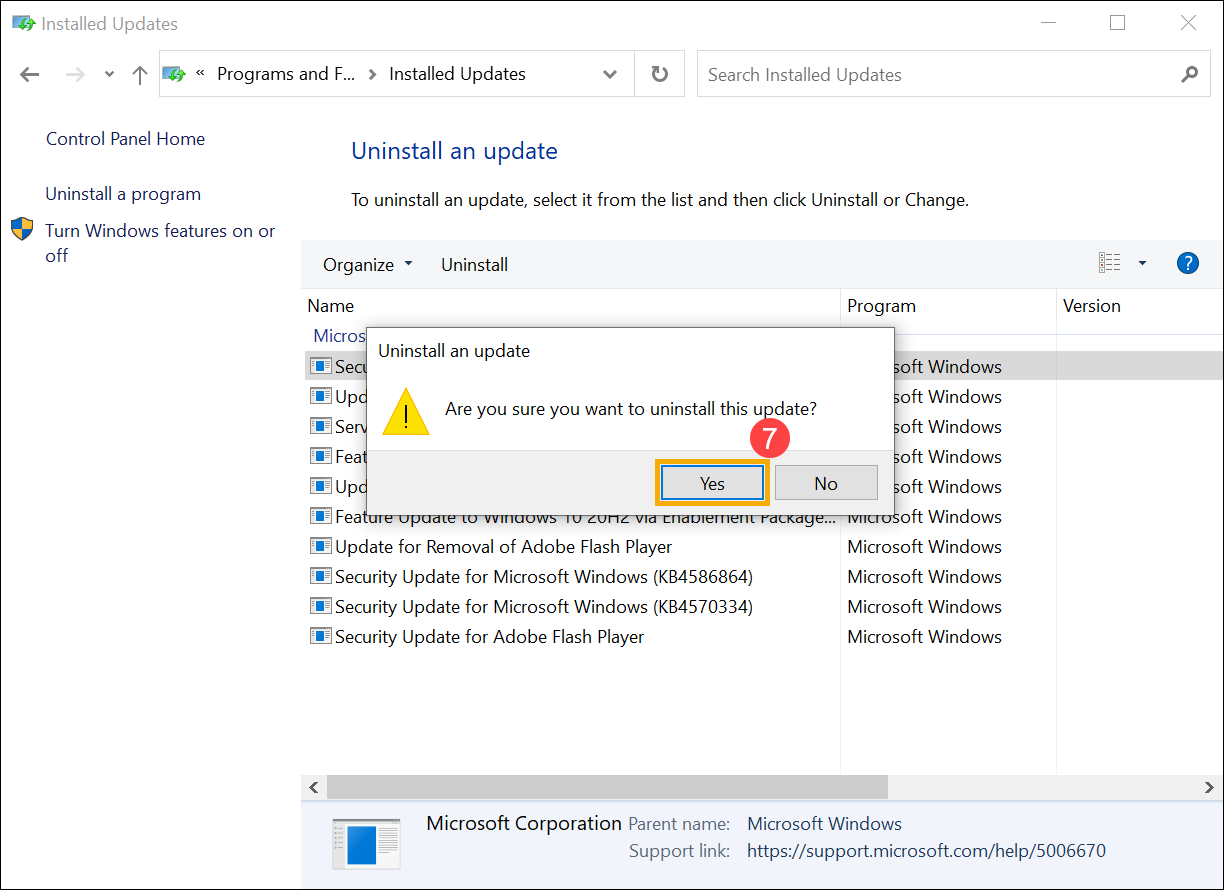
- ยืนยันว่าคุณต้องการถอนการติดตั้งการอัปเดตนี้หรือไม่ จากนั้นเลือก [Yes]⑦ เพื่อถอนการติดตั้ง
ถอนการติดตั้งไดรเวอร์
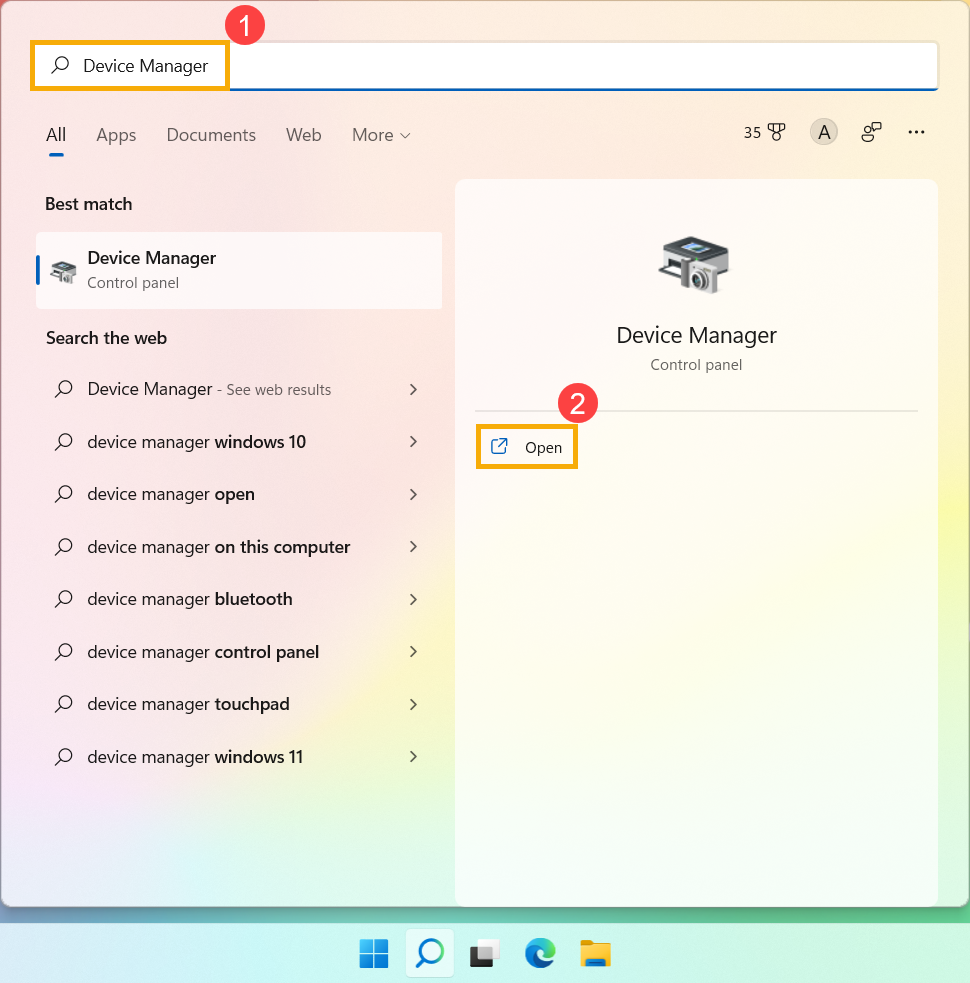
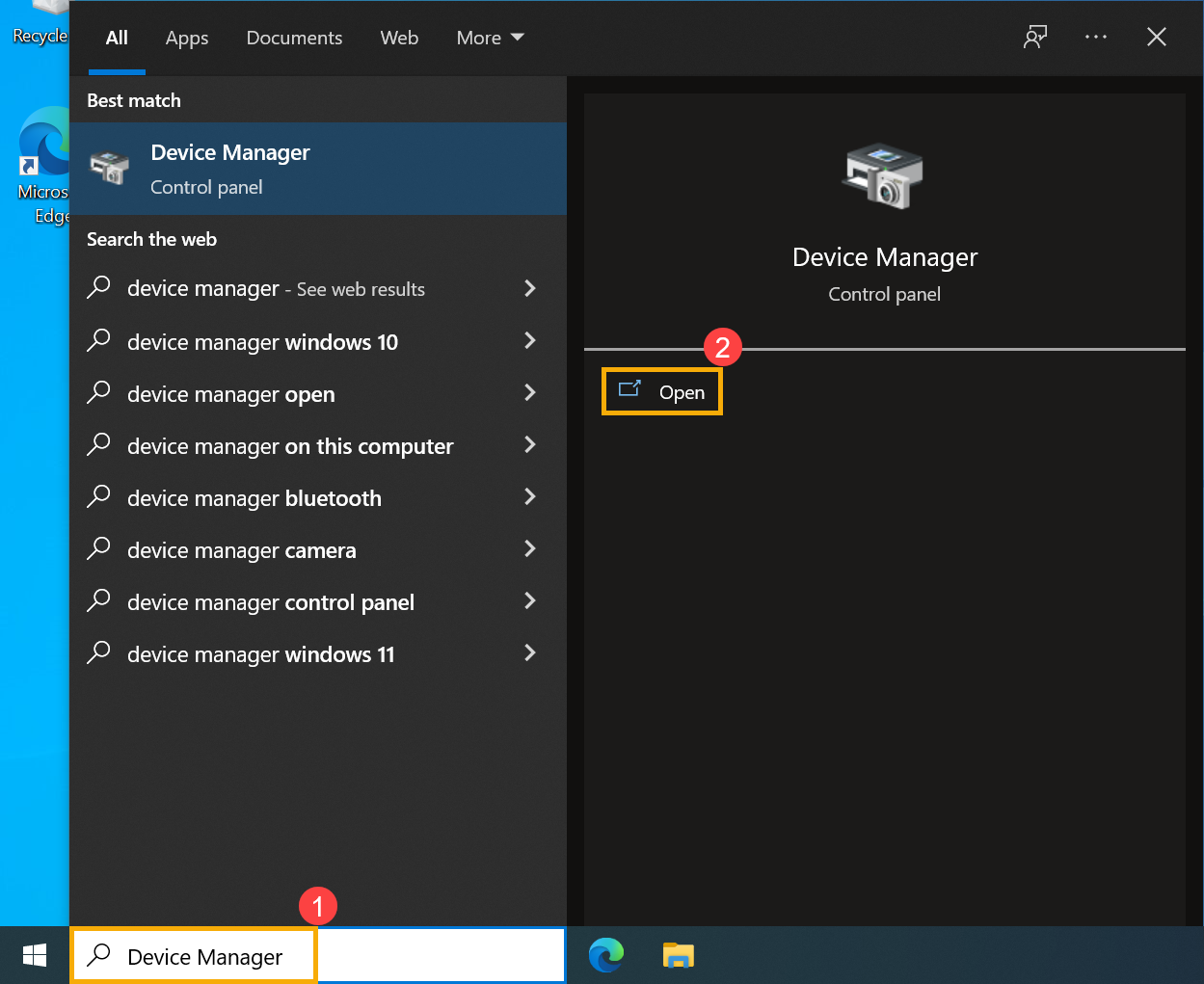
- พิมพ์และค้นหา [Device Manager] ในแถบค้นหาของ Windows①, จากนั้นคลิก [Open]②.
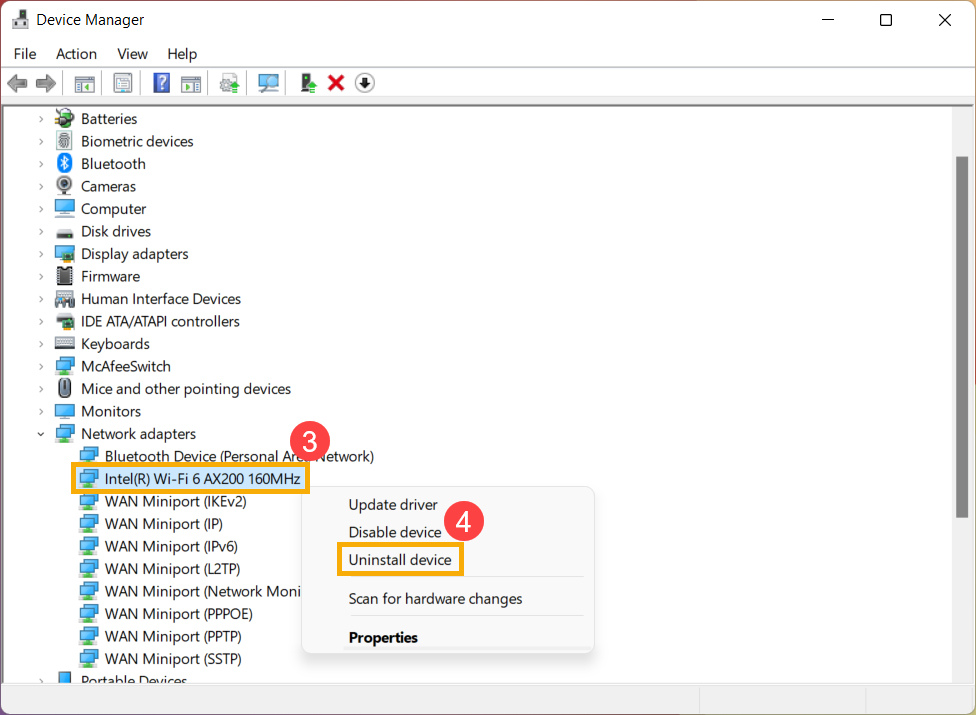
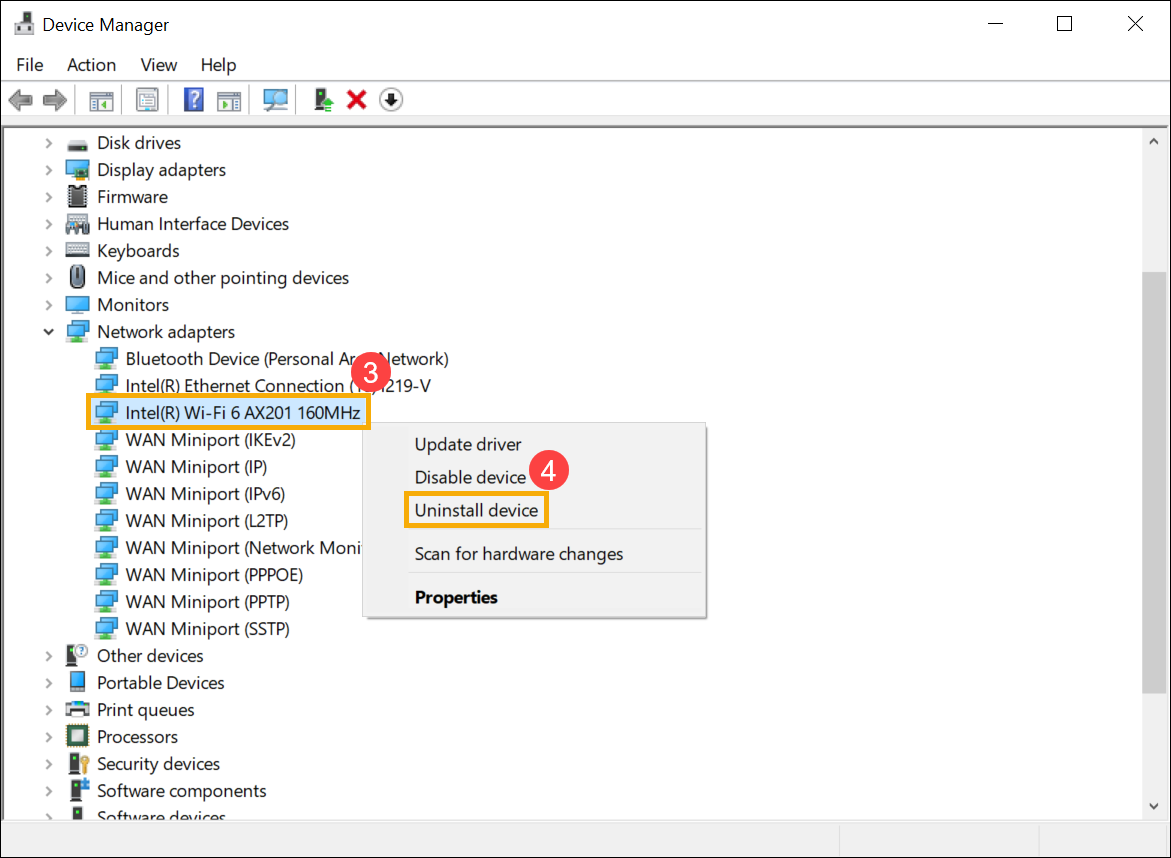
- คลิกขวาที่อุปกรณ์ที่คุณต้องการลบไดรเวอร์③,จากนั้นเลือก [Uninstall device]④.
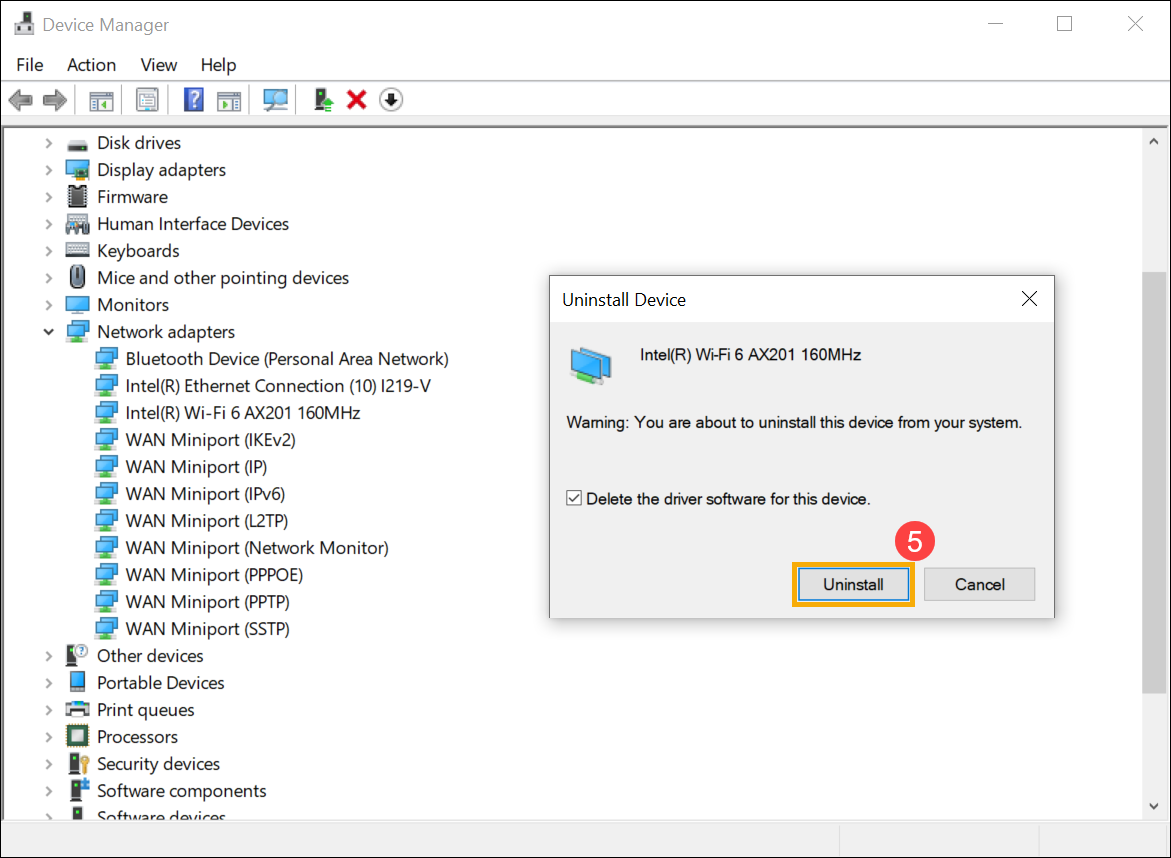
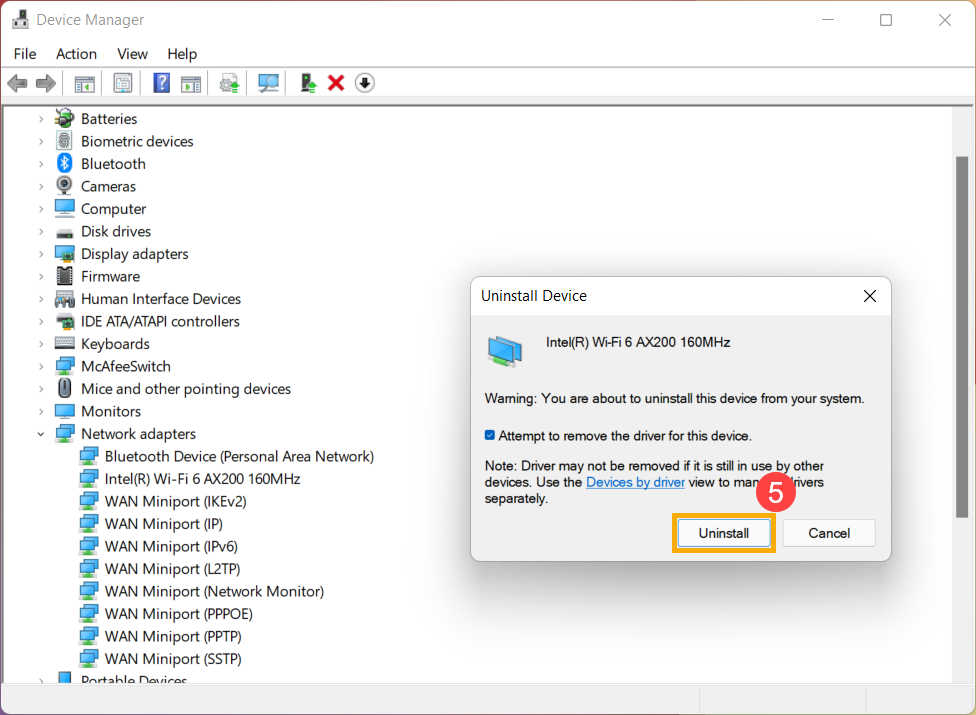
- ยืนยันว่าคุณต้องการถอนการติดตั้งไดร์เวอร์นี้หรือไม่ จากนั้นเลือก [Uninstall]⑤ เพื่อลบออก
เนื้อหา:
ถอนการติดตั้งแอพ
- พิมพ์และค้นหา [Apps & features] ในแถบ Windows search bar① และให้คลิก [Open]②.
- ในแอป & คุณสามารถจัดเรียงแอปตาม ชื่อ ขนาด หรือวันที่ติดตั้ง③ และกรองแอปตาม ไดรฟ์ทั้งหมดหรือไดรฟ์เฉพาะ④
- นอกจากนี้คุณยังสามารถพิมพ์ชื่อแอป (หรือคำหลักจากชื่อนั้น) ที่คุณต้องการถอนการติดตั้งลงในส่วนค้นหารายการนี้ ⑤ จากนั้นคุณจะได้รับผลการค้นหาในรายการด้านล่าง
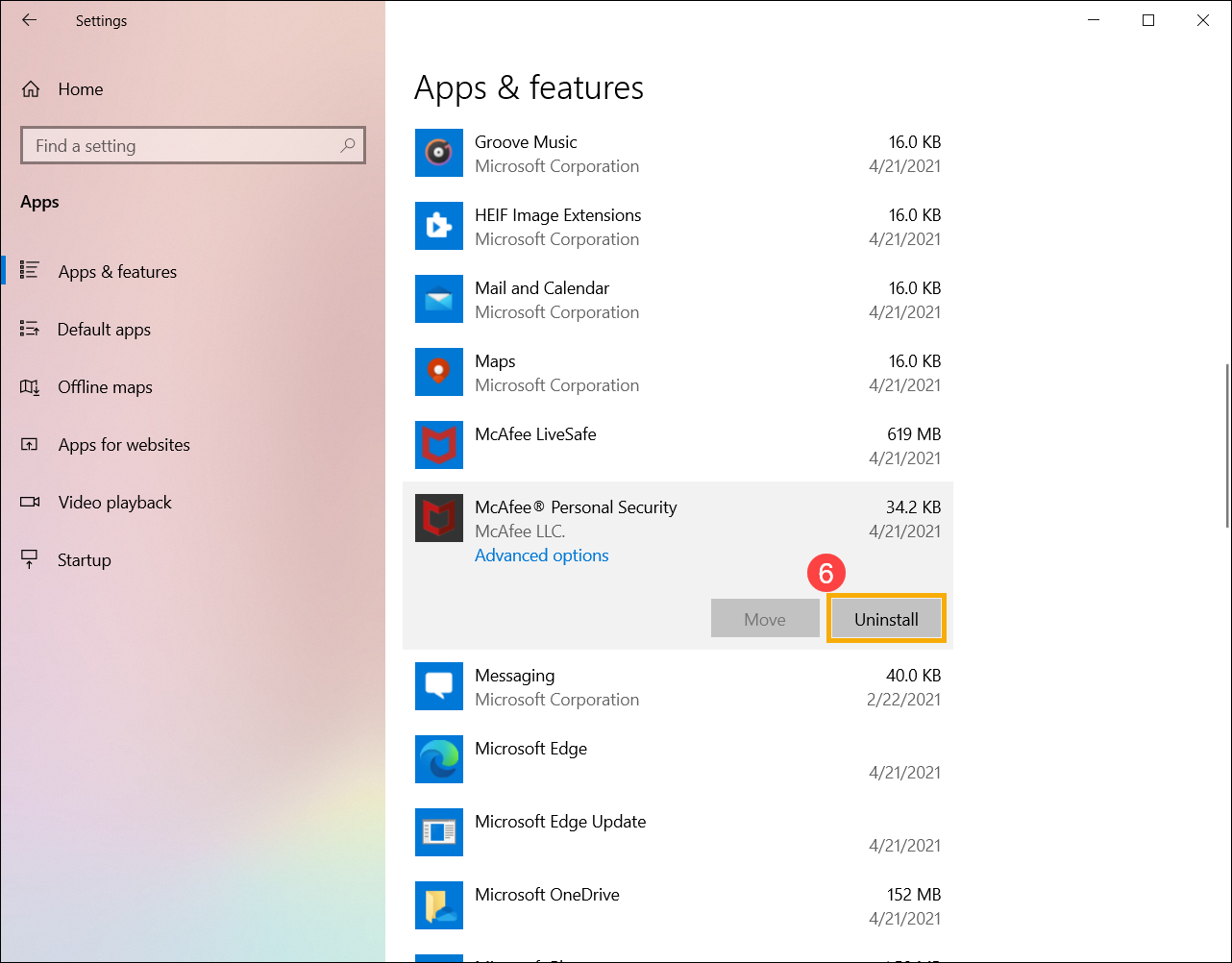
- เลือกแอพที่คุณต้องการถอนการติดตั้ง และให้คลิก [Uninstall]⑥
ถอนการติดตั้ง Windows อัพเดต
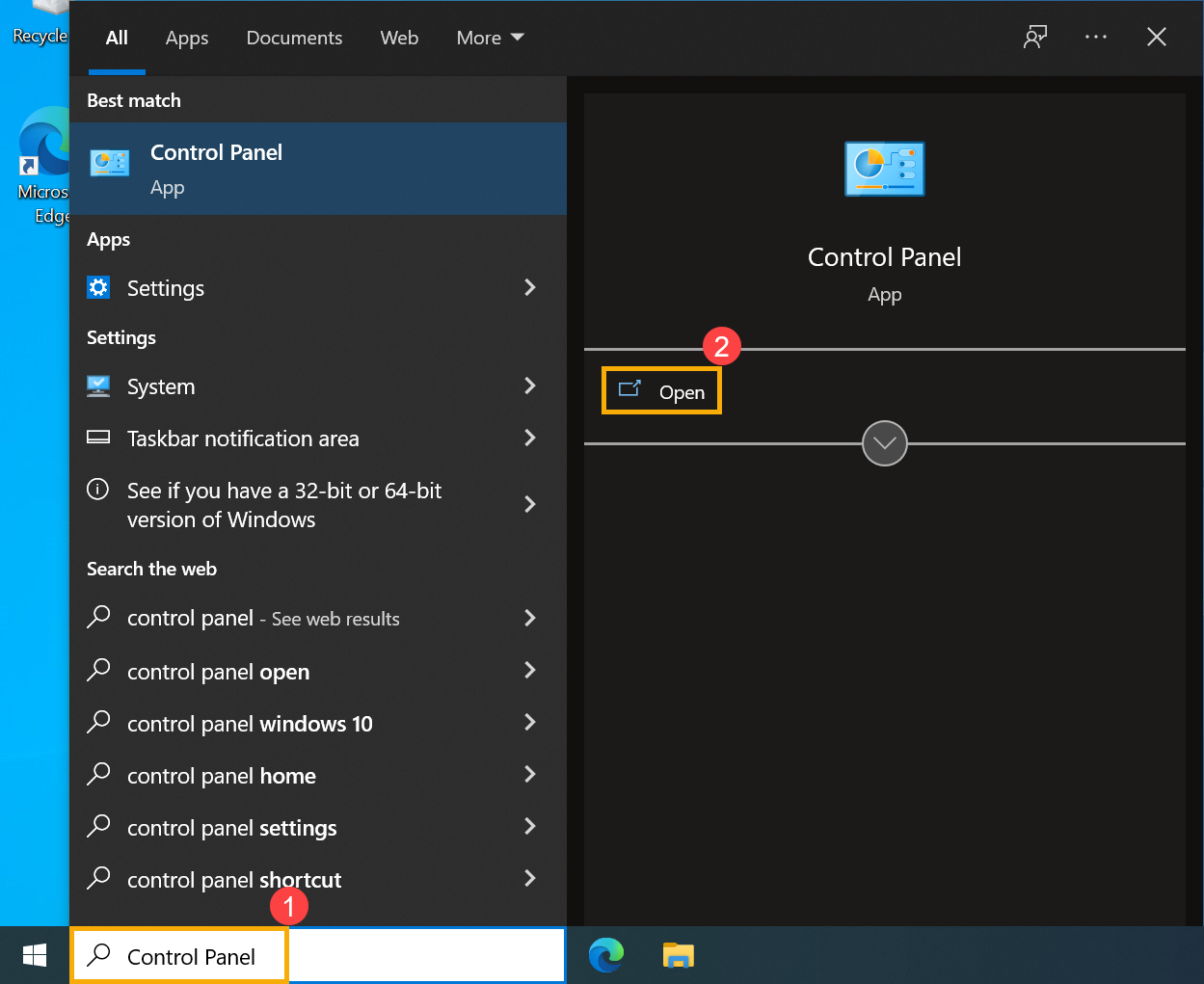
- พิมพ์และค้นหา [Control Panel]ในแถบค้นหาของ Windows①,จากนั้นคลิก [Open]②.
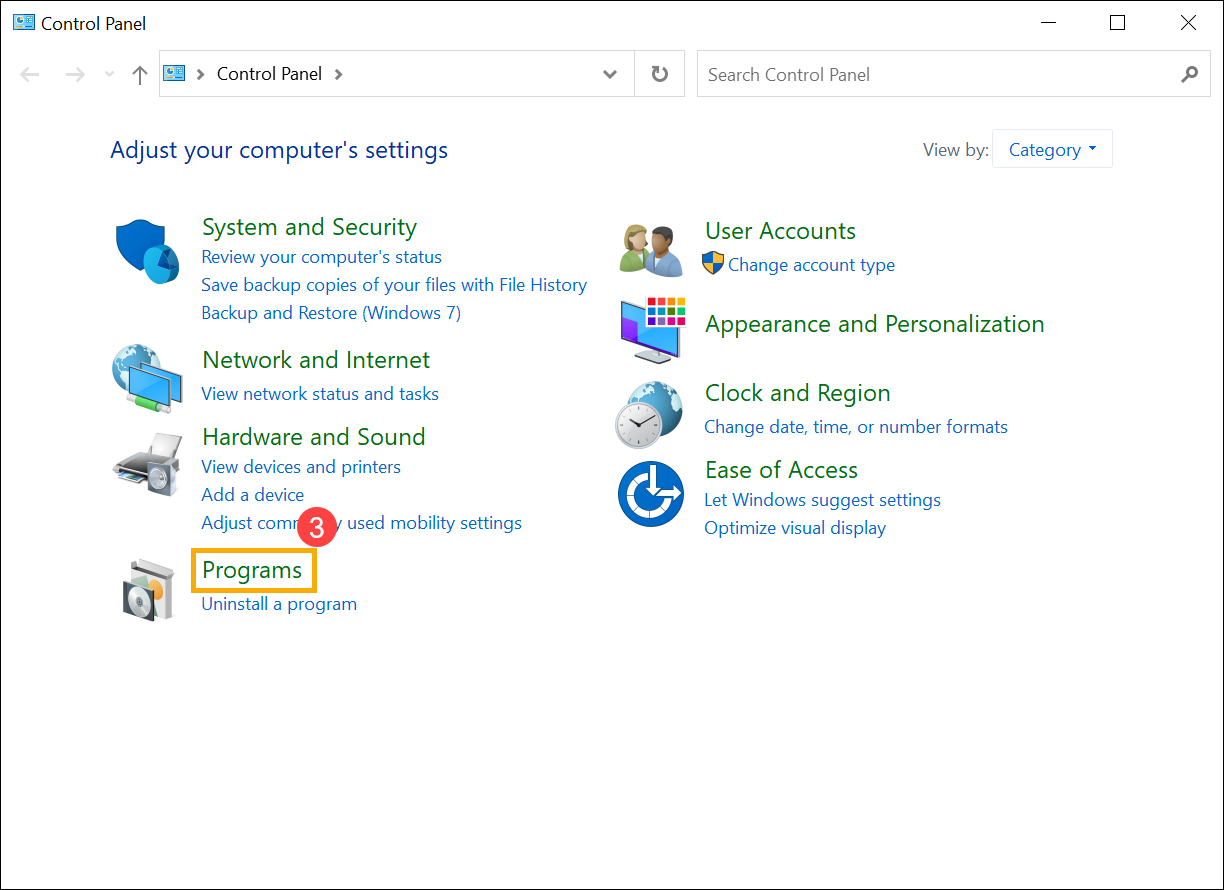
- คลิก [Programs]③.
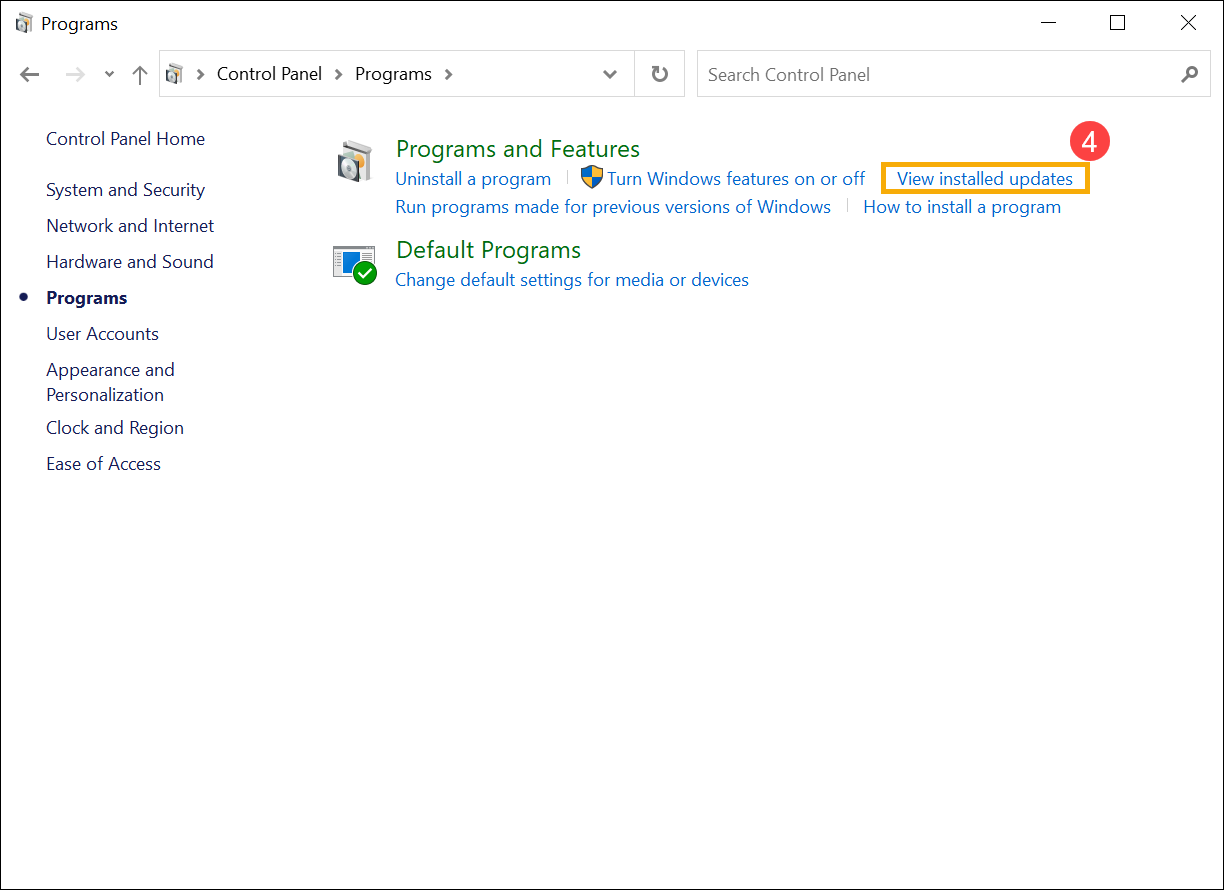
- เลือก [View installed updates]④.
- เลือกการอัปเดตที่ติดตั้ง Windows ที่คุณต้องการลบ⑤,จากนั้นคลิก [Uninstall]⑥.
- ยืนยันว่าคุณต้องการถอนการติดตั้งการอัปเดตนี้หรือไม่ จากนั้นเลือก [Yes]⑦เพื่อถอนการติดตั้ง
ถอนการติดตั้งไดรเวอร์
- พิมพ์และค้นหา [Device Manager] ในแถบค้นหาของ Windows①,จากนั้นคลิก [Open]②.
- คลิกขวาที่อุปกรณ์ที่คุณต้องการลบไดรเวอร์③,จากนั้นเลือก [Uninstall device]④.
- ยืนยันว่าคุณต้องการถอนการติดตั้งไดร์เวอร์นี้หรือไม่ จากนั้นเลือก [Uninstall]⑤ เพื่อลบออก