หัวข้อที่เกี่ยวข้อง
[Wireless Router] วิธีตั้งค่าโหมดจุดเชื่อมต่อ (AP)
เพื่อให้คำแนะนำที่ละเอียดมากขึ้น คุณยังสามารถคลิกที่ลิงก์วิดีโอ ASUS YouTube ด้านล่างเพื่อเรียนรู้เพิ่มเติมเกี่ยวกับ วิธีตั้งค่าโหมดการทำงาน- โหมด Access Point(AP)
https://www.youtube.com/watch?v=gbTE1YK1mMQ
โหมด Access Point คืออะไร?
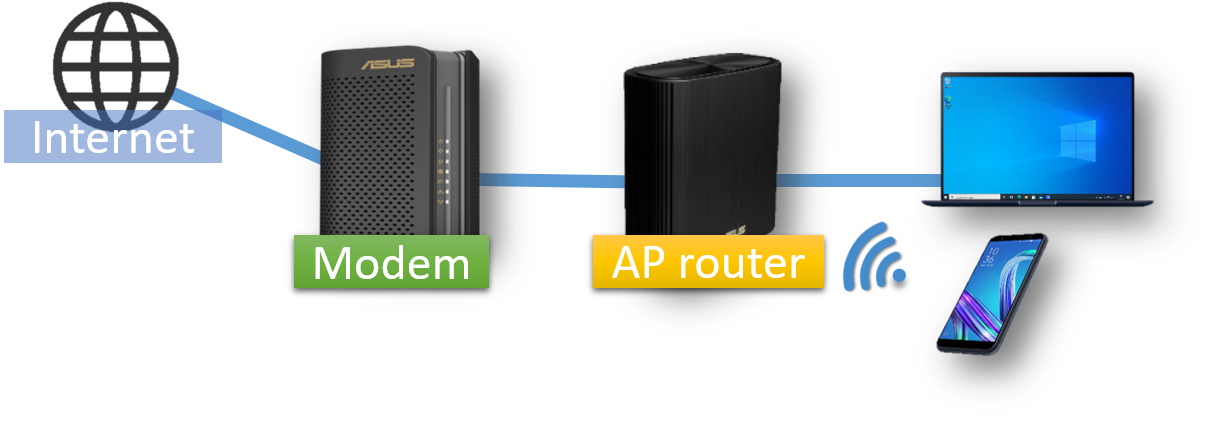
โดยสรุป คือเราเตอร์จะใช้การเชื่อมต่อแบบสายกับเราเตอร์หลักหรือโมเด็มเพื่อขยายพื้นที่สัญญาณเครือข่าย
หมายเหตุ:
- ก่อนเริ่มตั้งค่า คุณต้องตรวจสอบก่อนว่าเราเตอร์รองรับโหมด access point (AP) หรือไม่
- เราเตอร์หลักหรือโมเด็มจำเป็นต้องเปิดใช้งานฟีเจอร์ IP Sharing (DHCP)
- ในโหมดนี้ ฟังก์ชันไฟร์วอลล์, IP sharing และ NAT จะถูกปิดใช้งานโดยอัตโนมัติ
- สาย Ethernet RJ45 ที่ใช้เชื่อมต่อกับอุปกรณ์เครือข่ายควรมีความยาวไม่เกิน 100 เมตร
คุณสามารถตั้งค่าโหมด wireless access point ได้ผ่าน ASUS router Web GUI:
ขั้นตอนที่ 1. เชื่อมต่อคอมพิวเตอร์ของคุณเข้ากับเราเตอร์ผ่านสายหรือ WiFi และใส่ LAN IP ของเราเตอร์ของคุณ หรือ URL ของเราเตอร์ http://www.asusrouter.com ไปที่ WEB GUI

กรุณาอ้างอิง วิธีการเข้าสู่หน้าตั้งค่าเราเตอร์ เพื่อศึกษาข้อมูลเพิ่มเติม
ขั้นตอนที่ 2 หากนี่เป็นครั้งแรกที่คุณตั้งค่าเราเตอร์ หรือหากคุณได้รีเซ็ตเราเตอร์และเข้าสู่หน้าการตั้งค่าเราเตอร์ คุณจะถูกนำไปยังหน้า Quick Internet Setup (QIS) โดยอัตโนมัติ และจากนั้นคลิกที่ [การตั้งค่าขั้นสูง]
หากคุณต้องการเปลี่ยนโหมดการทำงานเป็นโหมดจุดเชื่อมต่อไร้สายจากหน้าตั้งค่าเราเตอร์ กรุณาอ้างอิง นี่
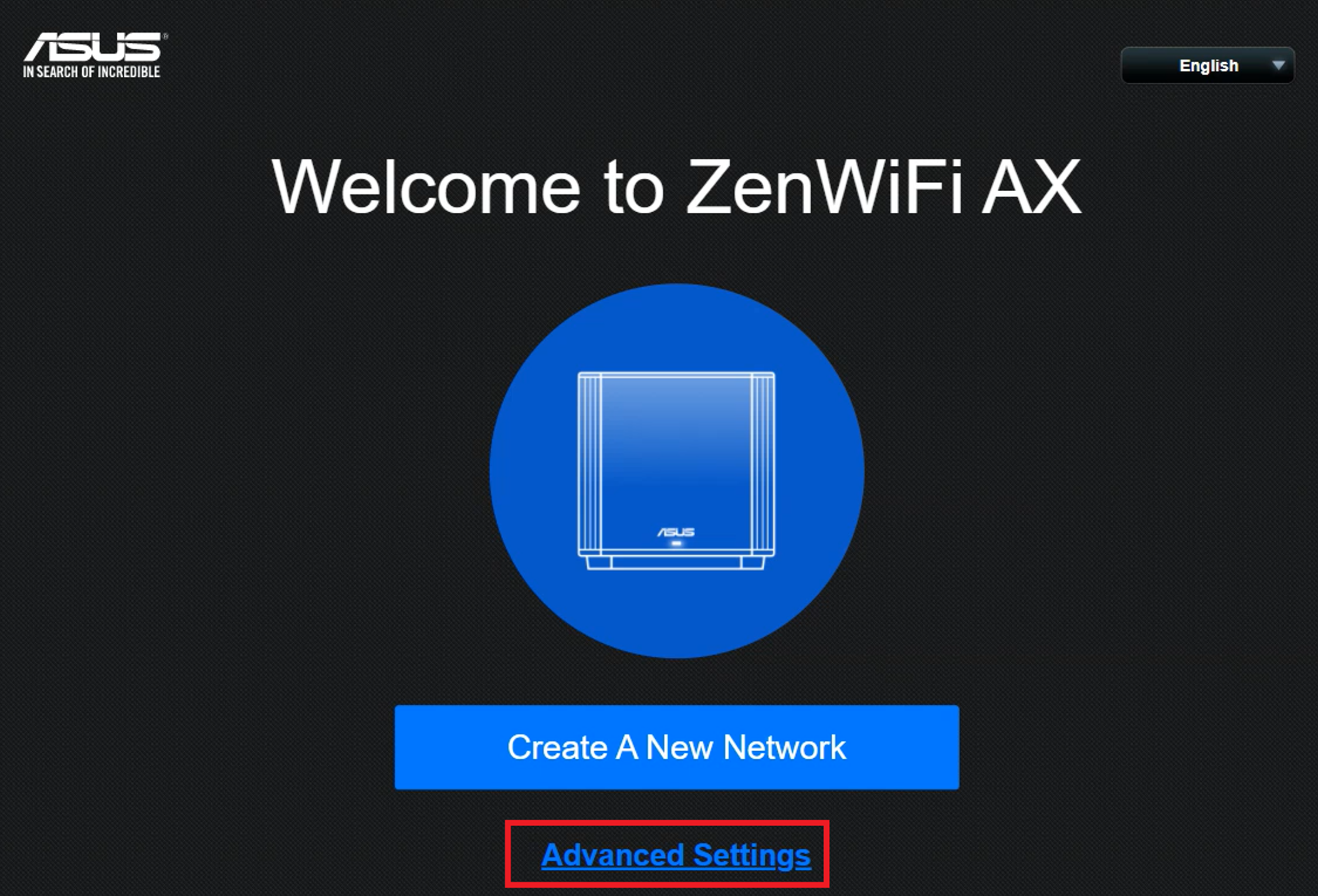
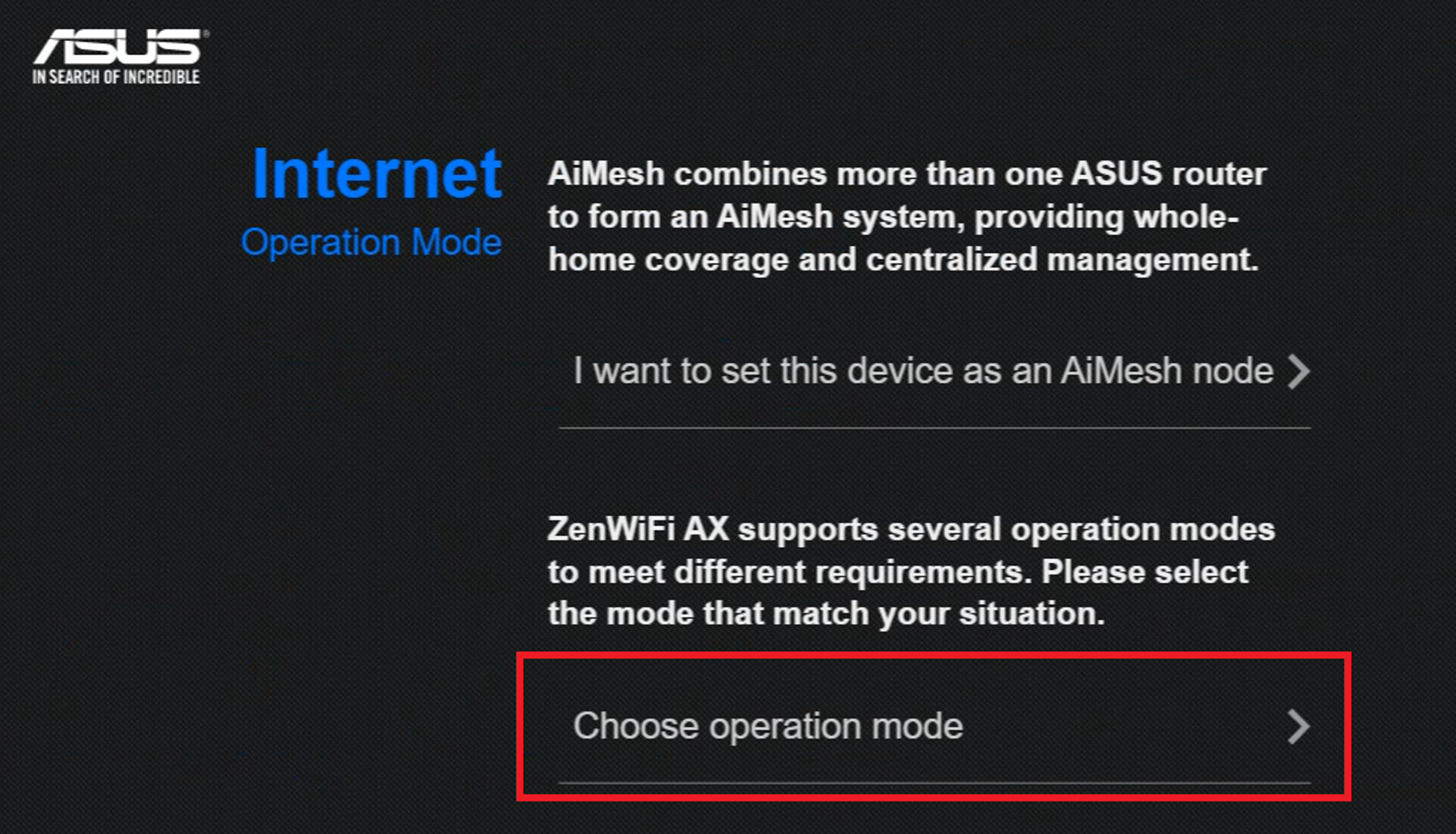
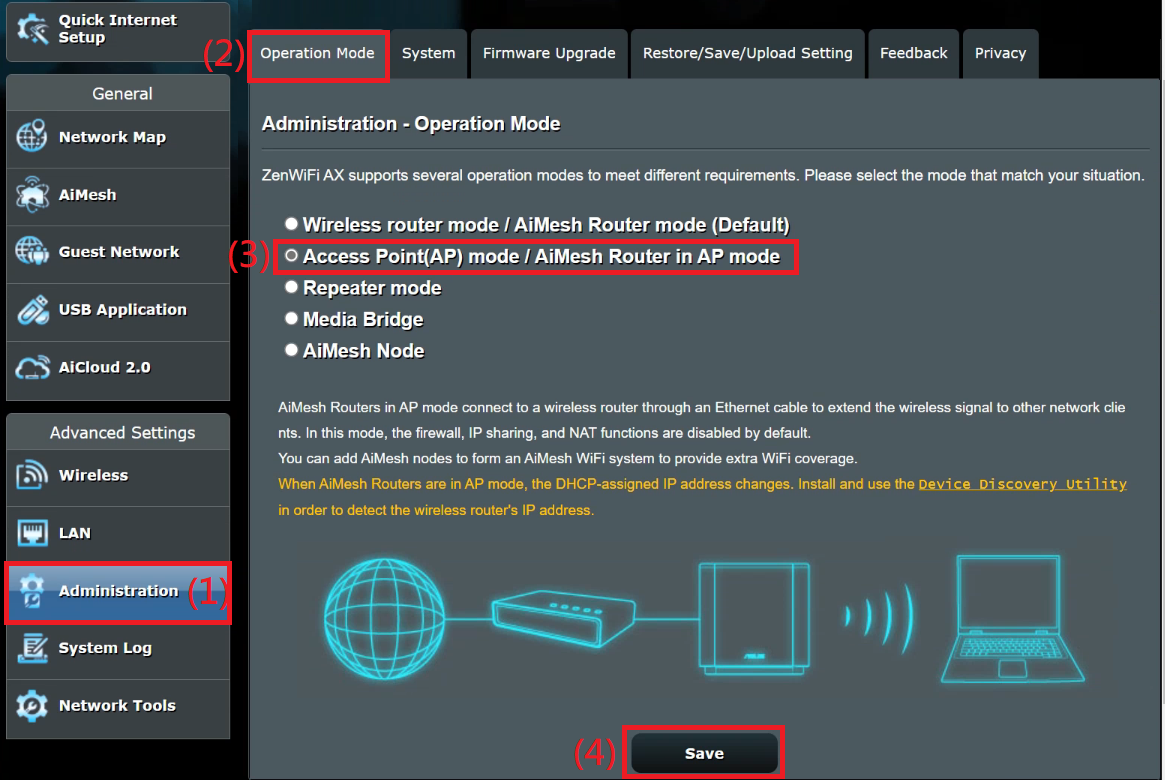
ขั้นตอนที่ 3. คลิกที่ [เลือกโหมดการทำงาน]
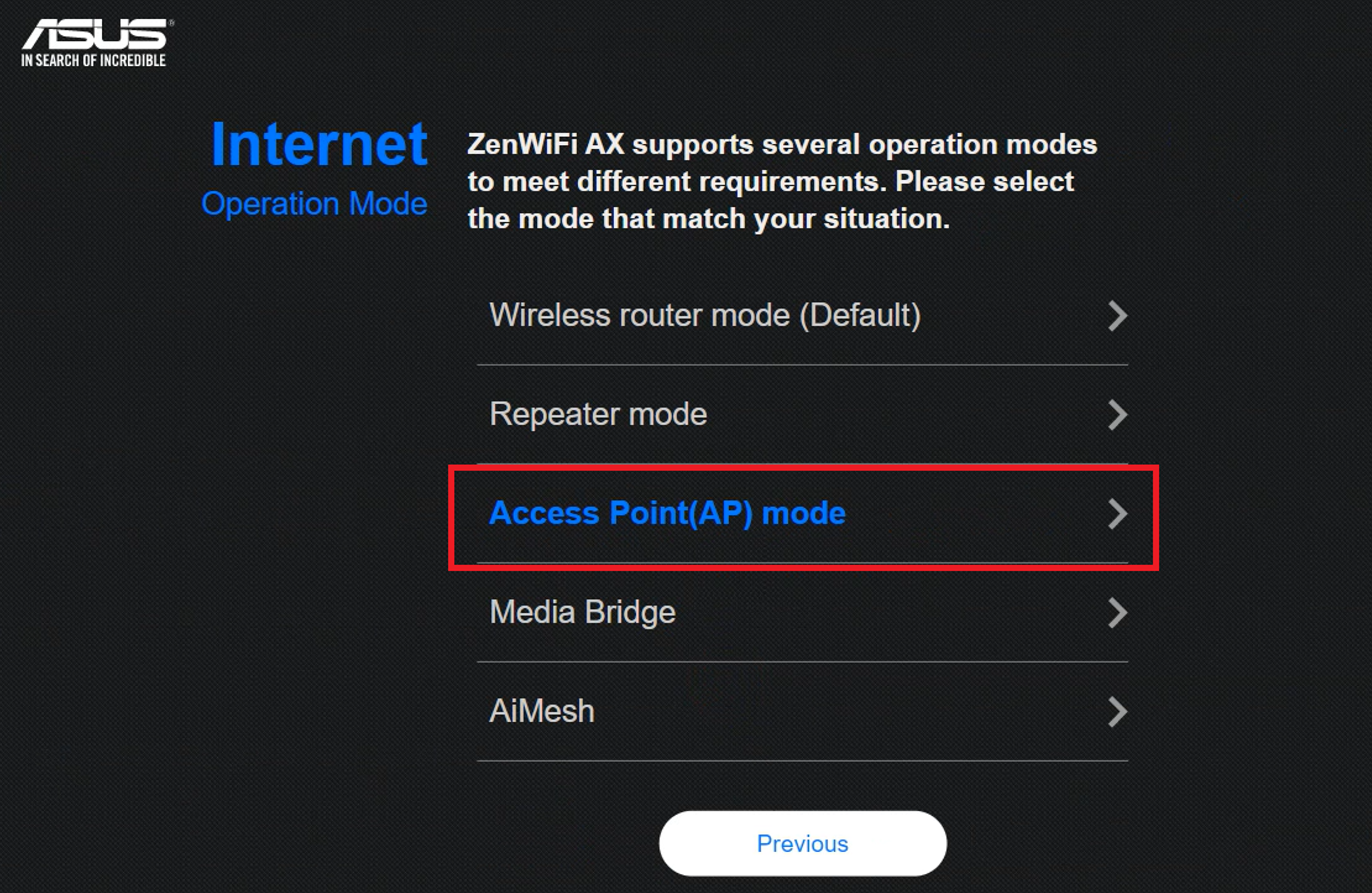
ขั้นตอนที่ 4. คลิกที่ [โหมดจุดเชื่อมต่อ (AP) mode]
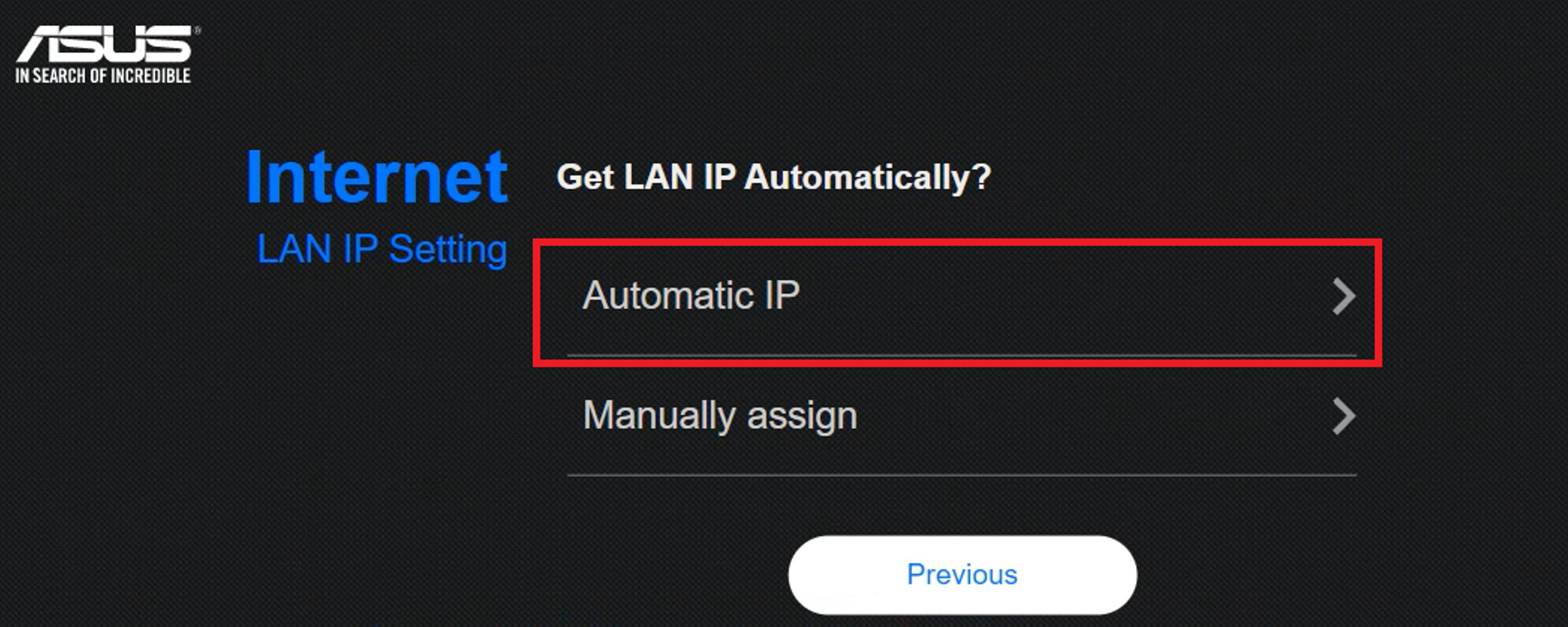
ขั้นตอนที่ 5.คลิกที่ [IP อัตโนมัติ]
ขั้นตอนที่ 6. สร้างชื่อเครือข่าย WiFi และรหัสผ่าน แล้วคลิก [ใช้]
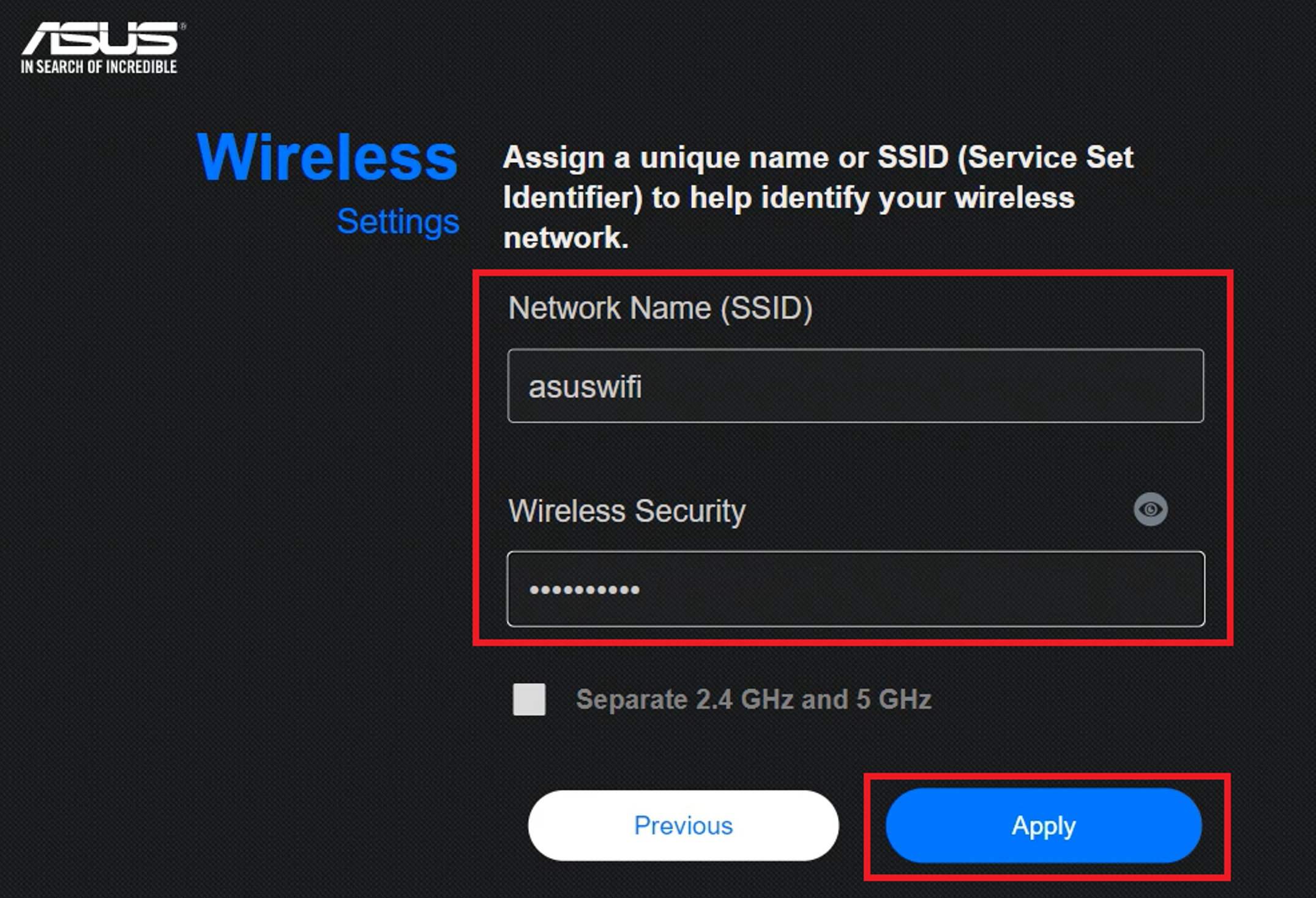
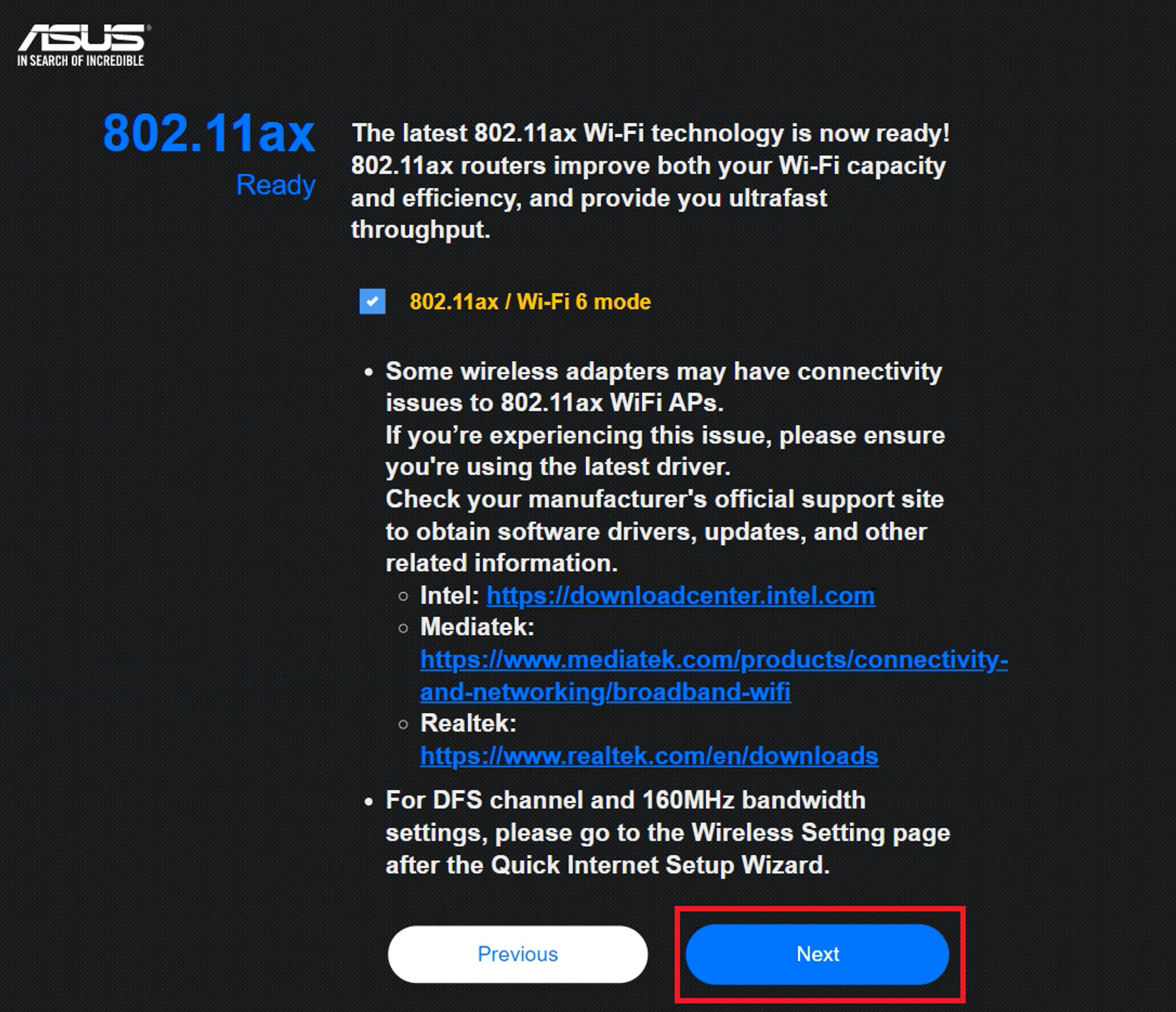
ขั้นตอนที่ 7. ตรวจสอบข้อมูล และคลิก [ถัดไป]
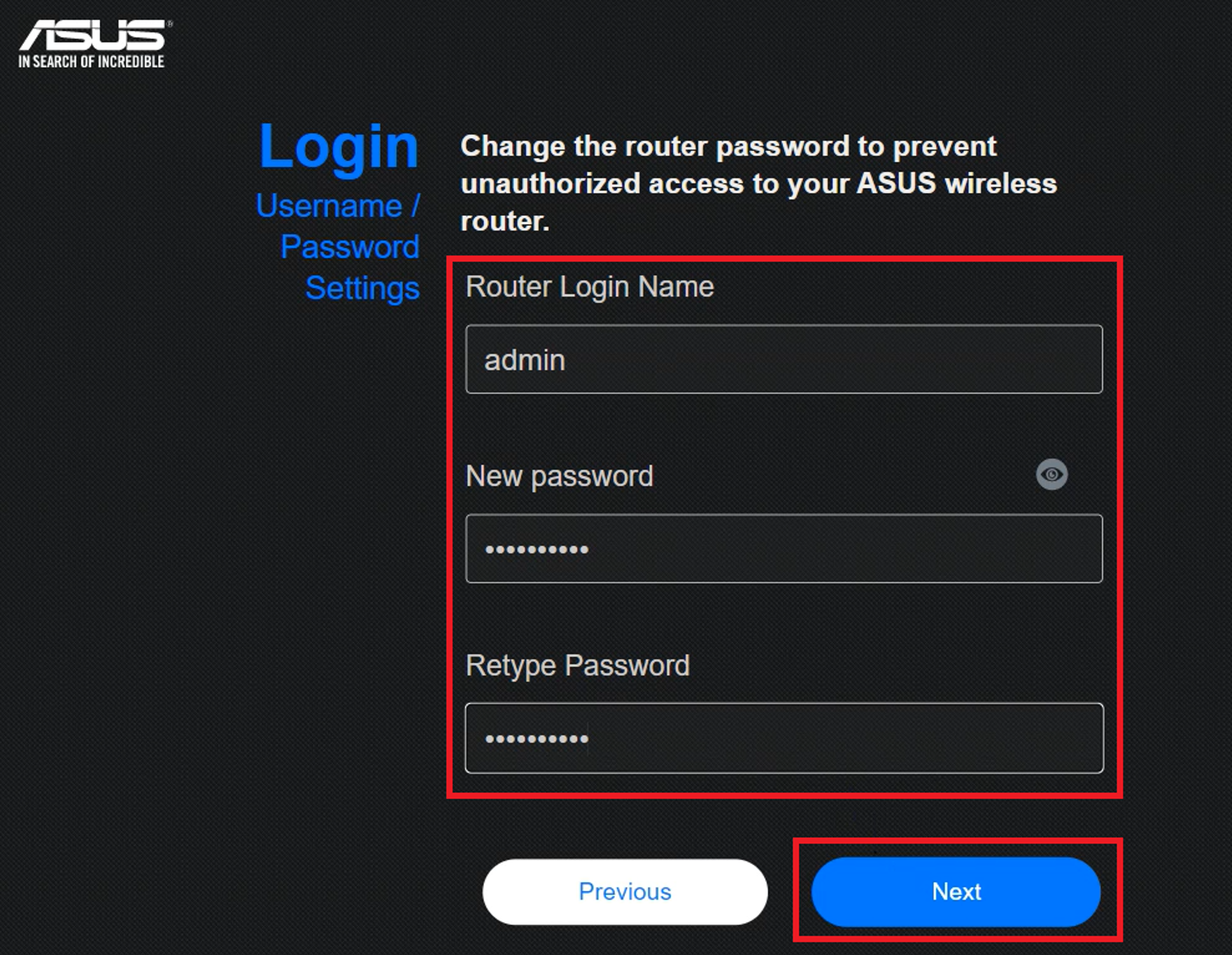
ขั้นตอนที่ 8. สร้างบัญชีเราเตอร์และคลิก [ถัดไป] เพื่อเสร็จสิ้นการตั้งค่า
ขั้นตอนที่ 9. กรุณาเชื่อมต่อเราเตอร์ AP ของคุณจากพอร์ต WAN หรือ LAN ไปยังพอร์ต LAN ของเราเตอร์/โมเด็ม
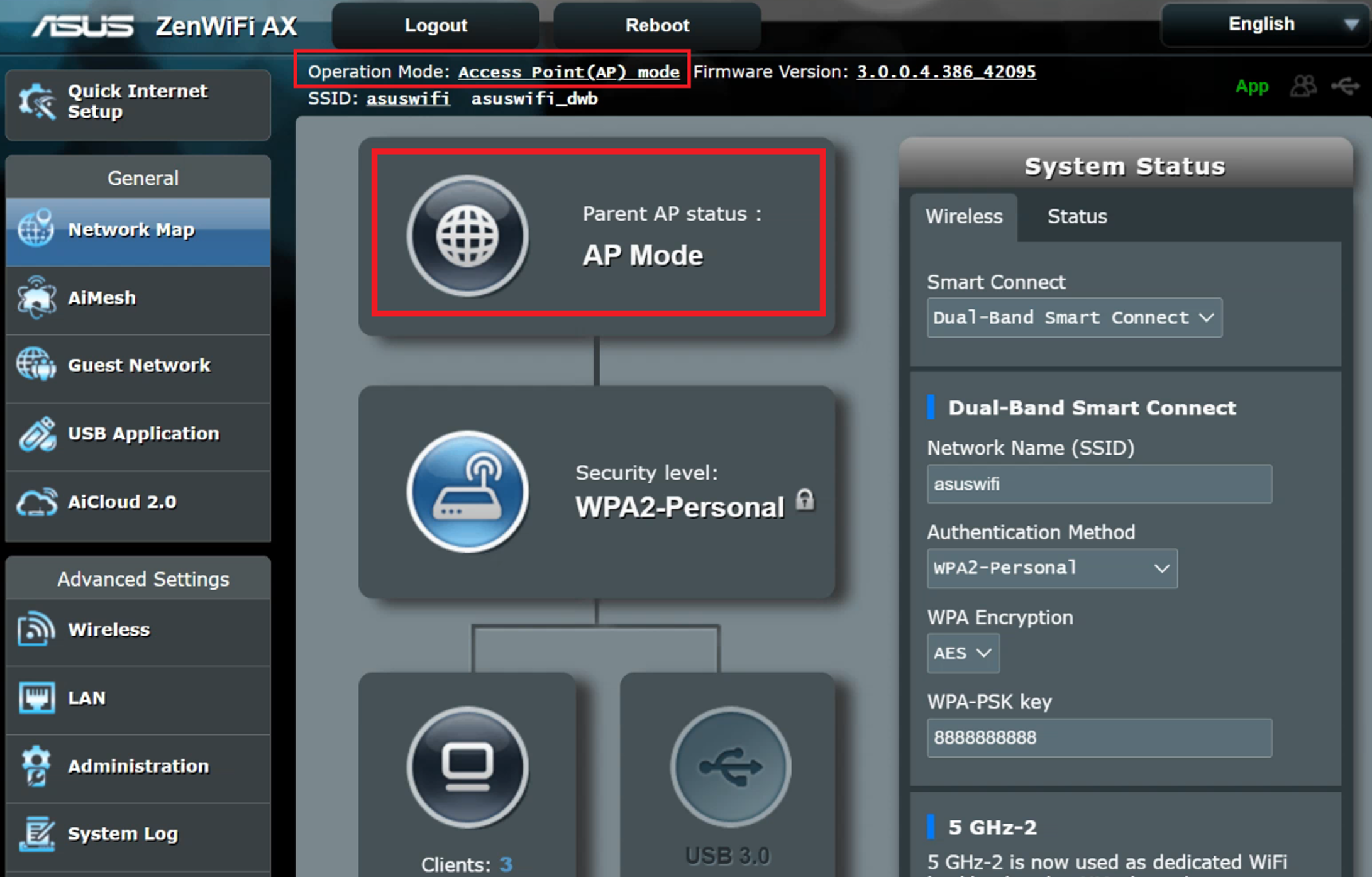
ขั้นตอนที่ 10. คุณสามารถเข้าสู่การตั้งค่าเราเตอร์เพื่อตรวจสอบว่าโหมดการทำงานปัจจุบันเป็นโหมด AP หรือไม่
หมายเหตุ: ในโหมด Access Point (AP) ที่อยู่ IP ที่กำหนดโดย DHCP จะเปลี่ยนไป ติดตั้งและใช้ Device Discovery Utility เพื่อตรวจสอบที่อยู่ IP ของเราเตอร์ไร้สาย
[Wireless Router] วิธีใช้ ASUS Device Discovery เพื่อค้นหาที่อยู่ IP ของเราเตอร์ ASUS?
หมายเหตุ: ขณะนี้เฉพาะรุ่นของเราเตอร์บางรุ่นเท่านั้นที่รองรับฟีเจอร์การตั้งค่าโหมด Access Point ผ่านแอป ASUS Router
เส้นทางการตั้งค่าในแอป: เข้าสู่ระบบแอป ASUS router แตะ [การตั้งค่า] > [การตั้งค่าระบบ] > [โหมดการทำงาน] > เลือก [โหมด Access Point(AP)] > แตะ [ตกลง] จากนั้นทำตามคำแนะนำในแอปเพื่อดำเนินการตั้งค่าให้เสร็จสิ้น
คำถามที่พบบ่อย
1. หลังจากตั้งค่าเราเตอร์เป็นโหมดจุดเชื่อมต่อไร้สาย ฉันจะเข้าถึง Web GUI ของเราเตอร์ได้อย่างไร?
หลังจากตั้งค่าเป็นโหมด Access Point คุณสามารถค้นหาที่อยู่ IP ของเราเตอร์ ASUS ได้โดยใช้ Device Discovery Utility
สำหรับข้อมูลโดยละเอียด กรุณาอ้างอิงจากคำถามที่พบบ่อยด้านล่าง
2. วิธีเปลี่ยนโหมดการทำงานของเราเตอร์เป็นโหมด Access Point (AP)?
ไปที่ การจัดการระบบ > โหมดการทำงาน เลือกโหมด Access Point (AP) แล้วคลิกบันทึก เพื่อใช้งาน
3. ฉันสามารถระบุที่อยู่ LAN IP ของเราเตอร์ access point (AP) แบบไร้สายด้วยตนเองได้หรือไม่?
ได้ โปรดดูวิธีการตั้งค่า LAN IP ด้วยตนเองตามด้านล่างนี้
วิธีที่ 1: เมื่อใช้การตั้งค่า Quick Internet Setup (QIS) ให้เลือกกำหนด LAN IP ด้วยตนเอง
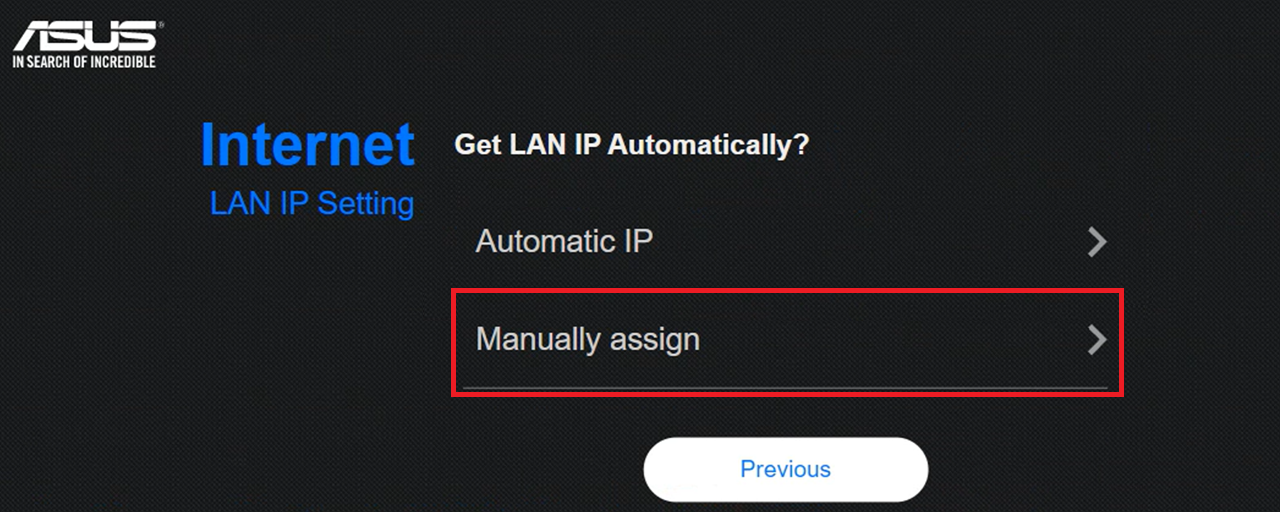
จากนั้นกรอกที่อยู่ IP, Subnet Mask, Default Gateway และ DNS server ที่คุณต้องการระบุ
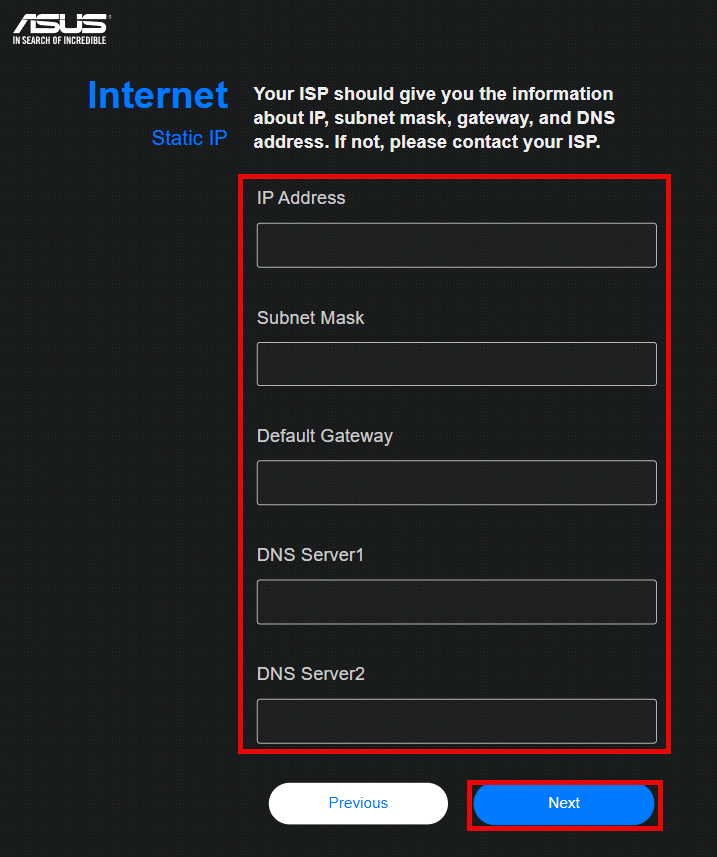
หมายเหตุ: ช่วง IP address ที่คุณกรอกจะต้องตรงกับช่วงของ DHCP server ในอุปกรณ์ส่วนหน้าของคุณ หากช่วง DHCP server ของคุณคือ 192.168.88.2~192.168.88.254 คุณสามารถกรอก IP address ใดก็ได้ในช่วงนี้ เช่น 192.168.88.19
หากคุณไม่แน่ใจเกี่ยวกับช่วงเครือข่ายของ DHCP server หรือข้อมูลอื่น ๆ ที่จำเป็นต้องกรอกลงในอุปกรณ์ส่วนหน้าบ้าน กรุณาเข้าสู่หน้าผู้ใช้งานของอุปกรณ์ส่วนหน้าบ้านเพื่อยืนยันก่อน หรือปรึกษากับผู้ผลิตหรือผู้ให้บริการอุปกรณ์ส่วนหน้าบ้าน
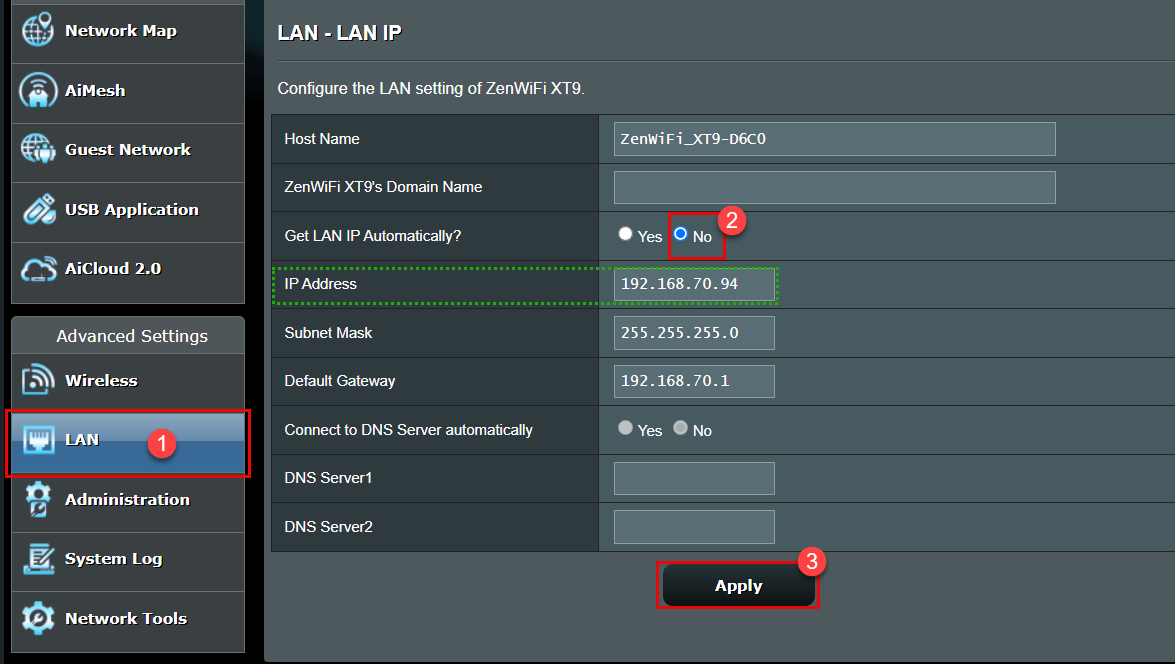
วิธีที่ 2: เข้าสู่หน้าตั้งค่าของเราเตอร์สำหรับจุดกระจายสัญญาณไร้สาย (AP) ไปที่ [LAN] > [LAN IP] ตั้งค่า [รับ LAN IP อัตโนมัติ] เป็น [ไม่]
หลังจากเปลี่ยนที่อยู่ LAN IP ด้วยตนเองแล้ว ให้คลิก [ใช้] เพื่อบันทึกการตั้งค่า
4. หากเราเตอร์ ASUS ในโหมด Access Point (AP) ไม่ได้เชื่อมต่อกับเราเตอร์หลัก ฉันสามารถเข้าสู่หน้าตั้งค่าของเราเตอร์ ASUS (WebGUI) ได้หรือไม่?
หากเราเตอร์ ASUS อยู่ในโหมด Access Point (AP) และไม่ได้เชื่อมต่อกับเราเตอร์หลัก ทั้งตัวเราเตอร์และอุปกรณ์ที่เชื่อมต่อจะไม่สามารถรับที่อยู่ IP จากเราเตอร์หลักได้ ดังนั้นคุณจะไม่สามารถเข้าสู่หน้าตั้งค่าของเราเตอร์ ASUS (WebGUI) ได้
กรุณารีเซ็ตเราเตอร์กลับสู่สถานะโรงงานและตั้งค่าใหม่ [Wireless Router] วิธีรีเซ็ตเราเตอร์กลับสู่การตั้งค่าโรงงาน
วิธีดาวน์โหลด (ยูทิลิตี้ / เฟิร์มแวร์)?
คุณสามารถดาวน์โหลดไดรเวอร์ ซอฟต์แวร์ เฟิร์มแวร์ และคู่มือผู้ใช้ล่าสุดได้ที่ ASUS Download Center.
หากคุณต้องการข้อมูลเพิ่มเติมเกี่ยวกับ ASUS Download Center กรุณาอ้างอิงที่ ลิงก์นี้.