คำแนะนำ SONIC STUDIO II
Sonic Studio II ป็นชุดเครื่องเสียงที่มี 6 การควบคุมเสียง: Reverb, Bass Boost, Equalizer, Voice Clarity, Smart EQ (Smart Volume), และ Surround จะทุ่มเทสำหรับชุดหูฟัง 2 ช่องทางและข้อเสนอหนึ่งของเทคโนโลยีที่ดีที่สุดรอบทิศทางเสมือนสำหรับการเล่นเกม
หมายเหตุ: การประยุกต์ใช้สตูดิโอโซนิคไม่ได้มีการติดตั้งอิสระ จะถูกติดตั้งโดยอัตโนมัติเมื่อไดร์เวอร์เสียง Realtek มีการติดตั้งในระบบของคุณ
Sonic Studio
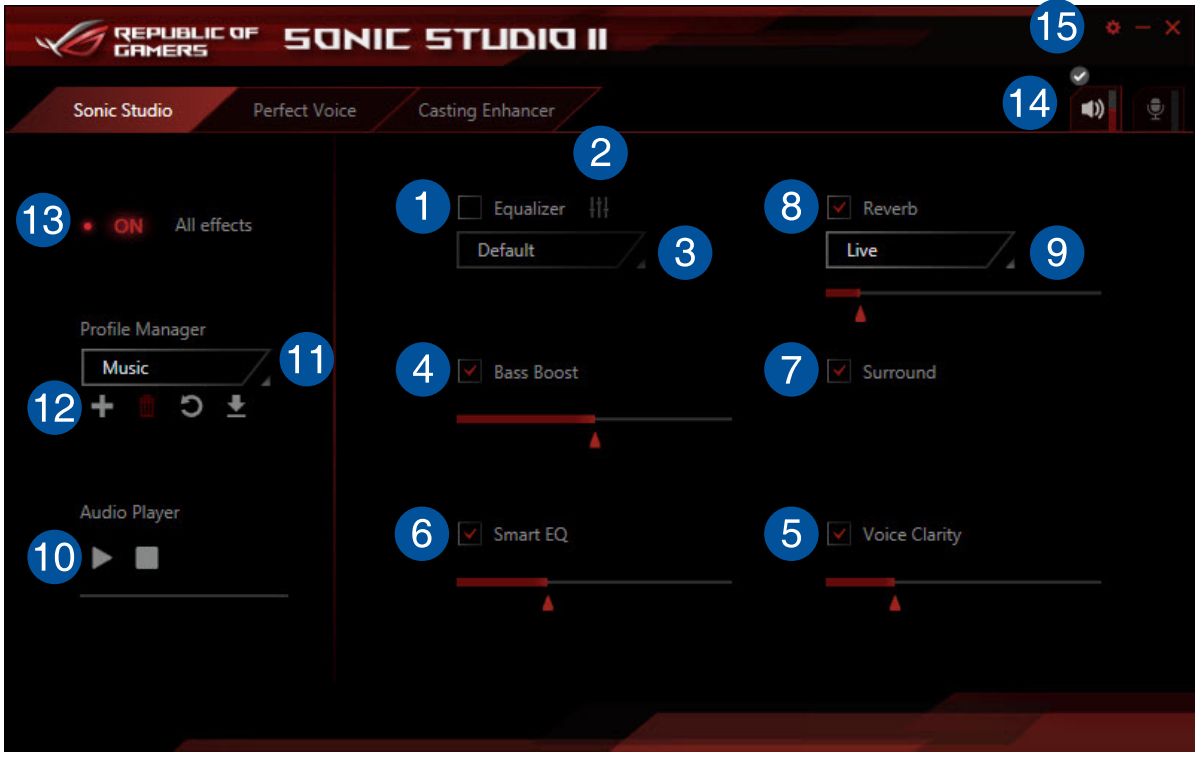
1.Equalizer: ตรวจสอบกล่องนี้เพื่อเปิดใช้ควอไลเซอร์ รายการนี้จะช่วยให้คุณสามารถปรับความถี่ให้เหมาะสมกับชนิดที่คุณชื่นชอบในการฟังเพลงการตั้งค่าขั้นสูง
2.Equalizer: รายการนี้ใช้ได้เฉพาะเมื่อมีการใช้งานควอไลเซอร์ รายการนี้จะช่วยให้คุณสามารถกำหนดค่าการตั้งค่าควอไลเซอร์ คุณสามารถตั้งค่าหรือปรับแต่งการตั้งค่าของคุณหรือเลือกจากการตั้งค่าควอไลเซอร์ที่ตั้งไว้ล่วงหน้าที่มีอยู่ที่ตั้งไว้
3.Equalizer: แสดงที่ตั้งไว้ควอไลเซอร์ในปัจจุบันหรือที่เลือก
4.Bass เพิ่ม: ช่องนี้เพื่อเพิ่มผลกระทบเสียงเบส ใช้แถบเลื่อนเพื่อปรับเสียงเบสของผลกระทบที่
5.Voice ชัดเจน: ตรวจสอบกล่องนี้เพื่อให้เสียงชัดเจน สารสกัดจากเสียงชัดเจนและช่วยเพิ่มความถี่ของเสียงของมนุษย์สำหรับใสสื่อสารในเกมและบทสนทนาในหนัง
6.Smart EQ: ตรวจสอบกล่องนี้เพื่อเปิดใช้สมาร์ท EQ รายการนี้จะปรับความถี่ของเสียงเนื้อหาที่จะรักษาเสียงเบสที่หนักแน่นและความถี่สูงกรอบ
7.Surround: ตรวจสอบกล่องนี้เพื่อให้เสียงเซอร์ราวด์ รายการนี้จะสร้างหลายช่องฟังประสบการณ์มากกว่าหูฟังสเตอริโอหรือลำโพงของคุณ
8.Reverb: ตรวจสอบกล่องนี้เพื่อเปิดใช้พัดโบก รายการนี้จะเพิ่มความรู้สึกของความกว้างขวางและช่วยให้คุณเลือกที่ตั้งไว้ล่วงหน้าพัดโบกอื่น ๆที่ตั้งไว้ล่วงหน้า
9.Reverb: ตรวจสอบเพื่อเลือกผลเสียงสะท้อนจากช่องว่างด้านสิ่งแวดล้อมที่แตกต่างกันสำหรับผลพัดโบกเสียง
10.Test: คลิกปุ่มเล่นเพื่อเริ่มต้นการทดสอบสำหรับรายละเอียดที่ตั้งไว้ล่วงหน้าที่เลือกโปรไฟล์
11.Preset: คลิกที่ใด ๆ ของโปรไฟล์ที่ตั้งไว้ เลือกจากการเล่นเกม, เพลงหรือภาพยนตร์
12.Profile ลงทะเบียนเปิดหรือรีเซ็ต: อนุญาตให้คุณลงทะเบียนเปิดหรือรีเซ็ตการตั้งค่าเริ่มต้นของโปรไฟล์
13.Sonic สตูดิโอสวิทช์: คลิกเพื่อสลับฟังก์ชั่นสตูดิโอโซนิคเปิด / ปิด
14.Volume: ช่วยให้คุณสามารถปรับระดับเสียงของอุปกรณ์ที่เชื่อมต่อ
15.การตั้งค่า Sonic สตูดิโอ: คลิกปุ่มนี้เพื่อเปลี่ยนภาษาหรือดูคำแนะนำ
.
Perfect Voice
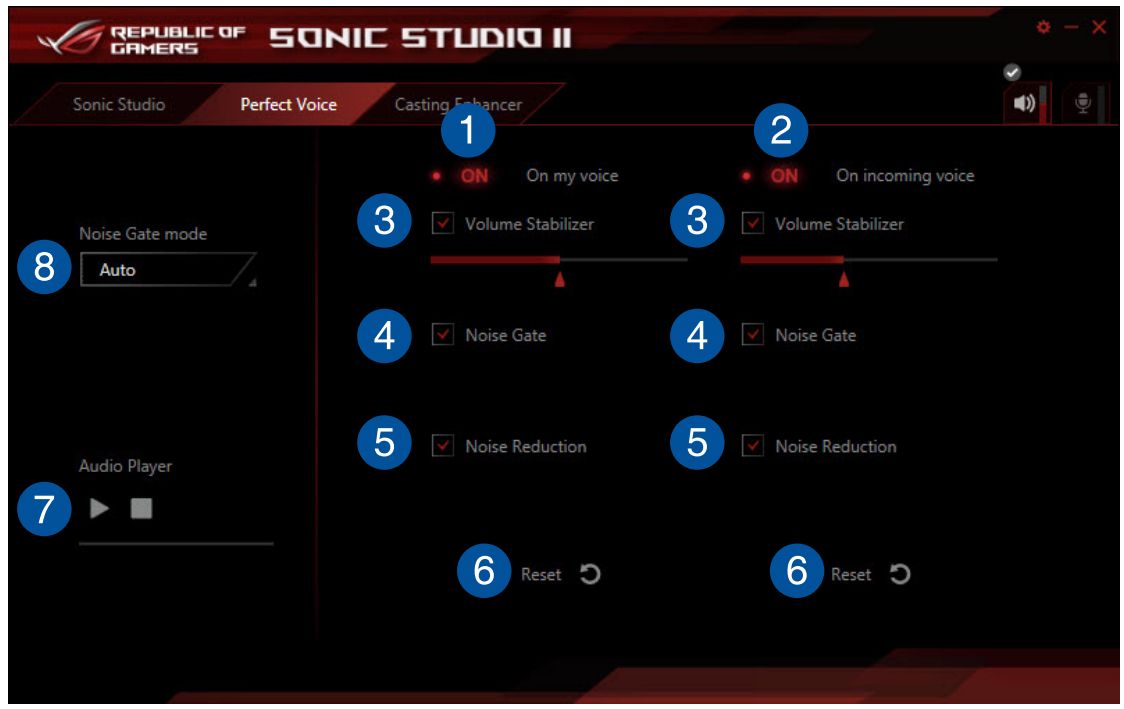
1.สวิทช์เสียงของฉัน: คลิกเพื่อสลับเสียงที่สมบูรณ์แบบกับเสียงของฉันเปิด / ปิด
2. สวิทช์เสียงที่เข้ามา: คลิกเพื่อสลับเสียงที่สมบูรณ์แบบเสียงที่เข้ามาเปิด / ปิด
3.Volume Stabilizer: ตรวจสอบกล่องนี้เพื่อเปิดใช้ Stabilizer ปริมาณเสียงของคุณหรือเสียงที่เข้ามา ใช้แถบเลื่อนเพื่อปรับระดับเสียง MIC
4.Noise gate: ตรวจสอบกล่องนี้เพื่อเปิดประตูเสียงรบกวน รายการนี้จะเอาเสียงรบกวนระหว่างคำและประโยคในเสียงหรือลดเสียงขาเข้าของคุณ
5.Noise: ตรวจสอบกล่องนี้เพื่อเปิดใช้การลดเสียงรบกวน รายการนี้จะเอาเสียงที่เหลืออยู่ด้านบนของเสียงหรือเสียงของเพื่อนของคุณ
6.Reset: คลิกที่ปุ่มนี้เพื่อรีเซ็ตการตั้งค่าในเสียงหรือเสียงเรียกเข้าของคุณเพื่อตั้งค่าเริ่มต้น
7.Test: คลิกปุ่มเล่นเพื่อเริ่มต้นการทดสอบสำหรับรายละเอียดที่ตั้งไว้ล่วงหน้าที่เลือก
8.Noise Gate mode: คลิกเพื่อเลือกโหมดเสียงรบกวนจากประตูอัตโนมัติหรือคู่มือการใช้งาน โหมดแมนนวลช่วยให้คุณใช้แถบเลื่อนเพื่อปรับประตูเสียงและลดเสียงรบกวน
Casting Enhancer
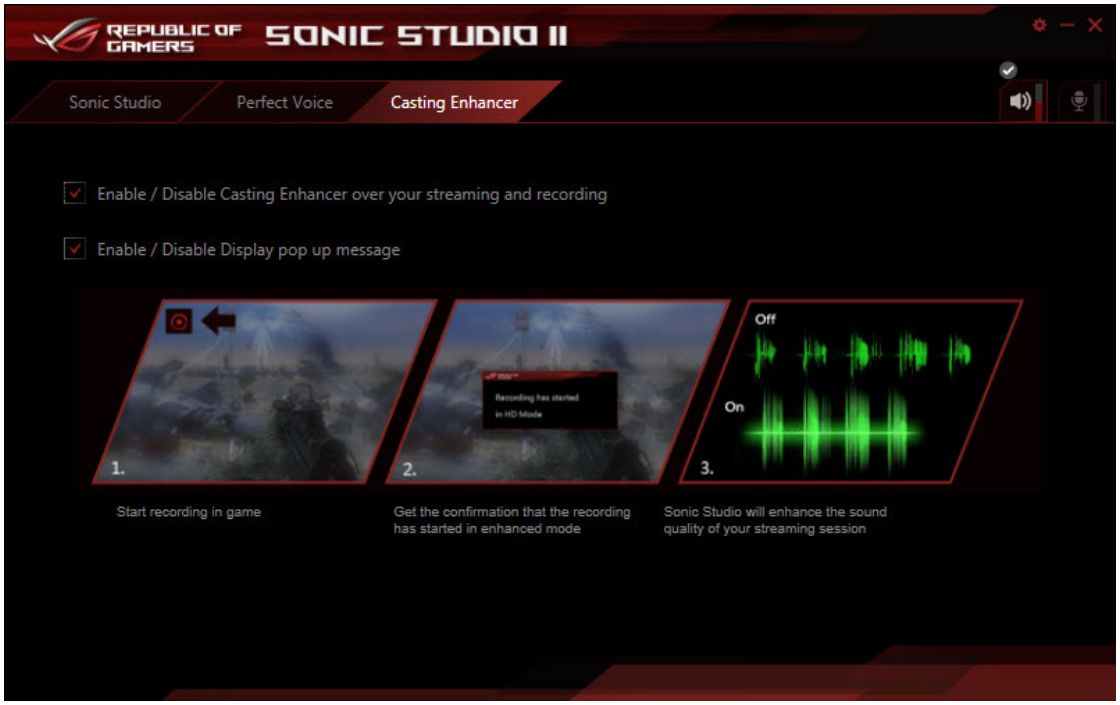
Casting Enhancer เป็นฟังก์ชั่นการปฏิวัติใหม่ที่ช่วยให้คุณเส้นทางเซสชั่นการบันทึกหรือสตรีมมิ่งของคุณผ่านทาง Sonic Studio II ตรวจสอบให้แน่ใจว่า Casting Enhancer เปิดใช้งานเพื่อเปิดใช้งานคุณสมบัติเช่นความชัดเจนเสียงดังนั้นคุณจะไม่พลาดในส่วนที่สำคัญที่สุดของการบันทึกของคุณ ป๊อปคุณลักษณะข้อความถึงคุณมั่นใจว่าการบันทึกหรือเซสชั่นสตรีมมิ่งของคุณจะเพิ่มขึ้นในขณะนี้โดยy Sonic Studio II