หัวข้อที่เกี่ยวข้อง
[Wireless Router] วิธีการใช้งาน WTFast บน ASUS Router?
ไคลเอนต์เราเตอร์ WTFast ASUS สิ้นสุดการบริการแล้ว
WTFast GPN เวอร์ชันเริ่มต้นบนเราเตอร์ ASUS (อินเทอร์เฟซการเข้าสู่ระบบอยู่บน ASUSWRT GUI) สิ้นสุดการให้บริการตั้งแต่วันนี้
รุ่นเราเตอร์ ASUS ที่ได้รับผลกระทบ: RT-AX92U, RT-AX88U, RT-AC88U, RT-AC86U, RT-AC5300, GT-AX11000, GT-AC5300, GT-AC2900
เวอร์ชันเราเตอร์ WTFast
สำหรับข้อกำหนดเพิ่มเติมของบริการ WTFast โปรดดูที่: เงื่อนไขการให้บริการ
การเปลี่ยนแปลงแผนไคลเอ็นต์พีซี WTFast
ตามการเปลี่ยนแปลงแผนอย่างเป็นทางการของ WTFast เวลาทดลองใช้ฟรีจะเปลี่ยนเป็น 3 วันโดยไม่มีการจำกัดปริมาณการรับส่งข้อมูล
รุ่นที่ได้รับผลกระทบ: GT-BE19000, GT-BE96, GT-BE98_Pro, GT-BE98, RT-AX88U_Pro, GT-AXE11000, GT-AX6000, GT-AX11000_PRO, GT-AXE16000, GT6 และเราเตอร์ ROG ที่กำลังจะเปิดตัวทั้งหมด
WTFast เวอร์ชั่นพีซี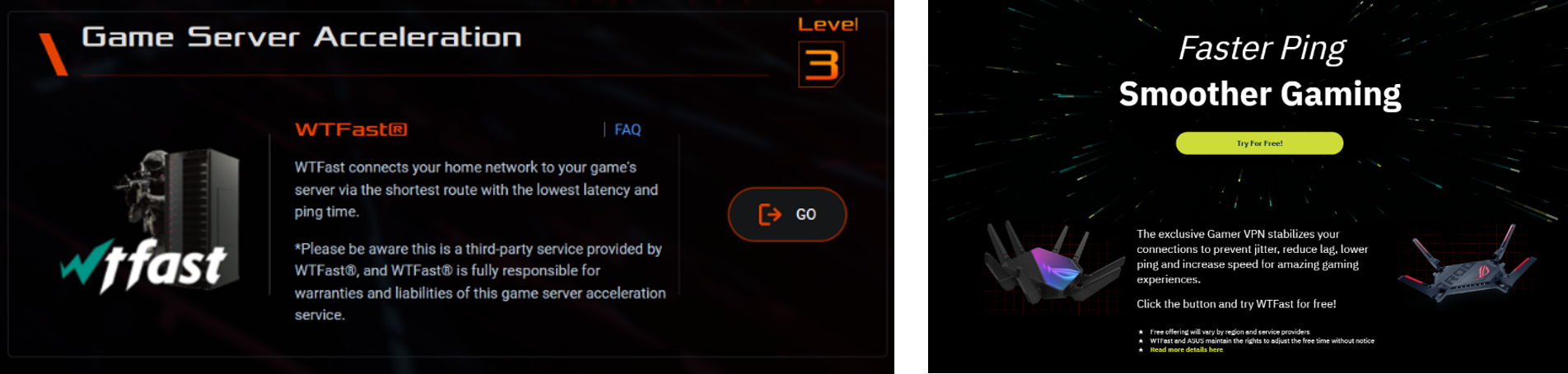
สำหรับรายละเอียดการทดลองใช้ฟรีและการสมัครสมาชิก โปรดดูที่คำถามที่พบบ่อยของ WTFast: https://wtfast.zendesk.com/hc/en-us/articles/10655125238797-How-to-get-a-WTFast-free-trial
สำหรับข้อกำหนดเพิ่มเติมของบริการ WTFast โปรดดูที่: เงื่อนไขการให้บริการ | WTFast
[Wireless Router] วิธีใช้ WTFast บนเราเตอร์ ASUS
1. เมื่อคุณเข้าสู่ระบบอินเทอร์เฟซการจัดการการบูสต์เกม โปรดเลือกไคลเอนต์ในเมนูที่เลือก ที่นี่จะแสดงไคลเอนต์ทั้งหมดที่เชื่อมต่อกับเราเตอร์ของคุณ
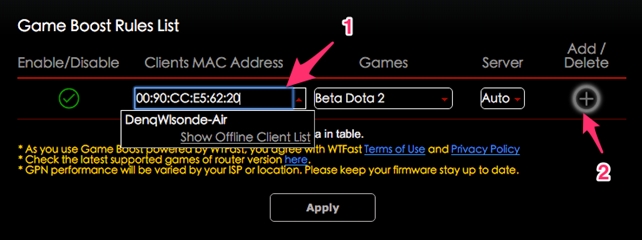
2. คลิกปุ่ม [+] เพื่อเพิ่มโปรไฟล์นี้
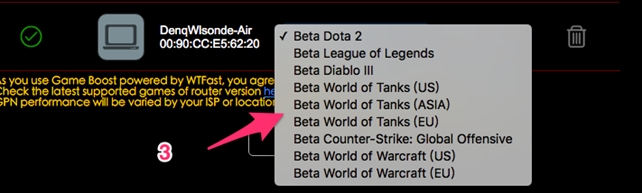
3. เลือก [Game] ที่คุณต้องการเล่น และโปรดทราบว่ามีเซิร์ฟเวอร์เกมที่แตกต่างกัน ตัวอย่างเช่น หากคุณต้องการเล่นเซิร์ฟเวอร์ World of Tanks US (ไม่ว่าตะวันตกหรือตะวันออก) คุณต้องเลือก [ โลกของรถถัง (สหรัฐฯ)].