หัวข้อที่เกี่ยวข้อง
[Windows 11/10] วิธีการเปลี่ยนภาษาของระบบ
ผลิตภัณฑ์ที่ใช้งานได้: โน้ตบุ๊ก เดสก์ท็อป พีซีออลอินวัน เครื่องเล่นเกมพกพา มินิพีซี
ใน Windows คุณมีตัวเลือกในการเปลี่ยนภาษาที่แสดงในระบบ การตั้งค่า คุณสมบัติ และอื่นๆ นอกจากนี้ คุณยังสามารถเพิ่มภาษาที่แสดงได้หลายภาษาและสลับไปมาระหว่างภาษาเหล่านั้นได้ตามสะดวก
หมายเหตุ: หากคุณพบข้อความเช่น 「Only one language pack allowed」 หรือ 「Your Windows license supports only one display language」 แสดงว่าอุปกรณ์ของคุณใช้งาน Windows 11/10 เวอร์ชันภาษาเดียว ด้วยเวอร์ชันนี้ คุณจะไม่สามารถเพิ่มภาษาใหม่ได้ เว้นแต่คุณจะอัปเกรดเป็น Windows 11/10 Home หรือ Windows 11/10 Pro
หากต้องการคำแนะนำโดยละเอียดเพิ่มเติม คุณสามารถคลิกลิงก์วิดีโอ YouTube ของ ASUS ด้านล่างเพื่อดูข้อมูลเพิ่มเติมเกี่ยวกับการเปลี่ยนภาษาของระบบใน Windows
https://www.youtube.com/watch?v=weRnTsio8gE
โปรดไปที่คำแนะนำที่เกี่ยวข้องตามระบบปฏิบัติการ Windows ปัจจุบันบนคอมพิวเตอร์ของคุณ:
ติดตั้งชุดภาษา
เมื่อติดตั้งชุดภาษาใหม่ Windows จำเป็นต้องเชื่อมต่ออินเทอร์เน็ตเพื่อดาวน์โหลด โปรดตรวจสอบให้แน่ใจว่าแล็ปท็อปของคุณเชื่อมต่อกับอินเทอร์เน็ตอยู่
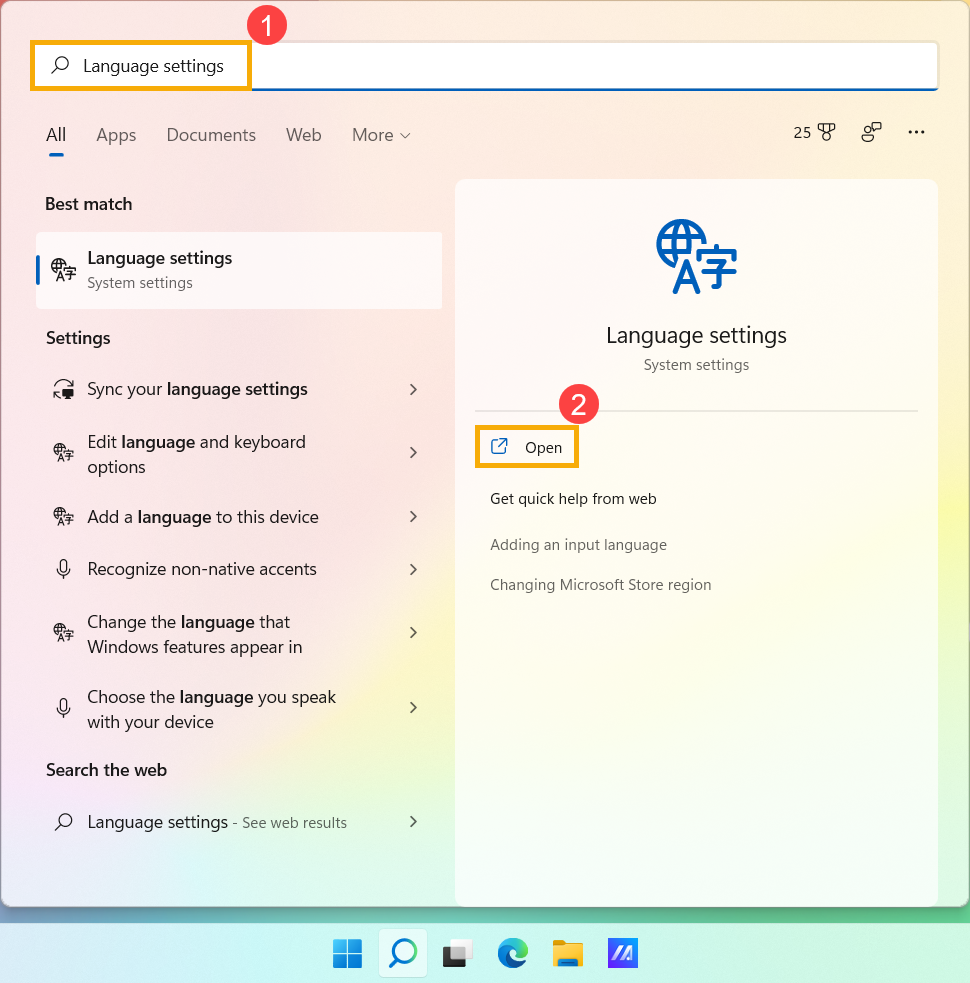
- พิมพ์และค้นหา [Language settings]ในแถบค้นหาของ Windows①, แล้วคลิก [Open]②.
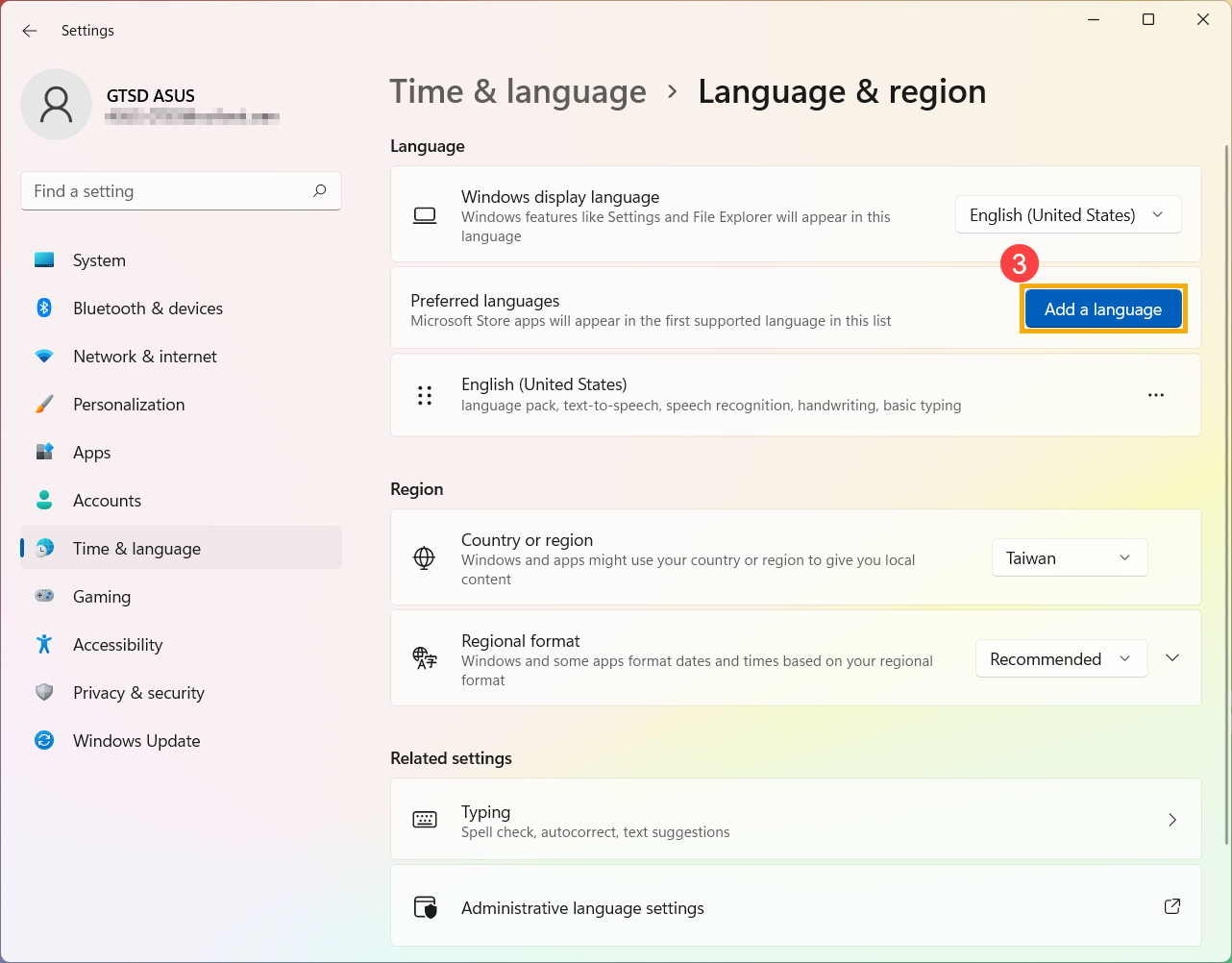
- ในภาษาที่ต้องการ คลิก [Add a language]③.
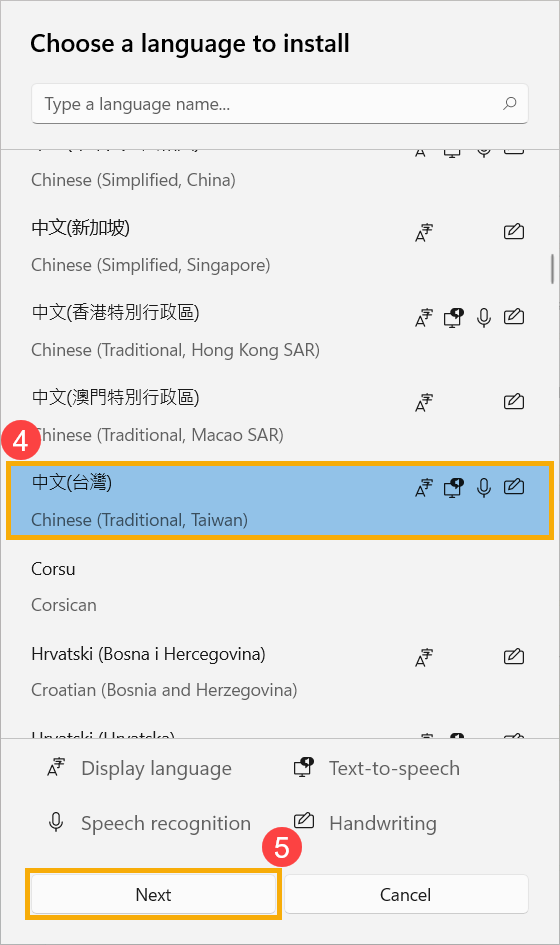
- เลือกภาษาที่คุณต้องการติดตั้ง จากรายการ④, แล้วคลิก [Next]⑤. ข้อมูลต่อไปนี้ใช้ภาษาจีน (ตัวเต็ม ไต้หวัน) เป็นข้อมูลอ้างอิง
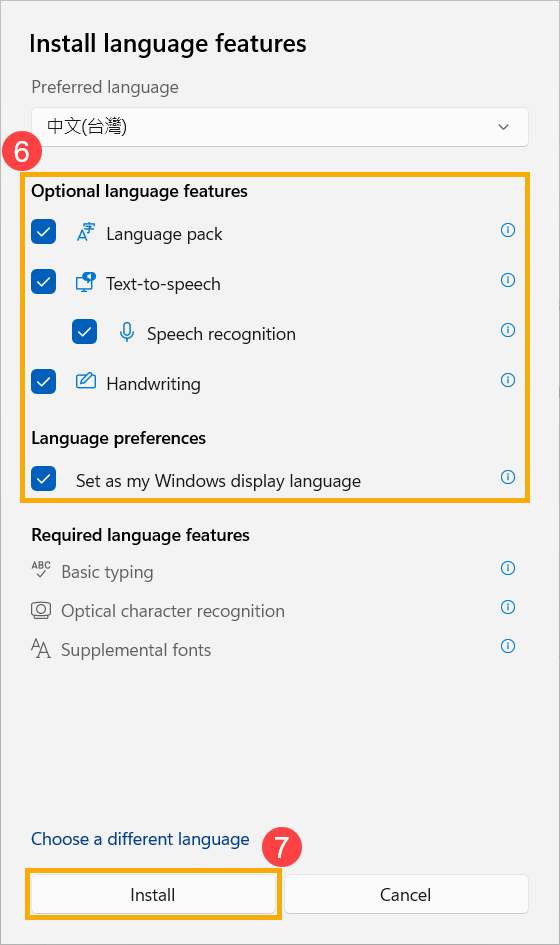
- คุณสามารถเลือกคุณสมบัติภาษาที่คุณต้องการติดตั้ง⑥, จากนั้นเลือก [Install]⑦. Windows จะเริ่มดาวน์โหลดและติดตั้งชุดภาษาและคุณสมบัติที่เกี่ยวข้อง.
- หากคุณได้เลือก Set as my Windows display languageในขั้นตอนก่อนหน้านี้ คุณจะได้รับการแจ้งเตือนต่อไปนี้หลังจากการติดตั้งชุดภาษาเสร็จสิ้น คุณสามารถเลือก [Sign out]⑧, และคอมพิวเตอร์จะลงชื่อออกเพื่อใช้ภาษา โปรดตรวจสอบให้แน่ใจว่างานทั้งหมดของคุณได้รับการบันทึกก่อนที่จะออกจากระบบ
หากคุณไม่เลือกออกจากระบบ Windows จะเปลี่ยนภาษาที่แสดงในครั้งต่อไปเมื่อคุณลงชื่อเข้าใช้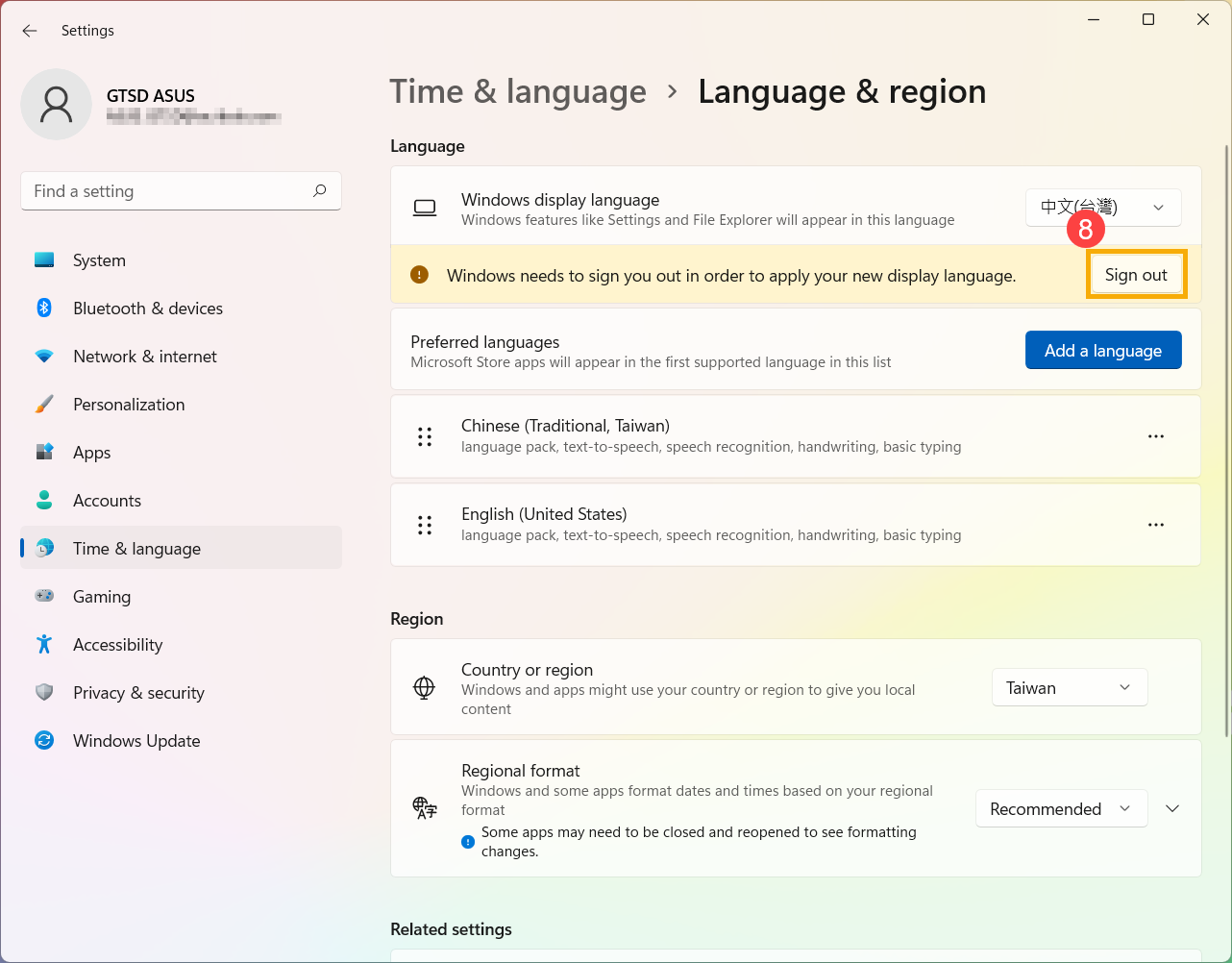
เปลี่ยนภาษาที่แสดง
หากคุณดาวน์โหลดชุดภาษามาหลายชุด คุณสามารถเปลี่ยนภาษาที่แสดงได้ทุกเมื่อ
- พิมพ์และค้นหา [Language settings]ในแถบค้นหาของ Windows①, จากนั้นคลิก[Open]②.
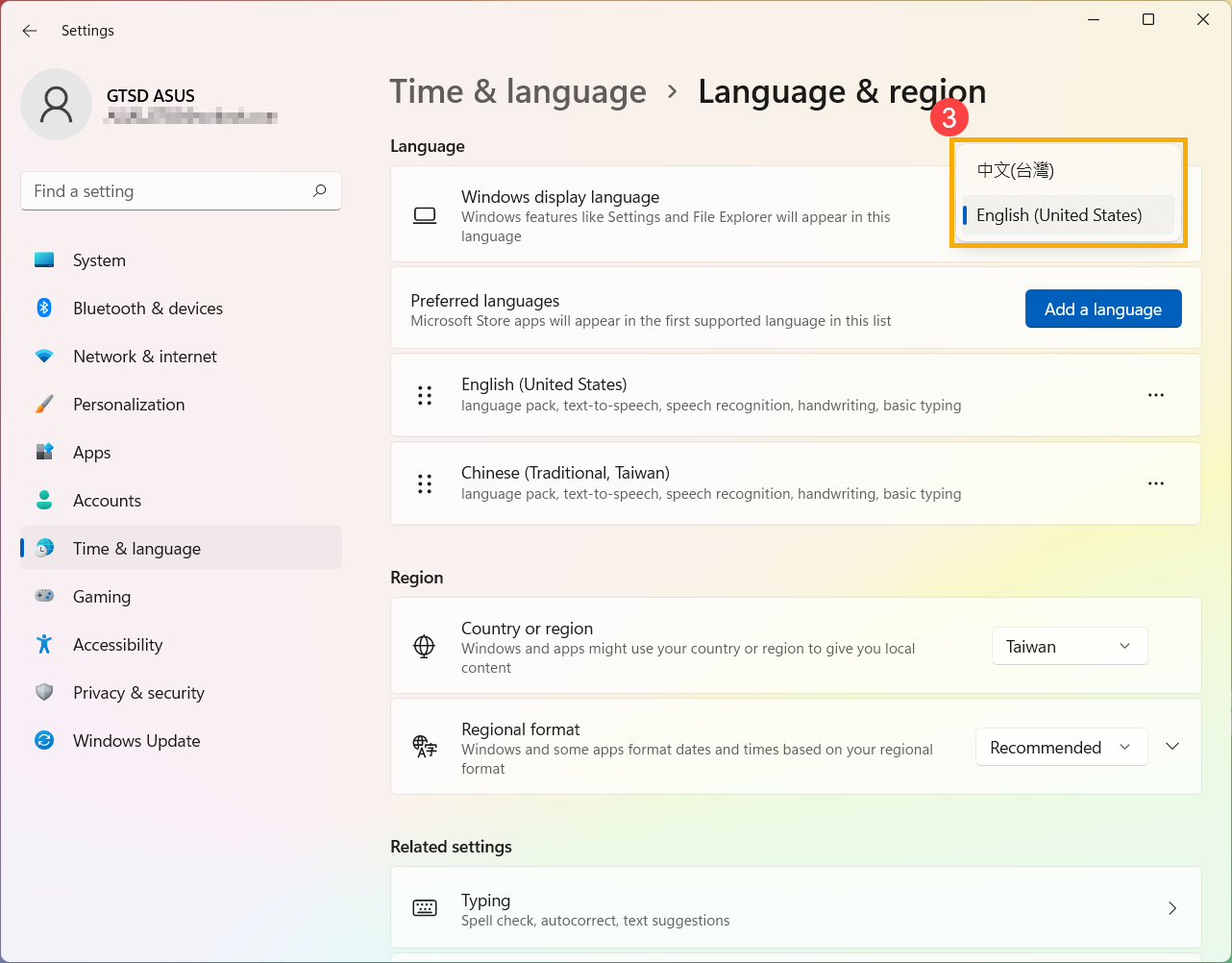
- เลือกภาษาที่คุณต้องการจากเมนูแบบเลื่อนลงภายใต้ Windows display language③.
- หลังจากเลือกภาษาที่แสดงของ Windows แล้ว คุณจะได้รับการแจ้งเตือนดังต่อไปนี้. คุณสามารถเลือก [Sign out]④, และคอมพิวเตอร์จะลงชื่อออกจากระบบเพื่อให้การเปลี่ยนแปลงภาษาของระบบเสร็จสมบูรณ์ โปรดตรวจสอบให้แน่ใจว่างานทั้งหมดของคุณได้รับการบันทึกก่อนที่จะออกจากระบบ
หากคุณไม่เลือกออกจากระบบ Windows จะเปลี่ยนภาษาที่แสดงในครั้งต่อไปเมื่อคุณลงชื่อเข้าใช้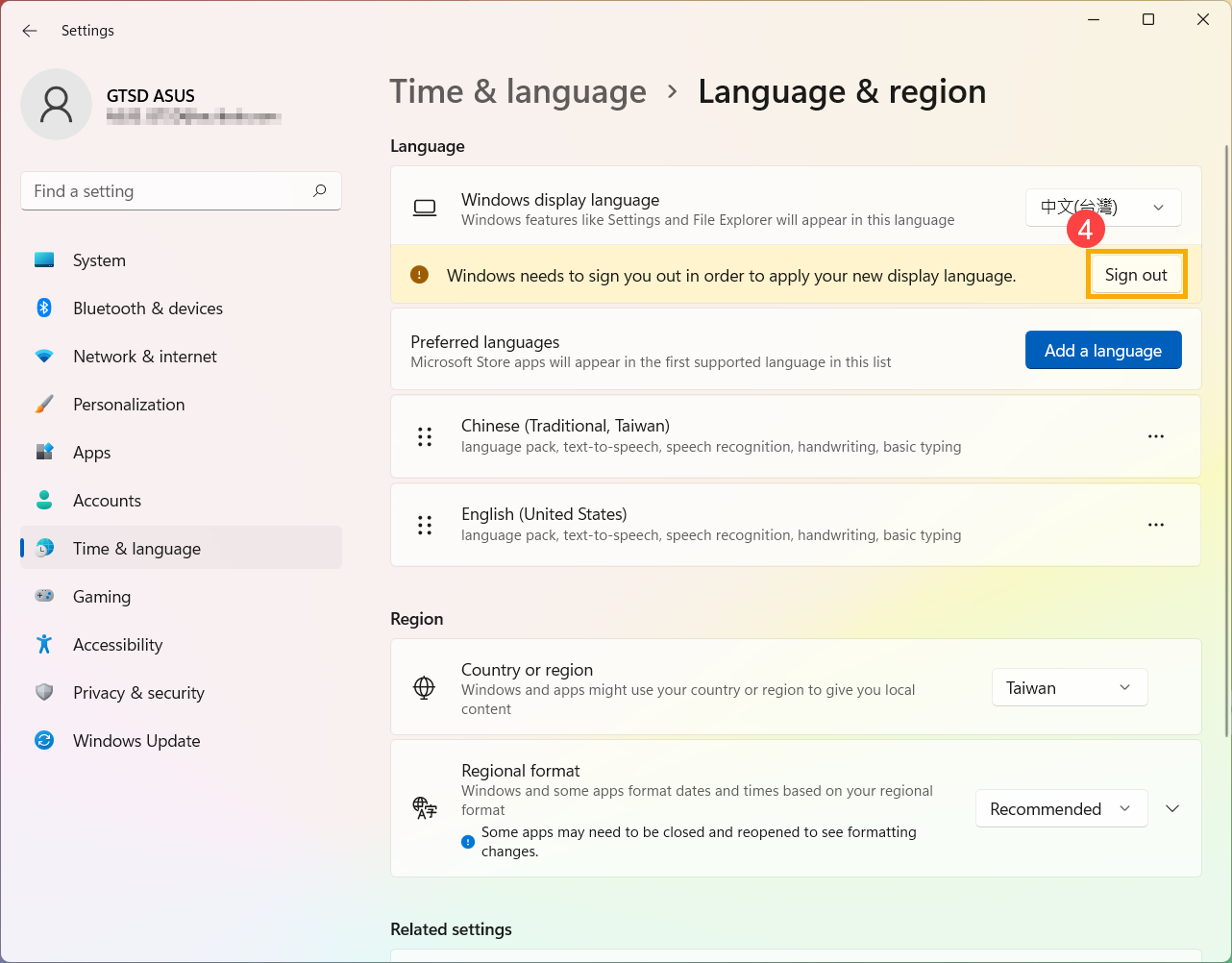
ถอนการติดตั้งชุดภาษา
การติดตั้งชุดภาษาหลายชุดอาจส่งผลต่อพื้นที่ฮาร์ดไดรฟ์ ดังนั้นคุณสามารถถอนการติดตั้งชุดภาษาที่คุณไม่ได้ใช้
- พิมพ์และค้นหา [Language settings]ในแถบค้นหาของ Windows①,จากนั้นคลิก [Open]②.
- เลือกไอคอน [More]
 icon③ถัดจากภาษาที่คุณต้องการลบ จากนั้นคลิก[Remove]④. ชุดภาษาและภาษาแป้นพิมพ์ที่เกี่ยวข้องทั้งหมดจะถูกลบออก.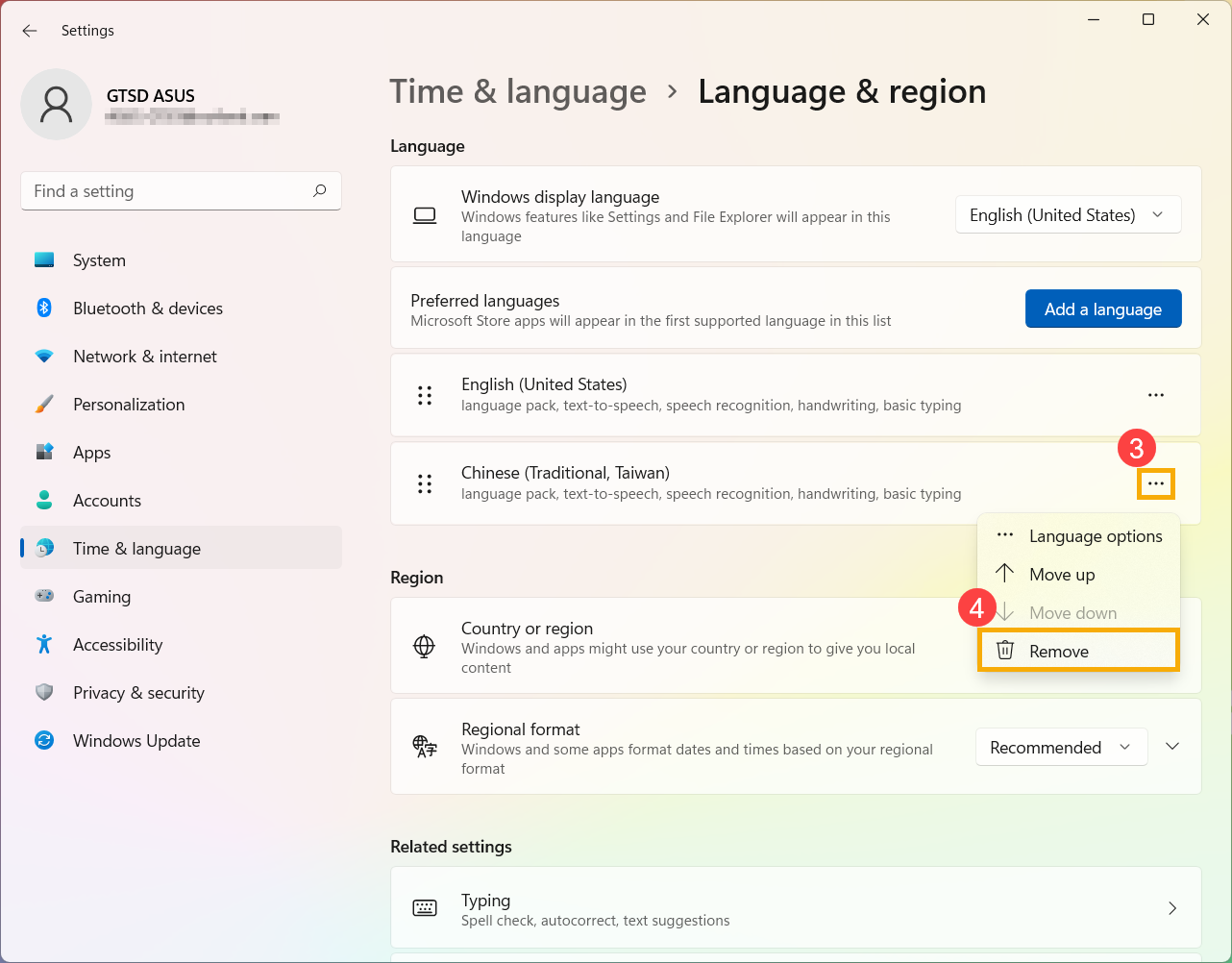
ติดตั้งชุดภาษา
เมื่อติดตั้งชุดภาษาใหม่ Windows จำเป็นต้องเชื่อมต่ออินเทอร์เน็ตเพื่อดาวน์โหลด โปรดตรวจสอบให้แน่ใจว่าแล็ปท็อปของคุณเชื่อมต่อกับอินเทอร์เน็ตอยู่
- พิมพ์และค้นหา [Language settings]ในแถบค้นหาของ Windows①, แล้วคลิก [Open]②.
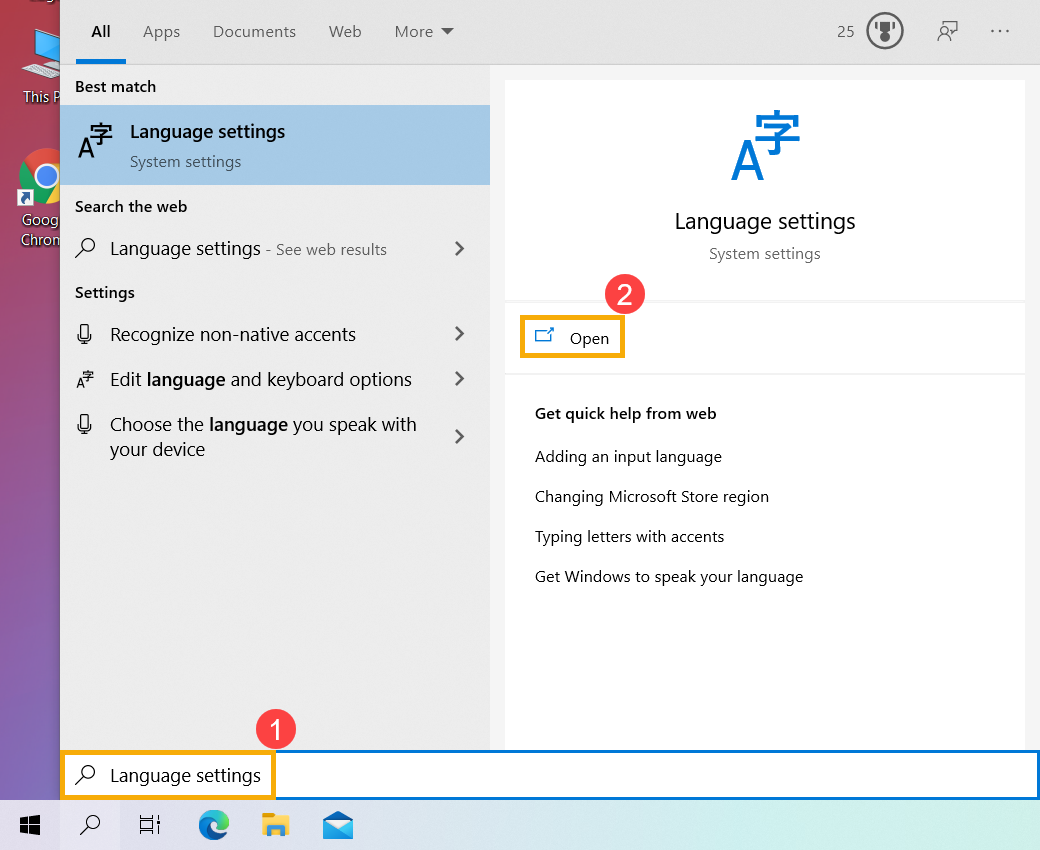
- ในภาษาที่ต้องการ คลิก [Add a language]③.
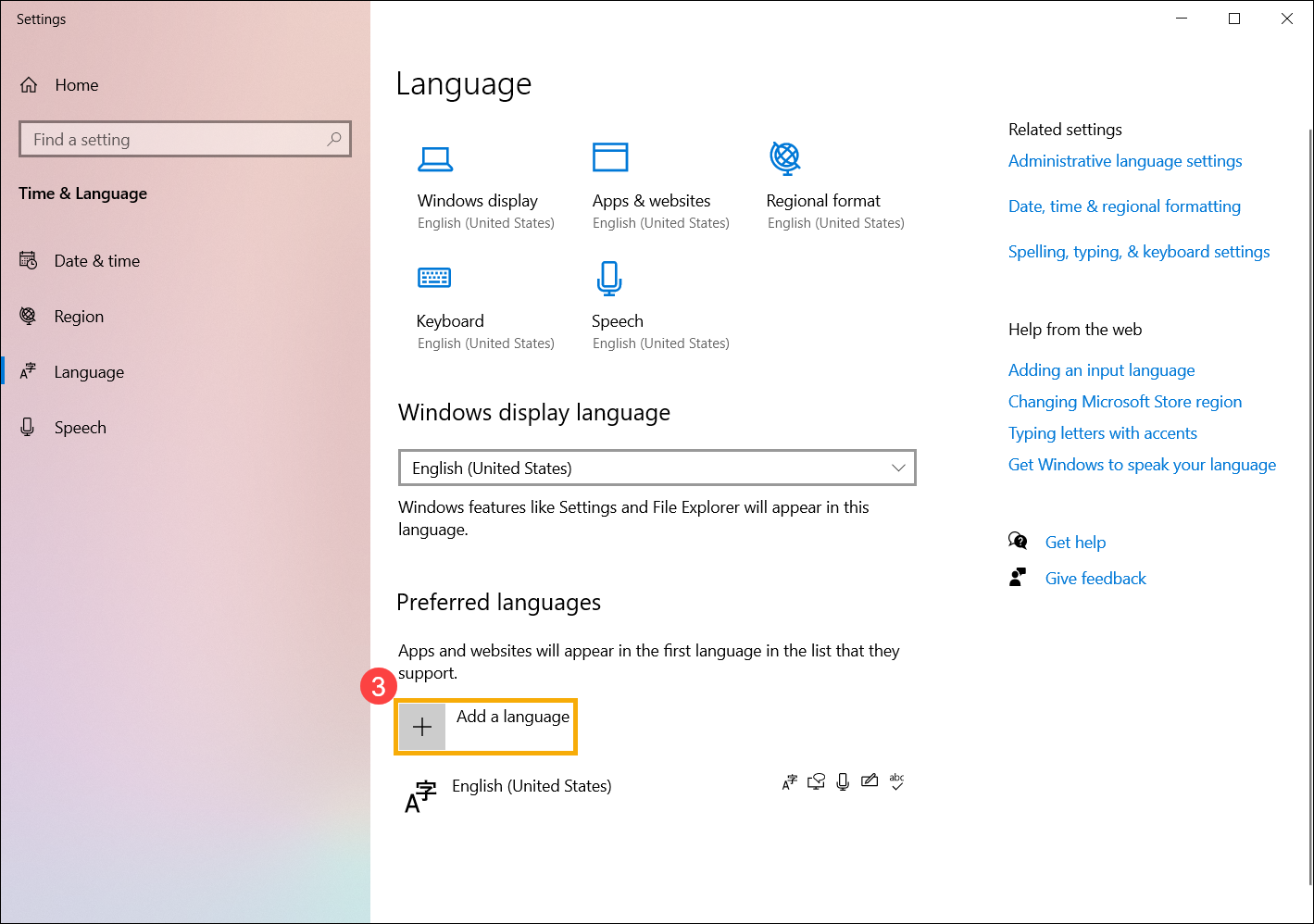
- เลือกภาษาที่คุณต้องการติดตั้ง จากรายการ④, แล้วคลิก [Next]⑤. ข้อมูลต่อไปนี้ใช้ภาษาจีน (ตัวเต็ม ไต้หวัน) เป็นข้อมูลอ้างอิง
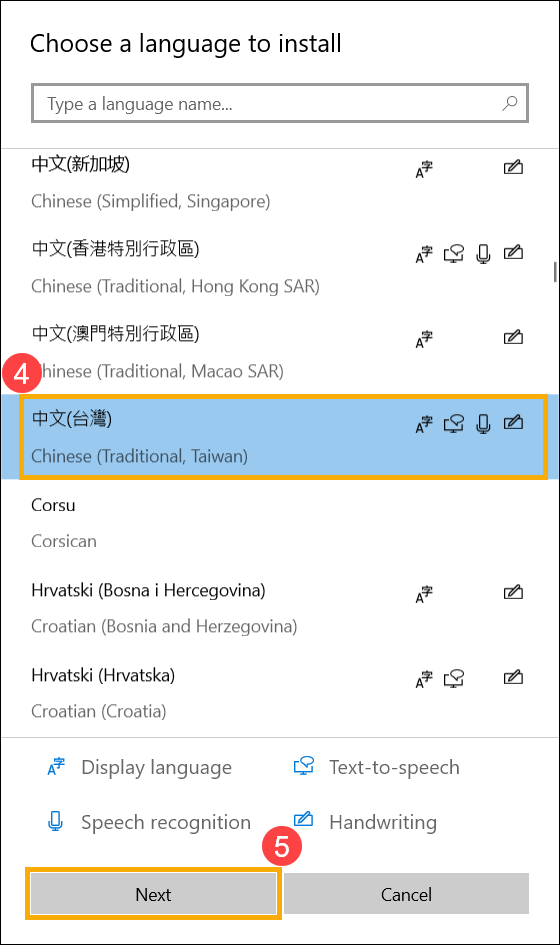
- คุณสามารถเลือกคุณสมบัติภาษาที่คุณต้องการติดตั้ง⑥, จากนั้นเลือก [Install]⑦. Windows จะเริ่มดาวน์โหลดและติดตั้งชุดภาษาและคุณสมบัติที่เกี่ยวข้อง.
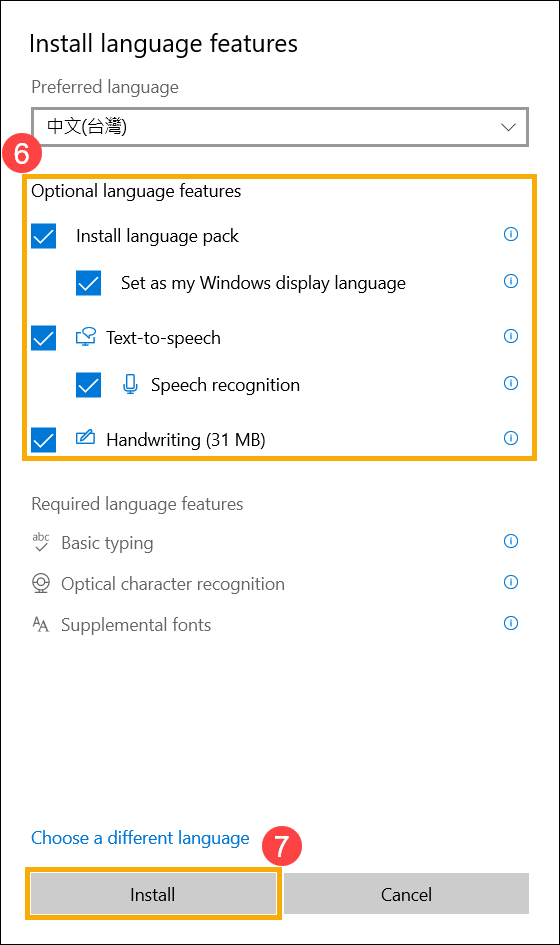
- หากคุณได้เลือก Set as my Windows display language ในขั้นตอนก่อนหน้า คุณจะได้รับการแจ้งเตือนต่อไปนี้หลังจากการติดตั้งชุดภาษาเสร็จสิ้น คุณสามารถเลือก [Yes, sign out now]⑧, และอุปกรณ์จะออกจากระบบเพื่อใช้ภาษาดังกล่าว โปรดตรวจสอบให้แน่ใจว่าได้บันทึกงานทั้งหมดของคุณแล้วก่อนออกจากระบบ
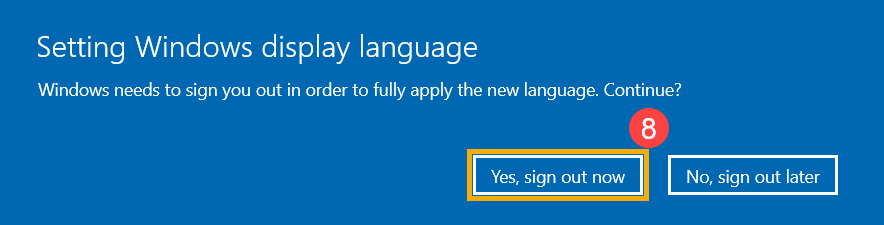
หากคุณเลือกออกจากระบบในภายหลัง Windows จะเปลี่ยนภาษาที่แสดงในครั้งถัดไปเมื่อคุณลงชื่อเข้าใช้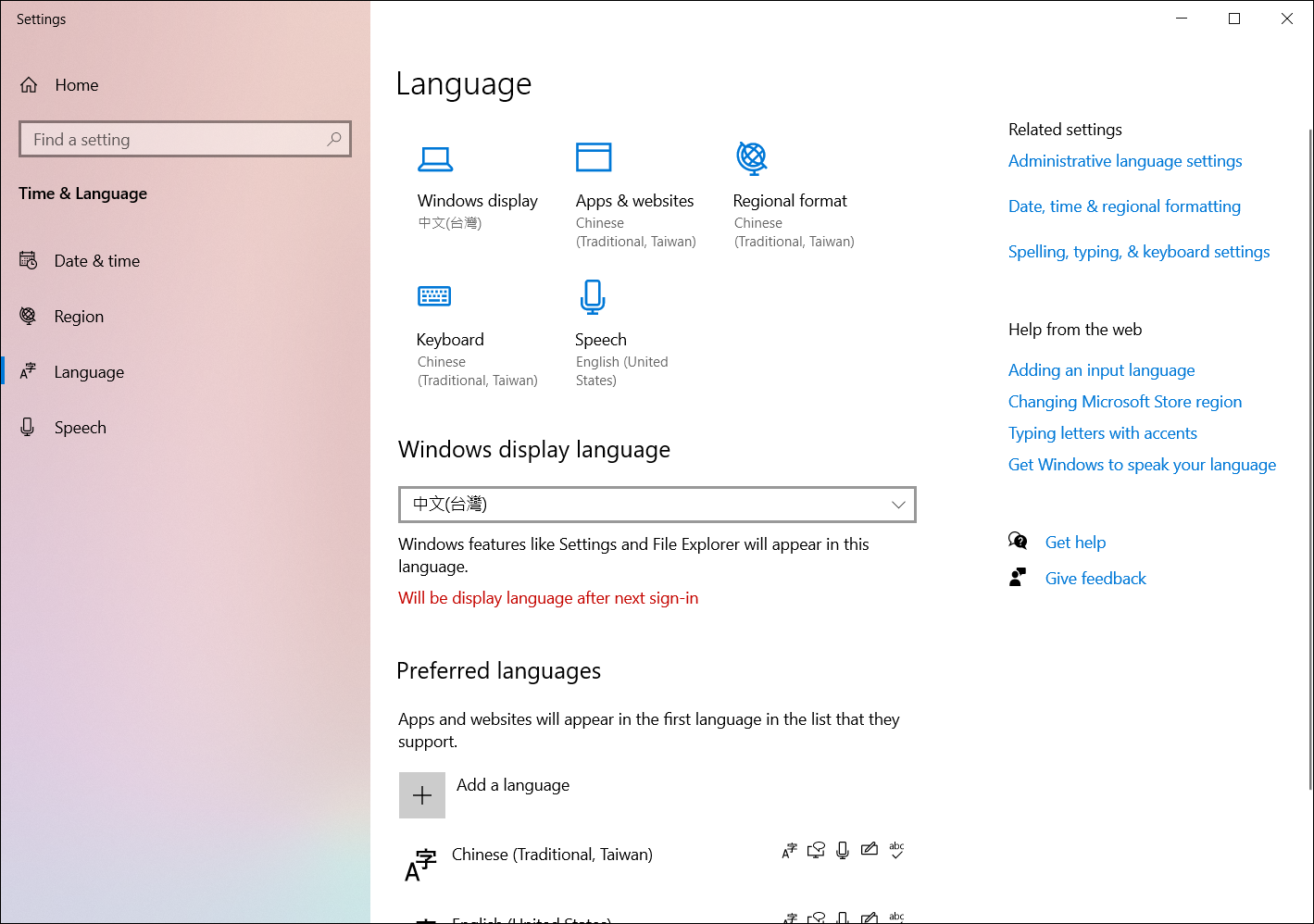
เปลี่ยนภาษาที่แสดง
หากคุณดาวน์โหลดชุดภาษามาหลายชุด คุณสามารถเปลี่ยนภาษาที่แสดงได้ทุกเมื่อ
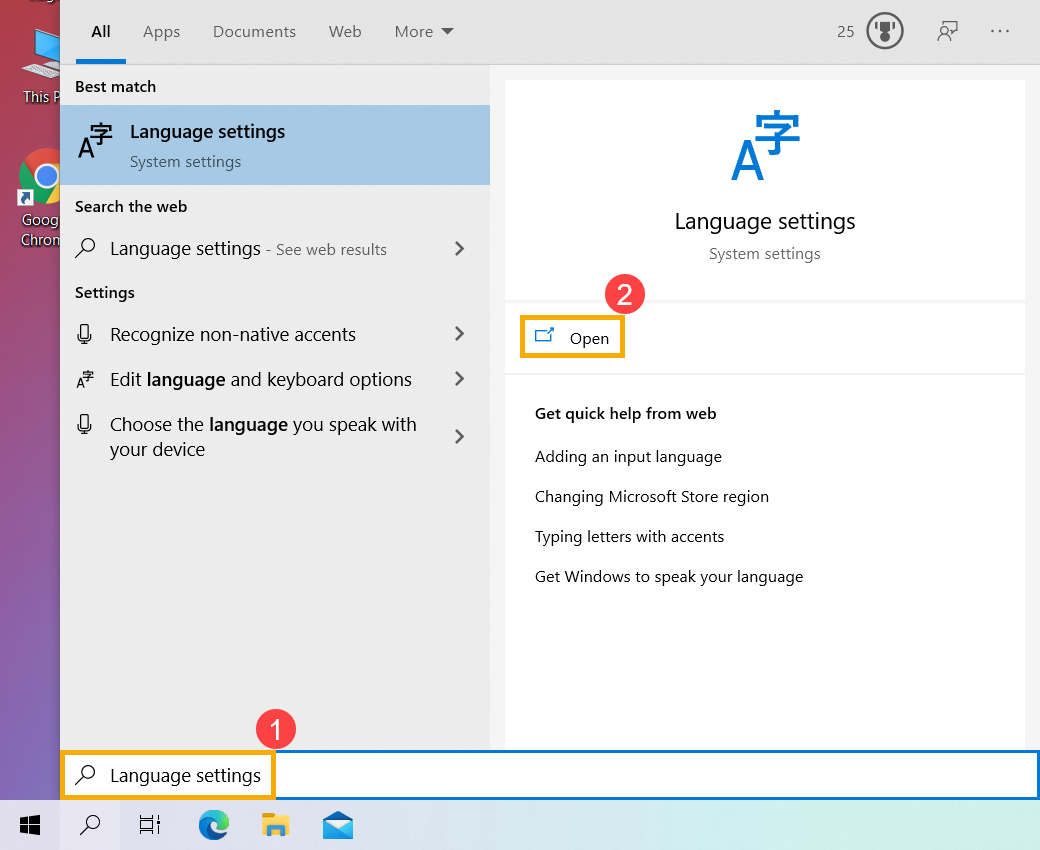
- พิมพ์และค้นหา [Language settings]ในแถบค้นหาของ Windows①, จากนั้นคลิก[Open]②.
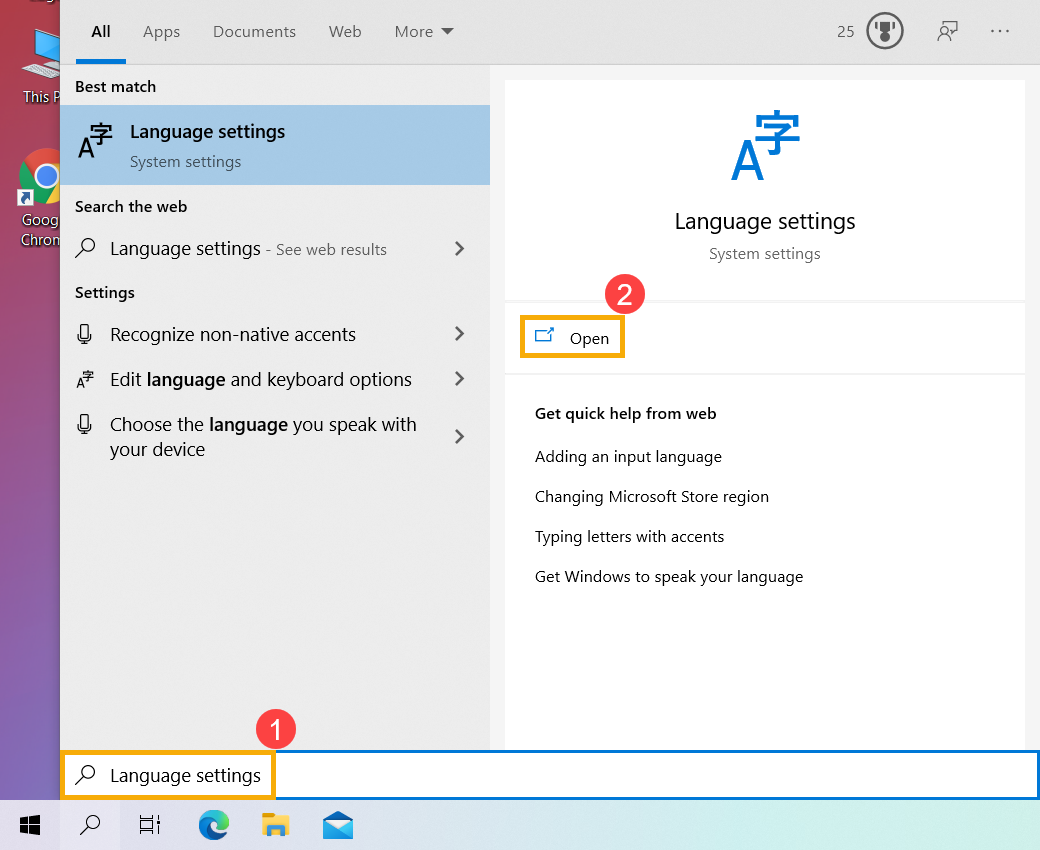
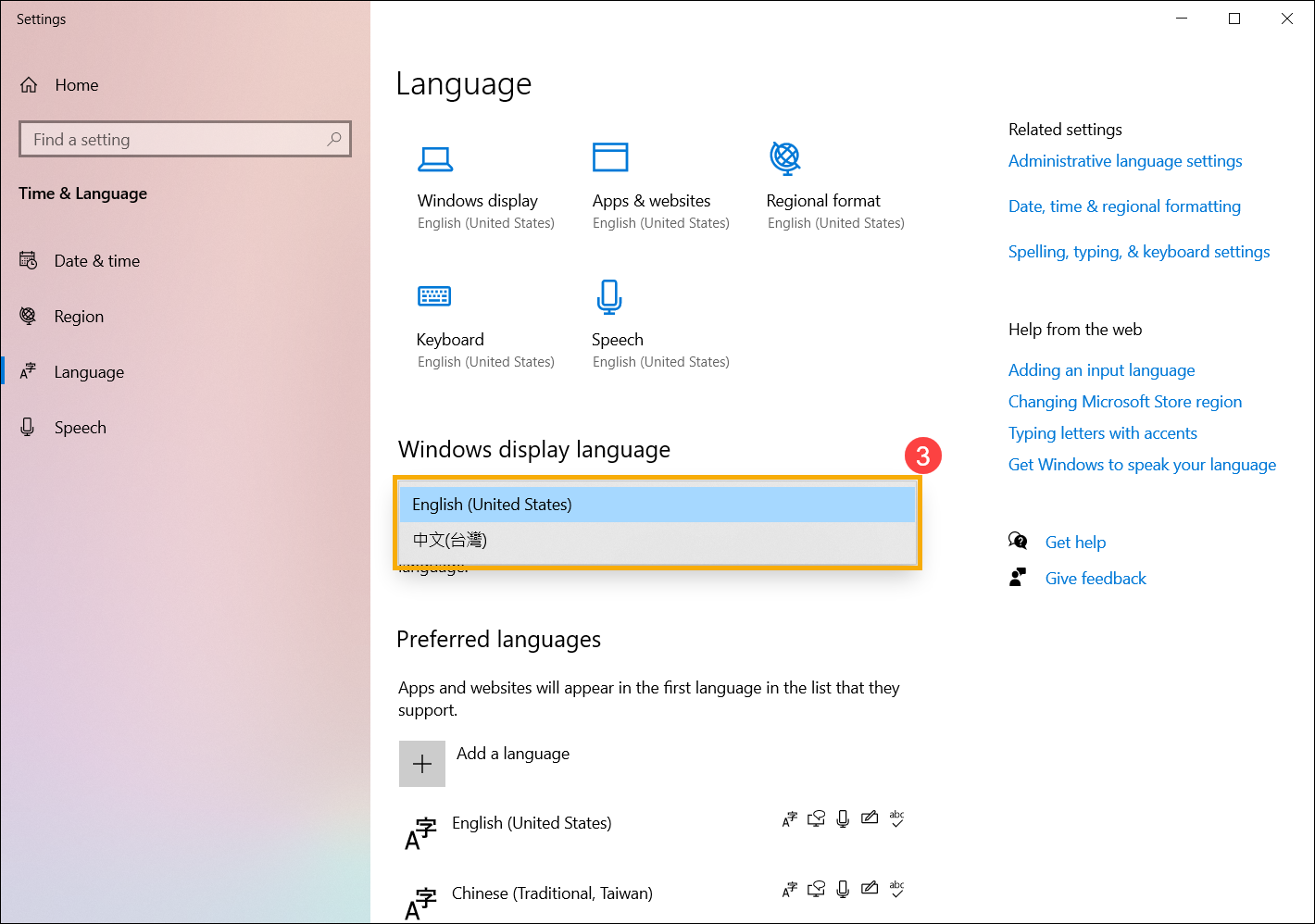
- เลือกภาษาที่คุณต้องการจากเมนูแบบเลื่อนลงภายใต้ Windows display language③
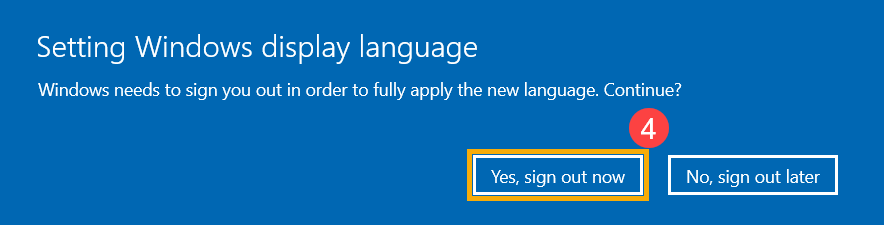
- คุณสามารถเลือก [Yes, sign out now]④, และอุปกรณ์จะออกจากระบบเพื่อดำเนินการเปลี่ยนแปลงภาษาของระบบให้เสร็จสมบูรณ์ โปรดตรวจสอบให้แน่ใจว่าได้บันทึกงานทั้งหมดของคุณไว้แล้วก่อนออกจากระบบ
หากคุณเลือกออกจากระบบในภายหลัง Windows จะเปลี่ยนภาษาที่แสดงในครั้งถัดไปเมื่อคุณลงชื่อเข้าใช้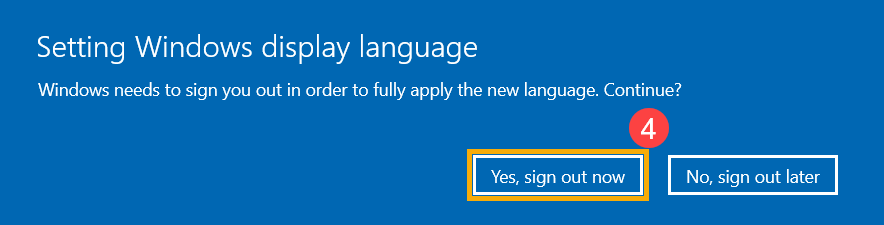
ถอนการติดตั้งชุดภาษา
การติดตั้งชุดภาษาหลายชุดอาจส่งผลต่อพื้นที่ฮาร์ดไดรฟ์ ดังนั้นคุณสามารถถอนการติดตั้งชุดภาษาที่คุณไม่ได้ใช้
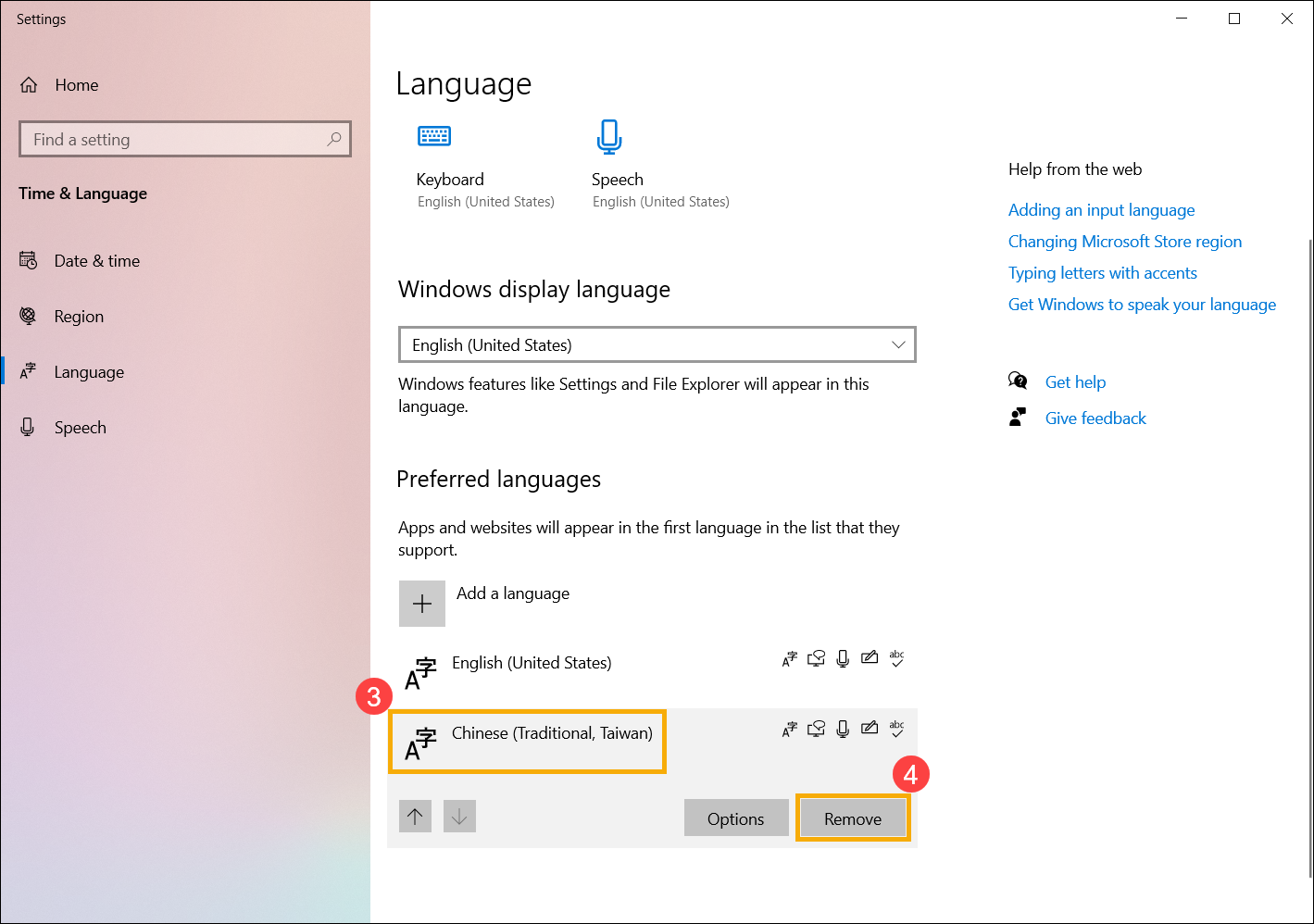
- พิมพ์และค้นหา [Language settings]ในแถบค้นหาของ Windows①,จากนั้นคลิก [Open]②.
- เลือกภาษาที่คุณต้องการลบ③, จากนั้นเลือก [Remove]④. แพ็คภาษาและภาษาแป้นพิมพ์ที่เกี่ยวข้องทั้งหมดจะถูกลบออก