หัวข้อที่เกี่ยวข้อง
[Windows11/10] เริ่มต้นการใช้งานครั้งแรก (Windows OOBE)
เมื่อคุณเปิดคอมพิวเตอร์เป็นครั้งแรก คุณจะพบกับ Windows Out of Box Experience (OOBE) ซึ่งมีชุดของหน้าจอที่แนะนำคุณตลอดการตั้งค่าพื้นฐานของระบบปฏิบัติการ Windows 11/10
หมายเหตุ: ภาพประกอบด้านล่างอาจแตกต่างกันไปตามรุ่นของอุปกรณ์หรือเวอร์ชันระบบของคุณ
เพื่อให้คำแนะนำโดยละเอียดยิ่งขึ้น คุณสามารถคลิกลิงก์วิดีโอ ASUS YouTube ด้านล่างเพื่อทราบข้อมูลเพิ่มเติมเกี่ยวกับวิธีการตั้งค่าแล็ปท็อป ASUS เครื่องใหม่
https://www.youtube.com/watch?v=ERDXu6jxxFM
โปรดไปที่คำแนะนำที่เกี่ยวข้องตามระบบปฏิบัติการ Windows ปัจจุบันบนคอมพิวเตอร์ของคุณ:
ระบบปฏิบัติการ Windows 11
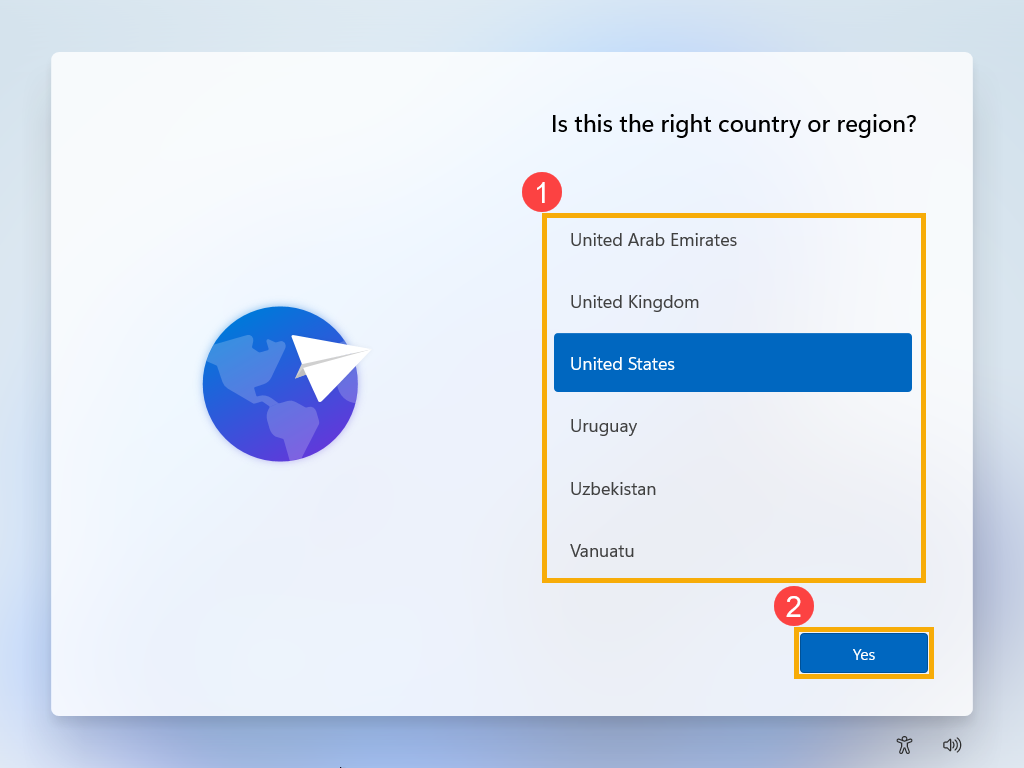
- เลือกภูมิภาคหรือประเทศของคุณ①, จากนั้นคลิก [Yes]②.
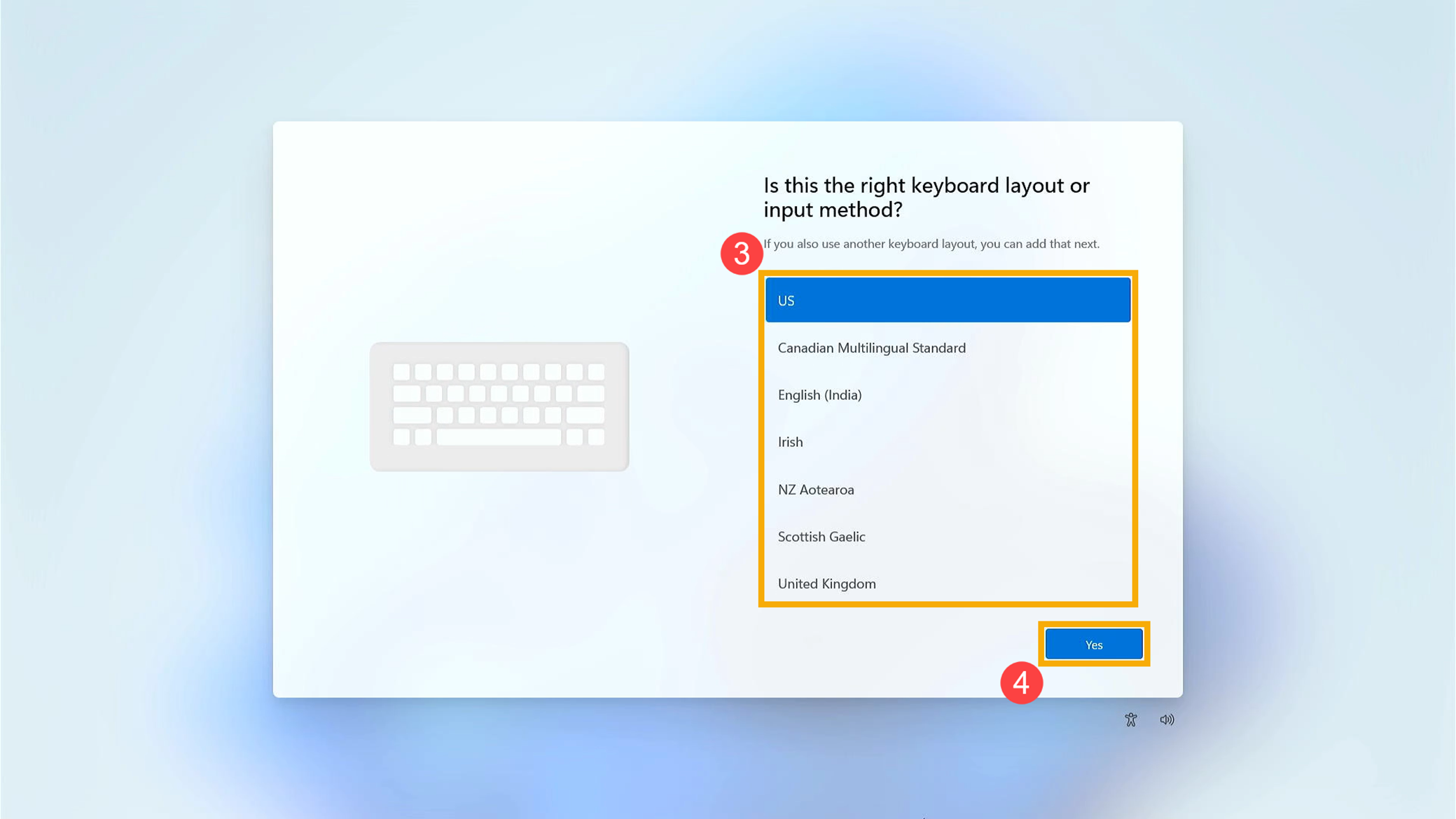
- เลือกรูปแบบแป้นพิมพ์หรือวิธีการป้อนข้อมูลของคุณ③, จากนั้นคลิก [Yes]④.
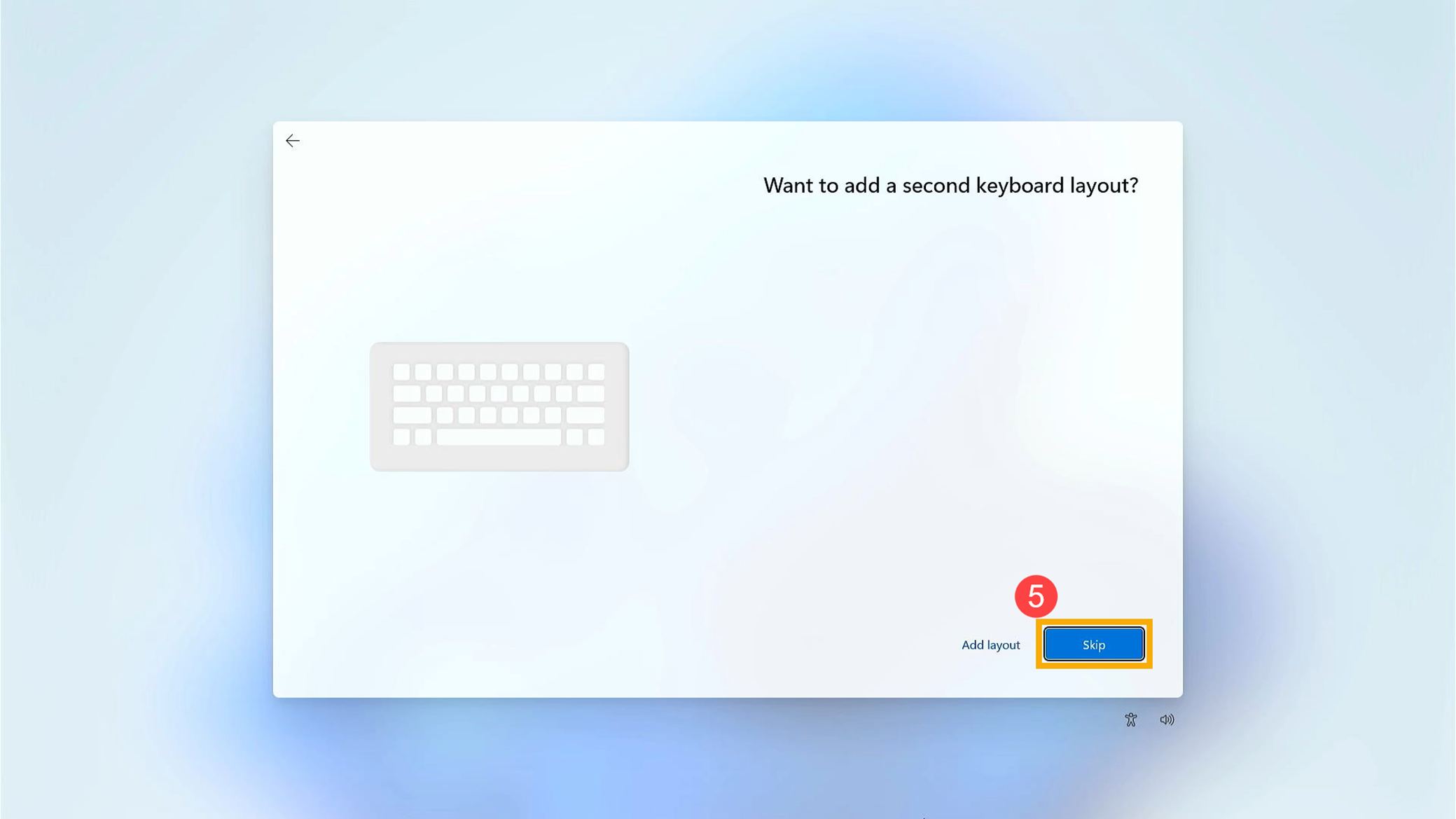
- หากคุณต้องการเพิ่มรูปแบบแป้นพิมพ์ที่สอง โปรดเลือก Add layout. หรือกดเลือก [Skip] เพื่อข้าม⑤.
- เลือกเครือข่ายที่คุณต้องการเชื่อมต่อ⑥ เมื่อเชื่อมต่อแล้ว กรุณาคลิก [Next]⑦.
หมายเหตุ: หากคุณใช้เครือข่ายไร้สาย โปรดตรวจสอบว่าคุณเชื่อมต่อกับ Wi-Fi ที่มีสัญญาณแรงที่สุด เพื่อหลีกเลี่ยงปัญหาที่อาจเกิดขึ้นกับการตั้งค่าระบบและความล้มเหลวในการอัปเดตที่อาจเกิดขึ้นกับการเชื่อมต่อสัญญาณอ่อน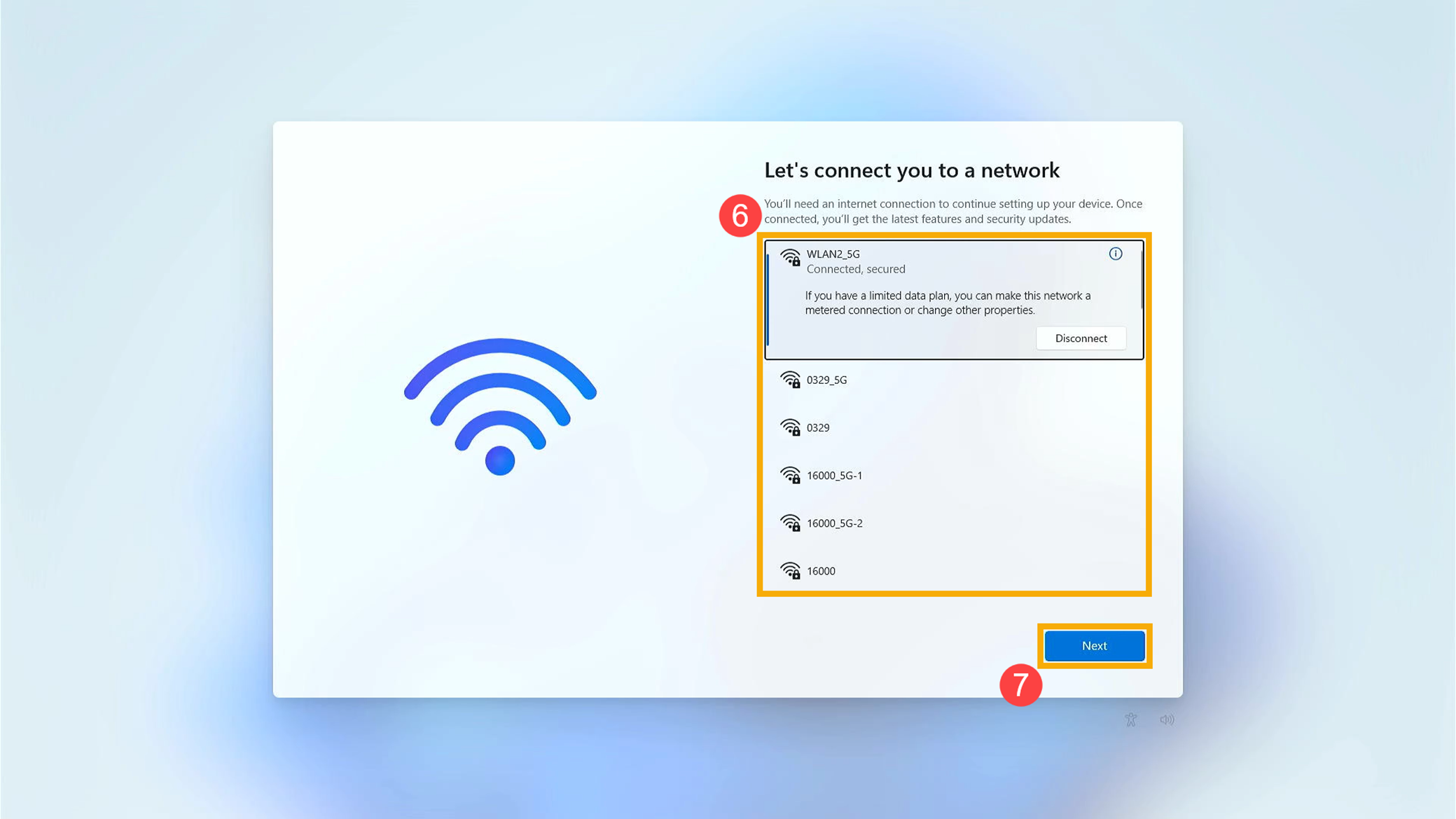
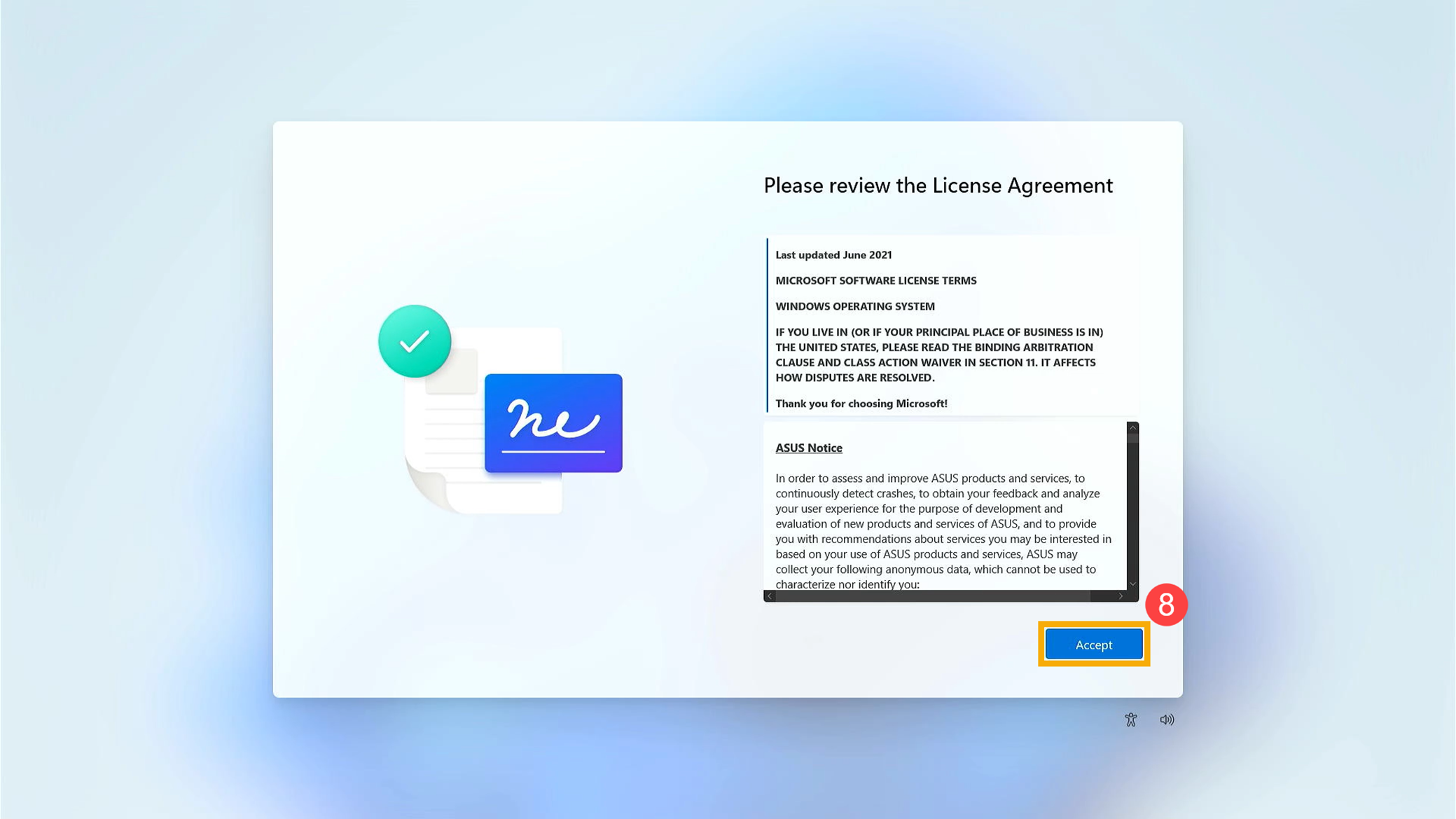
- โปรดตรวจสอบข้อตกลงใบอนุญาต. คลิก[Accept]⑧ เพื่อไปยังขั้นตอนต่อไป
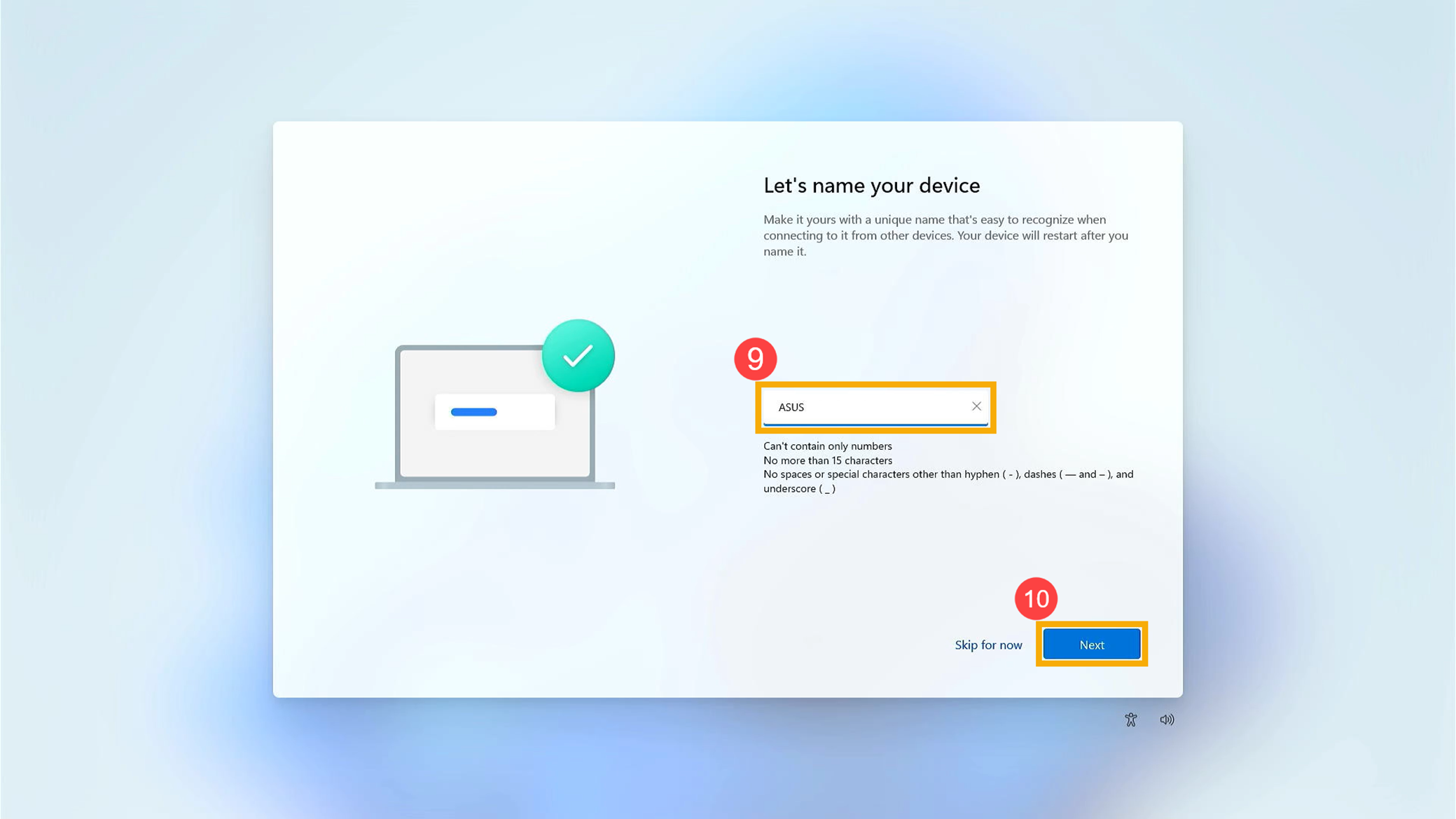
- ป้อนชื่ออุปกรณ์ที่คุณต้องการ⑨, จากนั้นคลิก [Next]⑩.
- ป้อน Microsoft account⑪,จากนั้นคลิก [Next]⑫.
หมายเหตุ: หากคุณยังไม่มีบัญชี Microsoft คุณสามารถสร้างบัญชีใหม่ได้ และโปรดคลิก Create one. สำหรับรายละเอียดเพิ่มเติมเกี่ยวกับบัญชี Microsoft โปรดดูที่ Microsoft account introduction.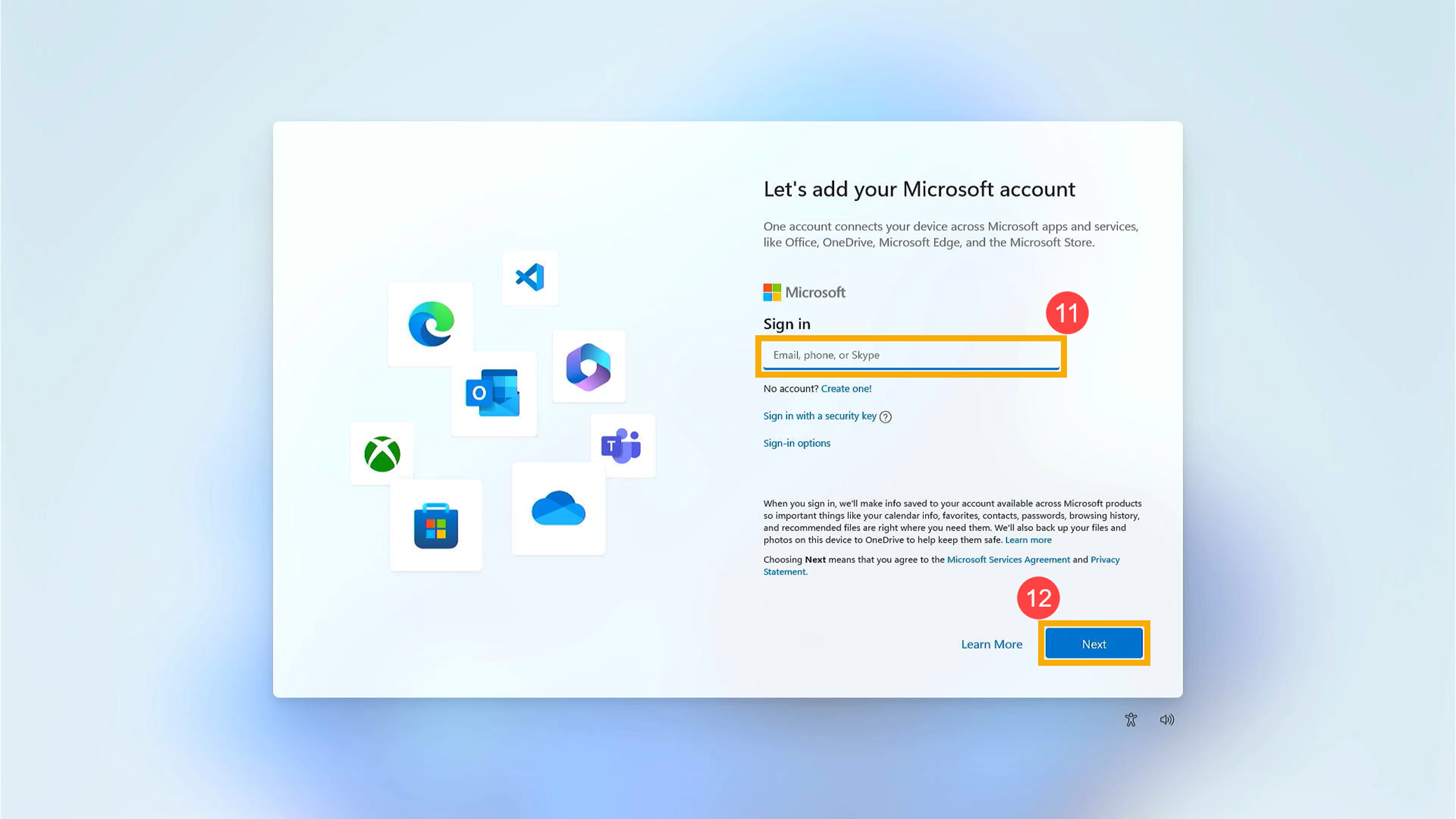
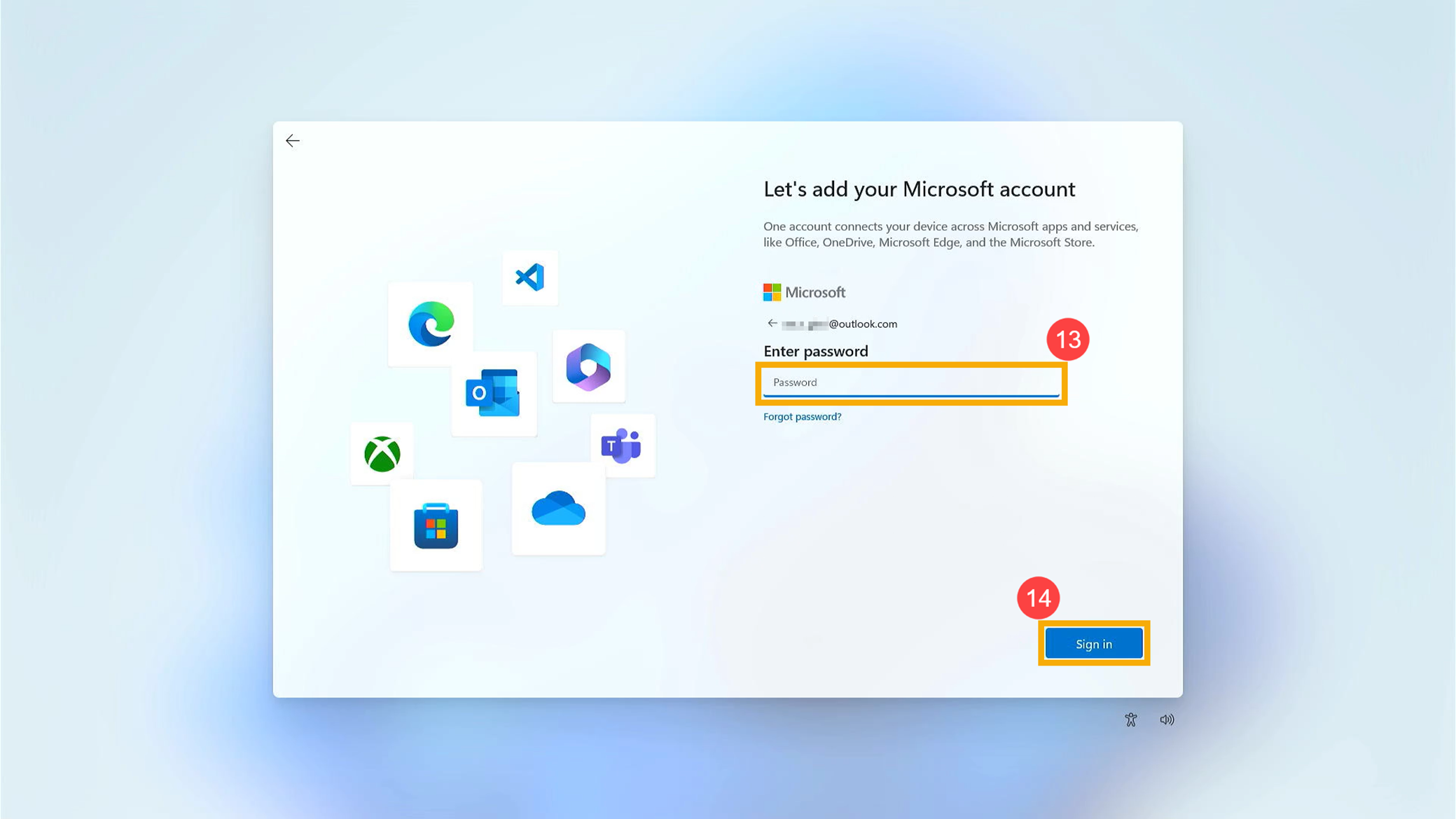
- ป้อนรหัสผ่าน Microsoft account ⑬,จากนั้นคลิก [Sign in]⑭.
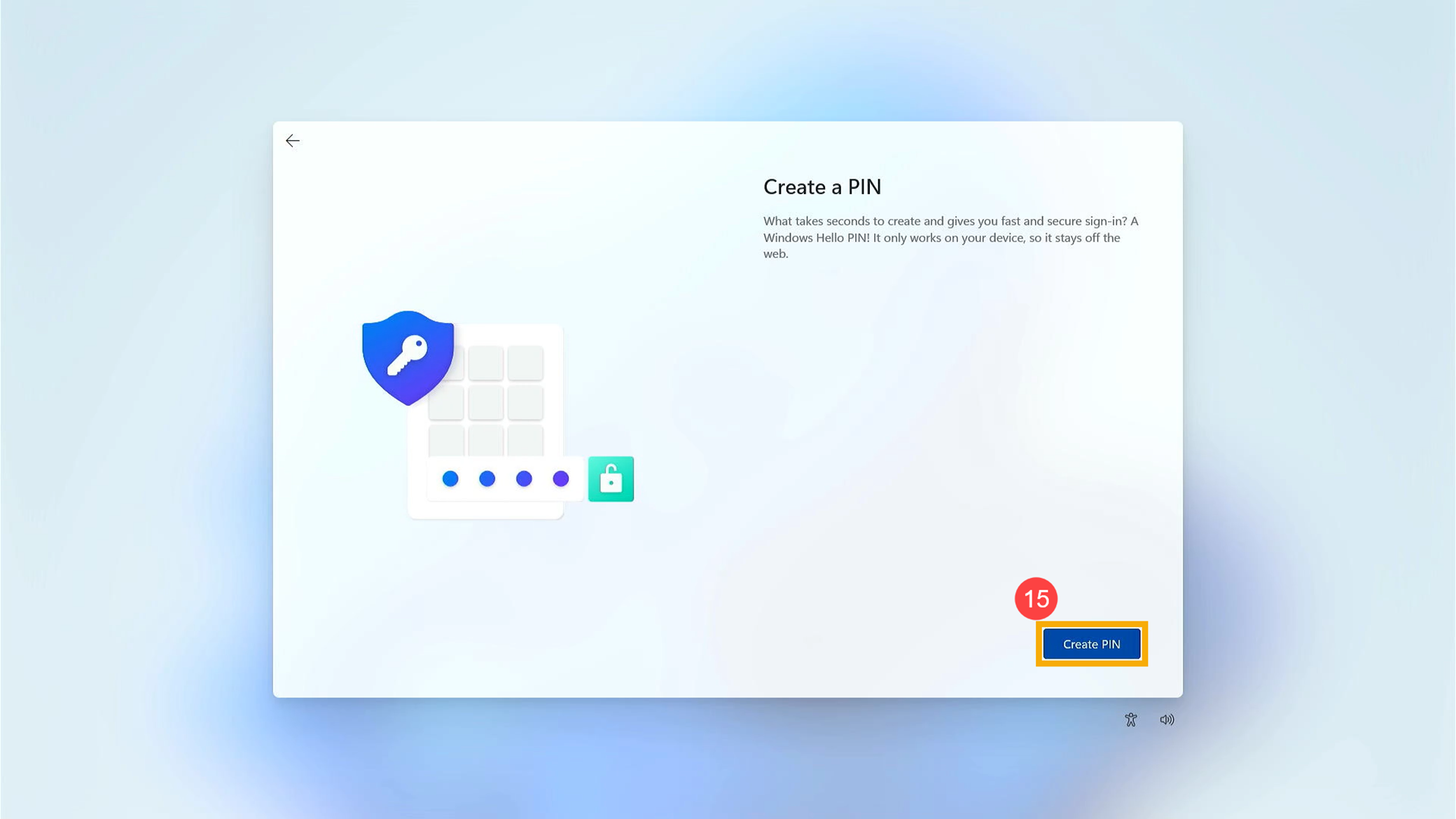
- สร้าง Windows Hello PIN เพื่อให้คุณลงชื่อเข้าใช้ได้อย่างรวดเร็วและปลอดภัย กรุณาคลิก [Create PIN]⑮.
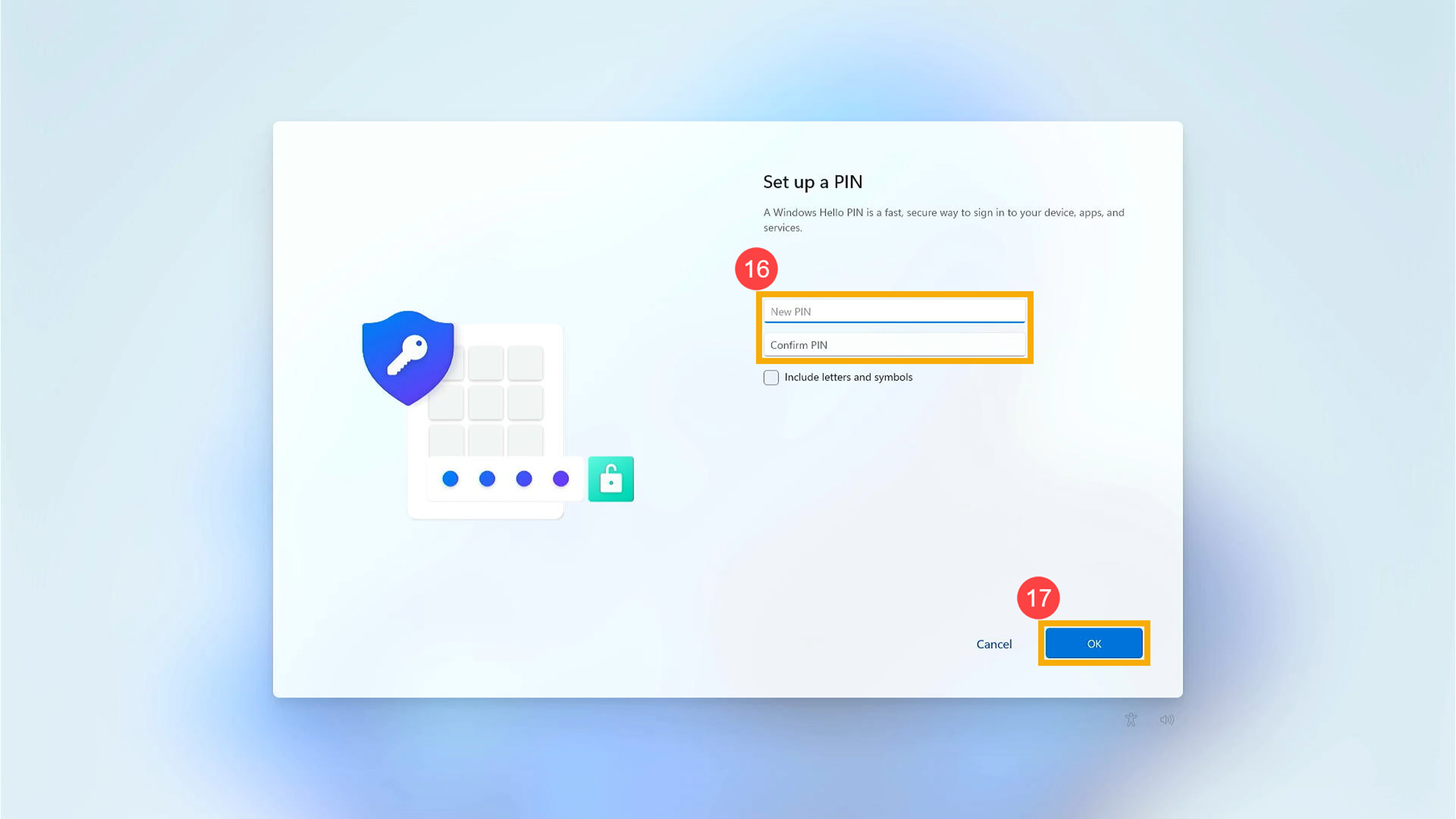
- ป้อน PIN ที่คุณต้องการใช้⑯, จากนั้นคลิก [OK]⑰.
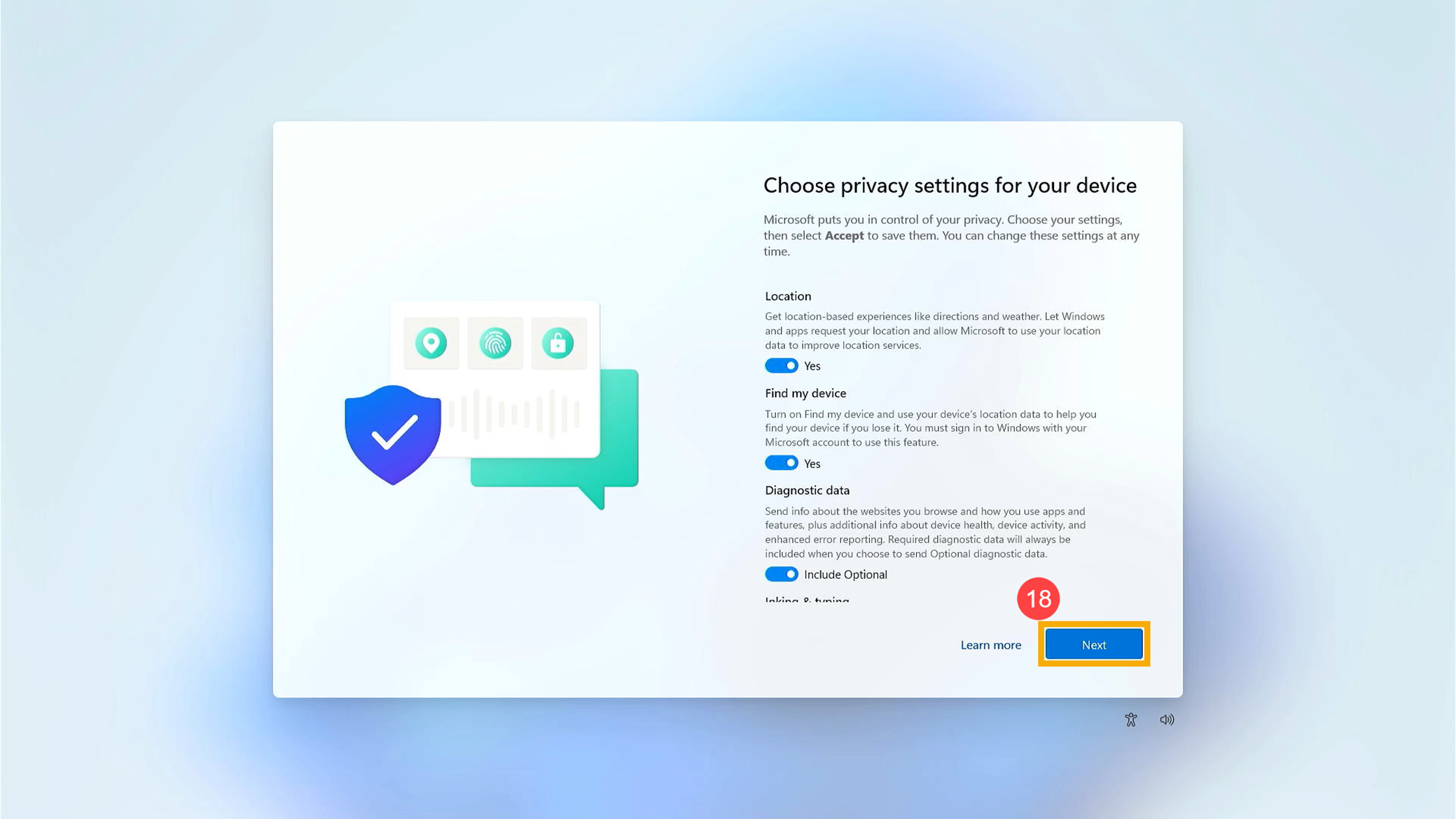
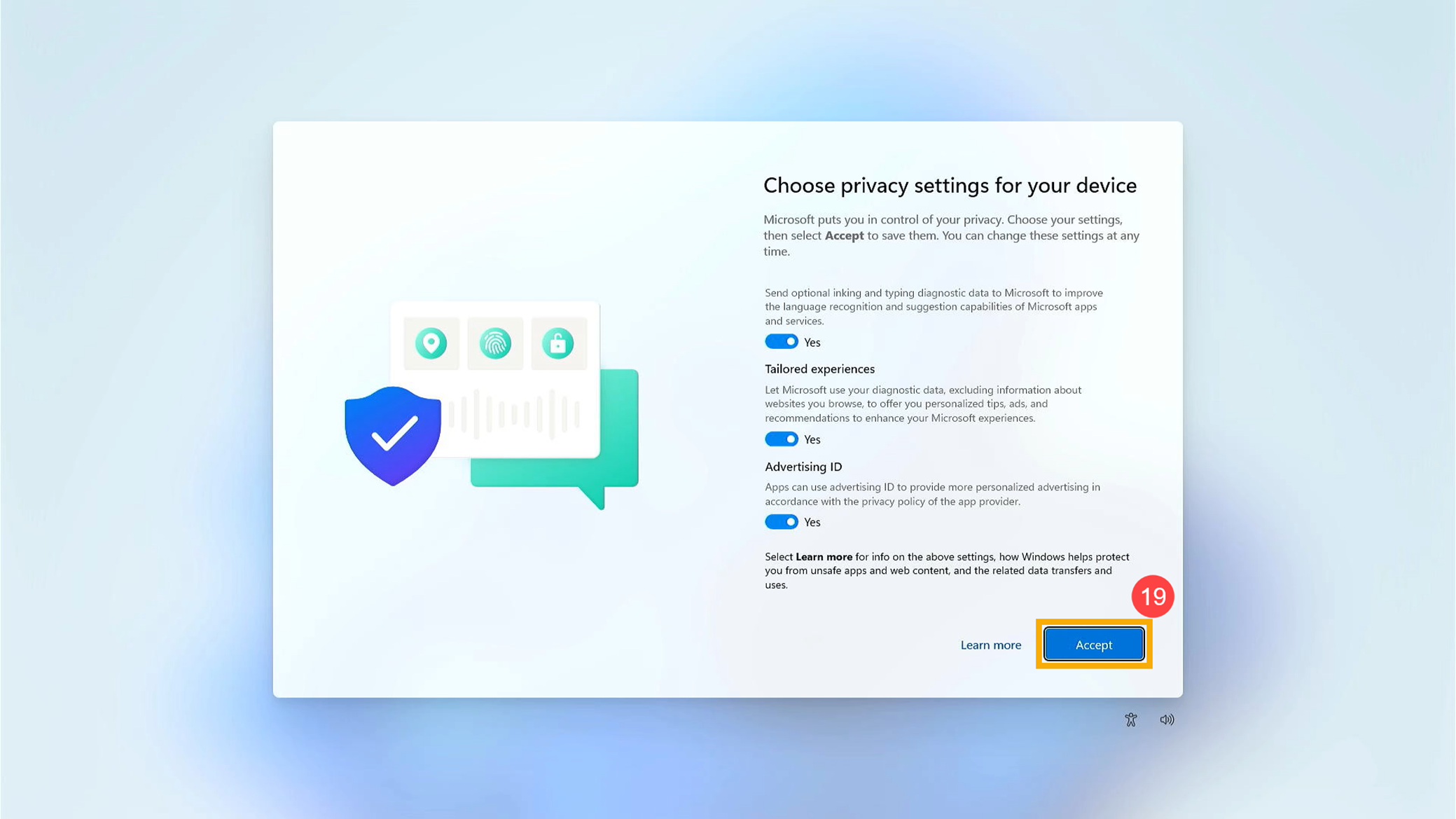
- การตั้งค่าความเป็นส่วนตัว. โปรดเลือกการตั้งค่าความเป็นส่วนตัวที่คุณยินยอมให้ Microsoft เข้าถึงได้, จากนั้นคลิก [Next]⑱ และคลิก [Accept]⑲.
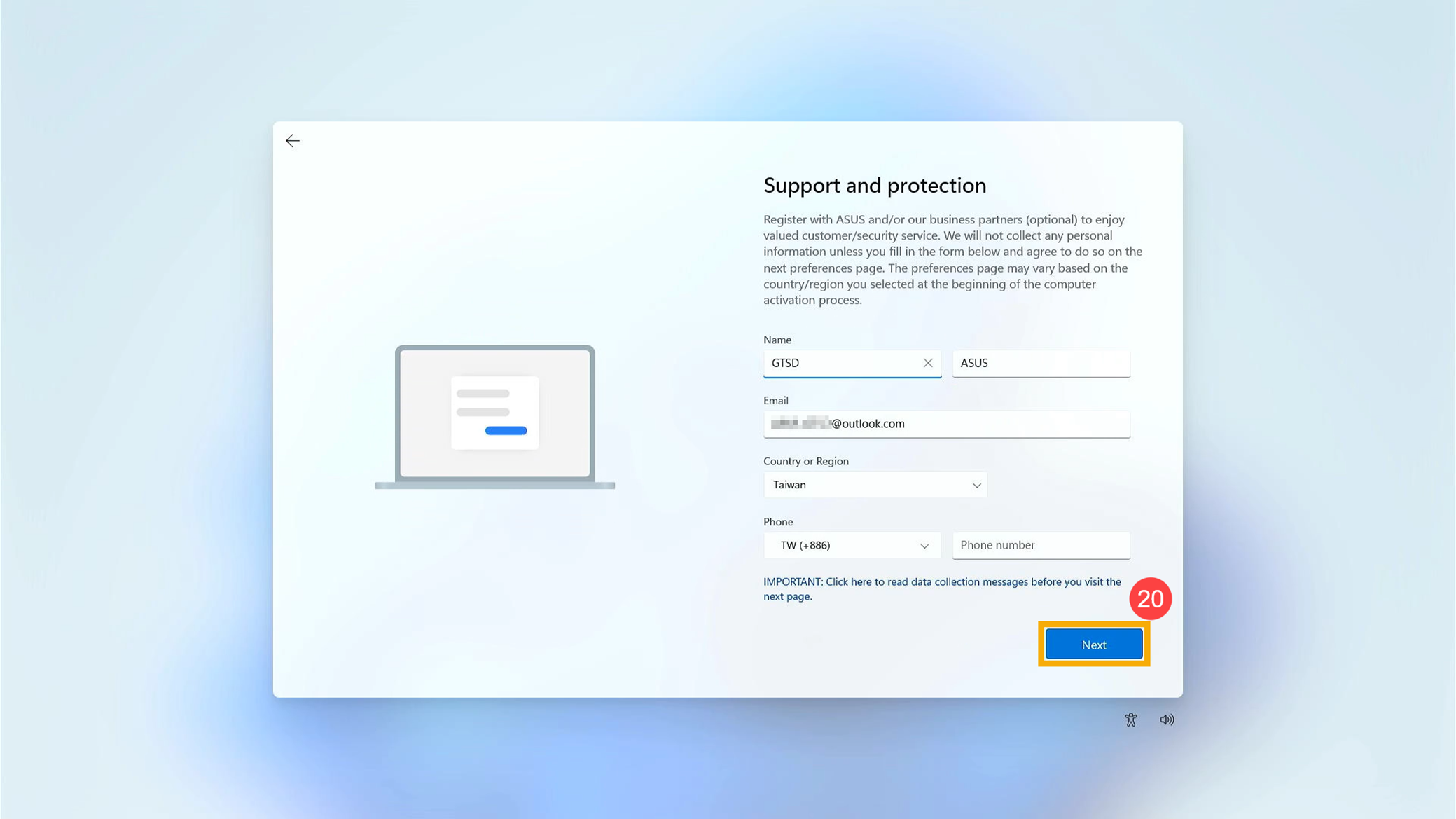
- การสนับสนุนและการป้องกัน คุณสามารถลงทะเบียนกับ ASUS และ/หรือพันธมิตรทางธุรกิจของเรา (ทางเลือก) เพื่อเพลิดเพลินกับการบริการลูกค้า/การรักษาความปลอดภัยที่มีค่า. คลิก[Next]⑳ เพื่อไปยังการตั้งค่าถัดไป
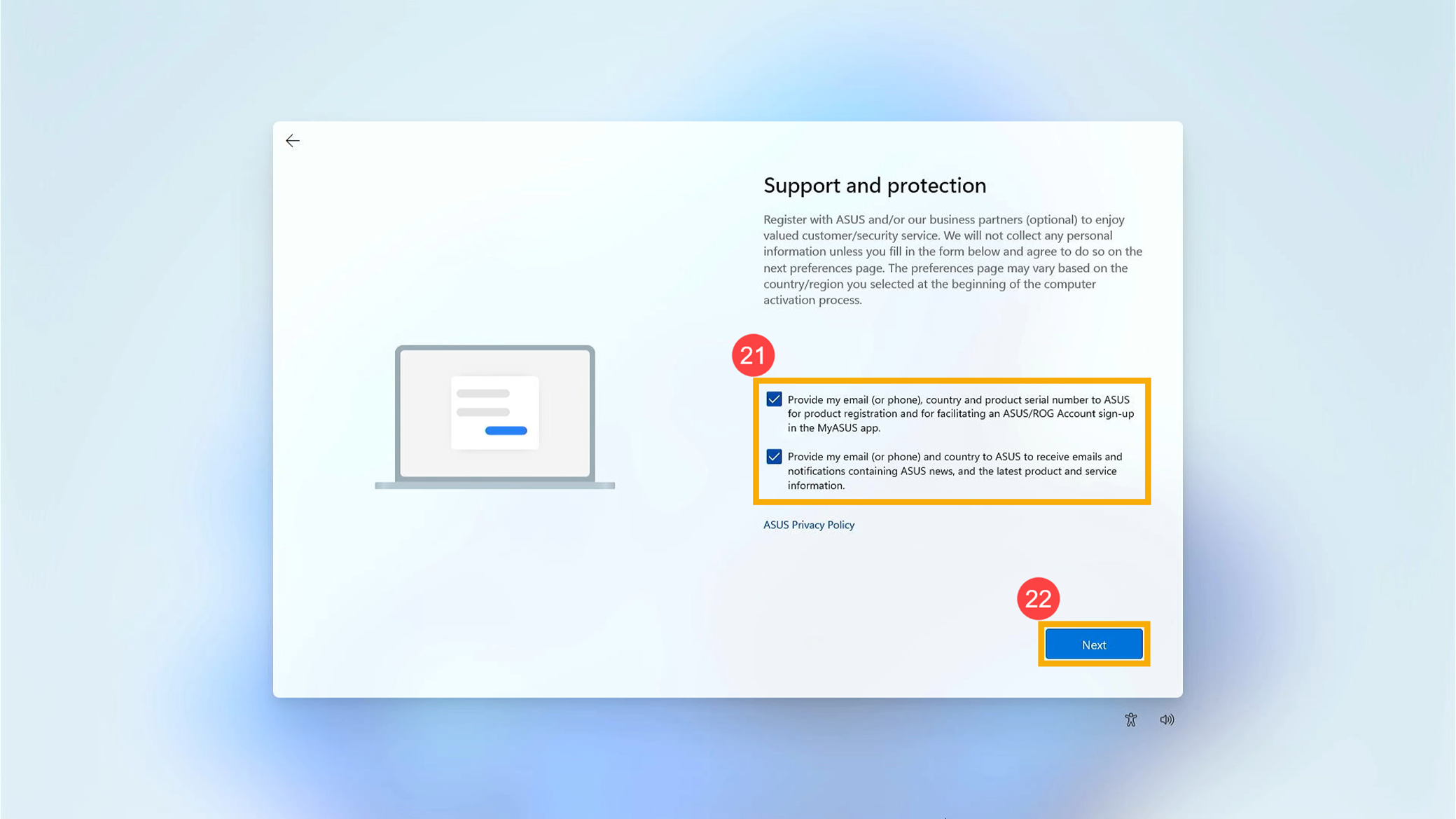
- ทำเครื่องหมายในช่องหากคุณตกลงที่จะให้ข้อมูลของคุณแก่ ASUS㉑, จากนั้นคลิก [Next]㉒.
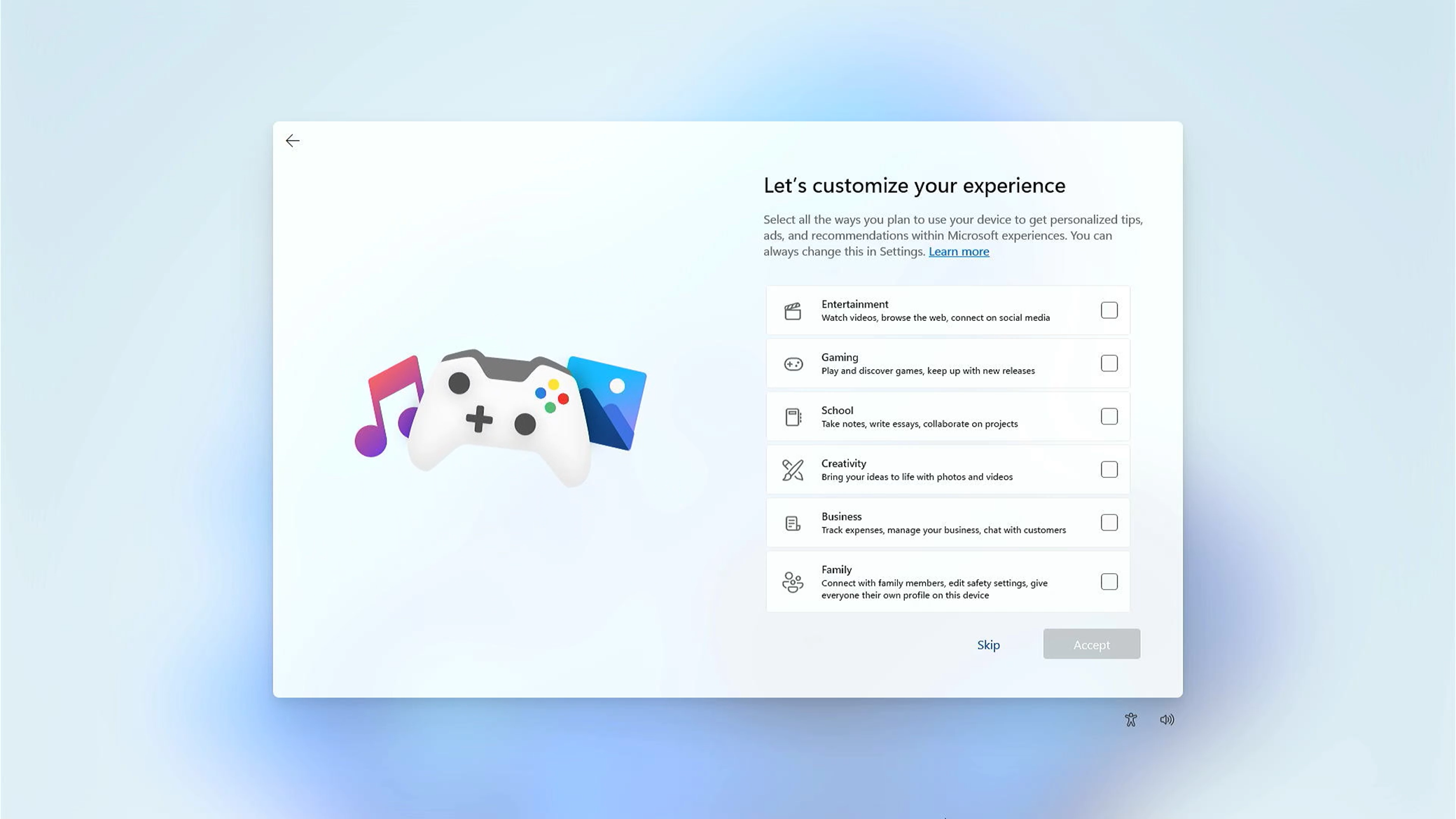
- คุณสามารถเลือกวิธีที่คุณวางแผนที่จะใช้อุปกรณ์ของคุณเพื่อรับเคล็ดลับ โฆษณา และคำแนะนำในแบบของคุณด้วยประสบการณ์การใช้งานของ Microsoft
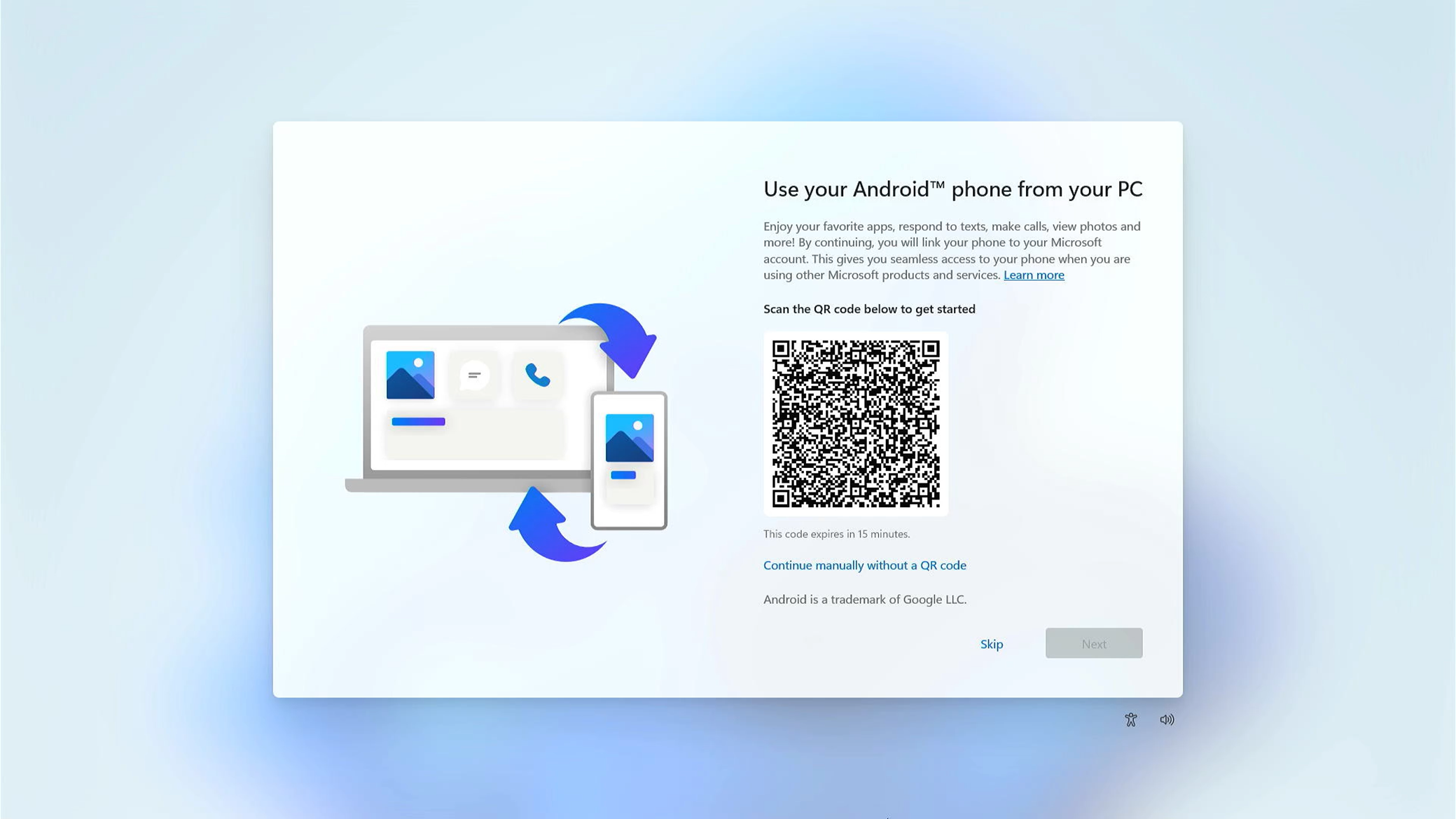
- คุณสามารถเลือกได้ว่าจะเชื่อมโยงโทรศัพท์ของคุณกับบัญชี Microsoft ของคุณหรือไม่
- คุณสามารถเลือกว่าจะเข้าถึงข้อมูลการท่องเว็บทั้งหมดของคุณในเบราว์เซอร์ที่ Microsoft แนะนำหรือไม่
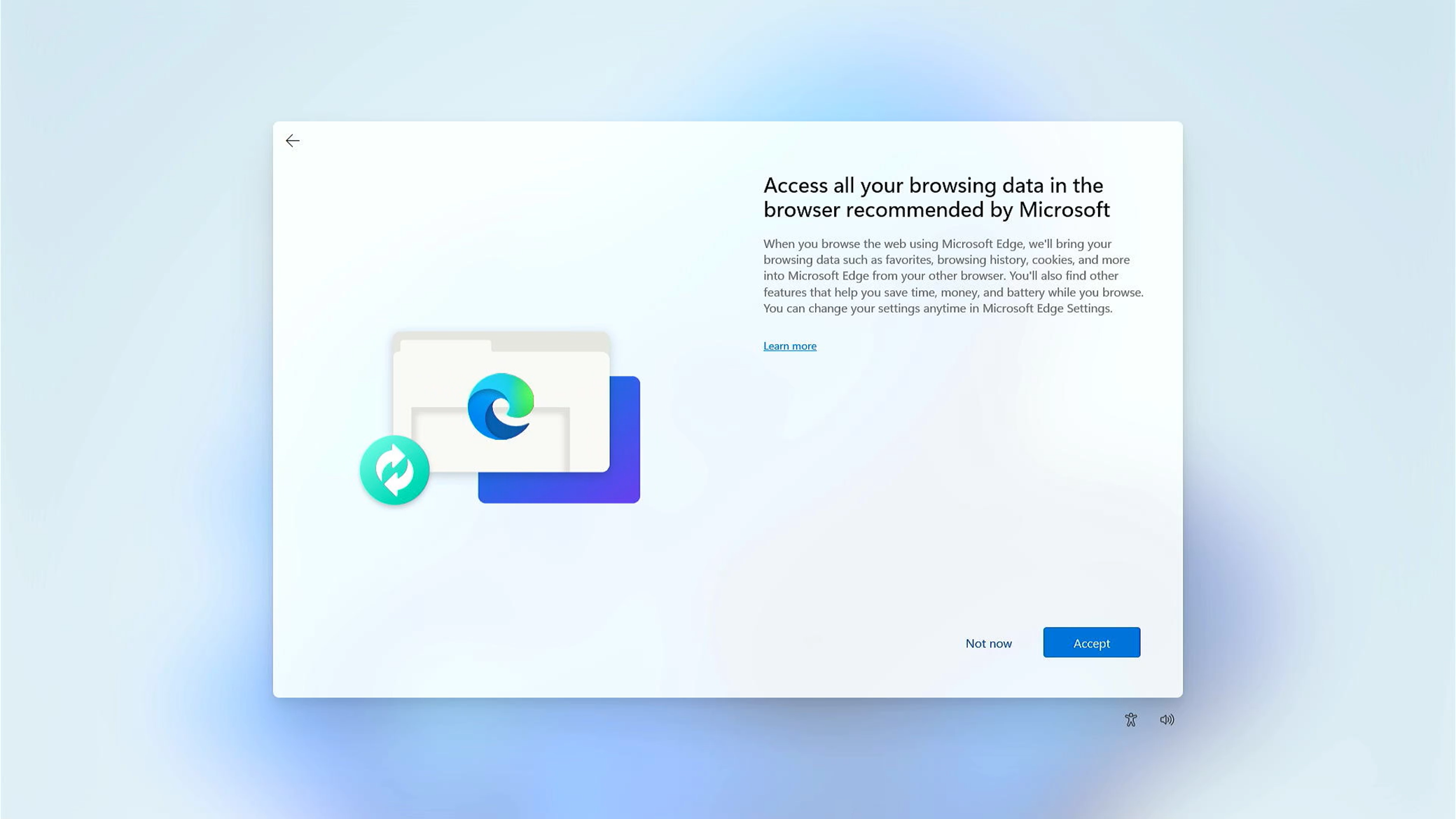
- หลังจากการตั้งค่าพื้นฐานข้างต้นเสร็จสิ้น Windows 11 จะเริ่มติดตั้งแอปพลิเคชันและการตั้งค่าที่ต้องการ โปรดตรวจสอบให้แน่ใจว่าคอมพิวเตอร์มีพลังงานแบตเตอรี่เพียงพอในระหว่างดำเนินการ
มันจะเข้าสู่เดสก์ท็อป Windows 11 หลังจากขั้นตอนการตั้งค่าทั้งหมดเสร็จสิ้น
ระบบปฏิบัติการ Windows 10
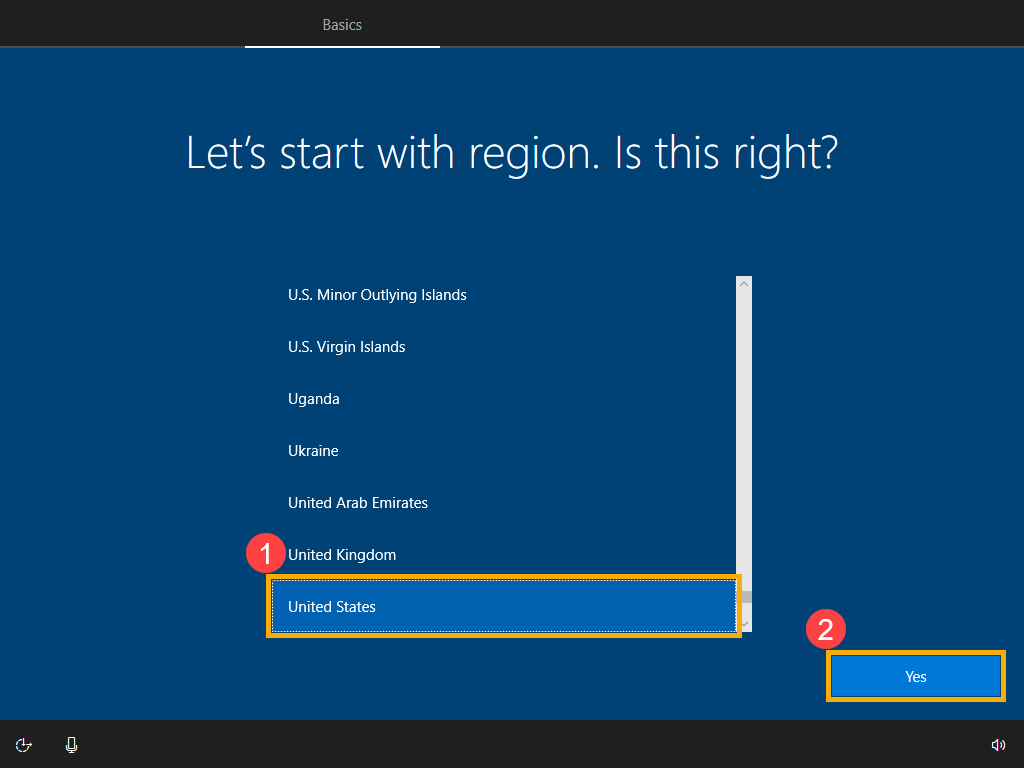
- เลือก region or country ของคุณ①, จากนั้นคลิก [Yes]②.
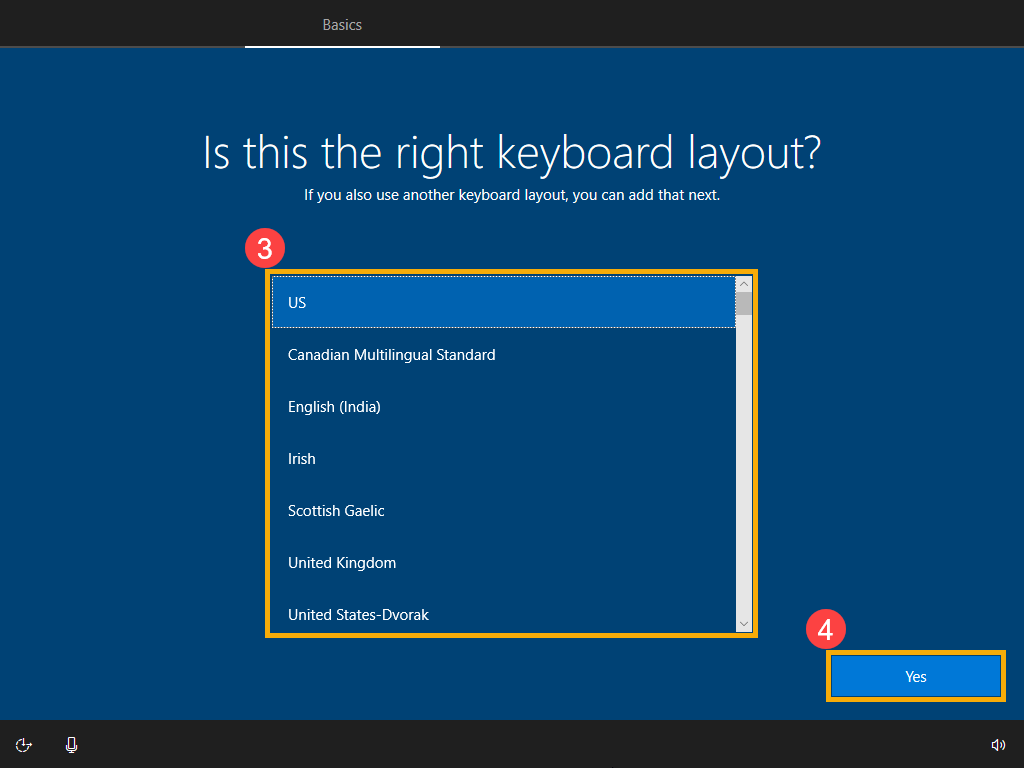
- เลือก keyboard layout③, จากนั้นคลิก [Yes]④.
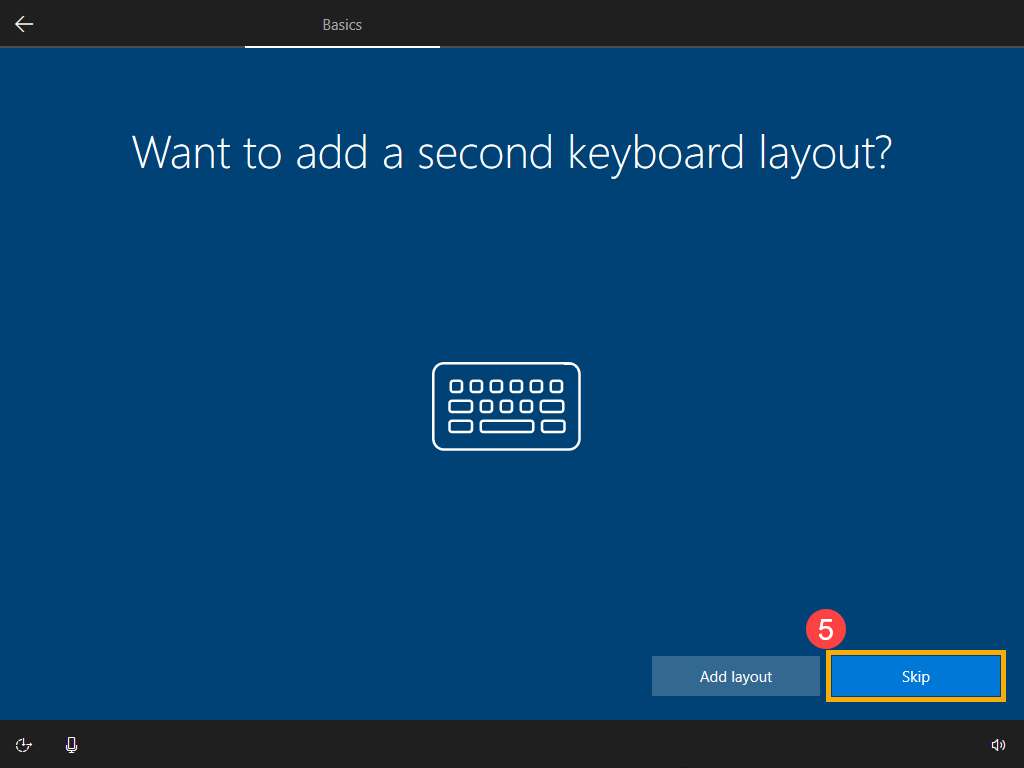
- หากคุณต้องการเพิ่มรูปแบบแป้นพิมพ์ที่สอง, โปรดเลือก Add layout. หรือไม่เช่นนั้น, เลือก [Skip]⑤.
- ข้อกำหนดสิทธิ์การใช้งานซอฟต์แวร์ของ Microsoft, คลิก[Accept] สู่ขั้นตอนต่อไป⑥.

- เลือกรายการใดรายการหนึ่งที่คุณต้องการตั้งค่า⑦, จากนั้นคลิก [Next]⑧.
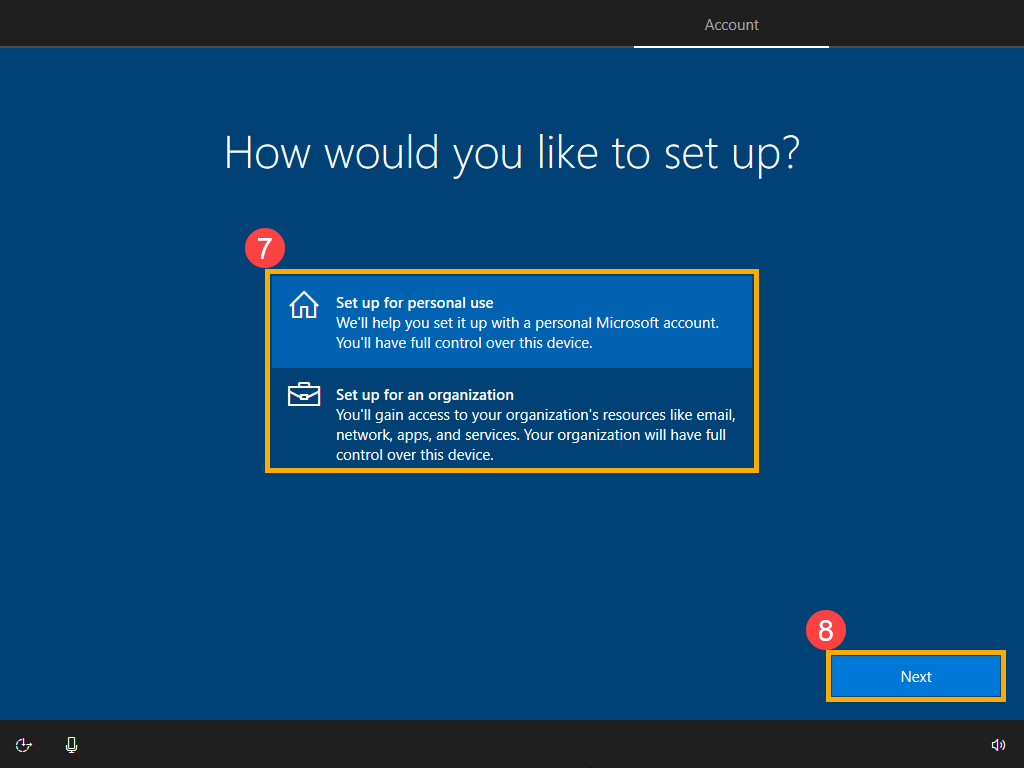
- เข้าสู่ระบบด้วยบัญชี Microsoft ของคุณ หากคุณมีบัญชี Microsoft โปรดเลือก ถัดไป หลังจากพิมพ์ หากคุณยังไม่มีบัญชี Microsoft คุณสามารถสร้างบัญชีใหม่ได้ และโปรดเลือกสร้างบัญชี
หมายเหตุ: หากคุณเข้าสู่ระบบด้วยบัญชี Microsoft โปรดไปที่ขั้นตอนที่ 8 เพื่อดำเนินการตั้งค่าพื้นฐานของ Windows 10 ต่อไป
มิฉะนั้น โปรดเลือกบัญชีออฟไลน์ หากคุณไม่ต้องการสร้างจนถึงตอนนี้ การตั้งค่าพื้นฐานของระบบปฏิบัติการ Windows จะดำเนินต่อไป และคุณสามารถสร้างบัญชีได้อีกครั้งหลังจากการตั้งค่าเสร็จสิ้นและคอมพิวเตอร์เข้าสู่เดสก์ท็อป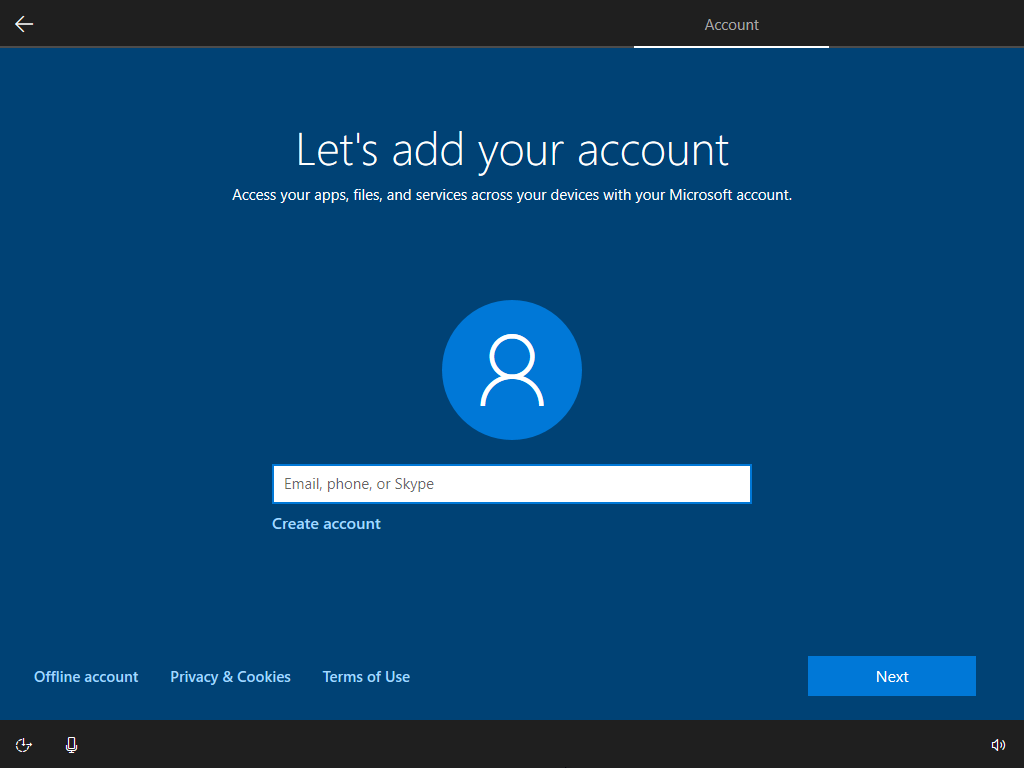
- Iหากคุณเข้าสู่ระบบด้วยบัญชีออฟไลน์ ในขั้นตอนสุดท้าย, คุณจะเห็นหน้าจอด้านล่าง จากนั้นโปรดเลือก [Limited experience]⑨. หากคุณเลือก ถัดไป บนหน้าจอนี้ คุณต้องเข้าสู่ระบบด้วยบัญชี Microsoft เพื่อไปยังขั้นตอนถัดไป
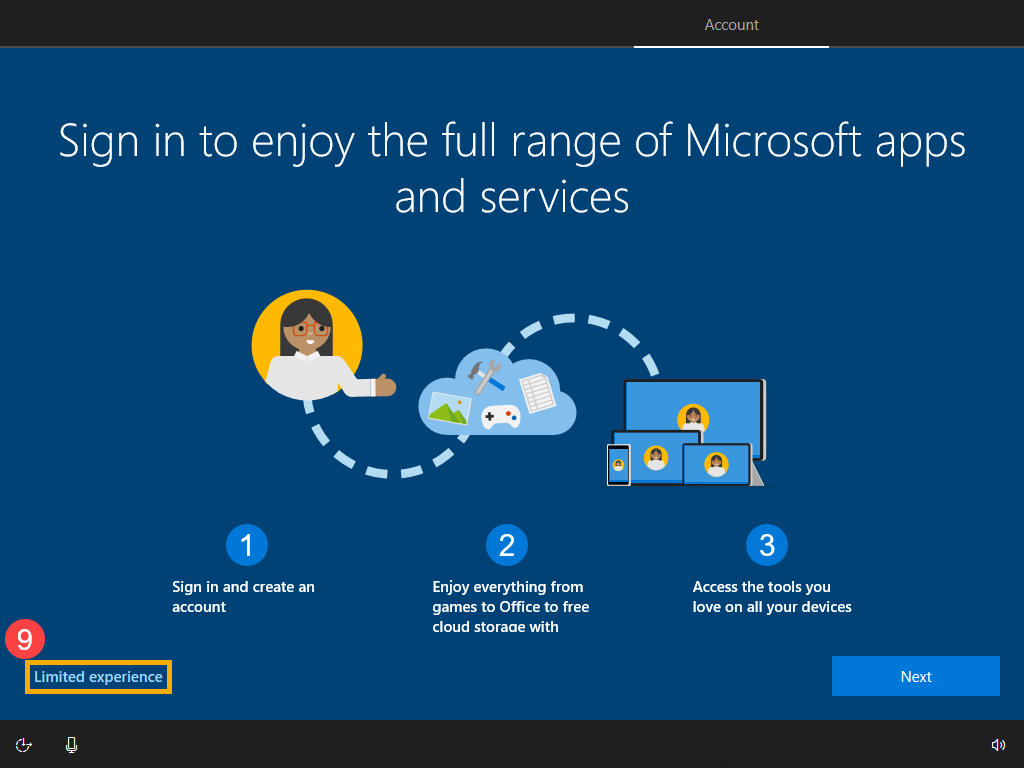
เนื่องจากคุณไม่ได้เข้าสู่ระบบด้วยบัญชี Microsoft คุณจึงต้องใช้คอมพิวเตอร์เครื่องนี้ผ่านบัญชีภายในเครื่อง กรุณากรอกของคุณ preferred name⑩, จากนั้นคลิก [Next]⑪.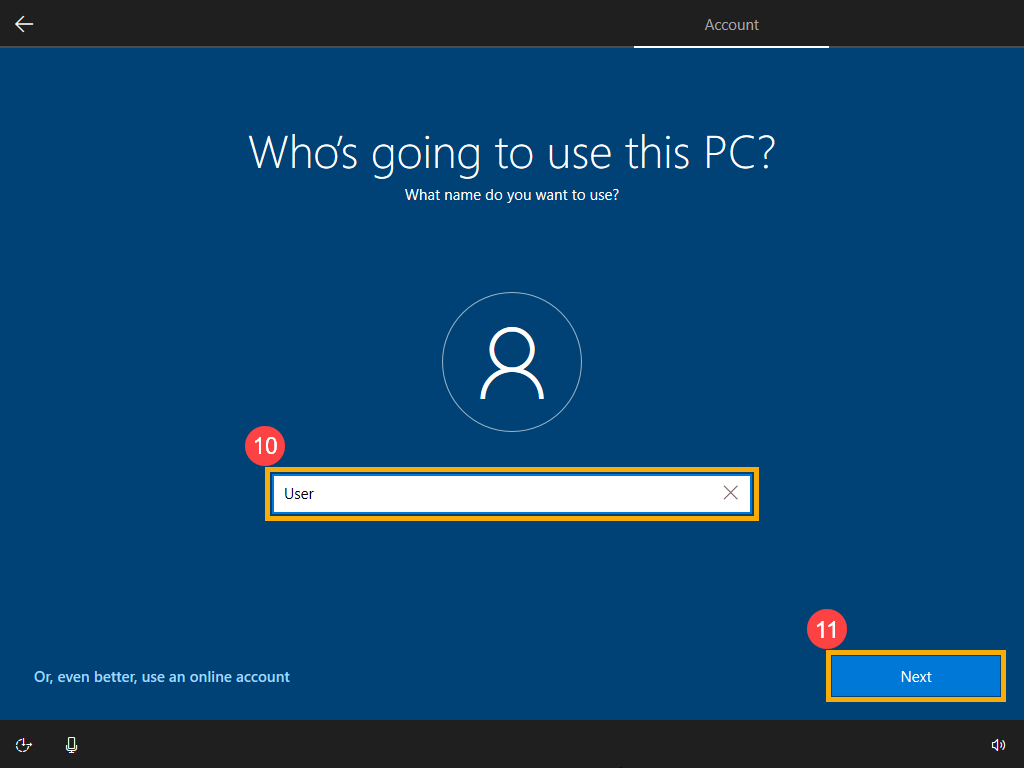
เนื่องจากคุณไม่ได้เข้าสู่ระบบด้วยบัญชี Microsoft คุณจึงต้องใช้คอมพิวเตอร์เครื่องนี้ผ่านบัญชีภายในเครื่อง กรุณากรอกของคุณ⑫, จากนั้นคลิก [Next]⑬. หากคุณไม่ต้องการสร้างรหัสผ่าน โปรดปล่อยคอลัมน์ว่างไว้ จากนั้นคลิก ถัดไป โดยตรง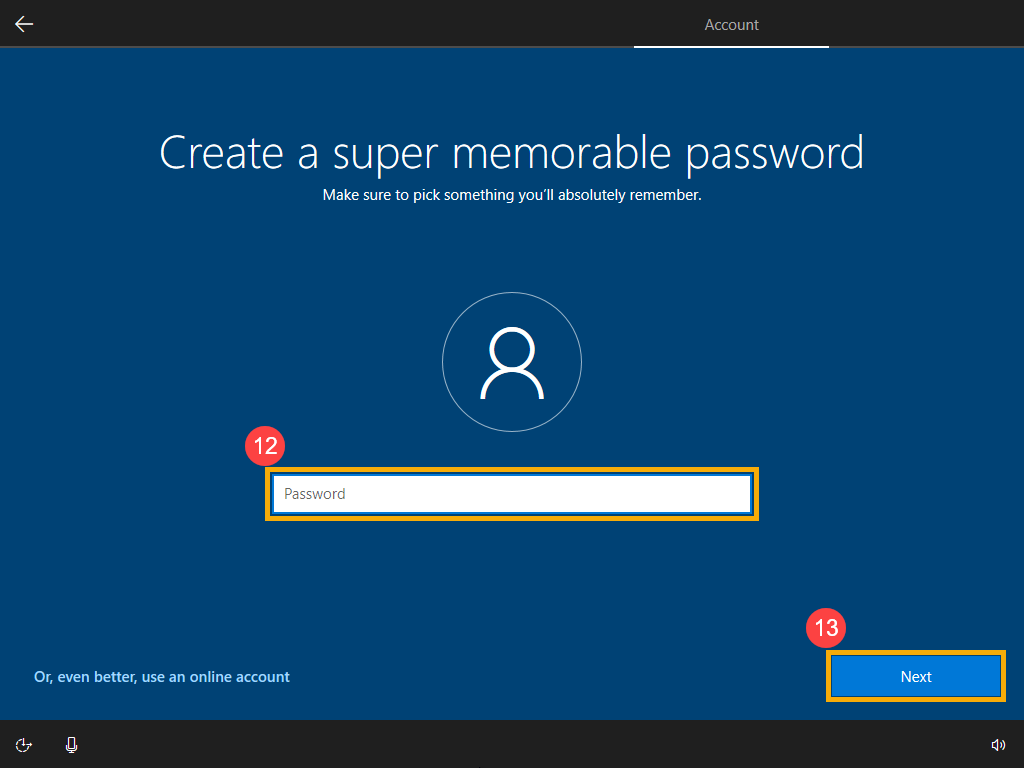
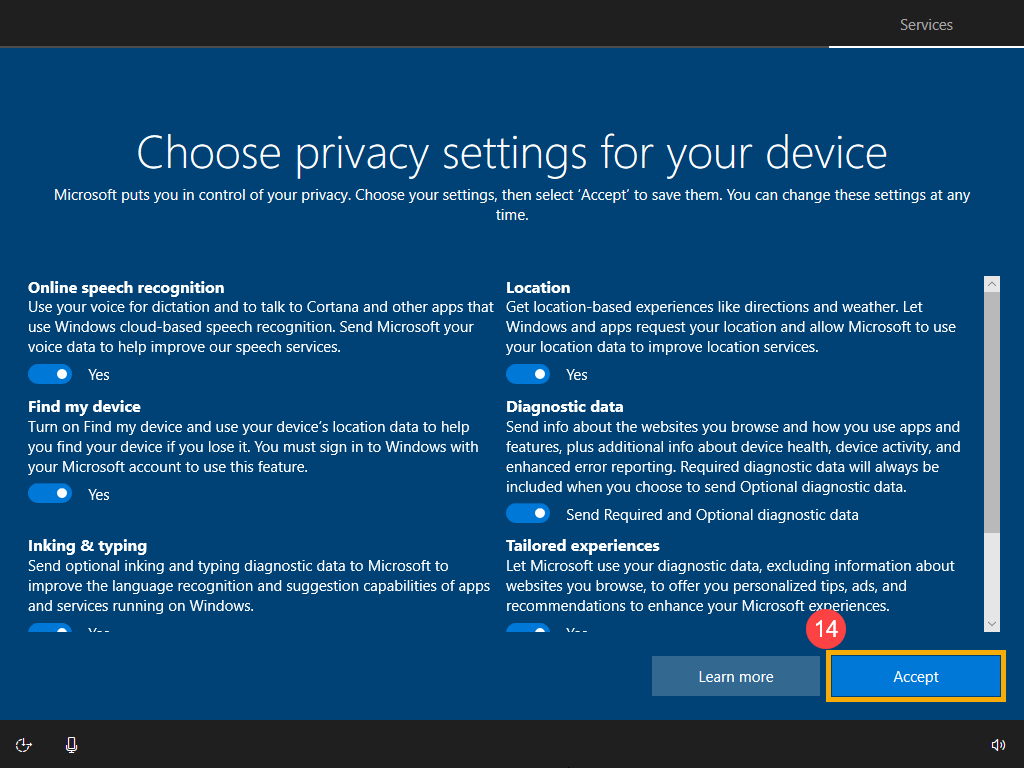
- การตั้งค่าความเป็นส่วนตัว. โปรดเลือกการตั้งค่าความเป็นส่วนตัวที่คุณยินยอมให้ Microsoft เข้าถึงได้,แล้วเลือก [Accept]⑭ หลังจากเลือกตัวเลือกแล้ว
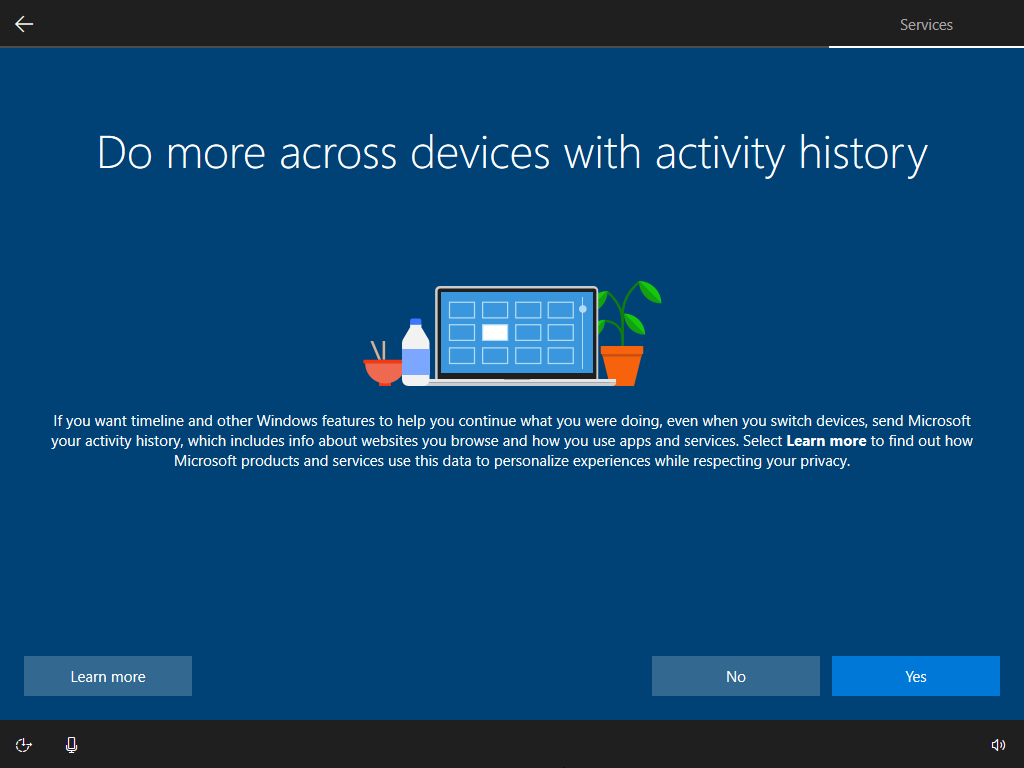
- โปรดเลือกว่าคุณยินยอมให้ Microsoft เข้าถึงประวัติกิจกรรมของคุณหรือไม่ Microsoft จะใช้ข้อมูลเพื่อปรับแต่งประสบการณ์ของคุณ
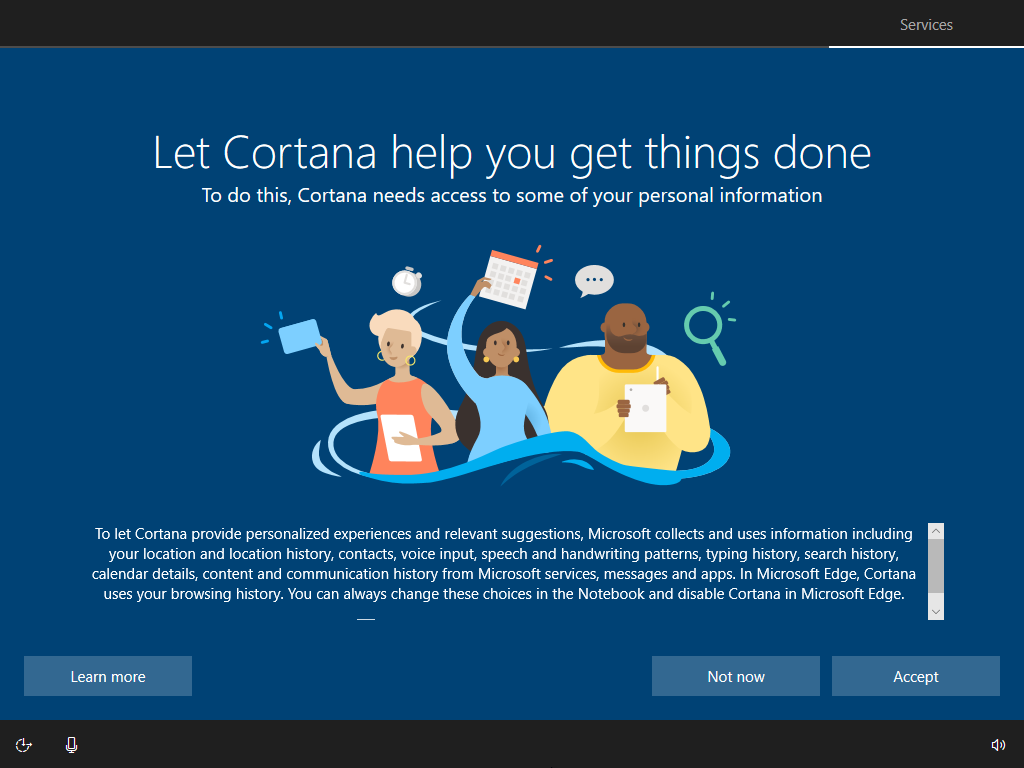
- โปรดเลือกว่าคุณตกลงที่จะให้ Cortana ช่วยคุณหรือไม่
- หลังจากการตั้งค่าพื้นฐานข้างต้นเสร็จสิ้น Windows 10 จะเริ่มติดตั้งแอปพลิเคชันและการตั้งค่าที่ต้องการ โปรดตรวจสอบให้แน่ใจว่าคอมพิวเตอร์มีพลังงานแบตเตอรี่เพียงพอในระหว่างดำเนินการ
มันจะเข้าสู่เดสก์ท็อป Windows 10 หลังจากขั้นตอนการตั้งค่าทั้งหมดเสร็จสิ้น