หัวข้อที่เกี่ยวข้อง
[Windows 11/10] การแก้ไขปัญหา - การอัปเดต Windows ไม่สามารถติดตั้งได้
ผลิตภัณฑ์ที่เกี่ยวข้อง: โน้ตบุ๊ก, เดสก์ท็อป, ออลอินวันพีซี, เครื่องเล่นเกมแบบพกพา, เมนบอร์ด, มินิพีซี, NUC
หากคุณพบปัญหาในการติดตั้งอัปเดต Windows โปรดดูขั้นตอนการแก้ไขปัญหาด้านล่างนี้
หมายเหตุ: หากคุณได้รับการแจ้งเตือนว่าเวอร์ชัน Windows ของคุณสิ้นสุดการให้บริการแล้ว คุณสามารถใช้ Windows 11 Installation Assistant เพื่อช่วยอัปเกรดระบบของคุณเป็นเวอร์ชันล่าสุดที่รองรับเพื่อรับการสนับสนุนต่อไป สำหรับข้อมูลเพิ่มเติม กรุณาดูที่ เอกสารสนับสนุนของ Microsoft
เพื่อให้คำแนะนำที่ละเอียดมากขึ้น คุณยังสามารถคลิกลิงก์วิดีโอ ASUS YouTube ด้านล่างเพื่อเรียนรู้เพิ่มเติมเกี่ยวกับการขอรับการสนับสนุนสำหรับการติดตั้ง Windows Update
https://www.youtube.com/watch?v=gfJ29eIKJwE
โปรดไปยังคำแนะนำที่ตรงกับระบบปฏิบัติการ Windows ปัจจุบันบนอุปกรณ์ของคุณ:
ระบบปฏิบัติการ Windows 11
อัปเดตและยืนยัน BIOS / driver ให้เป็นเวอร์ชันล่าสุดบนอุปกรณ์ของคุณ
การอัปเดต BIOS, Windows และ driver อย่างสม่ำเสมอสามารถช่วยเพิ่มเสถียรภาพและประสิทธิภาพของระบบได้ ตรวจสอบให้อุปกรณ์ของคุณใช้งานเวอร์ชันล่าสุดอยู่เสมอ เรียนรู้เพิ่มเติมเกี่ยวกับการอัปเดต BIOS:
วิธีอัปเดตเวอร์ชัน BIOS ในระบบ Windows
วิธีอัปเดต BIOS ด้วย ASUS Firmware Update/EZ Flash
(สำหรับผลิตภัณฑ์เดสก์ท็อป กรุณาอ้างอิงที่ แนะนำ ASUS Motherboard EZ Flash 3.)
เรียนรู้เพิ่มเติมเกี่ยวกับการอัปเดต Windows และ driver:
วิธีอัปเดต driver ผ่าน System Update ใน MyASUS
หากปัญหายังคงอยู่หลังจากที่คุณได้อัปเดต BIOS และ driver เป็นเวอร์ชันล่าสุดแล้ว กรุณาดำเนินการต่อไปยังบทถัดไปเพื่อแก้ไขปัญหา
การใช้เครื่องมือแก้ไขปัญหาใน Windows
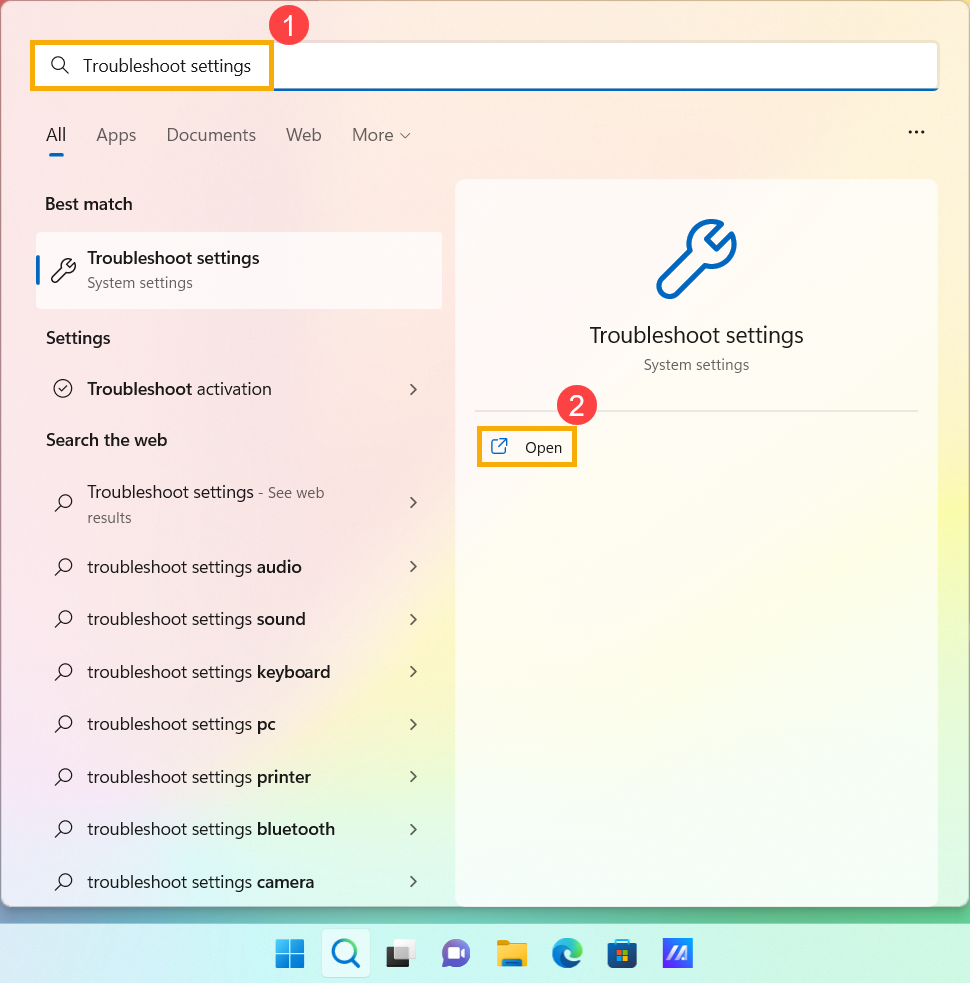
- พิมพ์และค้นหา [การตั้งค่าการแก้ไขปัญหา] ในแถบค้นหา Windows① จากนั้นคลิก [เปิด]②.
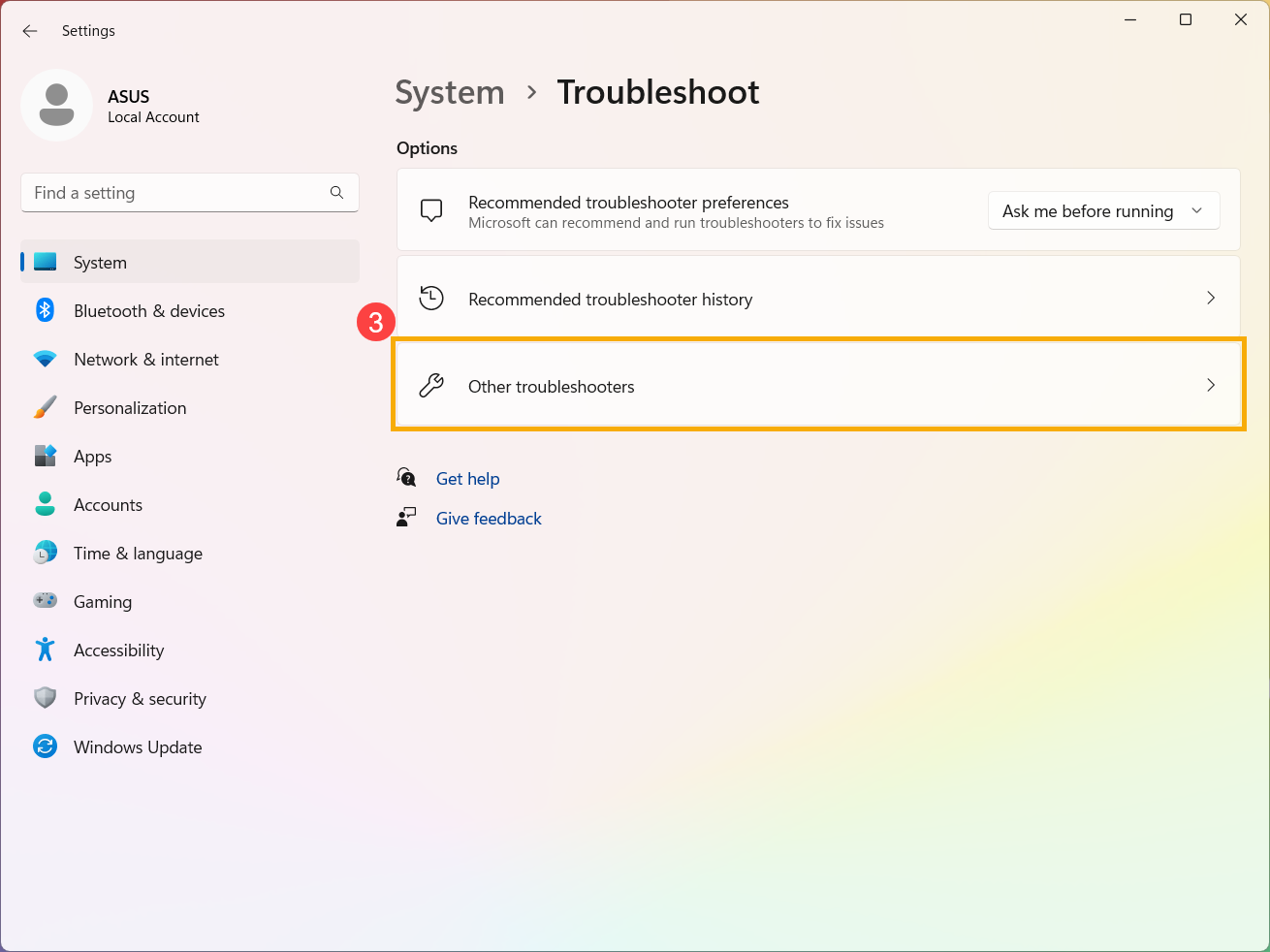
- เลือก [ตัวแก้ไขปัญหาอื่น]③.
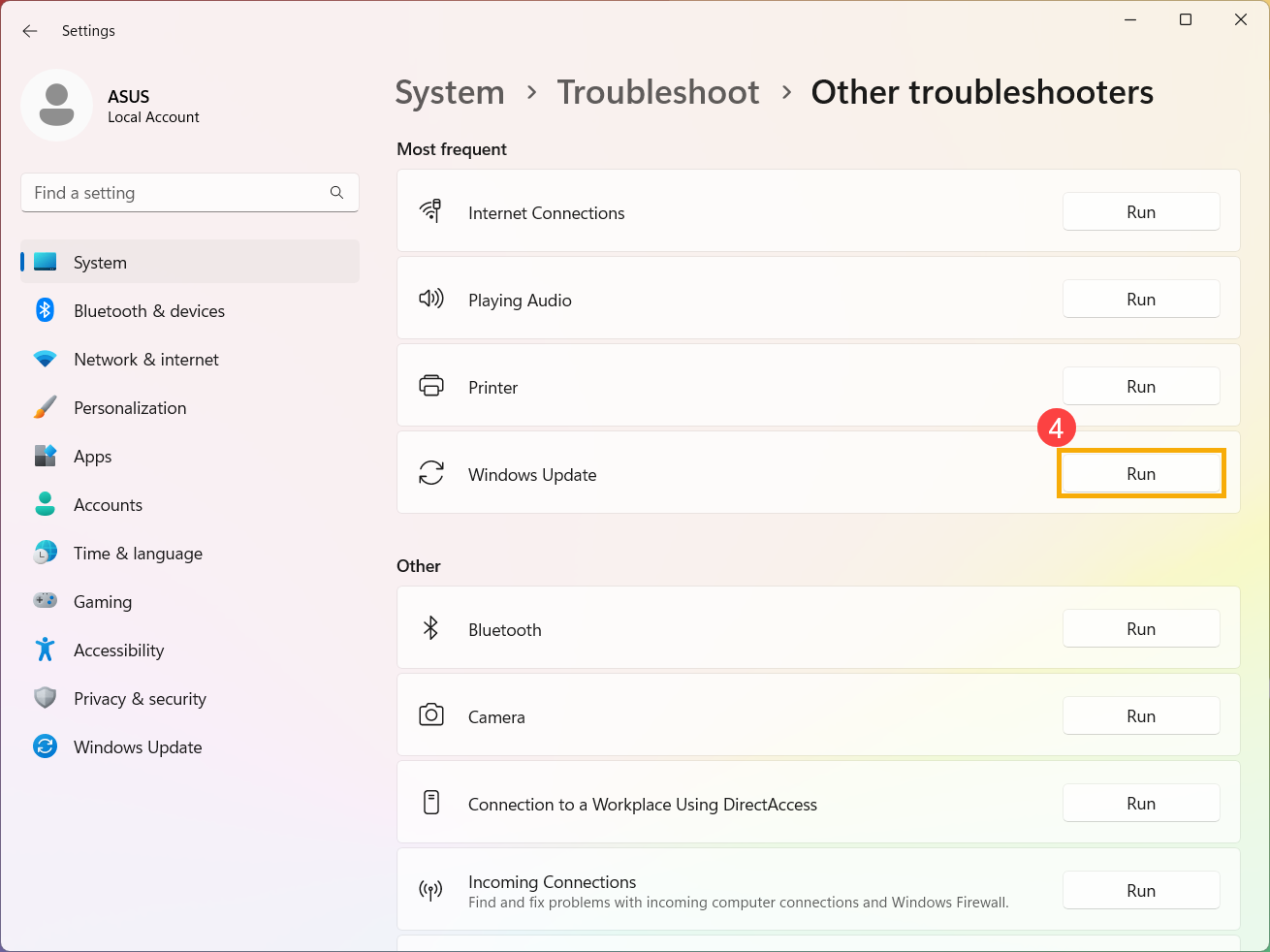
- คลิก [เรียกใช้] ที่ตัวเลือก Windows Update④ จากนั้นปฏิบัติตามคำแนะนำบนหน้าจอเพื่อดำเนินการแก้ไขปัญหาให้เสร็จสิ้น หากปัญหายังคงอยู่ กรุณาดำเนินการแก้ไขปัญหาขั้นตอนถัดไปต่อไป
ติดตั้งแพ็กเกจอัปเดต Windows แบบสแตนด์อโลนด้วยตนเอง
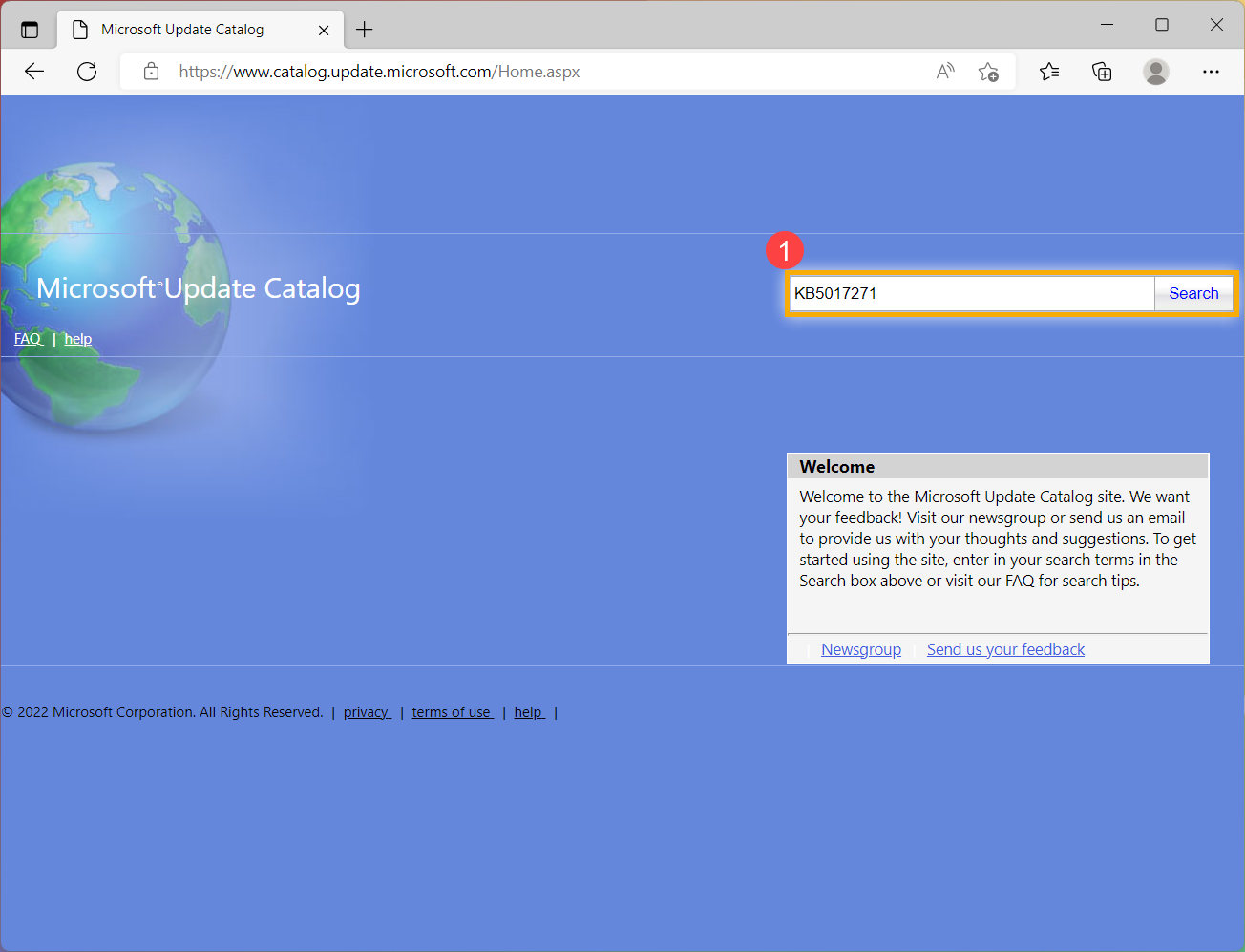
- กรุณาบันทึกชื่อเวอร์ชันอัปเดต โดยทั่วไปจะใช้ “KB” เป็นชื่อ เช่น KB5017271 (ตัวอย่างนี้ใช้ KB5017271 เป็นตัวอย่าง.)
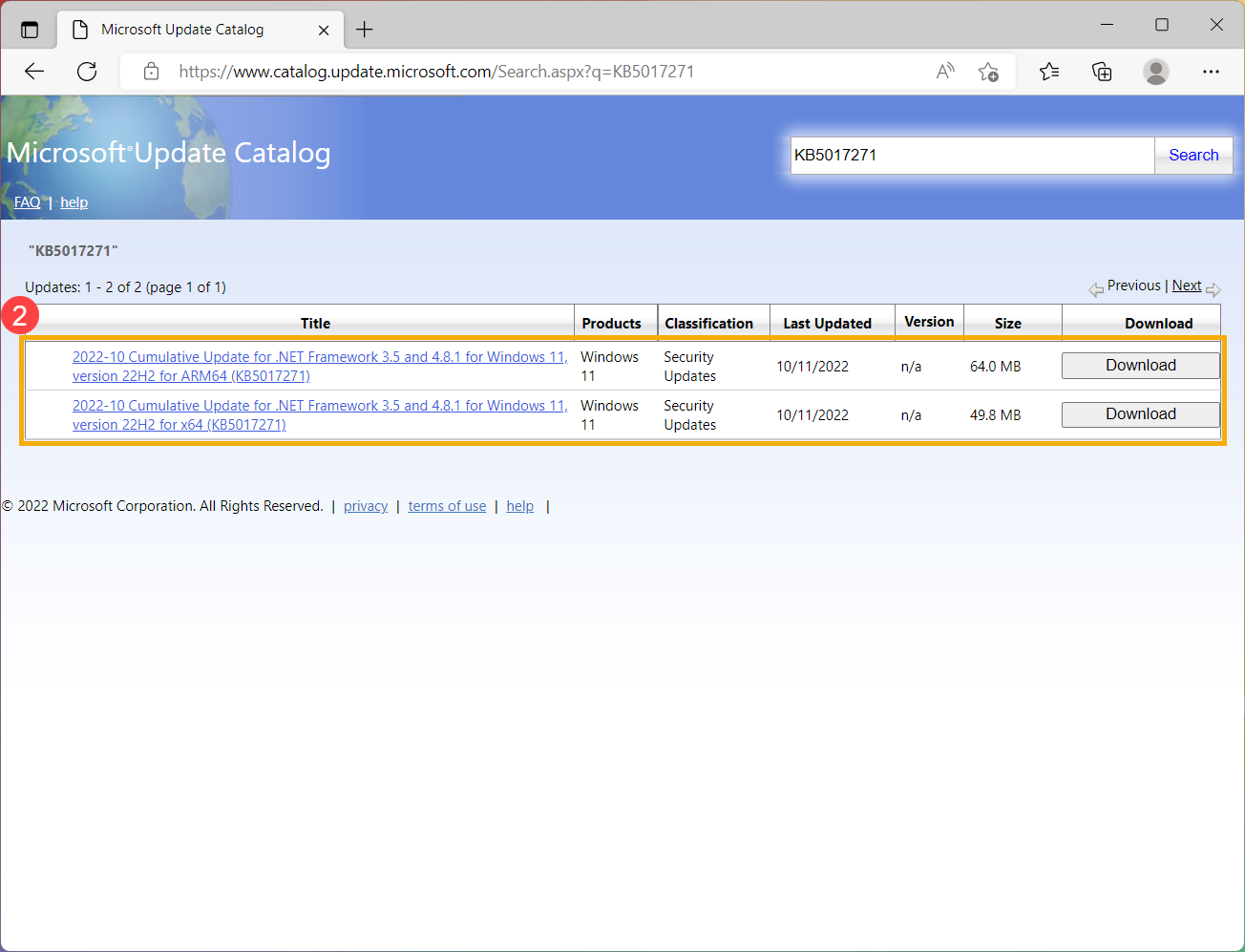
- เปิด เว็บไซต์ Microsoft Update Catalog พิมพ์หมายเลข KB ในแถบค้นหา แล้วคลิก Search①.
- ภายใต้ผลการค้นหา ให้คลิก ดาวน์โหลด ที่ตรงกับเวอร์ชันระบบและสถาปัตยกรรมของคุณ②.
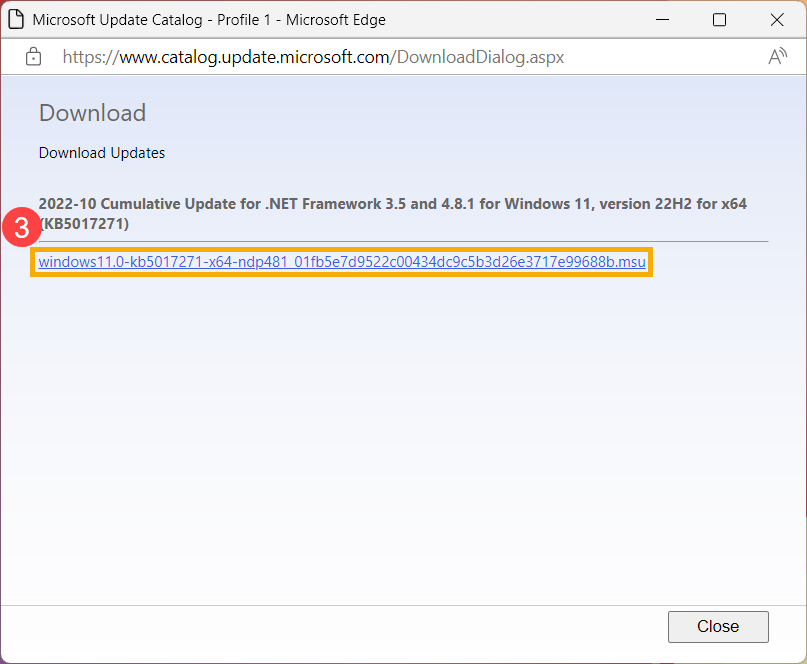
- คลิกลิงก์เพื่อดาวน์โหลดแพ็กเกจแบบสแตนด์อโลน③.
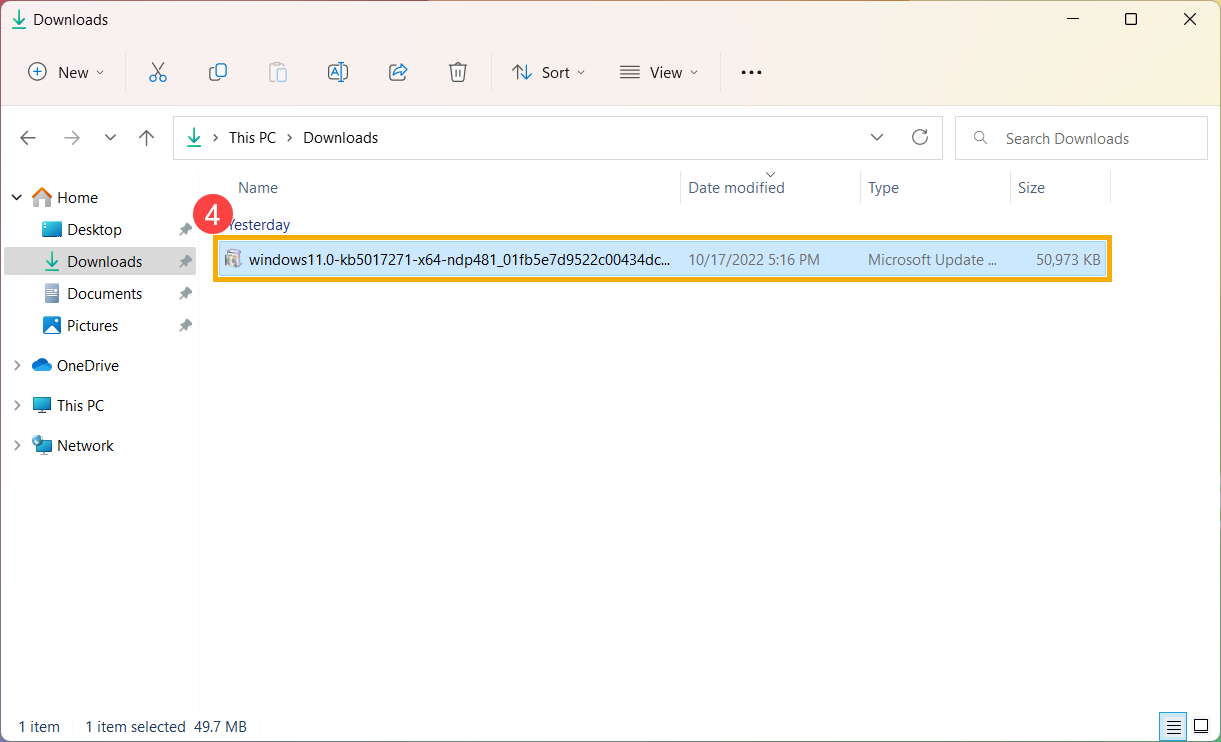
- หลังจากดาวน์โหลดเสร็จสิ้น ให้ดับเบิลคลิกที่แพ็กเกจแบบสแตนด์อโลนเพื่อเริ่มกระบวนการติดตั้ง④ หากการติดตั้งล้มเหลว กรุณาดำเนินการแก้ไขปัญหาขั้นตอนถัดไป
ใช้เครื่องมือ System File Checker เพื่อซ่อมแซมไฟล์ระบบที่สูญหายหรือเสียหาย
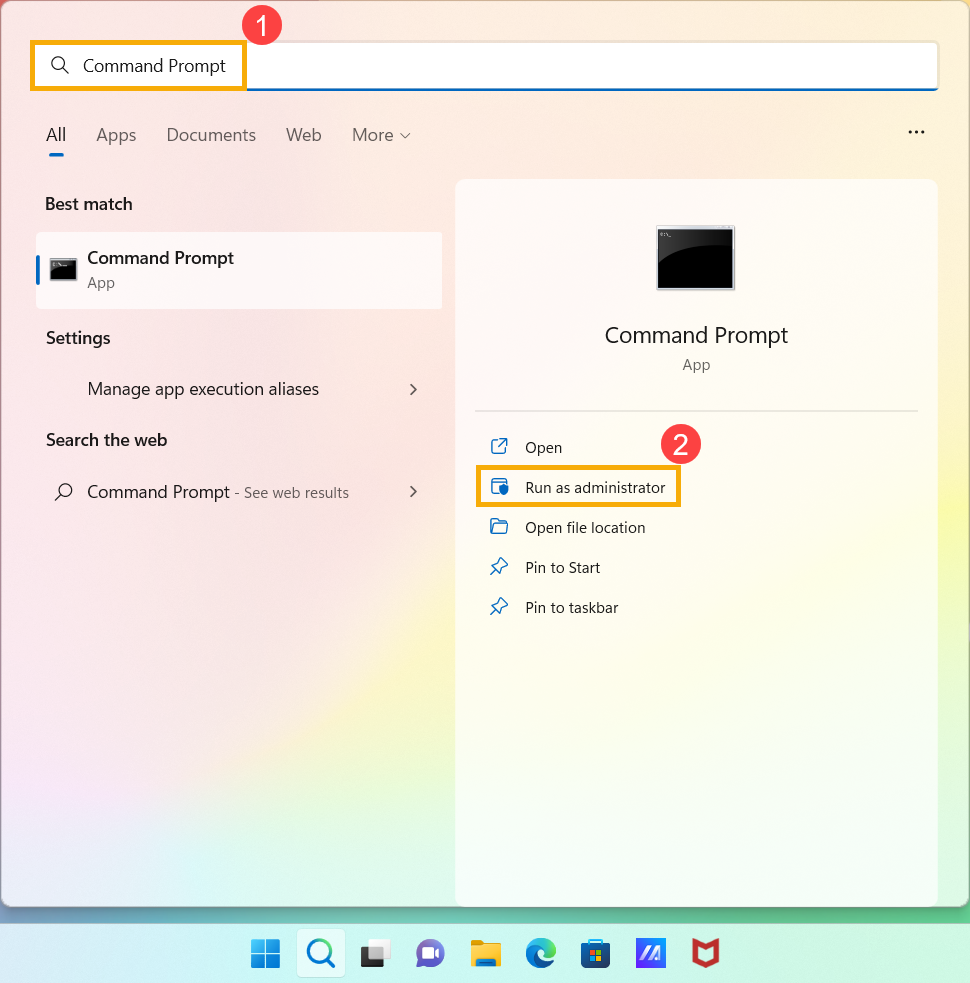
- พิมพ์และค้นหา [Command Prompt] ในแถบค้นหา Windows① จากนั้นคลิก [Run as administrator]②.
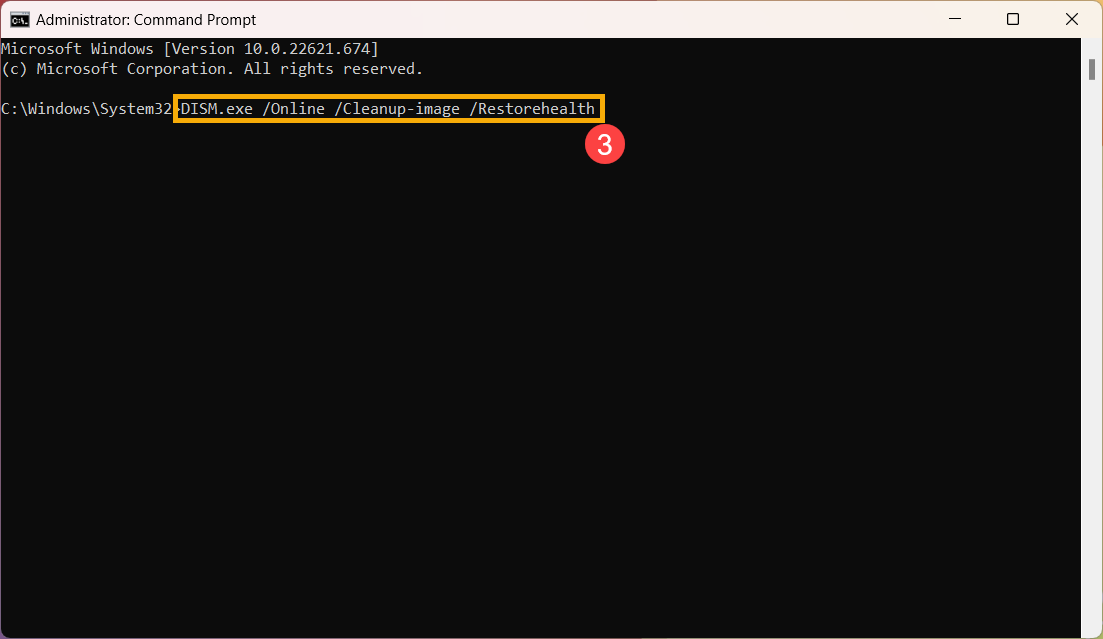
- ใน Command Prompt ให้พิมพ์ [DISM.exe /Online /Cleanup-image /Restorehealth] และกด Enter บนคีย์บอร์ด③.
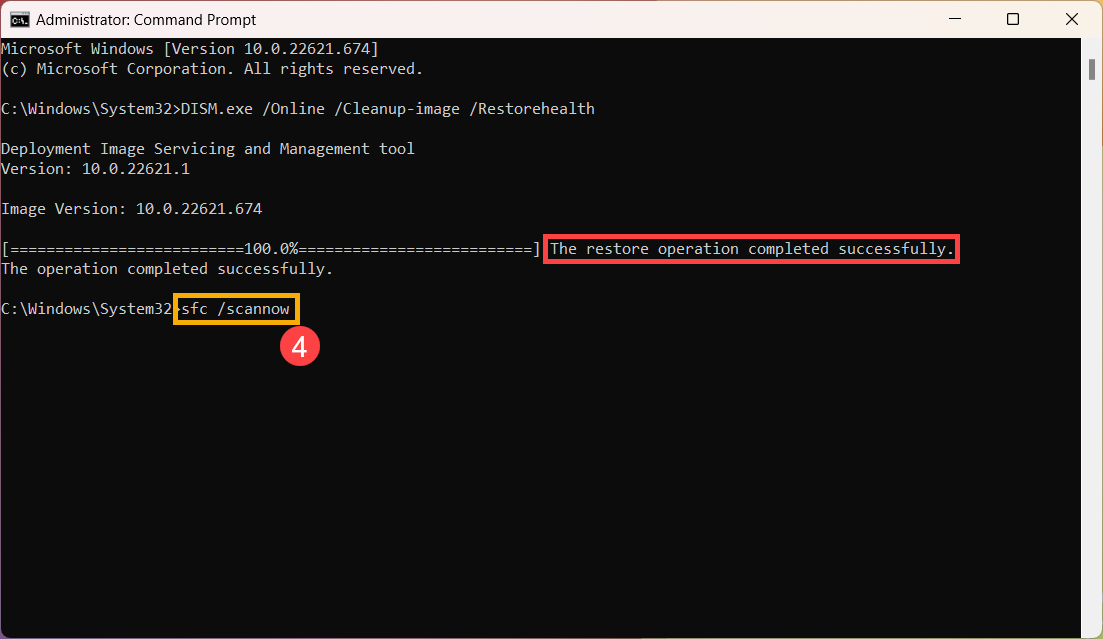
- เมื่อคำสั่งดำเนินการเสร็จสมบูรณ์และมีข้อความยืนยัน “The restore operation completed successfully” ปรากฏขึ้น กรุณาพิมพ์ [sfc /scannow] และกด Enter บนคีย์บอร์ด④.
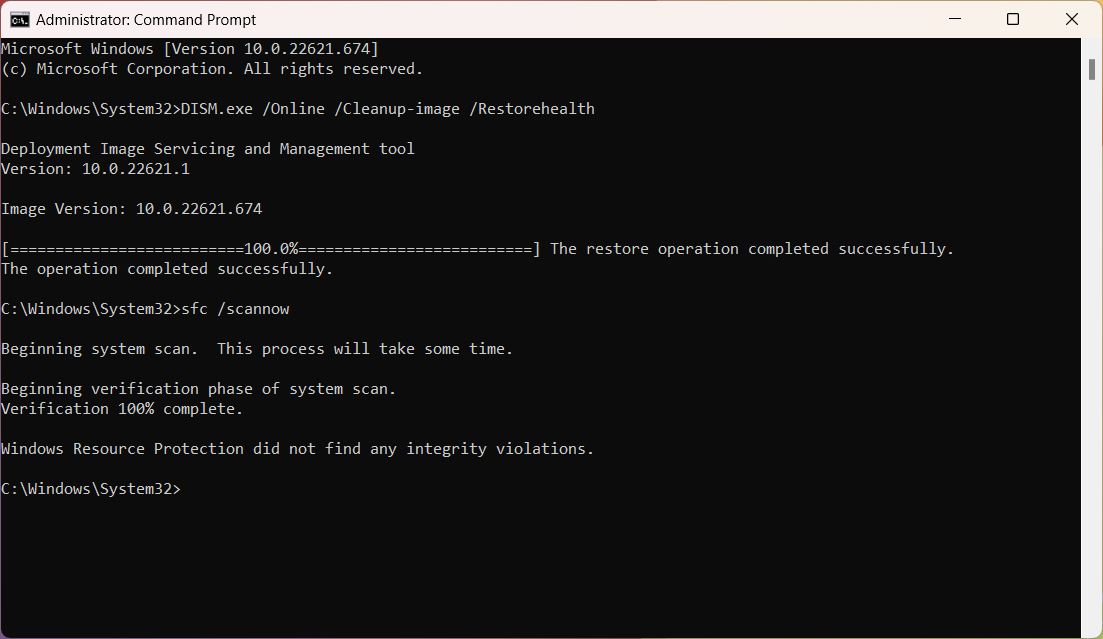
- รอจนการสแกน sfc การตรวจสอบครบ 100% จากนั้นปิด Command Prompt และลองเรียกใช้งาน Windows Update อีกครั้ง หากปัญหายังคงอยู่ กรุณาดำเนินการแก้ไขปัญหาขั้นถัดไป
คืนค่าระบบจาก restore point
หากปัญหา Windows Update เกิดขึ้นเมื่อเร็ว ๆ นี้ และถ้าคุณเคยสร้างจุดคืนค่าระบบไว้หรือมีการสำรองข้อมูลระบบอัตโนมัติอยู่ ลองทำการคืนค่าอุปกรณ์ไปยังจุดก่อนที่จะเกิดปัญหาเพื่อแก้ไขปัญหาดังกล่าว ที่นี่คุณสามารถเรียนรู้เพิ่มเติมเกี่ยวกับ วิธีใช้จุดคืนค่าเพื่อคืนค่าระบบ.
หากปัญหายังคงอยู่ กรุณาดำเนินการแก้ไขปัญหาขั้นตอนถัดไปต่อไป
รีเซ็ตระบบ
หากปัญหายังคงอยู่หลังจากดำเนินการแก้ไขปัญหาทั้งหมด กรุณาสำรองไฟล์ส่วนตัวของคุณ แล้วรีเซ็ตอุปกรณ์กลับไปยังการตั้งค่าดั้งเดิม ที่นี่คุณสามารถเรียนรู้เพิ่มเติมเกี่ยวกับ วิธีรีเซ็ตระบบ.
หากปัญหาของคุณยังไม่ได้รับการแก้ไขด้วยวิธีการและข้อมูลข้างต้น กรุณาติดต่อศูนย์บริการลูกค้า ASUS เพื่อขอข้อมูลเพิ่มเติม
ระบบปฏิบัติการ Windows 10
อัปเดตและยืนยัน BIOS / driver ให้เป็นเวอร์ชันล่าสุดบนอุปกรณ์ของคุณ
การอัปเดต BIOS, Windows และ driver เป็นประจำจะช่วยเพิ่มความเสถียรและประสิทธิภาพของระบบ กรุณาตรวจสอบว่าอุปกรณ์ของคุณใช้งานเวอร์ชันล่าสุดอยู่เสมอ เรียนรู้เพิ่มเติมเกี่ยวกับการอัปเดต BIOS:
วิธีอัปเดตเวอร์ชัน BIOS ในระบบ Windows
วิธีอัปเดต BIOS ด้วย ASUS Firmware Update/EZ Flash
(สำหรับผลิตภัณฑ์เดสก์ท็อป กรุณาดูที่ ASUS Motherboard EZ Flash 3 Introduction.)
เรียนรู้เพิ่มเติมเกี่ยวกับการอัปเดต Windows และ driver:
วิธีอัปเดต driver ผ่าน System Update ใน MyASUS
หากปัญหายังไม่หายไปหลังจากที่คุณได้อัปเดต BIOS และ driver เรียบร้อยแล้ว กรุณาดำเนินการไปยังบทต่อไปเพื่อแก้ไขปัญหา
การใช้เครื่องมือแก้ไขปัญหาใน Windows
- คลิก [เมนูเริ่ม]① จากนั้นคลิก [การตั้งค่า]②.
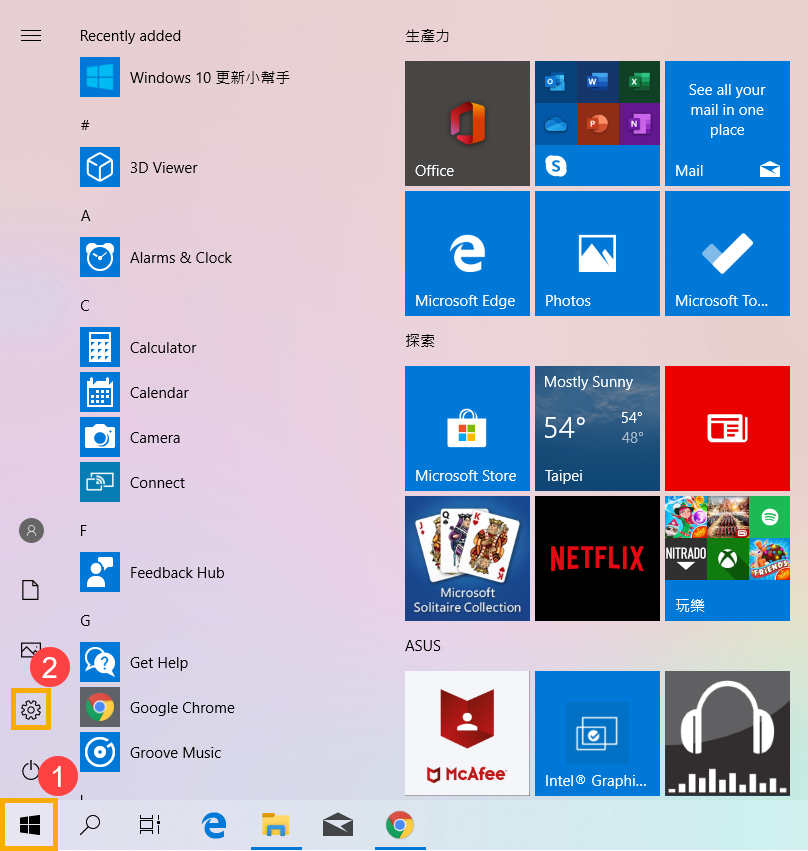
- เลือก [อัปเดต & ความปลอดภัย]③.
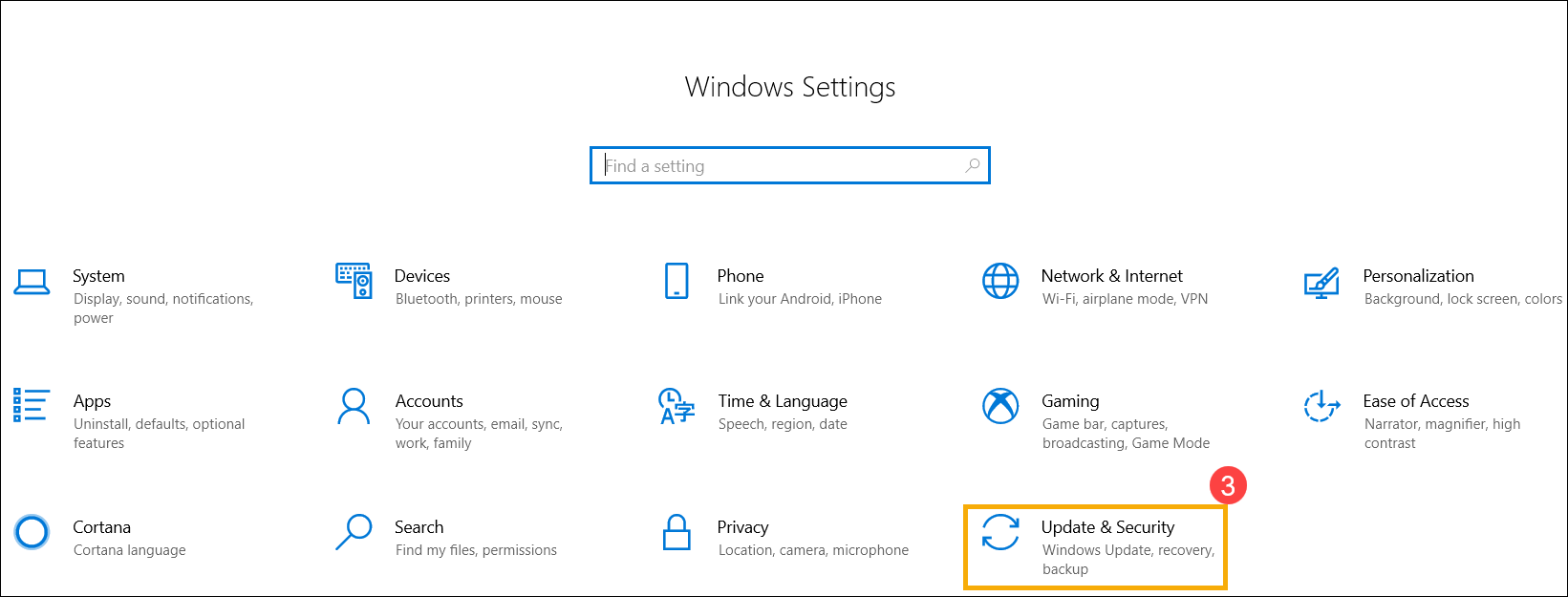
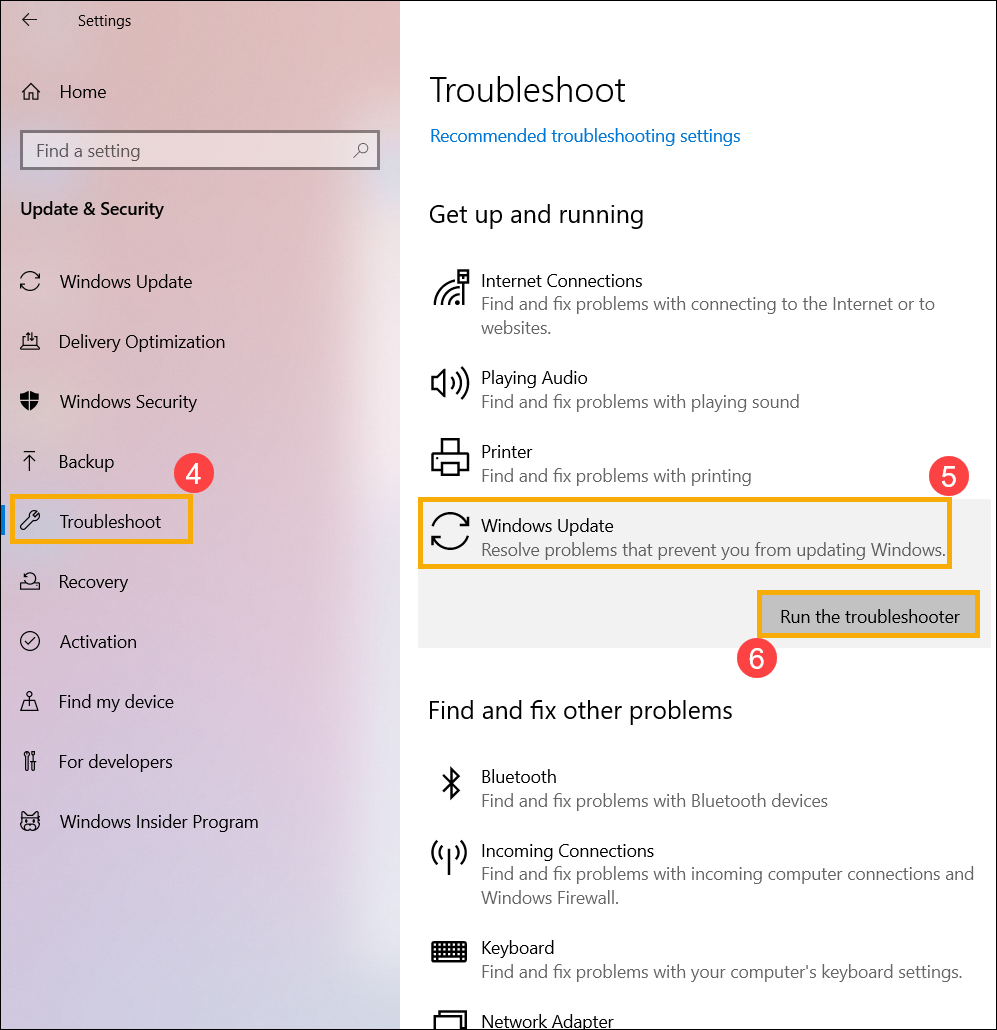
- เลือก [การแก้ไขปัญหา]④ คลิก [Windows Update]⑤ และ [เรียกใช้ตัวแก้ไขปัญหา]⑥ จากนั้นปฏิบัติตามคำแนะนำบนหน้าจอเพื่อทำกระบวนการแก้ไขปัญหาให้เสร็จสิ้น หากปัญหายังคงอยู่ กรุณาดำเนินการแก้ไขปัญหาขั้นถัดไปต่อไป
รับเวอร์ชันล่าสุดของ Windows 10 ผ่าน Windows 10 Update Assistant
Update Assistant สามารถช่วยให้คุณอัปเดตเป็นเวอร์ชันล่าสุดของ Windows 10 ได้
- ไปที่เว็บไซต์ทางการของ Microsoft เพื่อดาวน์โหลด Update Assistant คลิก [อัปเดตทันที]① เพื่อเริ่มดาวน์โหลด Windows 10 Update Assistant
หมายเหตุ: รูปภาพต่อไปนี้เป็นเวอร์ชันปัจจุบันและใช้สำหรับการอ้างอิงเท่านั้น กรุณาดาวน์โหลดเวอร์ชันล่าสุดที่ Microsoft ให้ไว้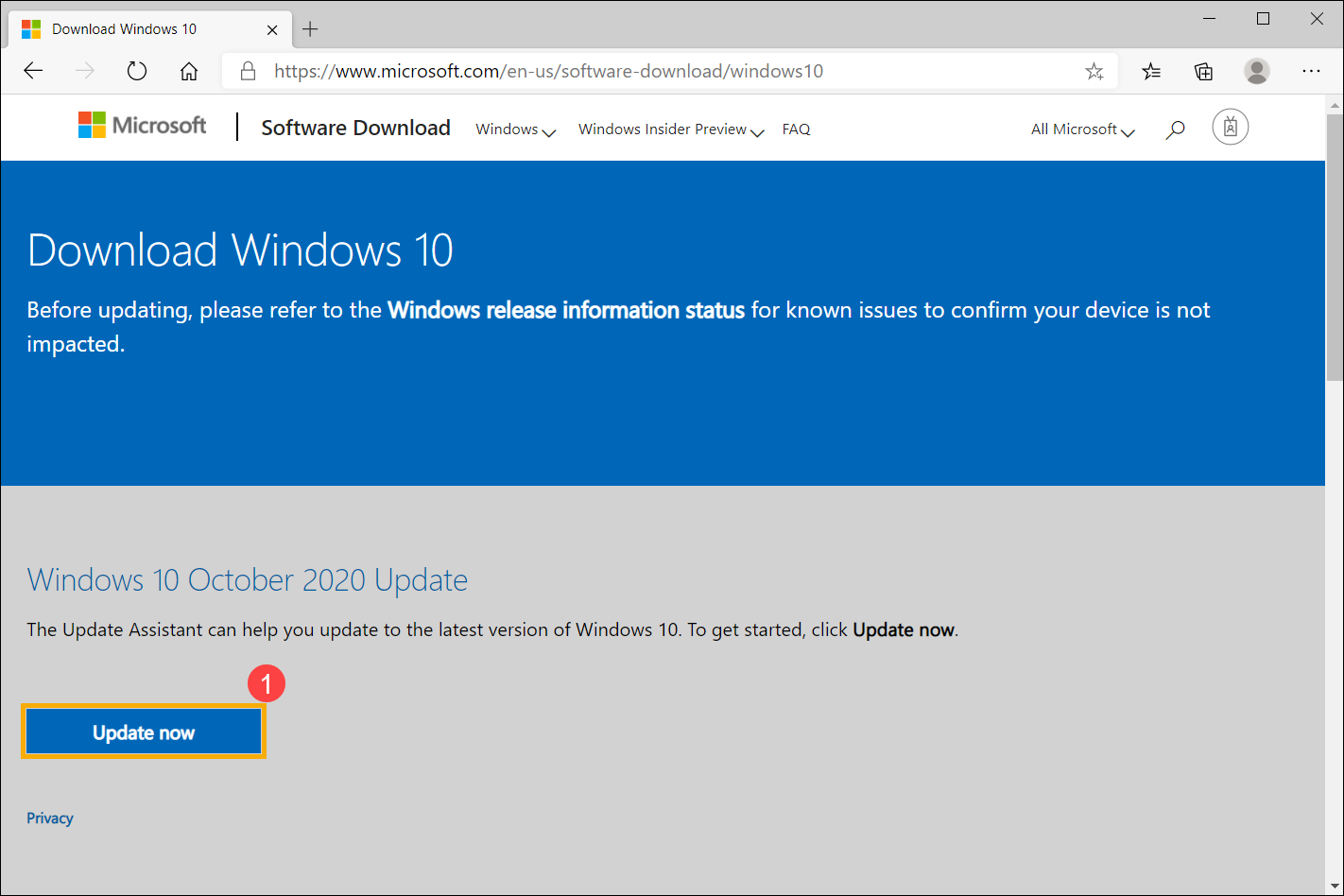
- หลังจากกระบวนการดาวน์โหลดเสร็จสิ้น ให้ดับเบิลคลิกที่เครื่องมือที่คุณดาวน์โหลดมา②.
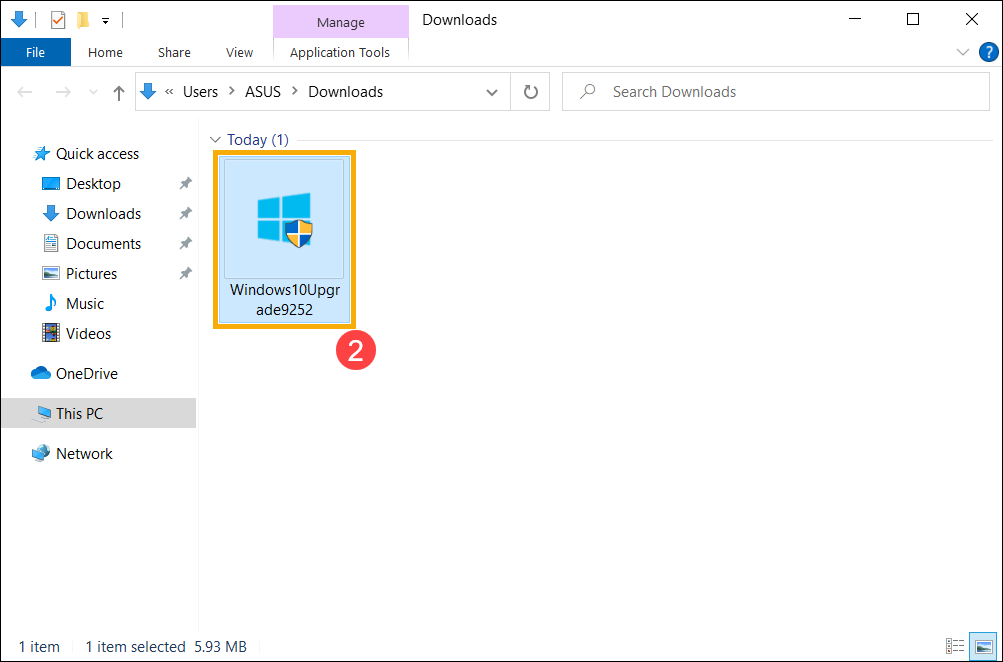
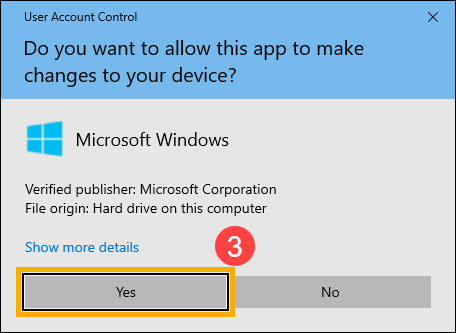
- หากมีการแจ้งเตือน User Account Control ปรากฏขึ้น กรุณาเลือก [ใช่]③.
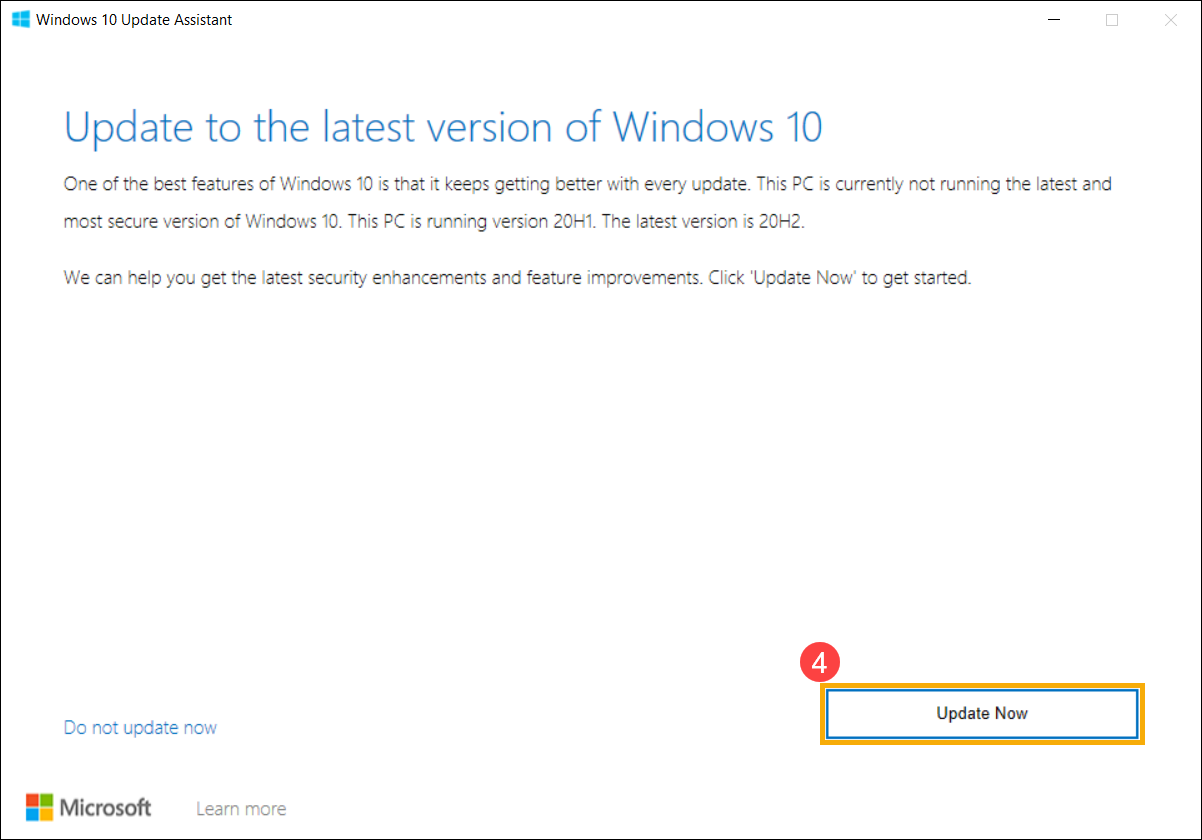
- Windows 10 Update Assistant จะแสดงเวอร์ชันปัจจุบันในอุปกรณ์ของคุณ และเวอร์ชันล่าสุดคืออะไร ให้เลือก [อัปเดตทันที]④ เพื่อเริ่มกระบวนการอัปเดต
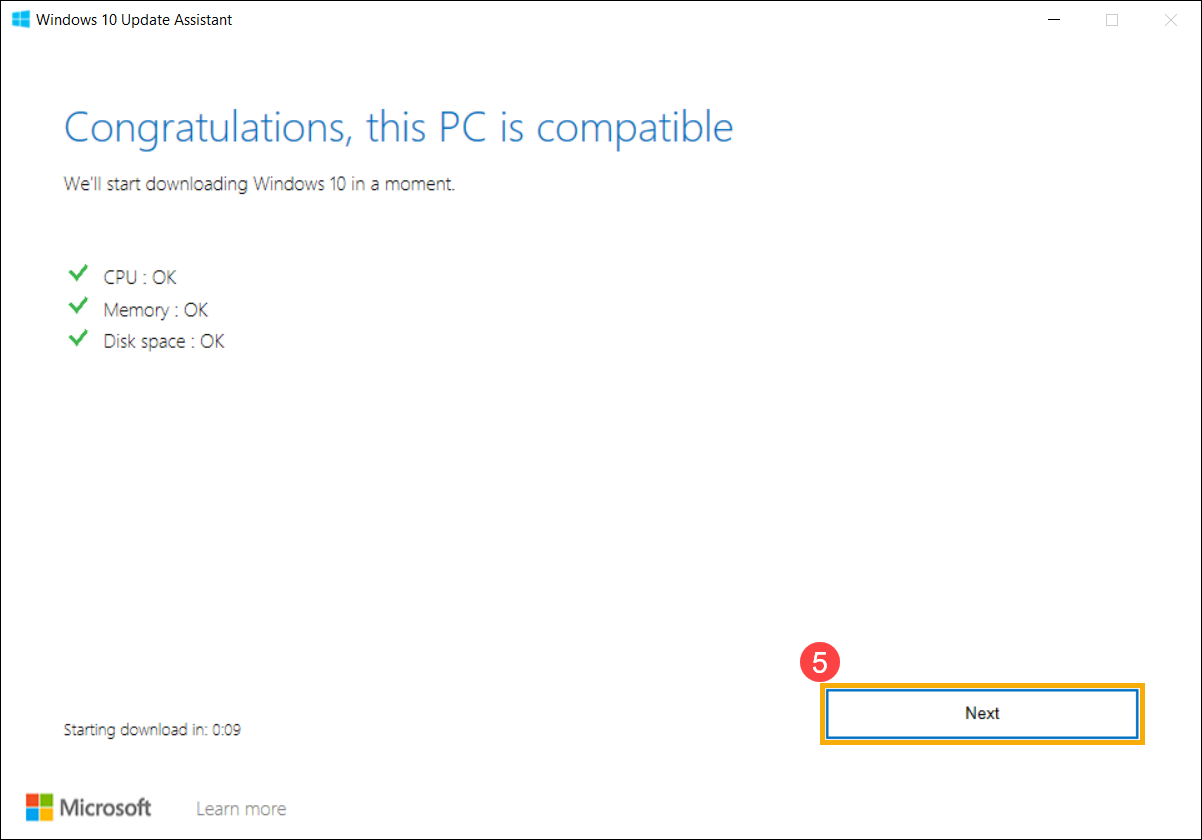
- Update Assistant จะตรวจสอบว่าอุปกรณ์ฮาร์ดแวร์ของคุณเข้ากันได้กับเวอร์ชันล่าสุดของ Windows 10 หรือไม่ หลังจากยืนยันว่าอุปกรณ์ของคุณเข้ากันได้แล้ว กรุณาเลือก [ถัดไป]⑤ เพื่อเริ่มดาวน์โหลดเวอร์ชันล่าสุดของ Windows 10
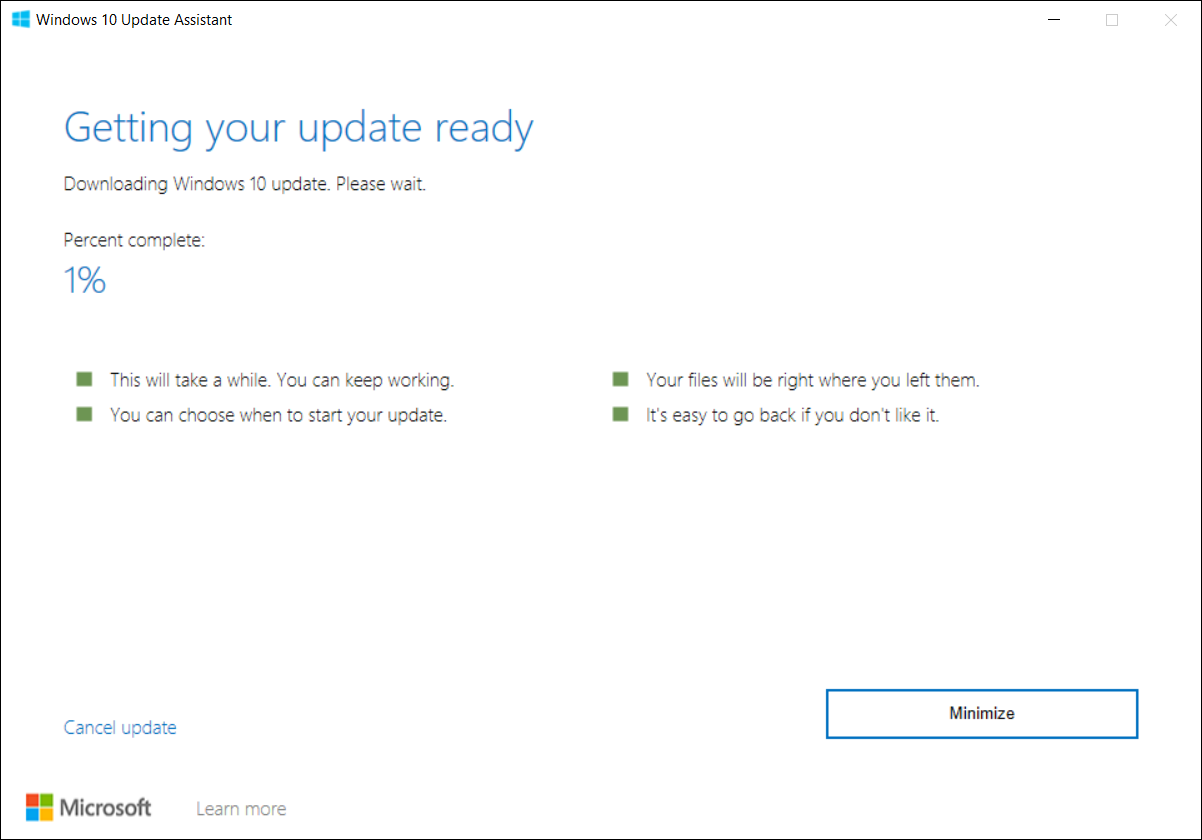
- Update Assistant กำลังดาวน์โหลดเวอร์ชันล่าสุดของ Windows 10
- หลังจากกระบวนการดาวน์โหลดเสร็จสิ้น กรุณาคลิก [รีสตาร์ทตอนนี้]⑥ เพื่อเริ่มติดตั้งเวอร์ชันล่าสุดของ Windows 10 หากการติดตั้งล้มเหลว กรุณาดำเนินการแก้ไขปัญหาข้อต่อไป
หมายเหตุ: การอัปเดต Windows อาจใช้เวลาสักครู่ กรุณาตรวจสอบให้แน่ใจว่าได้เชื่อมต่ออะแดปเตอร์ AC ตลอดกระบวนการอัปเดต และโปรดอย่าปิดเครื่องโดยบังคับเพื่อป้องกันปัญหา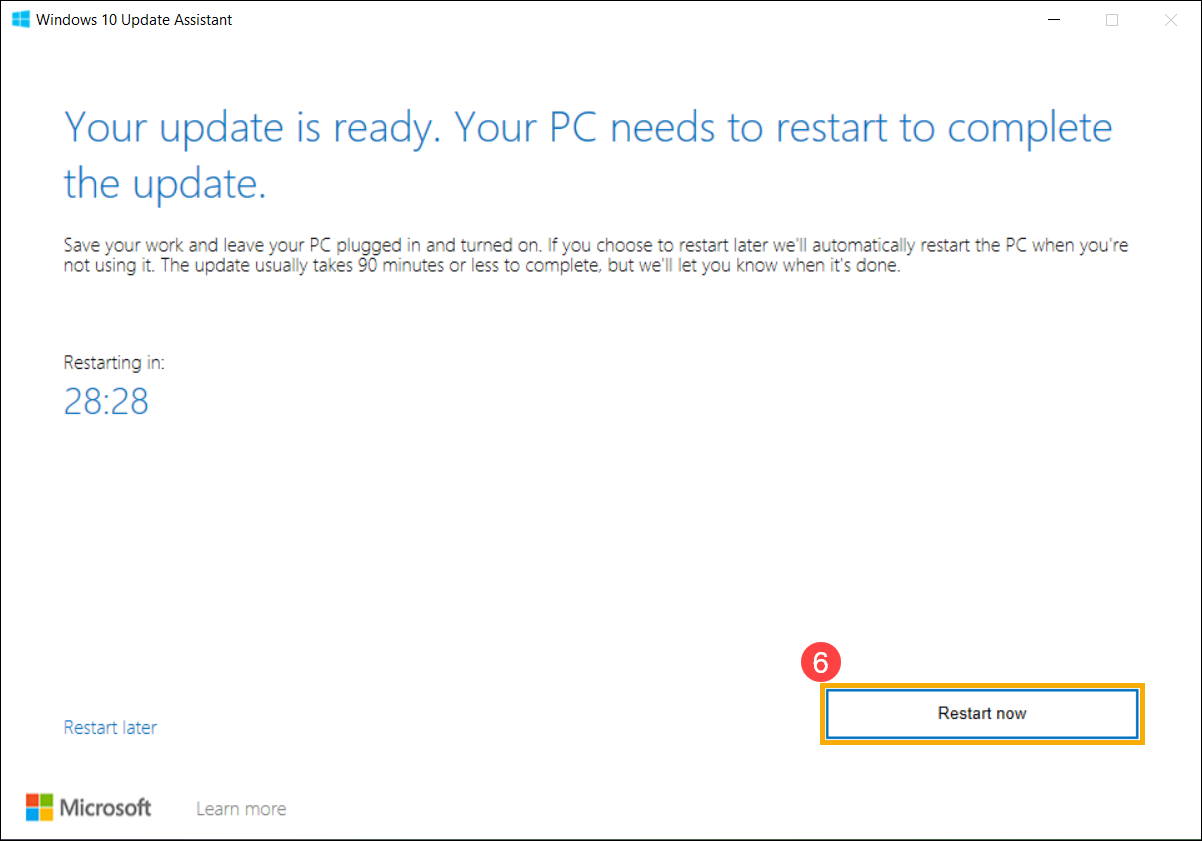
ติดตั้งแพ็กเกจอัปเดต Windows แบบสแตนด์อโลนด้วยตนเอง
- กรุณาบันทึกชื่อเวอร์ชันอัปเดต โดยทั่วไปชื่อเวอร์ชันจะขึ้นต้นด้วย “KB” เช่น KB5016688 (ในตัวอย่างนี้ใช้ KB5016688)
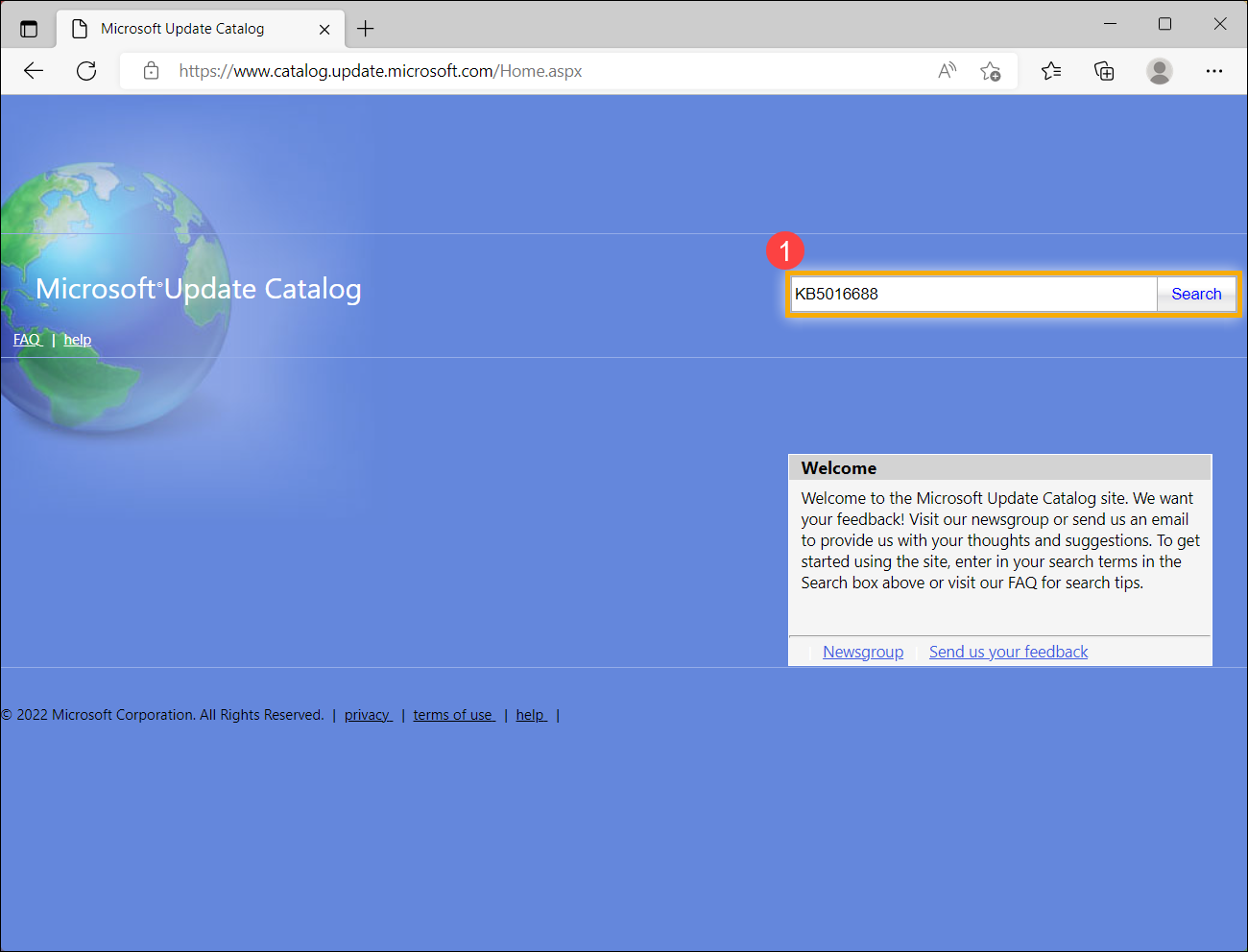
- เปิด Microsoft Update Catalog website พิมพ์หมายเลข KB ในแถบค้นหาแล้วคลิกค้นหา①.
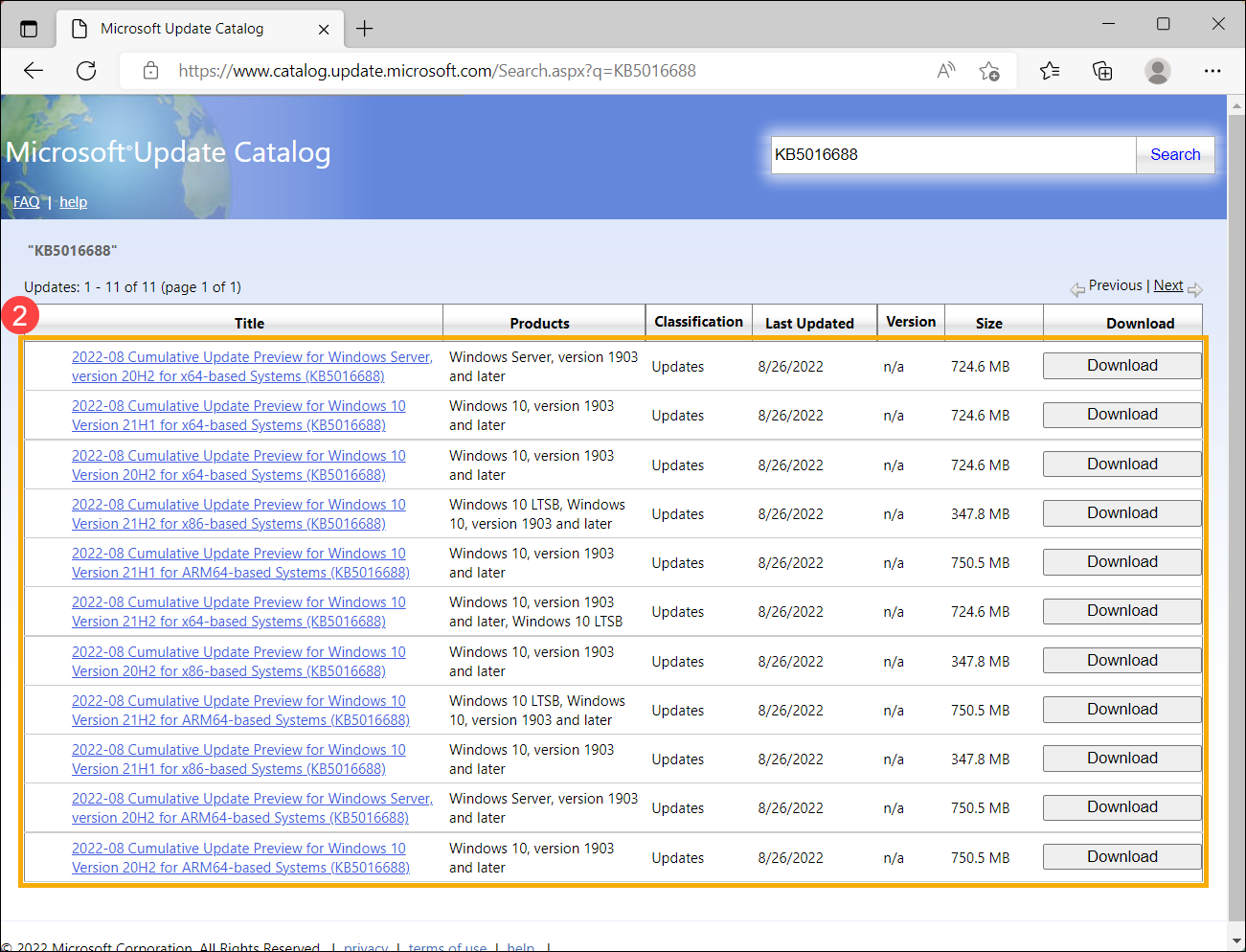
- ภายใต้ผลการค้นหา ให้คลิกดาวน์โหลดที่ตรงกับเวอร์ชันและสถาปัตยกรรมของระบบของคุณ②.
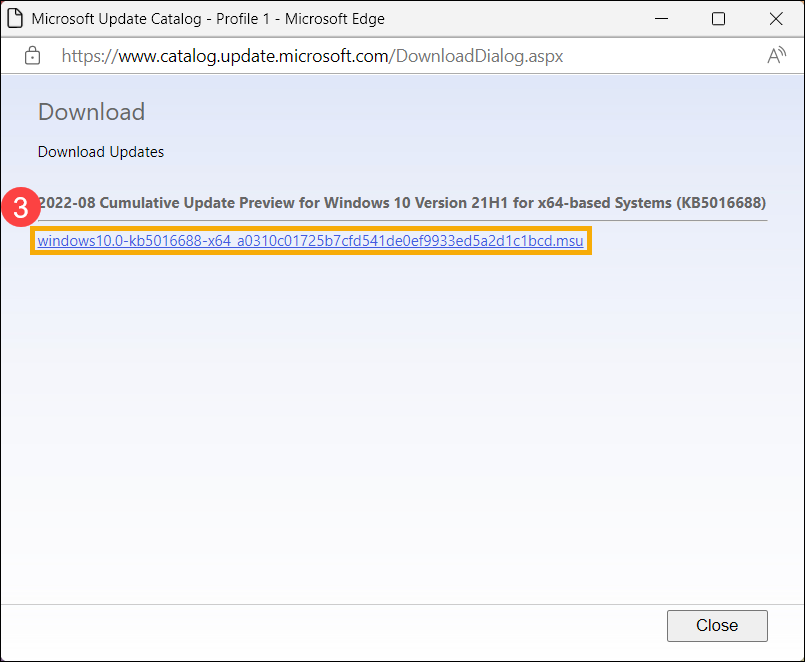
- คลิกลิงก์เพื่อดาวน์โหลดแพ็กเกจแบบสแตนด์อโลน③.
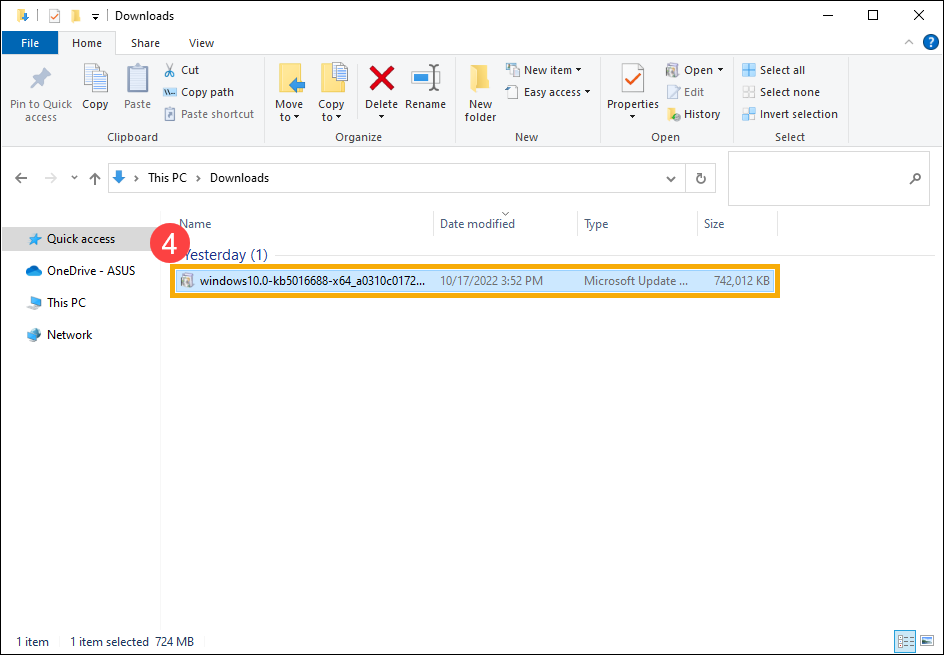
- หลังจากดาวน์โหลดเสร็จสิ้น ให้ดับเบิลคลิกแพ็กเกจแบบสแตนด์อโลนเพื่อเริ่มกระบวนการติดตั้ง④ หากการติดตั้งล้มเหลว กรุณาดำเนินการแก้ปัญหาถัดไป
ใช้เครื่องมือ System File Checker เพื่อซ่อมแซมไฟล์ระบบที่หายไปหรือเสียหาย
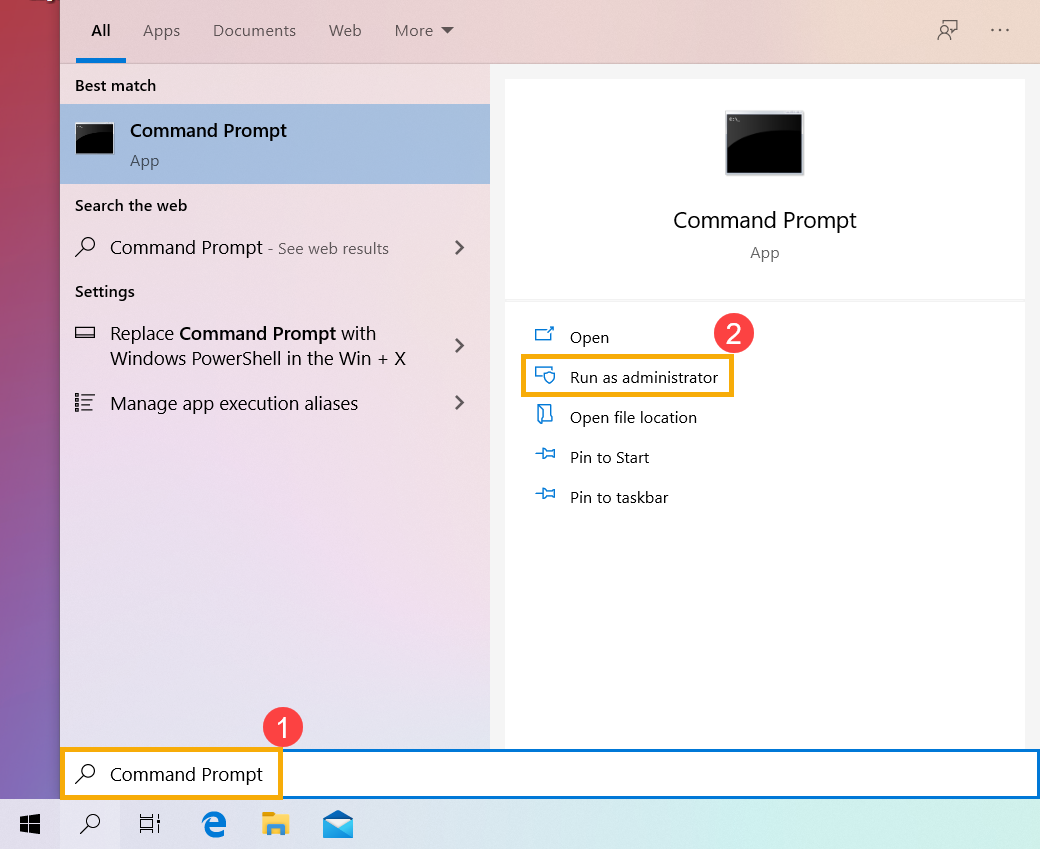
- พิมพ์และค้นหา [Command Prompt] ในแถบค้นหา Windows①จากนั้นคลิกที่ [เรียกใช้ในฐานะผู้ดูแลระบบ]②.
- ใน Command Prompt, พิมพ์ [DISM.exe /Online /Cleanup-image /Restorehealth] และกด Enter บนแป้นพิมพ์③.
- เมื่อดำเนินการคำสั่งสำเร็จและมีข้อความยืนยัน “การดำเนินการคืนค่าสำเร็จเรียบร้อยแล้ว” ปรากฏขึ้น กรุณาพิมพ์ [sfc /scannow] และกด Enter บนแป้นพิมพ์④.
- รอจนกว่าการตรวจสอบ sfc จะ ตรวจสอบครบ 100% เสร็จสิ้น แล้วปิด Command Prompt และลองรัน Windows Update อีกครั้ง หากปัญหายังไม่หาย ให้ดำเนินการแก้ไขปัญหาขั้นถัดไป
กู้คืนระบบจากจุดคืนค่า
หากปัญหา Windows Update เกิดขึ้นเมื่อไม่นานมานี้ และหากคุณเคยสร้างจุดคืนค่าระบบหรือมีจุดคืนค่าระบบอัตโนมัติอยู่แล้ว ให้ลองคืนค่าอุปกรณ์ไปยังจุดก่อนที่ปัญหาจะเริ่มเกิดขึ้นเพื่อแก้ไขปัญหา ที่นี่คุณสามารถเรียนรู้เพิ่มเติมเกี่ยวกับ วิธีการใช้จุดคืนค่าเพื่อคืนค่าระบบ
หากปัญหายังคงอยู่ กรุณาดำเนินการแก้ไขปัญหาข้อต่อไป
รีเซ็ตระบบ
หากปัญหายังคงอยู่หลังจากทำตามขั้นตอนการแก้ไขปัญหาทั้งหมด กรุณาสำรองไฟล์ส่วนตัวของคุณ จากนั้นรีเซ็ตอุปกรณ์กลับไปยังการตั้งค่าเดิม ที่นี่คุณสามารถเรียนรู้เพิ่มเติมเกี่ยวกับ วิธีการรีเซ็ตระบบ
หากปัญหาของคุณยังไม่สามารถแก้ไขได้ด้วยวิธีการและข้อมูลข้างต้น กรุณาติดต่อศูนย์บริการลูกค้า ASUS เพื่อขอข้อมูลเพิ่มเติม