หัวข้อที่เกี่ยวข้อง
[Windows 11/10] รับแอปจาก Microsoft Store
ผลิตภัณฑ์ที่ใช้งานได้: โน้ตบุ๊ก เดสก์ท็อป พีซีออลอินวัน เครื่องเล่นเกมพกพา มินิพีซี NUC
Microsoft Store คือร้านค้าออนไลน์ที่ Microsoft จัดหาให้ และคุณสามารถรับแอปฟรีและแบบชำระเงินพร้อมใบรับรองความปลอดภัยของ Windows จาก Microsoft Store เมื่อคุณติดตั้งแอปจาก Microsoft Store แอปจะได้รับการอัปเดตโดยอัตโนมัติ ดังนั้นคุณจึงมีคุณสมบัติล่าสุดอยู่เสมอ
หากคุณพบปัญหาใดๆ บน Microsoft Store เช่น ติดตั้งแอปไม่ได้หรือแอป Microsoft Store ไม่เปิด โปรดดูการแก้ไขปัญหาของ Microsoft:
I can’t find or install an app from Microsoft Store
โปรดไปที่คำแนะนำที่เกี่ยวข้องตามระบบปฏิบัติการ Windows ปัจจุบันบนคอมพิวเตอร์ของคุณ:
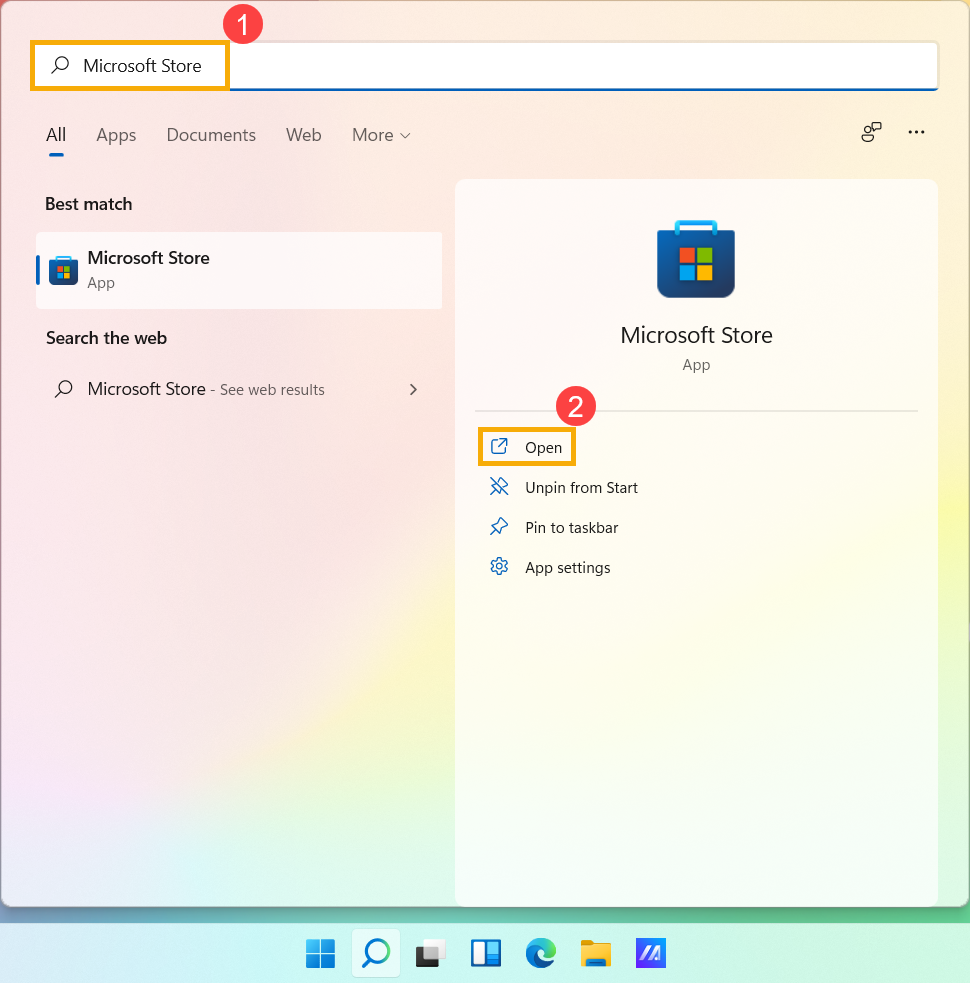
- พิมพ์และค้นหา [Microsoft Store] ในแถบ Windows search bar ① จากนั้นคลิก [Open]②.
- ตุณสามารถคลิกที่ปุ่ม [Search
 ] ③ เพื่อค้นหาแอปที่คุณต้องการ หรือมีหมวดหมู่แอปอยู่ที่แท็บด้านซ้าย ④.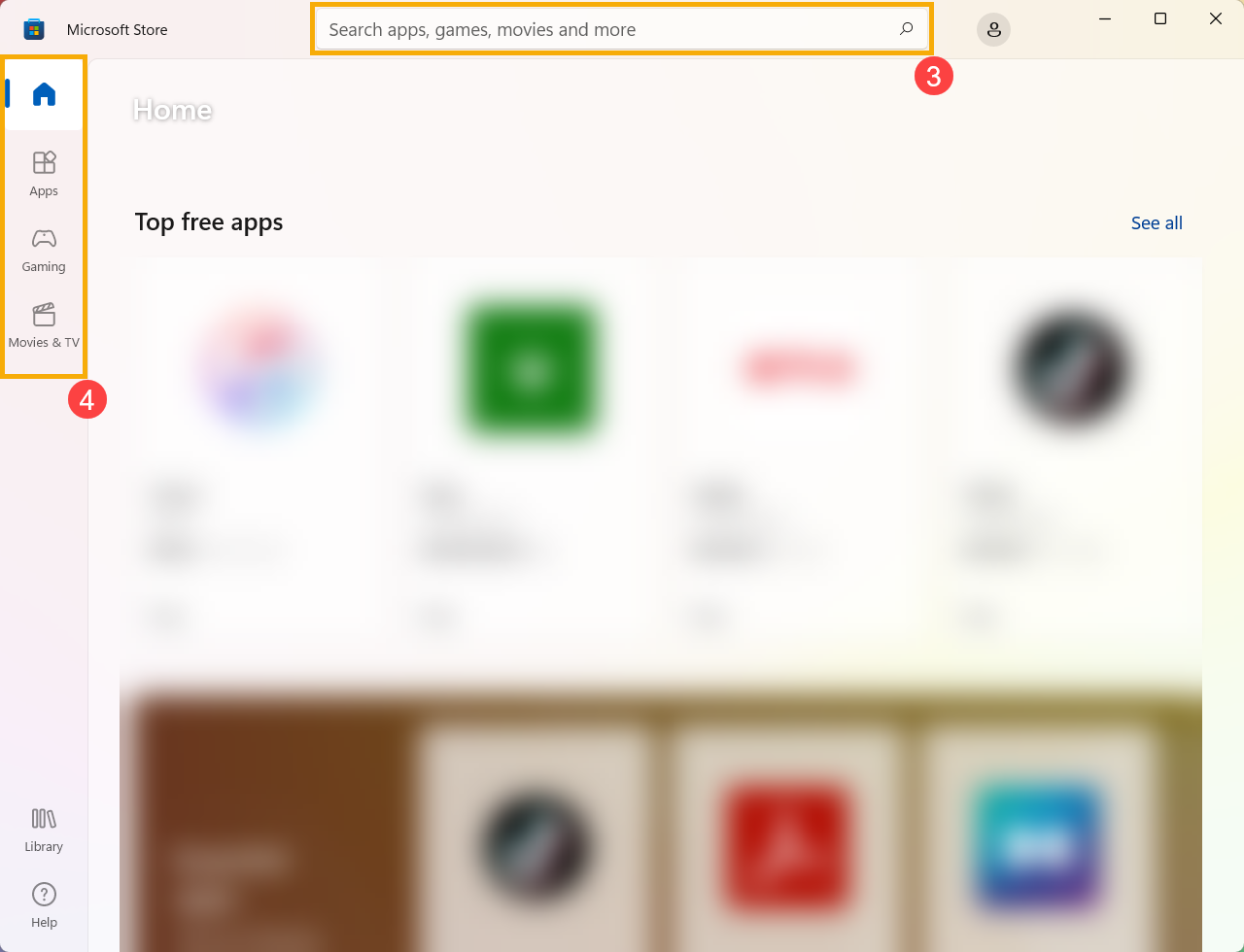
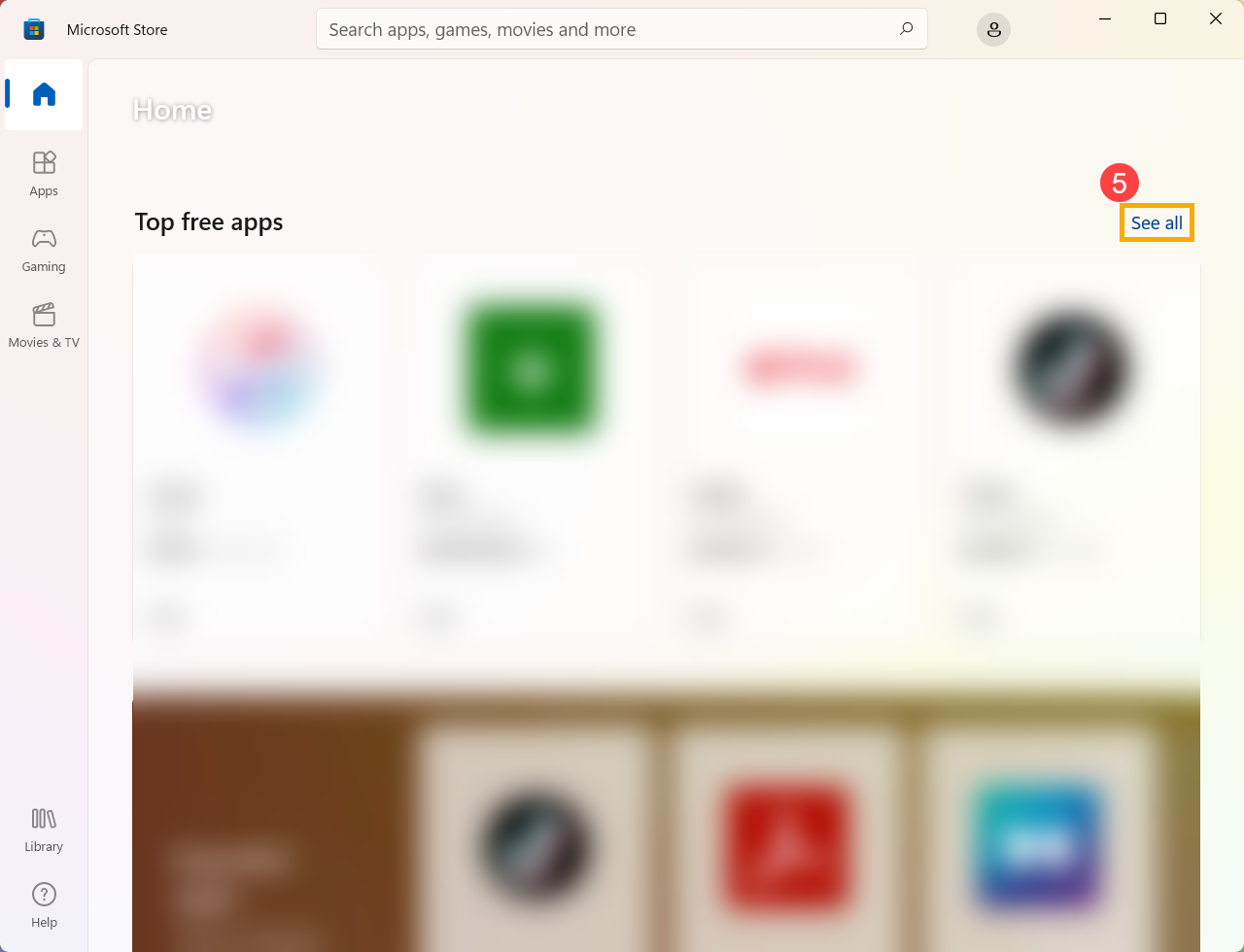
- เลื่อนลงมาที่หน้านี้ แล้วคุณจะเห็นส่วน Top free appsหากคุณต้องการตรวจสอบหมวดหมู่เพิ่มเติม โปรดเลือก [See all]⑤ ที่ส่วนท้ายของแถว
- หลังจากที่เลือก See all แล้ว Expand Filtersเพื่อแสดงหมวดหมู่เพิ่มเติมและค้นหาแอปตามที่คุณต้องการ⑥.
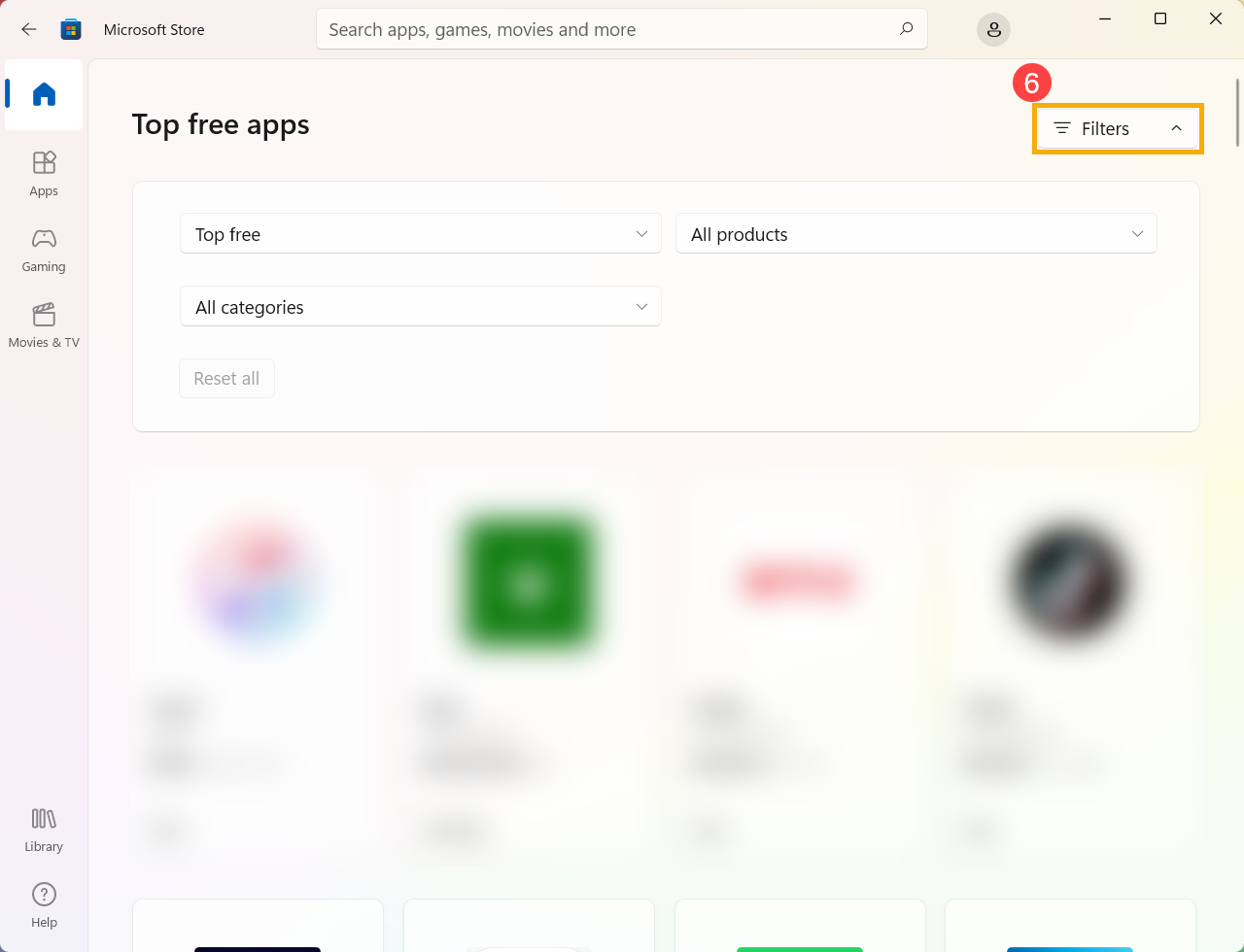
- เลือกแอพหรือเกมที่คุณต้องการดาวน์โหลด จากนั้นเลือก[Get]⑦ Microsoft Store จะเริ่มดาวน์โหลดและติดตั้ง
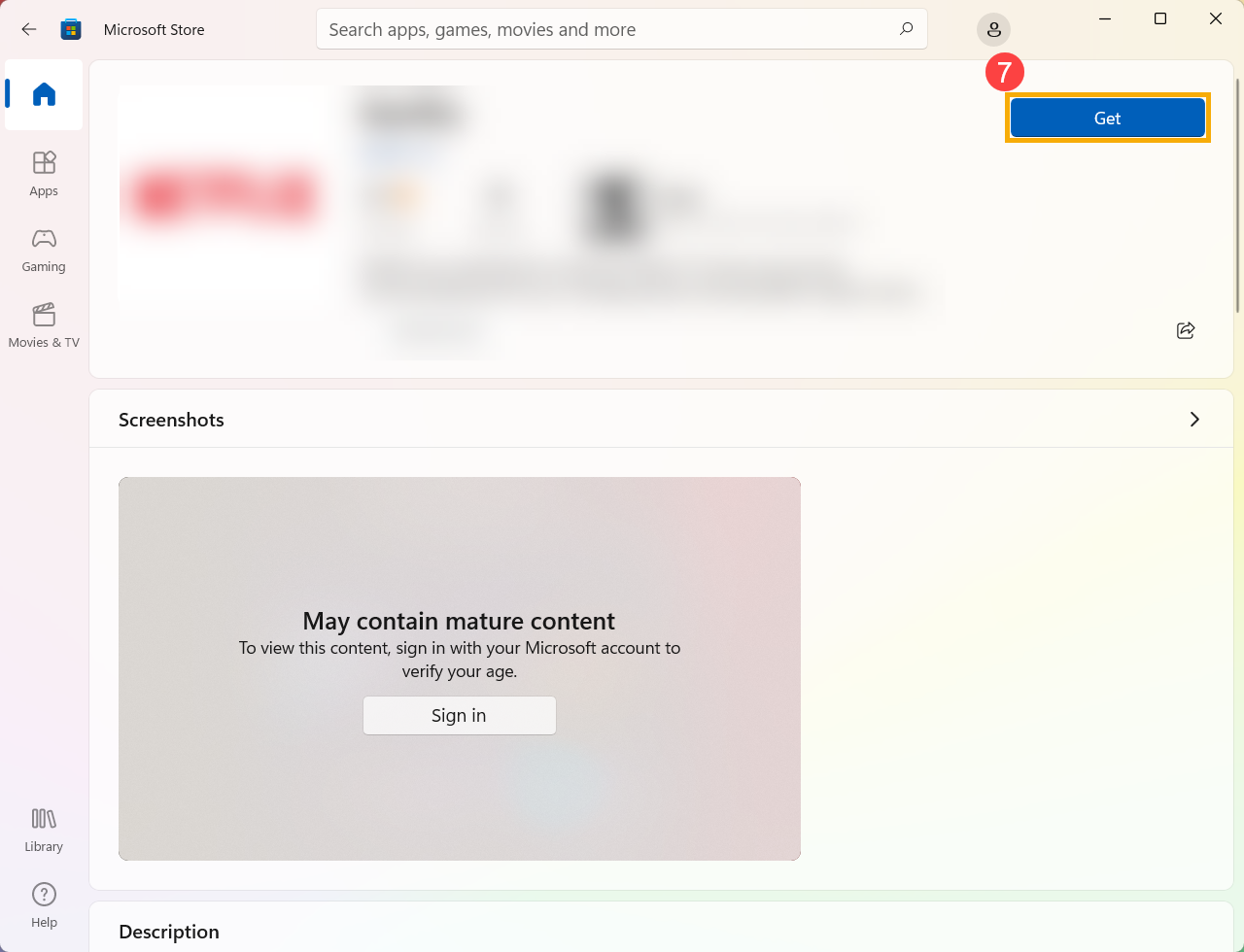
Microsoft Store เวอร์ชันล่าสุดอาจถามบัญชี Microsoft ของคุณเมื่อคุณต้องการรับแอปใหม่ การลงชื่อเข้าใช้ด้วยบัญชี Microsoft ช่วยให้คุณสามารถใช้แอปนี้บนอุปกรณ์ที่เข้ากันได้ซึ่งมีบัญชีเดียวกัน ที่นี่ คุณสามารถเรียนรู้เพิ่มเติมเกี่ยวกับ Microsoft account.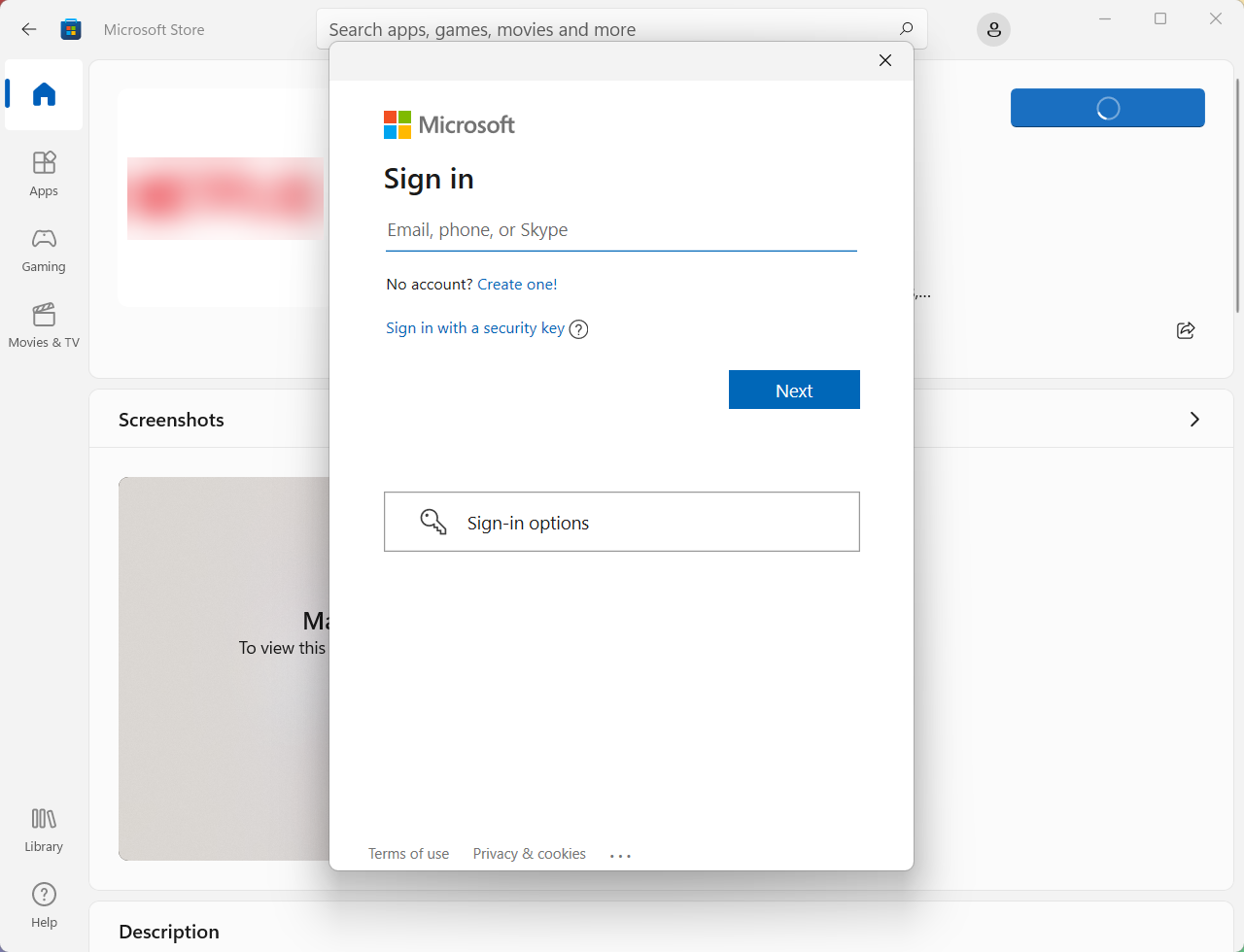
- คลิกไอคอน [Virtual avatar]
 ⑧ จากนั้นเลือก [App settings]⑨.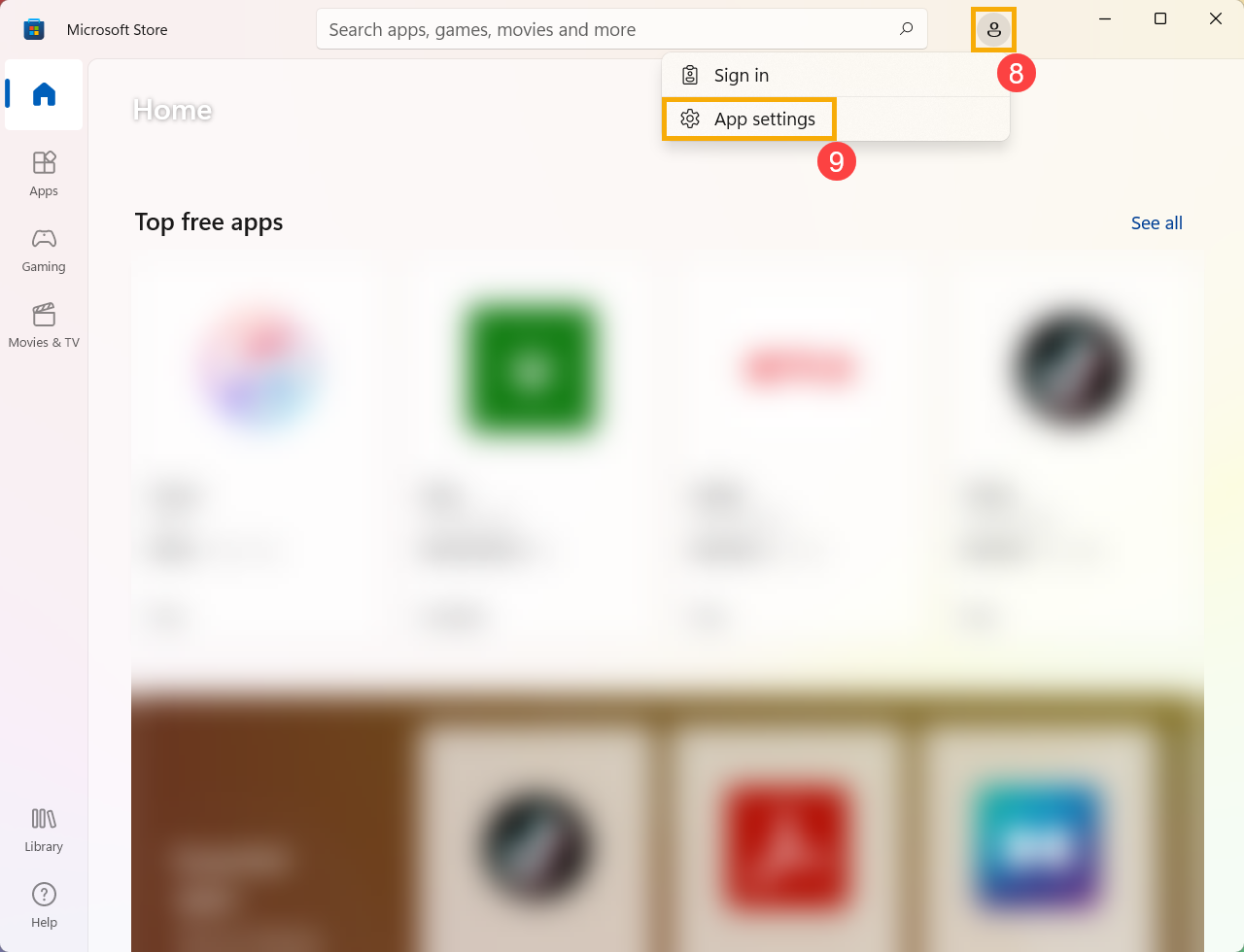
- ในการตั้งค่าแอป คุณสามารถเปิด/ปิดตัวเลือกอัปเดตแอปโดยอัตโนมัติ⑩.
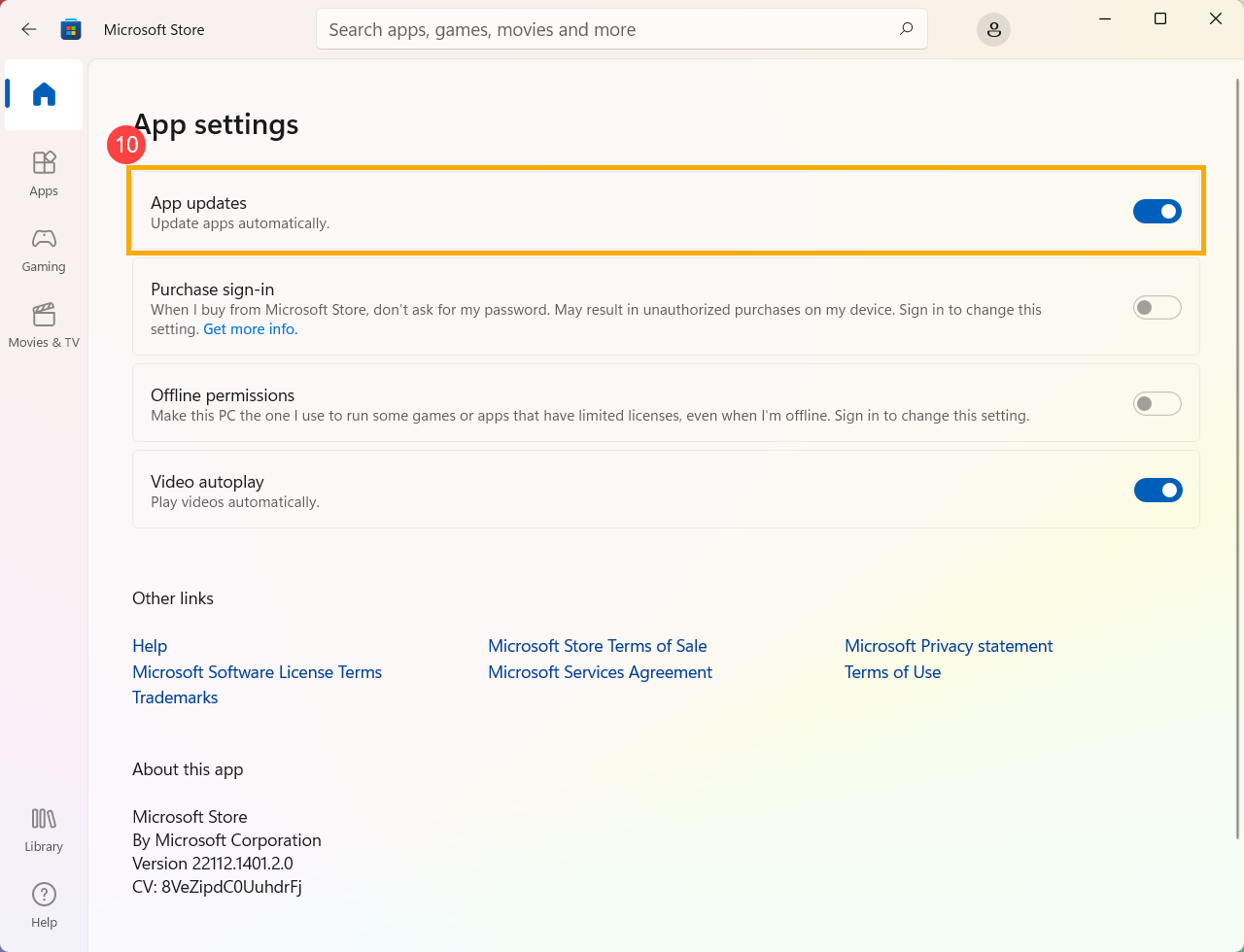
- เลือก [Library]⑪คุณสามารถเลือกรายการแอปของ All owned, Installed หรือ Ready to install.
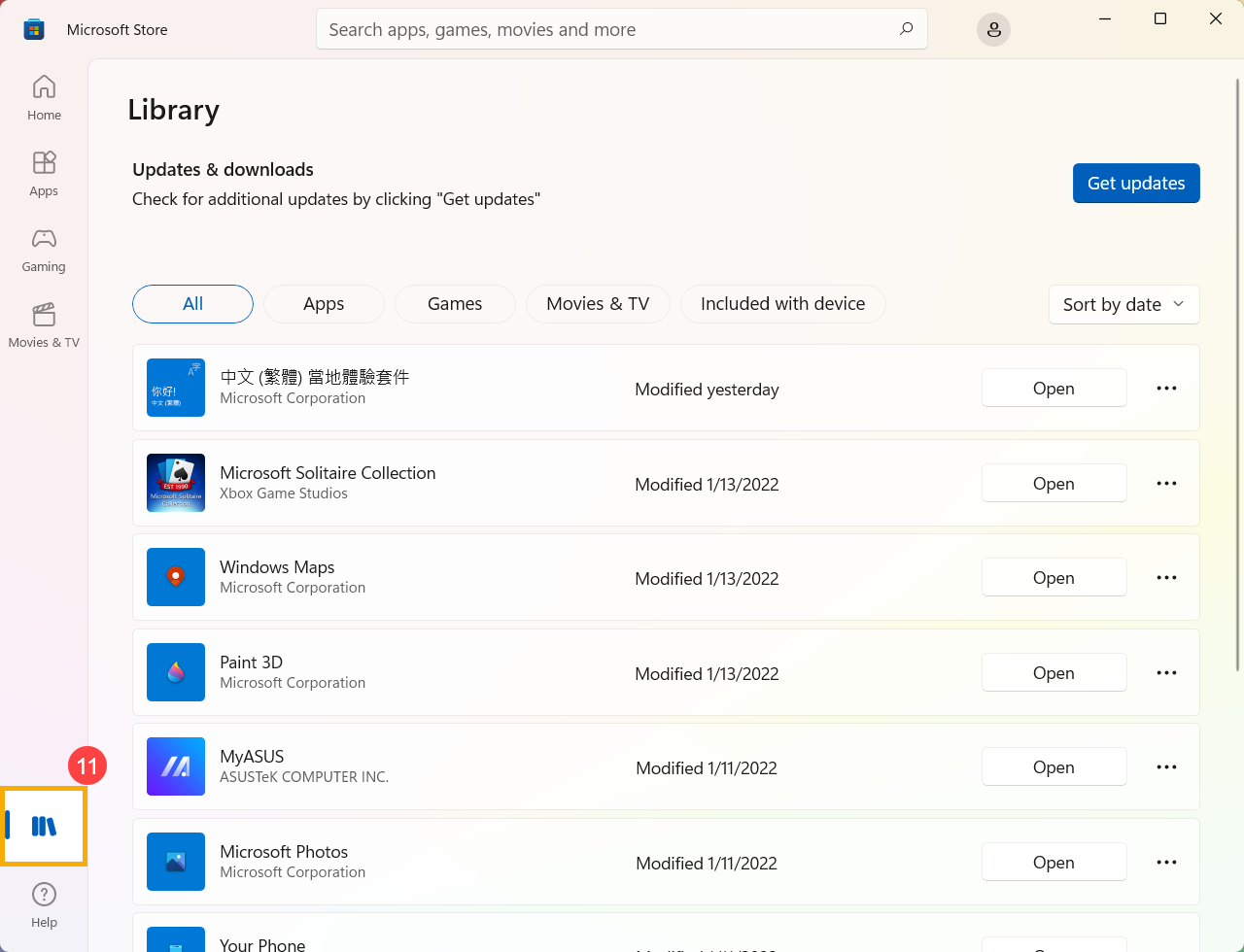
- พิมพ์และค้นหา [Microsoft Store] ในแถบ Windows search bar①, then click [Open]②.
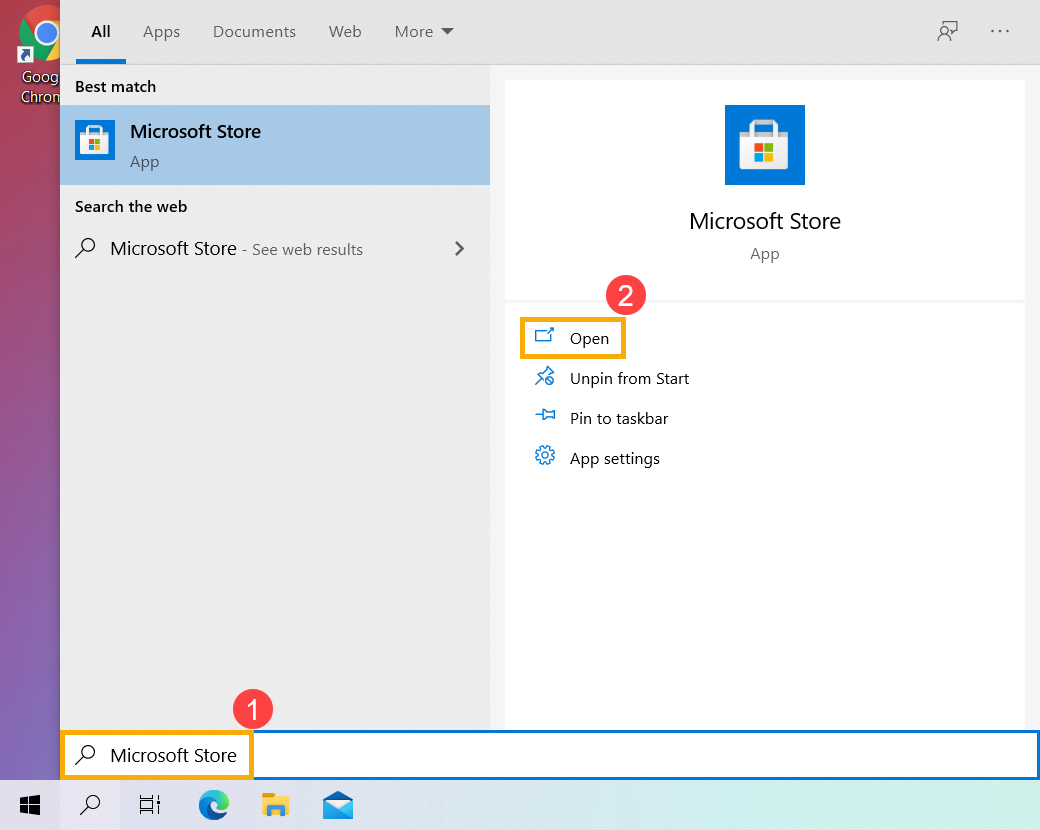
- ตุณสามารถคลิกที่ปุ่ม [Search]③ เพื่อค้นหาแอปที่คุณต้องการ หรือมีหมวดหมู่แอปอยู่ที่แท็บด้านซ้าย ④.
- เลื่อนลงมาที่หน้านี้ แล้วคุณจะเห็นส่วน Top free appsหากคุณต้องการตรวจสอบหมวดหมู่เพิ่มเติม โปรดเลือก [Show all]⑤ ที่ส่วนท้ายของแถว
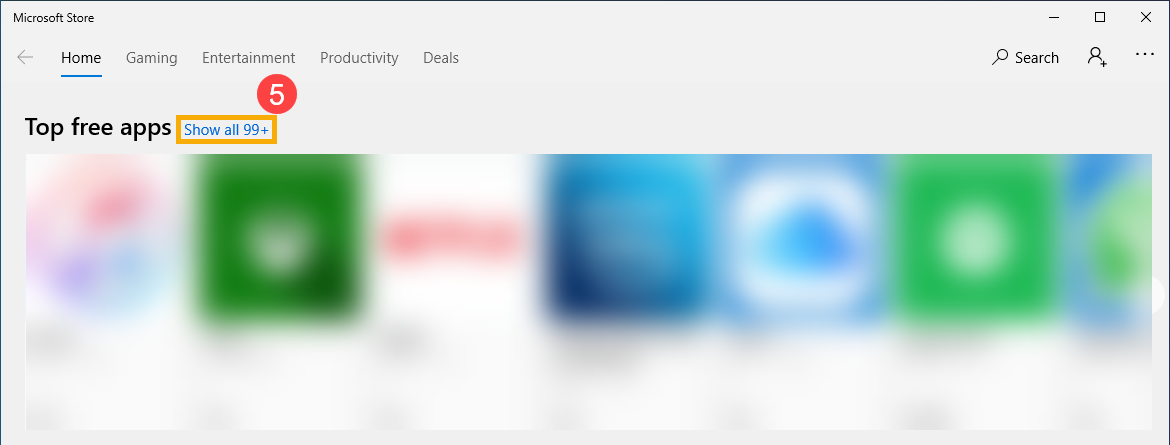
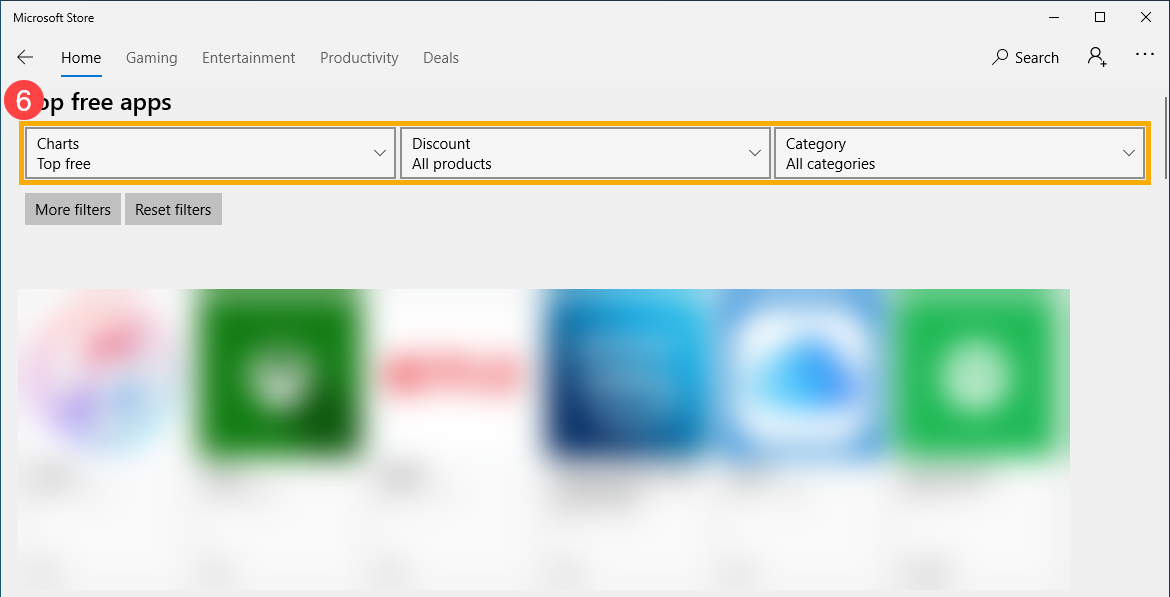
- หลังจากที่เลือก See all แล้ว Expand Filtersเพื่อแสดงหมวดหมู่เพิ่มเติมและค้นหาแอปตามที่คุณต้องการ ⑥.
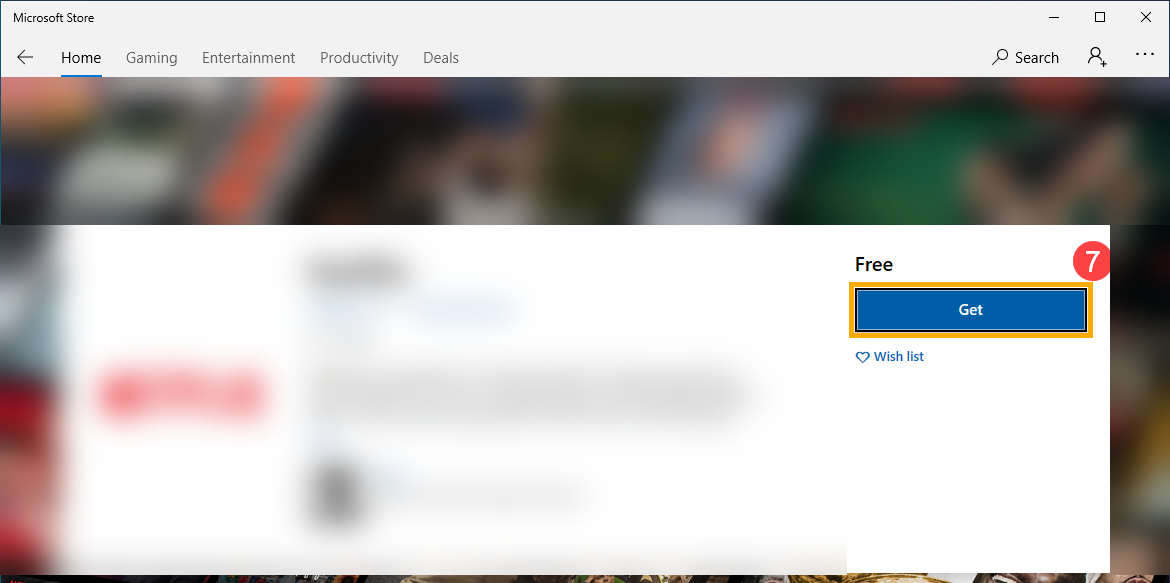
- เลือกแอพหรือเกมที่คุณต้องการดาวน์โหลด จากนั้นเลือก[Get]⑦ Microsoft Store จะเริ่มดาวน์โหลดและติดตั้ง
- หากคุณไม่ได้ลงชื่อเข้าใช้ด้วยบัญชี Microsoft เมื่อคุณได้รับแอปใหม่และคุณจะได้รับการแจ้งเตือนว่า Microsoft Store จะขอลงชื่อเข้าใช้ด้วยบัญชี Microsoft เสมอ การลงชื่อเข้าใช้ด้วยบัญชี Microsoft ช่วยให้คุณสามารถใช้แอปนี้กับอุปกรณ์ที่ใช้ร่วมกันได้โดยใช้บัญชีเดียวกัน
หากคุณไม่ต้องการลงชื่อเข้าใช้ด้วยบัญชี โปรดเลือก [No, thanks]⑧ Microsoft Store จะยังอนุญาตให้คุณดาวน์โหลดและติดตั้งแอปในคอมพิวเตอร์เครื่องนี้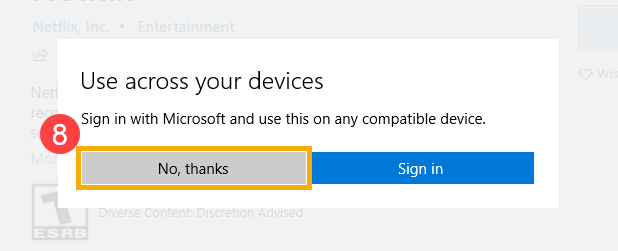
- คลิกไอคอน [See more]
 ⑨ จากนั้นเลือก [Settings]⑩.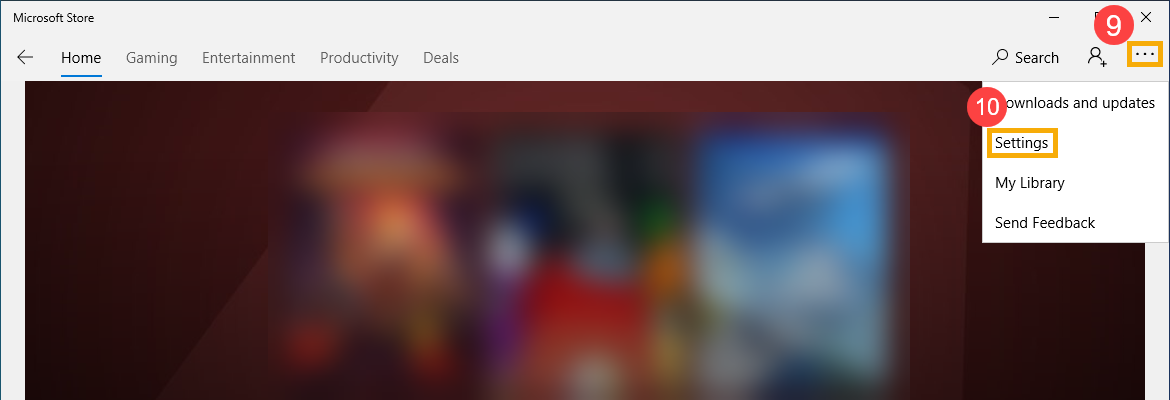
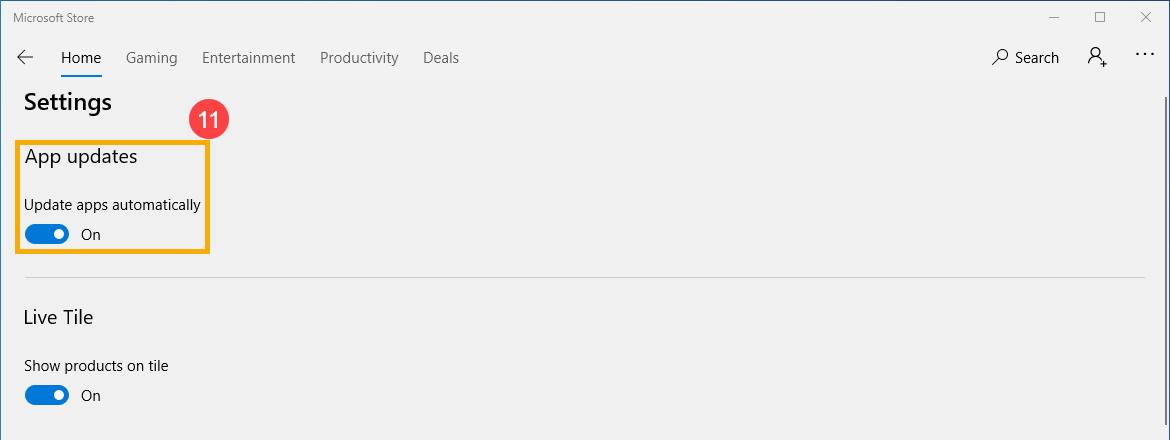
- ในการตั้งค่าแอป คุณสามารถเปิด/ปิดตัวเลือกอัปเดตแอปโดยอัตโนมัติ⑪.
- คลิกไอคอน [See more]
 ⑫ จากนั้นเลือก [My Library]⑬.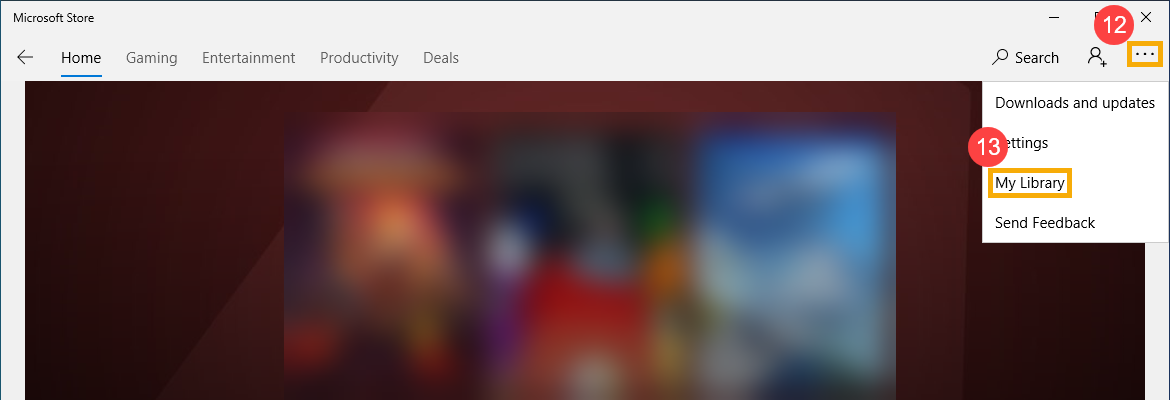
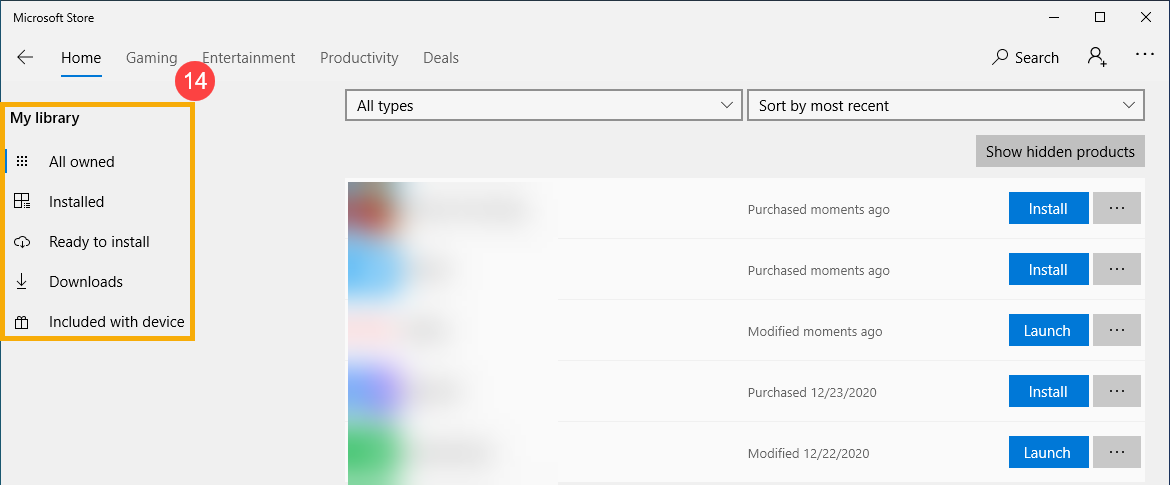
- ที่ My Library คุณสามารถเลือก รายการแอปของ All owned, Installed หรือ Ready to install ฯลฯ⑭.