หัวข้อที่เกี่ยวข้อง
[Windows 11/10] บัญชี Microsoft
โปรดไปที่คำแนะนำที่เกี่ยวข้องตามระบบปฏิบัติการ Windows ปัจจุบันบนคอมพิวเตอร์ของคุณ:
เมนู:
ลงชื่อเข้าใช้ / สร้างบัญชี Microsoft
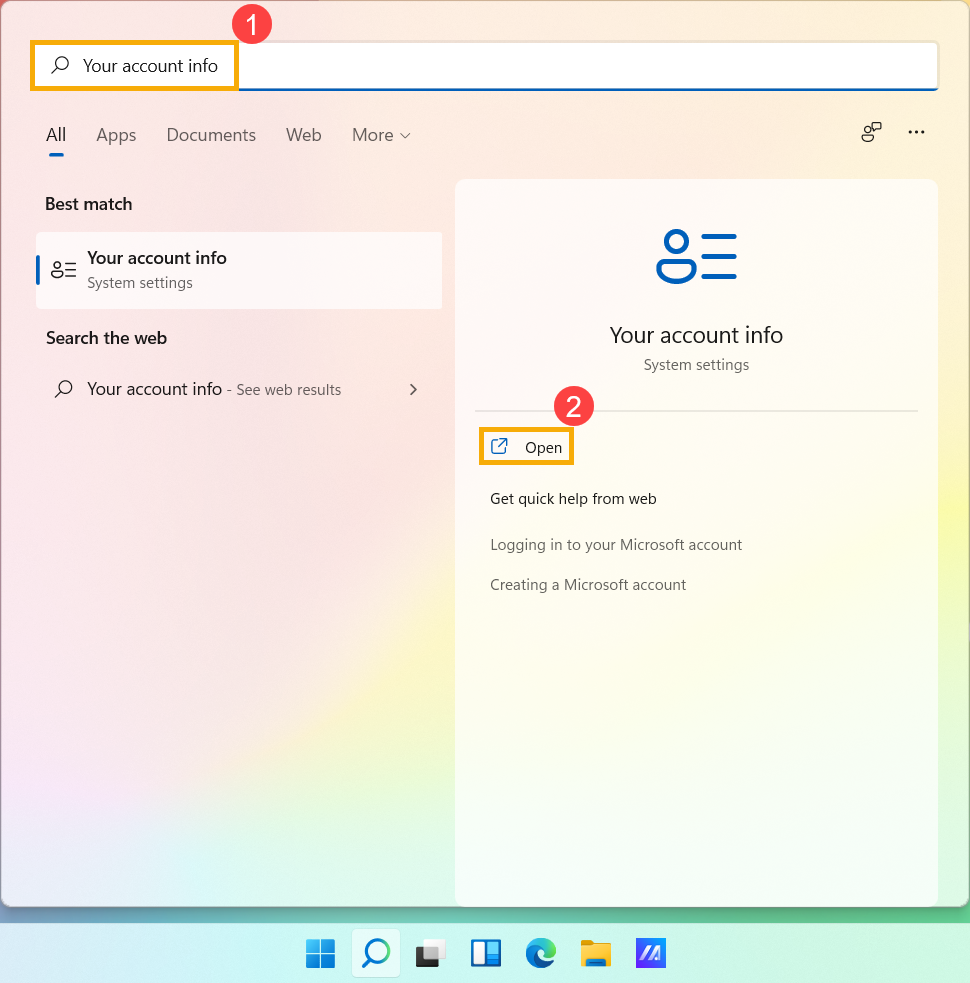
- พิมพ์และค้นหา [Your account info] ที่ช่อง Windows search bar① จากนั้นคลิก [Open]②.
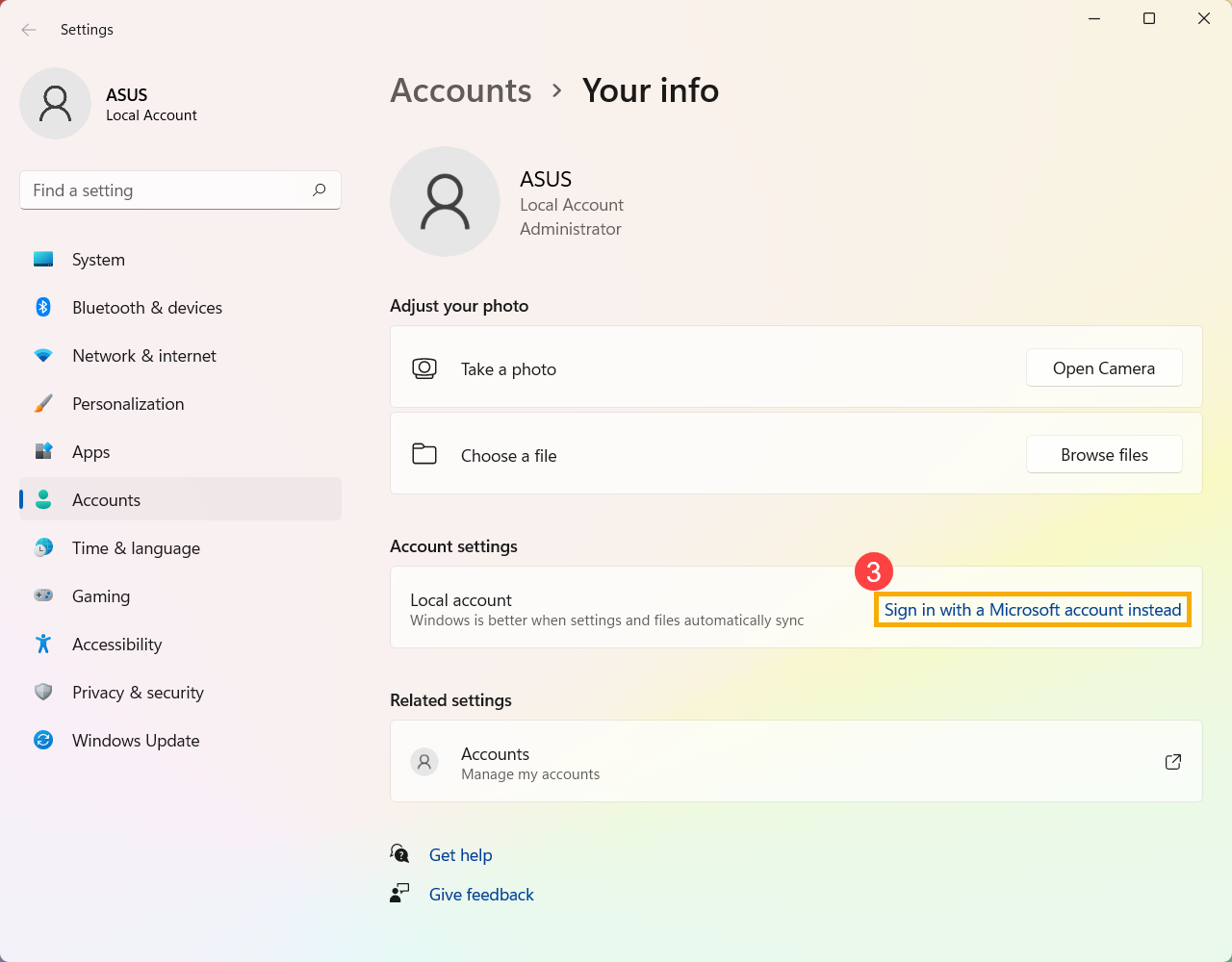
- คลิก [Sign in with a Microsoft account instead]③.
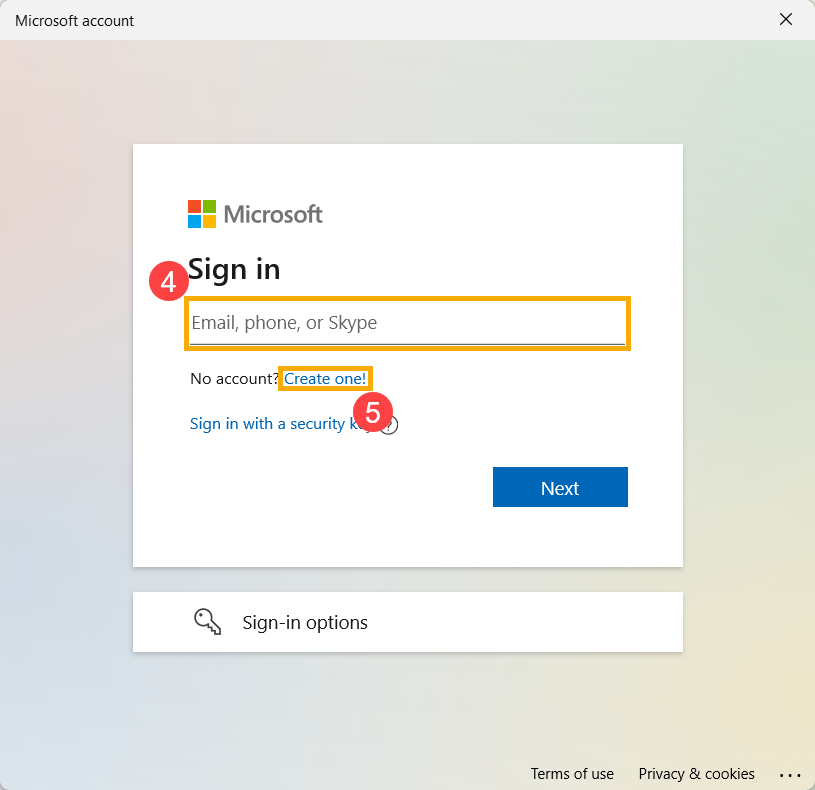
- พิมพ์อีเมล หมายเลขโทรศัพท์ หรือบัญชี Skype เพื่อลงชื่อเข้าใช้ที่คุณใช้สำหรับบริการอื่นๆ ของ Microsoft (เช่น Outlook, Office เป็นต้น)④.
ถ้าคุณยังไม่มีบัญชี Microsoft โปรดเลือก [Create one!]⑤.
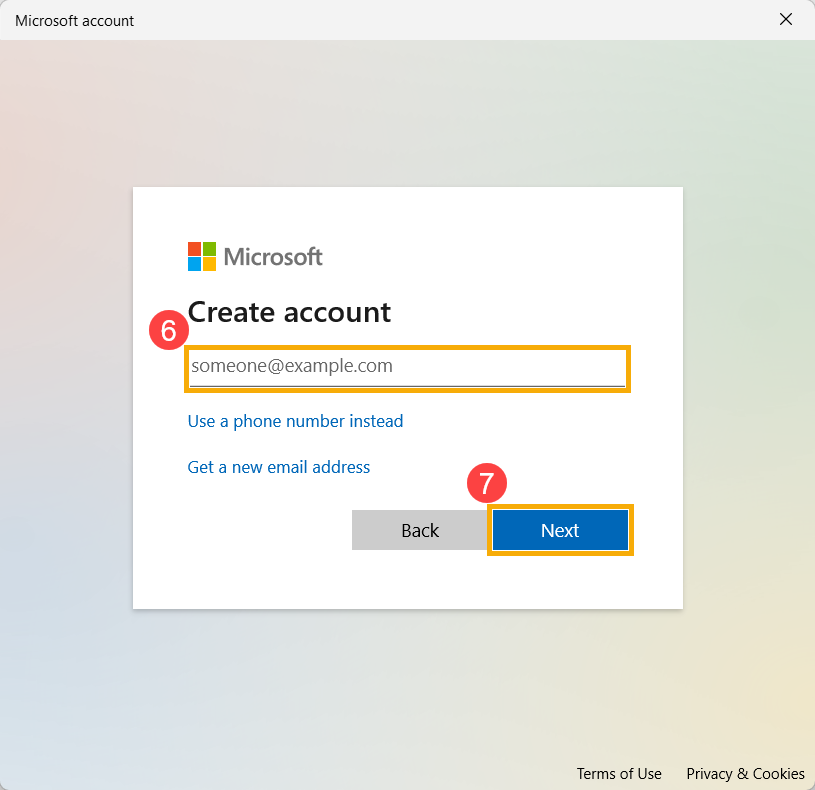
- ให้พิมพ์อีเมลที่คุณต้องการ (จะถูกใช้เป็นชื่อบัญชีของ Microsoft)⑥ จากนั้นเลือก [Next]⑦.
หากคุณไม่มีอีเมล คุณยังสามารถใช้หมายเลขโทรศัพท์แทน หรือรับอีเมลใหม่ได้
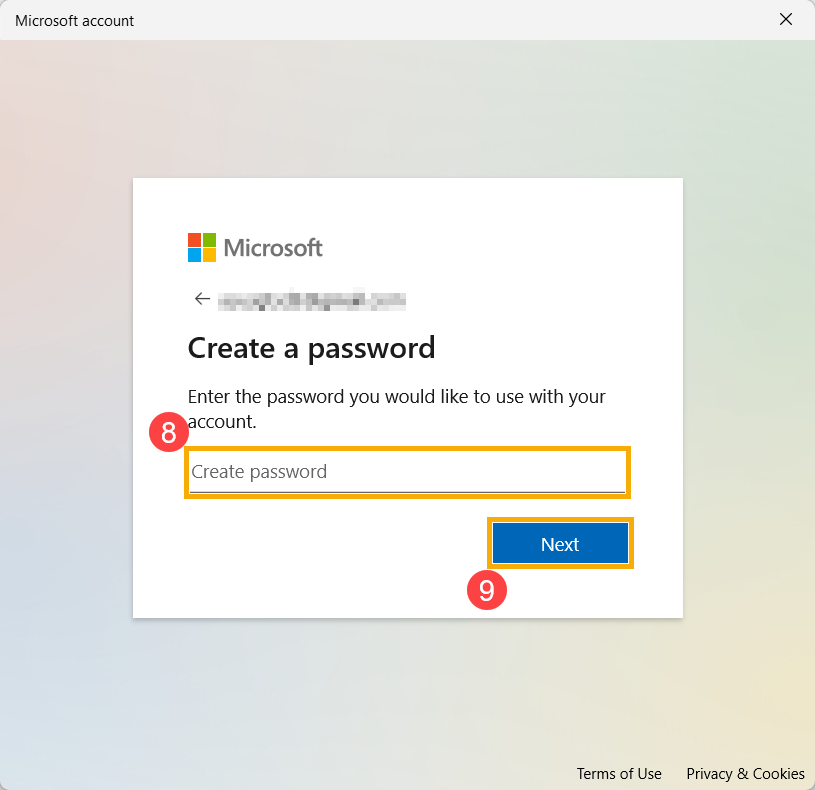
- ใส่รหัสผ่านที่คุณต้องการใช้กับบัญชี Microsoft ของคุณ⑧ จากนั้นเลือก [Next]⑨.
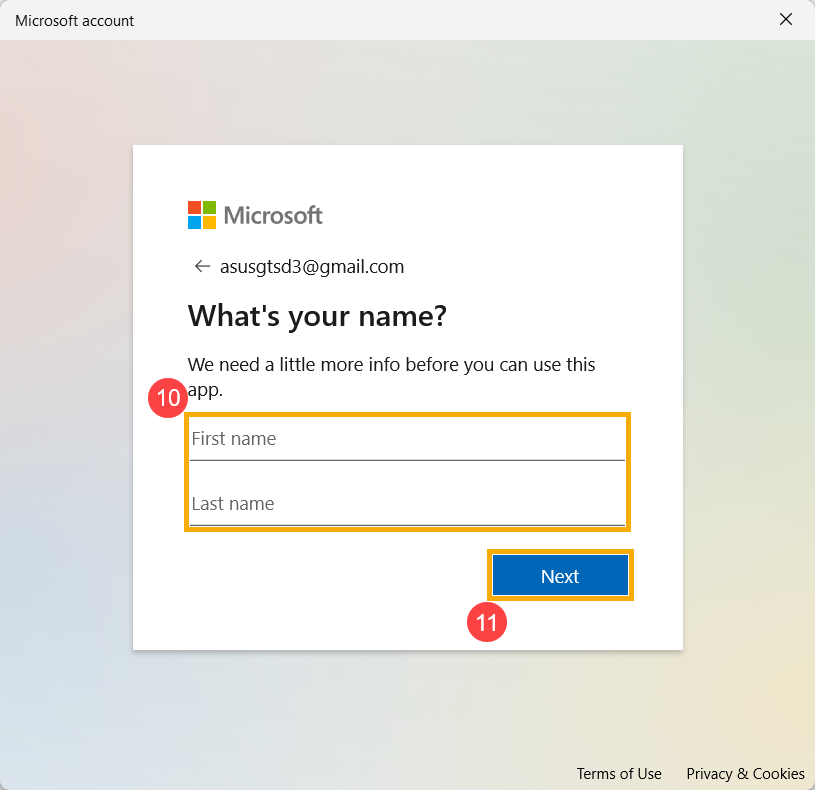
- ใส่ชื่อ และนามสกุลของคุณ⑩ จากนั้นคลิก [Next]⑪.
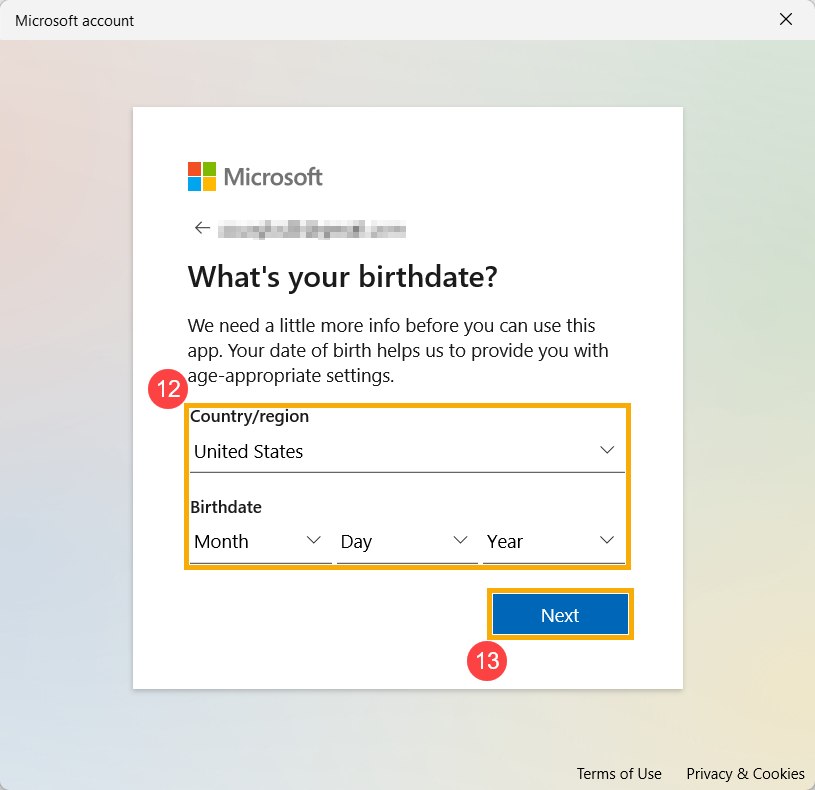
- ระบุประเทศ/ภูมิภาค และวันเกิดของคุณ⑫ จากนั้นเลือก [Next]⑬.
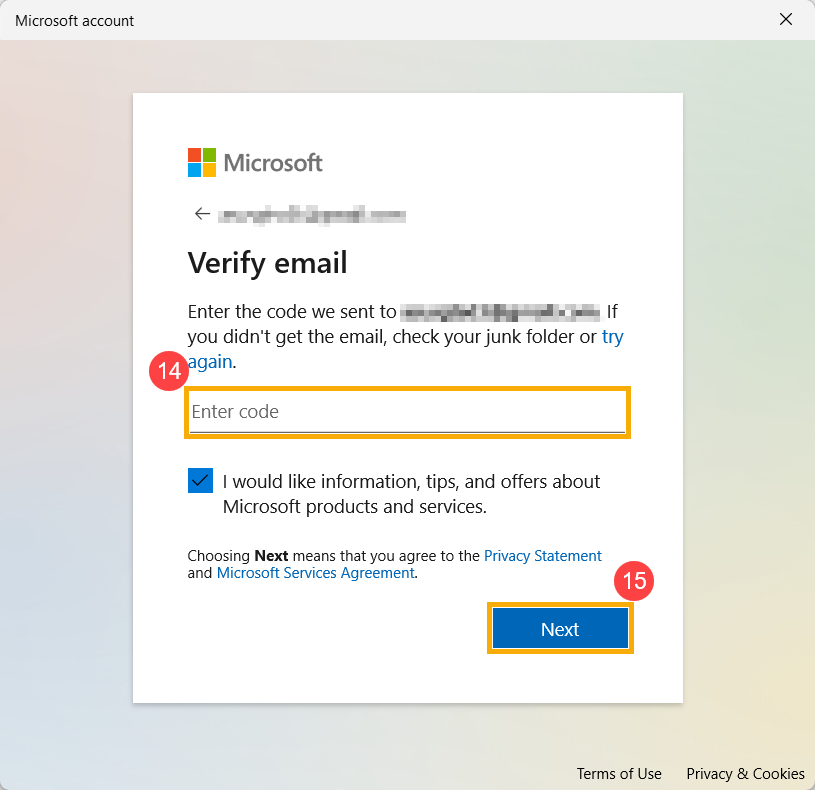
- Microsoft จะส่งอีเมลยืนยันไปยังที่อยู่อีเมลของคุณ โปรดใส่รหัสตามที่คุณได้รับ ⑭ จากนั้นคลิก [Next]⑮.
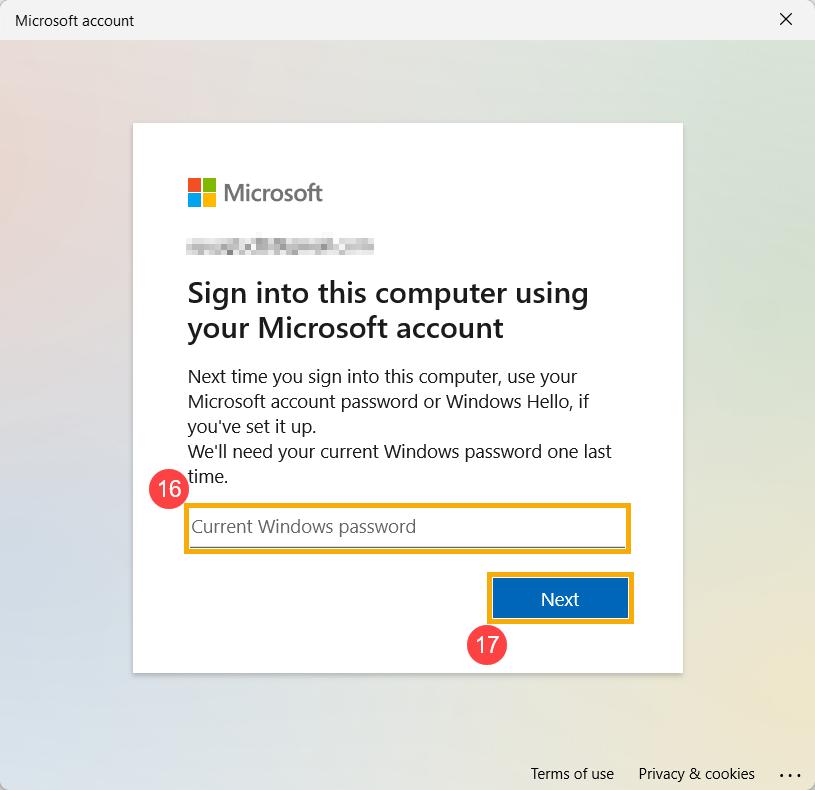
- บัญชี Microsoft ถูกสร้างขึ้นแล้ว คุณจะต้องใช้บัญชี Microsoft และรหัสผ่าน เมื่อคุณลงชื่อเข้าใช้คอมพิวเตอร์เครื่องนี้ในครั้งต่อไป ก่อนหน้านั้น โปรด พิมพ์รหัสผ่าน Windows ปัจจุบันสำหรับบัญชีเดิมของภายในเครื่องคุณ⑯ จากนั้นคลิก [Next]⑰.
หากคุณไม่ได้ตั้งรหัสผ่านสำหรับบัญชีภายในเครื่อง โปรดอย่าป้อนสิ่งใดลงไปแล้วเลือก [Next]
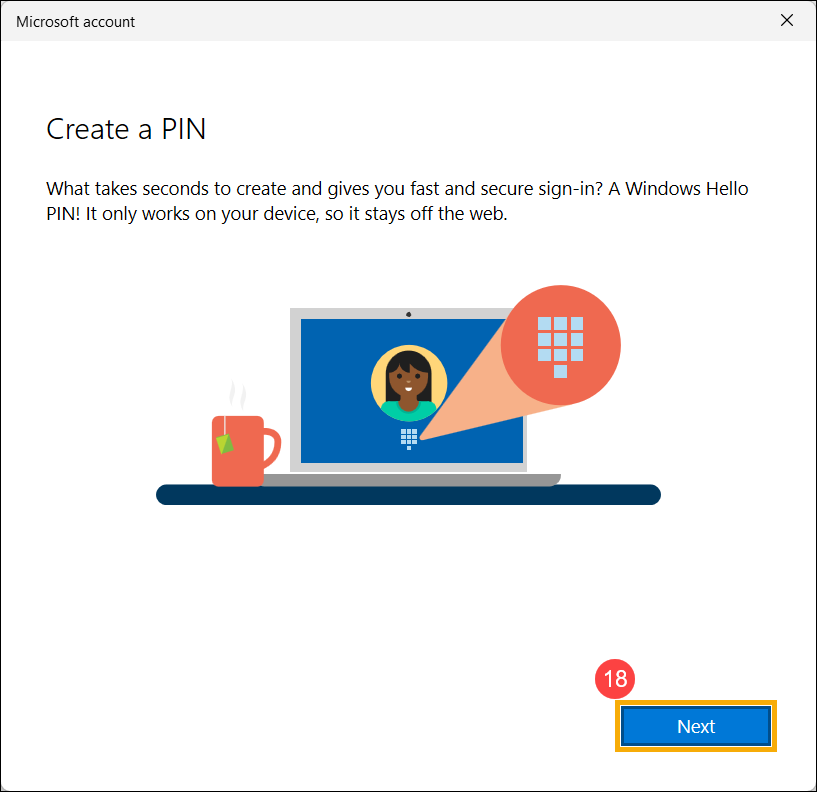
- Windows ช่วยให้คุณลงชื่อเข้าใช้ได้อย่างรวดเร็วและปลอดภัย คุณอาจต้องลงชื่อเข้าใช้ด้วย PIN กรุณาคลิก [Next]⑱.
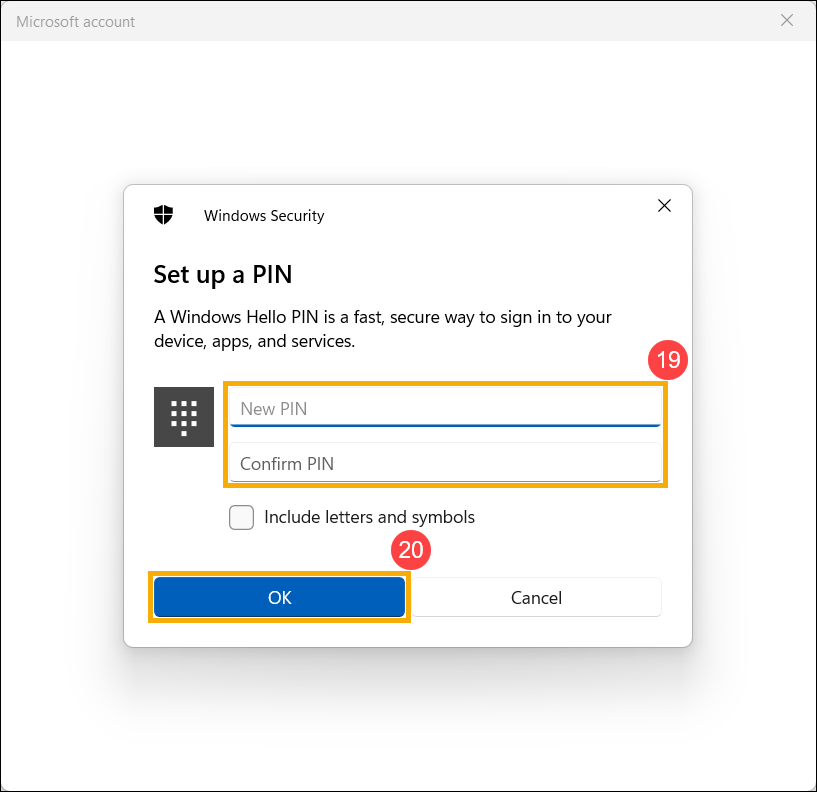
- โปรดใส่ PIN ที่คุณต้องการ ⑲ จากนั้นเลือก [Next]⑳. PIN นี้จะถูกใช้เมื่อคุณเข้าสู่ระบบ Windows
- การลงชื่อเข้าใช้บัญชี Microsoft เสร็จสมบูรณ์แล้ว คุณจะเห็นบัญชี Microsoft ในหน้า Your info
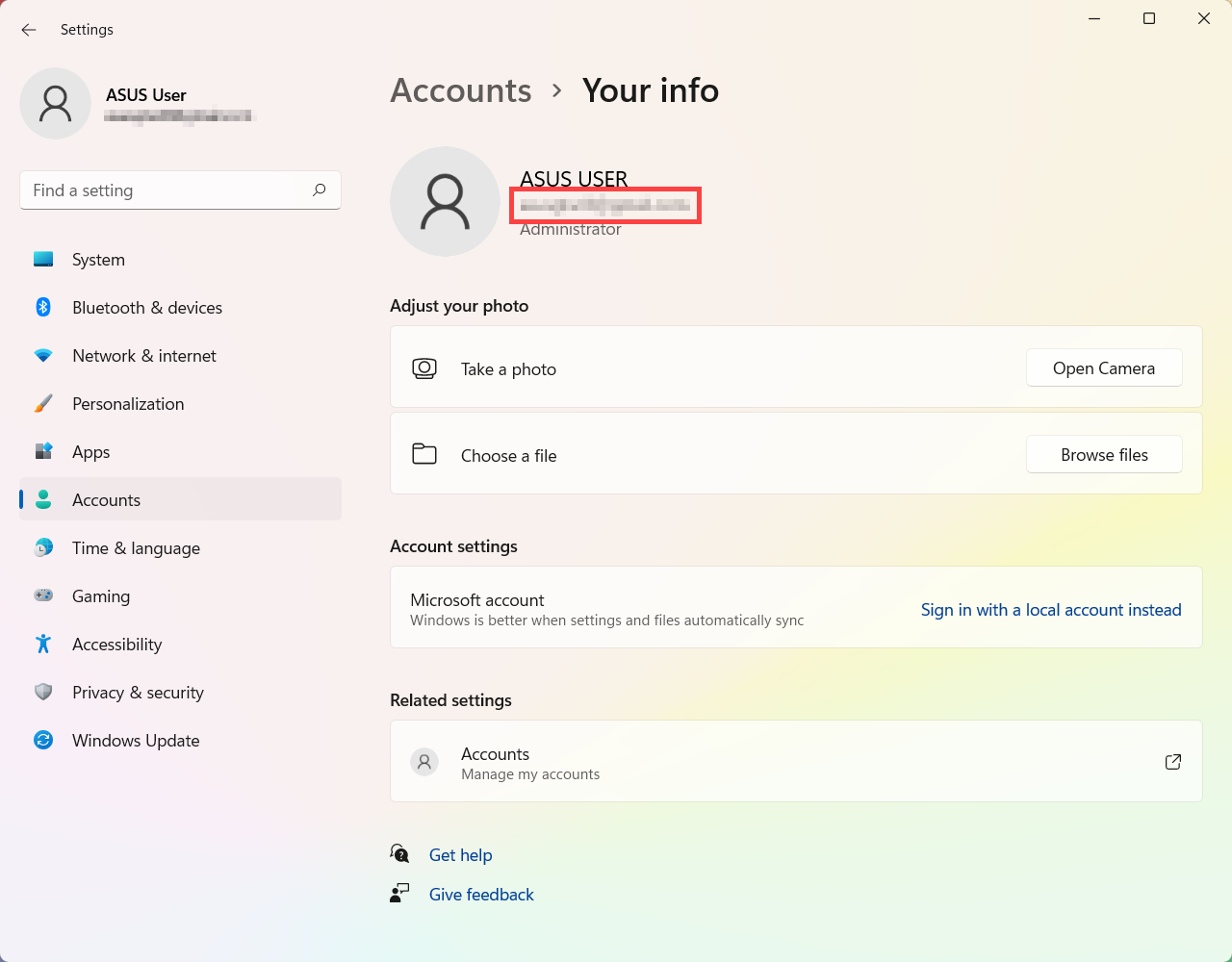
ลืมรหัสผ่านบัญชี Microsoft ของคุณ
หากคุณลืมรหัสผ่านของบัญชี Microsoft ของคุณโปรดดูขั้นตอนต่อไปนี้เพื่อทำการรีเซ็ตรหัสผ่าน
- คลิกที่นี่ เพื่อไปที่เว็บไซต์การตั้งค่ารหัสผ่านของบัญชี Microsoft
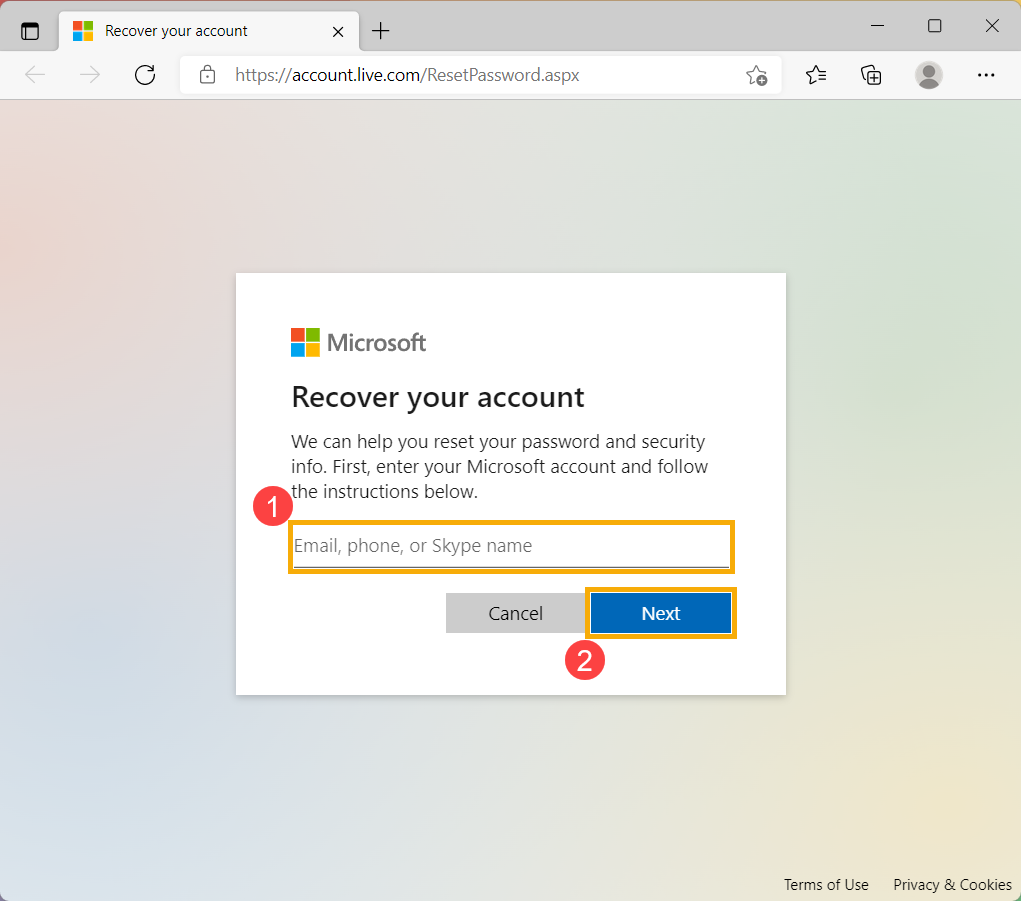
- ระบุชื่อบัญชี Microsoft ของคุณ① จากนั้นเลือก [Next]②.
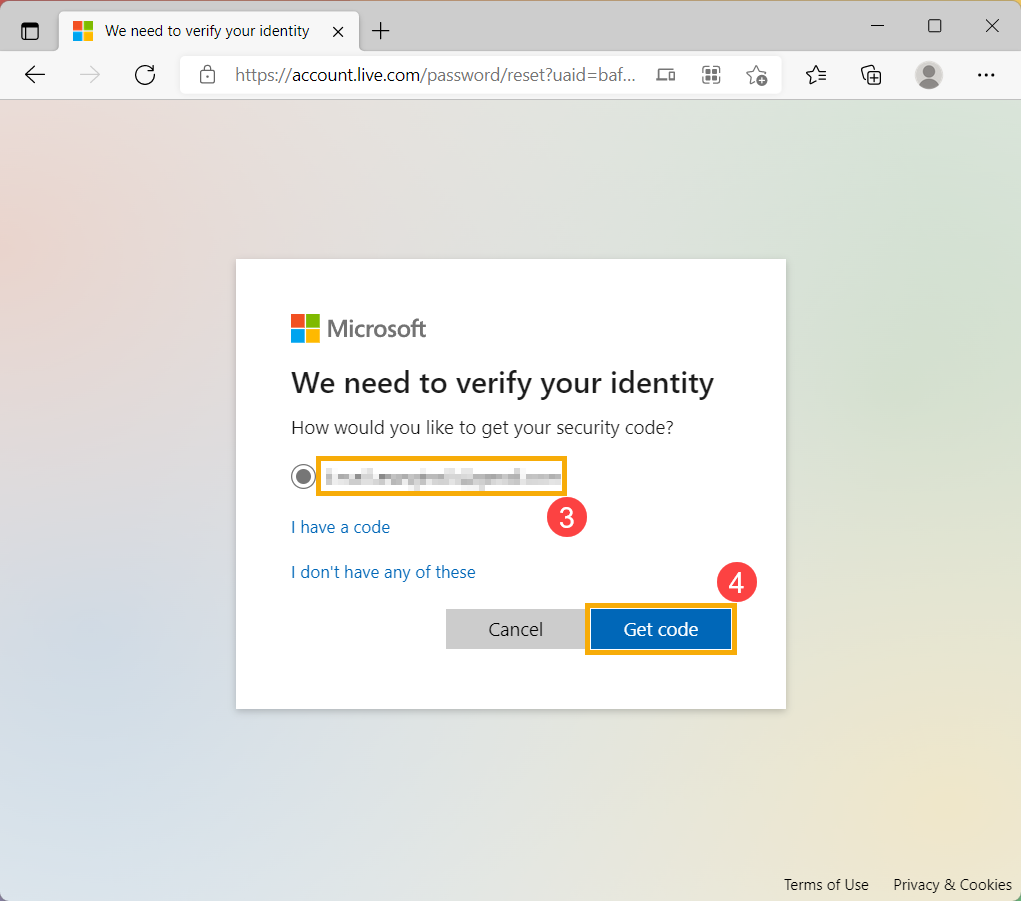
- คุณจะเห็นอีเมลหรือหมายเลขโทรศัพท์ เลือกหัวข้อที่คุณต้องการรับรหัสความปลอดภัยเพื่อยืนยันตัวตนของคุณ③ จากนั้นเลือก [Get code]④.
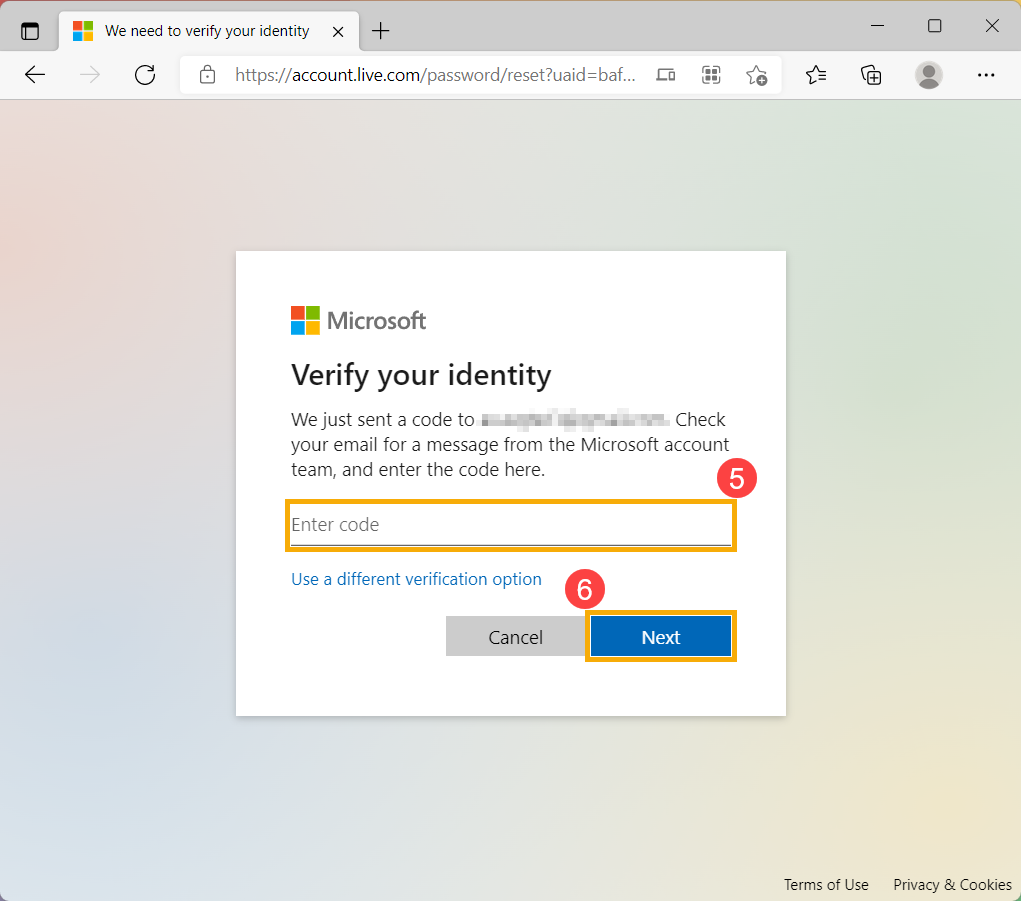
- ป้อนรหัสผ่านที่คุณได้รับจากทีม Microsoft account ⑤ จากนั้นเลือก [Next]⑥.
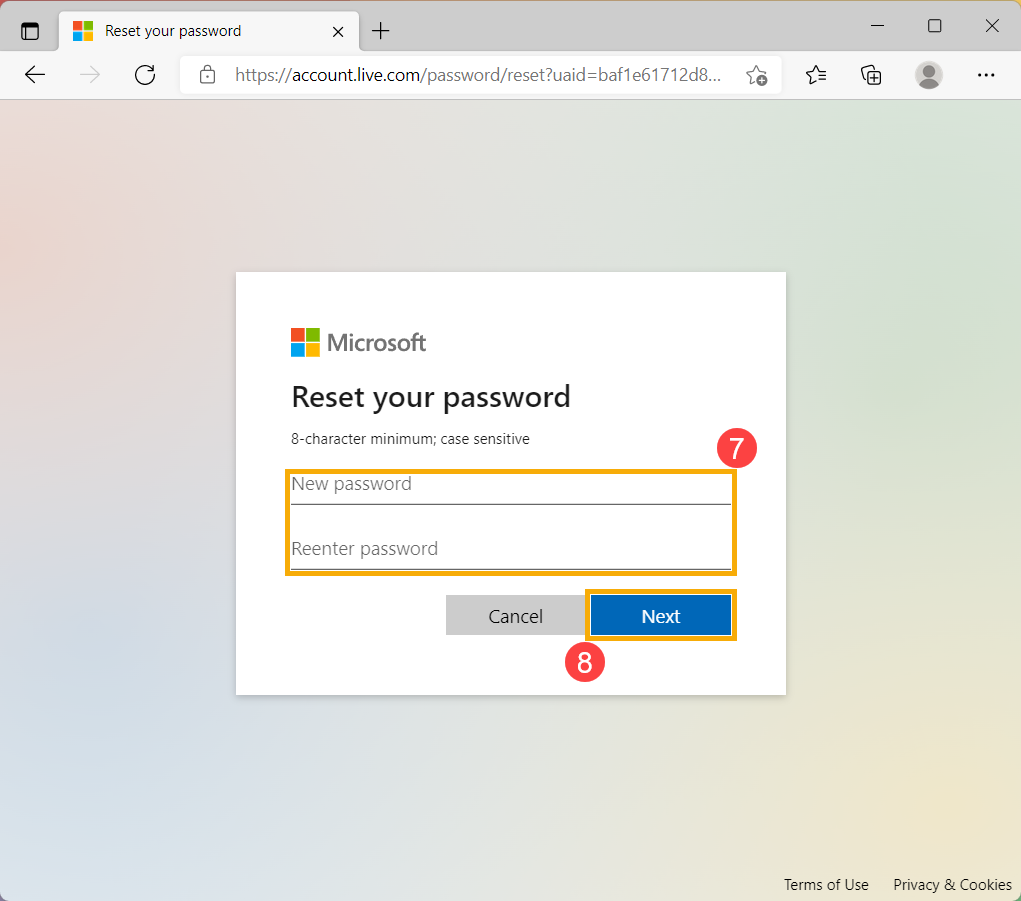
- พิมพ์รหัสผ่านใหม่ที่คุณต้องการ ⑦ จากนั้นเลือก [Next]⑧.
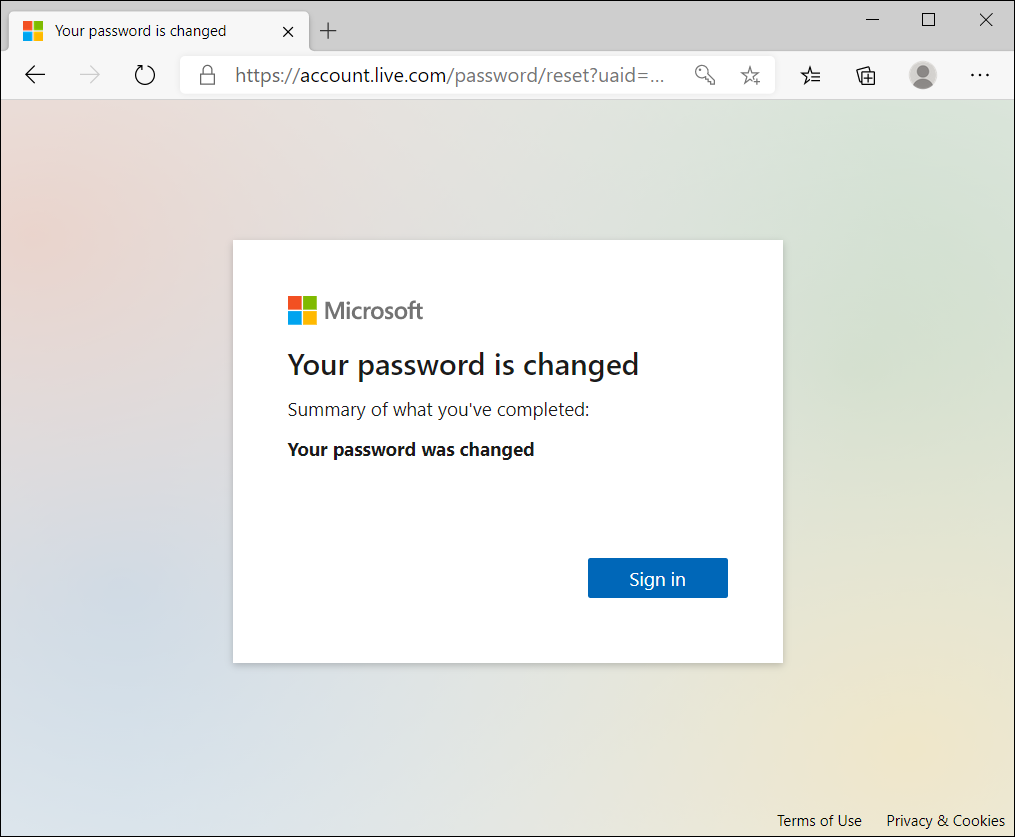
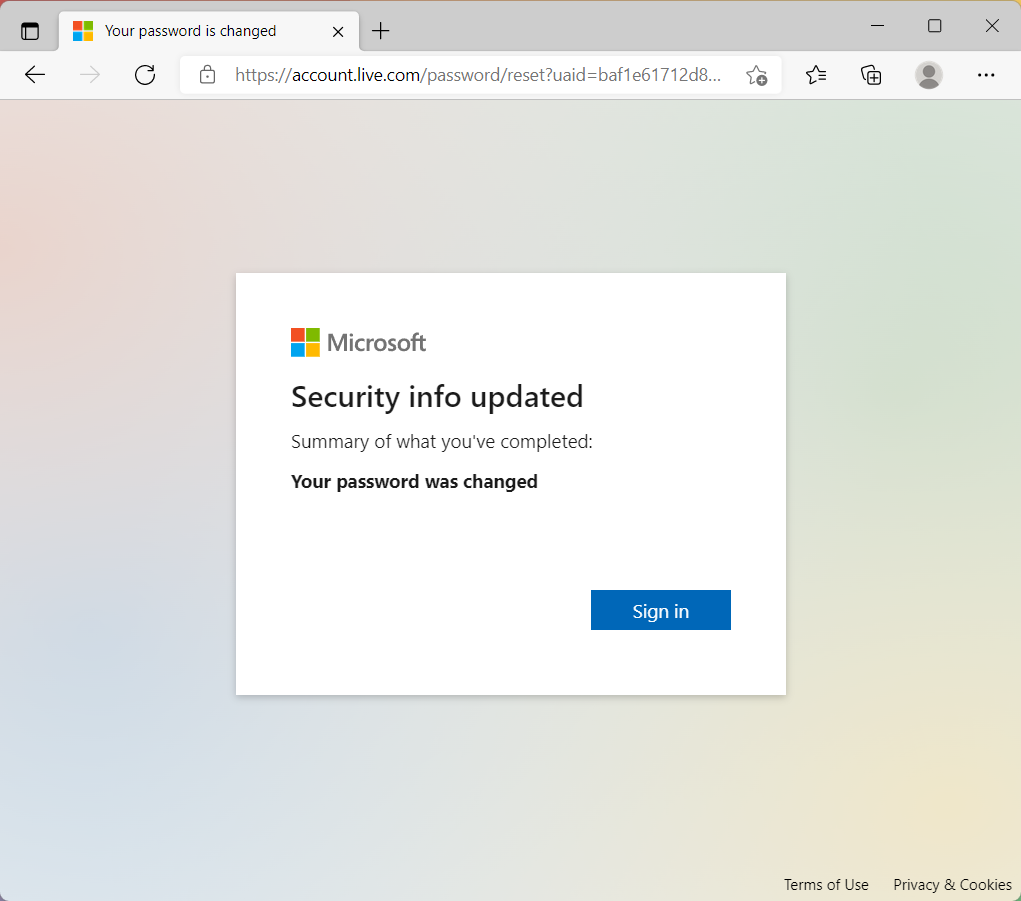
- การตั้งค่ารหัสผ่านใหม่เสร็จสมบูรณ์แล้ว
เมนู:
ลงชื่อเข้าใช้ / สร้างบัญชี Microsoft
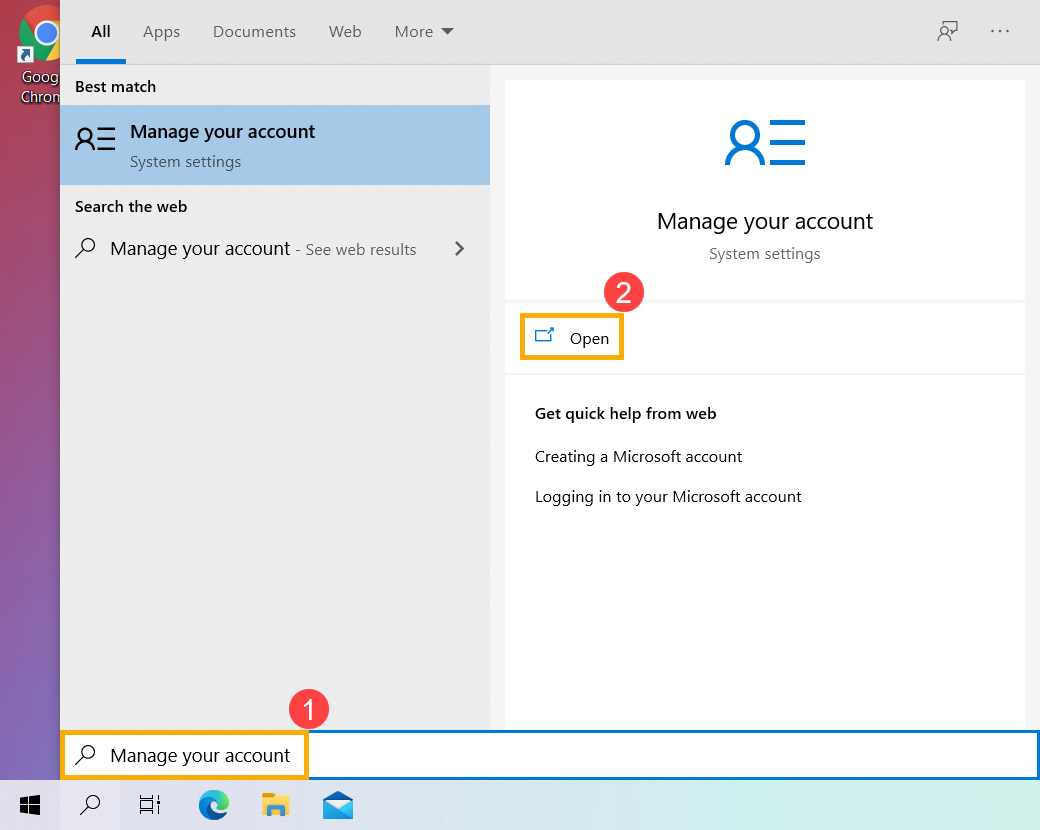
- พิมพ์และค้นหา [Manage your account] ที่ช่อง Windows search bar① จากนั้นคลิก [Open]②.
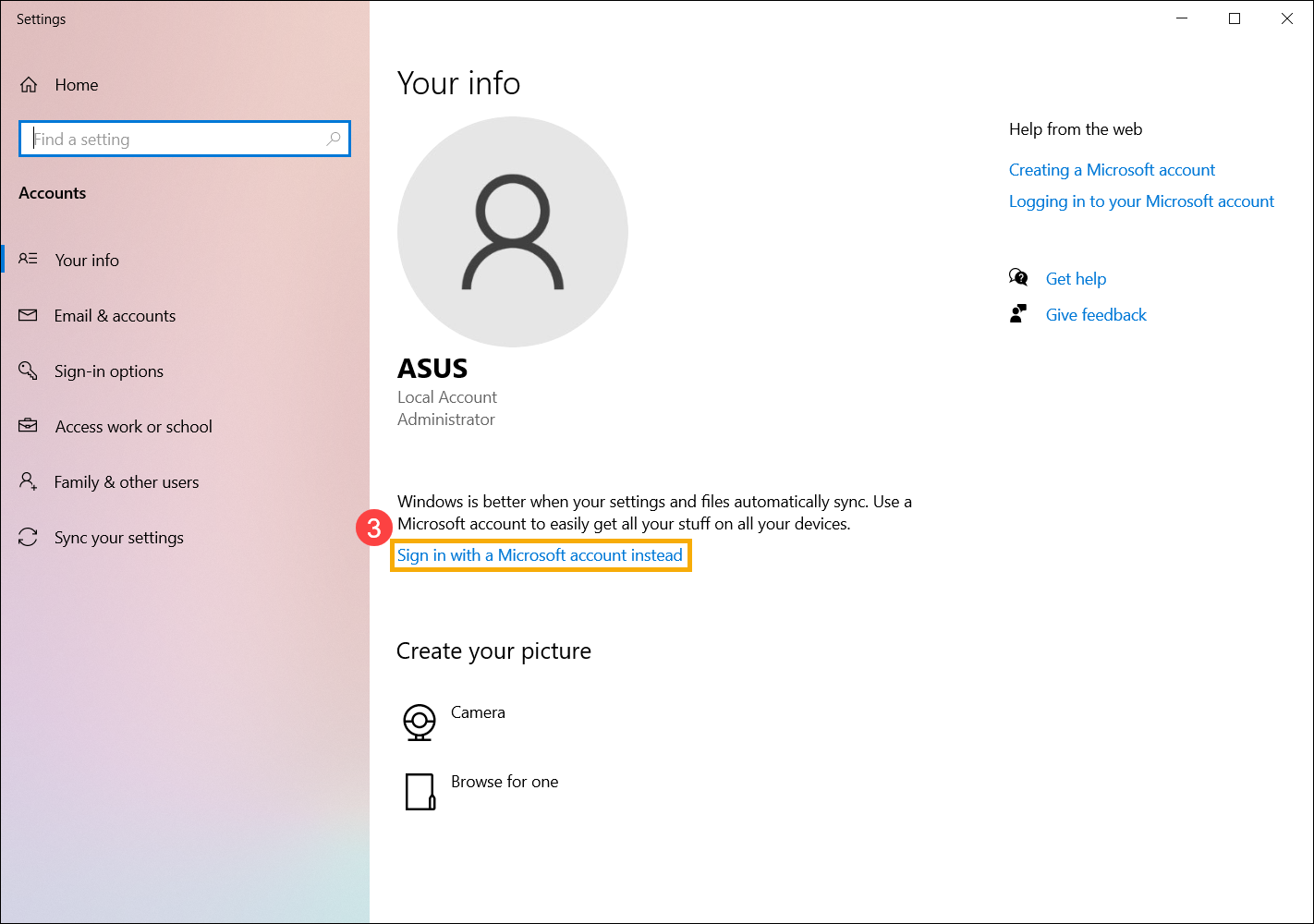
- คลิก [Sign in with a Microsoft account instead]③.
- พิมพ์อีเมล หมายเลขโทรศัพท์ หรือบัญชี Skype เพื่อลงชื่อเข้าใช้ที่คุณใช้สำหรับบริการอื่นๆ ของ Microsoft (เช่น Outlook, Office เป็นต้น)④.
ถ้าคุณยังไม่มีบัญชี Microsoft โปรดเลือก [Create one!]⑤.
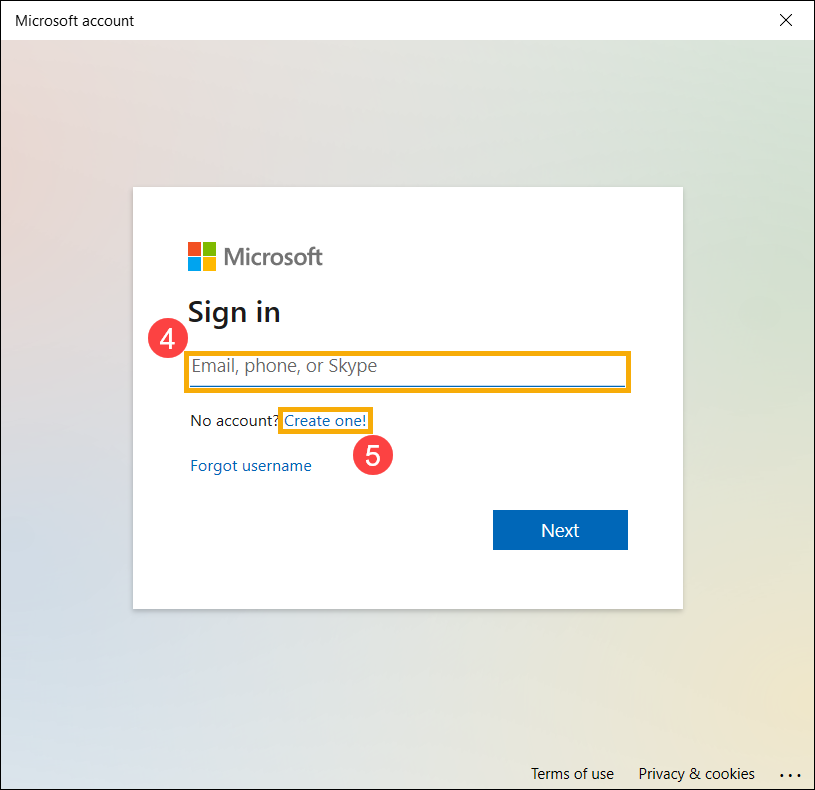
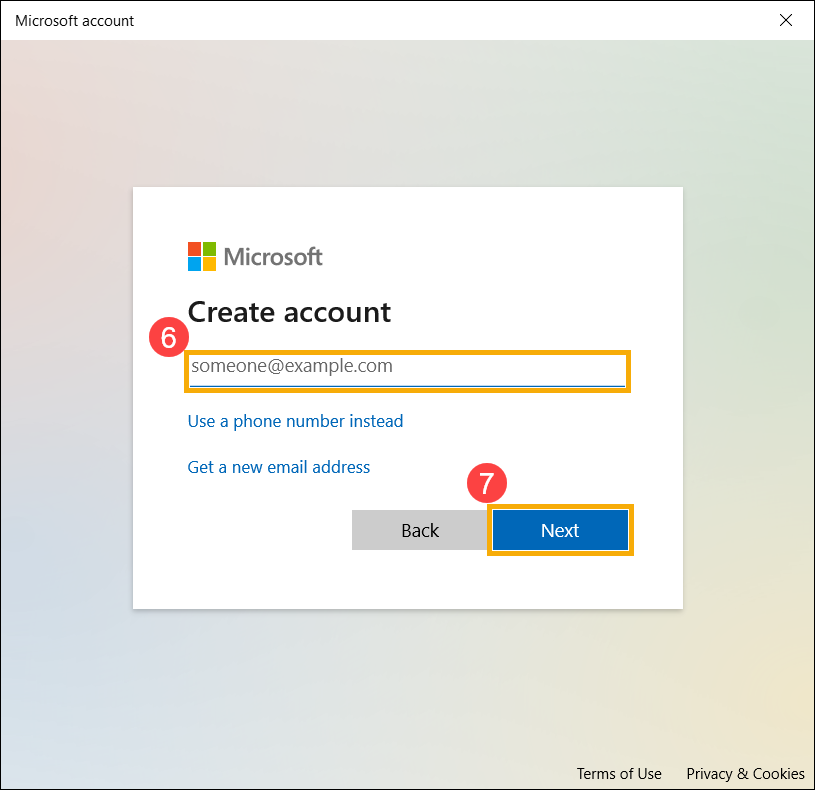
- ให้พิมพ์อีเมลที่คุณต้องการ (จะถูกใช้เป็นชื่อบัญชีของ Microsoft)⑥ จากนั้นเลือก [Next]⑦.
หากคุณไม่มีอีเมล คุณยังสามารถใช้หมายเลขโทรศัพท์แทน หรือรับอีเมลใหม่ได้
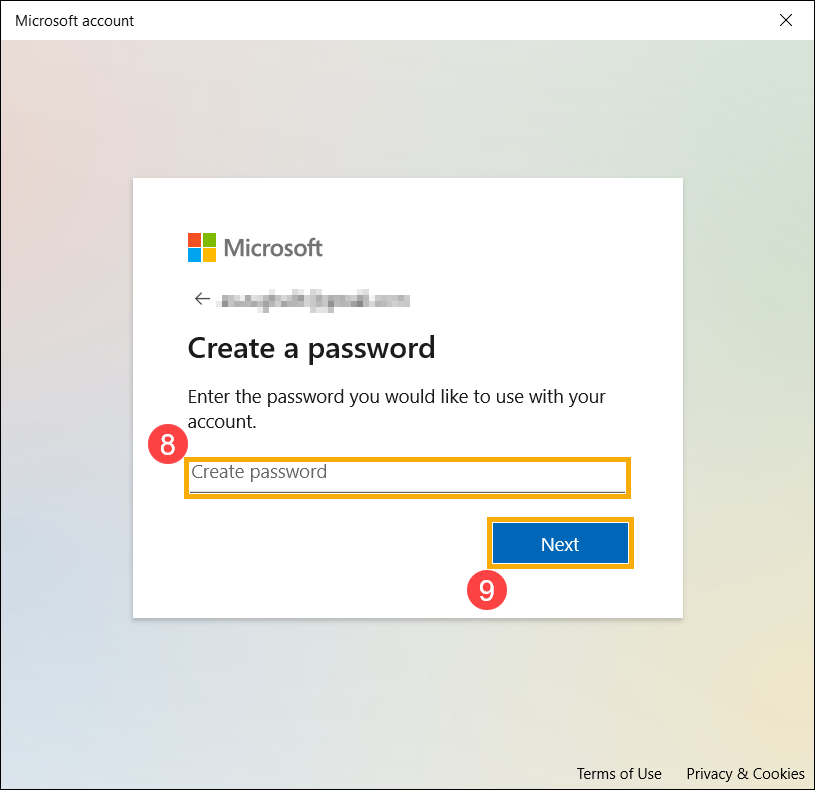
- ใส่รหัสผ่านที่คุณต้องการใช้กับบัญชี Microsoft ของคุณ⑧ จากนั้นเลือก [Next]⑨.
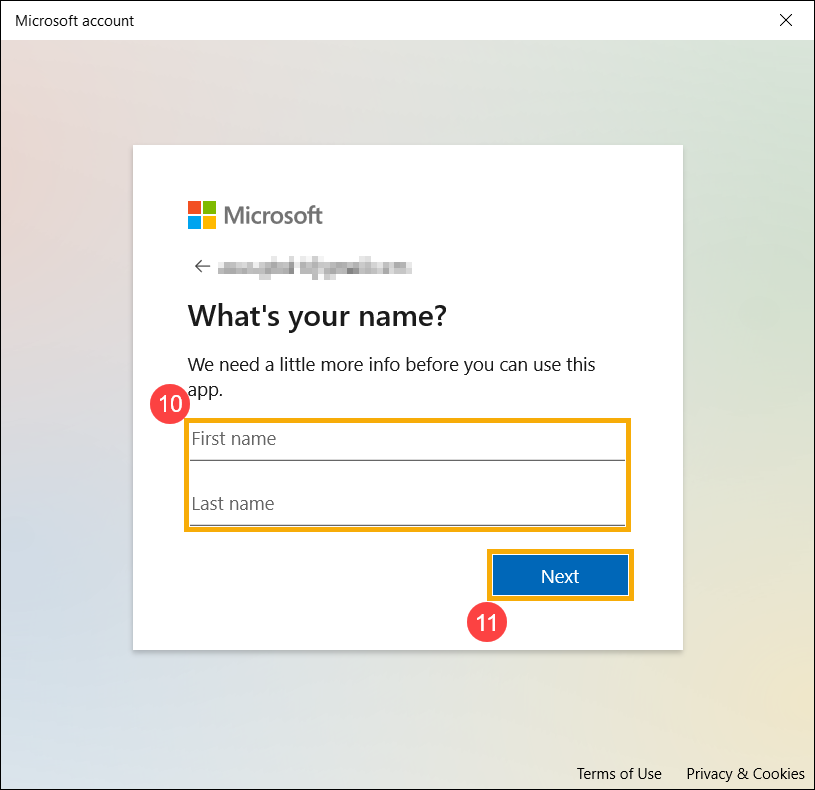
- ใส่ชื่อ และนามสกุลของคุณ⑩ จากนั้นคลิก [Next]⑪.
- ระบุประเทศ/ภูมิภาค และวันเกิดของคุณ⑫ จากนั้นเลือก [Next]⑬.
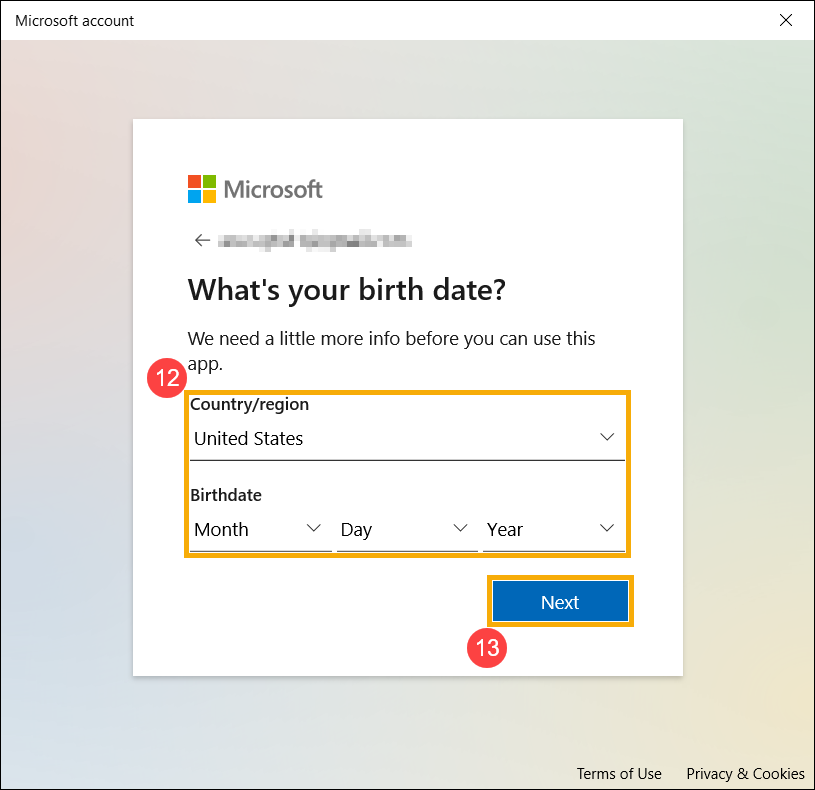
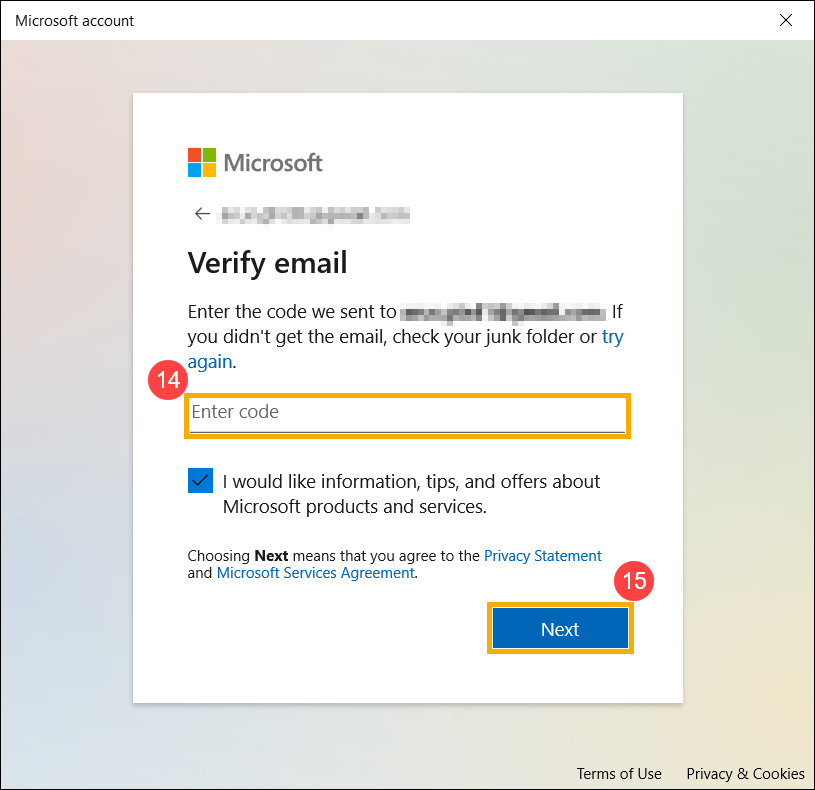
- Microsoft จะส่งอีเมลยืนยันไปยังที่อยู่อีเมลของคุณ โปรดใส่รหัสตามที่คุณได้รับ ⑭ จากนั้นคลิก [Next]⑮.
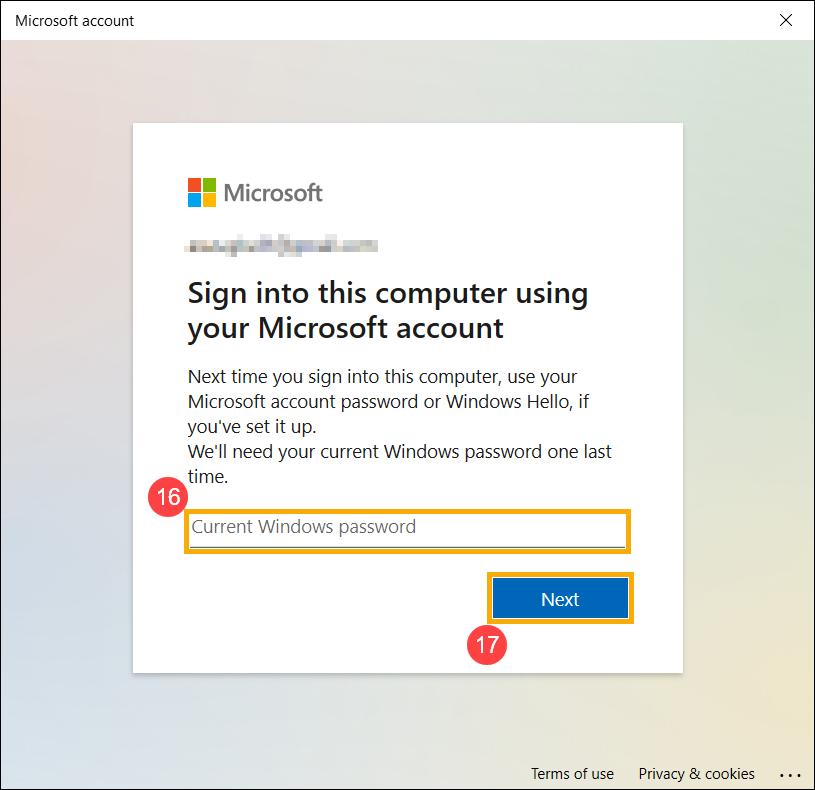
- บัญชี Microsoft ถูกสร้างขึ้นแล้ว คุณจะต้องใช้บัญชี Microsoft และรหัสผ่าน เมื่อคุณลงชื่อเข้าใช้คอมพิวเตอร์เครื่องนี้ในครั้งต่อไป ก่อนหน้านั้น โปรด พิมพ์รหัสผ่าน Windows ปัจจุบันสำหรับบัญชีเดิมของภายในเครื่องคุณ⑯ จากนั้นคลิก [Next]⑰.
หากคุณไม่ได้ตั้งรหัสผ่านสำหรับบัญชีภายในเครื่อง โปรดอย่าป้อนสิ่งใดลงไปแล้วเลือก [Next]
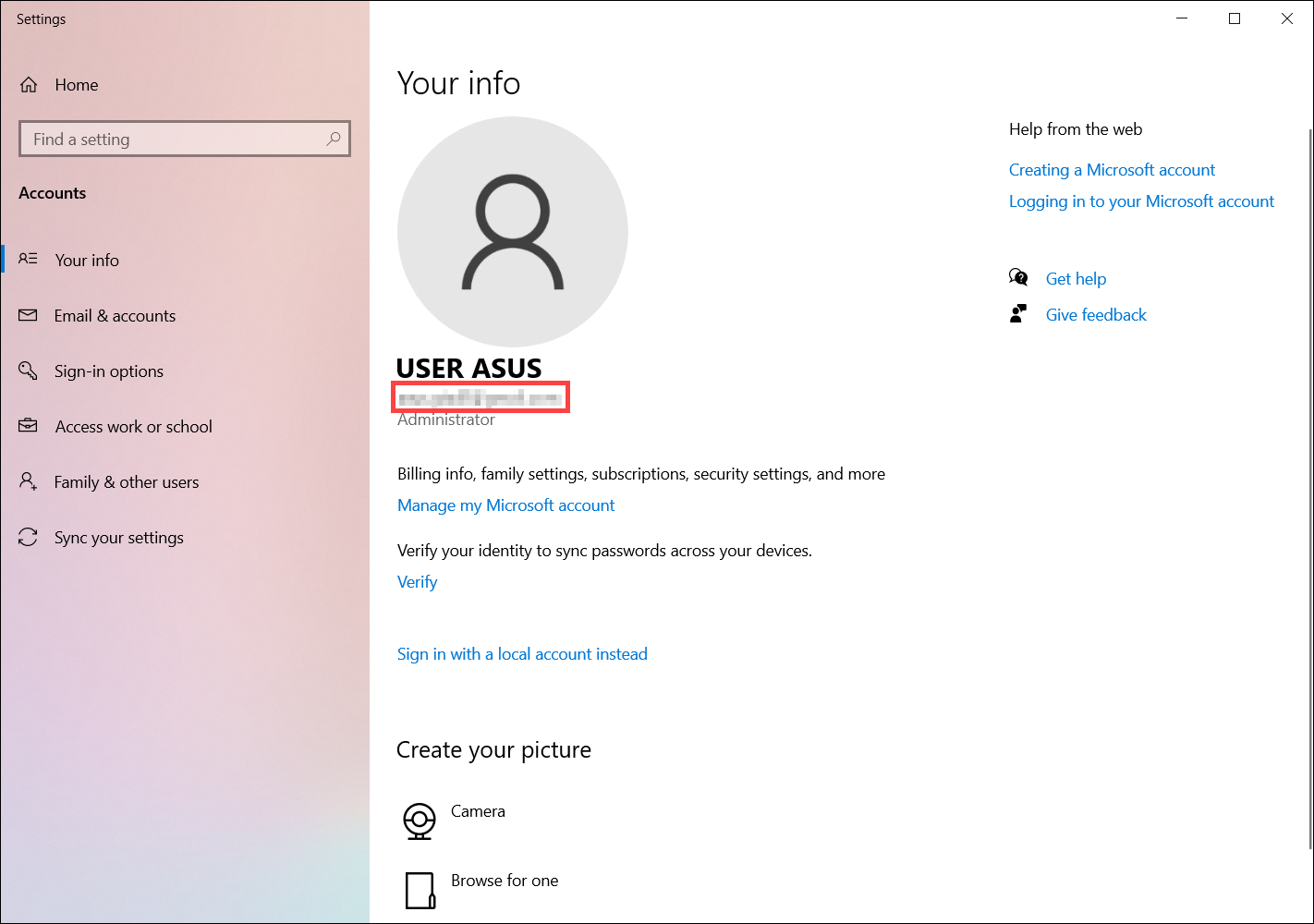
- การลงชื่อเข้าใช้บัญชี Microsoft เสร็จสมบูรณ์แล้ว คุณจะเห็นบัญชี Microsoft ในหน้า Your info
ลืมรหัสผ่านบัญชี Microsoft ของคุณ
หากคุณลืมรหัสผ่านของบัญชี Microsoft ของคุณโปรดดูขั้นตอนต่อไปนี้เพื่อทำการรีเซ็ตรหัสผ่าน
- คลิกที่นี่ เพื่อไปที่เว็บไซต์การตั้งค่ารหัสผ่านของบัญชี Microsoft
- ระบุชื่อบัญชี Microsoft ของคุณ① จากนั้นเลือก [Next]②
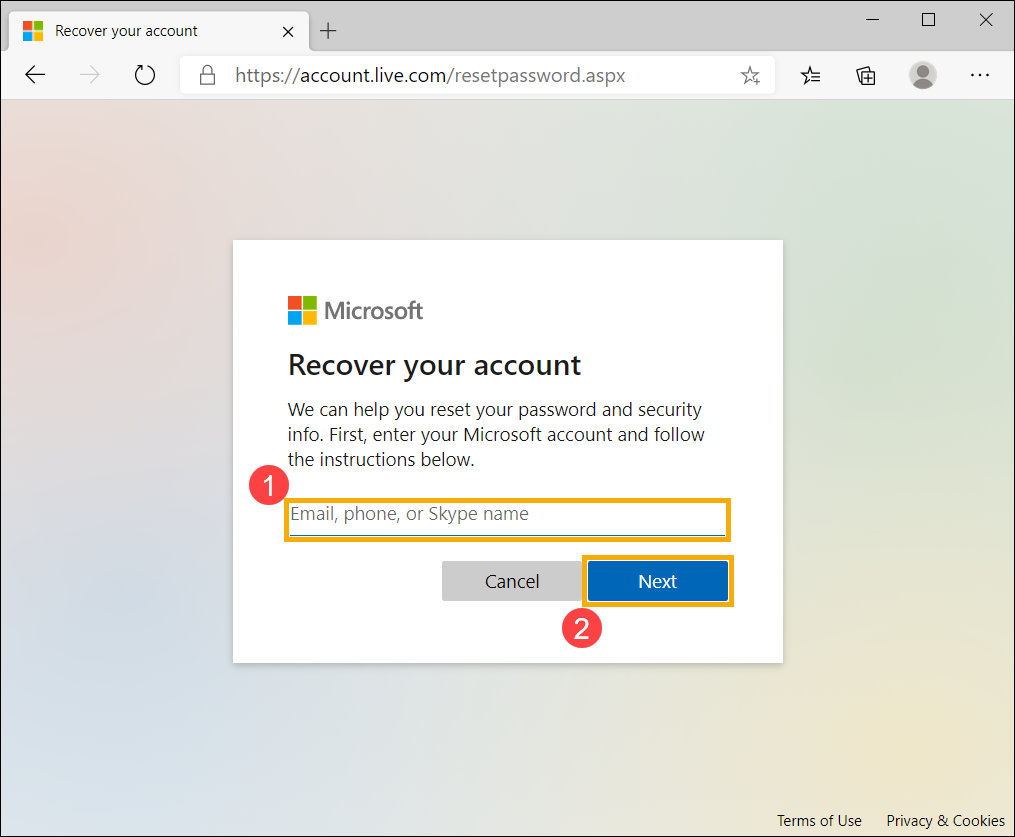
- คุณจะเห็นอีเมลหรือหมายเลขโทรศัพท์ เลือกหัวข้อที่คุณต้องการรับรหัสความปลอดภัยเพื่อยืนยันตัวตนของคุณ③ จากนั้นเลือก [Get code]④.
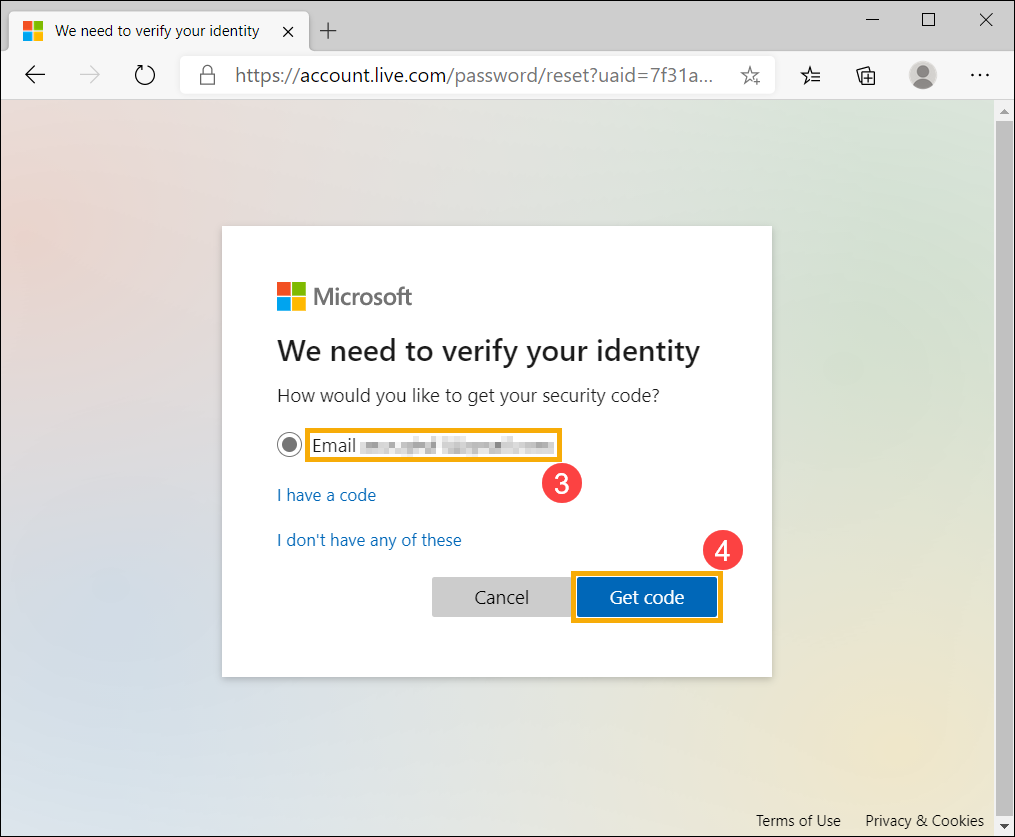
- ป้อนรหัสผ่านที่คุณได้รับจากทีม Microsoft account ⑤ จากนั้นเลือก [Next]⑥.
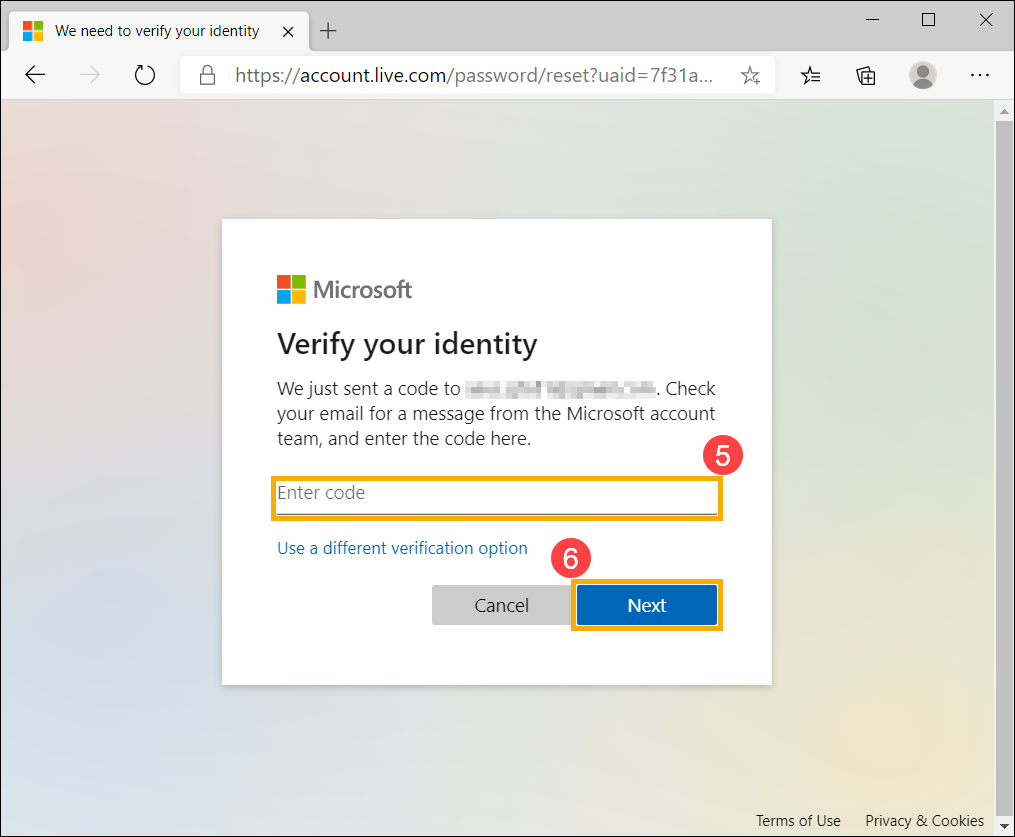
- พิมพ์รหัสผ่านใหม่ ที่คุณต้องการใช้ ⑦ จากนั้นเลือก [Next]⑧.
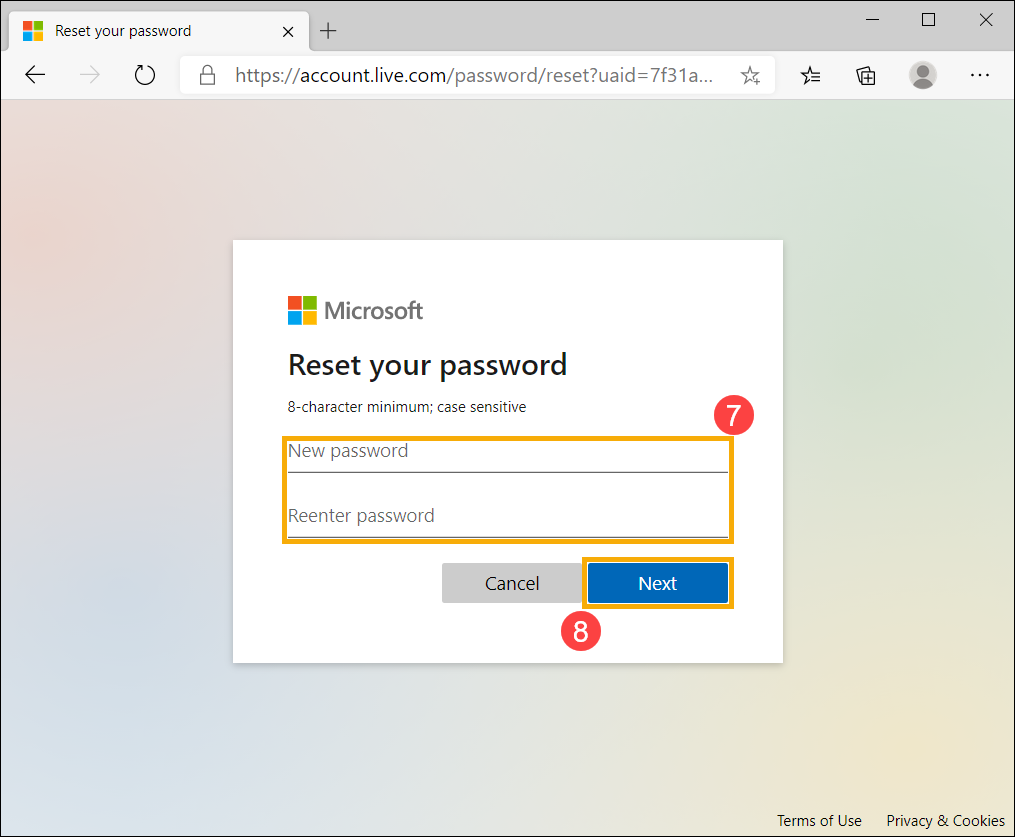
- การตั้งค่ารหัสผ่านใหม่เสร็จสมบูรณ์แล้ว