หัวข้อที่เกี่ยวข้อง
[Windows 11/10]มุมมองงานและไทม์ไลน์
โปรดไปที่คำแนะนำที่เกี่ยวข้องตามระบบปฏิบัติการ Windows ปัจจุบันบนคอมพิวเตอร์ของคุณ:
สารบัญ
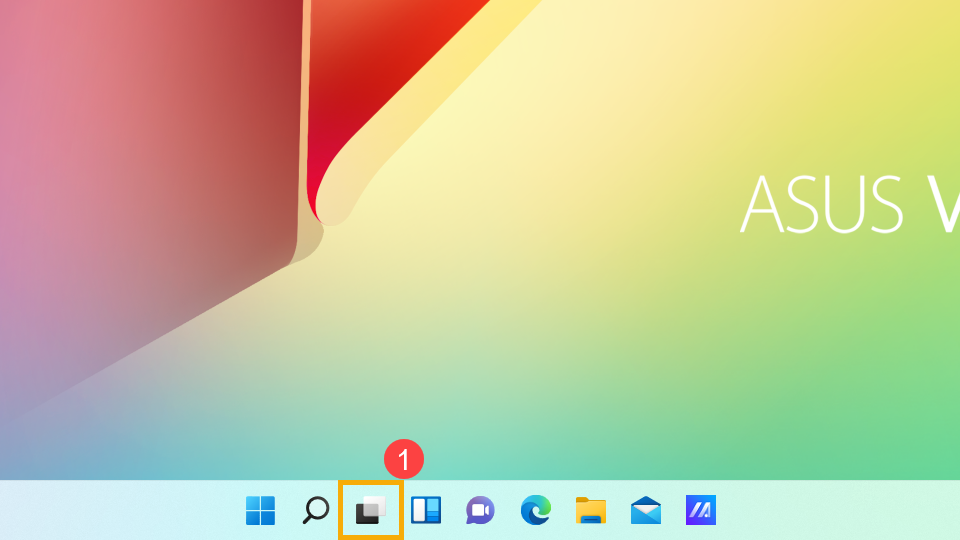
- ให้คลิกที่ไอคอน [Task View
 ] ที่บน taskbar① หรือกดปุ่ม Windows logo
 + tab key บนแป้นพิมพ์เพื่อเรียกใช้ “Task View”.
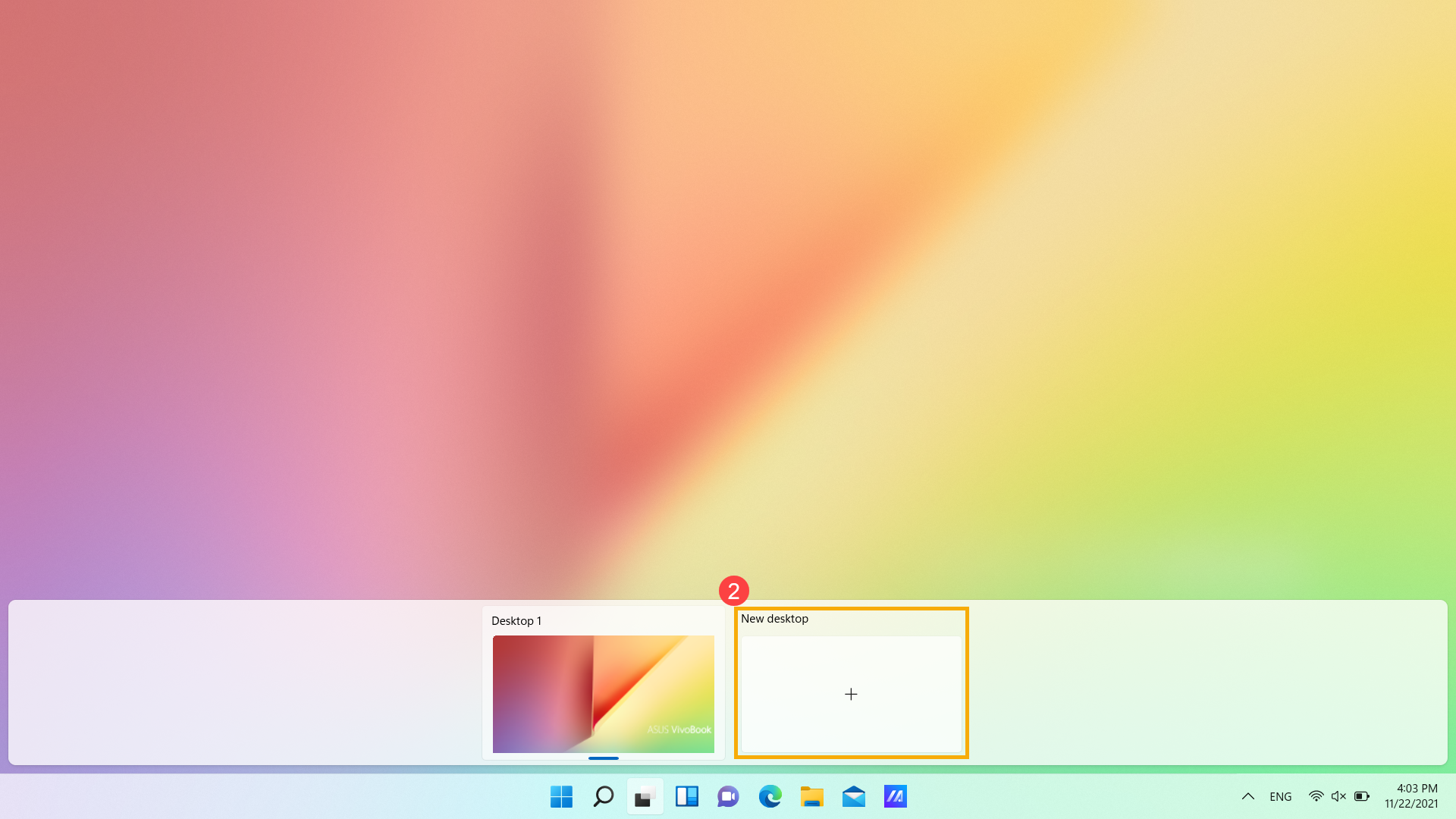
- เลือก [New desktop]② เพื่อทำการสร้าง virtual desktop ใหม่ขึ้นมา
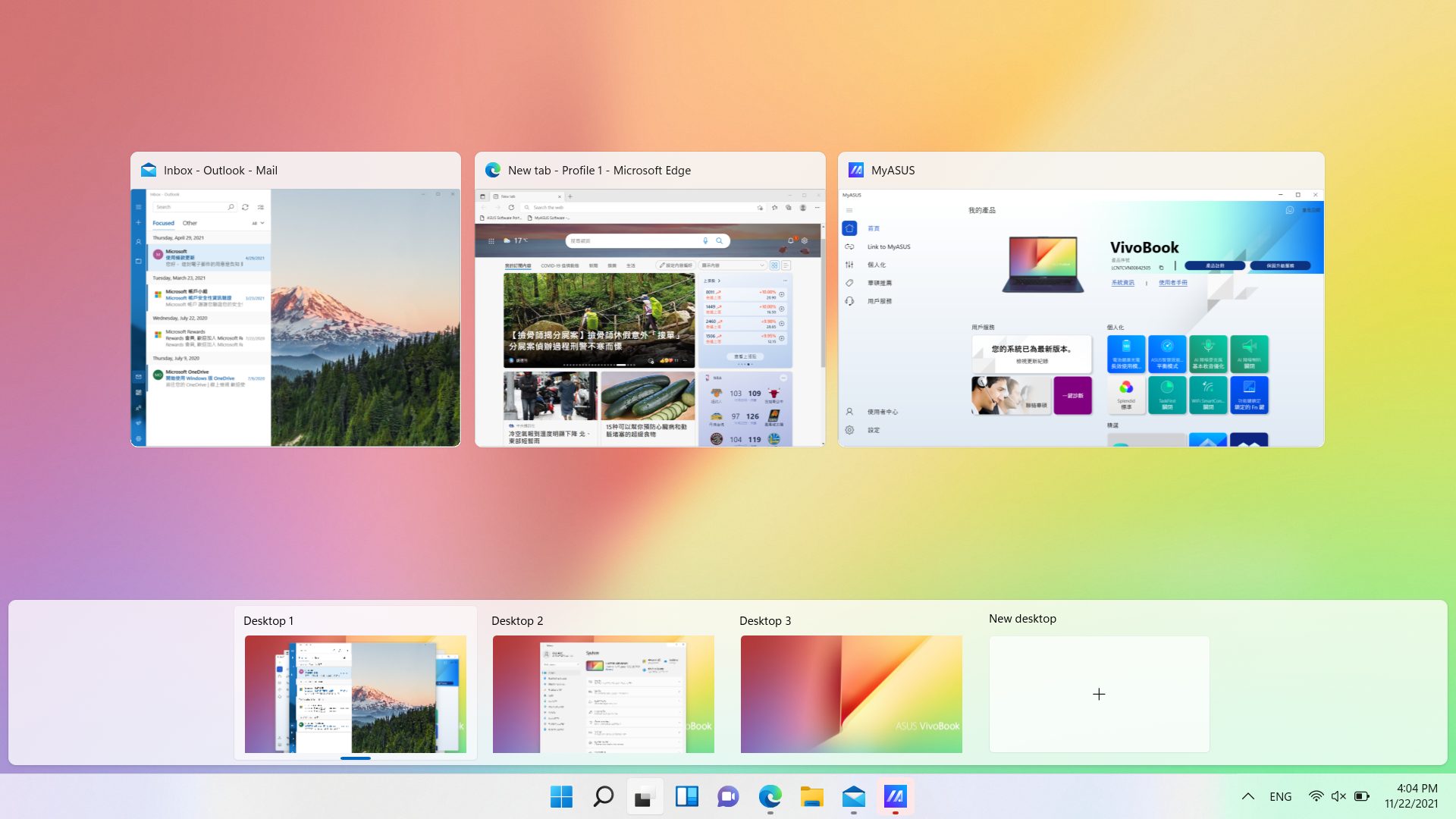
- คุณสามารถเปิดแอปที่ต้องการใช้บนเดสก์ท็อปต่างๆ ได้ หากคุณต้องการสลับระหว่างเดสก์ท็อป เลือก Task view อีกครั้ง
แก้ไขชื่อ
คุณสามารถเปลี่ยนชื่อเพื่อให้จดจำได้ง่ายสำหรับ virtual desktop แต่ละรายการ
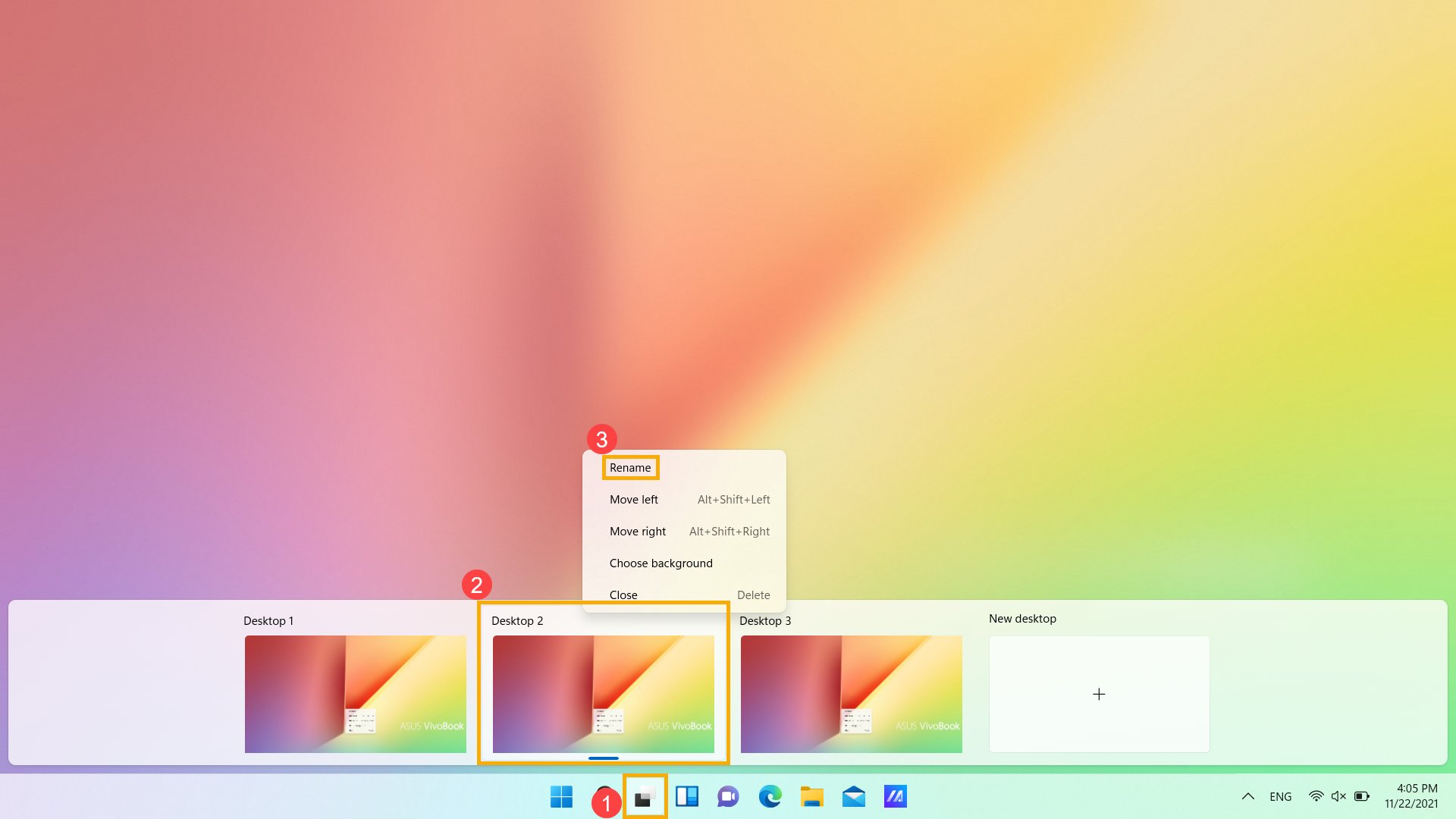
- เลือก [Task View]①คลิกขวาบน Desktop ทีต้องการจะเปลี่ยนชื่อ② จากนั้นเลือก [Rename]③
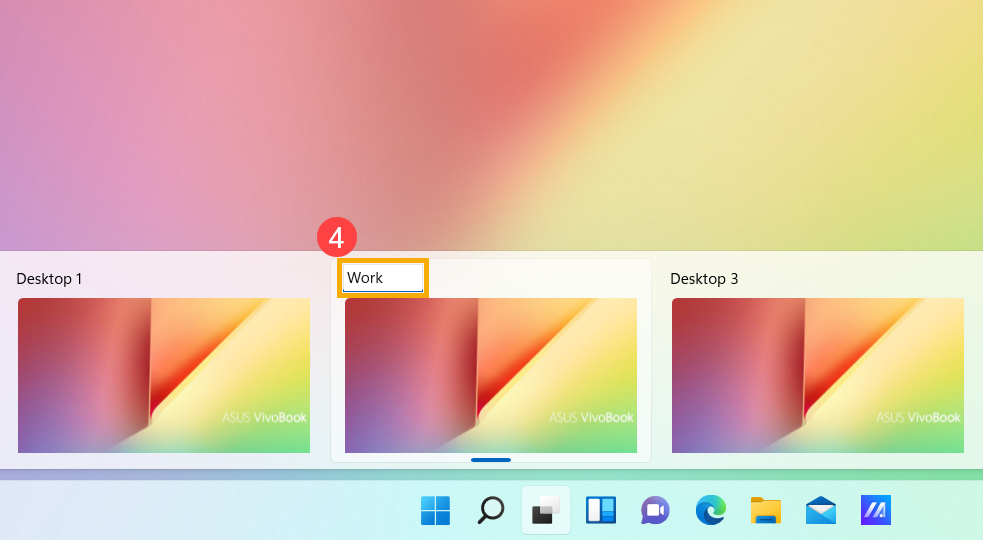
- พิมพ์ชื่อที่ต้องการใช้ แล้วกด Enter เพื่อเปลี่ยน④
จัดเรียงใหม่
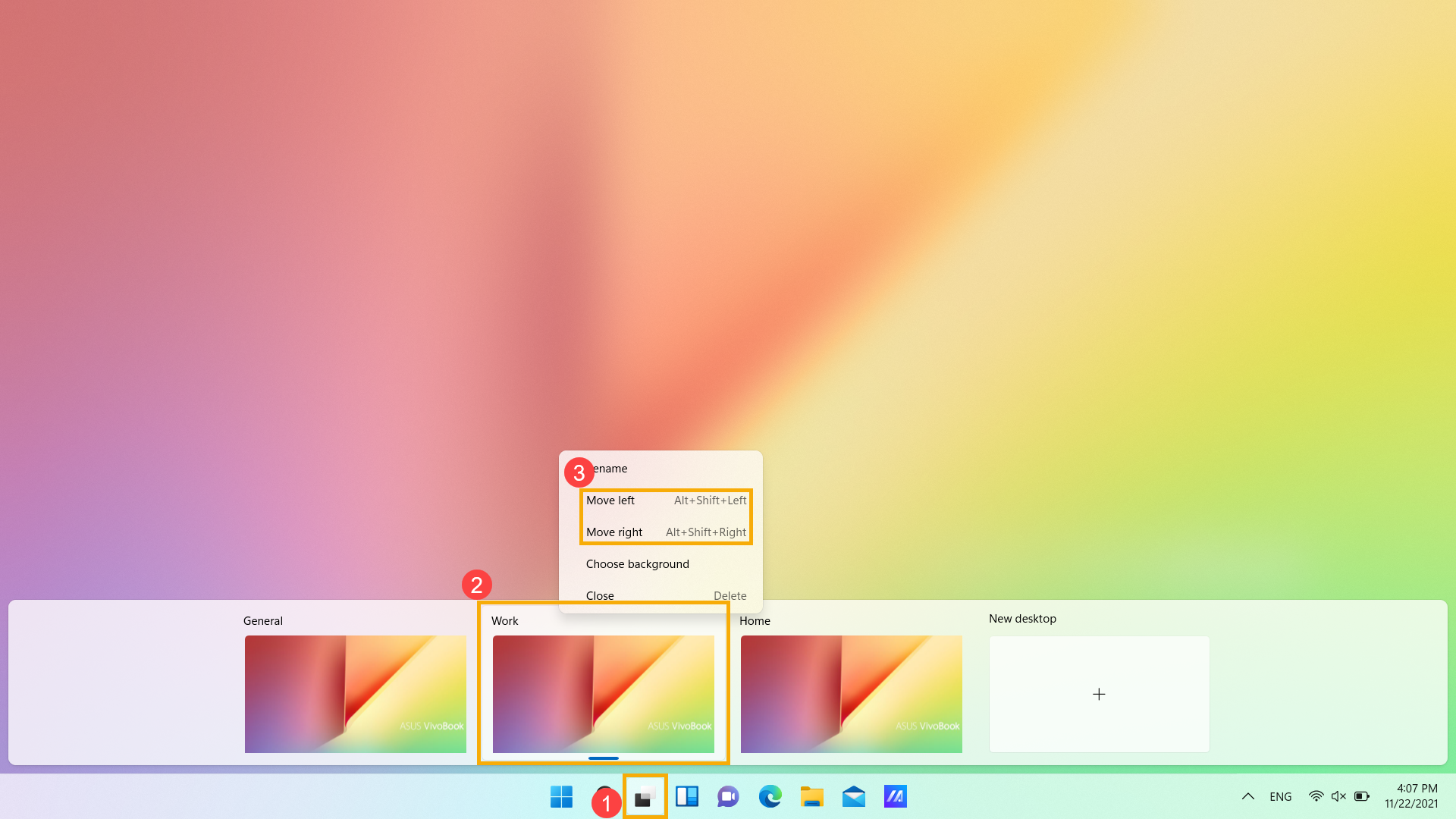
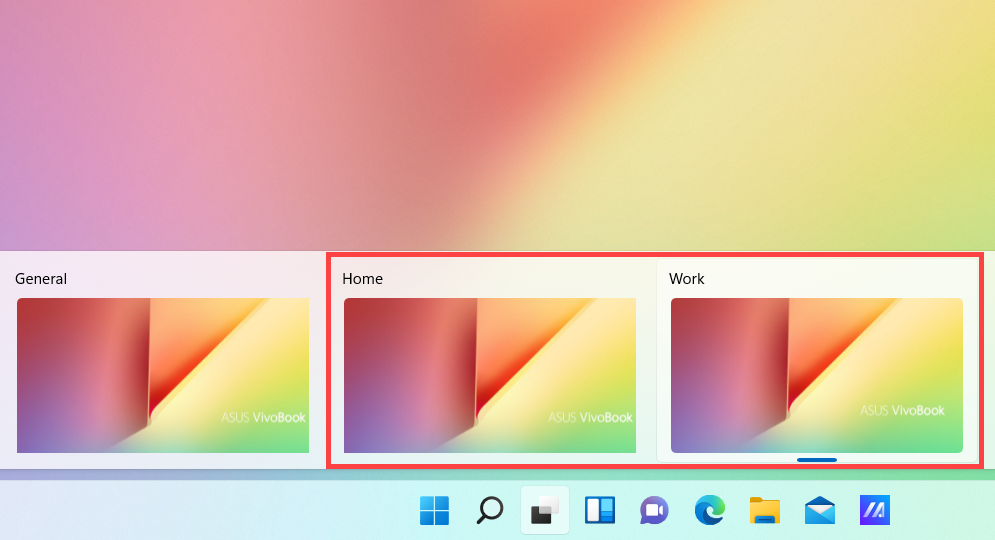
หากคุณต้องการเปลี่ยนลำดับของเดสก์ท็อป เลือก [Task View]① จากนั้นให้คลิกขวาบน Desktop ทีต้องการจะเปลี่ยน② เลือก [Move left/Move right]③
เปลี่ยนภาพพื้นหลัง
คุณสามารถเปลี่ยนพื้นหลังเดสก์ท็อปสำหรับ virtual desktop แต่ละรายการได้
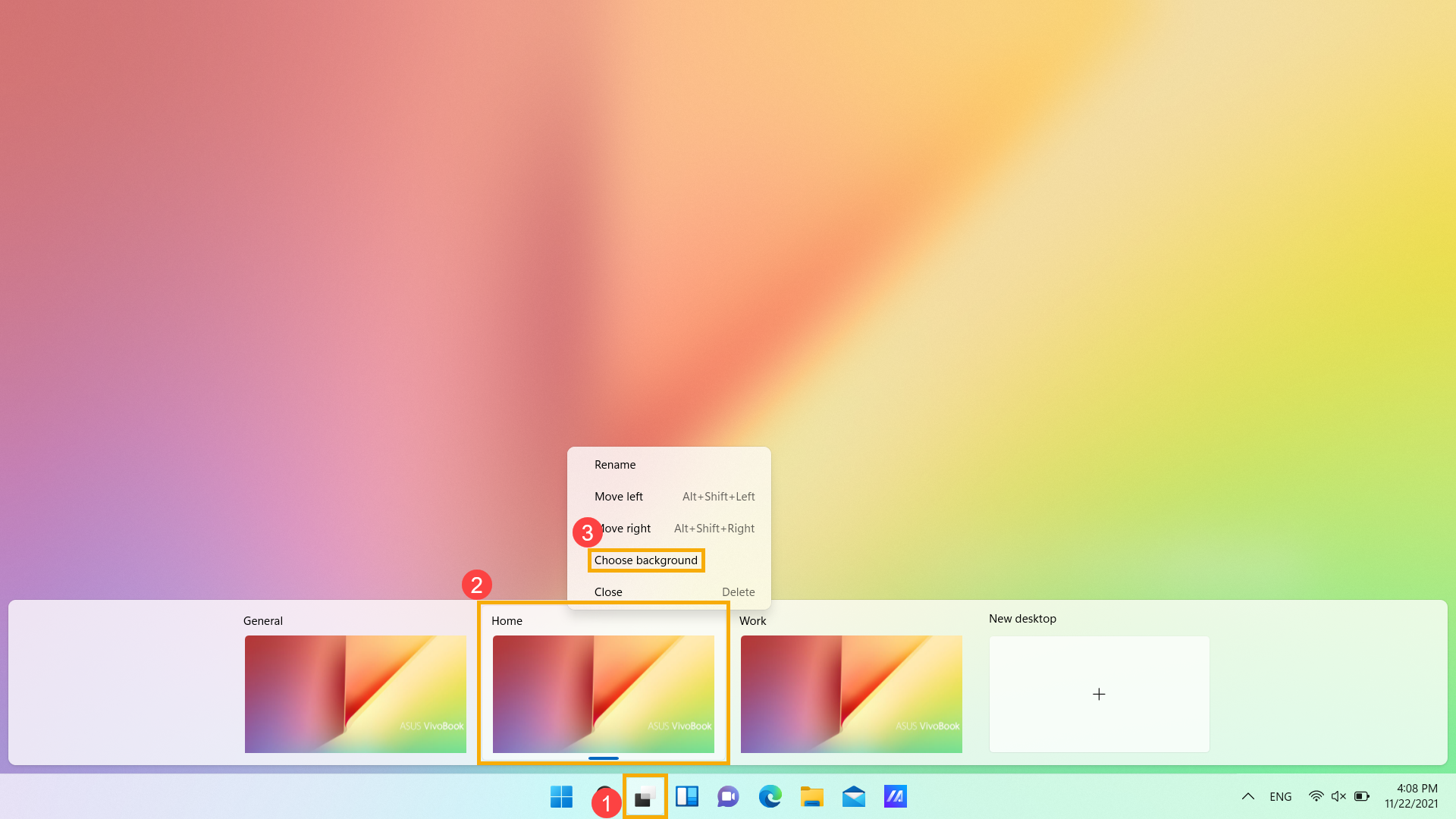
- เลือก [Task View]① จากนั้นให้คลิกขวาบน Desktop ทีต้องการจะเปลี่ยน② จากนั้นเลือก [Choose background]③
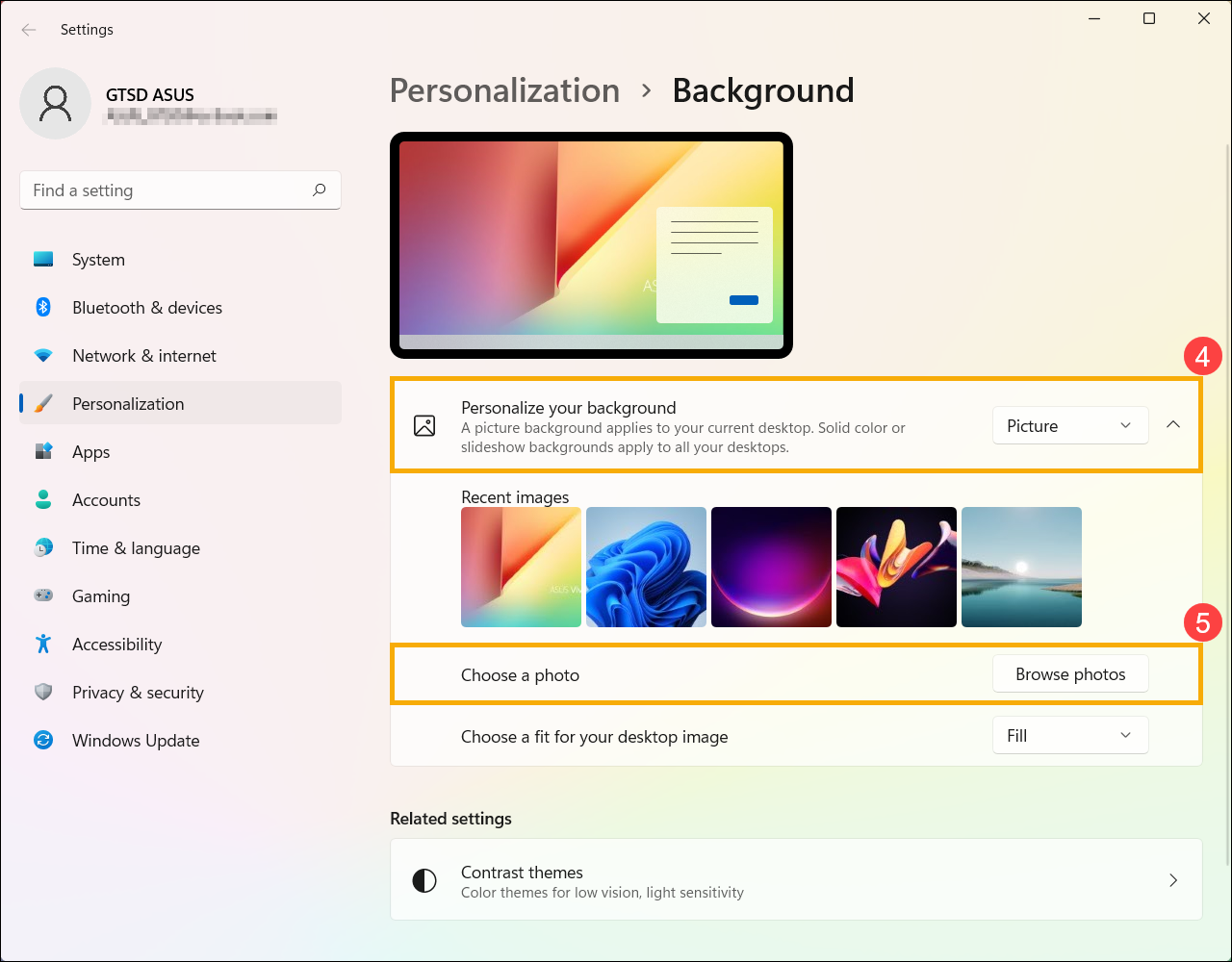
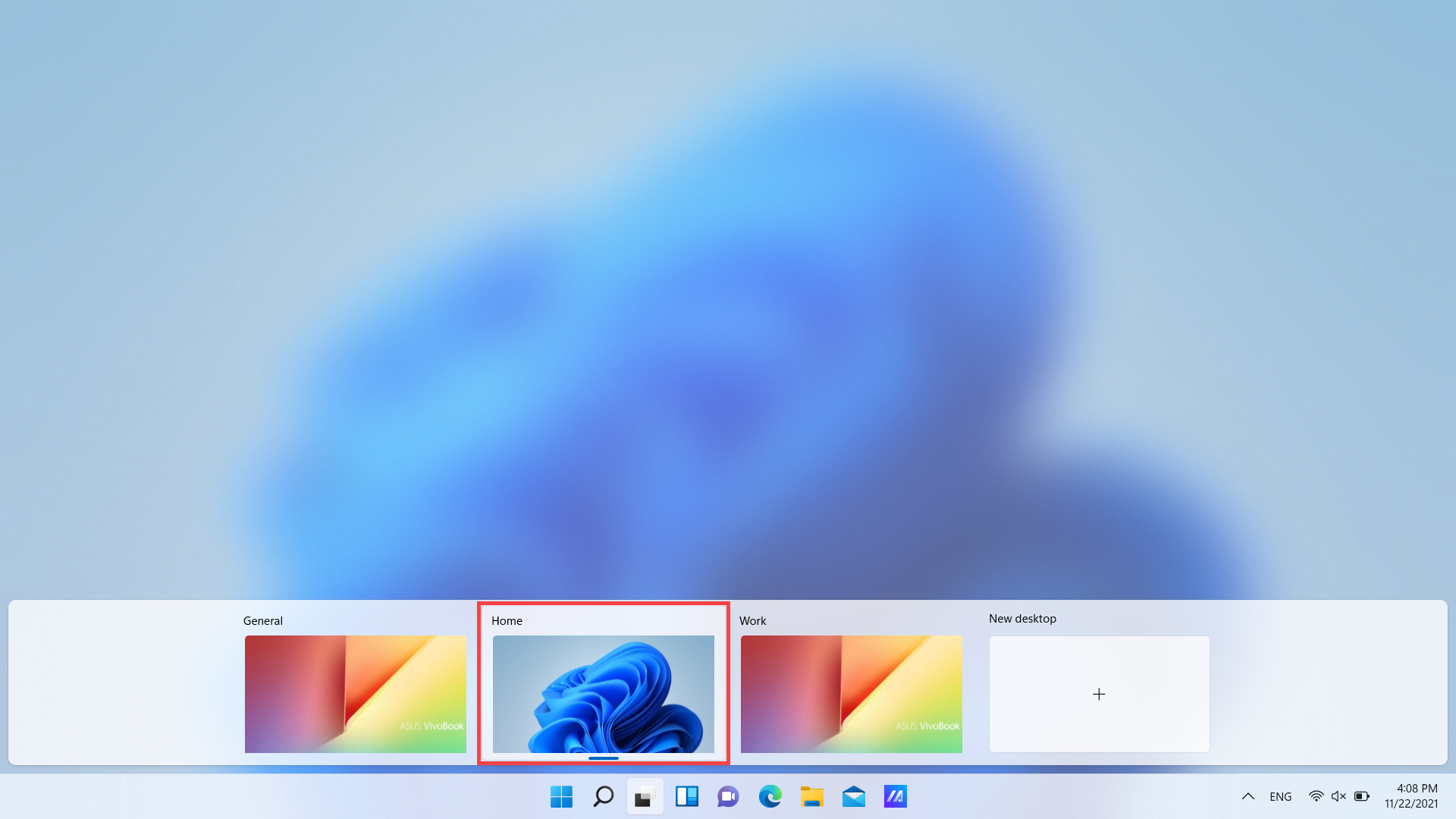
- หลังจากหน้าตั้งค่า Personalization ปรากฏขึ้น คุณสามารถเลือก picture, solid color หรือสร้าง slideshow ของรูปภาพ④ คุณยังสามารถเลือก [Browse photos]⑤ เพื่อเลือกรูปภาพอื่นเป็นพื้นหลังของเดสก์ท็อป
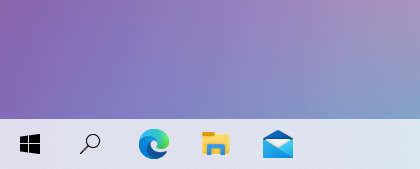
- คุณสามารถใช้เคอร์เซอร์เพื่อคลิกที่ไอคอน[มุมมองงาน
 ]บนแถบงาน(1)หรือกดแป้นโลโก้ Windows
  + แป้นแท็บบนแป้นพิมพ์เพื่อเรียกใช้ "มุมมองงาน"
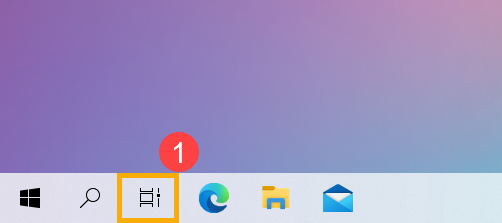
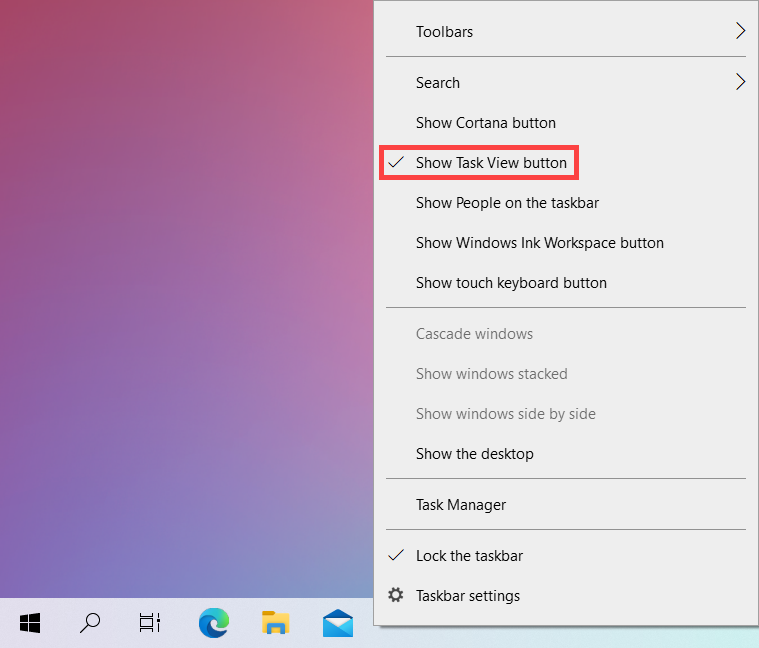
บนแถบงาน คุณสามารถอ้างถึงขั้นตอนต่อไปนี้เพื่อแสดงไอคอนมุมมองงาน คลิกขวาที่ใดก็ได้ของแถบงาน จากนั้นเลือก[แสดงปุ่มมุมมองงาน]
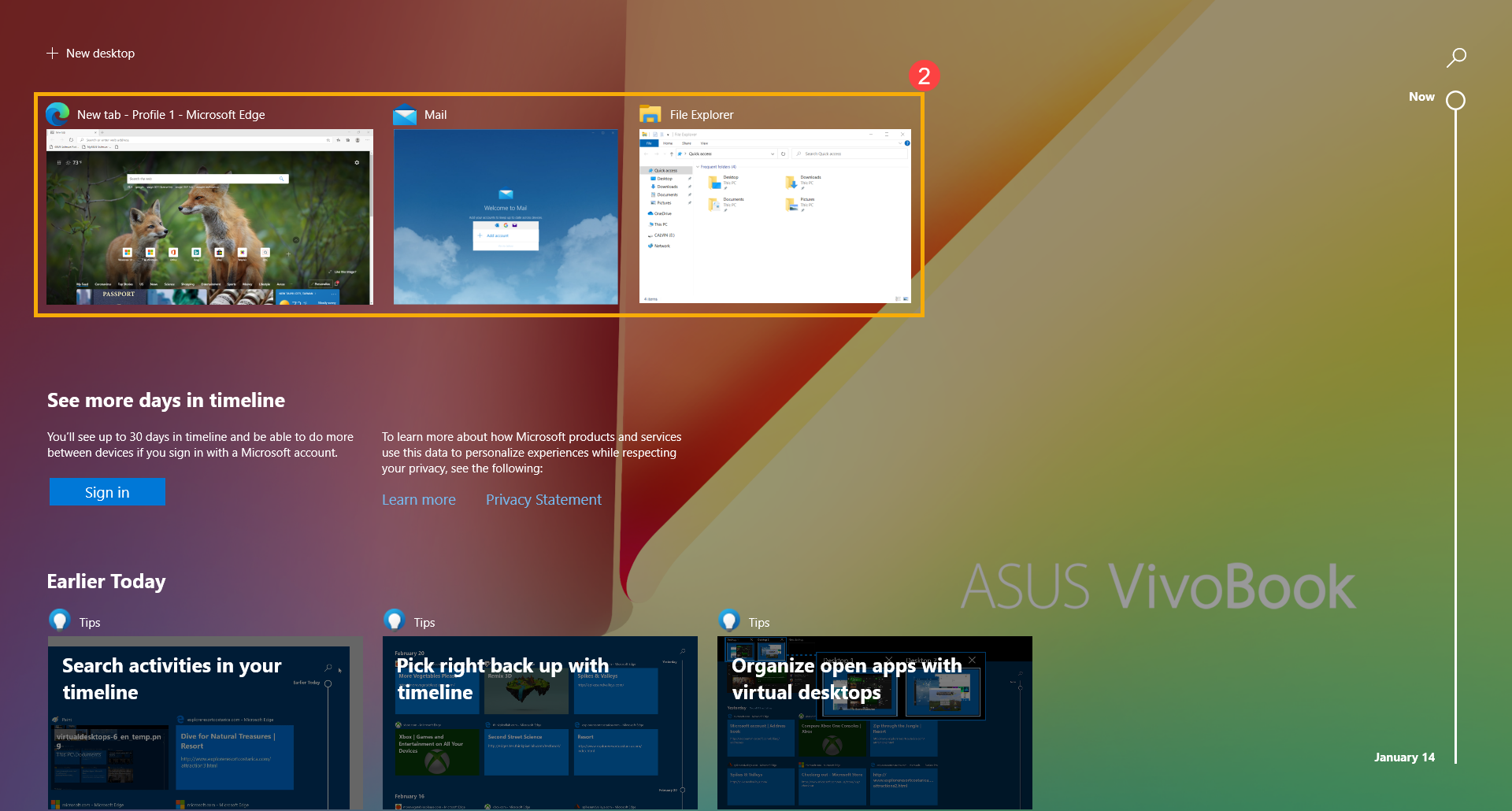
- ในมุมมองงาน รายการจะแสดงหน้าต่างปัจจุบันทั้งหมดที่คุณกําลังใช้เดสก์ท็อปที่ด้านบนและคุณสามารถเลือกใด ๆ เพื่อเปิดได้อย่างรวดเร็ว(2)
- หากคุณต้องการสร้างเดสก์ท็อปเสมือนใหม่โปรดเลือก[เดสก์ท็อปใหม่](3).
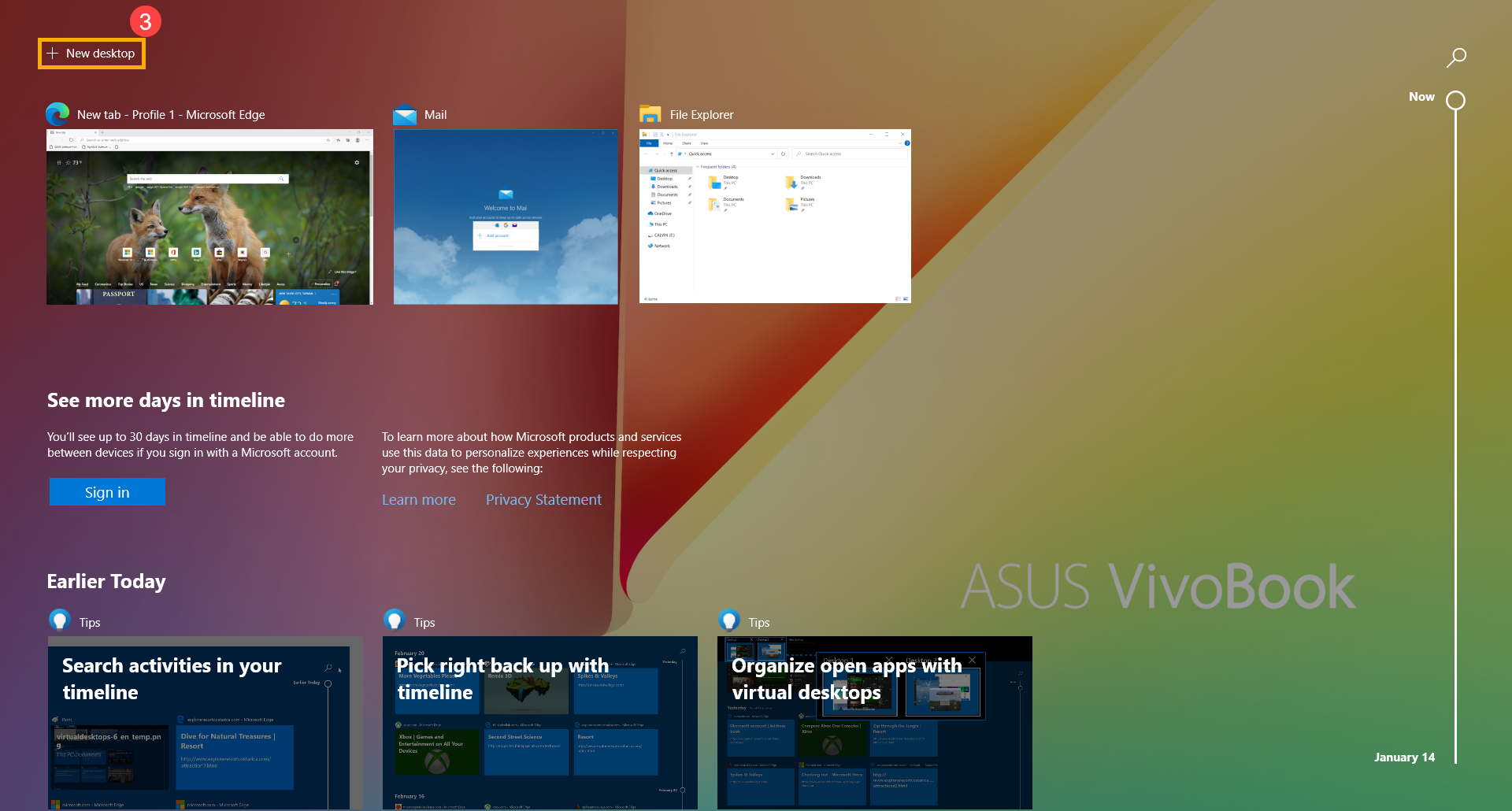
- มันจะเพิ่ม[เดสก์ท็อป 2]ที่ด้านบน(4). หลังจากเลือกเดสก์ท็อป 2 คุณจะเข้าสู่เดสก์ท็อปโดยไม่มีหน้าต่างที่เปิดอยู่ ดังนั้นคุณสามารถเปิดหน้าต่างต่าง ๆ บนแต่ละเดสก์ท็อปขึ้นอยู่กับความต้องการที่แตกต่างกัน
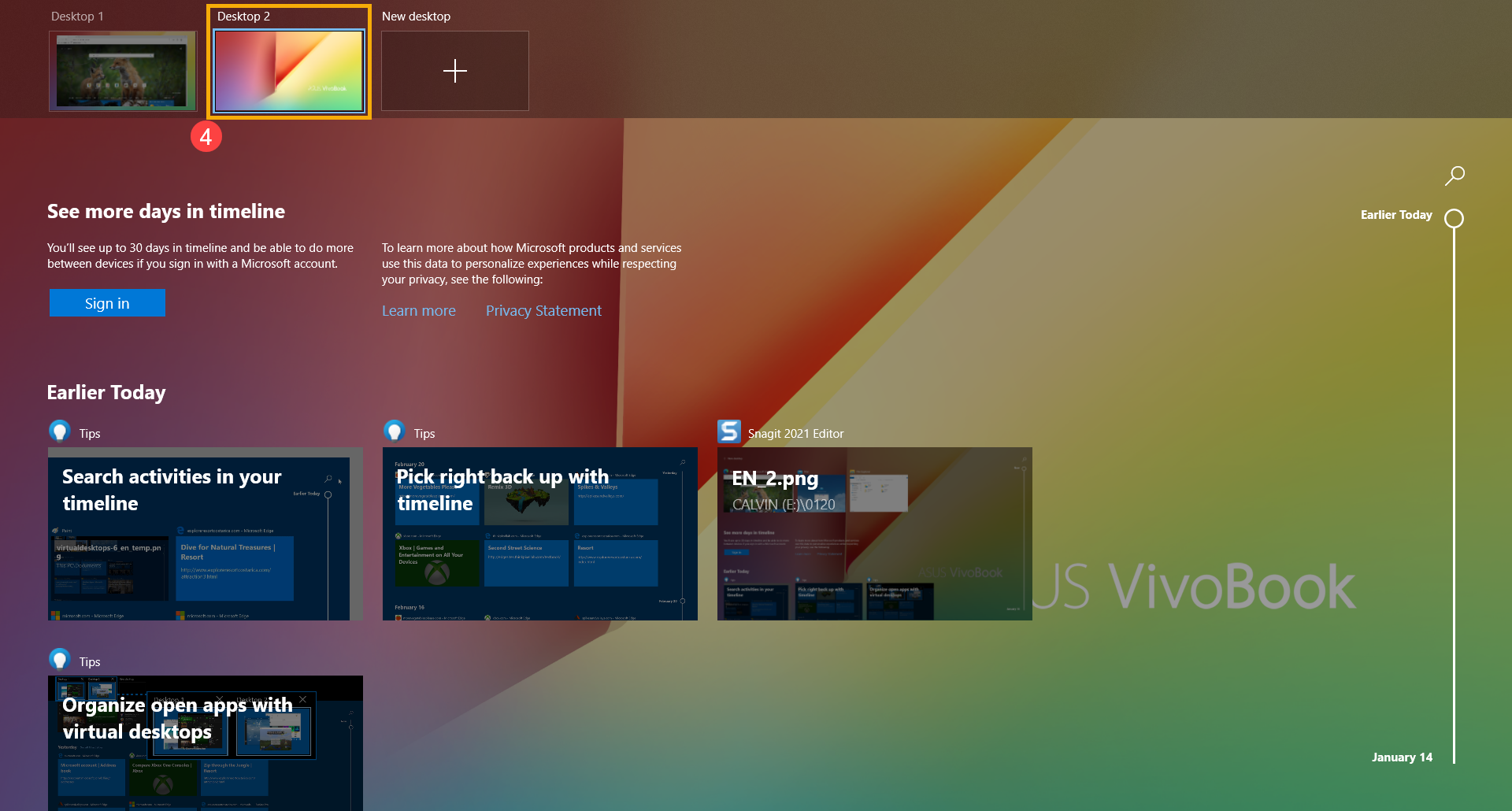
- คุณยังสามารถย้ายหน้าต่างที่เปิดอยู่จากเดสก์ท็อปปัจจุบันไปยังอีกหน้าต่างหนึ่งได้ ใช้เคอร์เซอร์เพื่อกดหน้าต่างค้างไว้ แล้วลากไปยังเดสก์ท็อปอื่นที่คุณต้องการย้ายไป หลังจากขนาดของหน้าต่างเล็กลง คุณสามารถปล่อยเคอร์เซอร์(5)
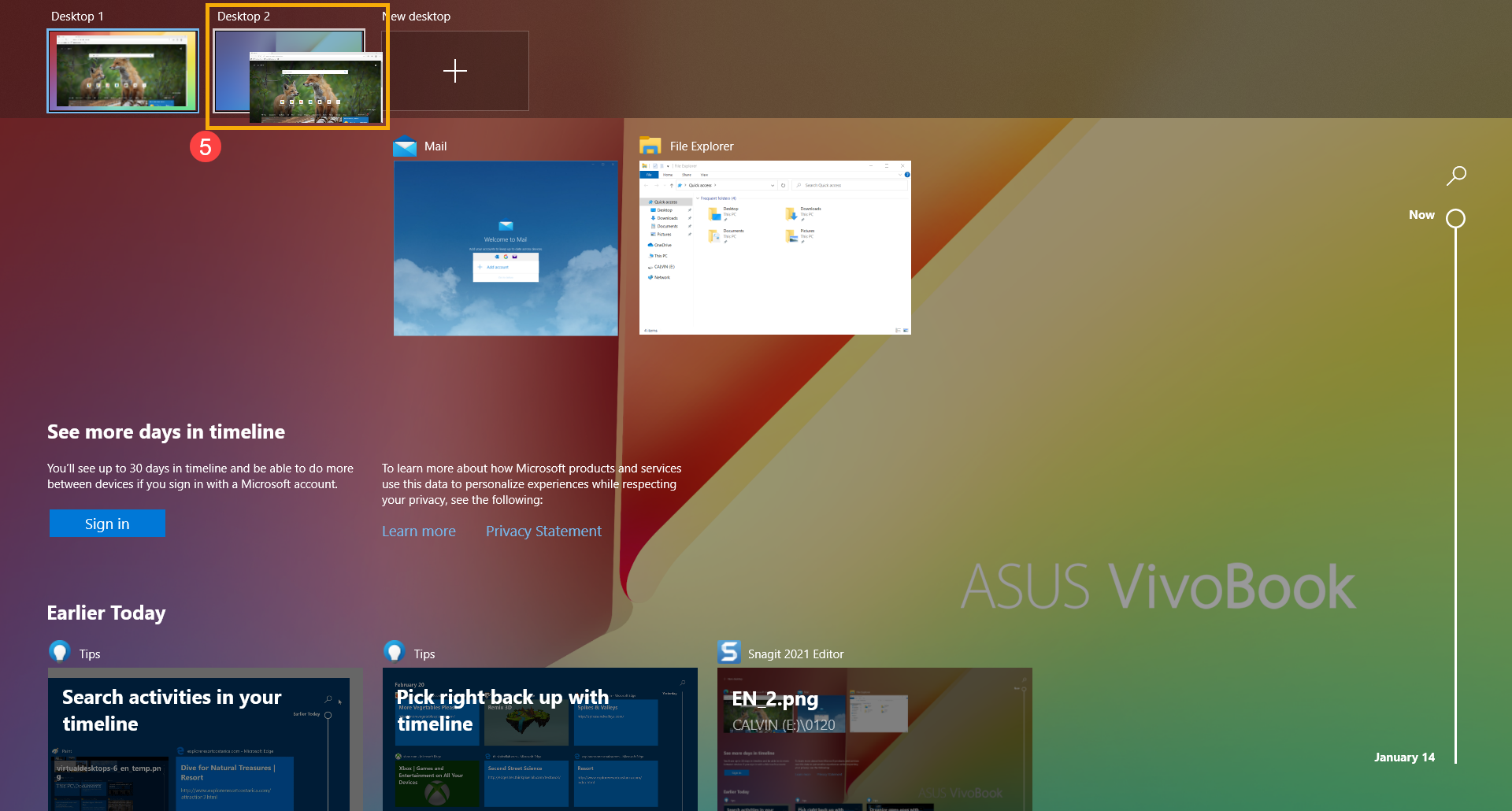
คุณลักษณะไทม์ไลน์ของประวัติกิจกรรมจะเปิดใช้งานตามค่าเริ่มต้นใน Windows 10 คุณยังสามารถเปิดฟีเจอร์ไทม์ไลน์ได้ขั้นตอนต่อไปนี้
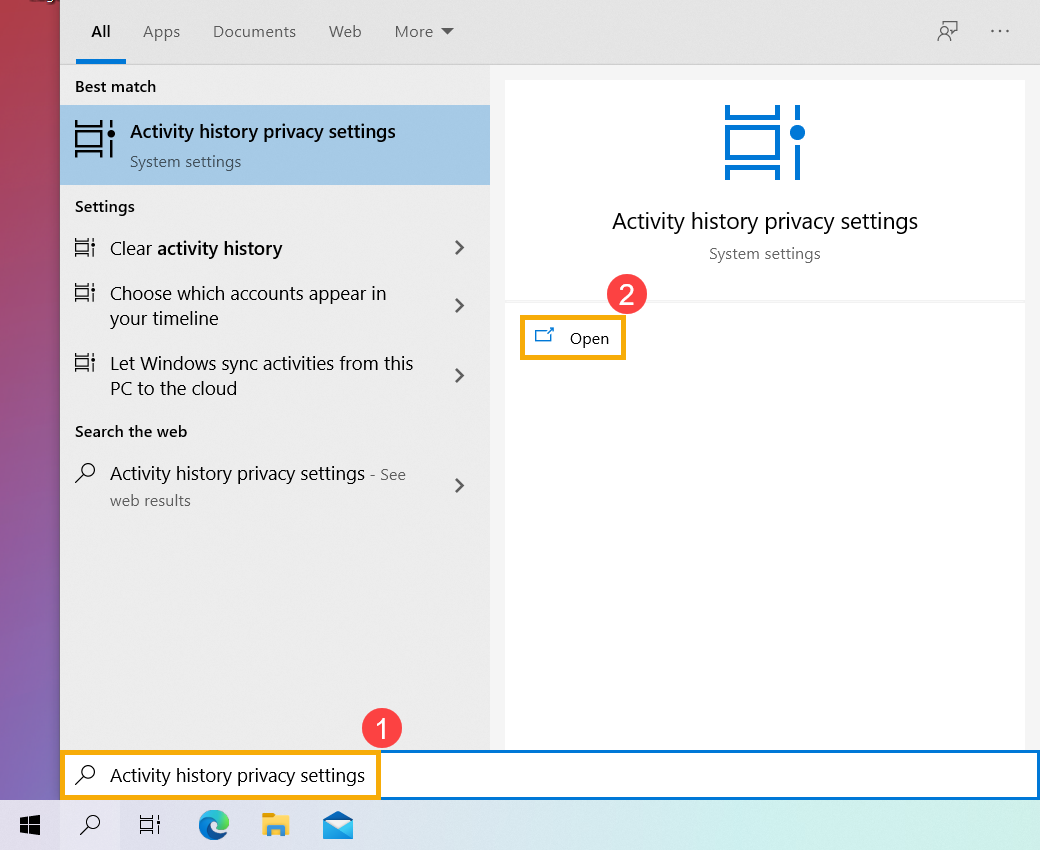
- พิมพ์และค้นหา[การตั้งค่าความเป็นส่วนตัวของประวัติกิจกรรม]ในแถบค้นหาของ Windows(1)แล้วคลิก[เปิด](2)
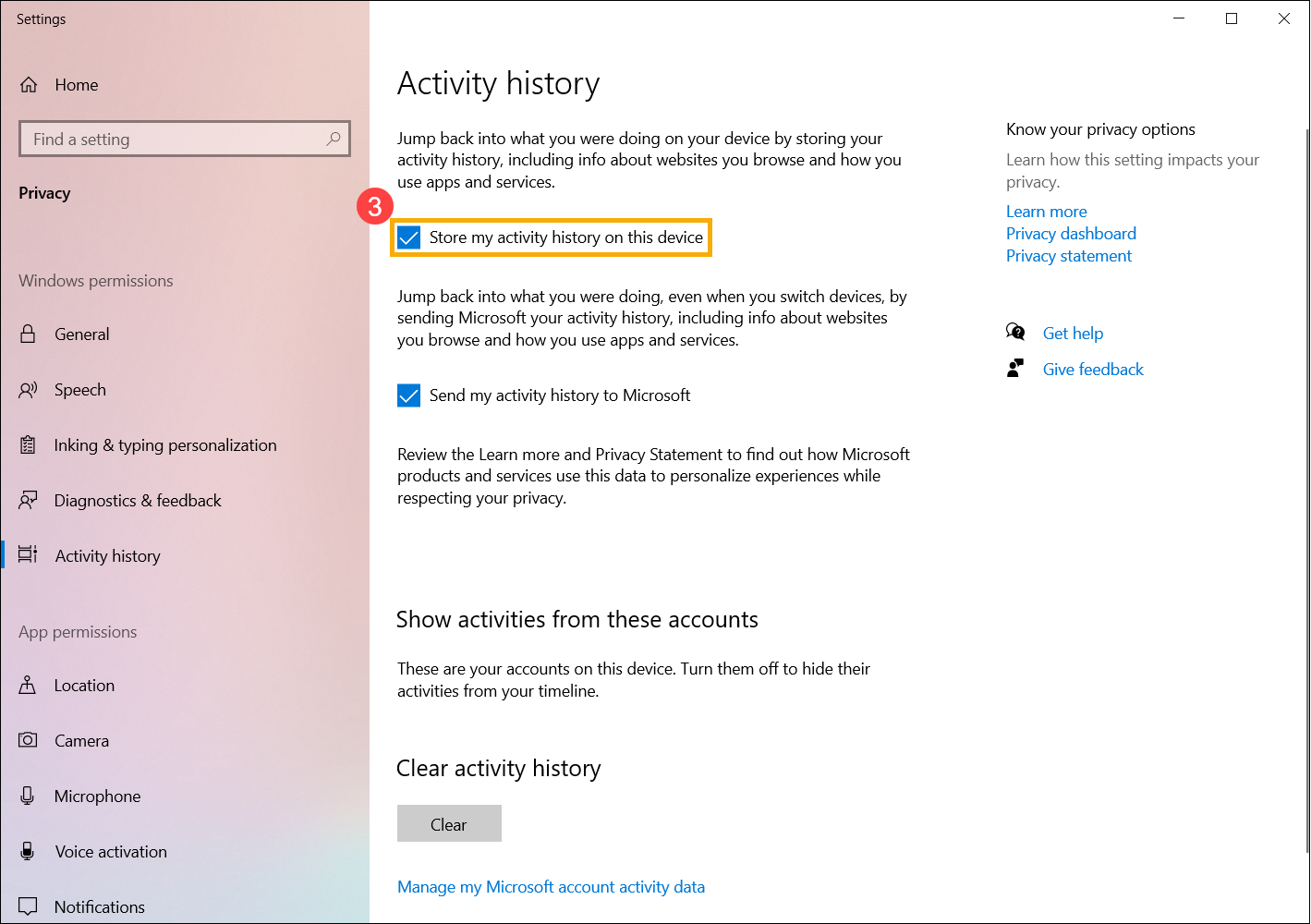
- เลือกช่อง "เก็บประวัติกิจกรรมของฉันบนอุปกรณ์นี้](3)จากนั้นฟีเจอร์ไทม์ไลน์ของ Windows จะเปิดใช้งานในมุมมองงาน
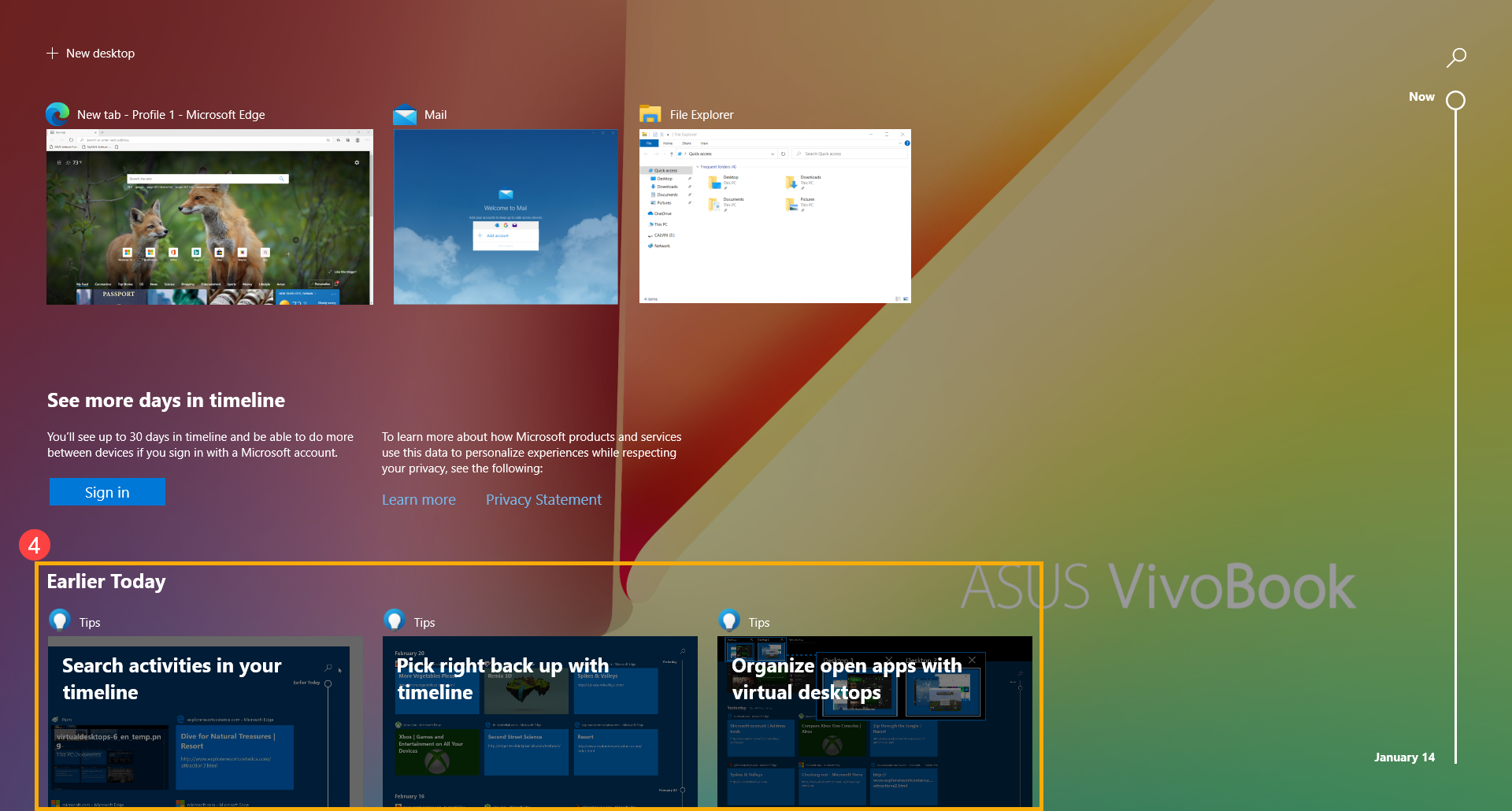
- หลังจากเปิดมุมมองงาน แล้ว มุมมองงานจะแสดงรายการกิจกรรมล่าสุดของคุณที่ด้านล่าง และคุณสามารถเลือกหนึ่งในกิจกรรมเพื่อกลับไปยังสิ่งที่คุณกําลังทําอยู่ได้อย่างรวดเร็ว(4)
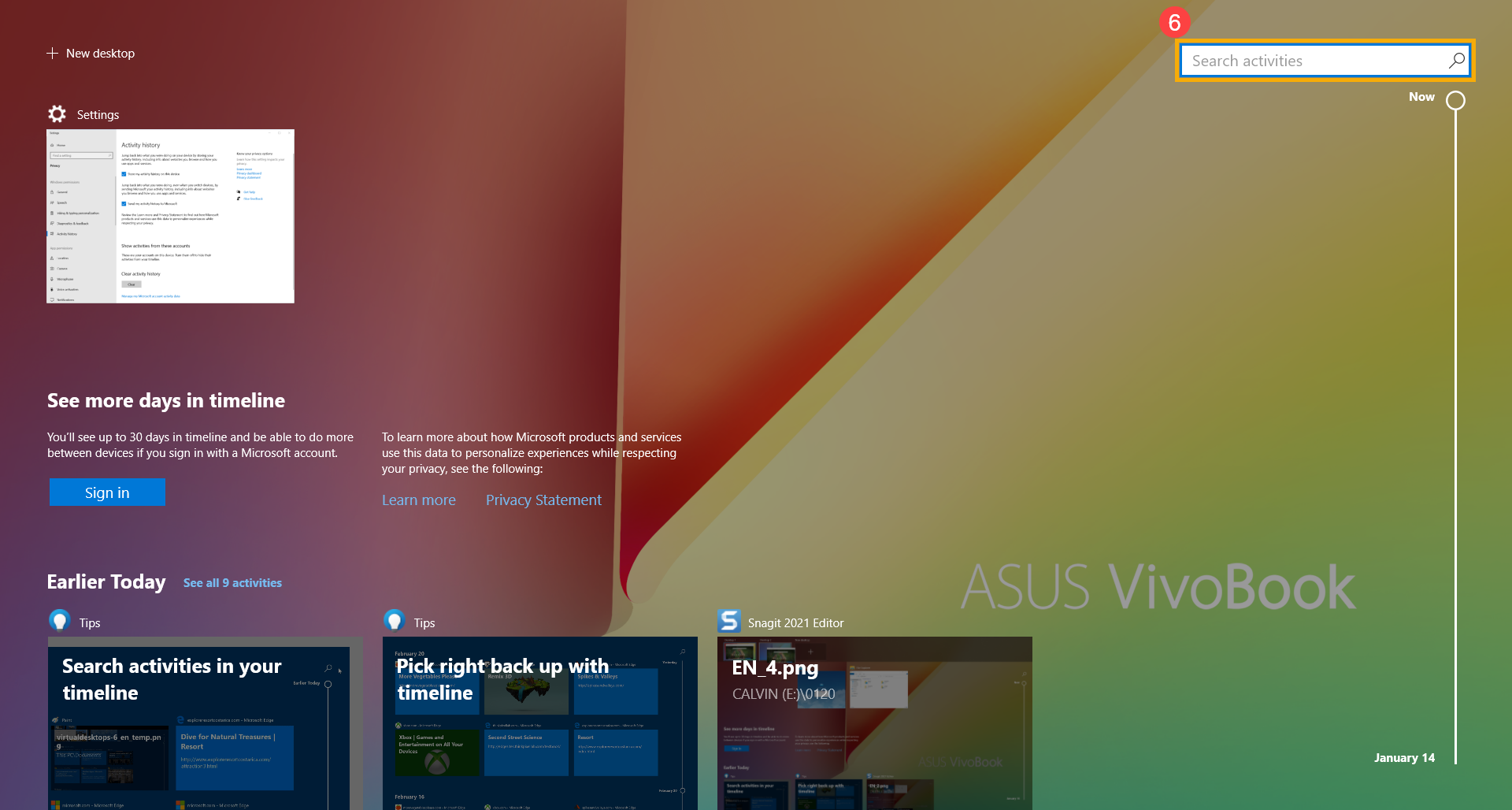
- คุณยังสามารถคลิก[ดูกิจกรรมทั้งหมด]
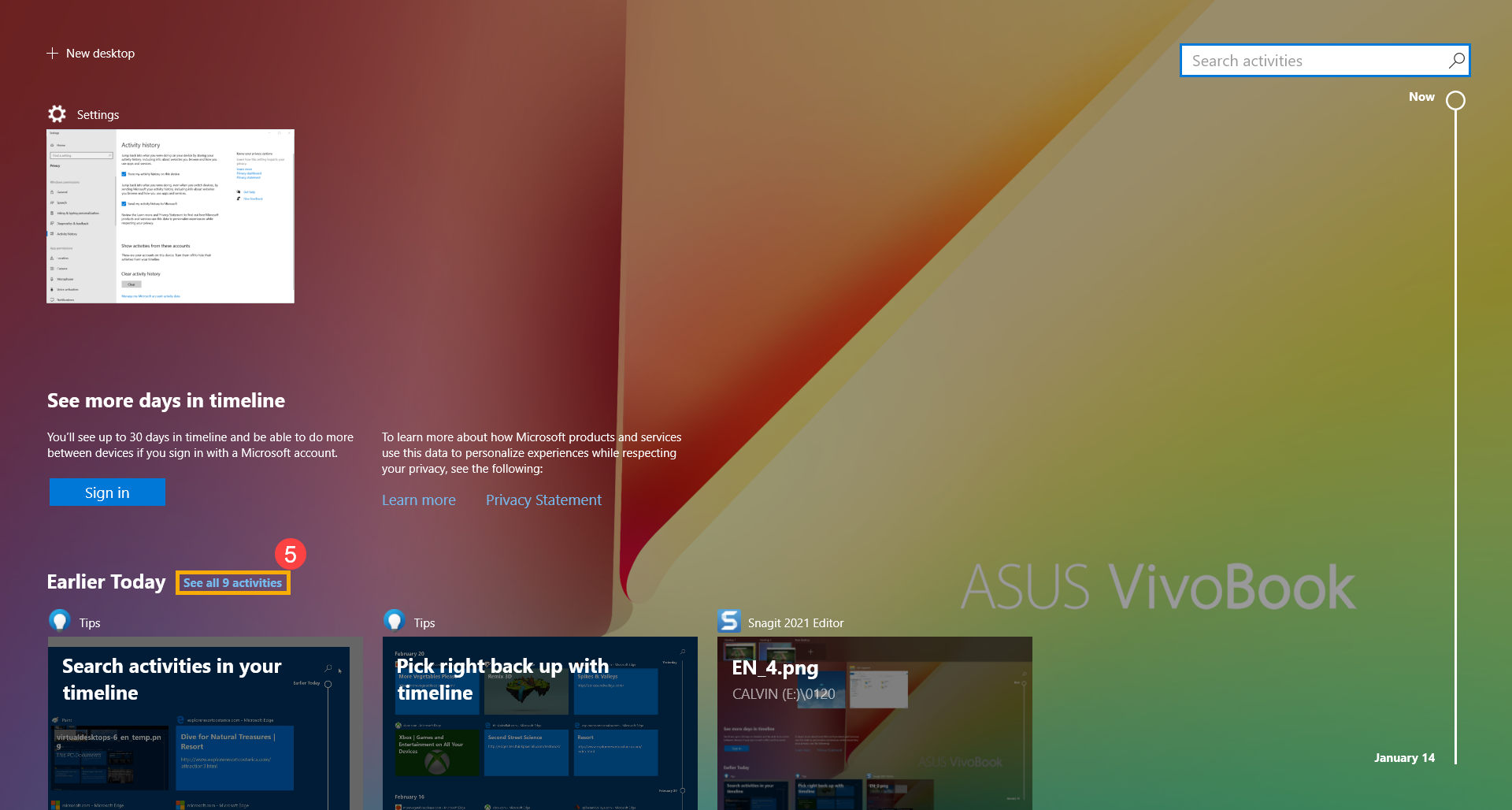
- คุณยังสามารถคลิก[กิจกรรมการค้นหา
 ](6)ที่มุมบนขวาแล้วพิมพ์คํา (หรือคําสําคัญจากกิจกรรมนั้น)เพื่อกลับไปยังกิจกรรมที่คุณต้องการค้นหาได้อย่างรวดเร็ว