หัวข้อที่เกี่ยวข้อง
[Windows 11/10] สแนป windows
โปรดไปที่คำแนะนำที่เกี่ยวข้องตามระบบปฏิบัติการ Windows ปัจจุบันบนคอมพิวเตอร์ของคุณ:
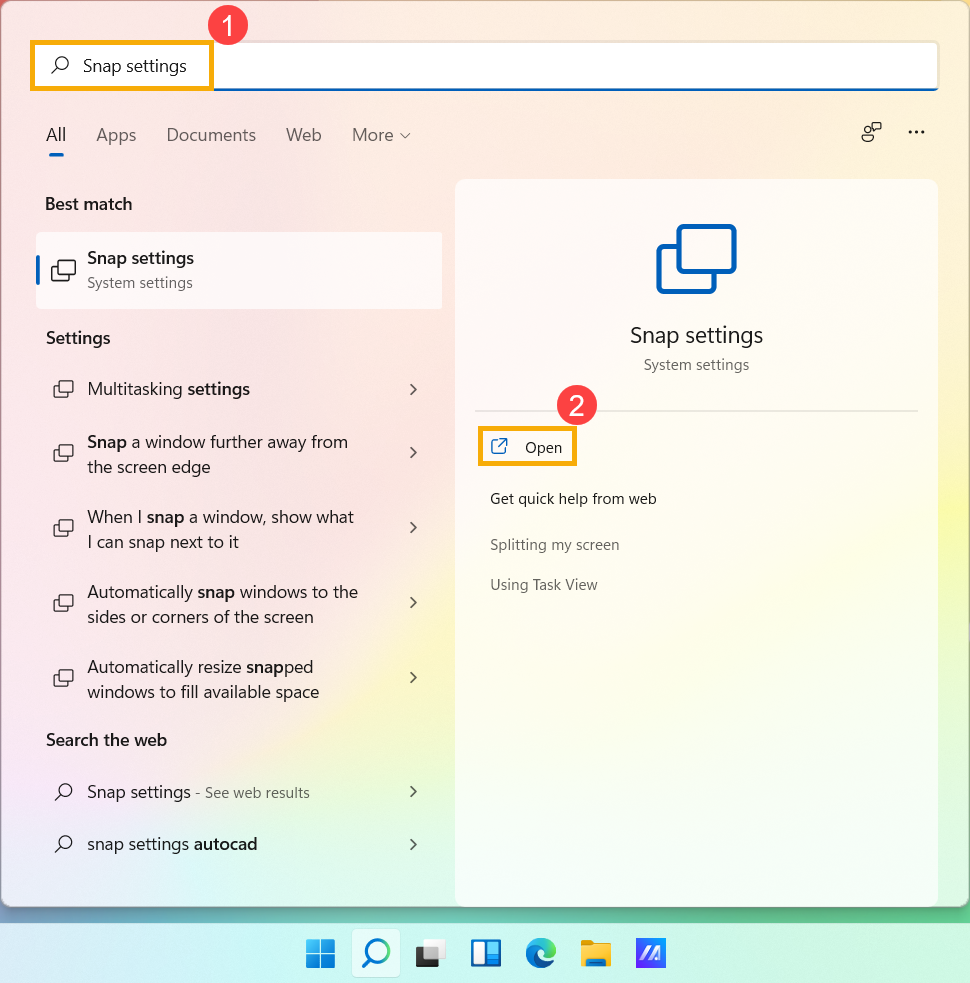
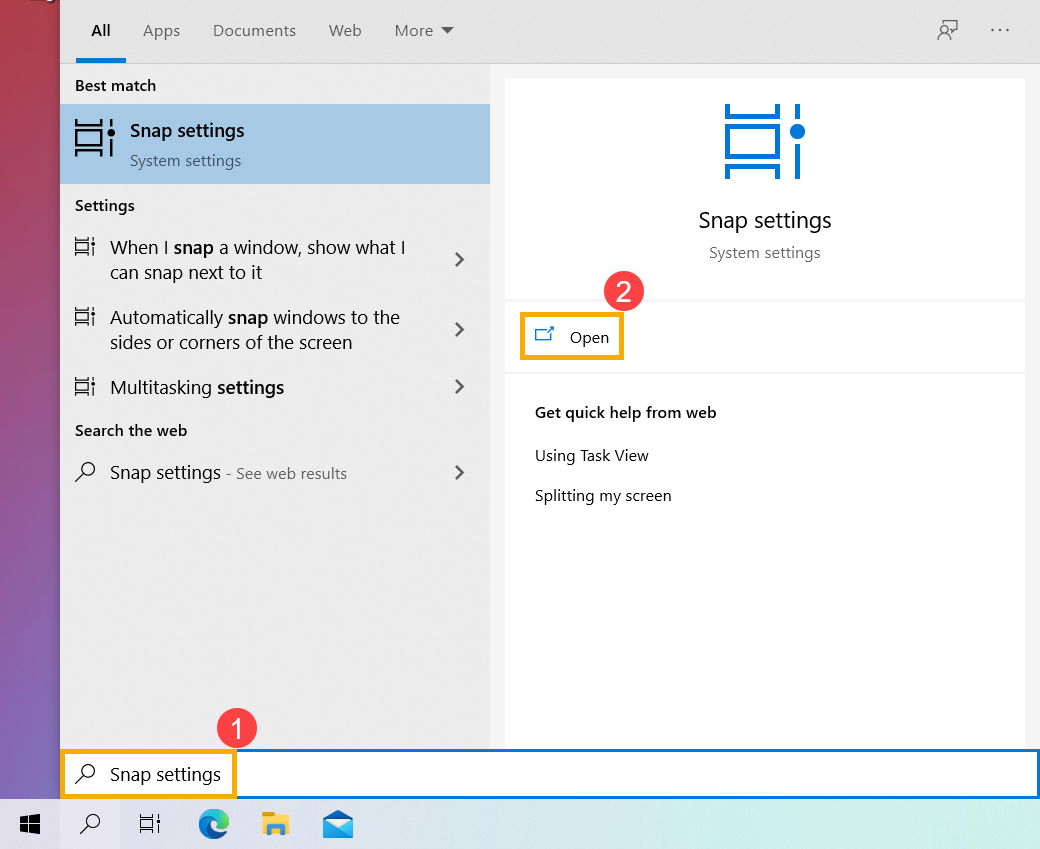
- พิมพ์และค้นหา [Snap settings] ที่ช่อง Windows search bar① จากนั้นคลิก [Open]②.
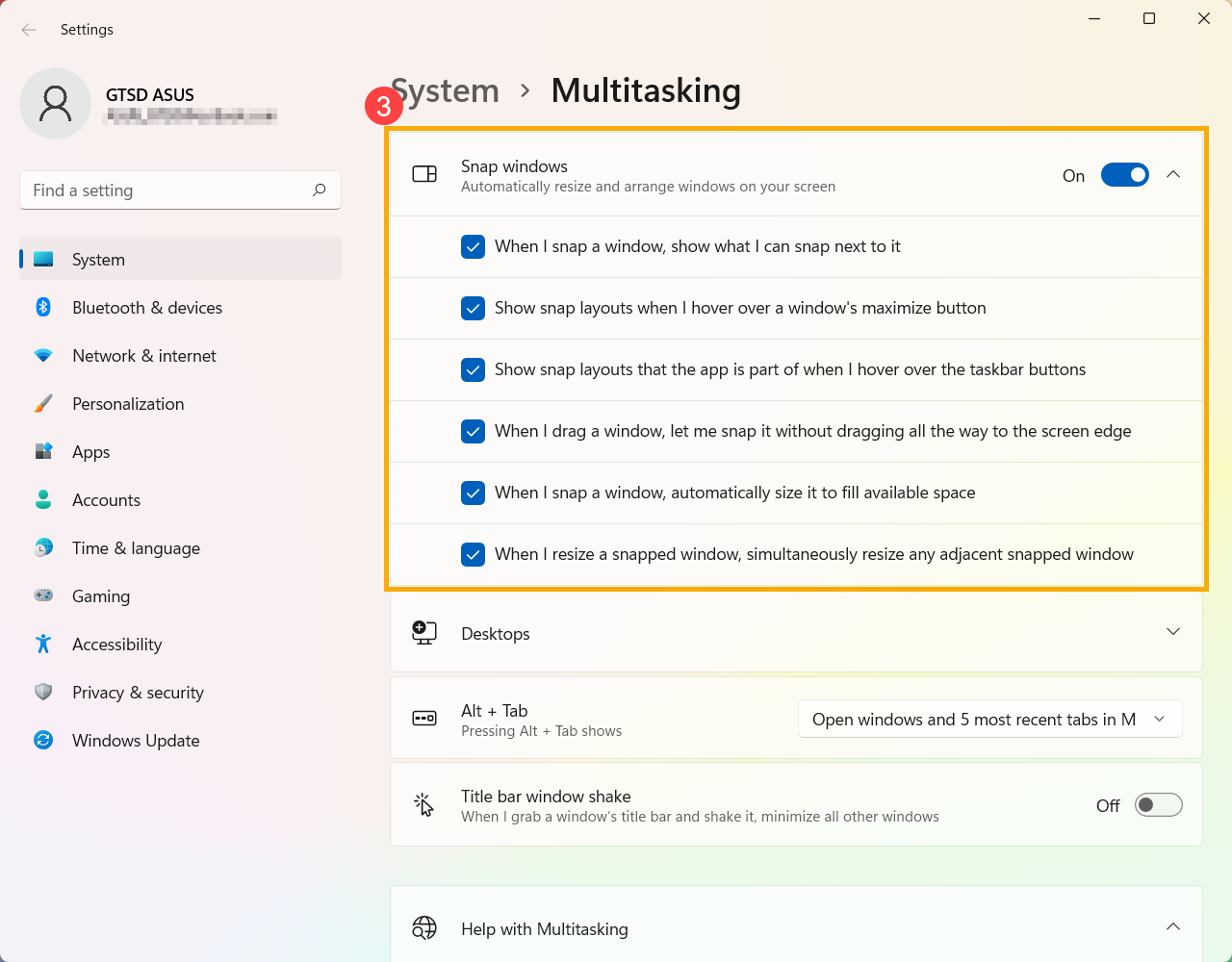
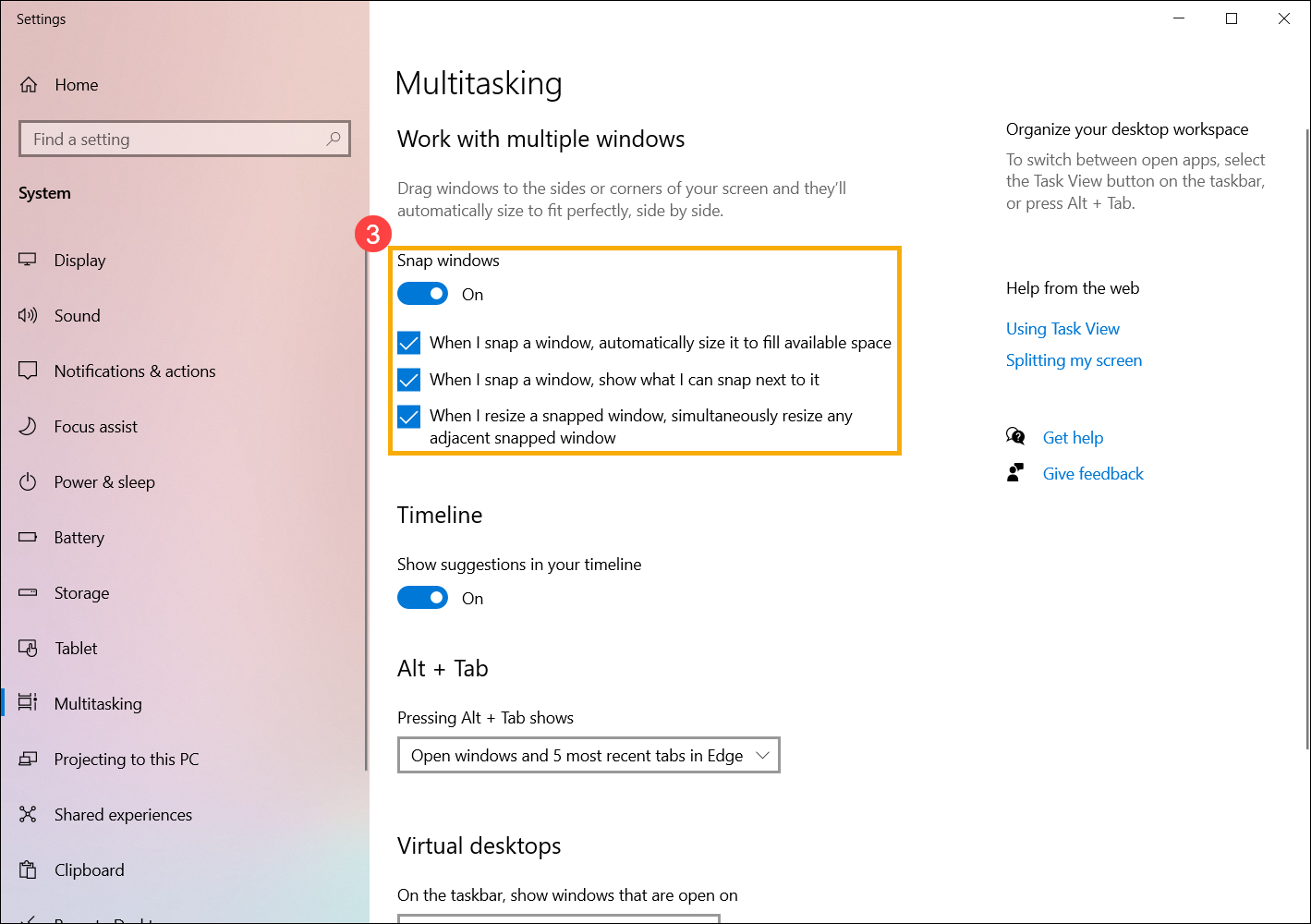
- เปิดใช้งาน [Snap windows] ③ จากนั้นคุณสามารถเลือกกล่องที่จัดเอฟเฟกต์ที่คุณต้องการได้
Snap ด้วยเม้าส์
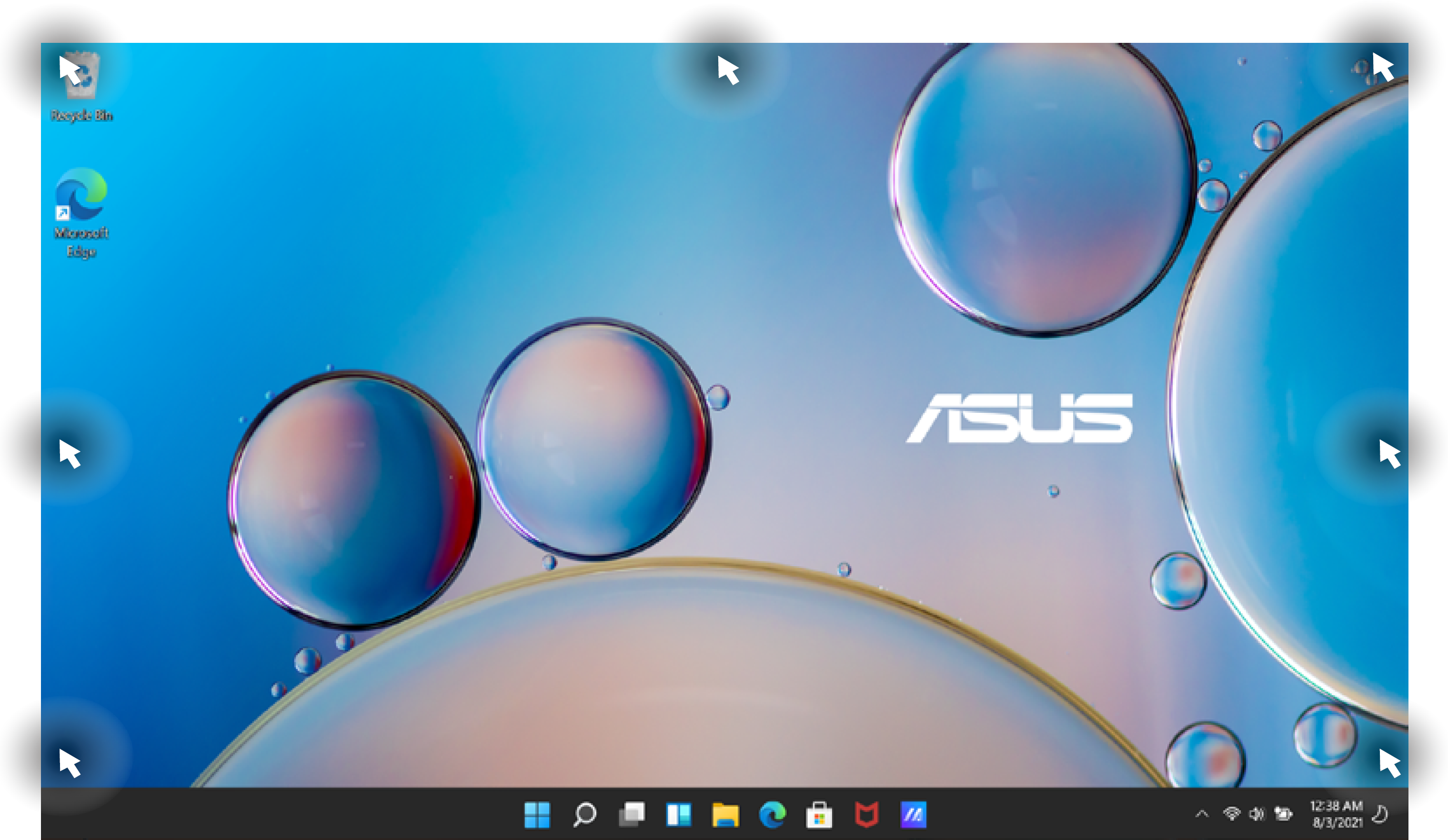
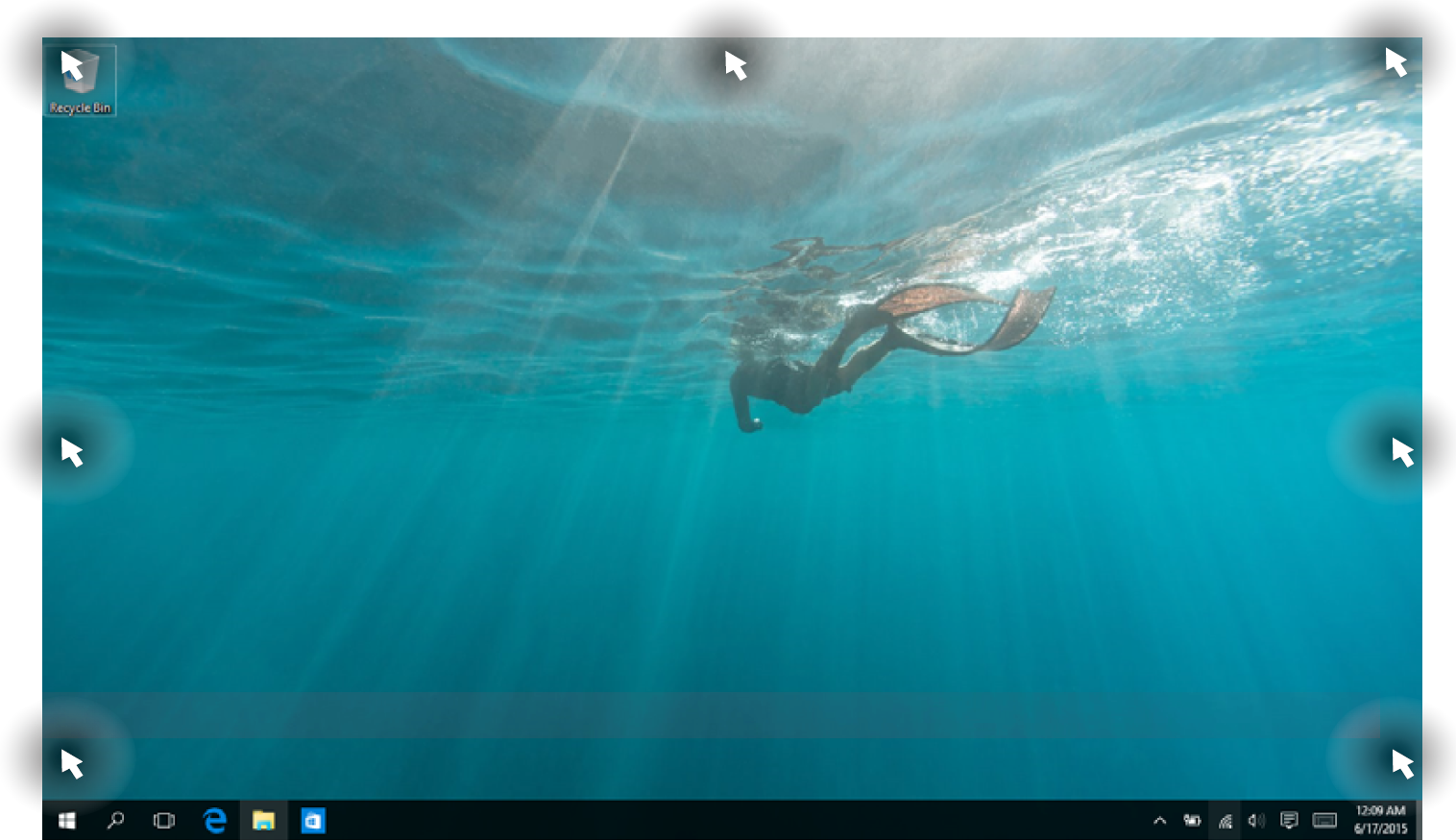
- คุณสามารถลากและวางแถบ title bar ของหน้าต่างไปยังฮอตสปอตต่อไปนี้ แล้วหน้าต่างจะปรับขนาดตัวเองให้พอดีกับหน้าจอโดยอัตโนมัติ
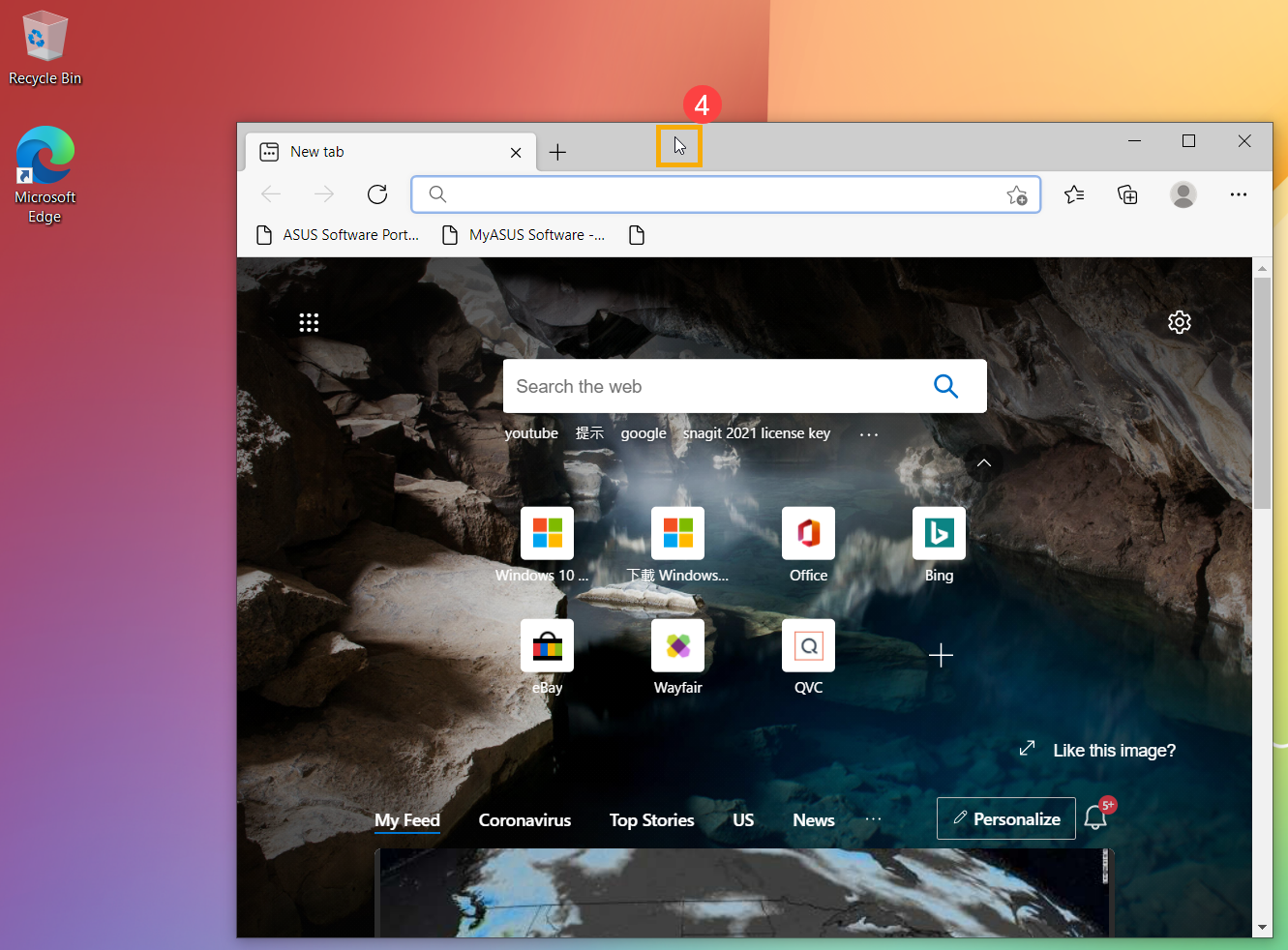
- เลือก และคลิกที่แถบ title bar ที่คุณต้องการที่จะ snap ค้างไว้①.
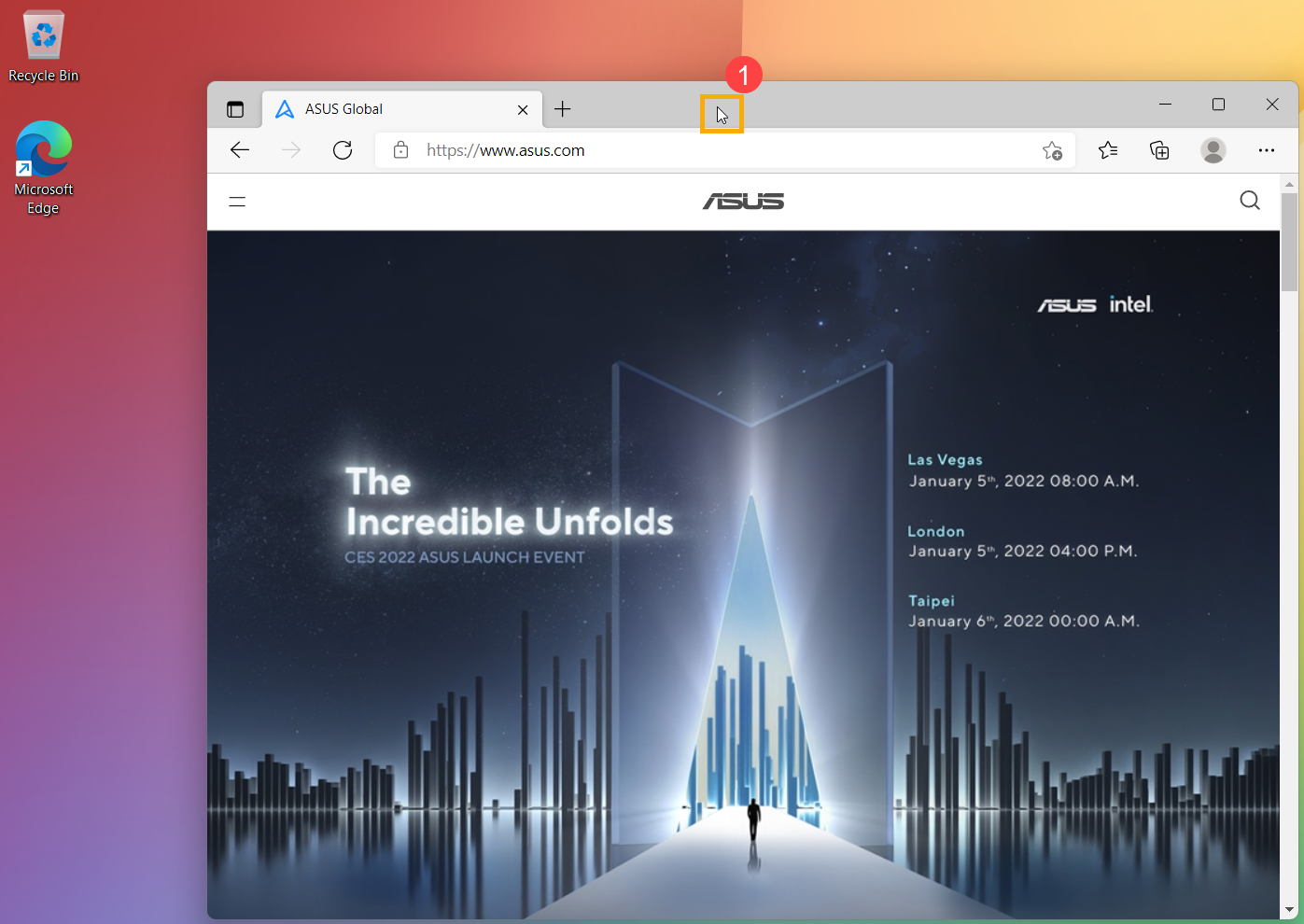
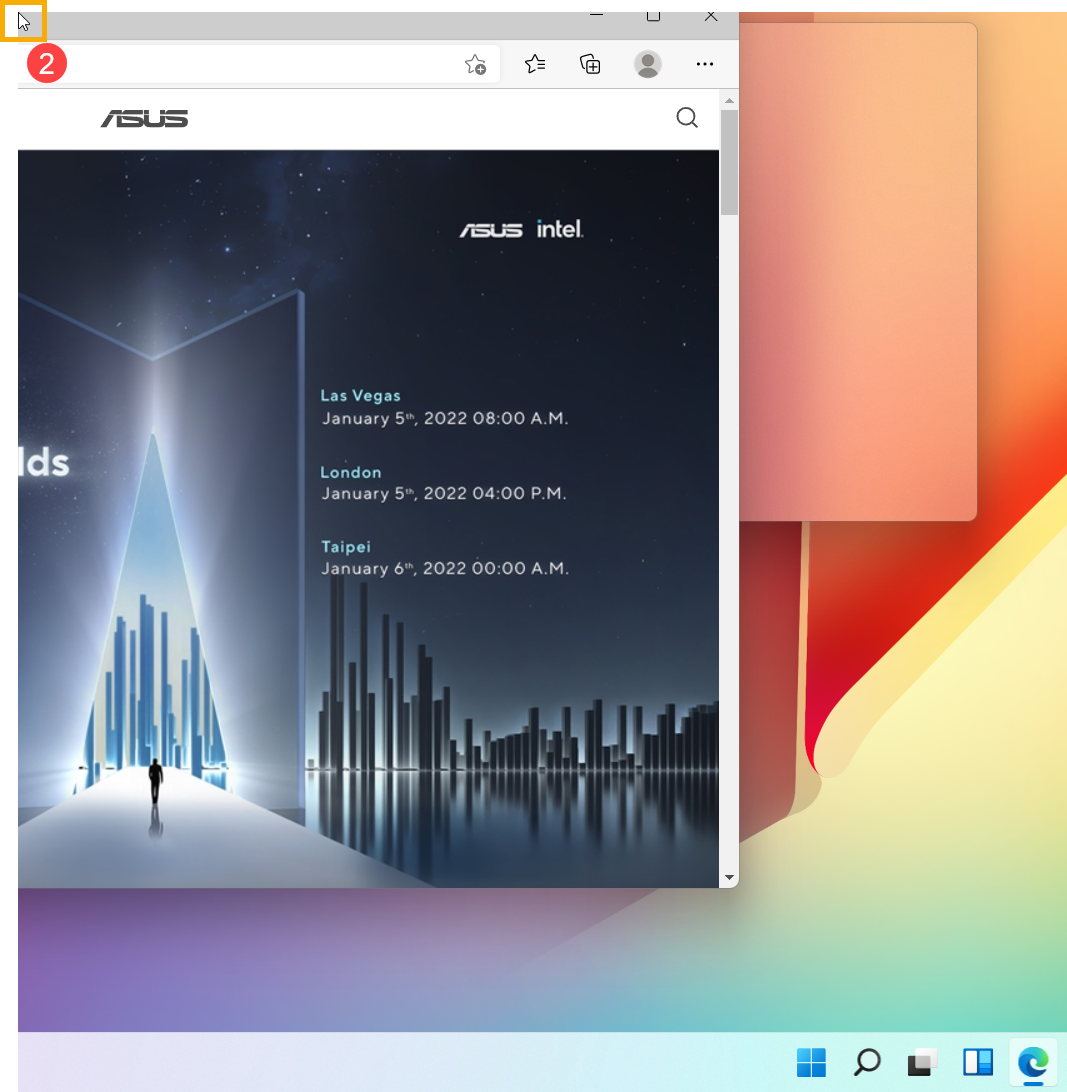
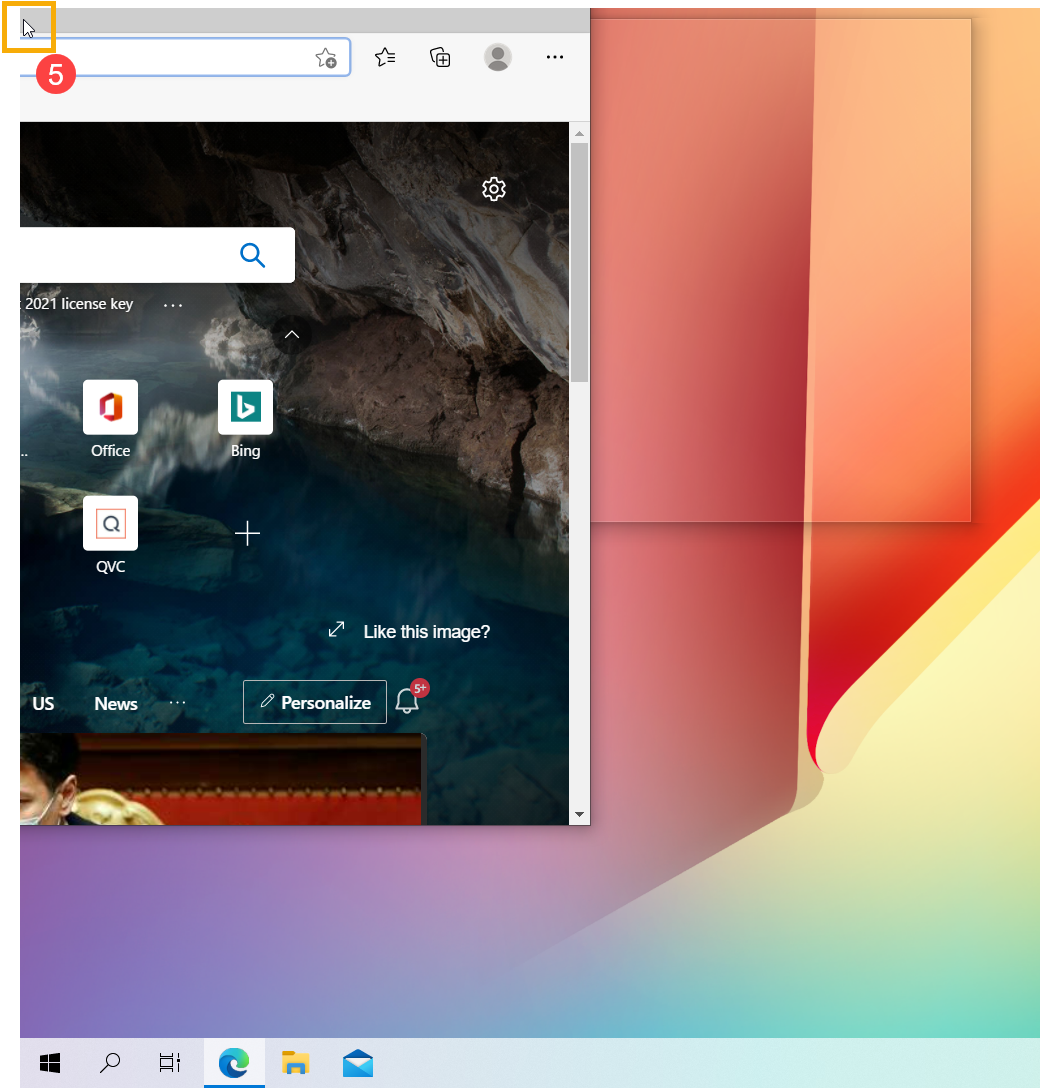
- ให้ลากหน้าต่างไปที่จุด hotspot ② เมื่อคุณลากหน้าต่างไปยังฮอตสปอตสำเร็จ หน้าต่างจะปรากฏเป็นโครงร่างโปร่งใสเพื่อระบุว่าจะสแนปหน้าต่างไปที่ใด
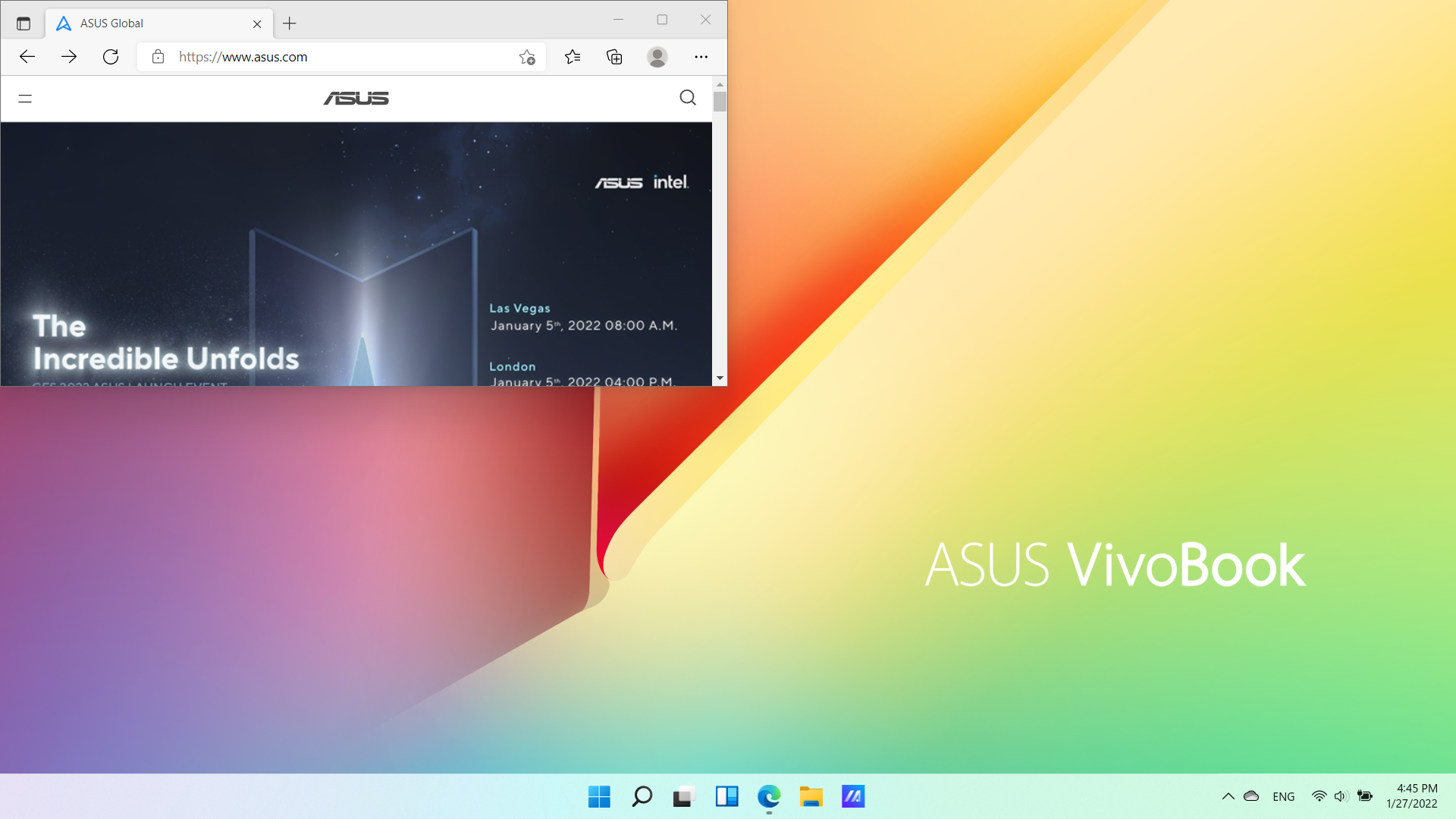
- ปล่อยปุ่มเมาส์ จากนั้นหน้าต่างจะปรับขนาดตัวเองโดยอัตโนมัติเพื่อให้พอดีกับหน้าจอ
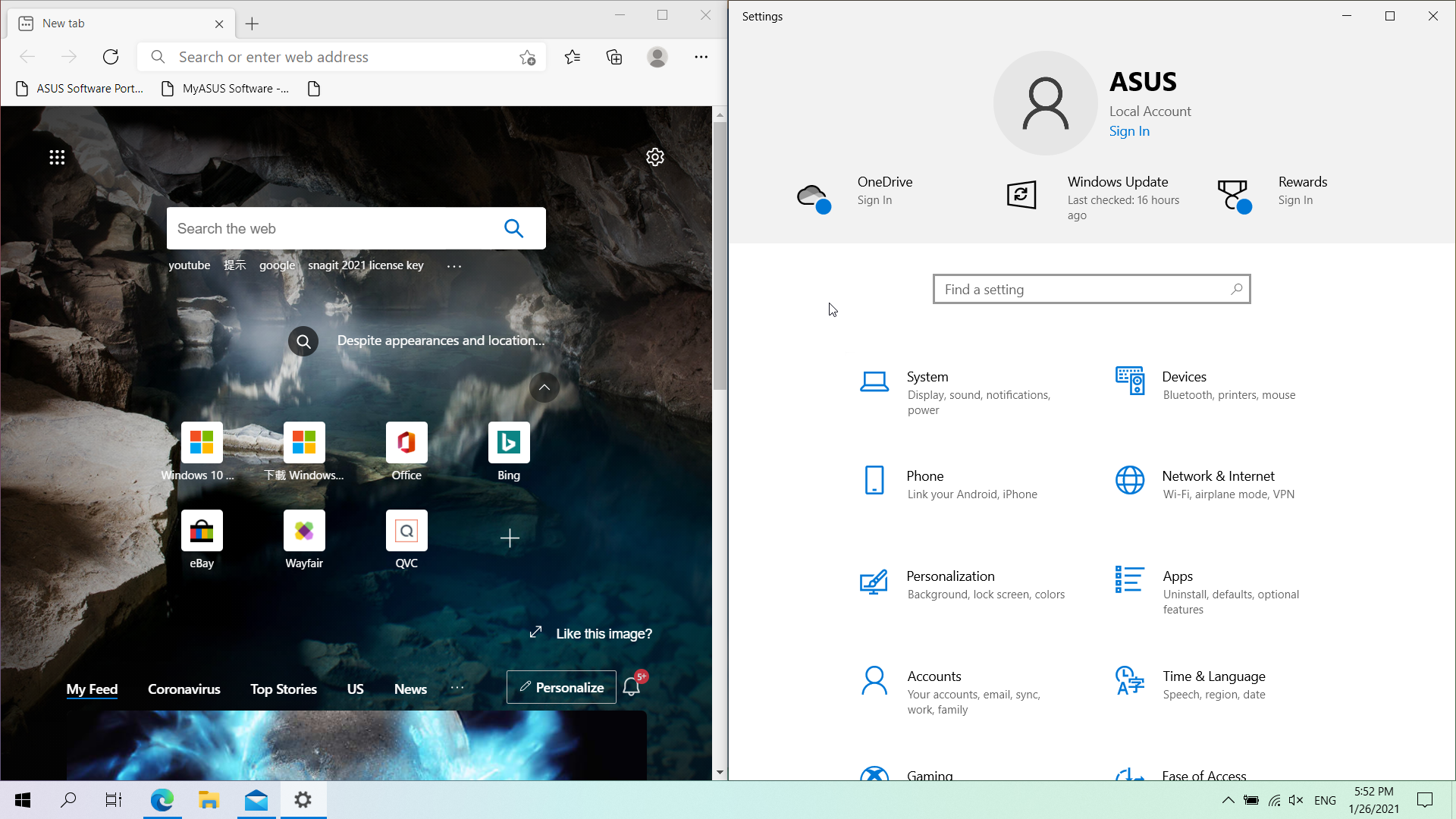
- หากคุณสแนปหน้าต่างไปที่ฮอตสปอตซ้าย/ขวา หน้าต่างอื่นๆ ทั้งหมดที่คุณเปิดจะปรากฏที่ฝั่งตรงข้าม③.
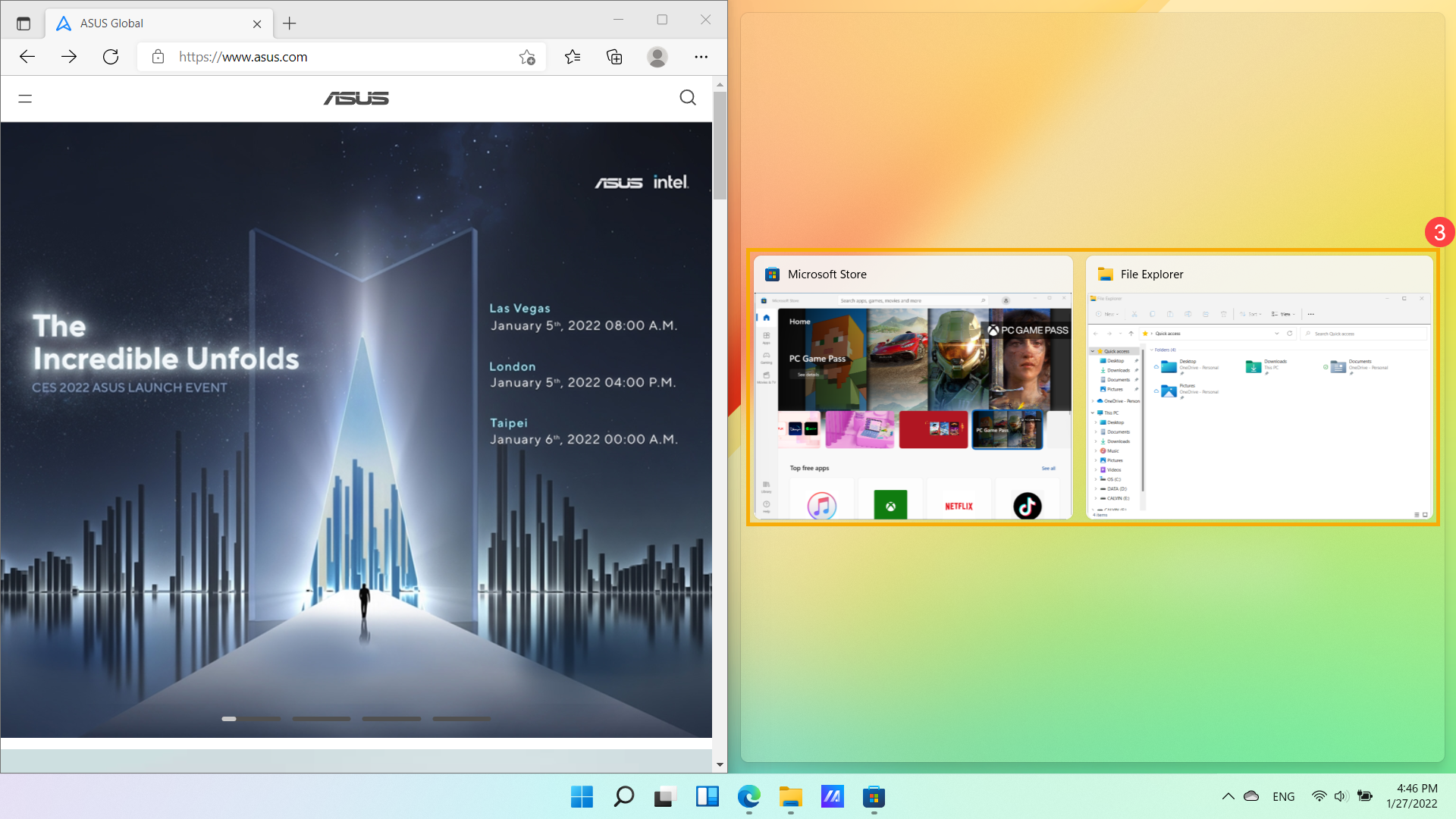
- หลังจากที่คุณเลือกหน้าต่างใดๆ ในอีกด้านหนึ่ง หน้าต่างจะปรับขนาดตัวเองโดยอัตโนมัติเพื่อให้พอดีกับหน้าจอ

การใช้ Snap Layouts
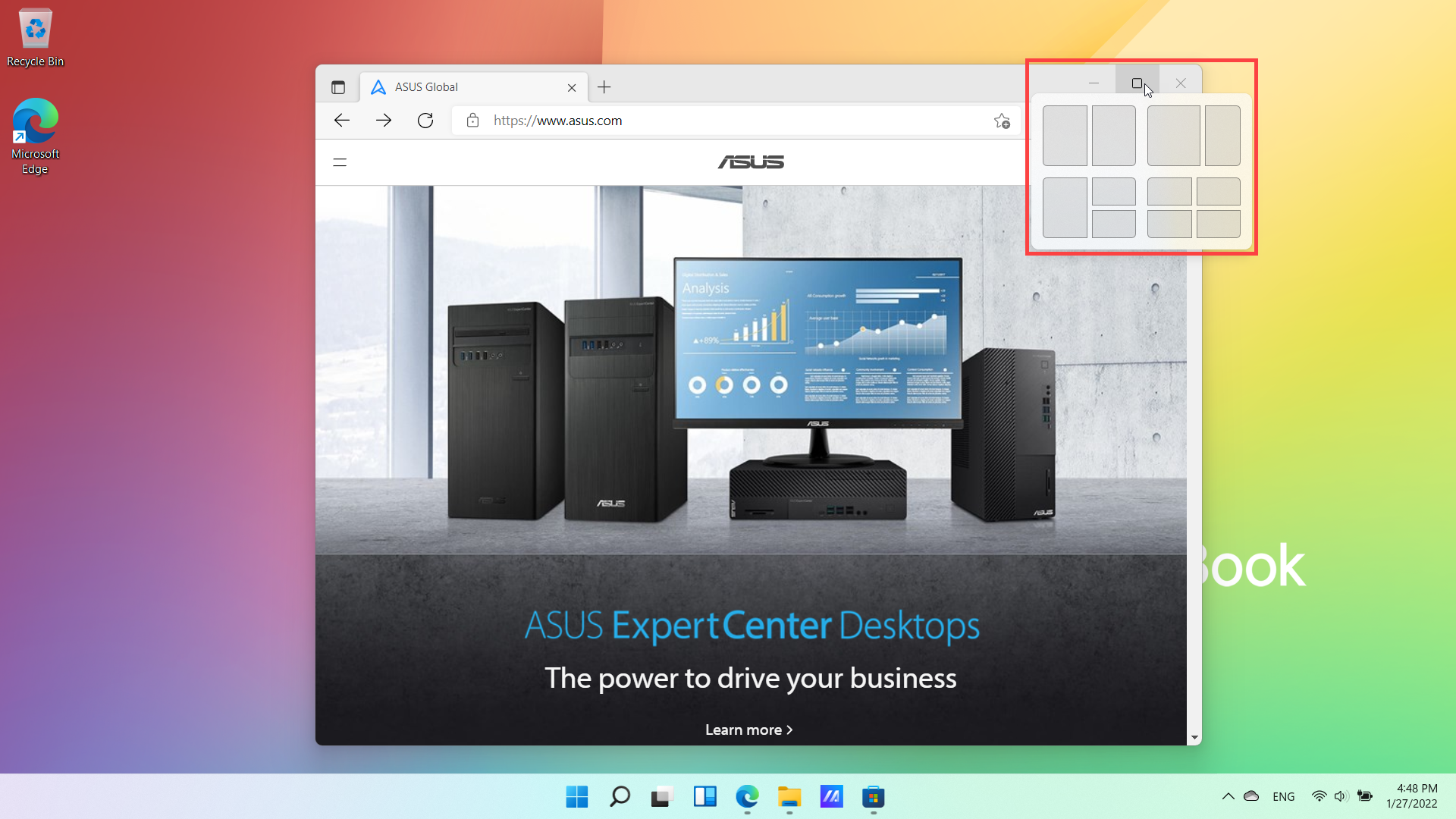
ในการเพิ่มประสิทธิภาพพื้นที่หน้าจอของคุณอย่างง่ายดาย คุณสามารถวางเมาส์ไว้เหนือ maximize button ของหน้าต่าง จากนั้นเลือก Snap Layouts ที่คุณต้องการ
หมายเหตุ: แอพบางตัวอาจไม่แสดง Snap Layouts
Snap Group
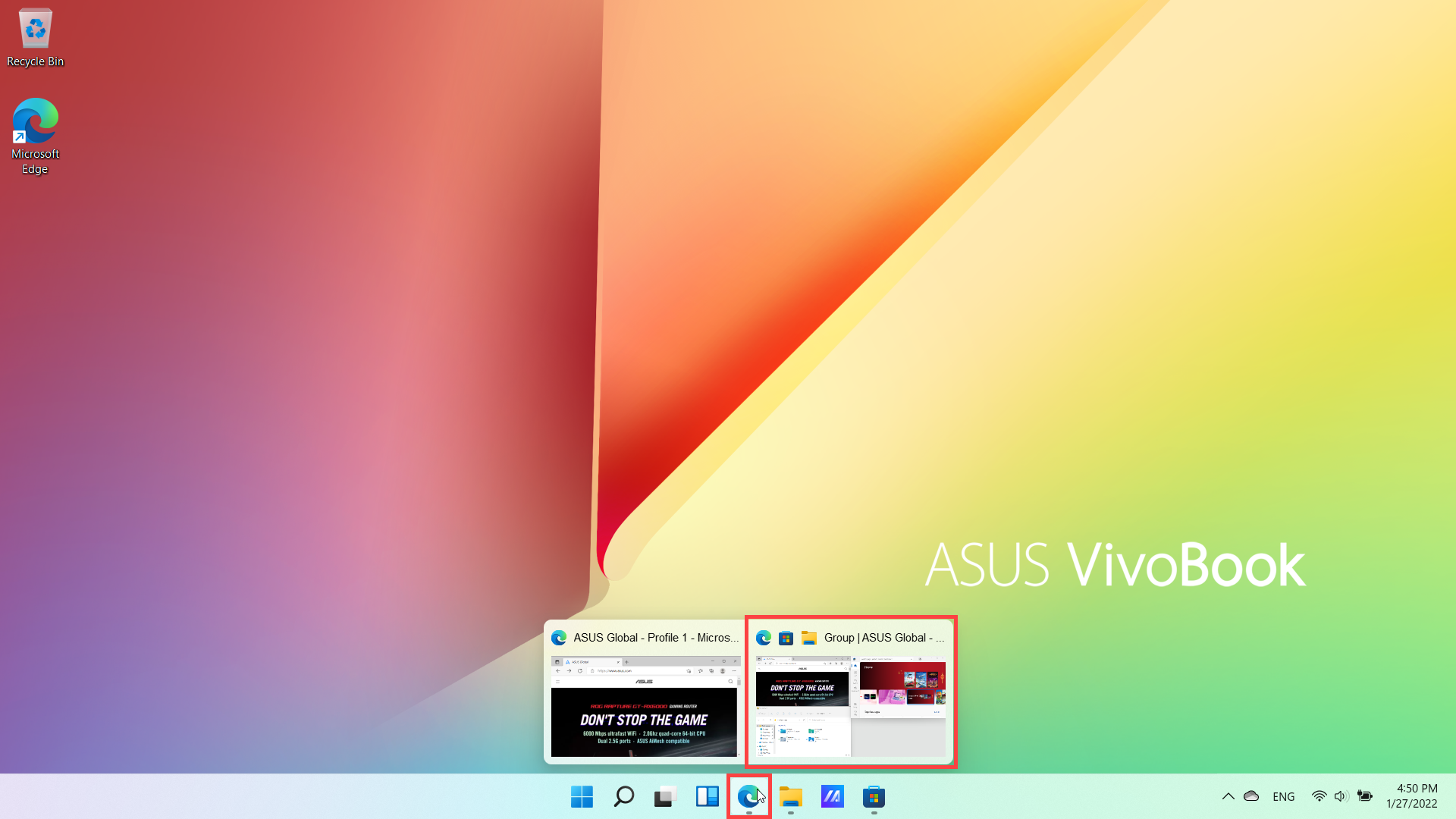
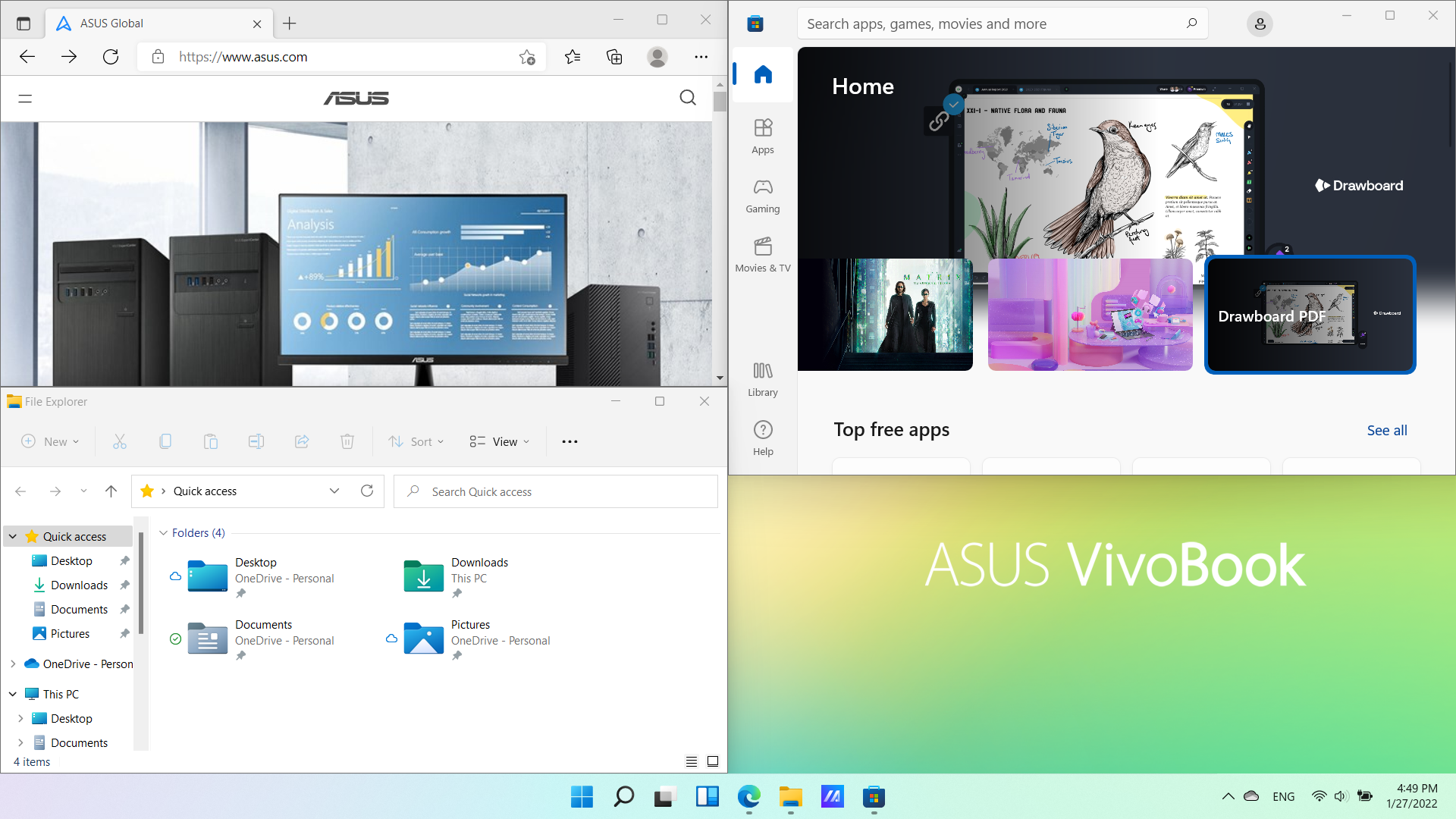
เมื่อคุณเพิ่มแอปใน Snap Layout เลย์เอาต์นั้นจะถูกบันทึกใน Snap Group ในแถบงาน เมื่อคุณวางเมาส์เหนือแอปที่เปิดอยู่ จะแสดงแอปทั้งหมดในเลย์เอาต์นั้น ดังนั้นคุณสามารถกลับไปทำงานของคุณได้อย่างรวดเร็ว
- พิมพ์และค้นหา [Snap settings] ที่ช่อง Windows search bar① จากนั้นคลิก [Open]②.
- เปิดใช้งาน [Snap windows] ③ จากนั้นคุณสามารถเลือกกล่องที่จัดเอฟเฟกต์ที่คุณต้องการได้
- คุณสามารถลากและวางแถบชื่อเรื่องของหน้าต่างไปยังฮอตสปอตต่อไปนี้ แล้วหน้าต่างจะปรับขนาดตัวเองให้พอดีกับหน้าจอโดยอัตโนมัติ
- เลือก และคลิกที่แถบ title bar of the window you want to snap④.
- ให้ลากหน้าต่างไปที่จุด hotspot ⑤ เมื่อคุณลากหน้าต่างไปยังฮอตสปอตสำเร็จ หน้าต่างจะปรากฏเป็นโครงร่างโปร่งใสเพื่อระบุว่าจะสแนปหน้าต่างไปที่ใด
- ปล่อยปุ่มเมาส์ จากนั้นหน้าต่างจะปรับขนาดตัวเองโดยอัตโนมัติเพื่อให้พอดีกับหน้าจอ
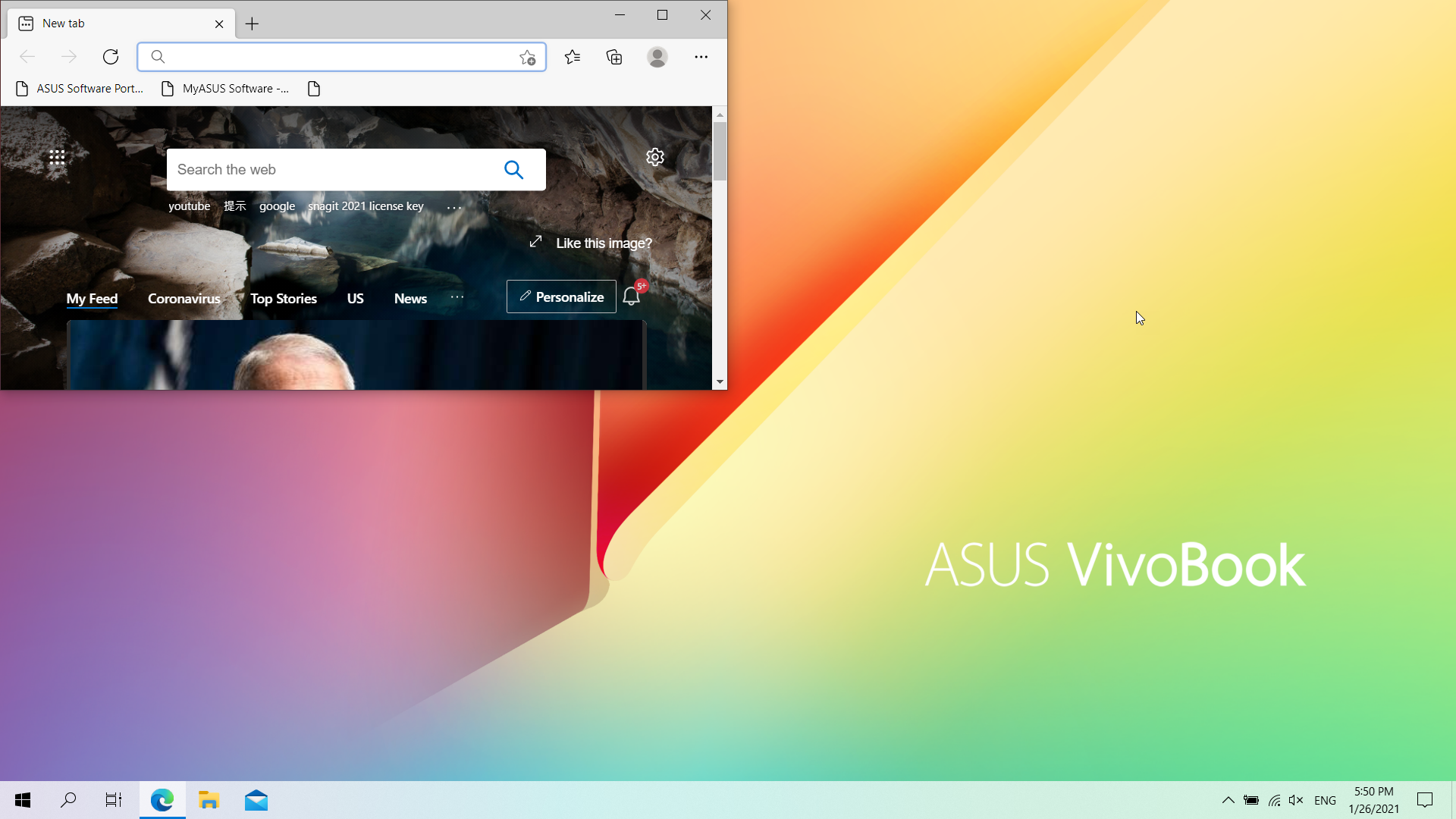
- หากคุณสแนปหน้าต่างไปที่ฮอตสปอตซ้าย/ขวา หน้าต่างอื่นๆ ทั้งหมดที่คุณเปิดจะปรากฏที่ฝั่งตรงข้าม⑥.

- หลังจากที่คุณเลือกหน้าต่างใดๆ ในอีกด้านหนึ่ง หน้าต่างจะปรับขนาดตัวเองโดยอัตโนมัติเพื่อให้พอดีกับหน้าจอ