ผลิตภัณฑ์
ELMGR7093DX4, ELMGR7093DX6, ELMGR709HXX4, ELMGR709HXX6, GR70, MINIPC PB50, MINIPC PB60V, MINIPC PB61V, MINIPC PB62, MINIPC PN52, MINIPC PN80, PA90, PB40, PB40-B, PB50, PB50-B, PB60, PB60-B, PB60G, PB60S, PB60S-B, PB60V, PB61S, PB61V, PB61V-B, PB61V-H, PB62, PB62-B, PB63, PB63-B, PB63V, PB64, PB64-B, PL63, PL63-A, PL63-B, PL64, PL64-B, PL64-D1, PL64-D1-B, PN30, PN40, PN40Q, PN41, PN41-A, PN41-B, PN41-S1, PN41-S1-B, PN41-S1-M, PN41-S1-MI, PN42, PN42-B, PN42-E1, PN42-E1-B, PN42-M, PN42-S, PN42-S-B, PN43, PN43-B, PN43-S, PN43-S-B, PN50, PN50-B, PN50-E1, PN50-E1-B, PN50-F, PN50F2, PN50-S1, PN51, PN51-B, PN51-E1, PN51E1-B, PN51-S1, PN51-S1-B, PN52, PN52-B, PN53, PN53-B, PN53-S1, PN53-S1-B, PN54, PN54-B, PN54-S1, PN54-S1-B, PN60, PN60-B, PN60-R, PN61, PN61-B, PN61S, PN61T, PN62, PN62-B, PN62S, PN63, PN63-B, PN63-S1, PN63-S1-B, PN64, PN64-B, PN64-E1, PN64-E1-B, PN64-M, PN65, PN65-B, PN80, PN865
[Windows 11/10] เปลี่ยนรูปพื้นหลัง และธีม
โปรดไปที่คำแนะนำที่เกี่ยวข้องตามระบบปฏิบัติการ Windows ปัจจุบันบนคอมพิวเตอร์ของคุณ:
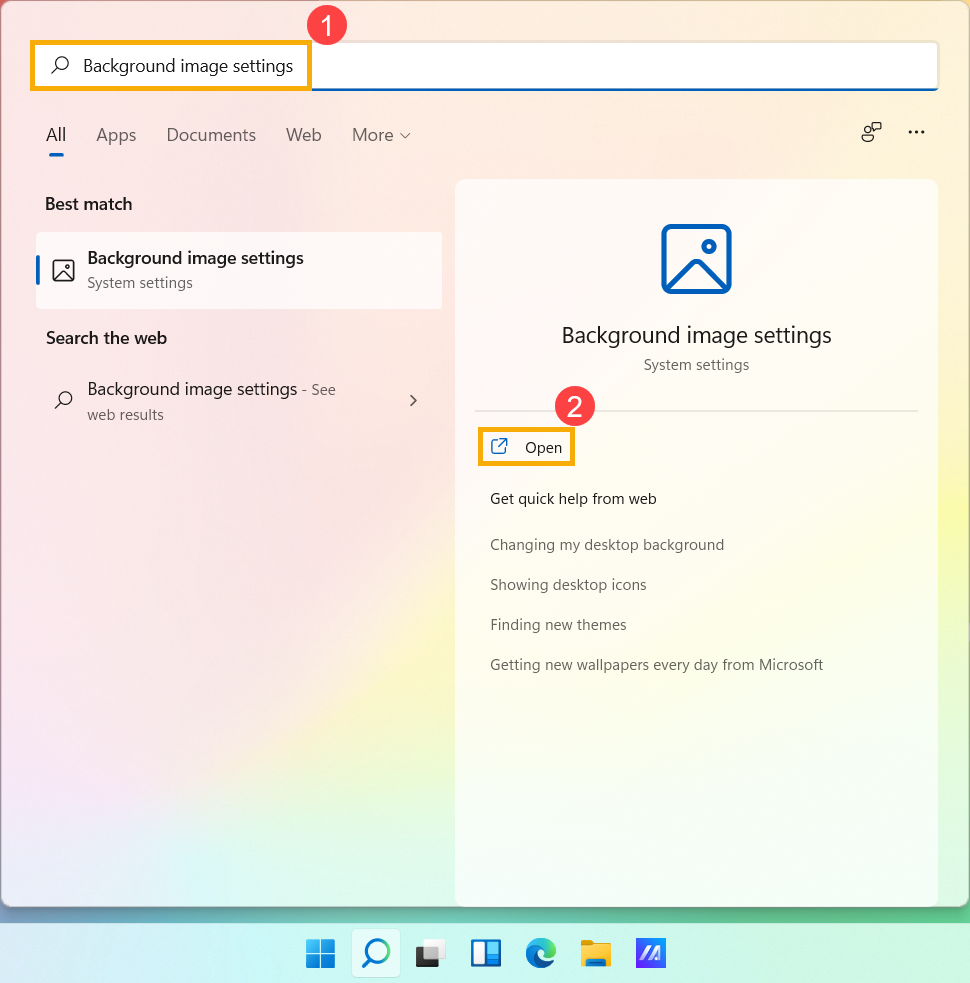
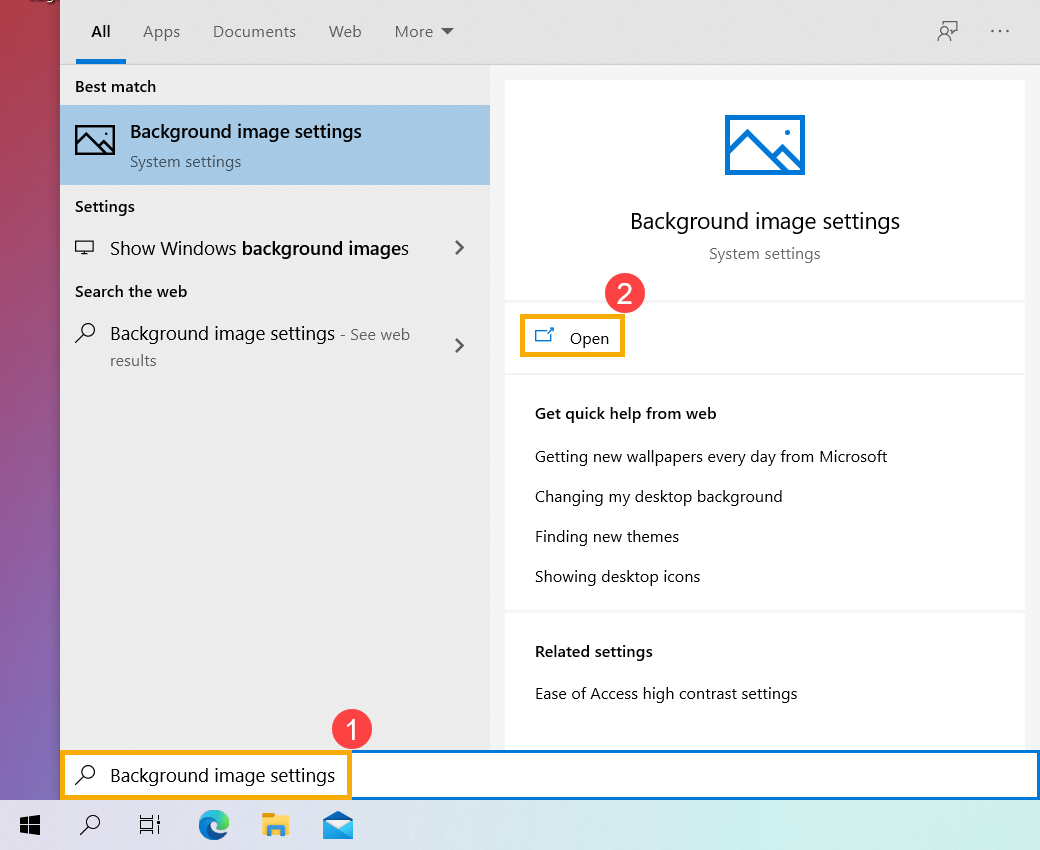
- พิมพ์และค้นหา [Background image settings] ในแถบ Windows search bar① จากนั้นคลิก [Open]②.
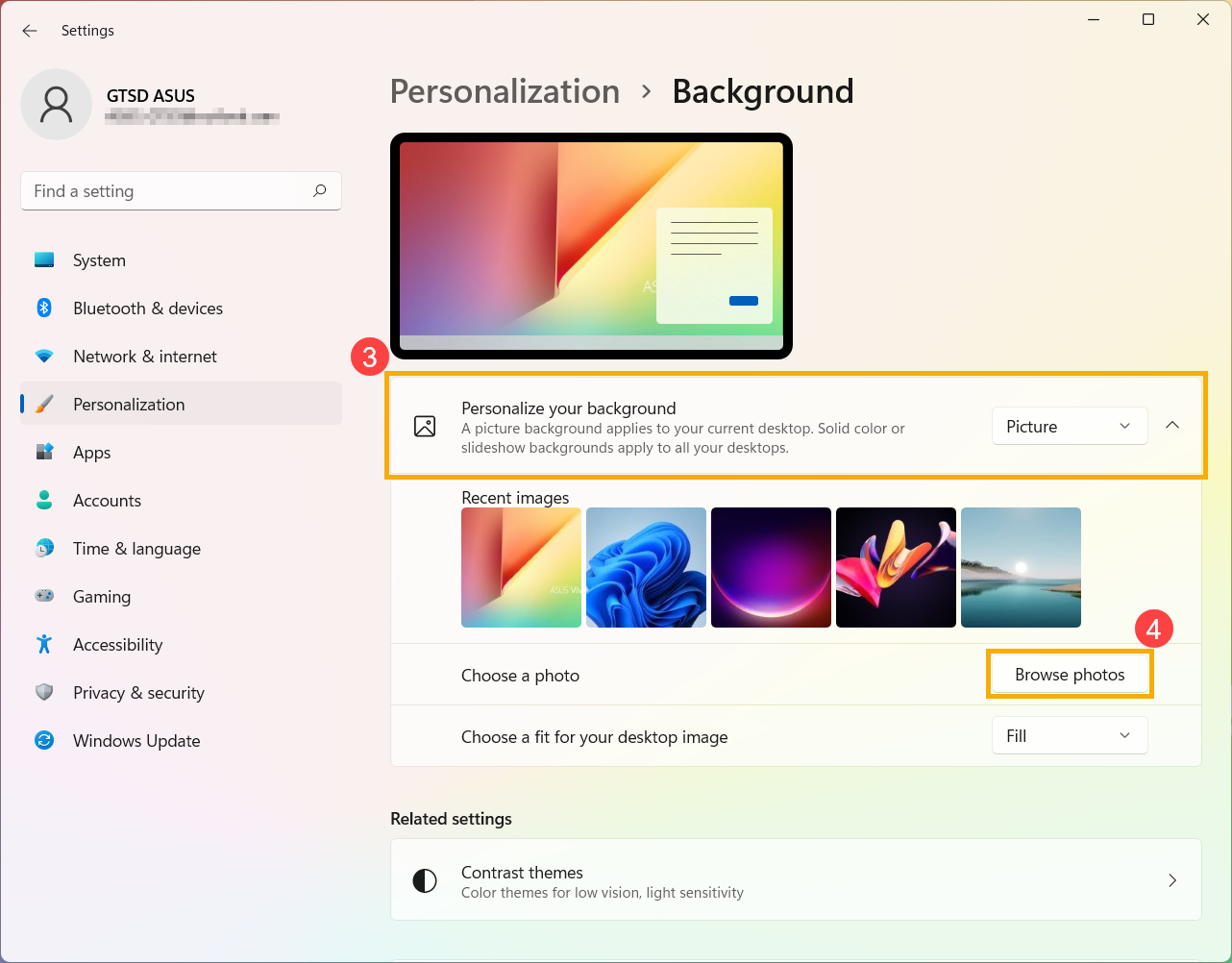
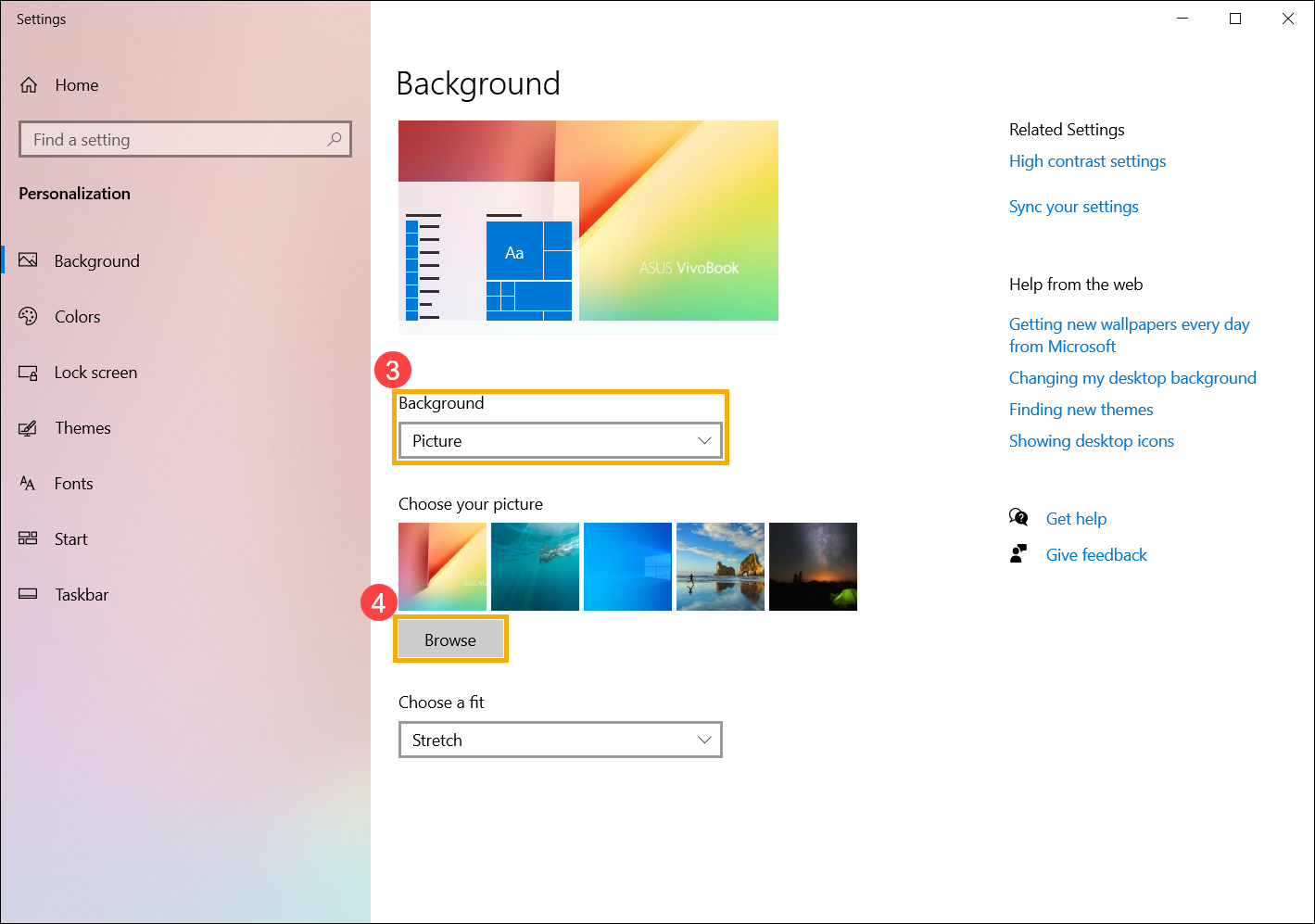
- ที่แถบ Personalize your background คุณสามารถเลือกรูป, solid color, หรือสร้าง slideshow จากรูปภาพของคุณ ③ โดยคุณสามารถ [Browse photo]④ เพื่อเลือกรูปภาพอื่นเป็นพื้นหลังเดสก์ท็อป
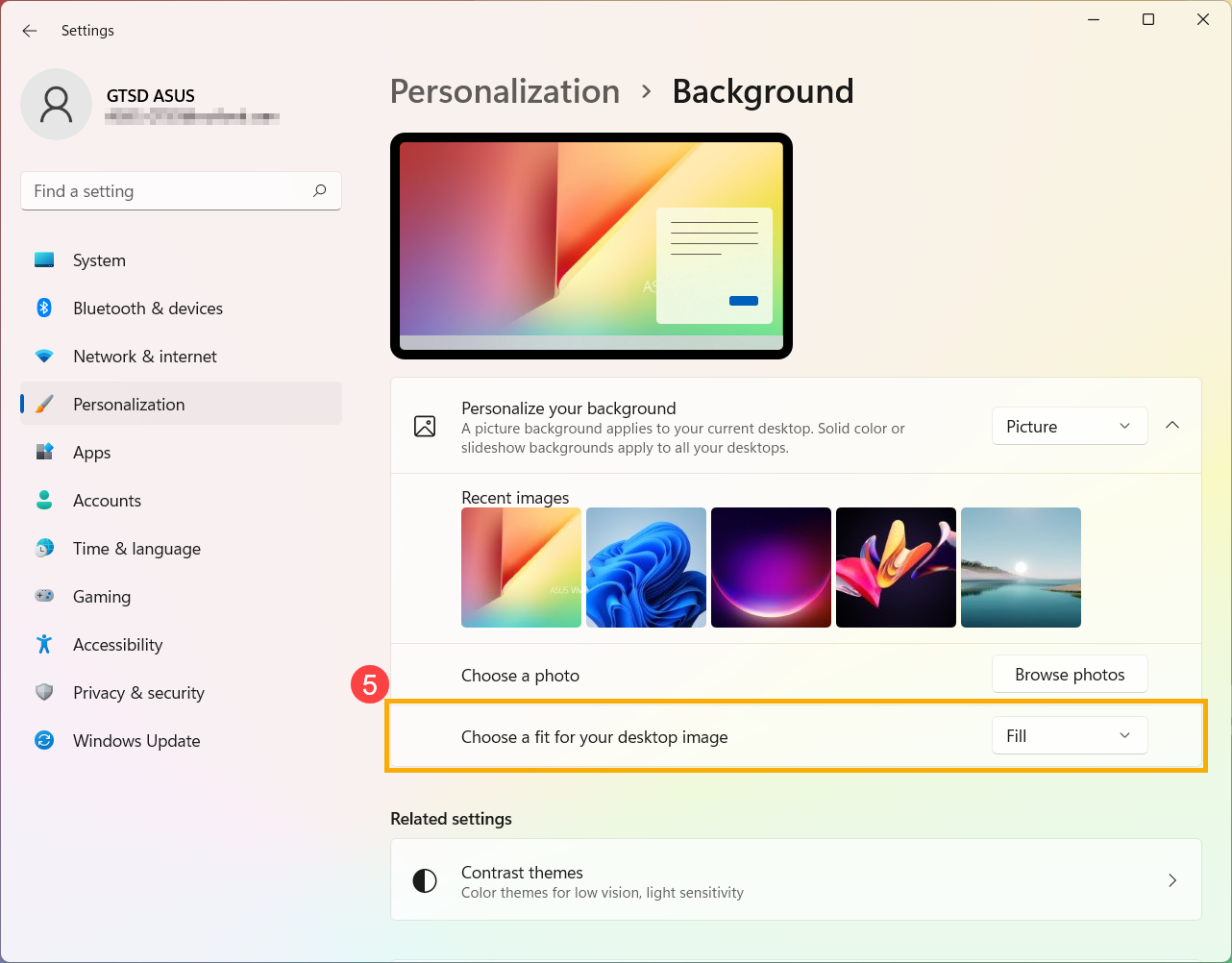
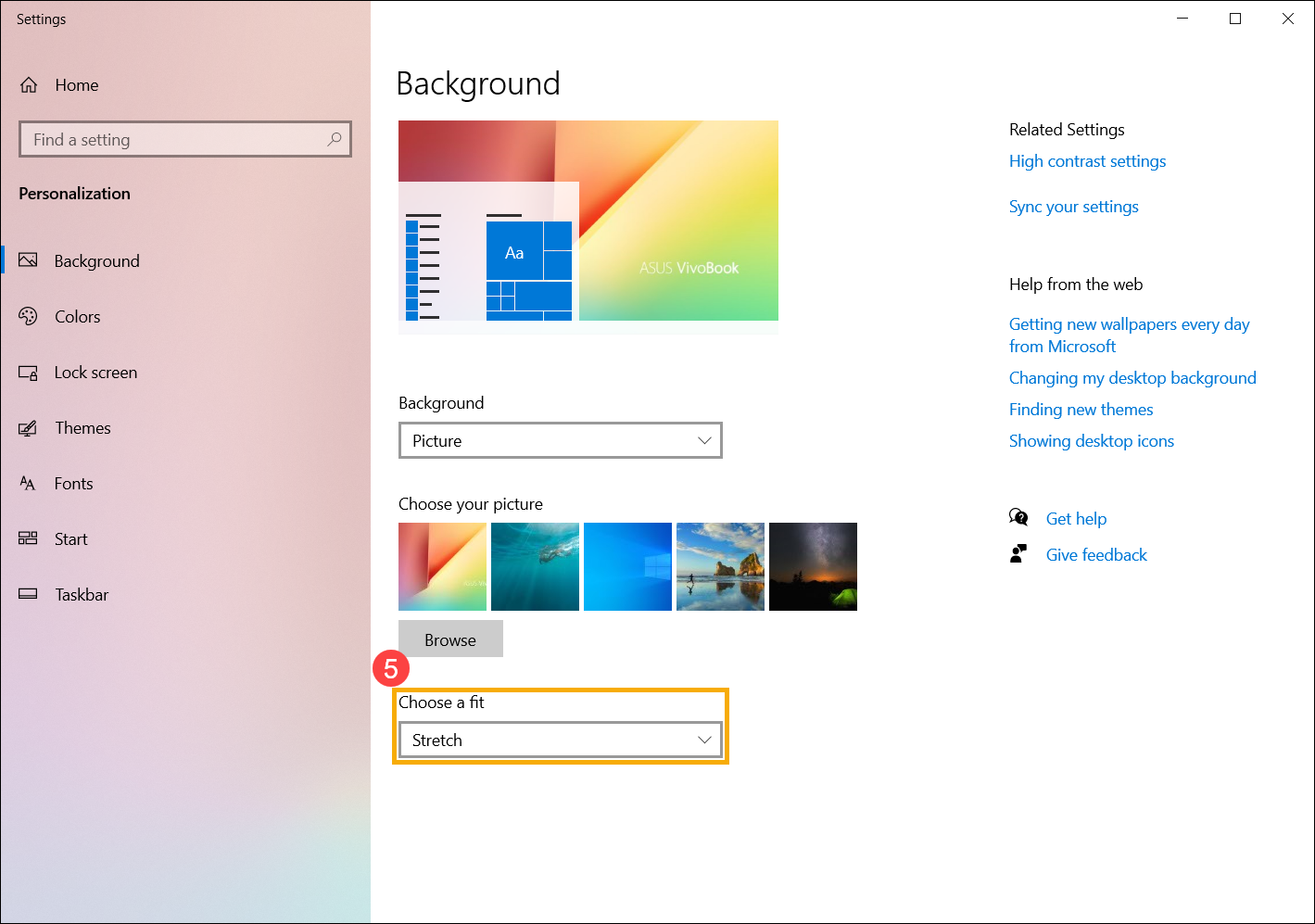
- หากคุณต้องการเปลี่ยนวิธีที่รูปภาพแสดงบนพื้นหลัง คุณสามารถเลือก Fill, Fit, Stretch, Tile, Center, หรือ Span ที่แถบ Choose a fit for your desktop image⑤.
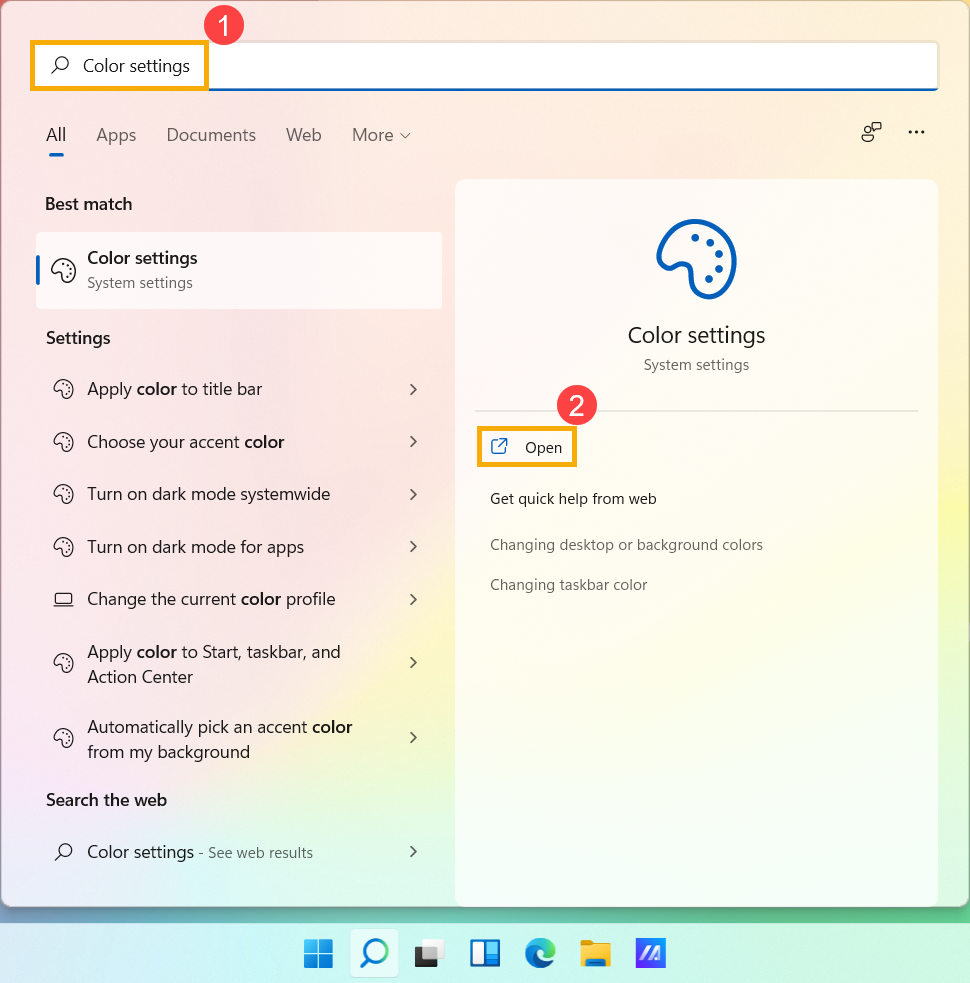
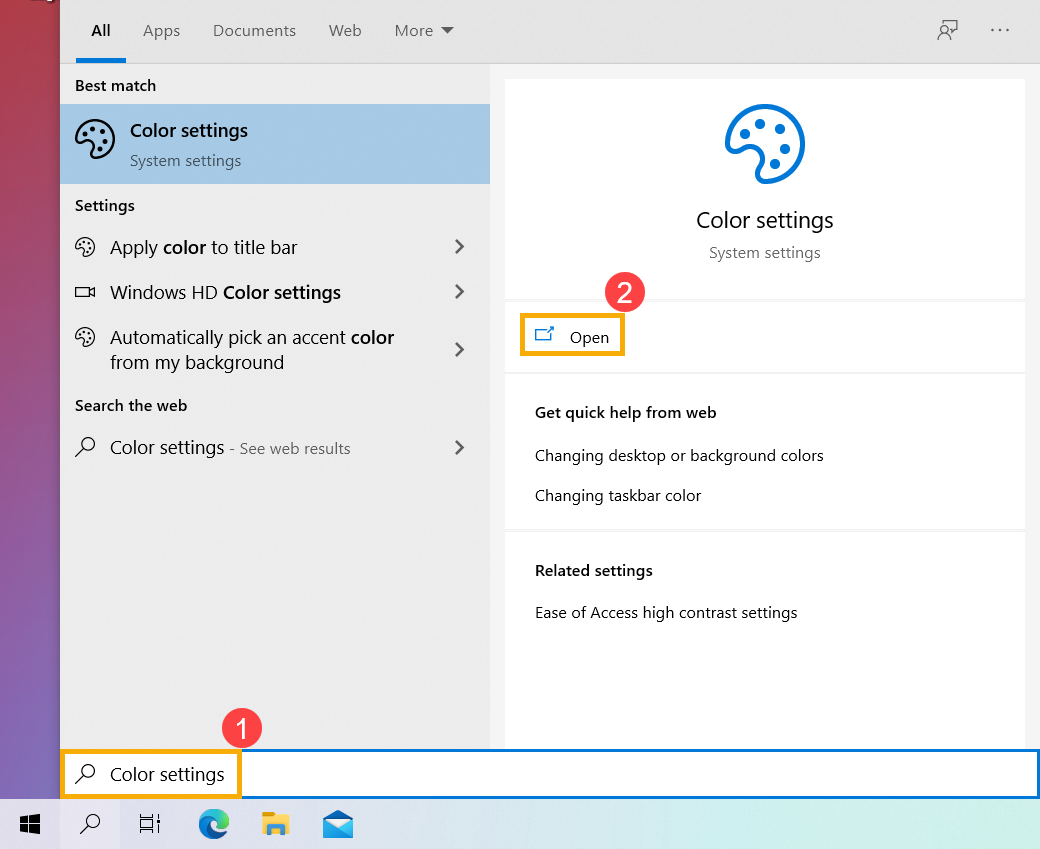
- พิมพ์และค้นหา [Color settings] ในแถบ Windows search bar① จากนั้นคลิก [Open]②.
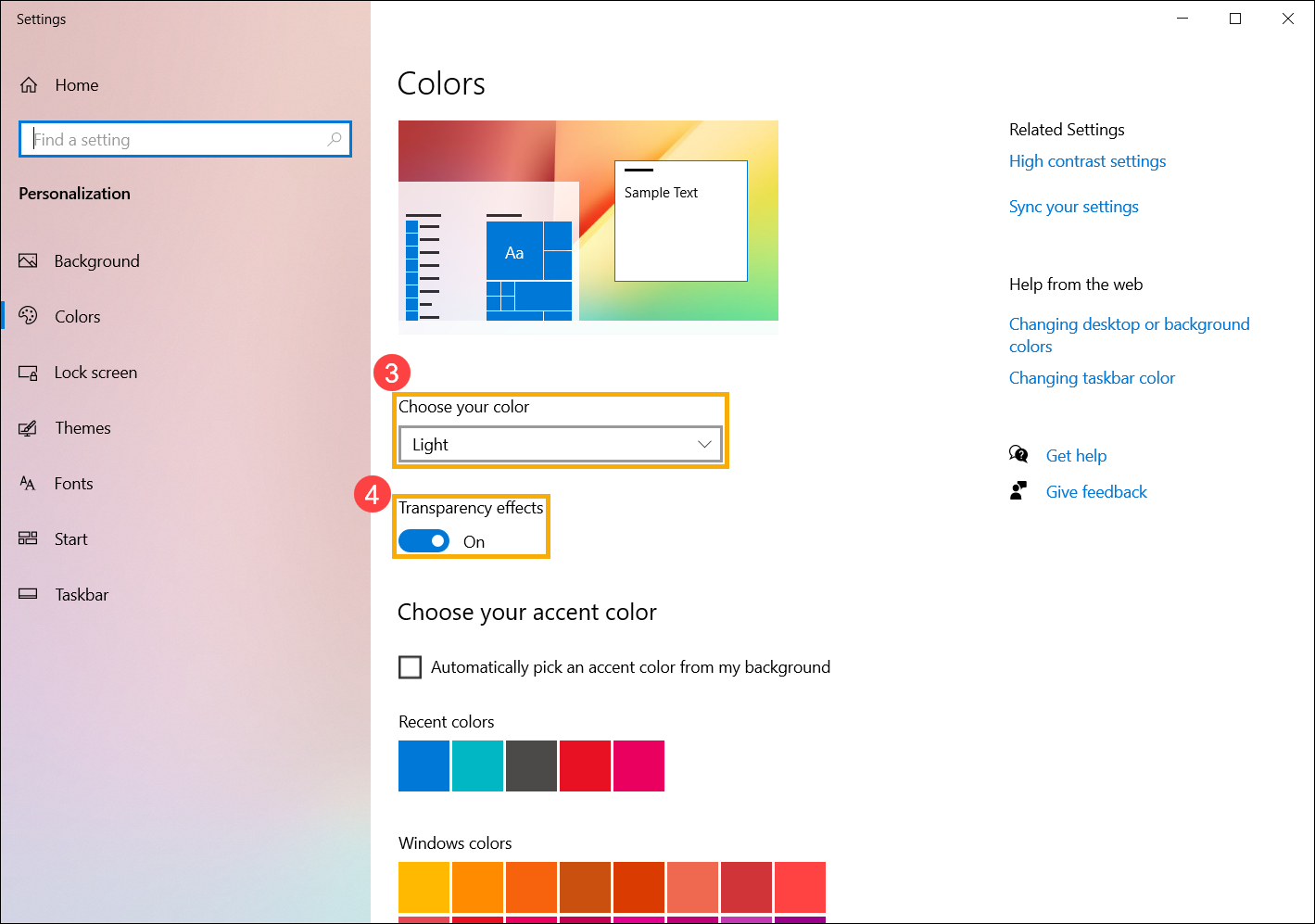
- ในหน้า สี คุณสามารถเลือกโหมดที่คุณต้องการไม่ว่าจะเป็น Light, Dark, หรือ Custom③ นอกจากนี้คุณยังสามารถเปิดหรือปิด Transparency effects④.
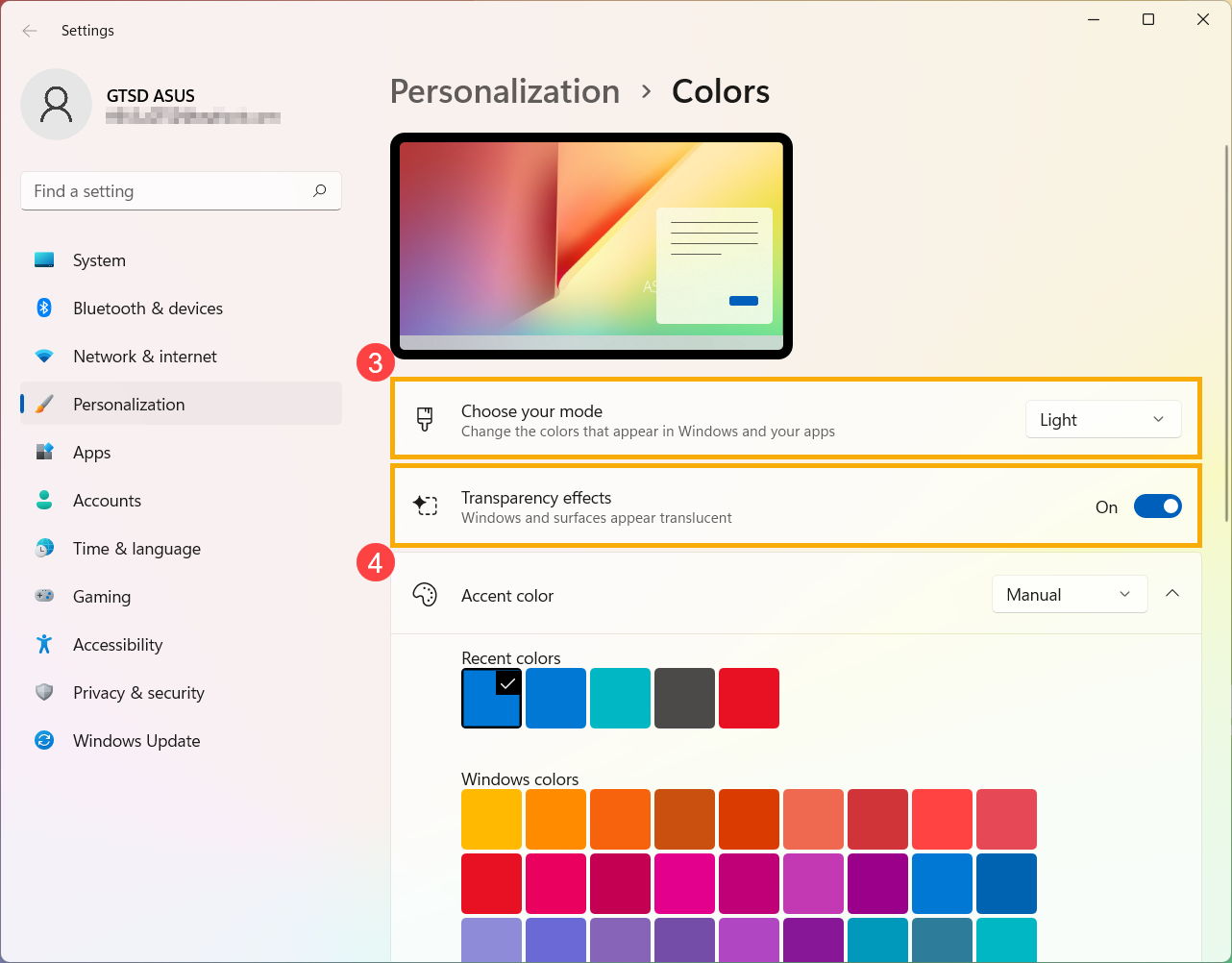
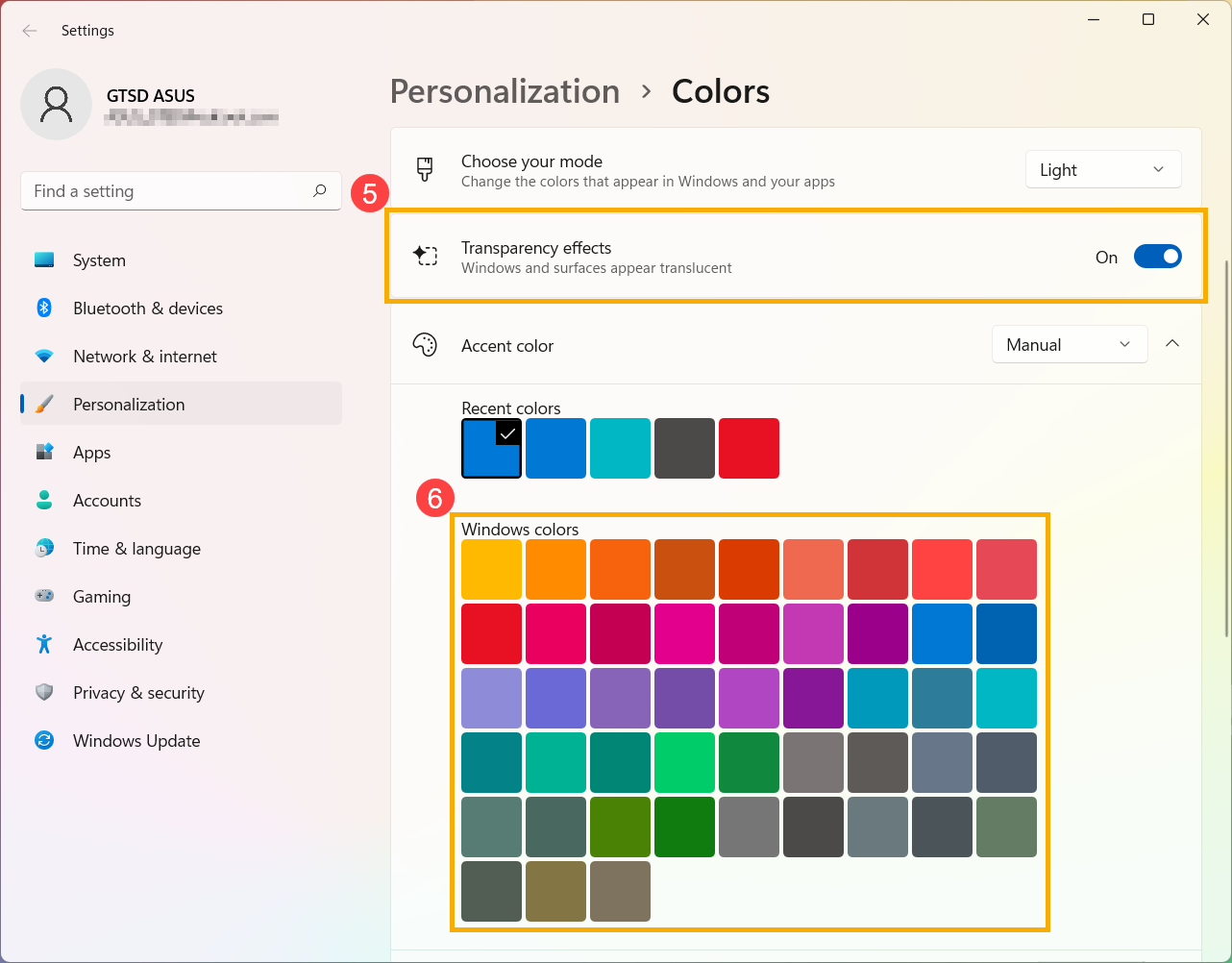
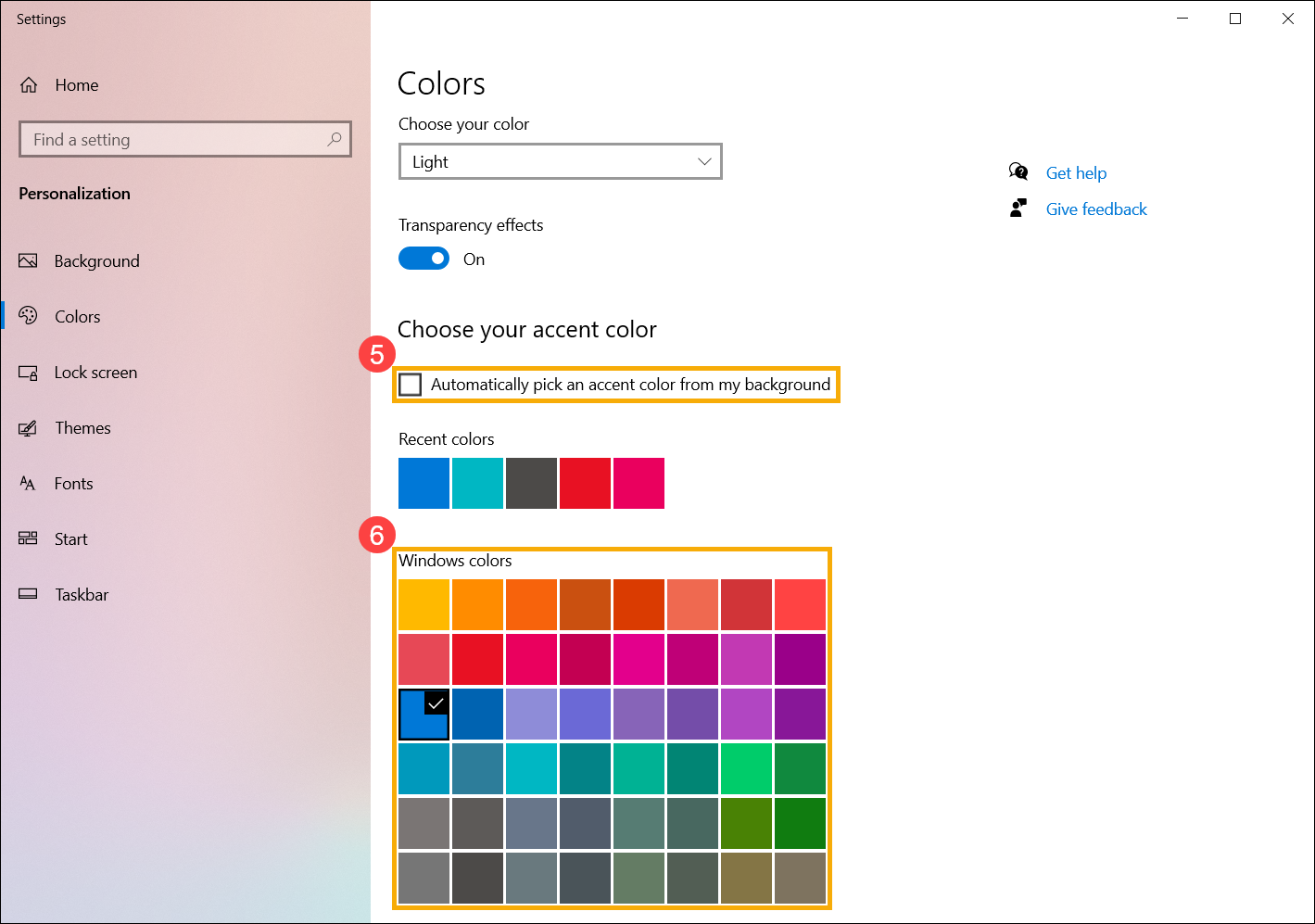
- สำหรับสีเฉพาะจุด คุณสามารถให้ Windows เลือกสีเฉพาะจุดจากพื้นหลังของคุณโดยอัตโนมัติได้⑤ หรือเลือกการผจญภัยสีของคุณเอง⑥.
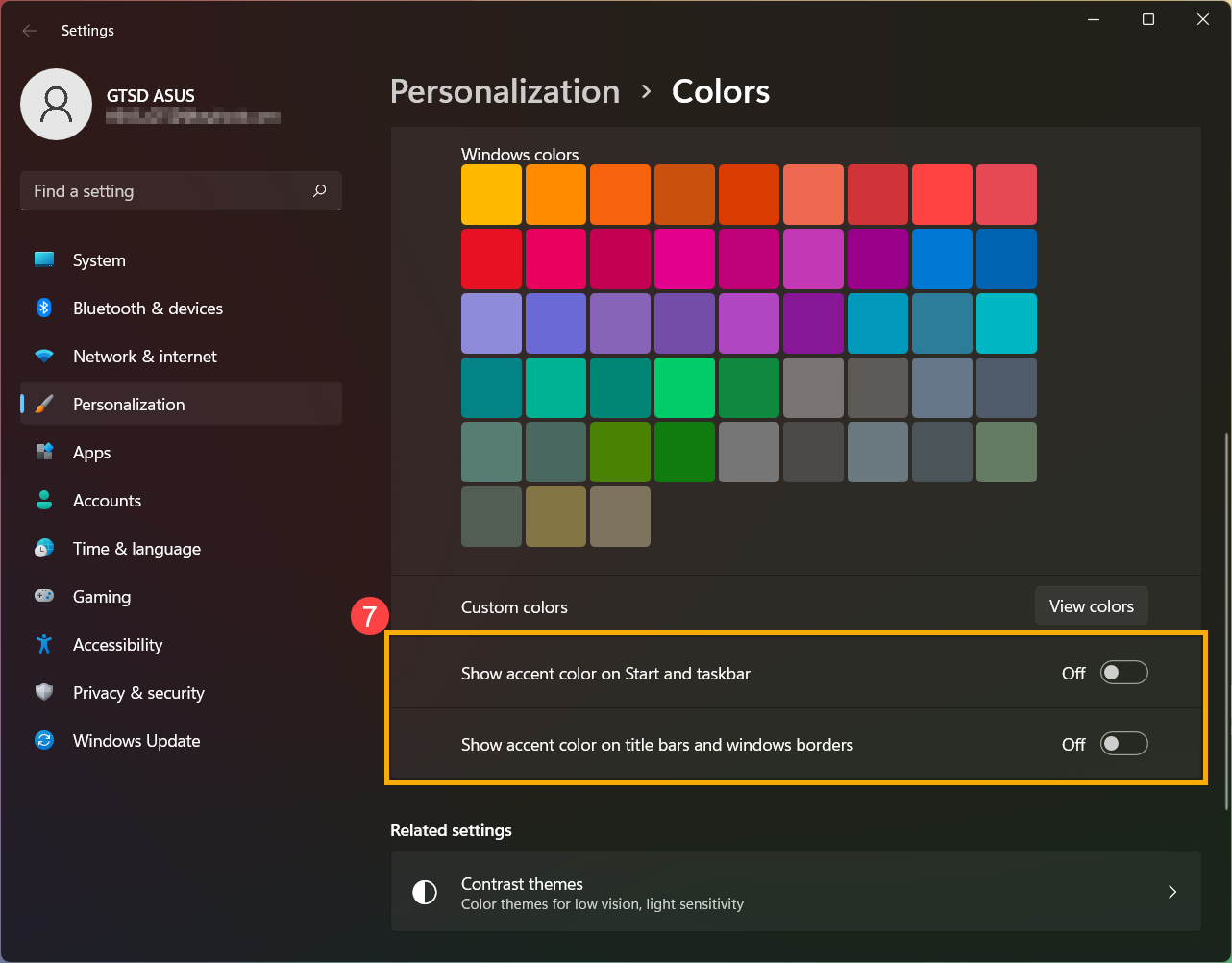
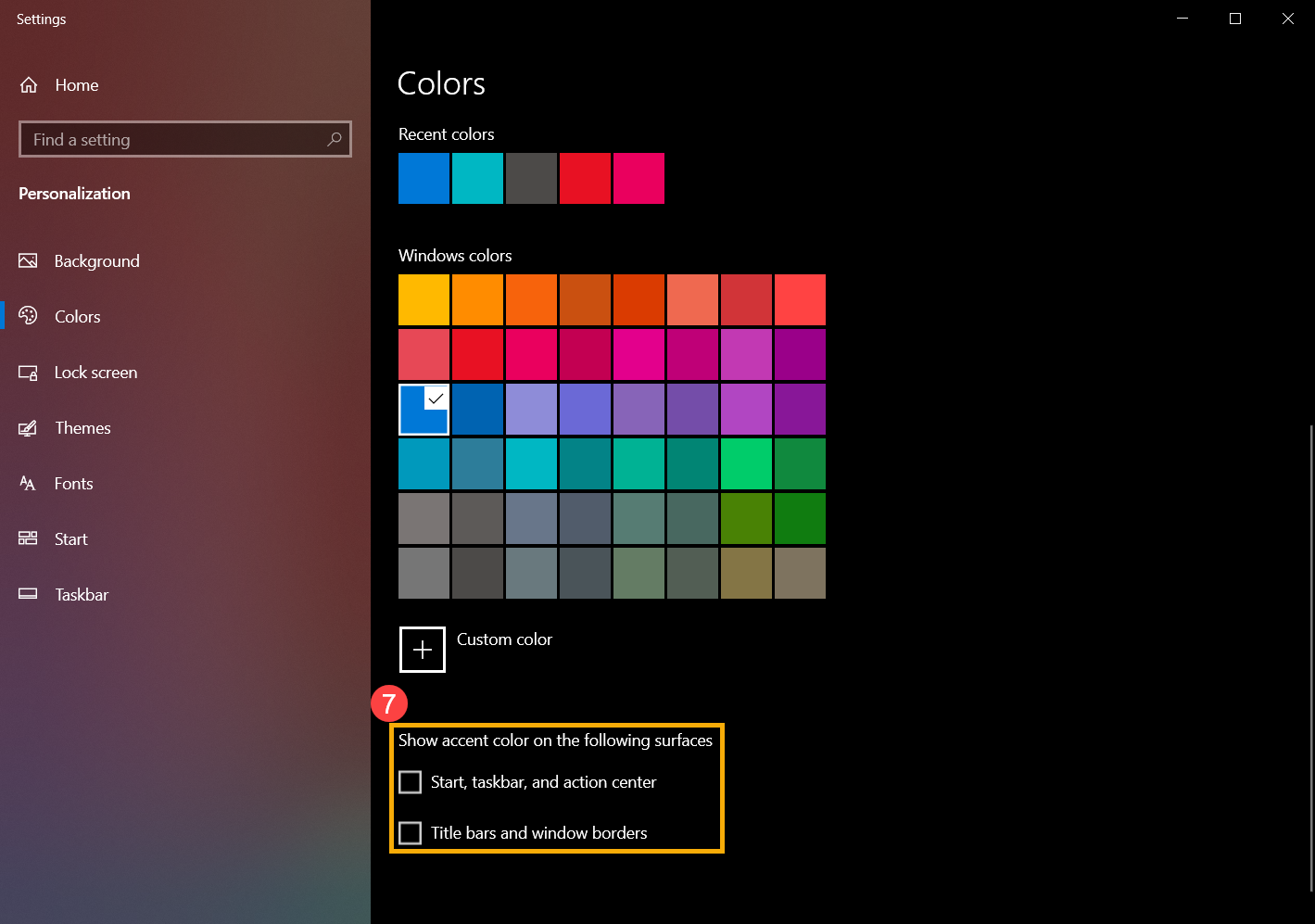
- เลื่อนลงมาที่หน้านี้ และคุณสามารถเลือกได้ว่าต้องการให้สีเฉพาะจุดแสดงขึ้นที่ใด⑦ (ตัวเลือกของ Start และ taskbar จะใช้ได้เฉพาะในขณะที่ ตั้งค่าเป็นสีเข้ม)
ธีมเป็นการผสมผสานระหว่างภาพพื้นหลังสีหน้าต่างและเสียง คุณสามารถใช้ธีมในตัวของ Windows ได้โดยตรงหรือรับธีมเพิ่มเติมใน Microsoft Store
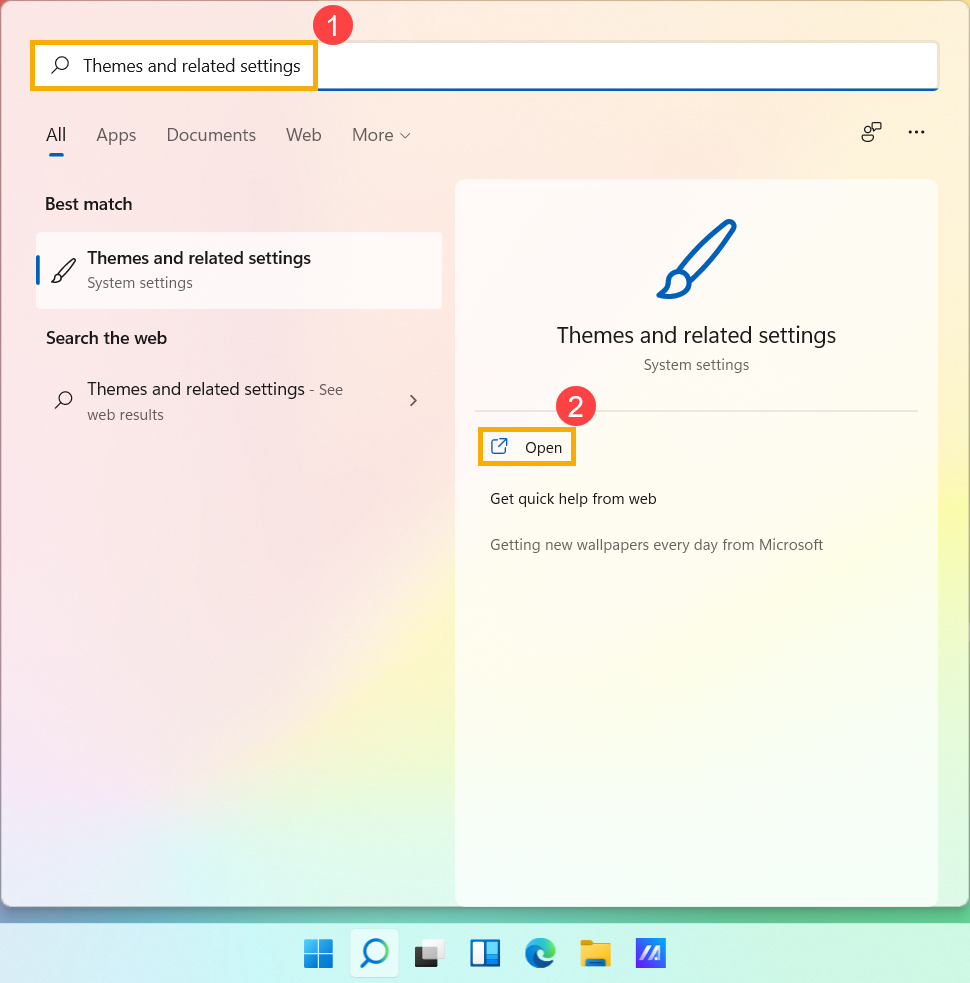
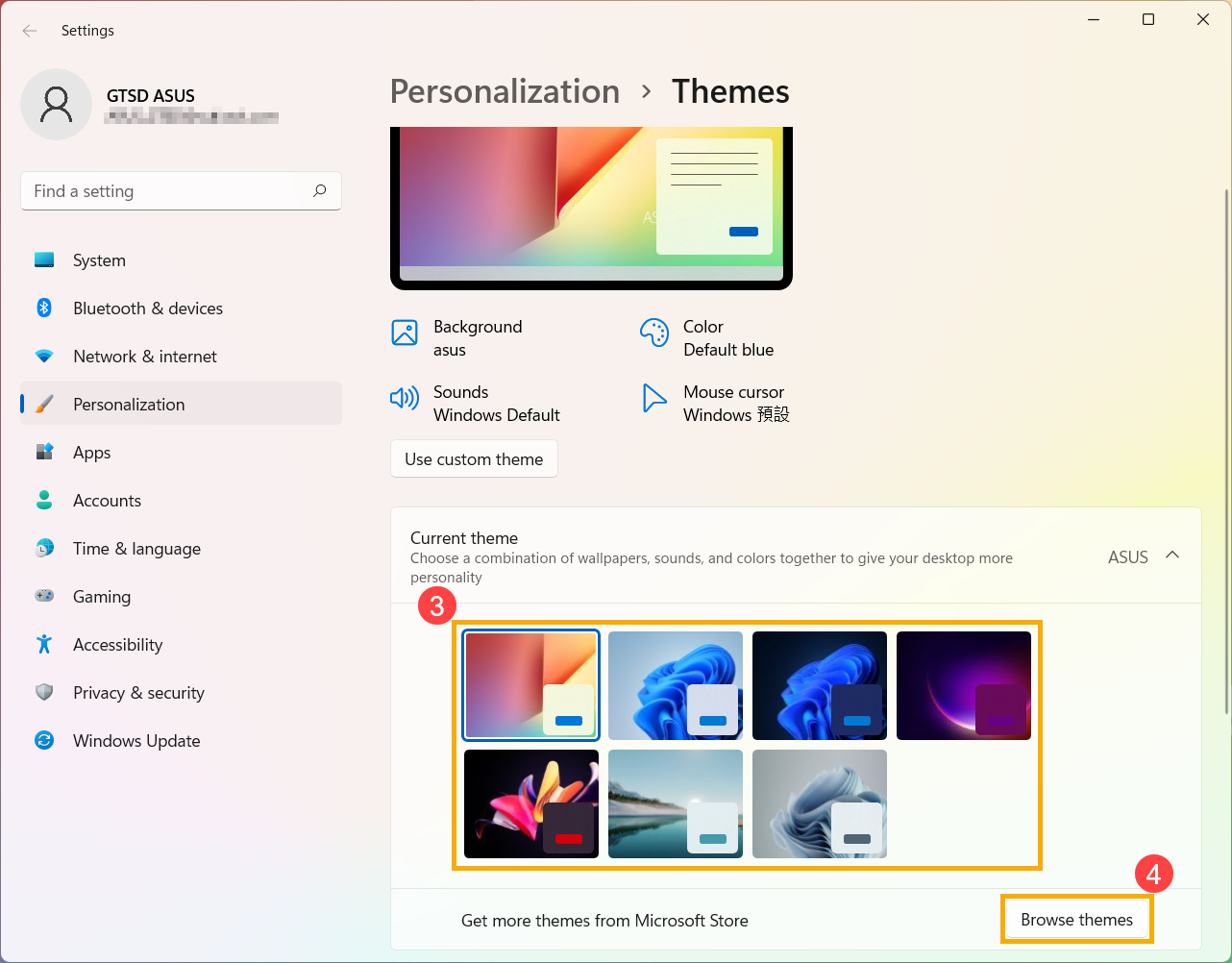
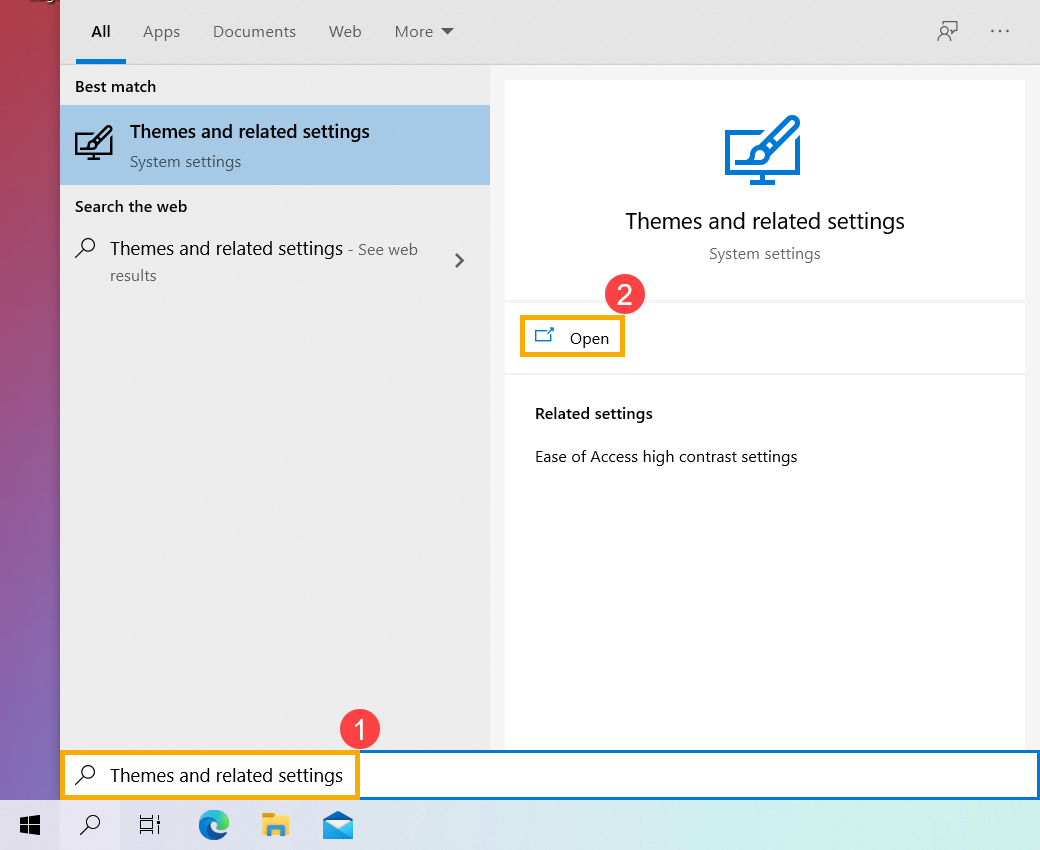
- พิมพ์และค้นหา [Themes and related settings] ในแถบ Windows search bar① จากนั้นคลิก [Open]②.
- ใน Themes คุณสามารถเลือก built-in theme ของ Windows③ หรือคลิก [Browse themes]④ เพื่อรับธีมที่หลากหลายและมีสีสันมากขึ้นจาก Microsoft Store เพื่อปรับแต่งคอมพิวเตอร์ของคุณให้เป็นส่วนตัว
- พิมพ์และค้นหา [Background image settings] ในแถบ Windows search bar① จากนั้นคลิก [Open]②.
- ที่ Background คุณสามารถเลือก picture, solid color, หรือสร้าง slideshow จากรูปภาพของคุณ③ คุณสามารถเลือก [Browse]④ เพื่อเลือกรูปภาพอื่นเป็นพื้นหลังเดสก์ท็อป
- หากคุณต้องการเปลี่ยนวิธีที่รูปภาพแสดงบนพื้นหลัง คุณสามารถเลือก Fill, Fit, Stretch, Tile, Center, หรือ Span ในส่วนของ Choose a fit⑤.
- พิมพ์และค้นหา [Color settings] ในแถบค้นหาของ Windows1 จากนั้นคลิก [เปิด] ②
- ใน Colors คุณสามารถเลือกสีของหน้าต่างเป็น Light, Dark หรือCustom③ได้ คุณยังสามารถเปิดหรือปิดเอฟเฟกต์ความโปร่งใส4
- ในการเน้นสีคุณสามารถให้ Windows เลือกสีที่เน้นจากพื้นหลังของคุณโดยอัตโนมัติหรือเลือกการผจญภัยสีของคุณเอง⑥
- เลื่อนลงหน้านี้และคุณสามารถตัดสินใจได้ว่าคุณต้องการให้สีเน้นเสียงปรากฏที่ใด⑦ (ตัวเลือกเริ่มแถบงานและศูนย์ปฏิบัติการจะใช้ได้เฉพาะในขณะที่สีตั้งเป็นสีเข้ม)
ธีมเป็นการผสมผสานระหว่างภาพพื้นหลังสีหน้าต่างและเสียง คุณสามารถใช้ธีมในตัวของ Windows ได้โดยตรงหรือรับธีมเพิ่มเติมใน Microsoft Store
- พิมพ์และค้นหา [Themes and related settings] ในแถบค้นหาของ Windows จากนั้นคลิก [เปิด] ②
- ในธีมคุณสามารถเลือกธีมในตัวของWindows③หรือคลิก [รับธีมเพิ่มเติมใน Microsoft Store] ④เพื่อรับธีมที่หลากหลายและมีสีสันมากขึ้นเพื่อปรับแต่งคอมพิวเตอร์ของคุณ
