หัวข้อที่เกี่ยวข้อง
[Notebook] การตั้งค่าที่เกี่ยวข้องของโปรแกรมรักษาหน้าจอ/การบำรุงรักษา
เมื่อใช้โปรแกรมรักษาหน้าจอ/การตั้งค่าการบำรุงรักษา จะช่วยหลีกเลี่ยงสาเหตุของอาการ “เบิร์นอิน” เนื่องจากการแสดงภาพคงที่และคอนทราสต์สูงเหมือนเดิมเป็นเวลานาน และยังช่วยยืดอายุการใช้งานแบตเตอรี่ให้สูงสุดและยืดอายุการใช้งานแล็ปท็อปของคุณอีกด้วย (บางรุ่นอาจถูกตั้งค่าเป็นค่าเริ่มต้นเมื่อผลิต)
เพื่อให้คำแนะนำโดยละเอียดยิ่งขึ้น คุณสามารถคลิกลิงก์วิดีโอ ASUS YouTube ด้านล่างเพื่อเรียนรู้เพิ่มเติมเกี่ยวกับวิธีการปกป้องจอภาพ ASUS OLED
https://www.youtube.com/watch?v=2IUOA4NvNcY
โปรดไปที่คำแนะนำที่เกี่ยวข้องตามระบบปฏิบัติการ Windows ปัจจุบันบนคอมพิวเตอร์ของคุณ:
เมนู:
ASUS OLED Care *รองรับบางรุ่นที่มีพาเนล OLED
ASUS OLED Care เป็นสกรีนเซฟเวอร์พิเศษ ซึ่งช่วยลดโอกาสที่หน้าจอ OLED จะเก่าลงได้อย่างมาก และคุณสามารถเปิดใช้งานได้ในแอป MyASUS ที่นี่คุณสามารถเรียนรู้เพิ่มเติมเกี่ยวกับ Introduction of Device Settings in MyASUS.
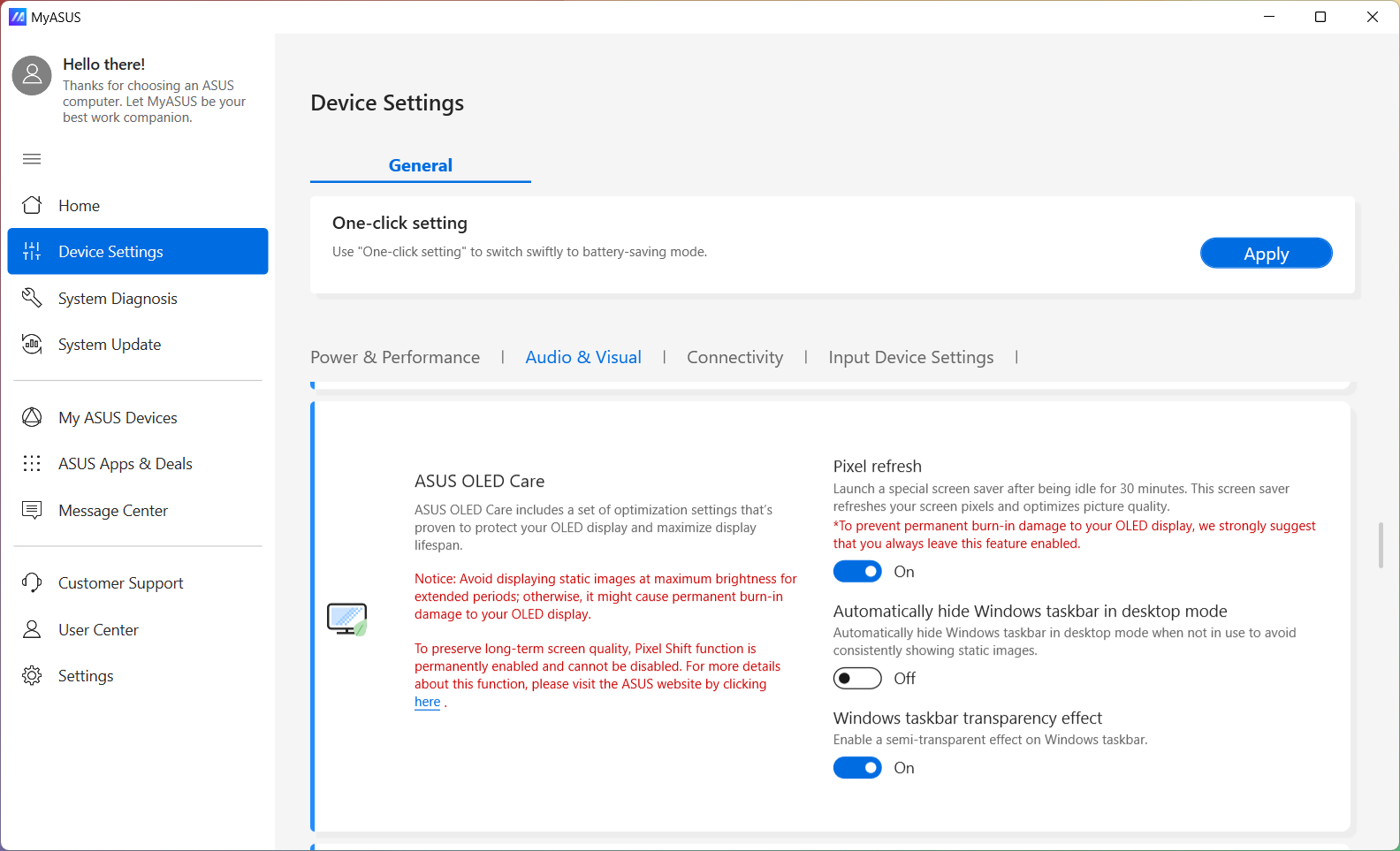
หมายเหตุ: หากคุณพบว่าไม่สามารถใช้เอฟเฟกต์ความโปร่งใสของทาสก์บาร์ของ Windows ได้ โปรดกดปุ่ม Windows key (Win key) บนคีย์บอร์ดเพื่อแก้ปัญหา
โหมดมืดใน Windows
- คลิกไอคอน [Start]
 ① บนแถบงาน, จากนั้นเลือก [Settings]
 ②.
②. 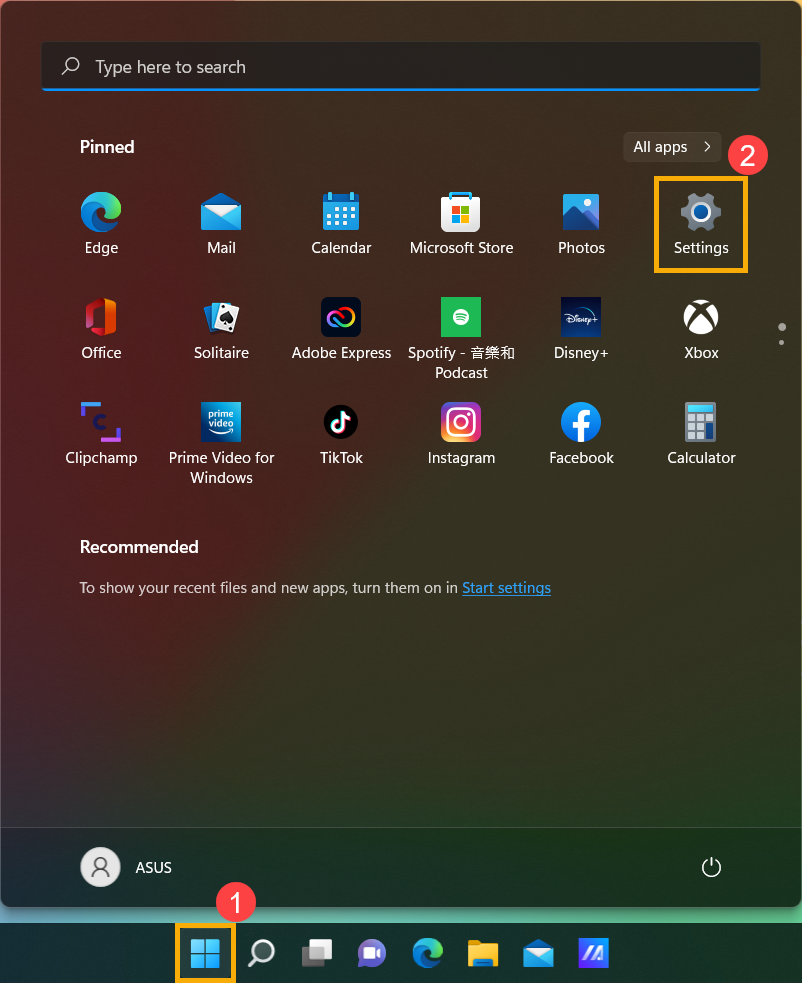
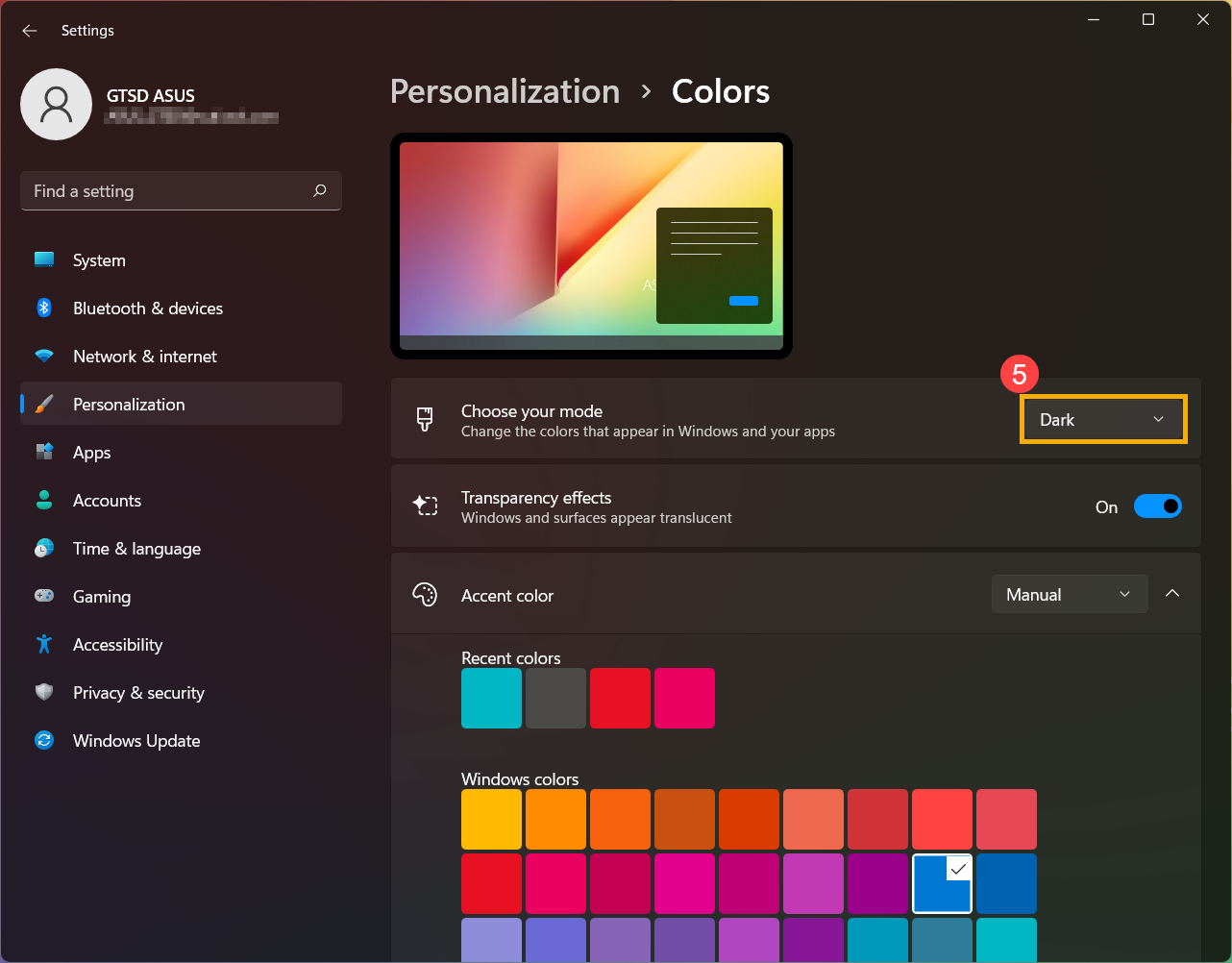
- เลือก[Personalization]③, จากนั้นเลือก [Colors]④.
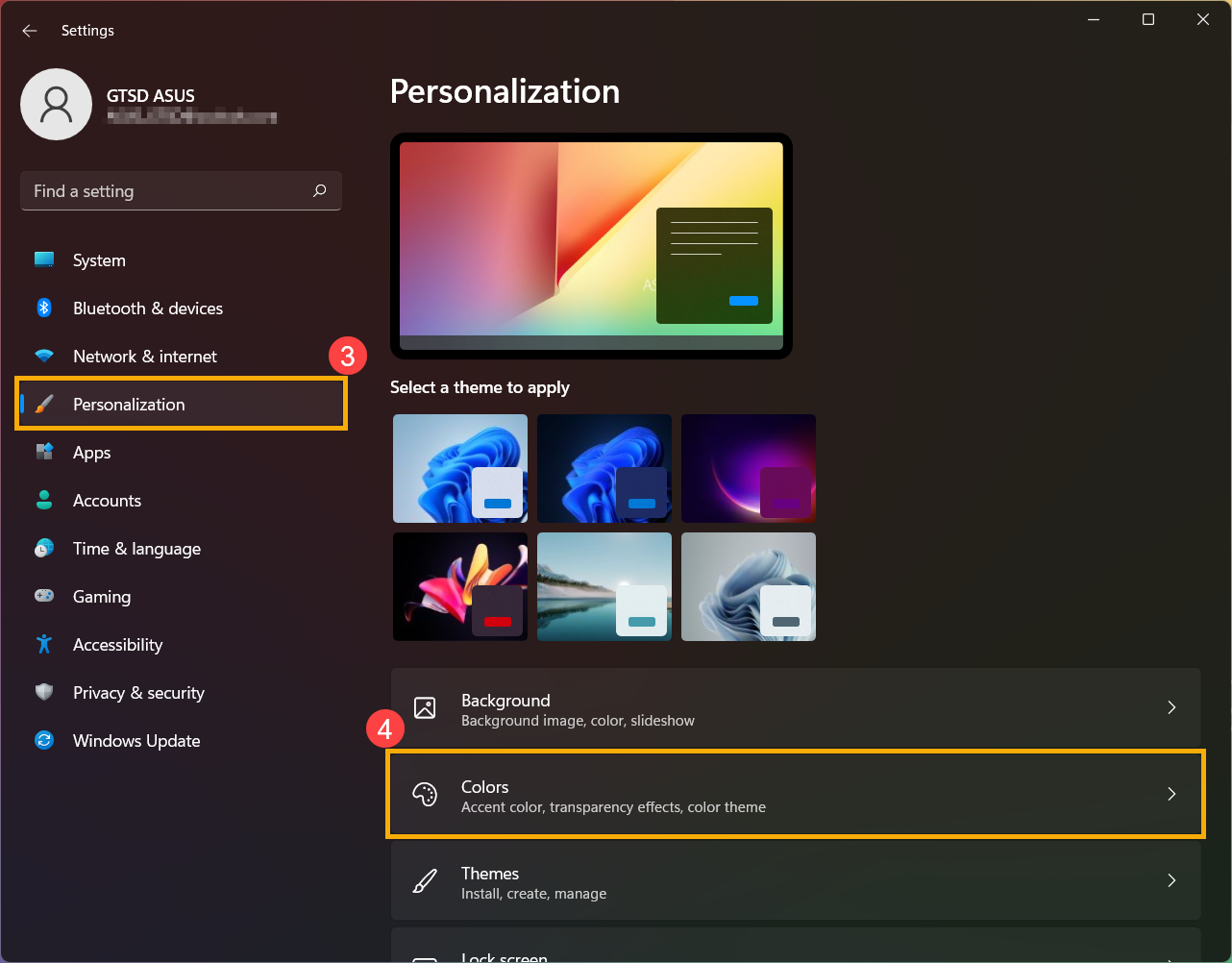
- บน Choose your mode ตัวเลือกให้เลือกสีของคุณ [Dark]⑤.
โหมดมืดใน Microsoft Office
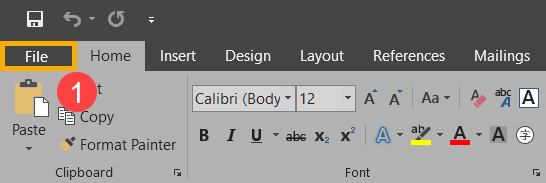
- เปิดแอปพลิเคชัน Microsoft Office จากนั้นเลือก [File]①.
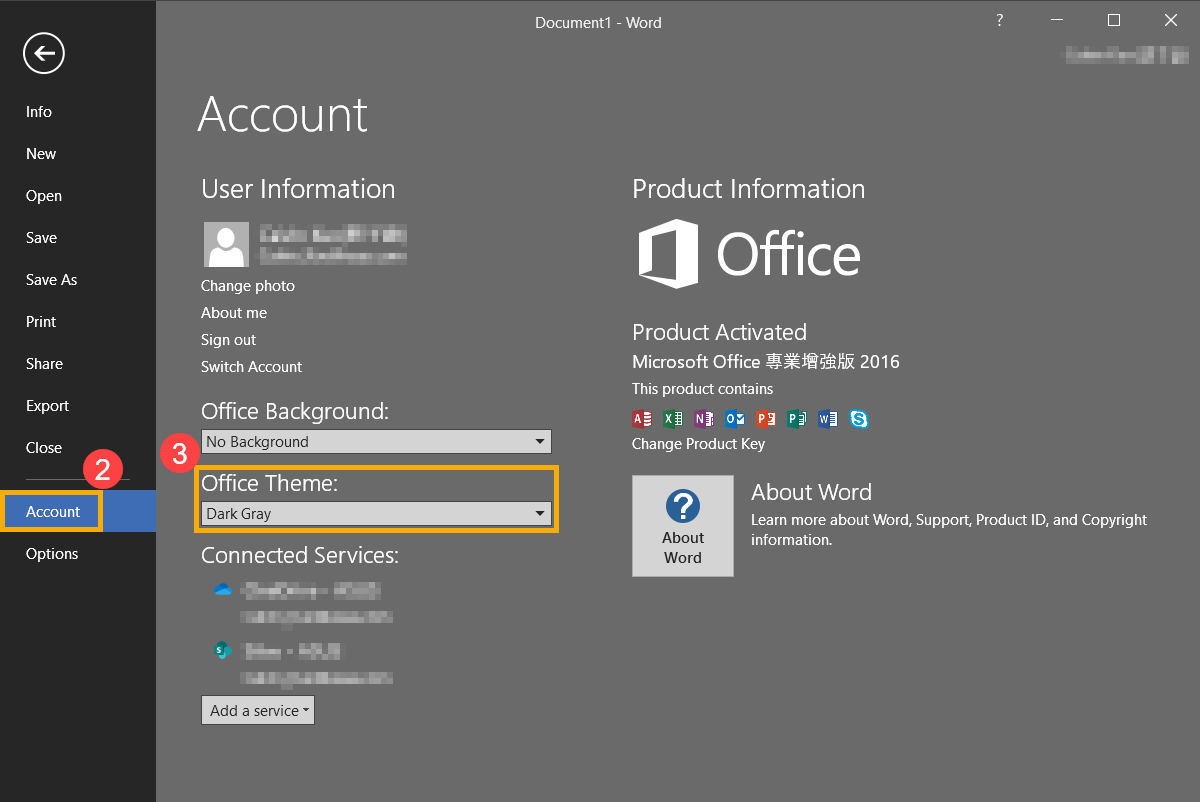
- เลือก [Account]②, จากนั้นเลือก Office Theme ไปสู่ [Dark Gray]③.
ถึงเวลาปิดจอแสดงผล
- คลิกไอคอน [Start] ① บนแถบงาน จากนั้นเลือก [Settings]②.
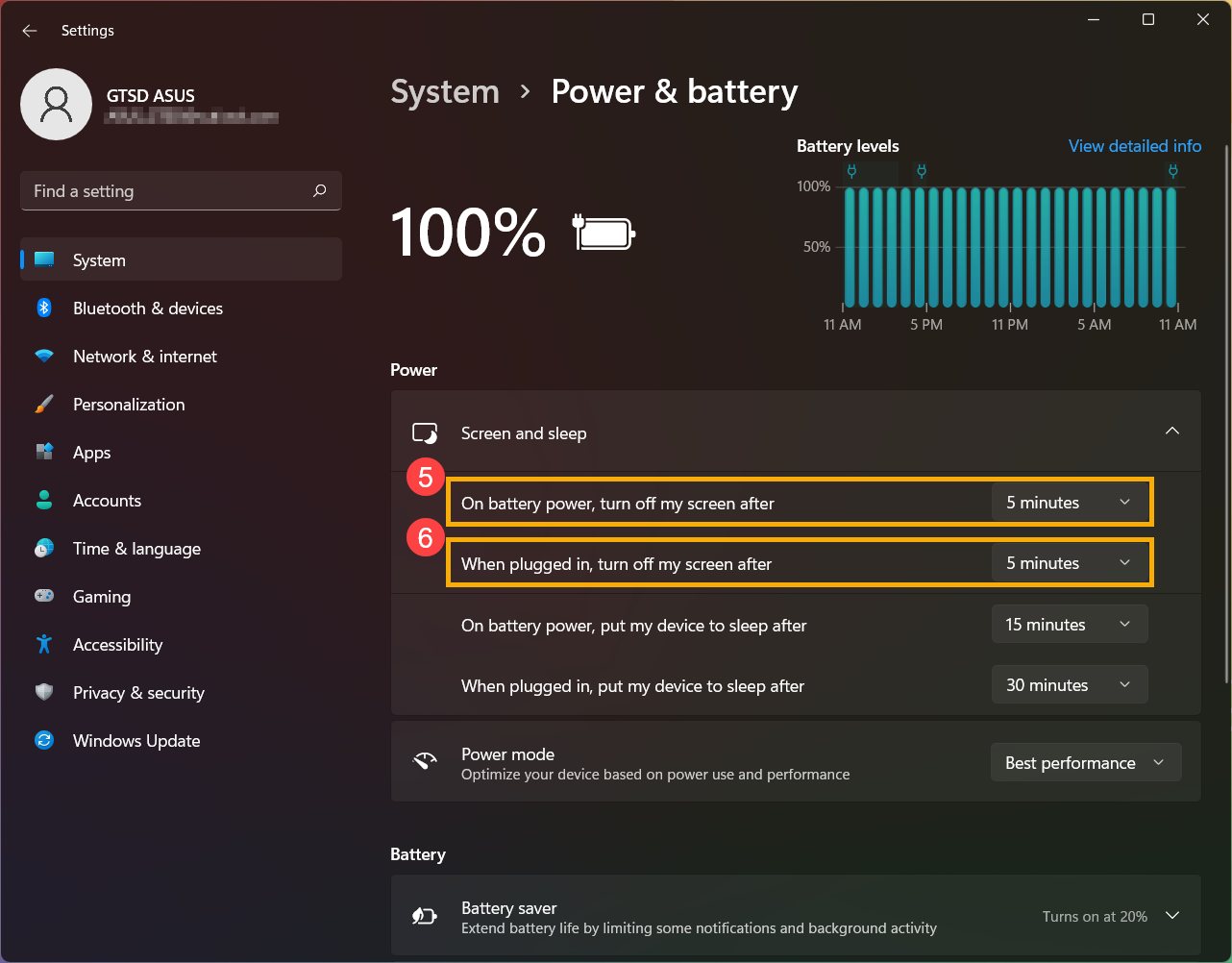
- เลือก [System]③, จากนั้นเลือก [Power & battery]④.
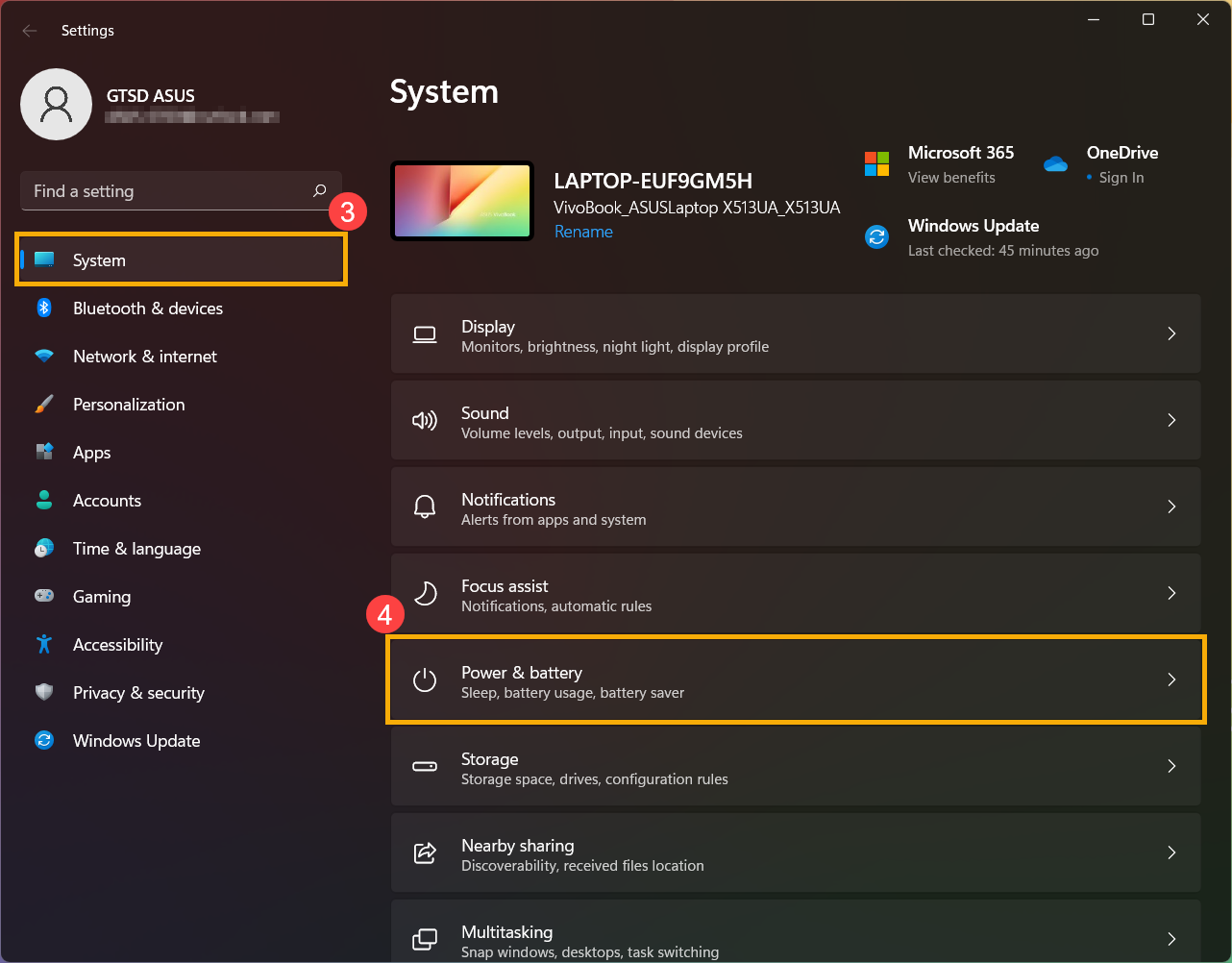
- ขยาย Screen and sleep ตัวเลือก จากนั้นตั้งค่าเป็น “On battery power, turn off the screen after [5 minutes]”⑤ และ “When plugged in, turn off the screen after [5 minutes]”⑥.
สกรีนเซฟเวอร์
เราขอแนะนำให้คุณปรับความสว่างของจอแสดงผลเพื่อให้เข้ากับแสงโดยรอบในสภาพแวดล้อมของคุณ แทนที่จะคงความสว่างของหน้าจอไว้สูงสุดตลอดเวลา เพื่อยืดอายุการใช้งานหน้าจอของคุณให้สูงสุด เราขอแนะนำให้ใช้สกรีนเซฟเวอร์ที่มีภาพเคลื่อนไหวบนพื้นหลังสีเข้ม (เช่น ข้อความ 3 มิติ)
- คลิกไอคอน [Start] ① บนแถบงาน จากนั้นเลือก [Settings]②.
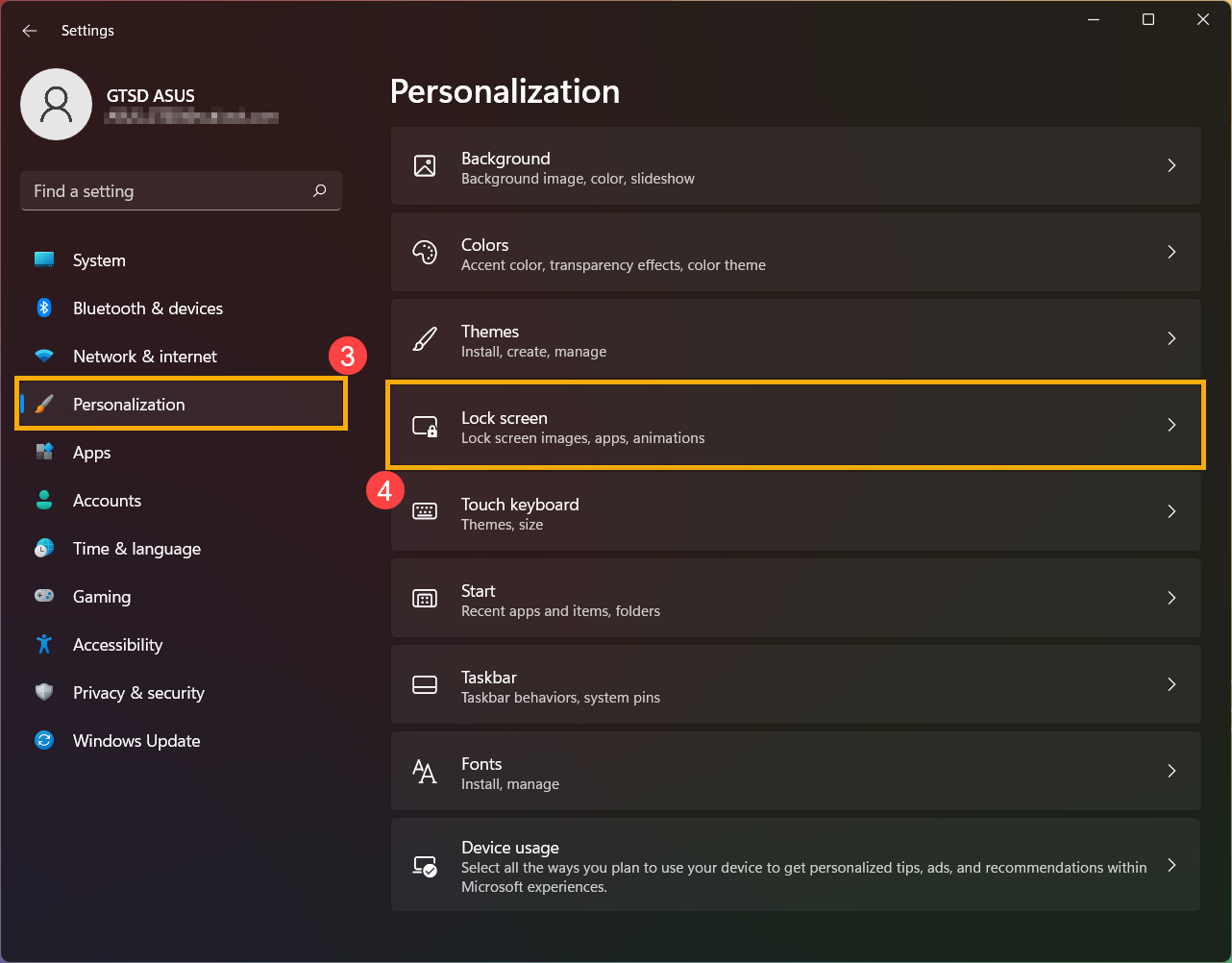
- เลือก [Personalization]③, จากนั้นเลือก [Lock screen]④.
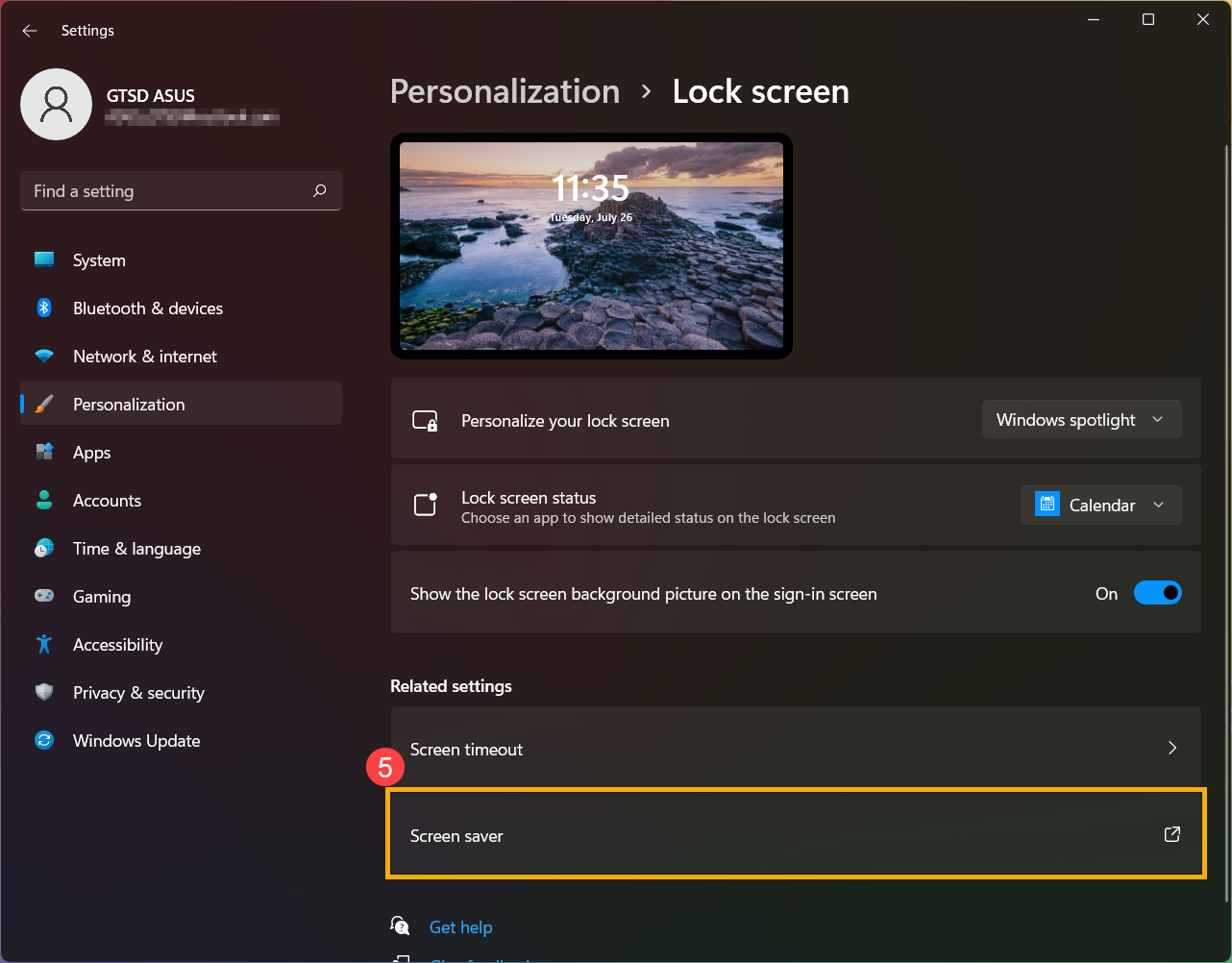
- เลือก [Screen saver]⑤.
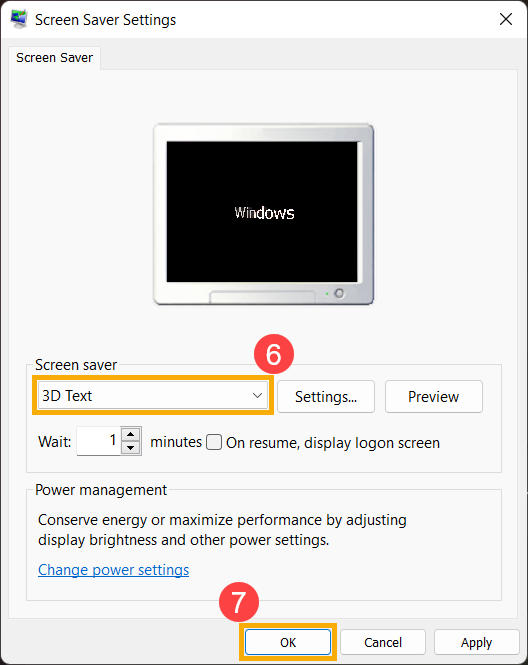
- ตั้งค่าภาพเคลื่อนไหวของโปรแกรมรักษาหน้าจอเป็น [3D Text]⑥, จากนั้นเลือก [OK]⑦.
ซ่อนแถบงาน Windowsdows Taskbar
ซ่อนแถบงาน Windows อัตโนมัติช่วยลดการแสดงภาพนิ่งอย่างต่อเนื่องเป็นระยะเวลานาน
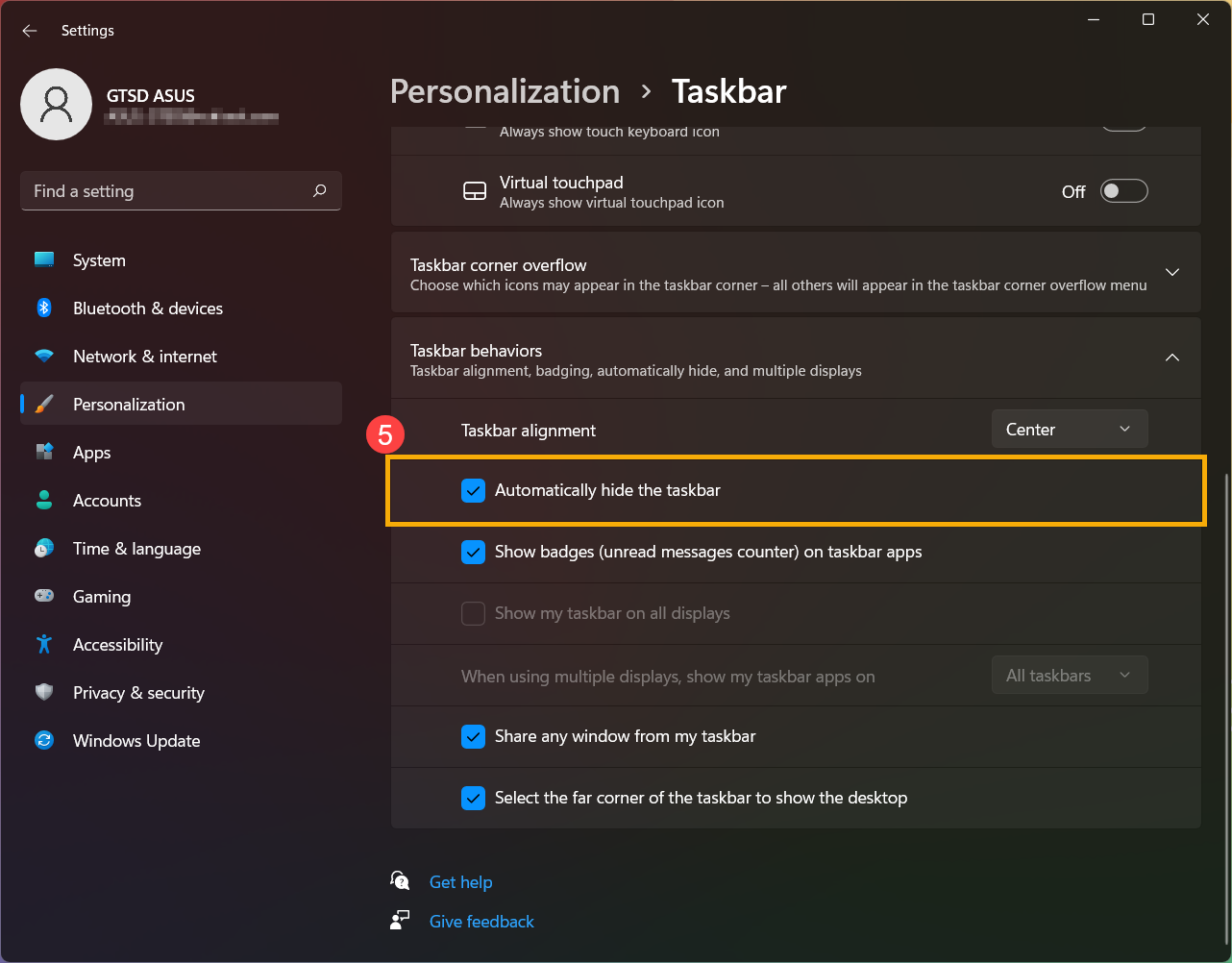
- คลิกไอคอน [Start] ① บนแถบงาน จากนั้นเลือก[Settings]②.
- เลือก [Personalization]③, จากนั้นเลือก [Taskbar]④.
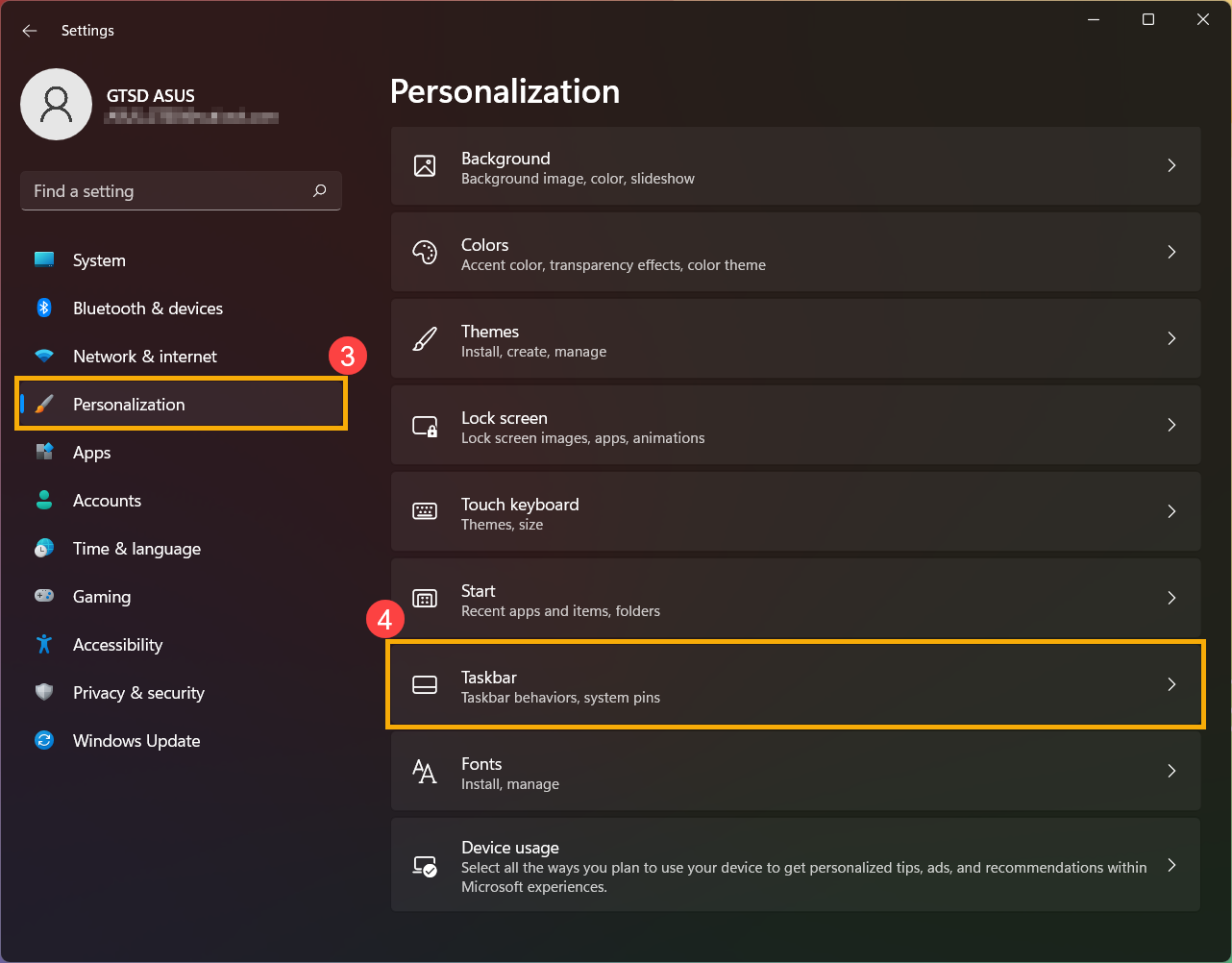
- ขยาย Taskbar behaviors จากนั้นทำเครื่องหมายที่ช่องด้านหน้า[Automatically hide the taskbar]⑤.
สารบัญ:
ASUS OLED Care *รองรับบางรุ่นที่มีพาเนล OLED
ASUS OLED Care เป็นสกรีนเซฟเวอร์พิเศษ ซึ่งช่วยลดโอกาสที่หน้าจอ OLED จะเก่าลงได้อย่างมาก และคุณสามารถเปิดใช้งานได้ในแอป MyASUS ที่นี่คุณสามารถเรียนรู้เพิ่มเติมเกี่ยวกับ Introduction of Device Settings in MyASUS.
หมายเหตุ: หากคุณพบว่าไม่สามารถใช้เอฟเฟกต์ความโปร่งใสของทาสก์บาร์ของ Windows ได้ โปรดกดปุ่มWindows key (Win key) บนคีย์บอร์ดเพื่อแก้ปัญหา
โหมดมืดใน Windows
- คลิกไอคอน [Start]
 ① ซึ่งอยู่ที่ด้านซ้ายสุดของแถบงาน จากนั้นเลือกไอคอน [Settings]
 ②.
②. 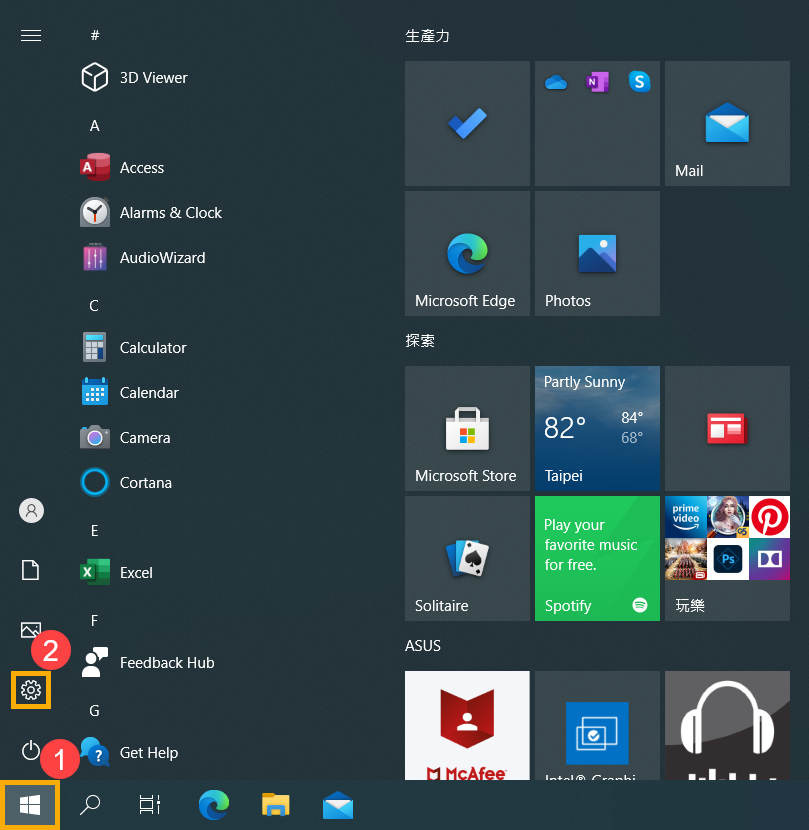
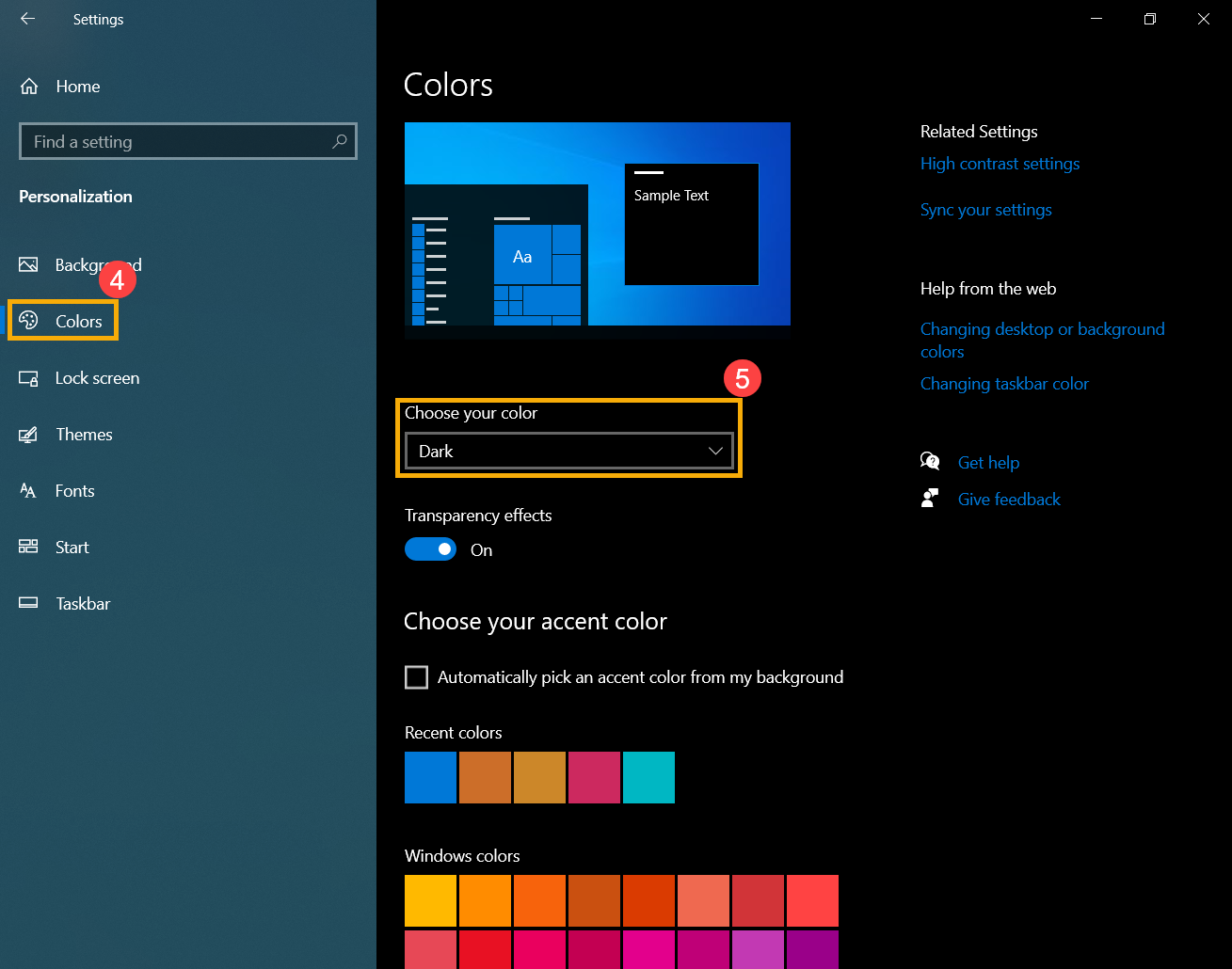
- เลือก [Personalization]③.
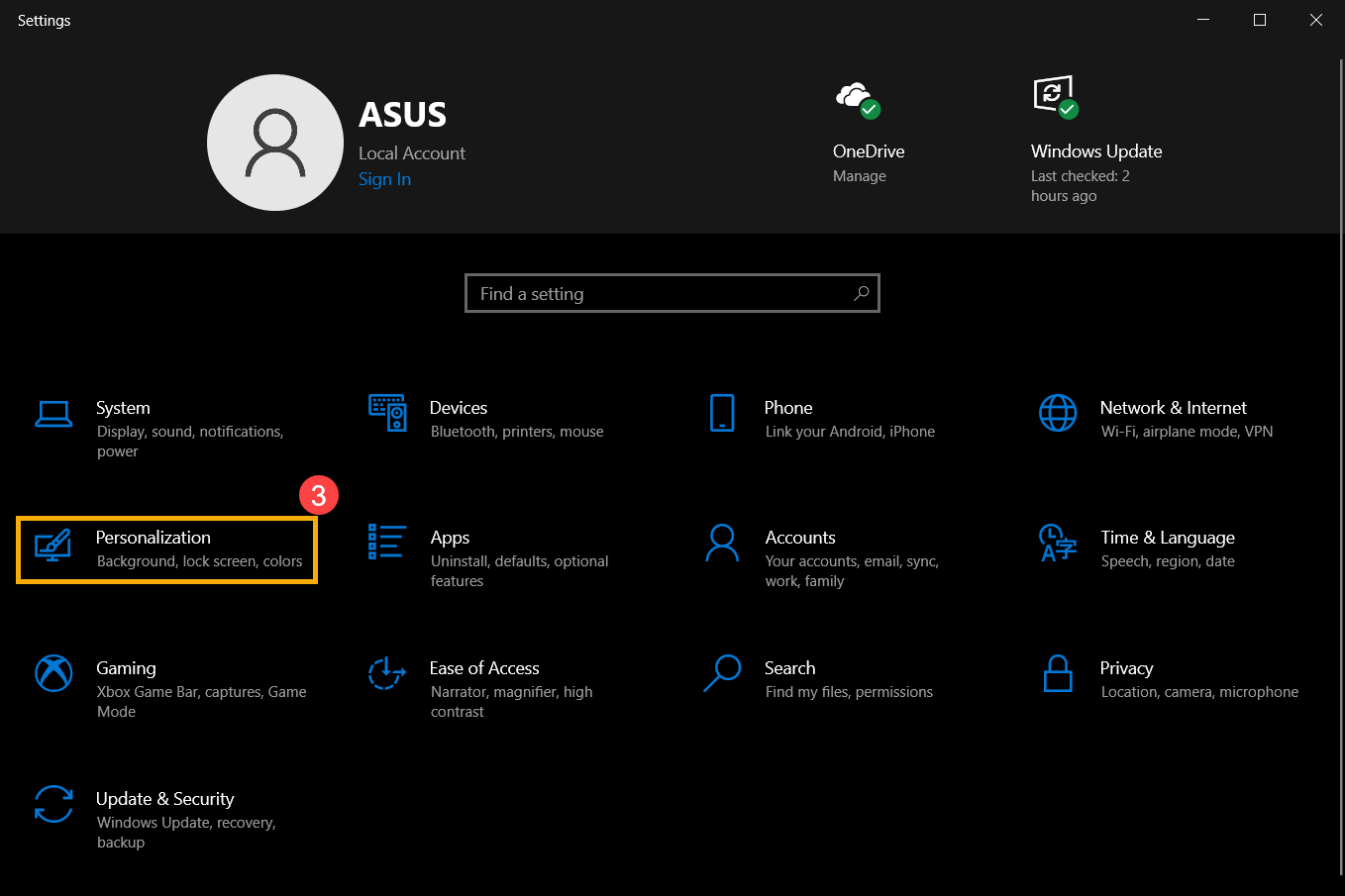
- เลือก [Colors]④, จากนั้นเลือกสีของคุณเพื่อ [Dark]⑤.
โหมดมืดใน Microsoft Office
- เปิดแอปพลิเคชัน Microsoft Office จากนั้นเลือก [File]①.
- เลือก [Account]②, จากนั้นเลือก Office Theme ไปยัง [Dark Gray]③.
ถึงเวลาปิดจอแสดงผล
- คลิกไอคอน [Start] ① ซึ่งอยู่ที่ด้านซ้ายสุดของแถบงาน จากนั้นเลือกไอคอน [Settings] ②.
- เลือก [System]③.
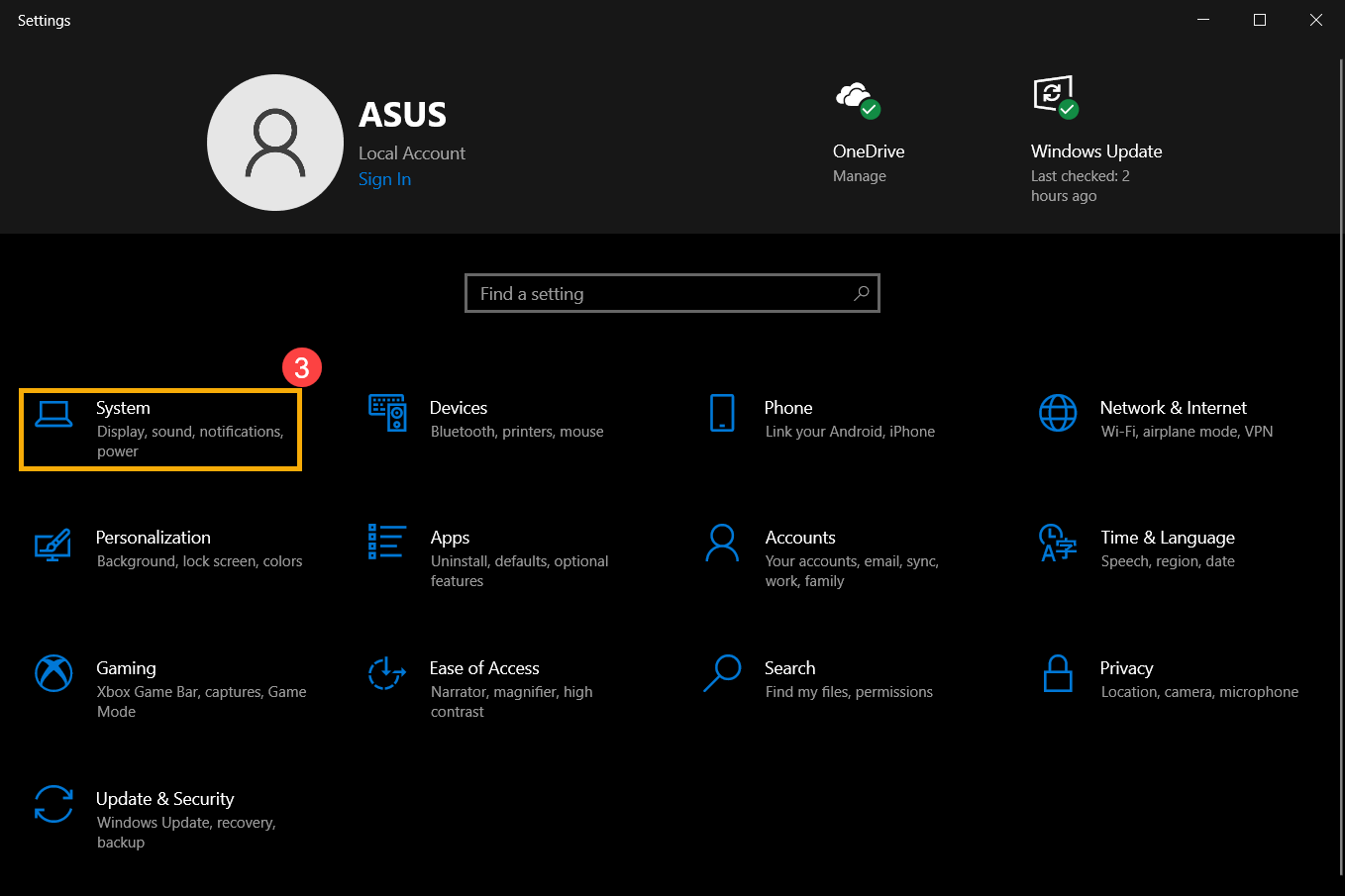
- เลือก [Power & sleep]④, จากนั้นเซ็ตเป็น “On battery power, turn off the display after [4 minutes]”⑤ และ “When plugged in, turn off the display after [5 minutes]”⑥.
สกรีนเซฟเวอร์
เราขอแนะนำให้คุณปรับความสว่างของจอแสดงผลเพื่อให้เข้ากับแสงโดยรอบในสภาพแวดล้อมของคุณ แทนที่จะคงความสว่างของหน้าจอไว้สูงสุดตลอดเวลา เพื่อยืดอายุการใช้งานหน้าจอของคุณให้สูงสุด เราขอแนะนำให้ใช้สกรีนเซฟเวอร์ที่มีภาพเคลื่อนไหวบนพื้นหลังสีเข้ม (เช่น ข้อความ 3 มิติ)
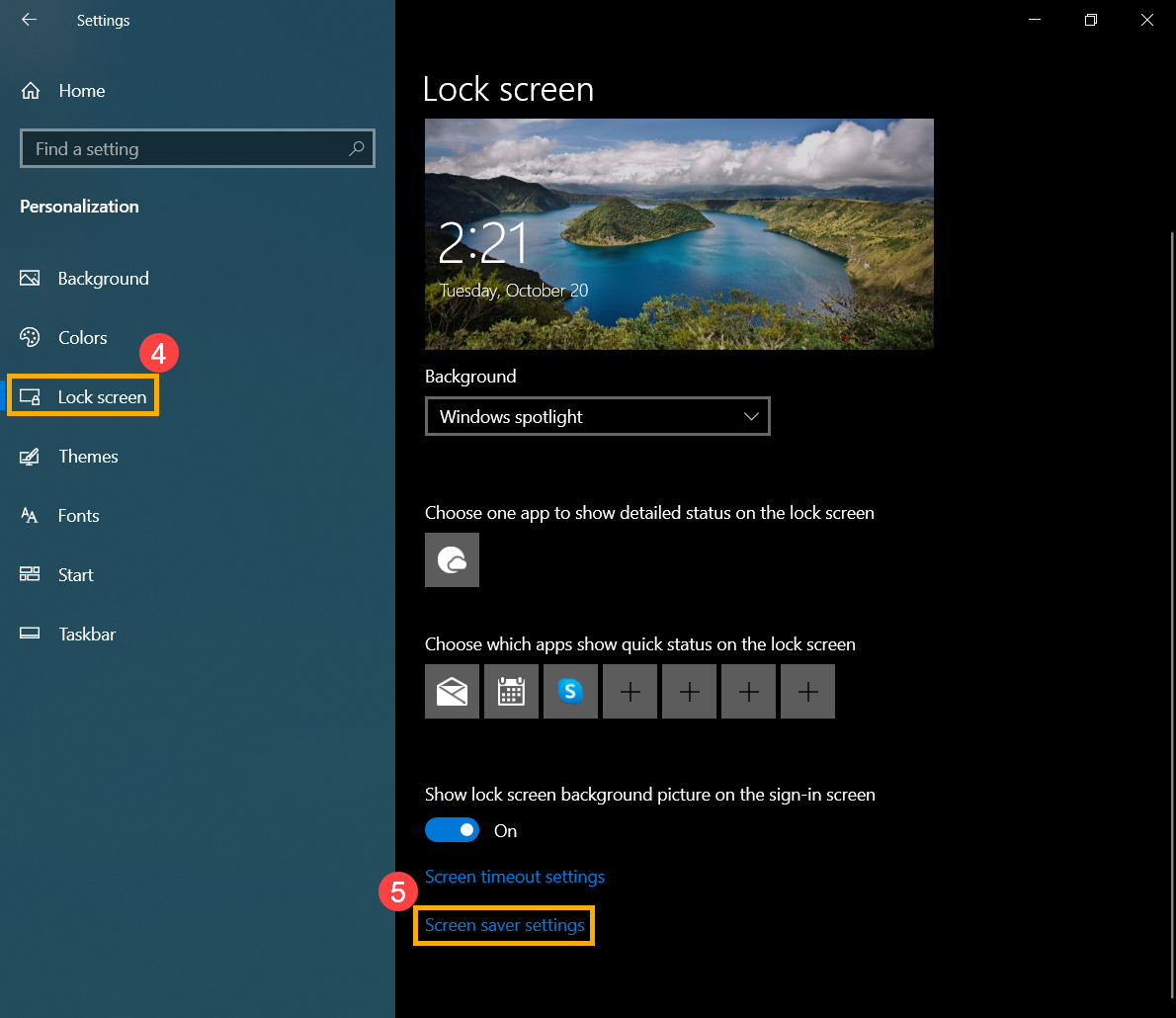
- คลิกไอคอน [Start] ① ซึ่งอยู่ที่ด้านซ้ายสุดของแถบงาน จากนั้นเลือกไอคอน [Settings] ②.
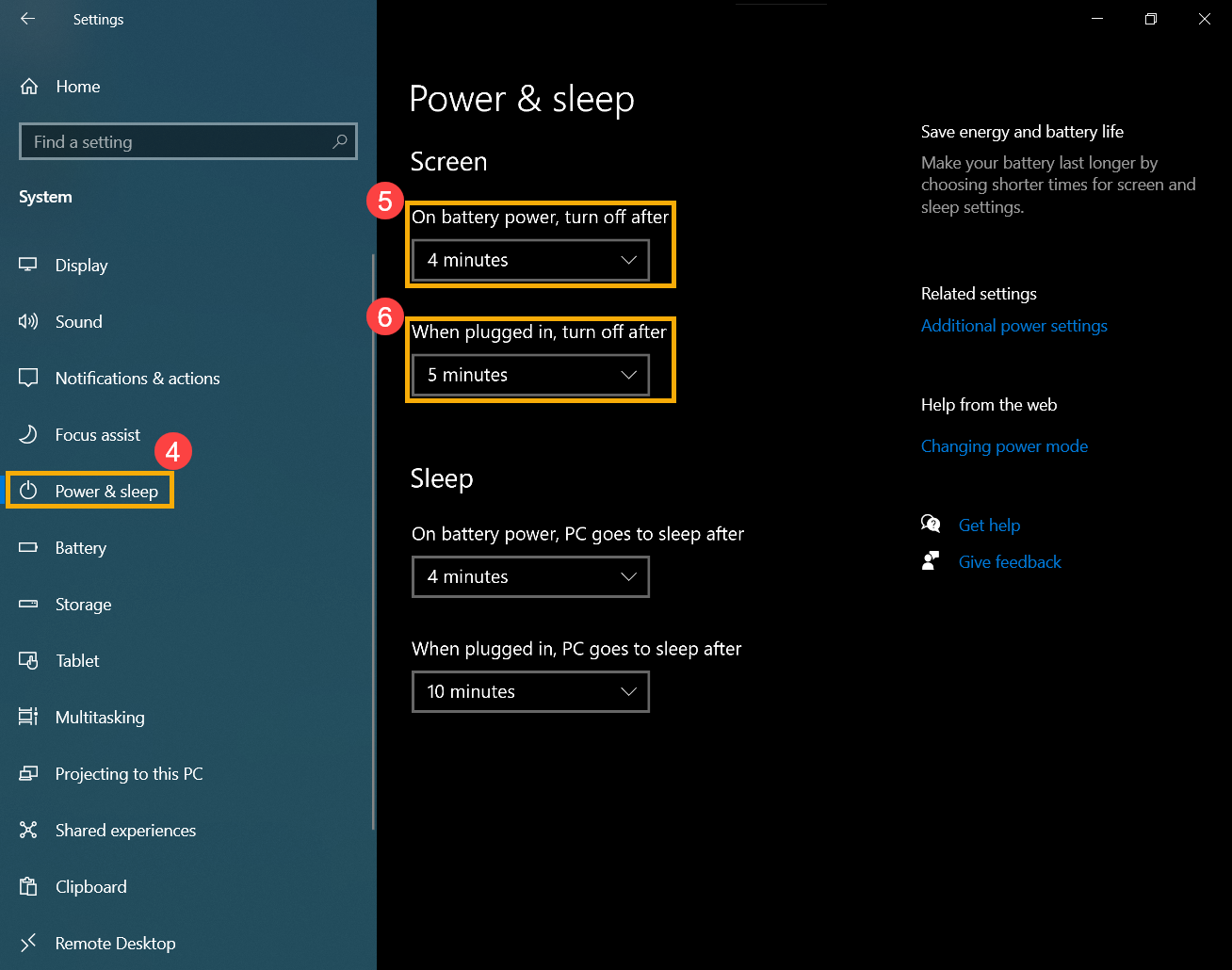
- เลือก [Personalization]③.
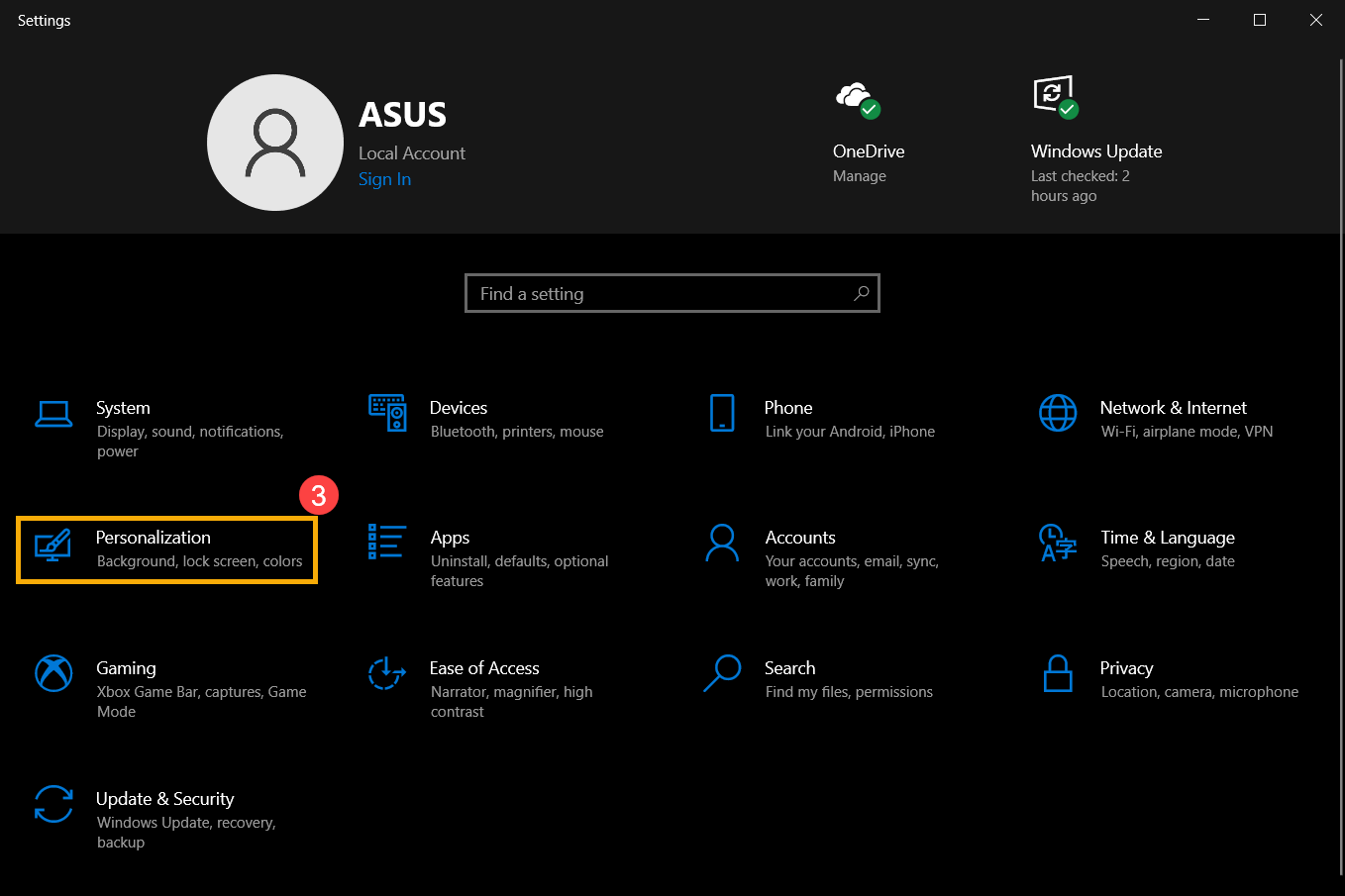
- เลือก [Lock screen]④, จากนั้นเลือก [Screen saver settings]⑤.
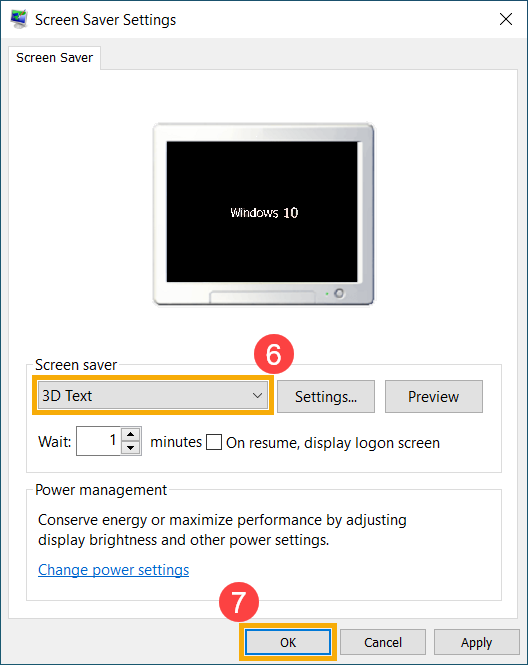
- ตั้งค่าภาพเคลื่อนไหวของโปรแกรมรักษาหน้าจอเป็น [3D Text]⑥, จากนั้นเลือก [OK]⑦.
ซ่อนแถบงาน Windows
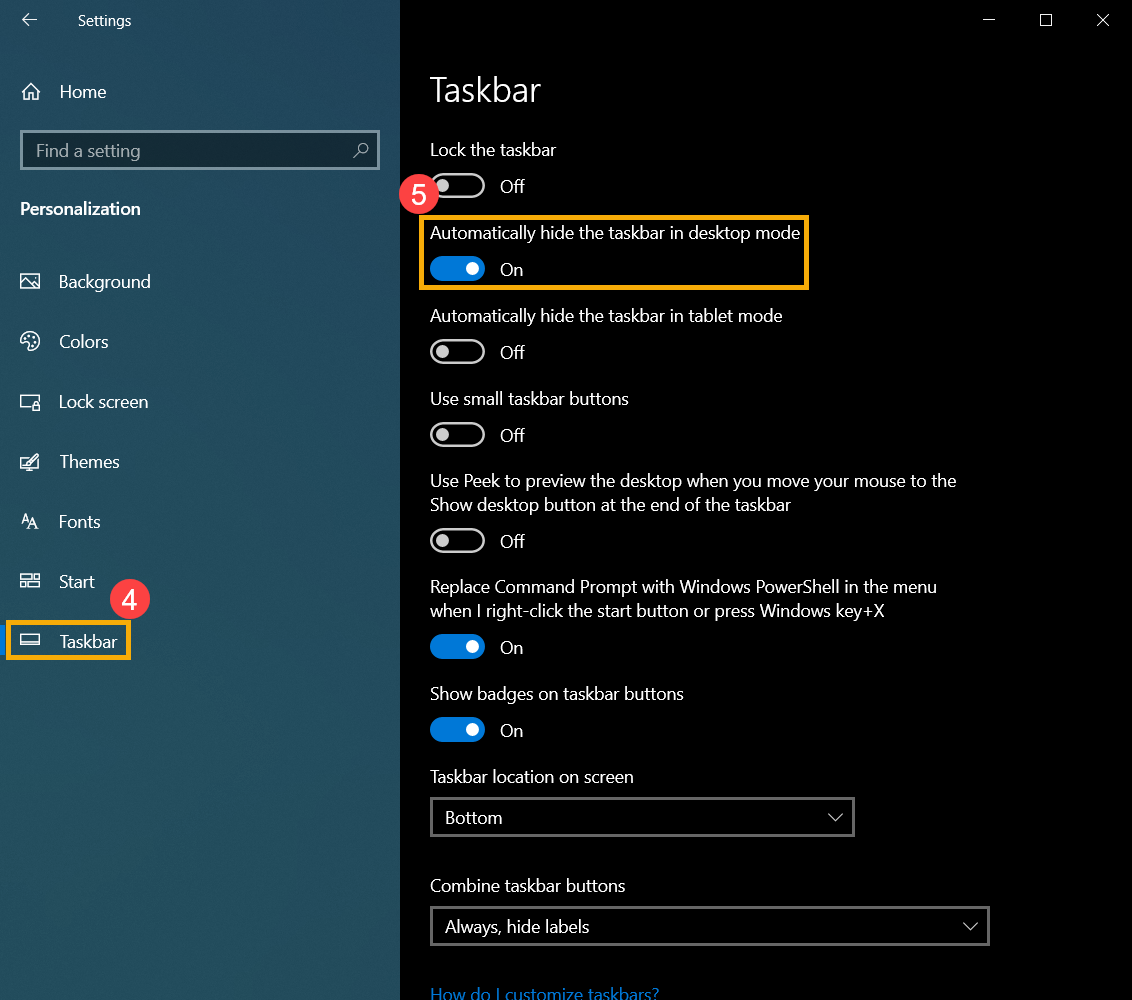
ซ่อนแถบงาน Windows อัตโนมัติช่วยลดการแสดงภาพนิ่งอย่างต่อเนื่องเป็นระยะเวลานาน
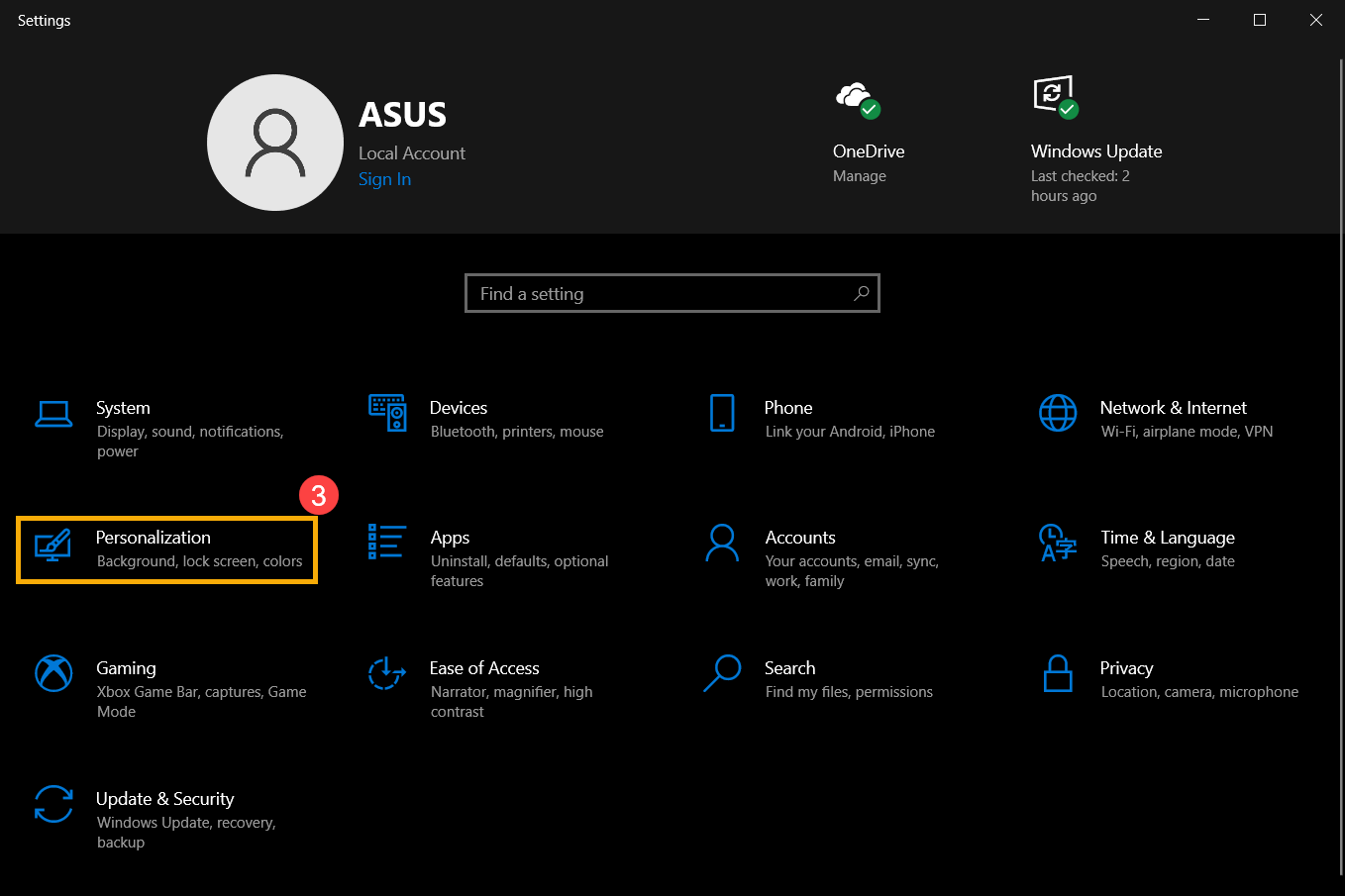
- คลิกไอคอน [Start] ① ซึ่งอยู่ที่ด้านซ้ายสุดของแถบงาน จากนั้นเลือกไอคอน [Settings] ②.
- เลือก [Personalization]③.
- เลือก [Taskbar]④, จากนั้นตั้งค่า [Automatically hide the taskbar in desktop mode] การตั้งค่าเป็น On⑤.