หัวข้อที่เกี่ยวข้อง
[Windows 11] วิธีอัพเกรดเป็น Windows 11
Microsoft เสนอวิธีการอัพเกรดเป็น Windows 11 อยู่สองวิธี และคุณสามารถเลือกวิธีใดวิธีหนึ่งเพื่อดำเนินการ:
วิธีที่ 1: อัพเกรด Windows 11 ผ่าน Windows Update
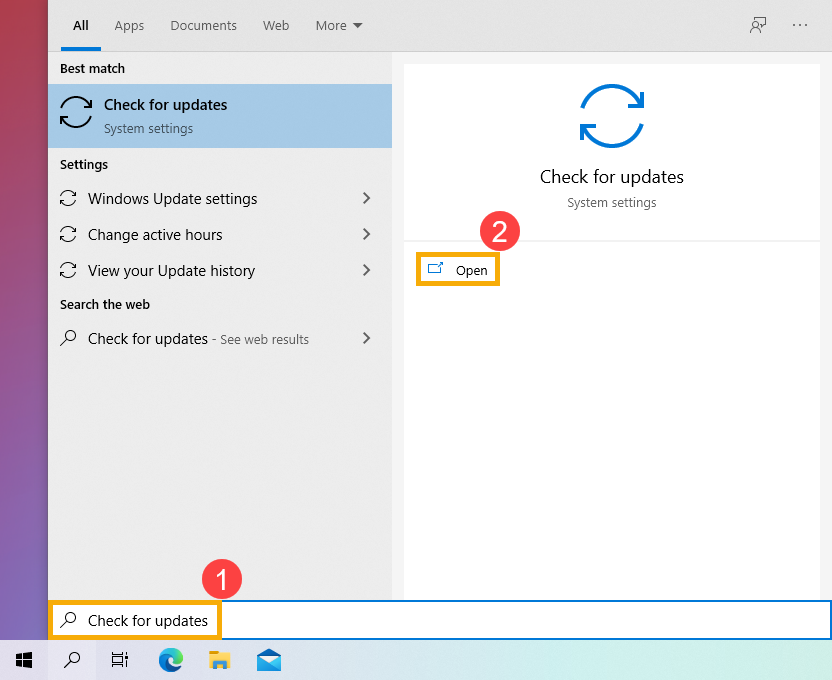
- พิมพ์ [Check for updates] และค้นหาที่ช่อง Windows search bar① จากนั้นคลิก [Open]②.
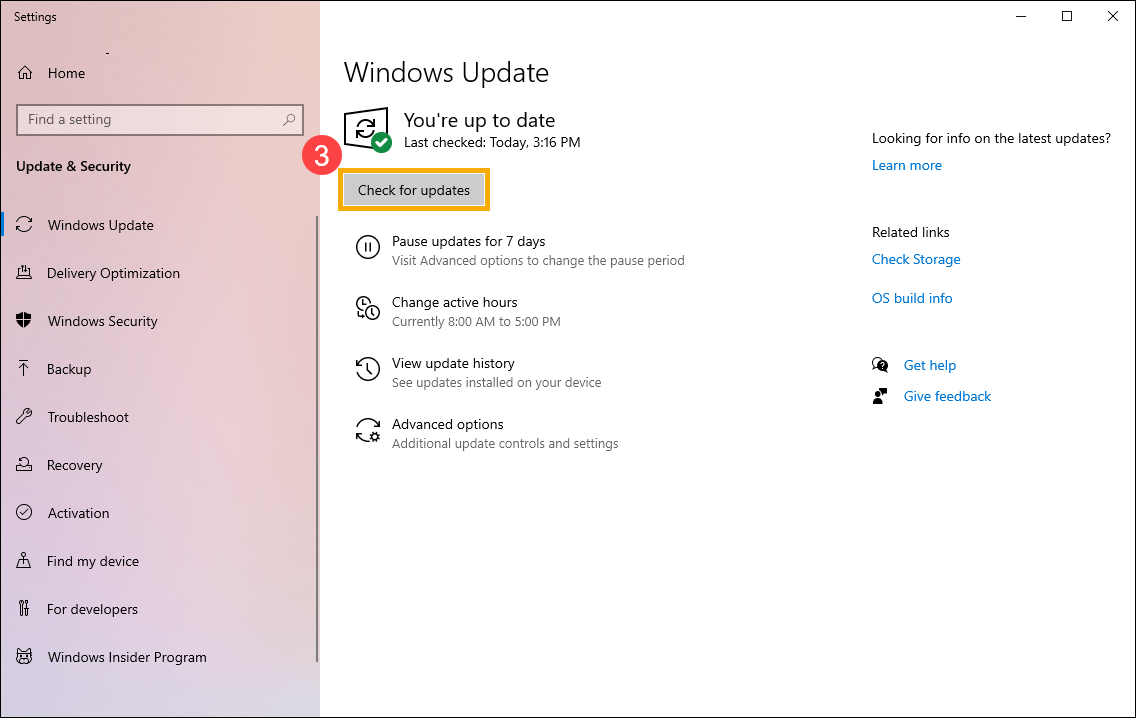
- คลิก [Check for updates]③.
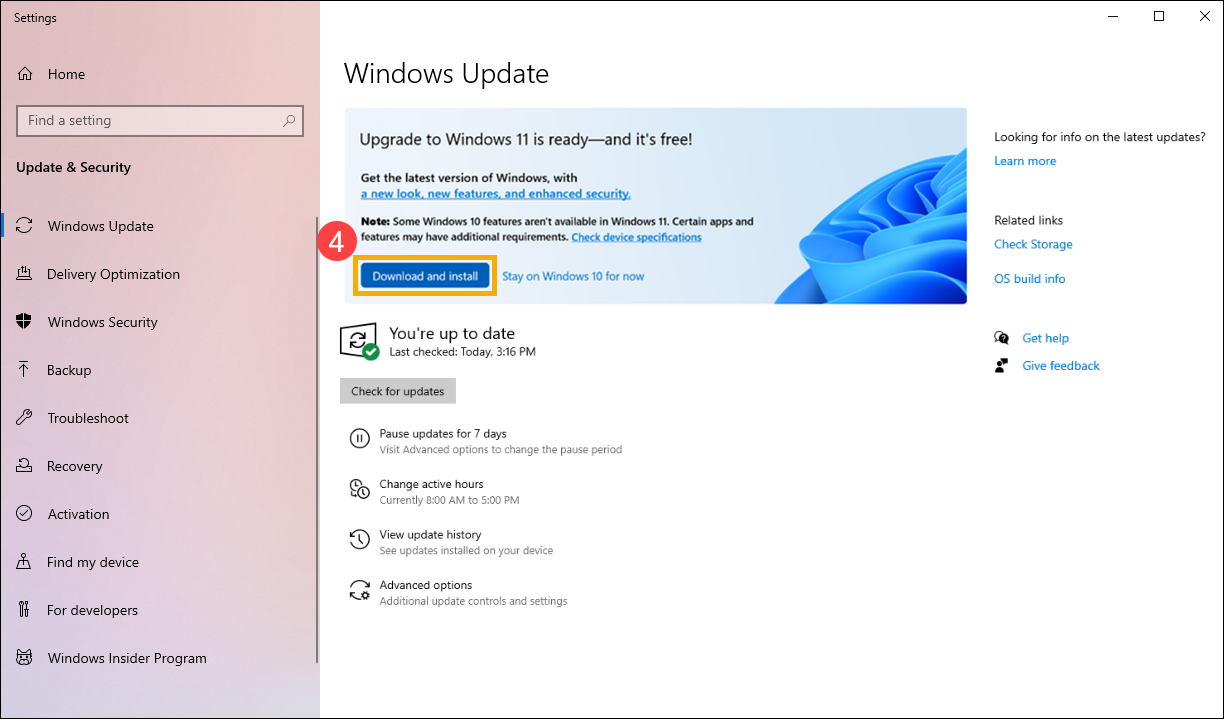
- ถ้าหากมีการแจ้งเตือนว่า Windows 11 upgrade is available แล้วให้ คลิก [Download and install] เพื่อเริ่มทำการอัปเกรด ④.
ถ้าคอมพิวเตอร์ของคุณยังไม่ได้รับการแจ้งเตือน นั่นหมายความว่า Microsoft กำลังดำเนินการอยู่ ดังนั้น ให้คุณทำในต่อใน วิธีที่ 2: ใช้ Windows 11 Installation Assistant ถ้าคุณต้องการใช้ Windows 11 ทันที
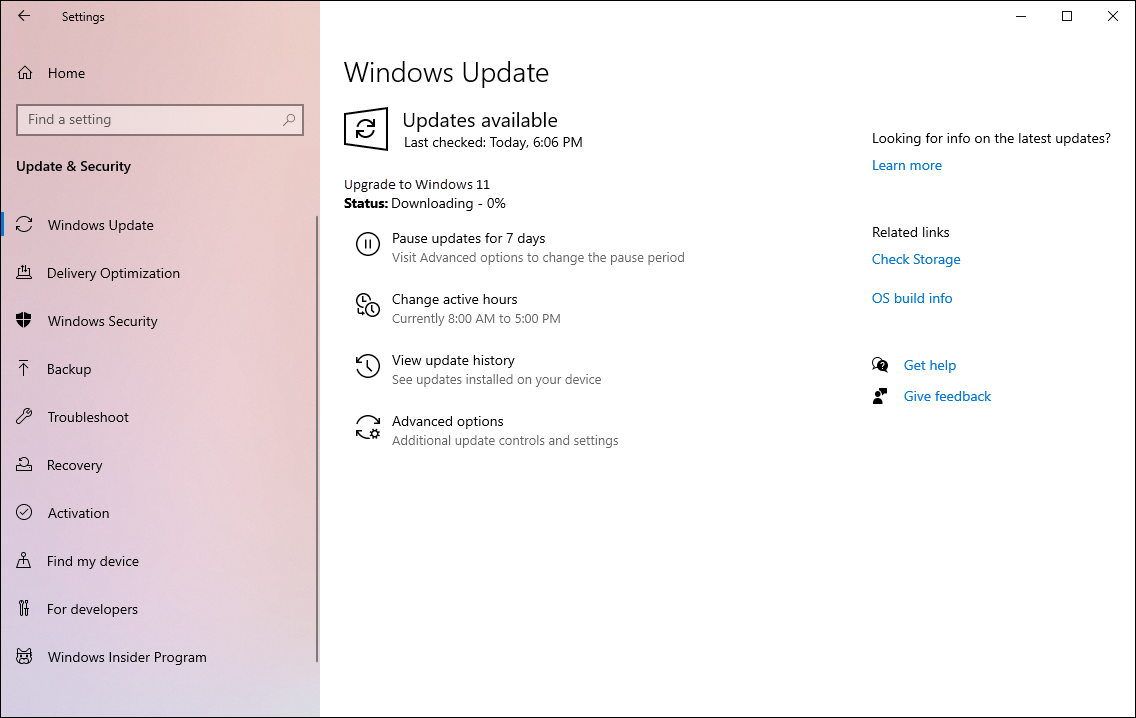
- Windows Update จะทำการดาวน์โหลด Windows 11 ในขั้นตอนนี้อาจใช่เวลาซักครู่ในการดาวน์โหลด คุณสามารถใช้งานคอมพิวเตอร์ของคุณได้ตามปกติ
- หลังจากดาวน์โหลดเสร็จสิ้นให้ คลิก [Restart now]⑤ เพื่อเริ่มติดตั้ง Windows 11.
หมายเหตุ: จะใช้เวลาสักครู่ในการอัปเดต Windows ดังนั้นโปรดตรวจสอบให้แน่ใจว่าได้เชื่อมต่อ AC adapter แล้วในระหว่างกระบวนการอัปเดต นอกจากนี้ โปรดอย่าบังคับปิดเครื่องเพื่อป้องกันปัญหาใดๆ ตามมา
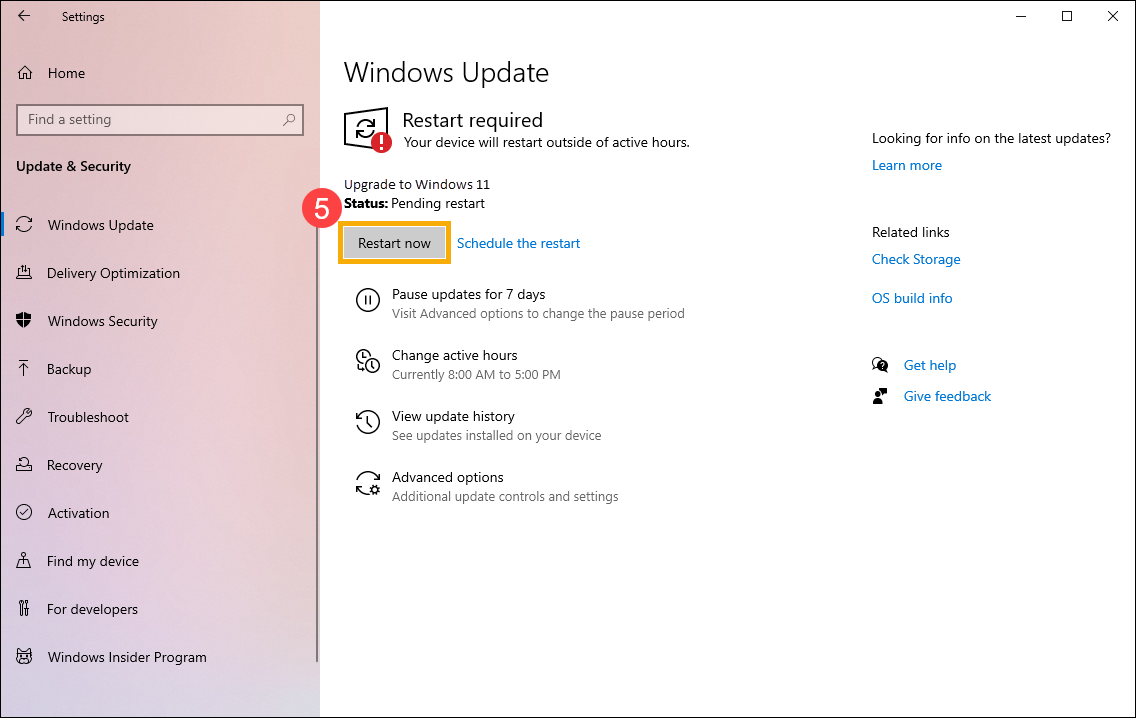
- หลังจากที่คอมพิวเตอร์กลับสู่หน้าจอ desktop อีกครั้งนั่นหมายถึงการติดตั้ง Windows 11 เสร็จแล้ว
วิธีที่ 2: ใช้ Windows 11 Installation Assistant
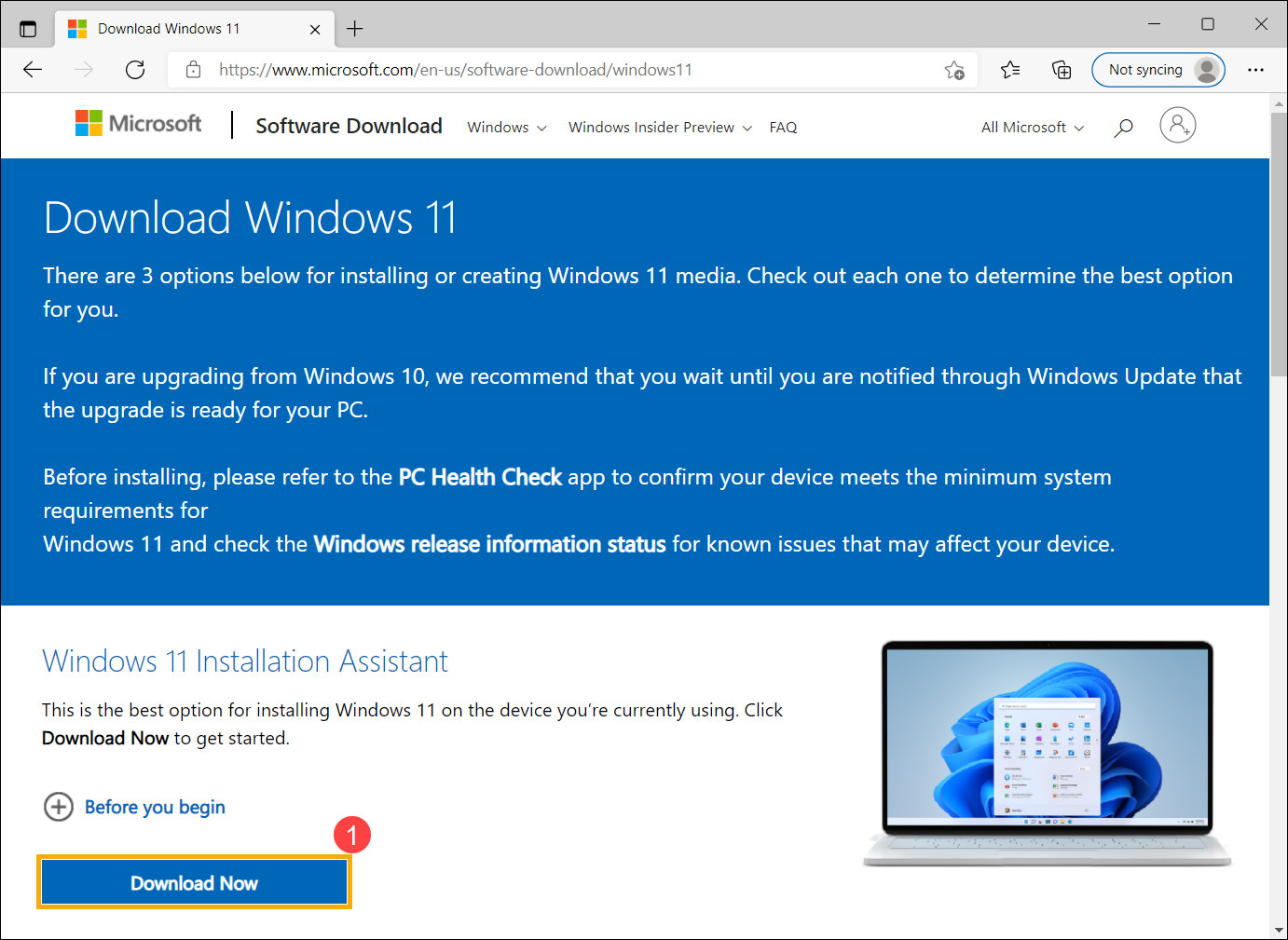
- ให้ไปที่เว็บไซต์ Microsoft official ดาวน์โหลดเครื่องมือ Installation Assistant คลิก [Download now]① to start to download the Windows 11 Installation Assistant tool.
หมายเหตุ: รูปภาพต่อไปนี้ใช้เพื่อการอ้างอิงเท่านั้น โปรดดาวน์โหลดเวอร์ชันล่าสุดที่ Microsoft จัดเตรียมให้
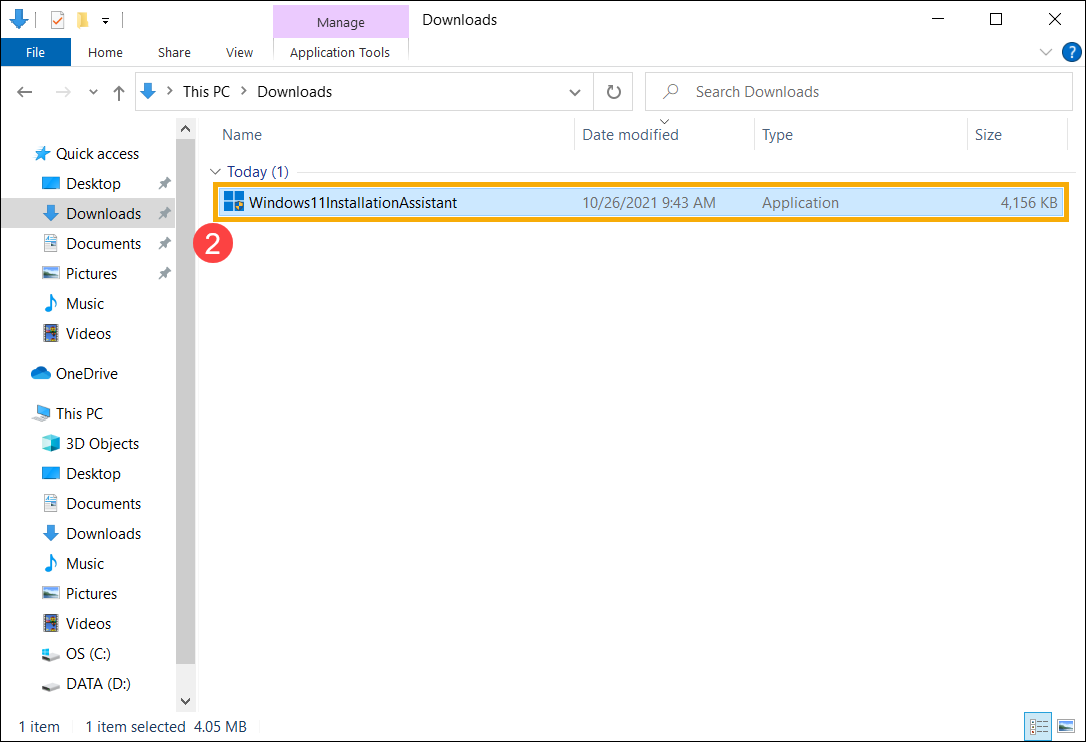
- หลังจากดาวน์โหลดเสร็จสิ้น ให้ดับเบิลคลิกที่โปรแกรม②.
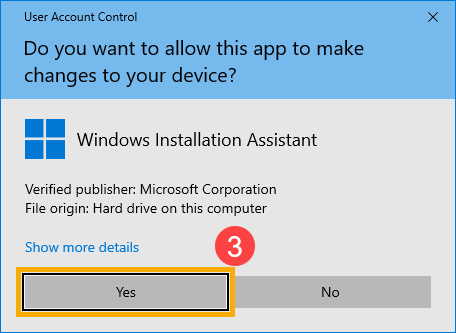
- ถ้า User Account Control notification ปรากฏขึ้น กรุณาเลือก [Yes]③.
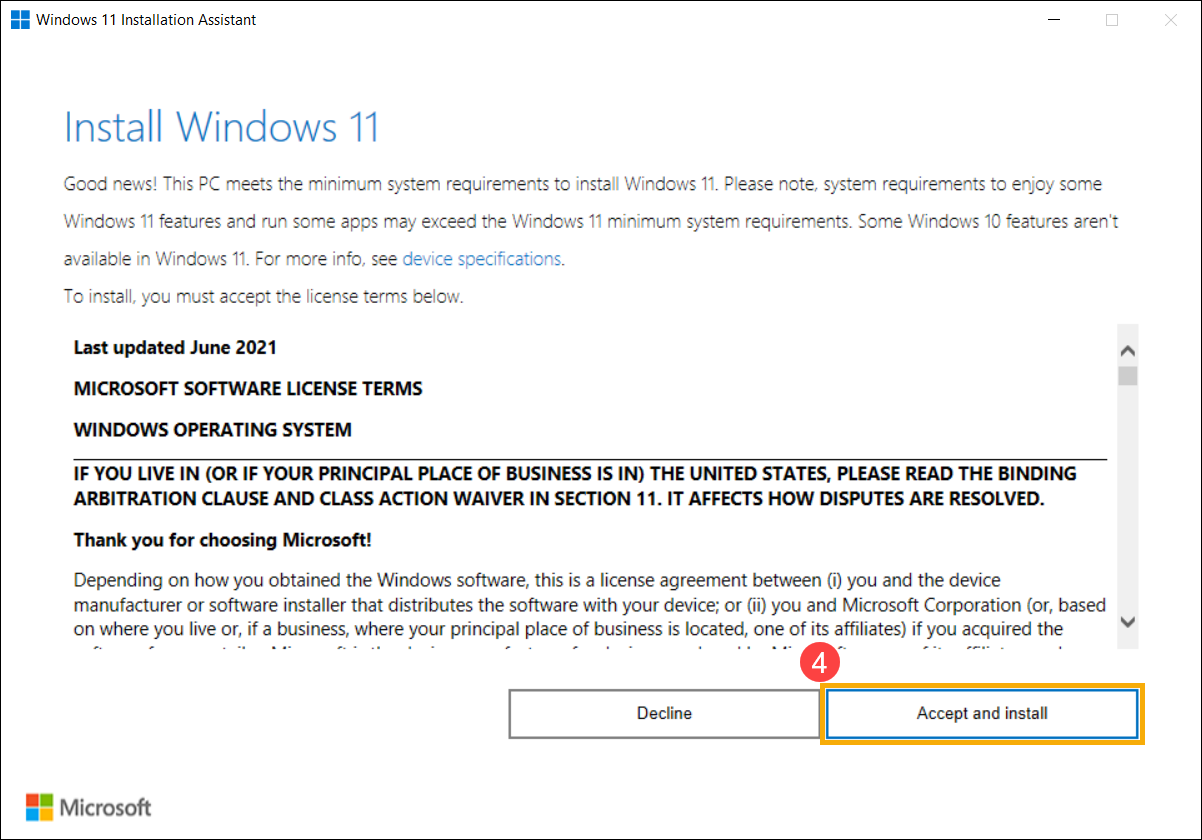
- โปรดอ่านข้อกำหนดสิทธิ์การใช้งานซอฟต์แวร์ของ Microsoft จากนั้นเลือก [Accept and install] เพื่อเริ่มขั้นตอนอัปเกรด Windows 11 ④.
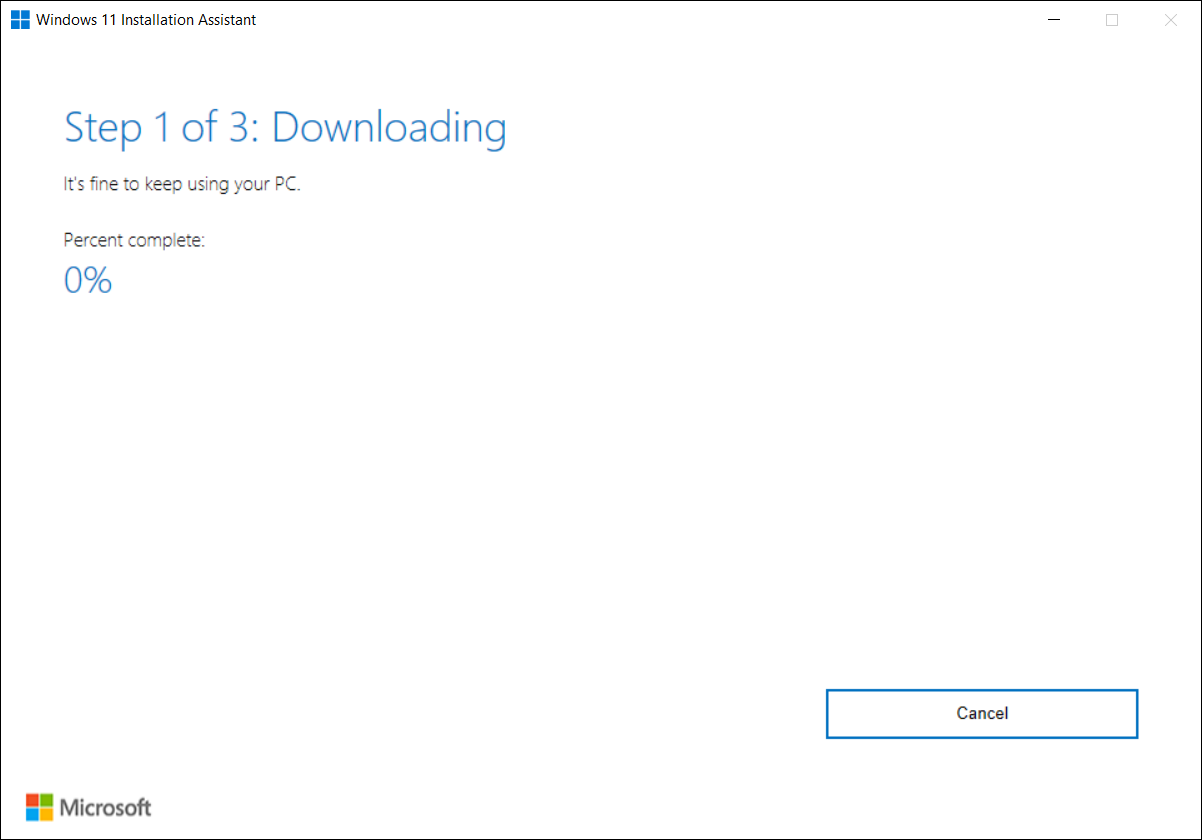
- Installation Assistant จะทำการดาวน์โหลด Windows 11 ในขั้นตอนนี้อาจใช่เวลาซักครู่ในการดาวน์โหลด คุณสามารถใช้งานคอมพิวเตอร์ของคุณได้ตามปกติ
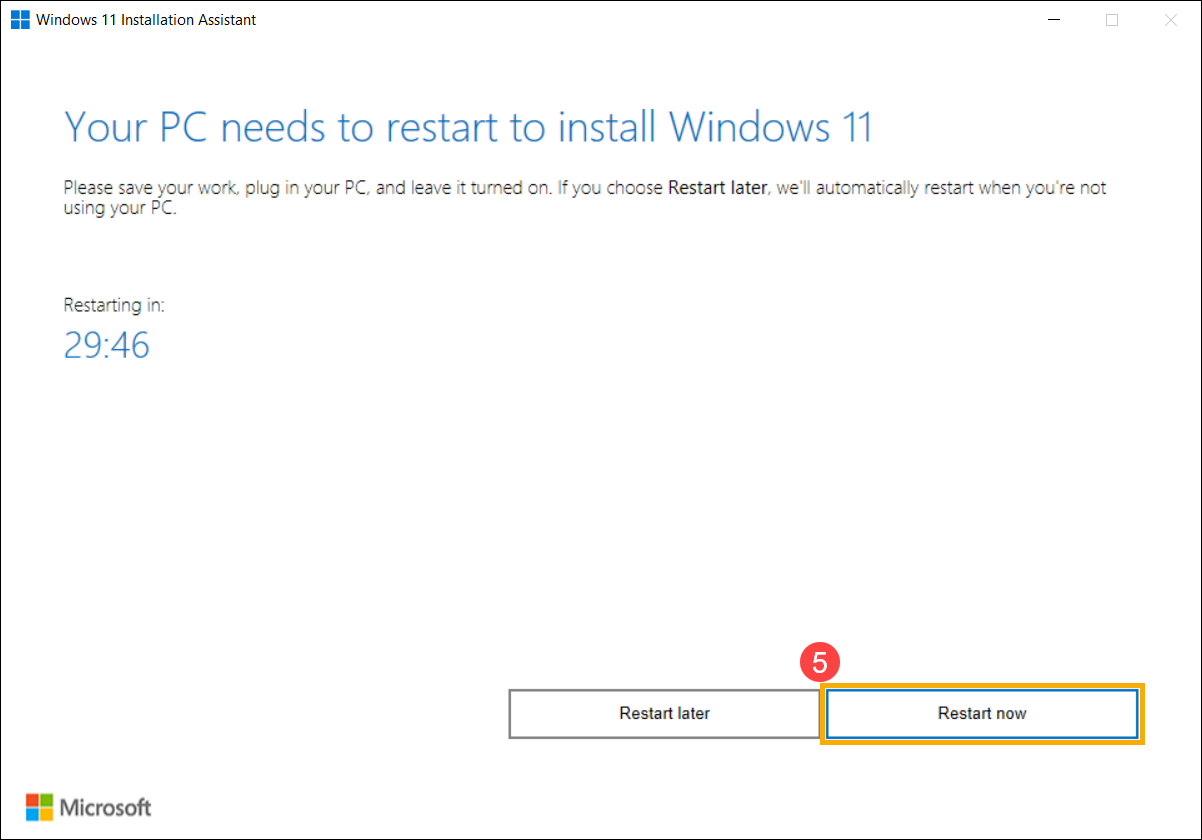
- หลังจากดาวน์โหลดเสร็จสิ้นให้ คลิก [Restart now]⑤ เพื่อเริ่มติดตั้ง Windows 11.
หมายเหตุ: จะใช้เวลาสักครู่ในการอัปเดต Windows ดังนั้นโปรดตรวจสอบให้แน่ใจว่าได้เชื่อมต่อ AC adapter แล้วในระหว่างกระบวนการอัปเดต นอกจากนี้ โปรดอย่าบังคับปิดเครื่องเพื่อป้องกันปัญหาใดๆ ตามมา
- หลังจากที่คอมพิวเตอร์กลับสู่หน้าจอ desktop อีกครั้งนั่นหมายถึงการติดตั้ง Windows 11 เสร็จแล้ว