หัวข้อที่เกี่ยวข้อง
[Windows 11/10] การตั้งค่า Microsoft Family Safety - Parental Control
โปรดไปที่คำแนะนำที่เกี่ยวข้องตามระบบปฏิบัติการ Windows ปัจจุบันบนคอมพิวเตอร์ของคุณ:
- เปิดการตั้งค่า Parental Control settings and Add a family member
- จัดการกลุ่มครอบครัวของคุณ
- นำสมาชิกในครอบครัวออก
เปิดการตั้งค่า Parental Control settings and Add a family member
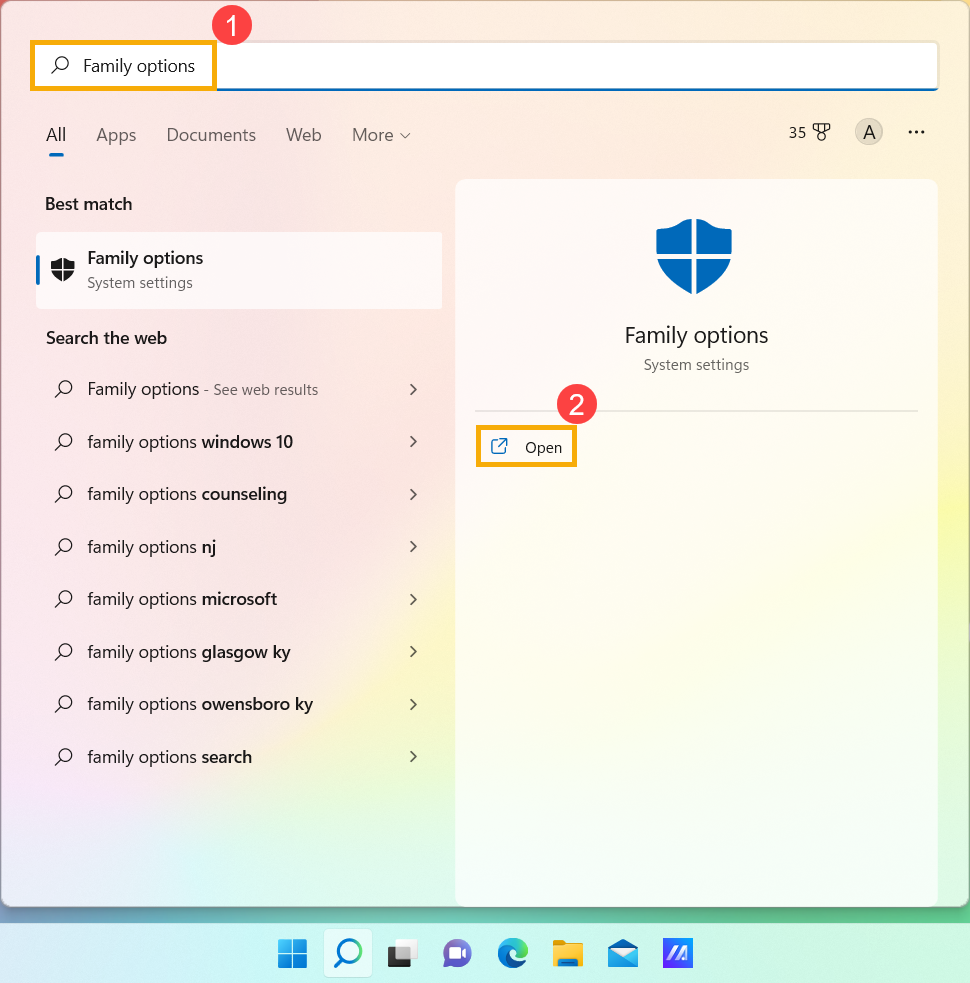
- พิมพ์ และค้นหา [Family options] ที่ช่อง Windows search bar① จากนั้นคลิก [Open]②.
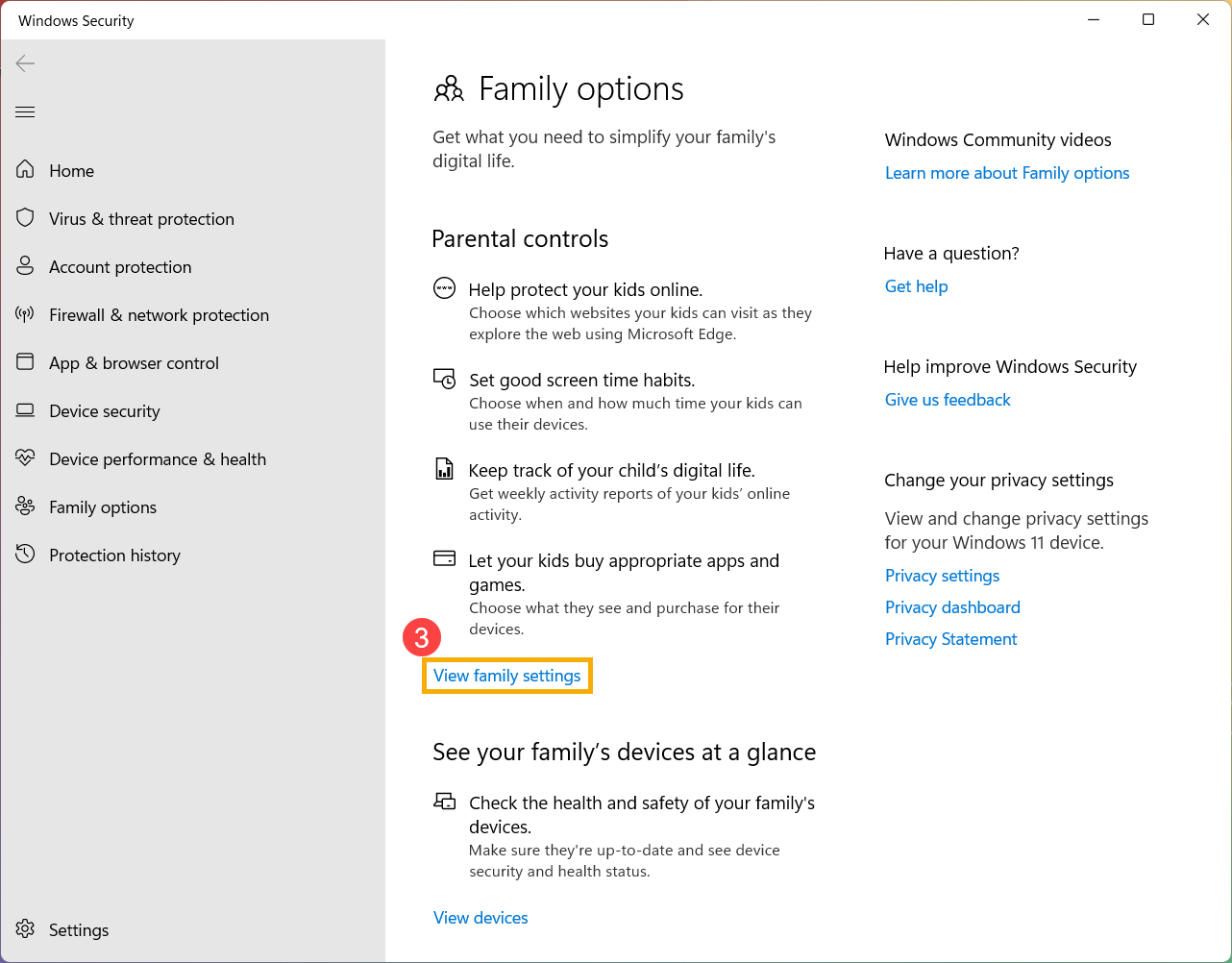
- คลิก [View family settings]③.
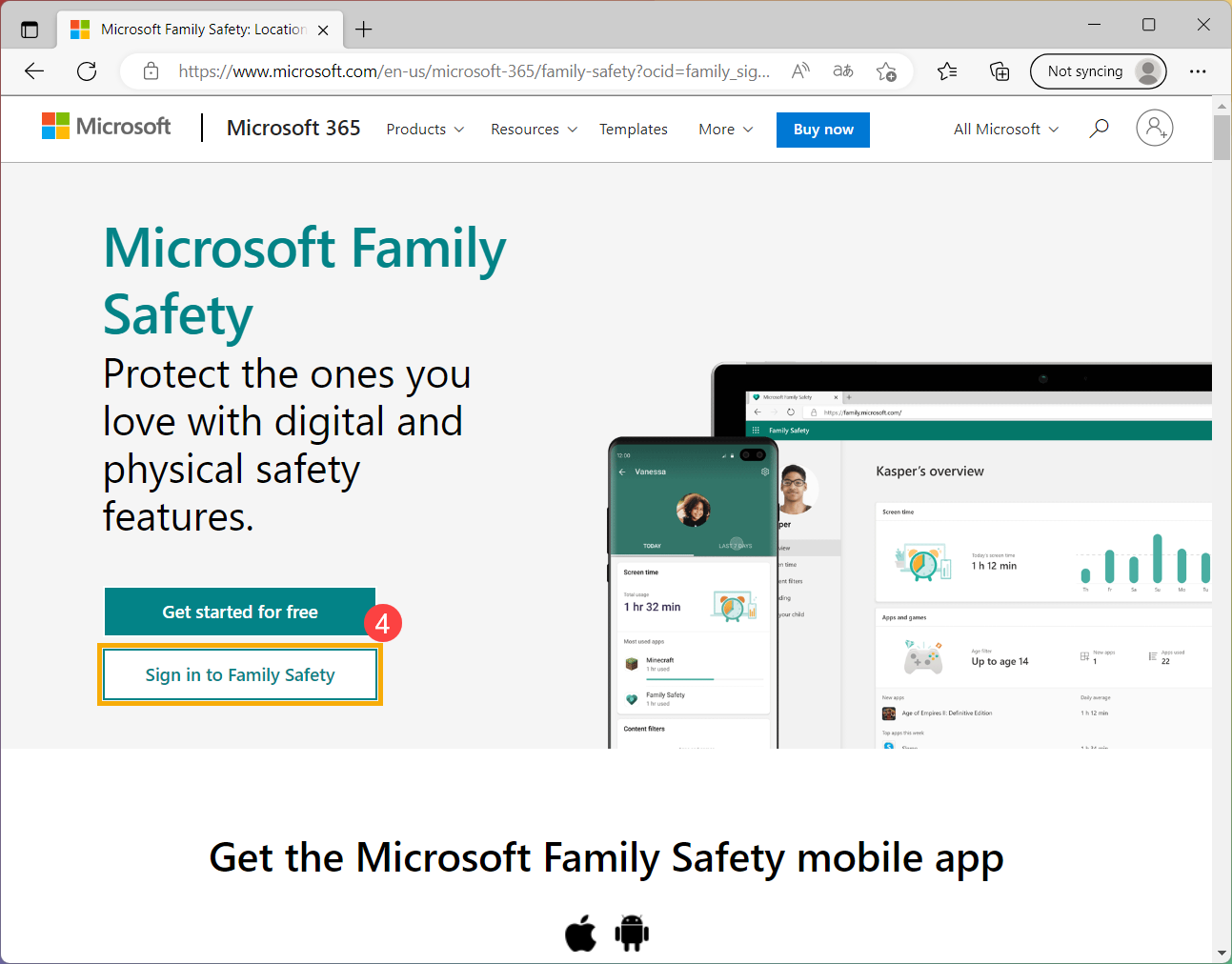
- คุณจะถูกนำไปยังเว็บไซต์ของ Microsoft Family Safety official จากนั้นเลือก [Sign in to Family Safety]④ จากนั้นลงชื่อเข้าใช้ด้วยบัญชี Microsoft ของคุณเพื่อเริ่มใช้ฟังก์ชัน parental control
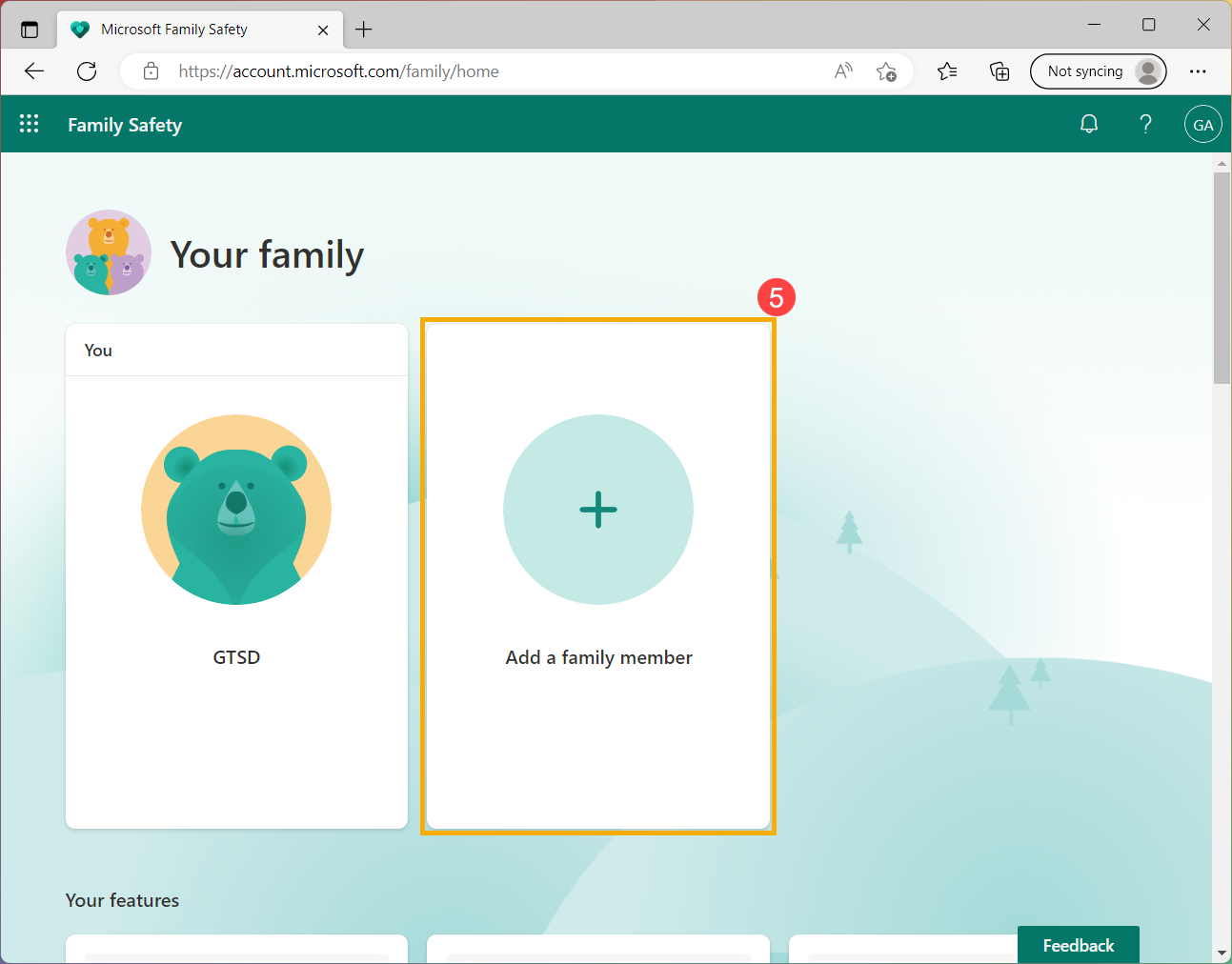
- หลังจากลงชื่อเข้าใช้ คุณจะเข้าสู่หน้าการจัดการของครอบครัว หากคุณต้องการเพิ่มบุคคลในกลุ่มครอบครัวของคุณ ให้คลิก [Add a family member]⑤.
- ป้อน หมายเลขโทรศัพท์ ของสมาชิกในครอบครัวหรือ email address⑥ จากนั้นคลิก [Next]⑦.
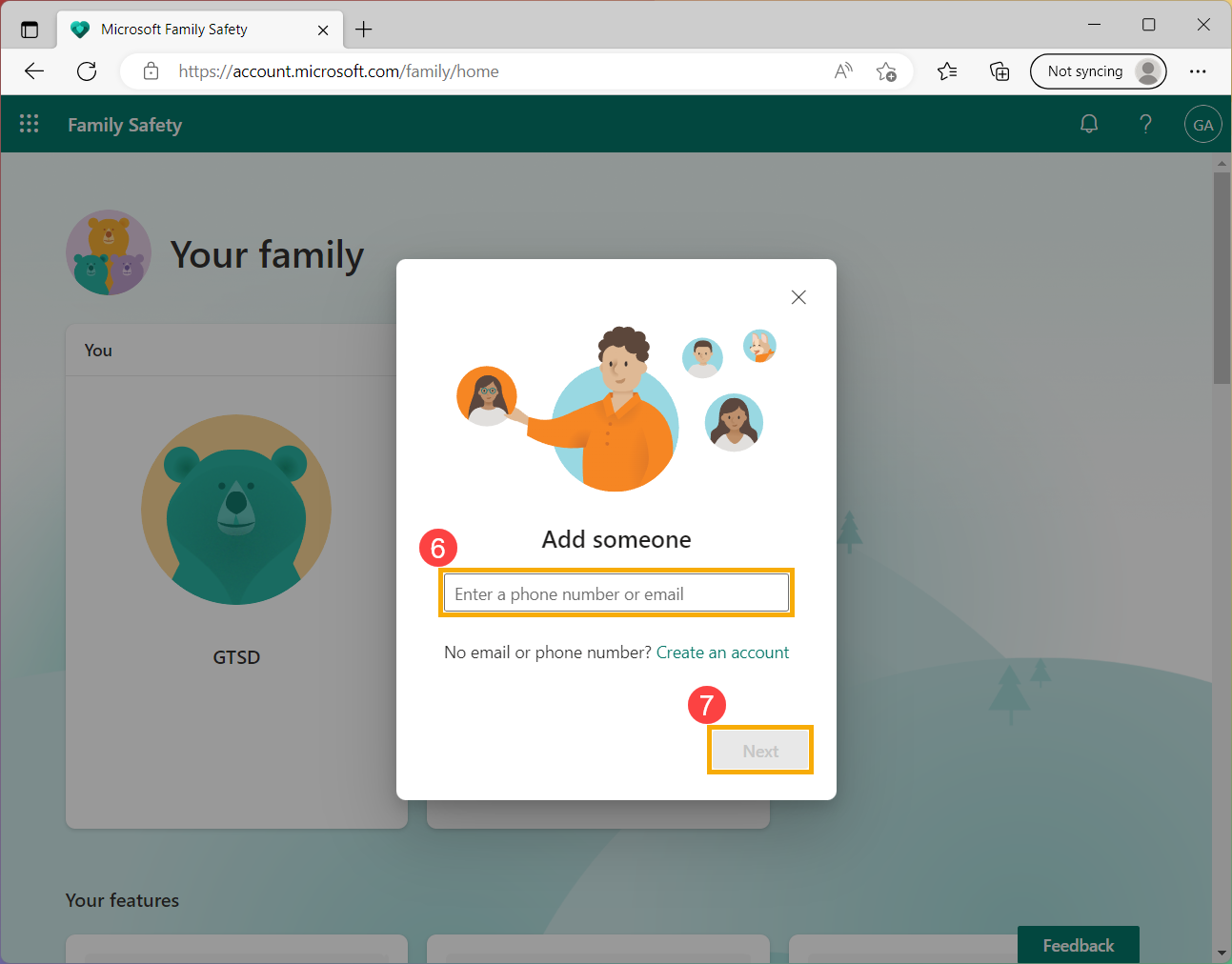
- กำหนดบทบาทของสมาชิกในครอบครัว (Member หรือ Organizer)⑧ จากนั้นคลิก [Next]⑨.
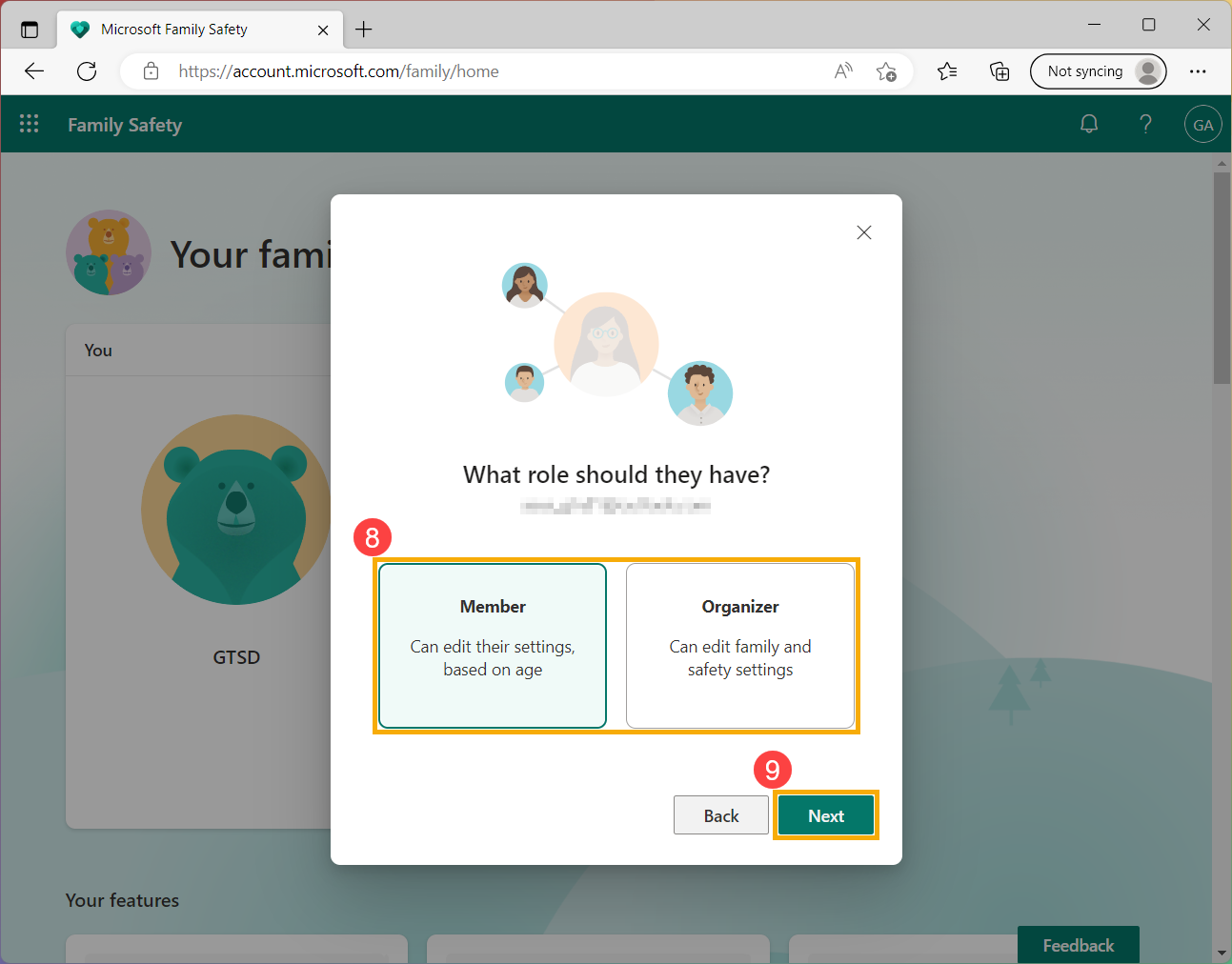
- คุณได้ส่งคำเชิญเข้าร่วมกลุ่มครอบครัวของคุณ จากนั้นผู้ได้รับเชิญจะได้รับลิงก์เพื่อเข้าร่วมทางอีเมล ระบบจะแจ้งให้พวกเขาลงชื่อเข้าใช้บัญชี Microsoft เพื่อยอมรับและเข้าร่วมกลุ่มครอบครัว
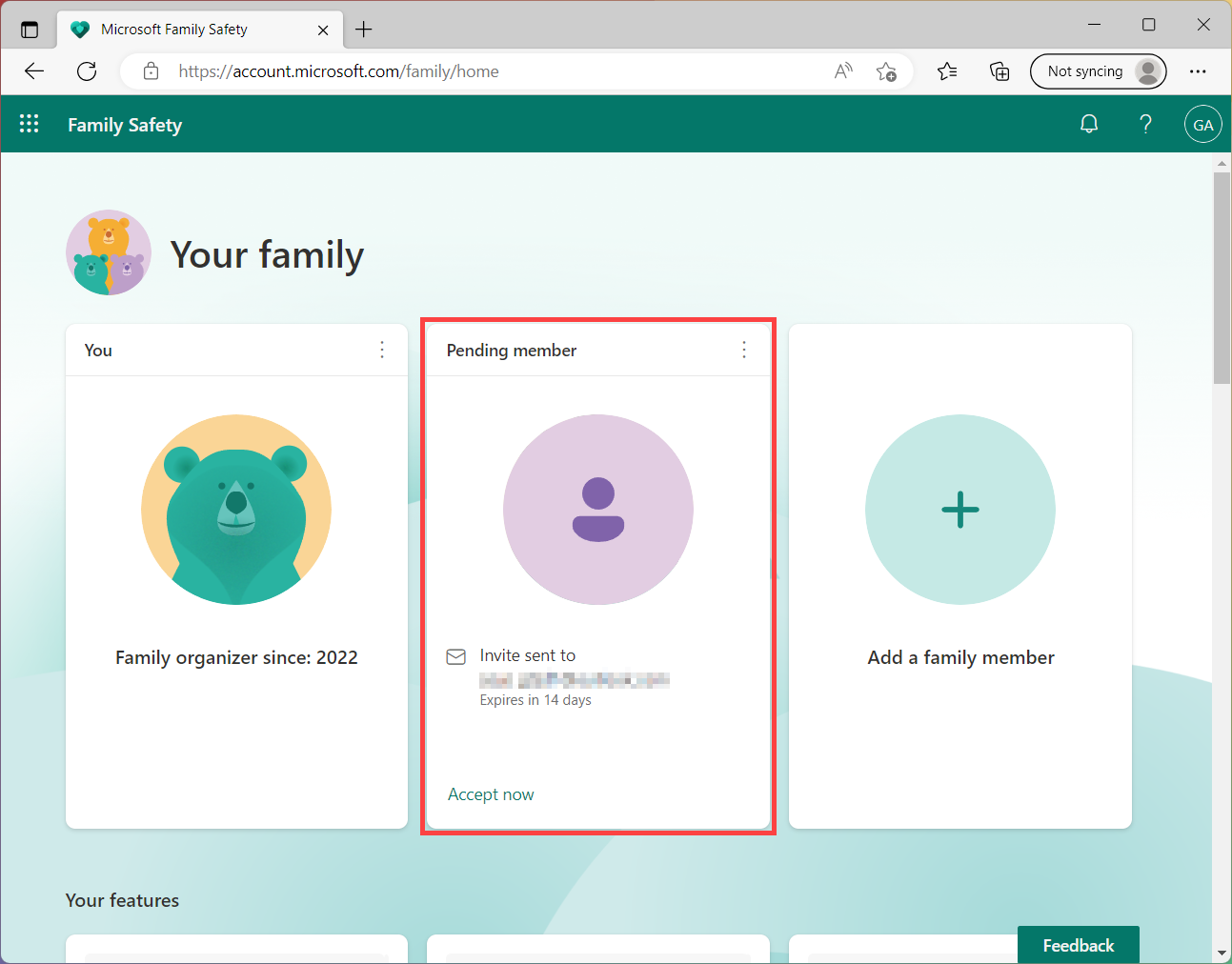
- หลังจากที่ผู้ได้รับเชิญยอมรับและเข้าร่วมกลุ่มครอบครัวแล้ว คุณต้องเชื่อมต่ออุปกรณ์กลุ่มครอบครัวใน Microsoft Family Safety เพื่อใช้งานฟีเจอร์ Family Safety ที่สมบูรณ์
ให้คลิกที่ไอคอน [Start] บน taskbar⑩ จากนั้นเลือก [Settings]
 ⑪.
⑪.
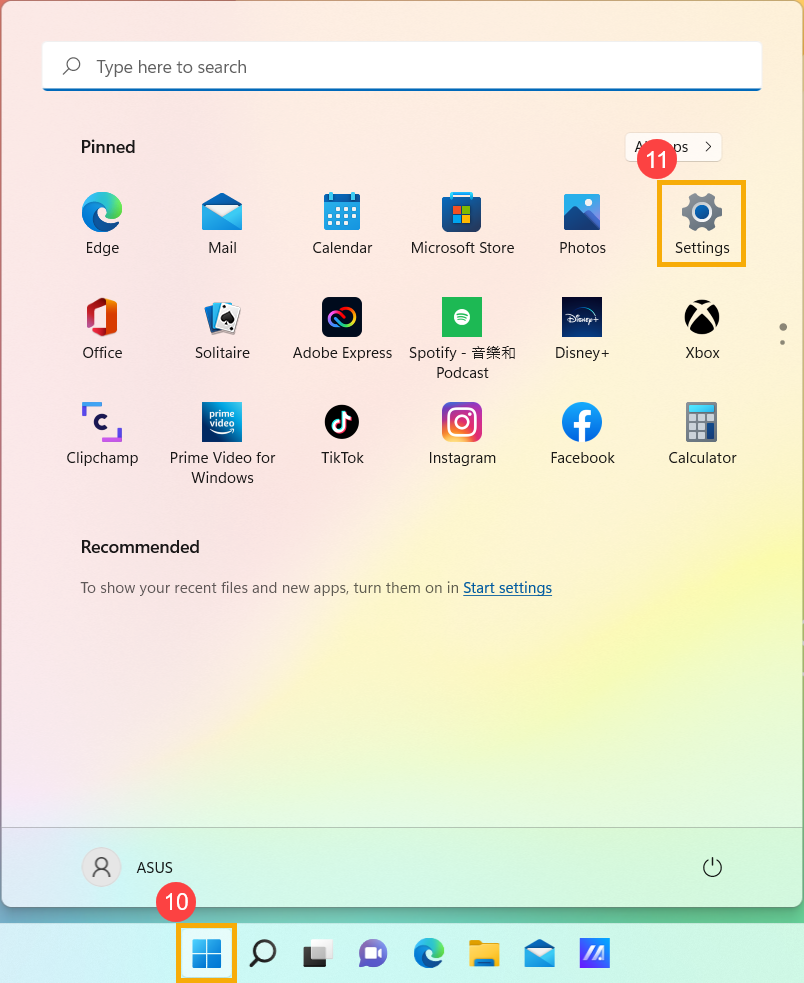
- เลือก [Accounts]⑫ จากนั้นเลือก [Family & other users]⑬.
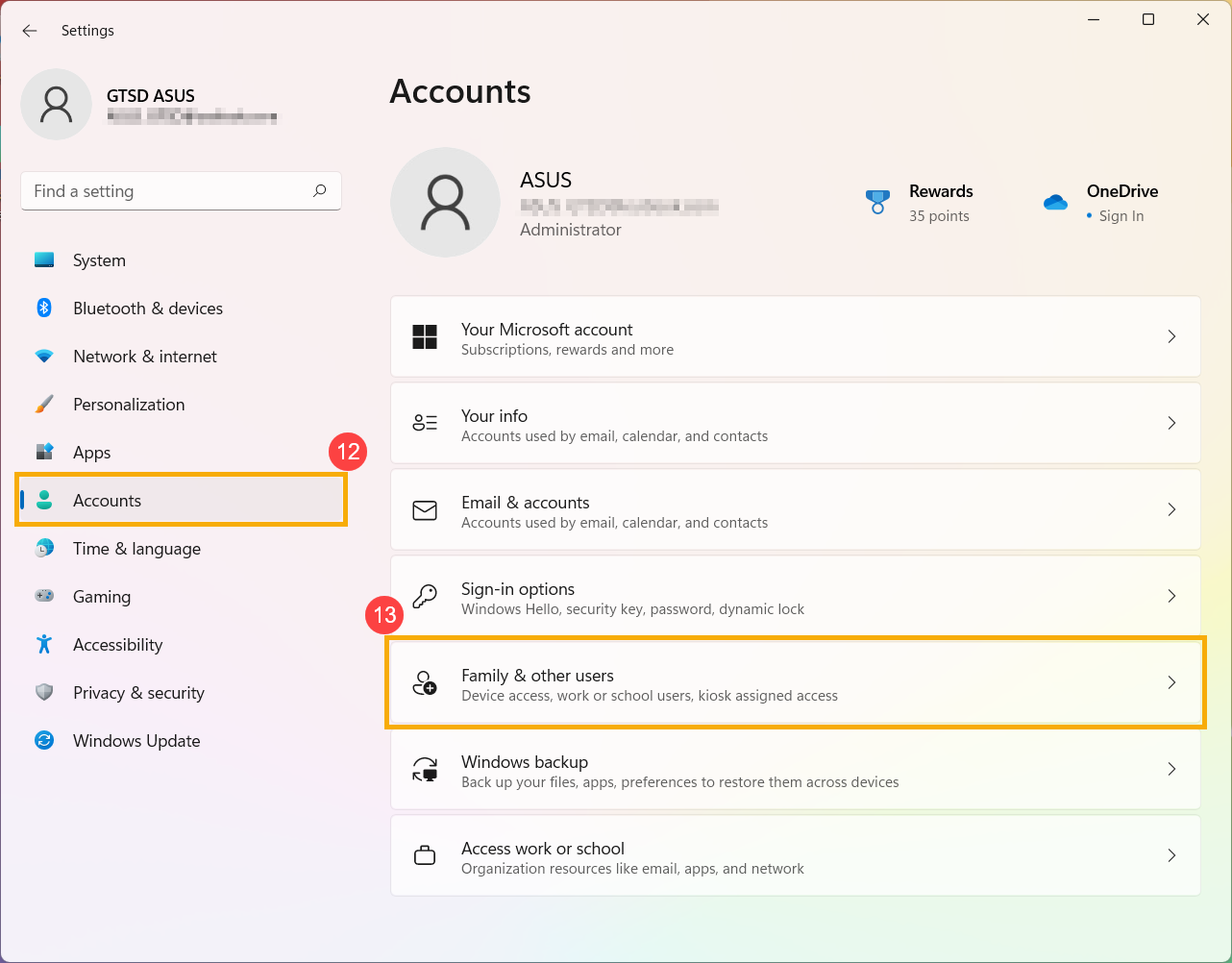
- เลือกสมาชิกในครอบครัวของคุณ จากนั้นคลิก Allow sign in⑭ เมื่อพวกเขาลงชื่อเข้าใช้ในอุปกรณ์ อุปกรณ์เหล่านี้จะปรากฏเป็นอุปกรณ์เชื่อมต่อของพวกเขา
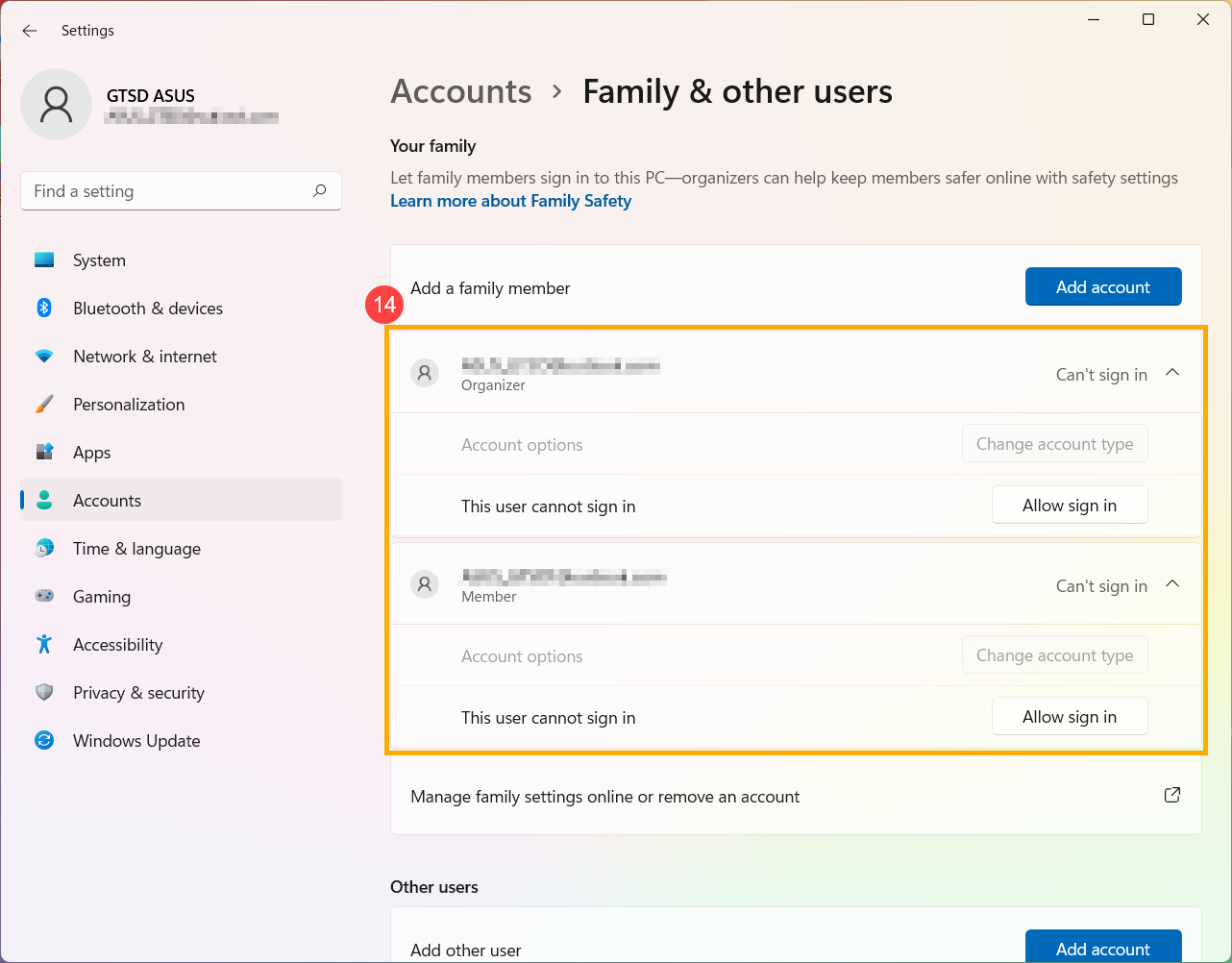
- บนเว็บไซต์ Microsoft Family Safety คุณจะเห็นบุคคลที่เข้าร่วมกลุ่มครอบครัวของคุณได้สำเร็จ
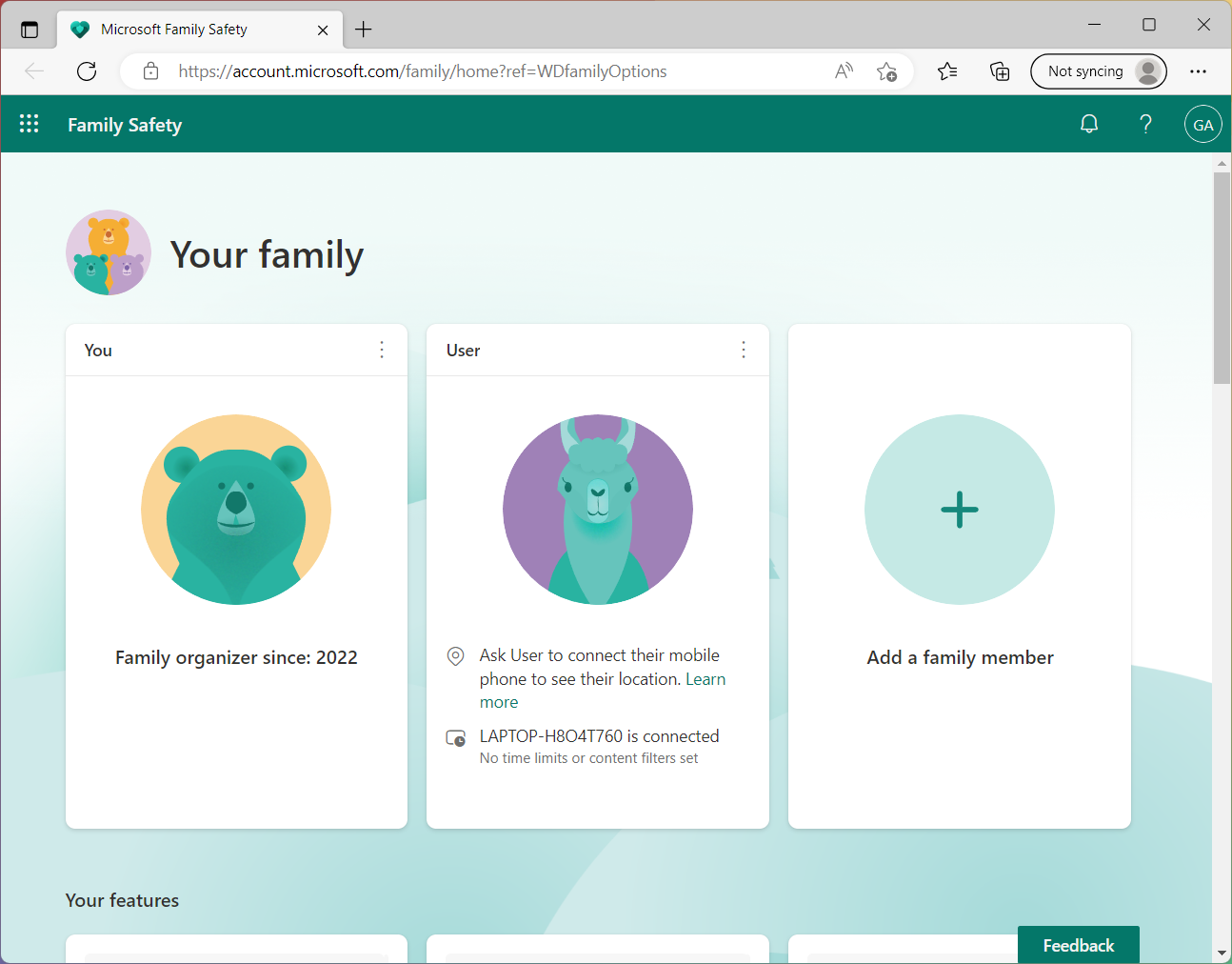
- พิมพ์ และค้นหา [Family options] ที่ช่อง Windows search bar① จากนั้นคลิก [Open]②.
- คลิก [View family settings]③.
- ลงชื่อเข้าใช้เว็บไซต์ Microsoft Family Safety คุณจะเห็นกลุ่มครอบครัวของคุณ
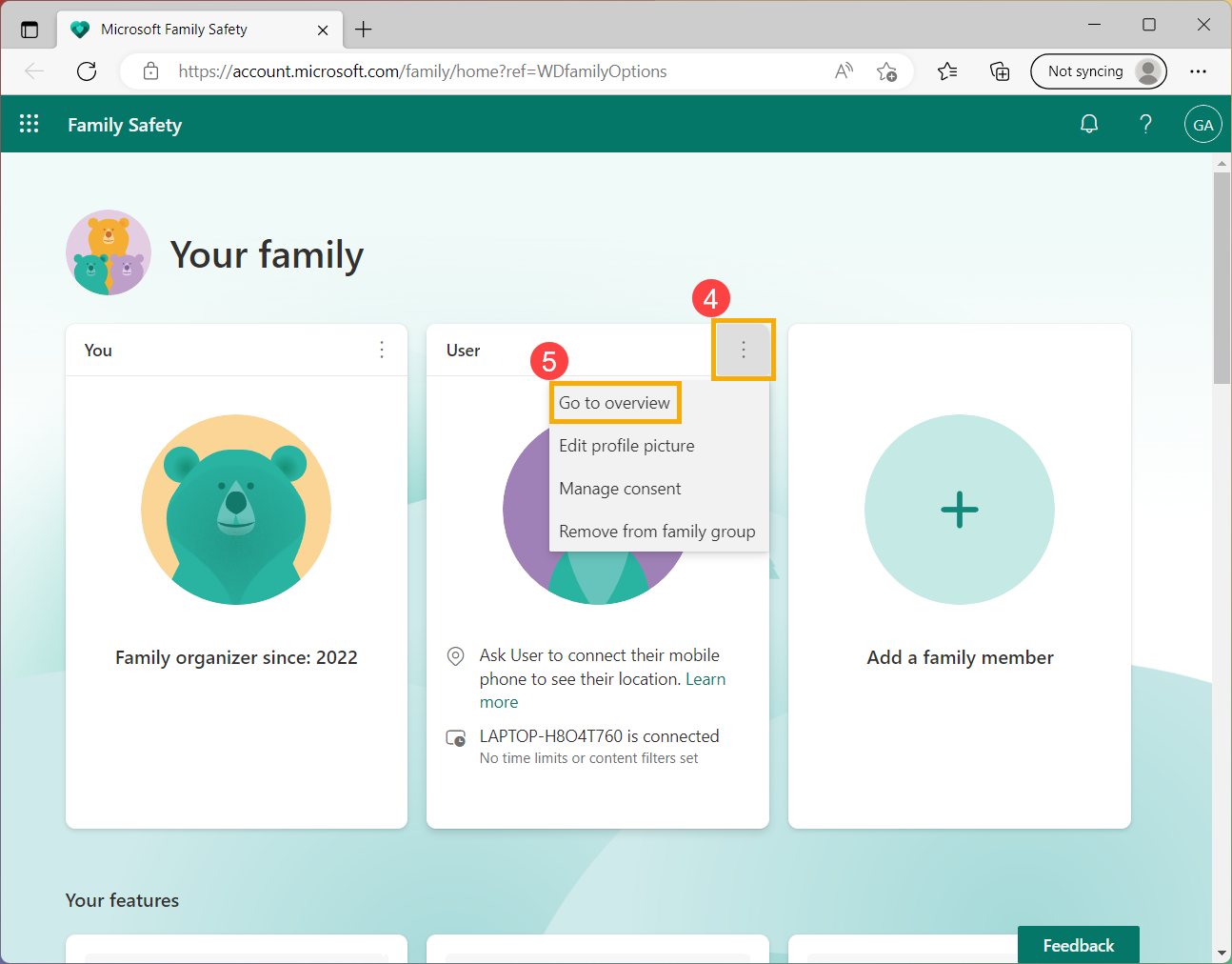
- ค้นหาสมาชิกในครอบครัวของคุณที่คุณต้องการจัดการ ให้คลิกที่ไอคอน [More options]
 ที่มุมบนขวา④ จากนั้นเลือก [Go to overview]⑤.
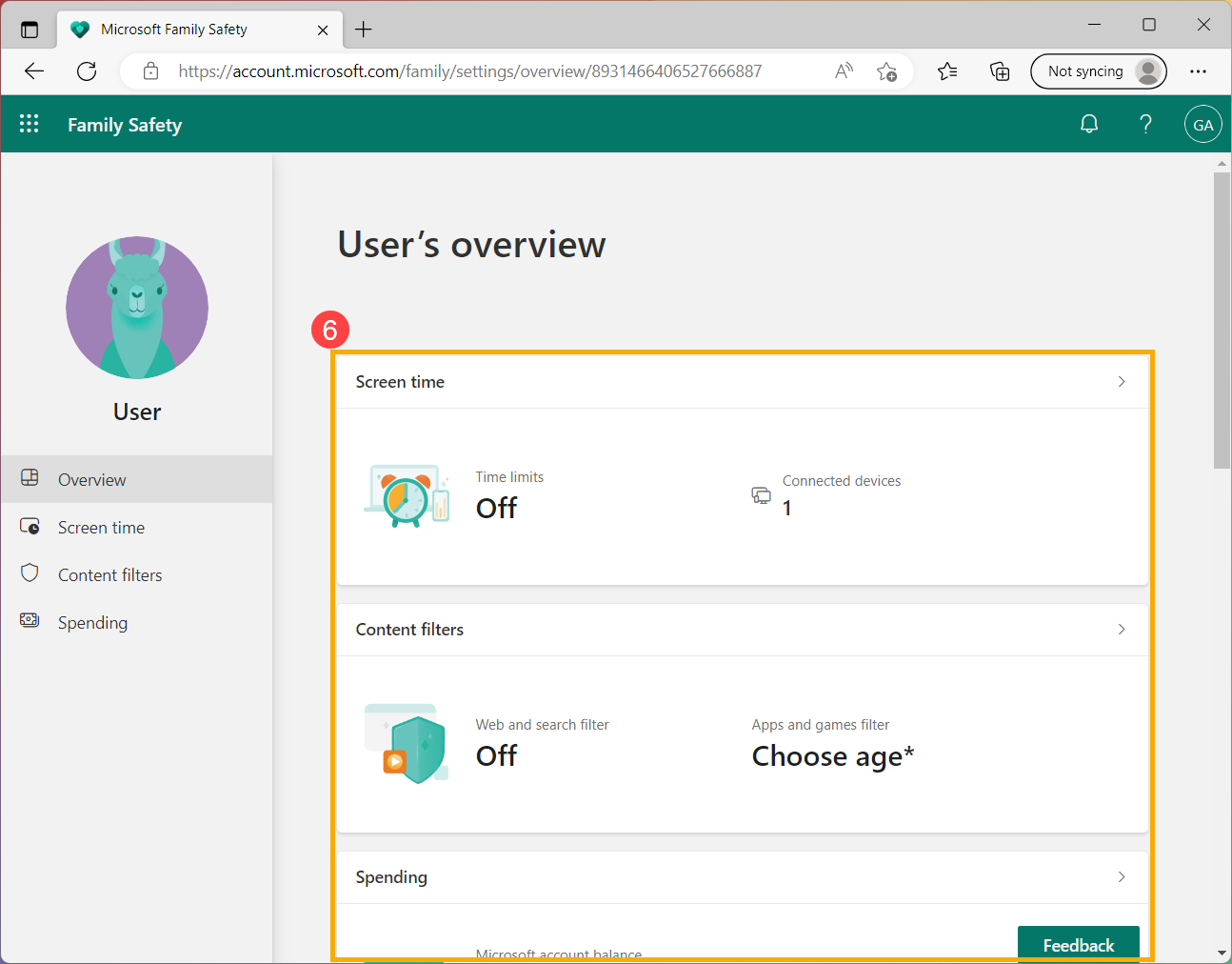
- หลังจากเข้าสู่ภาพรวมของสมาชิกแล้ว คุณสามารถปรับการตั้งค่าครอบครัวได้⑥คุณสามารถเรียนรู้เพิ่มเติมเกี่ยวกับ คุณสมบัติกลุ่มครอบครัว.
- พิมพ์ และค้นหา [Family options] ที่ช่อง Windows search bar① จากนั้นคลิก [Open]②.
- คลิก [View family settings]③.
- ลงชื่อเข้าใช้เว็บไซต์ Microsoft Family Safety คุณจะเห็นกลุ่มครอบครัวของคุณ
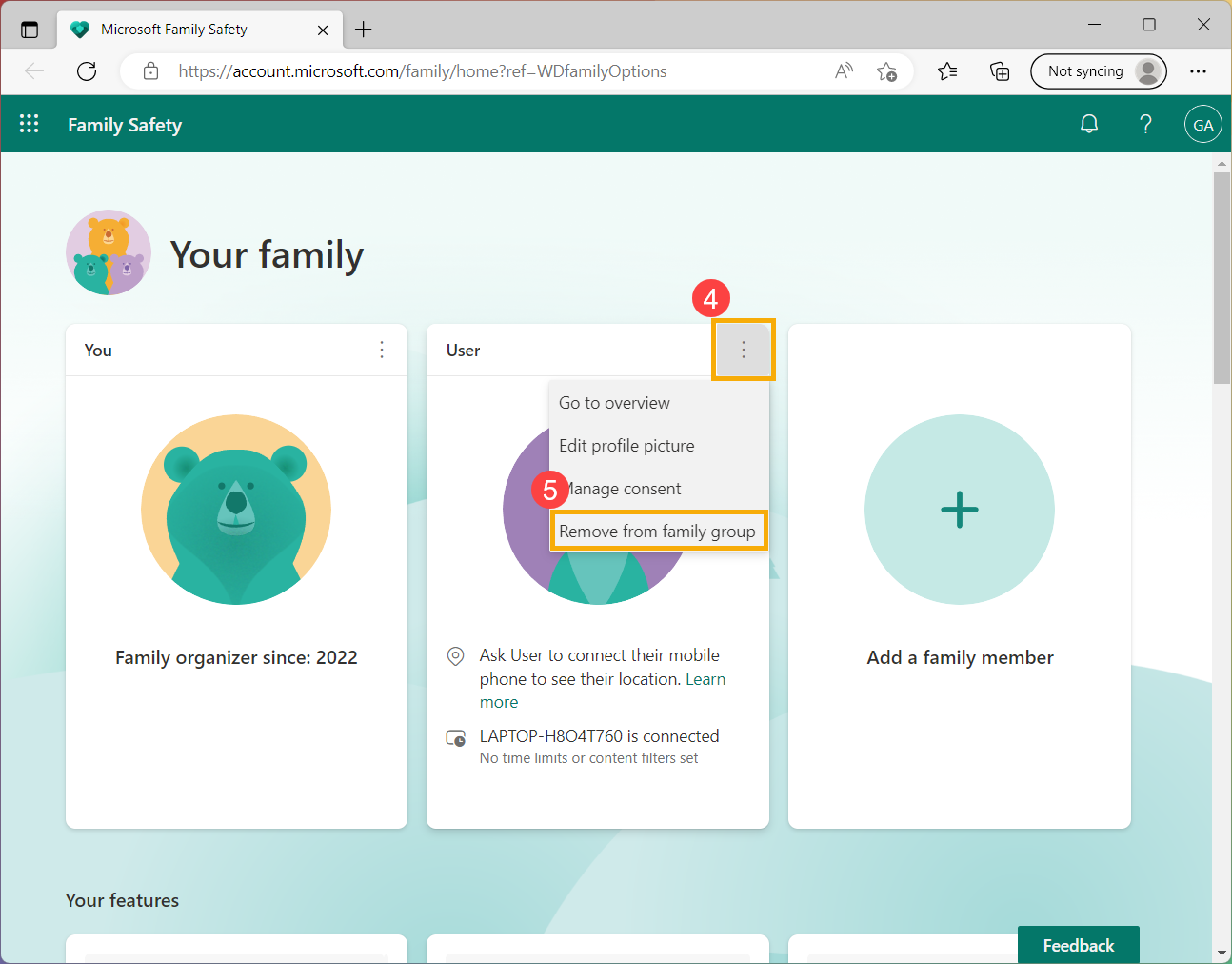
- ค้นหาสมาชิกในครอบครัวของคุณที่คุณต้องการนำออก ให้คลิกที่ไอคอน [More options] ที่มุมบนขวา④ จากนั้นเลือก [Remove from family group]⑤.
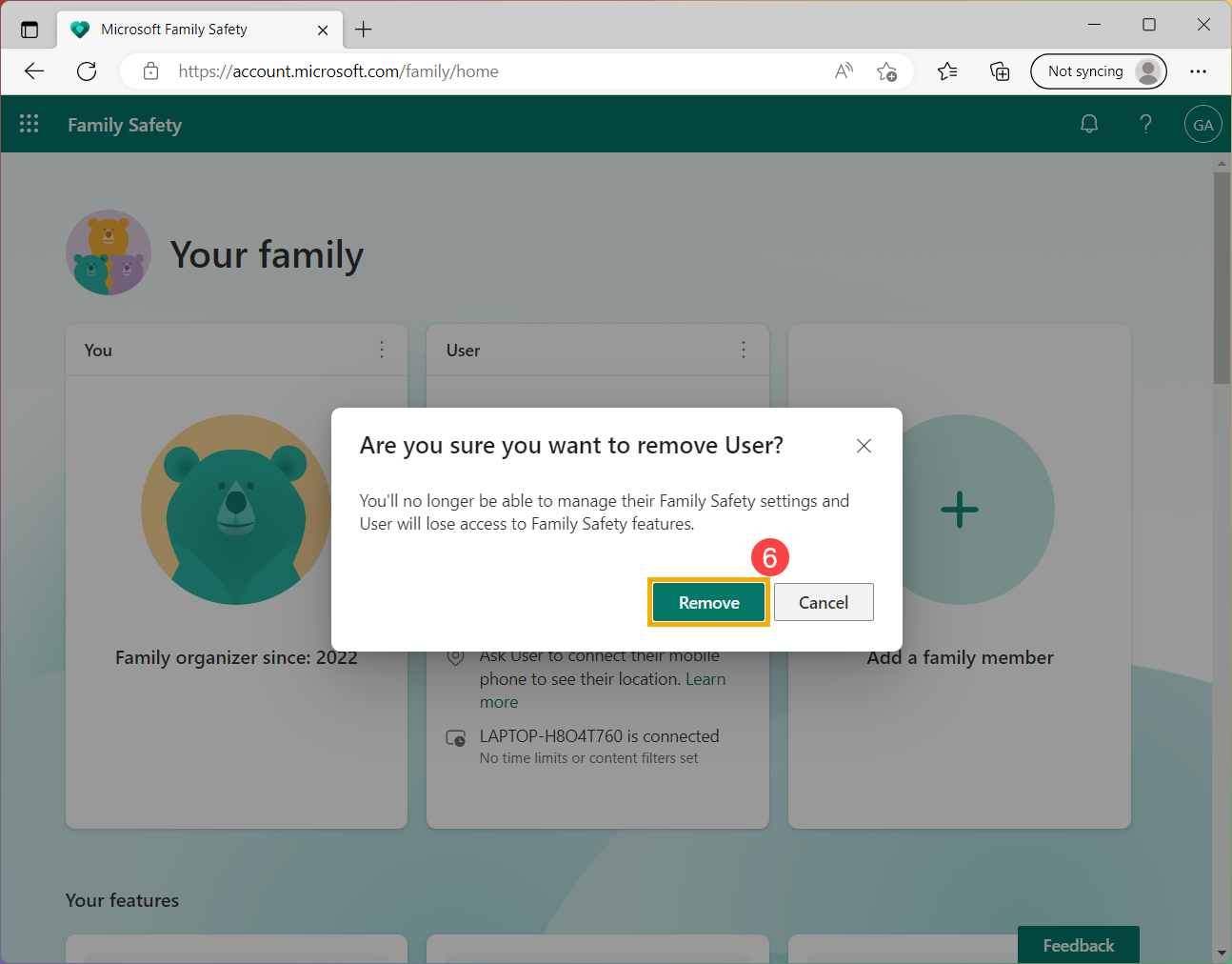
- เลือก [Remove]⑥ เพื่อนำสมาชิกออกจากกลุ่มครอบครัวของคุณ
- เปิดการตั้งค่า Parental Control settings and Add a family member
- จัดการกลุ่มครอบครัวของคุณ
- นำสมาชิกในครอบครัวออก
เปิดการตั้งค่า Parental Control settings and Add a family member
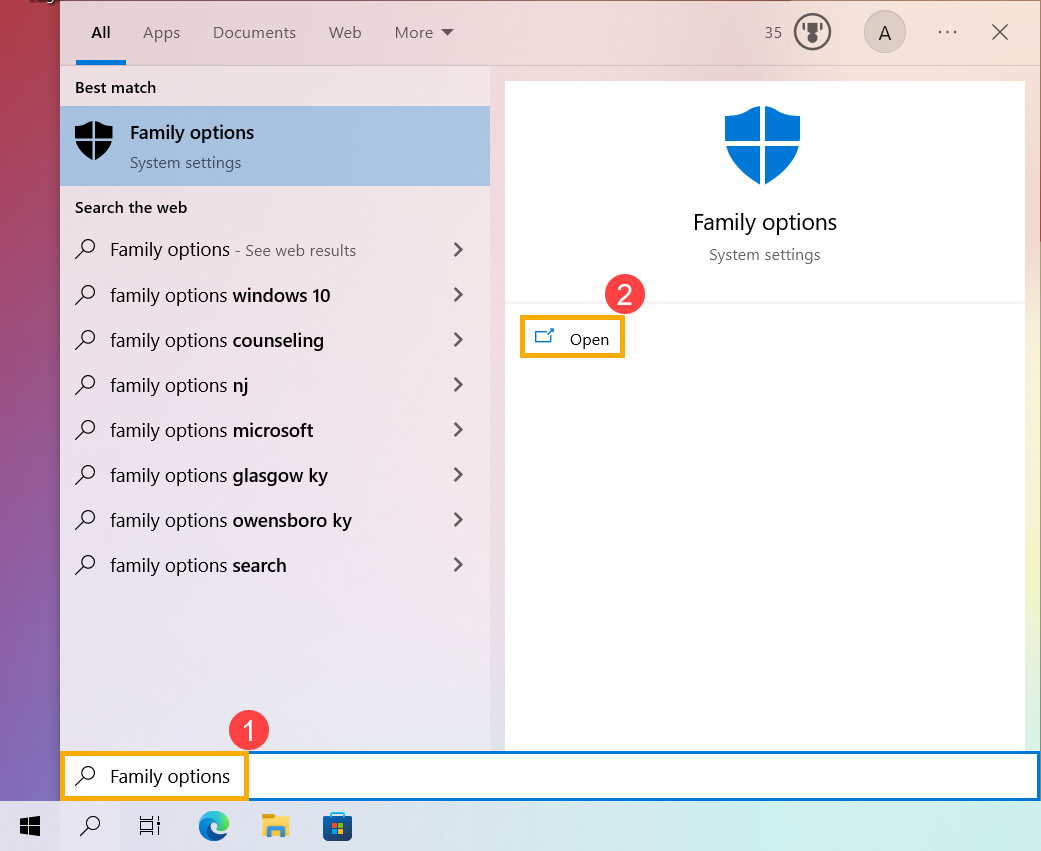
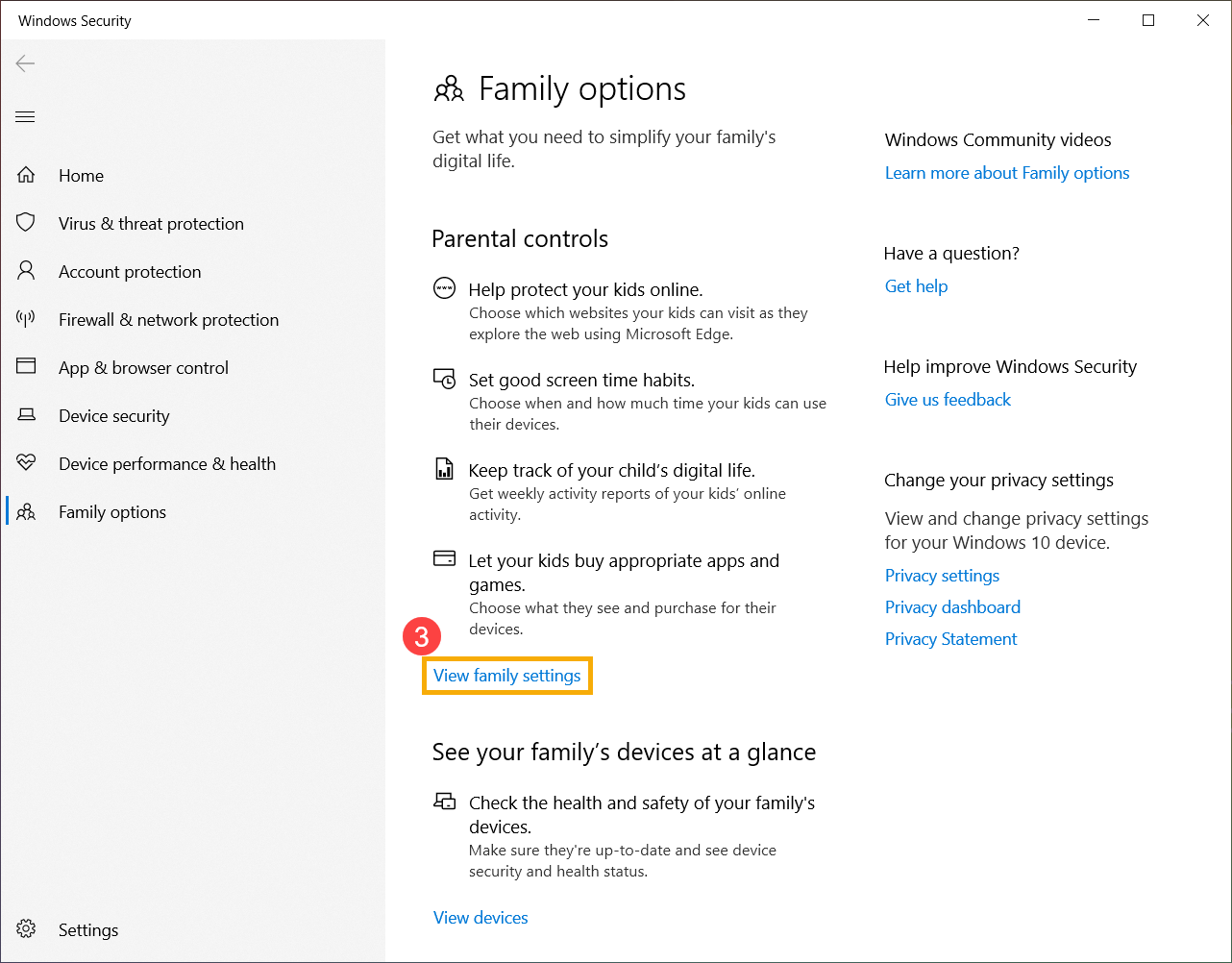
- พิมพ์ และค้นหา [Family options] ที่ช่อง Windows search bar① จากนั้นคลิก [Open]②.
- คลิก [View family settings]③.
- คุณจะถูกนำไปยังเว็บไซต์ของ Microsoft Family Safety official จากนั้นเลือก [Sign in to Family Safety]④ จากนั้นลงชื่อเข้าใช้ด้วยบัญชี Microsoft ของคุณเพื่อเริ่มใช้ฟังก์ชัน parental control
- หลังจากลงชื่อเข้าใช้ คุณจะเข้าสู่หน้าการจัดการของครอบครัว หากคุณต้องการเพิ่มบุคคลในกลุ่มครอบครัวของคุณ ให้คลิก [Add a family member]⑤.
- Enter family member’s phone number or email address⑥ จากนั้นคลิก [Next]⑦.
- กำหนดบทบาทของสมาชิกในครอบครัว (Member หรือ Organizer)⑧ จากนั้นคลิก [Next]⑨.
- คุณได้ส่งคำเชิญเข้าร่วมกลุ่มครอบครัวของคุณ จากนั้นผู้ได้รับเชิญจะได้รับลิงก์เพื่อเข้าร่วมทางอีเมล ระบบจะแจ้งให้พวกเขาลงชื่อเข้าใช้บัญชี Microsoft เพื่อยอมรับและเข้าร่วมกลุ่มครอบครัว
- หลังจากที่ผู้ได้รับเชิญยอมรับและเข้าร่วมกลุ่มครอบครัวแล้ว คุณต้องเชื่อมต่ออุปกรณ์กลุ่มครอบครัวใน Microsoft Family Safety เพื่อใช้งานฟีเจอร์ Family Safety ที่สมบูรณ์
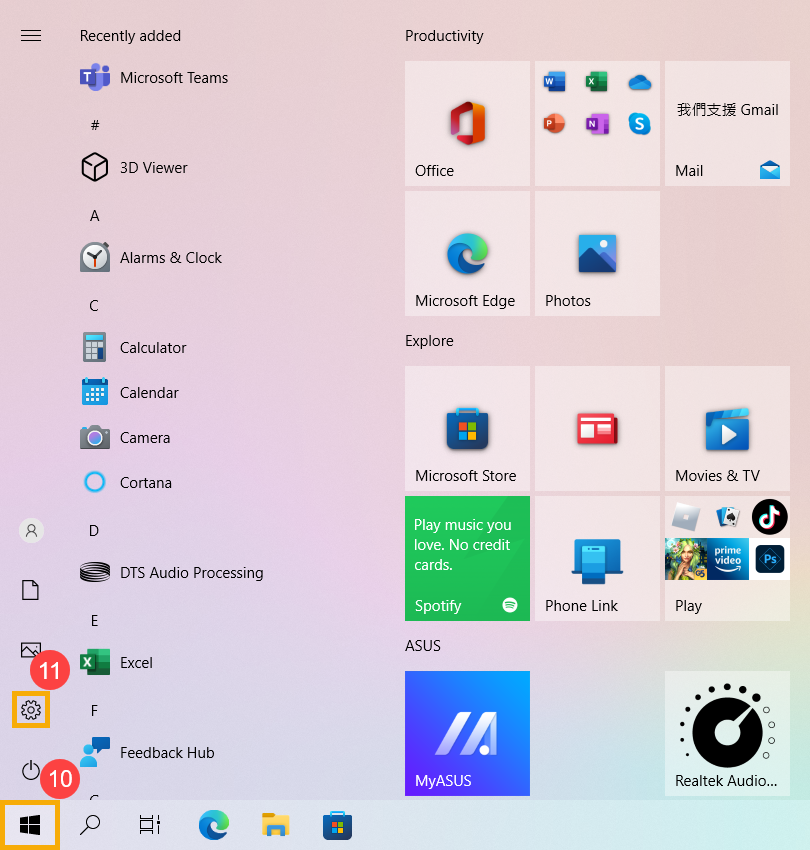
คลิกที่ไอคอน [Start] บน taskbar⑩ จากนั้นเลือก [Settings]
 ⑪.
⑪.
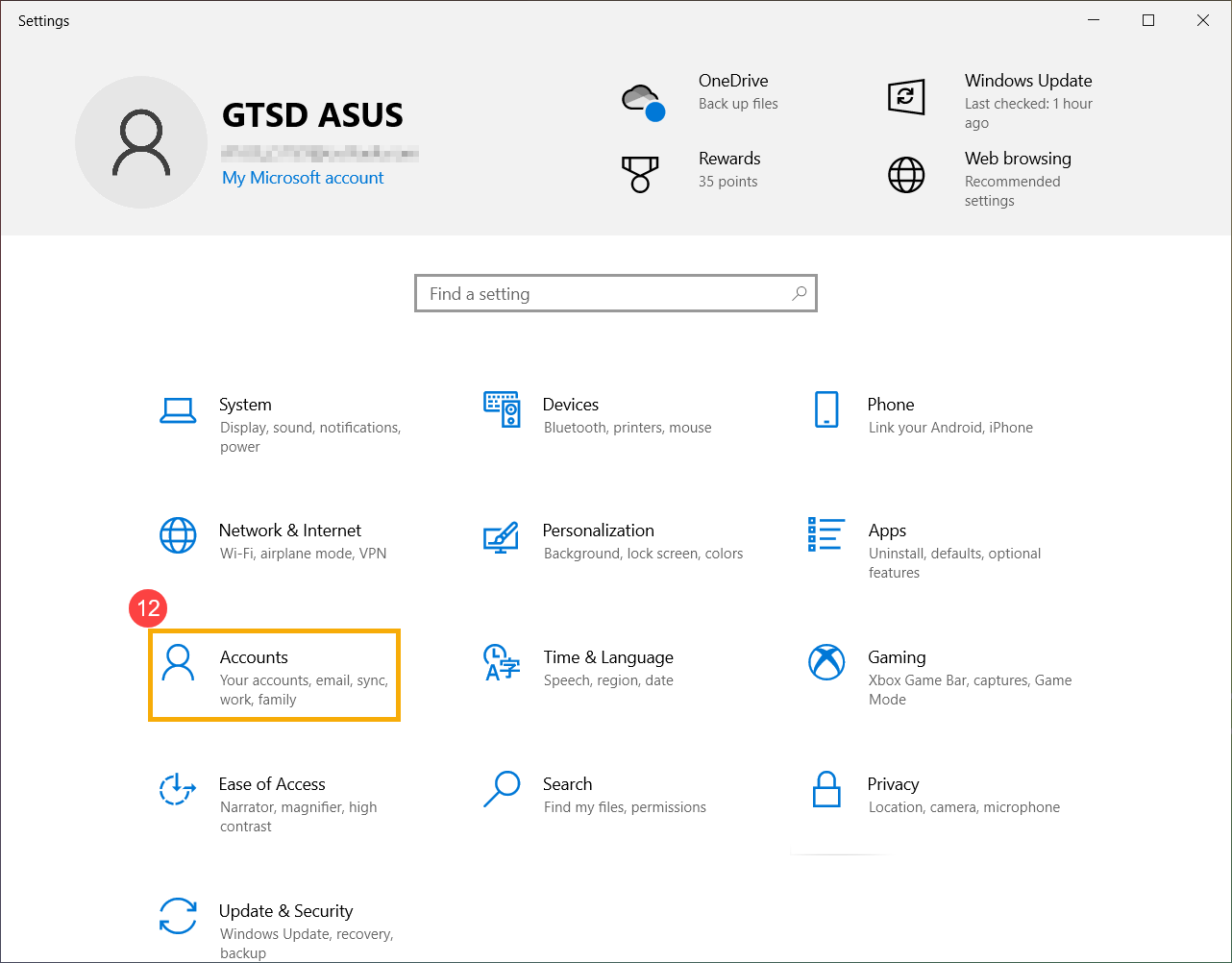
- เลือก [Accounts]⑫.
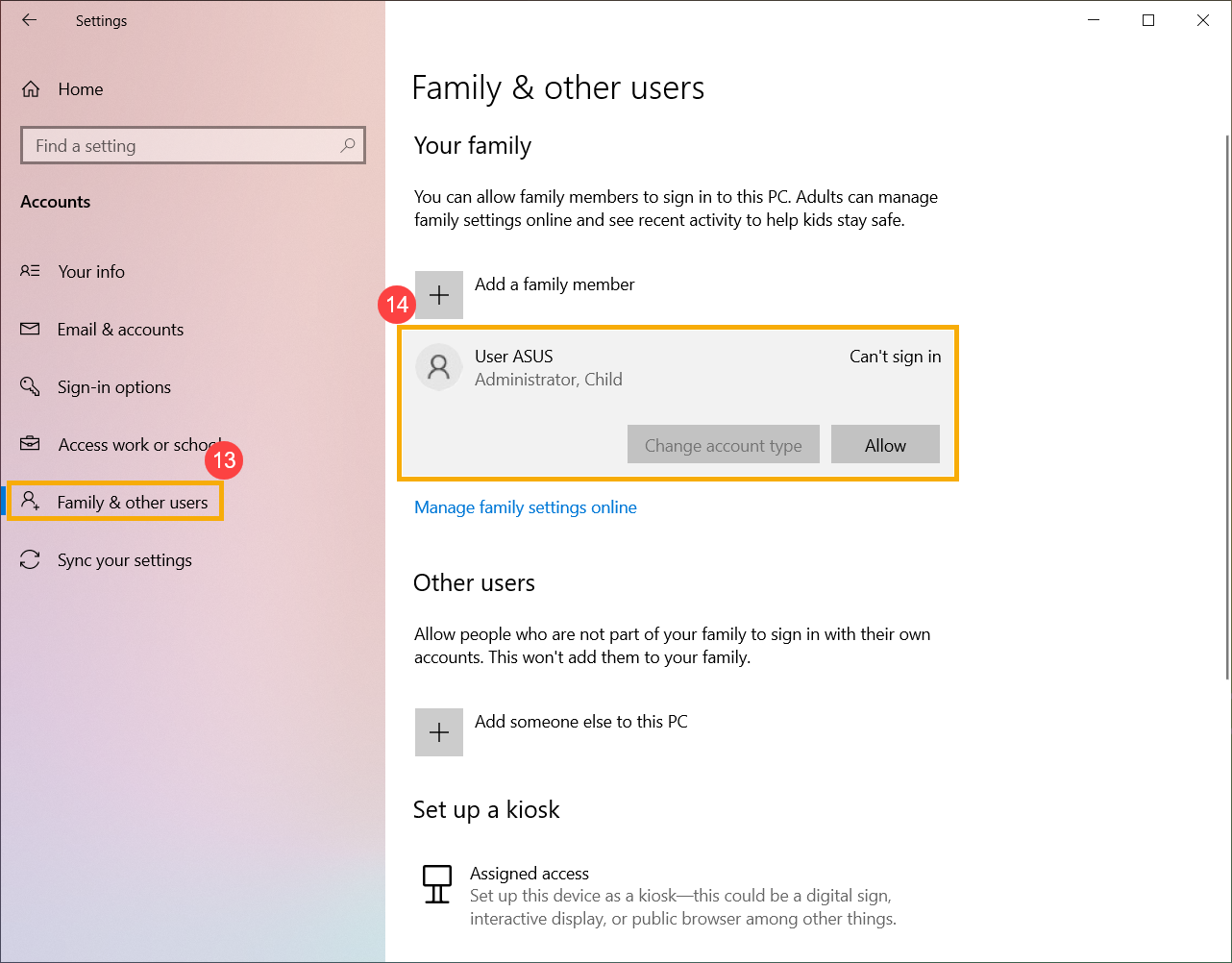
- เลือก [Family & other users]⑬ จากนั้นเลือกสมาชิกในครอบครัวของคุณ และคลิก Allow⑭ เมื่อพวกเขาลงชื่อเข้าใช้ในอุปกรณ์ อุปกรณ์เหล่านี้จะปรากฏเป็นอุปกรณ์เชื่อมต่อของพวกเขา
- บนเว็บไซต์ Microsoft Family Safety คุณจะเห็นบุคคลที่เข้าร่วมกลุ่มครอบครัวของคุณได้สำเร็จ
- พิมพ์ และค้นหา [Family options] ที่ช่อง Windows search bar① จากนั้นคลิก [Open]②.
- คลิก [View family settings]③.
- ลงชื่อเข้าใช้เว็บไซต์ Microsoft Family Safety คุณจะเห็นกลุ่มครอบครัวของคุณ
- ค้นหาสมาชิกในครอบครัวที่คุณต้องการจัดการ คลิกไอคอน [More options] ที่มุมบนขวา④ จากนั้นเลือก [Go to overview]⑤.
- หลังจากเข้าสู่ภาพรวมของสมาชิกแล้ว คุณสามารถปรับการตั้งค่าครอบครัวได้⑥คุณสามารถเรียนรู้เพิ่มเติมเกี่ยวกับ คุณสมบัติกลุ่มครอบครัว.
- พิมพ์ และค้นหา [Family options] ที่ช่อง Windows search bar① จากนั้นคลิก [Open]②.
- คลิก [View family settings]③.
- ลงชื่อเข้าใช้เว็บไซต์ Microsoft Family Safety คุณจะเห็นกลุ่มครอบครัวของคุณ
- ค้นหาสมาชิกในครอบครัวของคุณที่คุณต้องการนำออก คลิกที่ไอคอน [More options] ที่มุมบนขวา④ จากนั้นเลือก [Remove from family group]⑤.
- เลือก [Remove]⑥ เพื่อนำสมาชิกออกจากกลุ่มครอบครัวของคุณ