หัวข้อที่เกี่ยวข้อง
[Chromebook] การเริ่มต้นใช้งานครั้งแรก (ChromeOS OOBE)
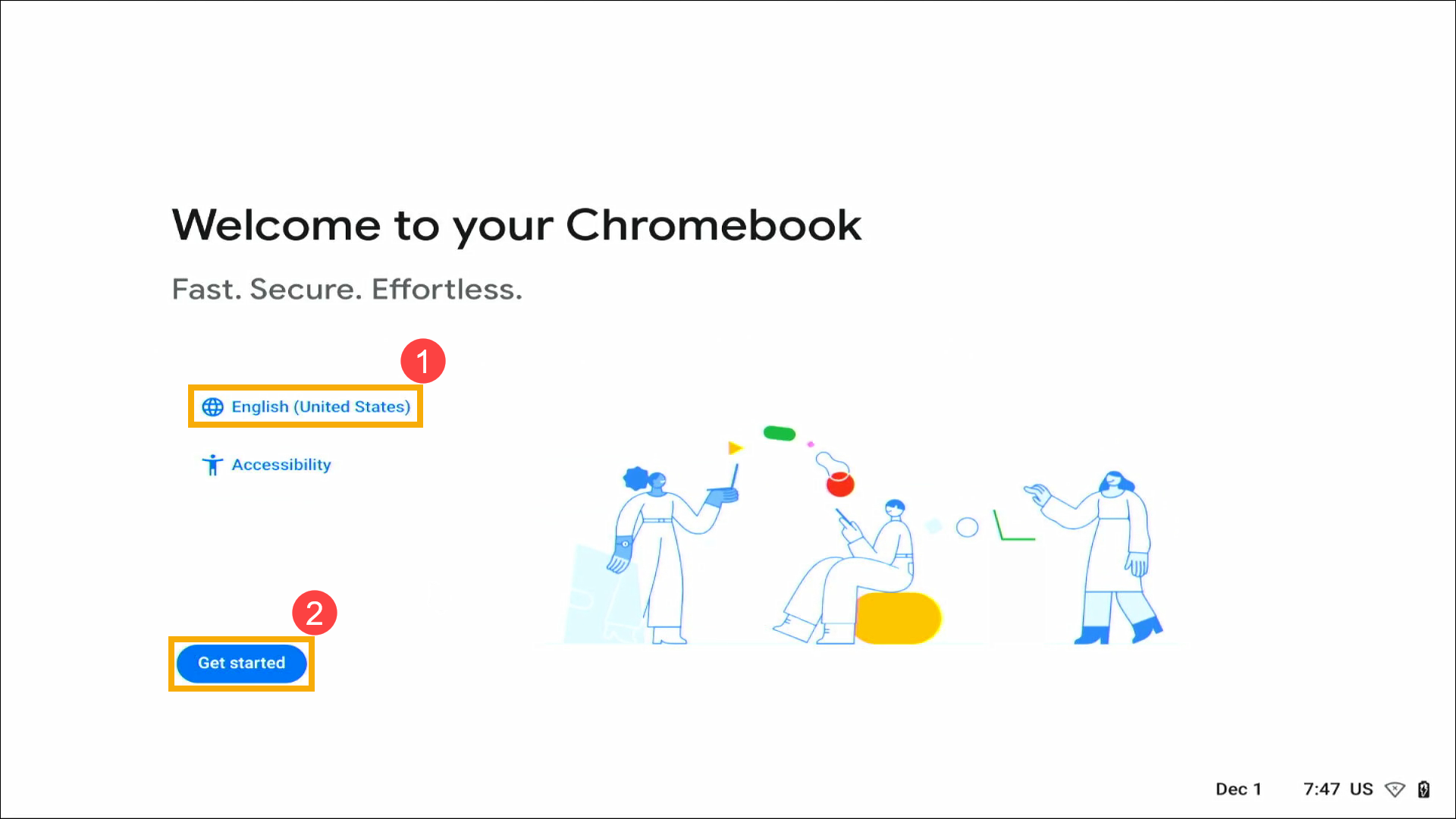
- เลือกภาษาและรูปแบบแป้นพิมพ์ของคุณ①,จากนั้นคลิก [Get started]②.
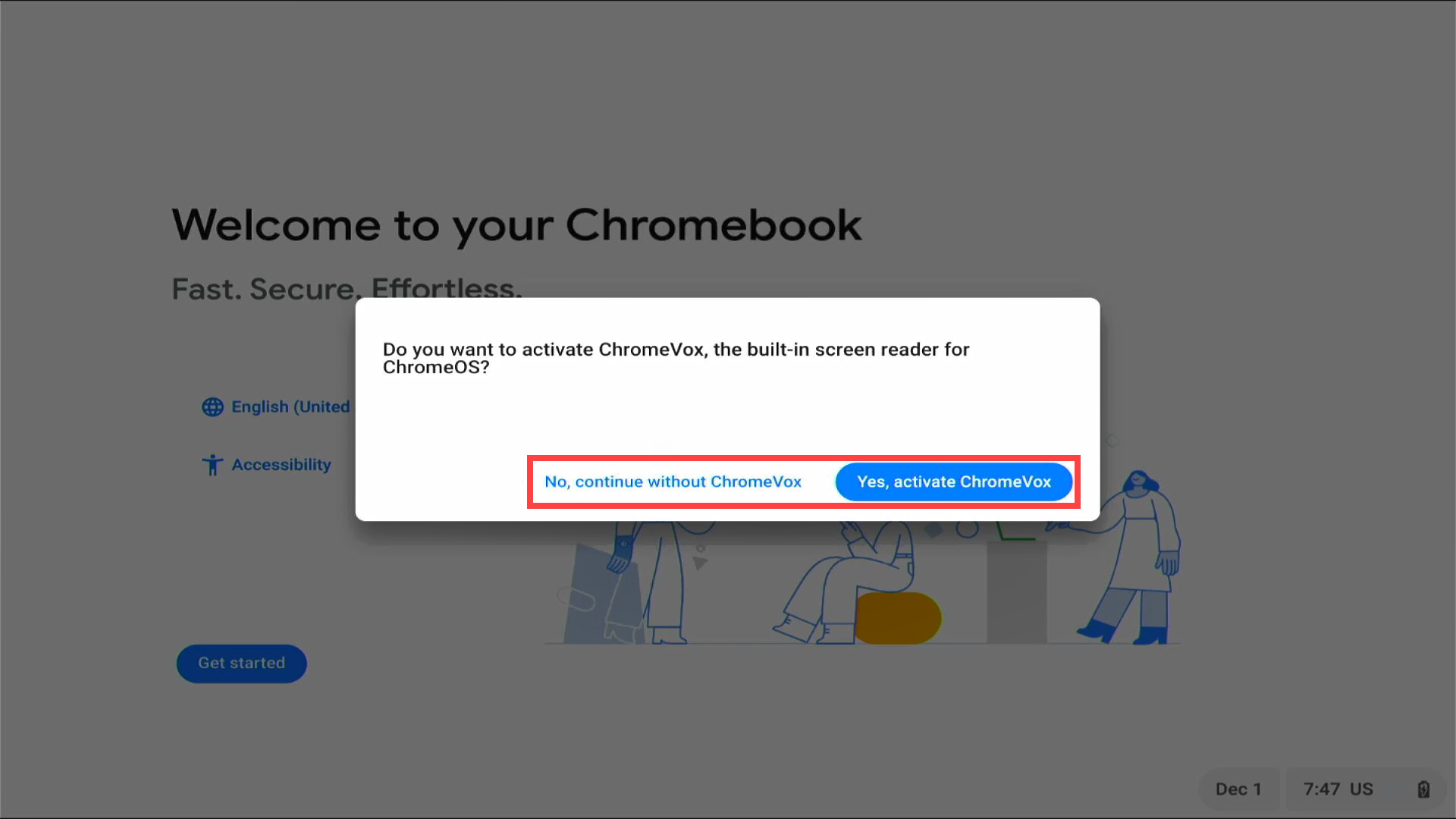
หมายเหตุ: หากคุณได้ยินเสียงแจ้ง "คุณต้องการเปิดใช้งาน ChromeVox" ให้เลือกใช่ หรือไม่ใช่ ChromeVox เป็นโปรแกรมอ่านหน้าจอที่ช่วยให้ผู้ที่มีความบกพร่องทางการมองเห็นสามารถใช้ระบบปฏิบัติการ Chrome ได้
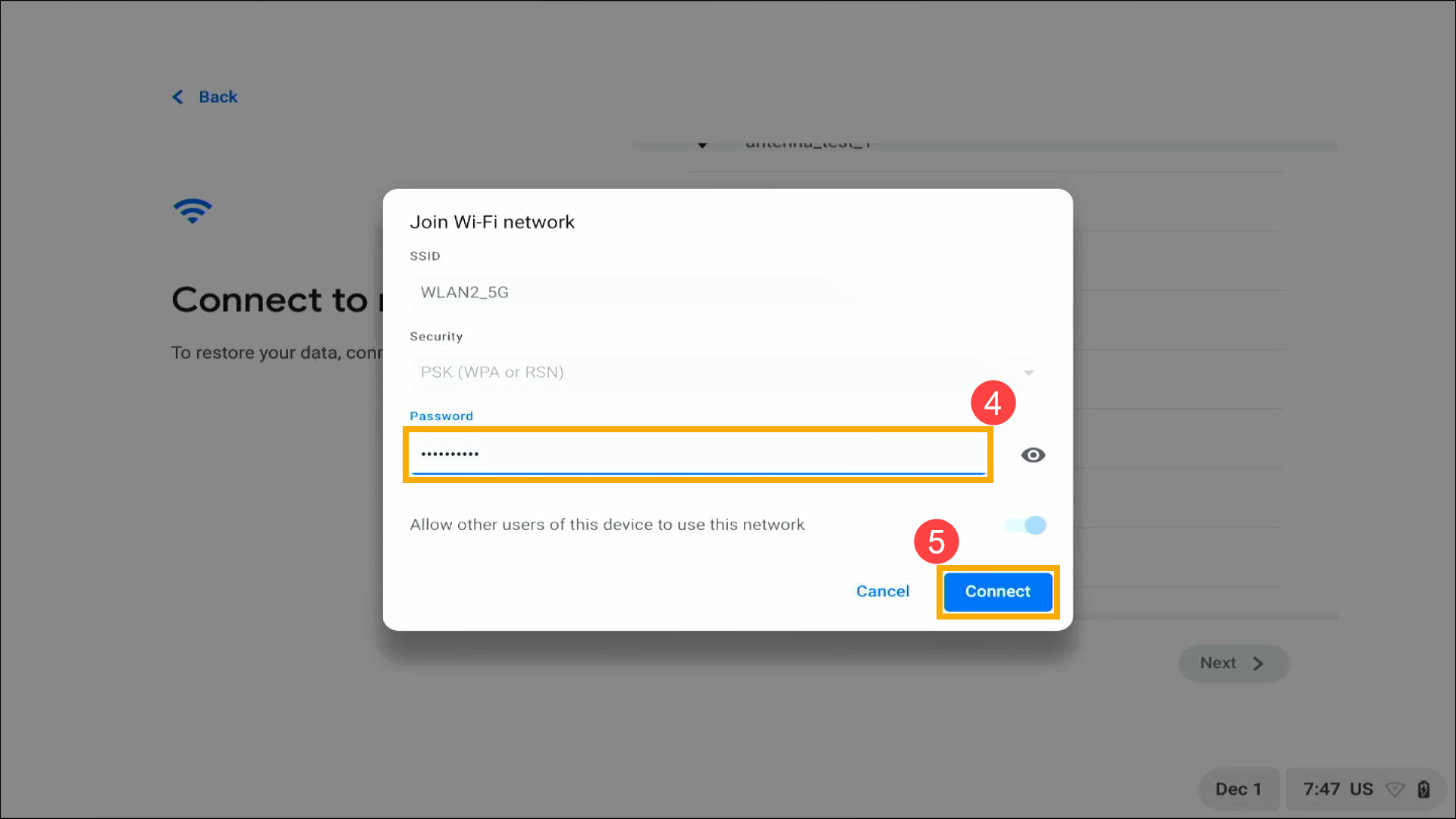
- เลือกเครือข่ายของคุณ③.

- พิมพ์รหัสผ่านเครือข่าย④, จากนั้นเลือก [Connect]⑤.
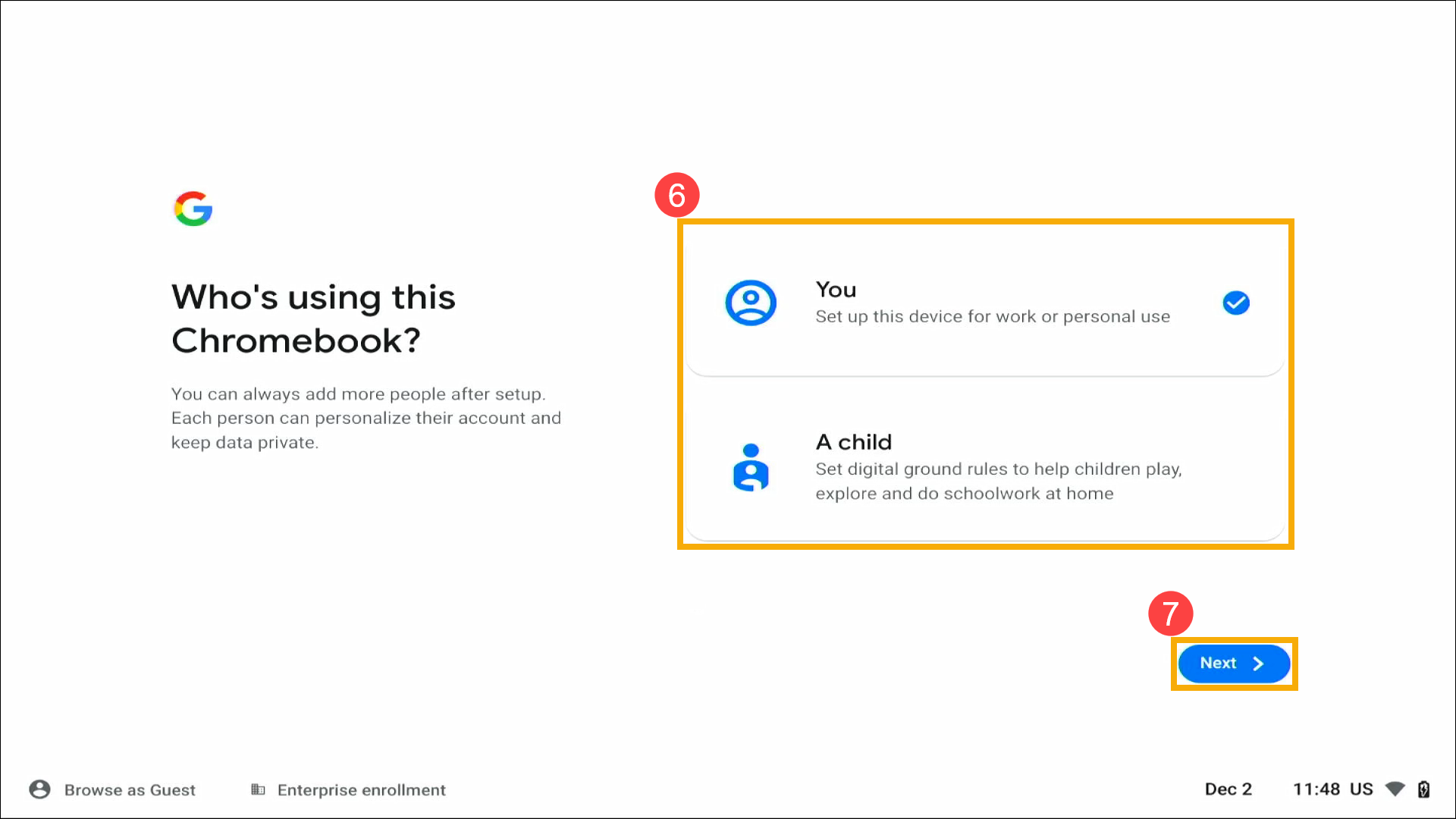
- หลังจากเชื่อมต่ออินเทอร์เน็ตแล้ว ให้เลือกผู้ที่ใช้ Chromebook เครื่องนี้⑥, จากนั้นเลือก [Next]⑦.
- โปรดพิมพ์อีเมลหรือหมายเลขโทรศัพท์บัญชี Google ของคุณ⑧, จากนั้นคลิก [Next]⑨.
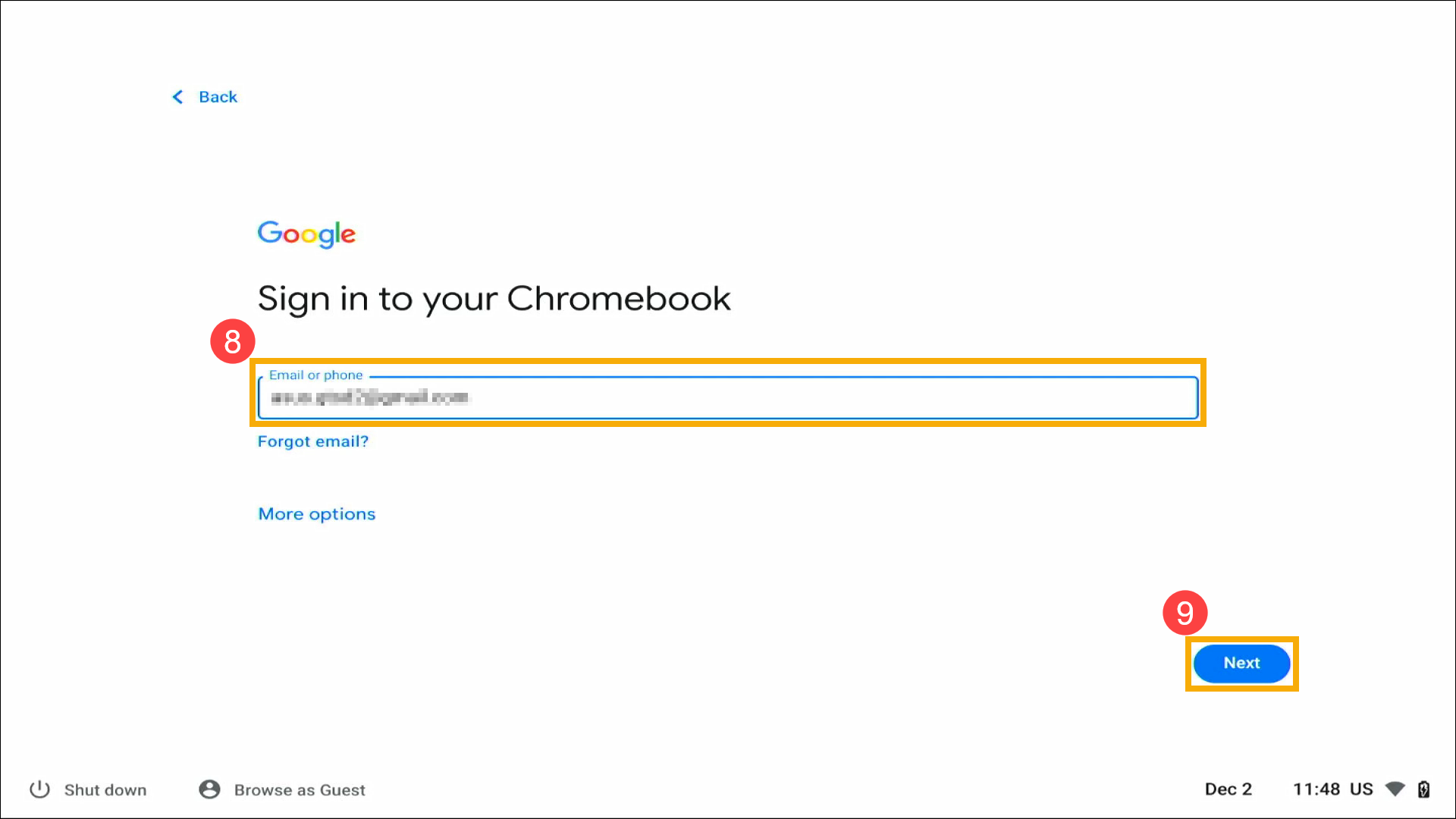
หมายเหตุ: หากคุณยังไม่มีบัญชี Google ให้เลือก More options > Create account. ทำตามคำแนะนำบนหน้าจอเพื่อสร้างบัญชีใหม่

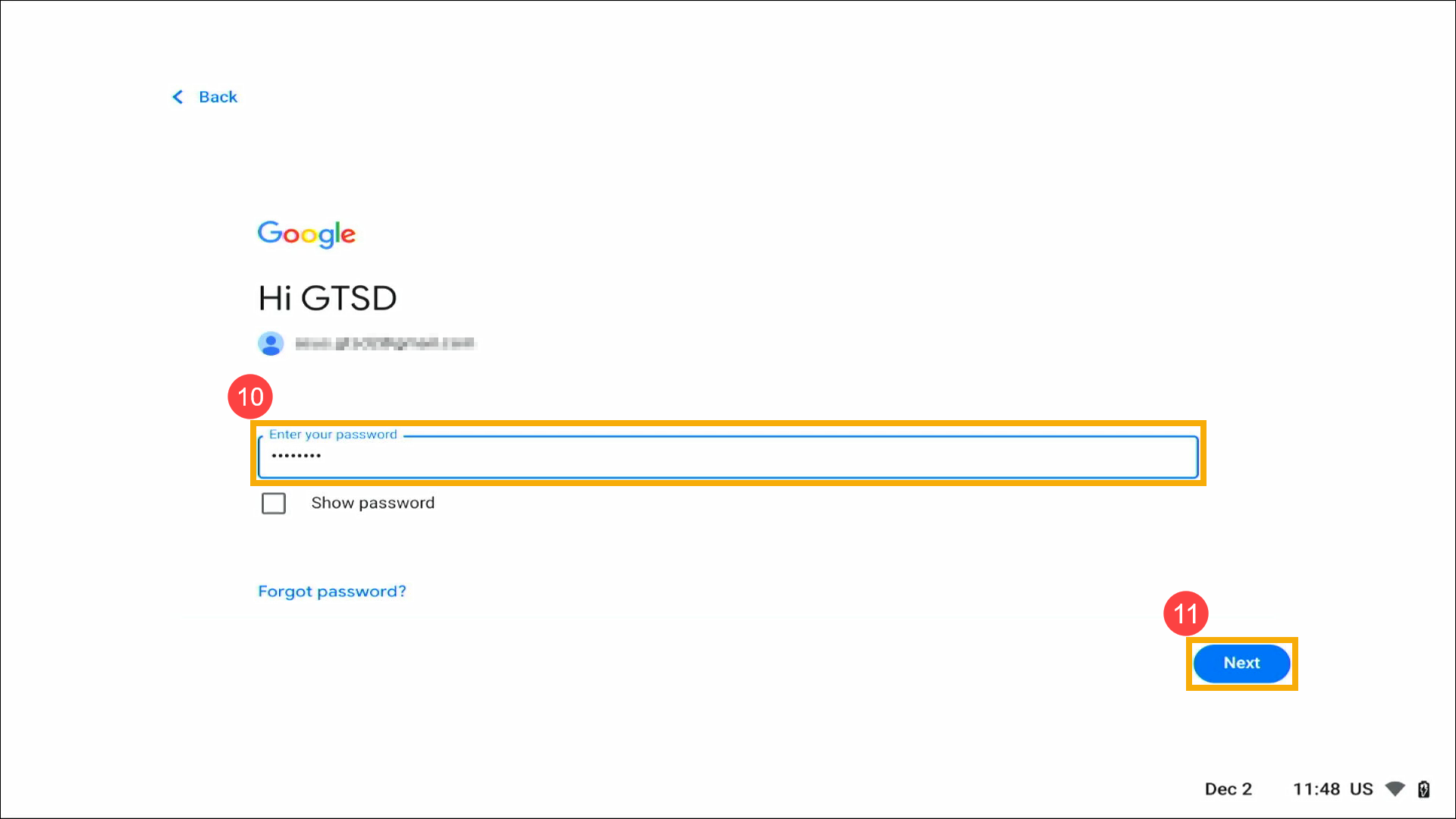
- พิมพ์รหัสผ่านบัญชี Google ของคุณ⑩, จากนั้นคลิก [Next]⑪.
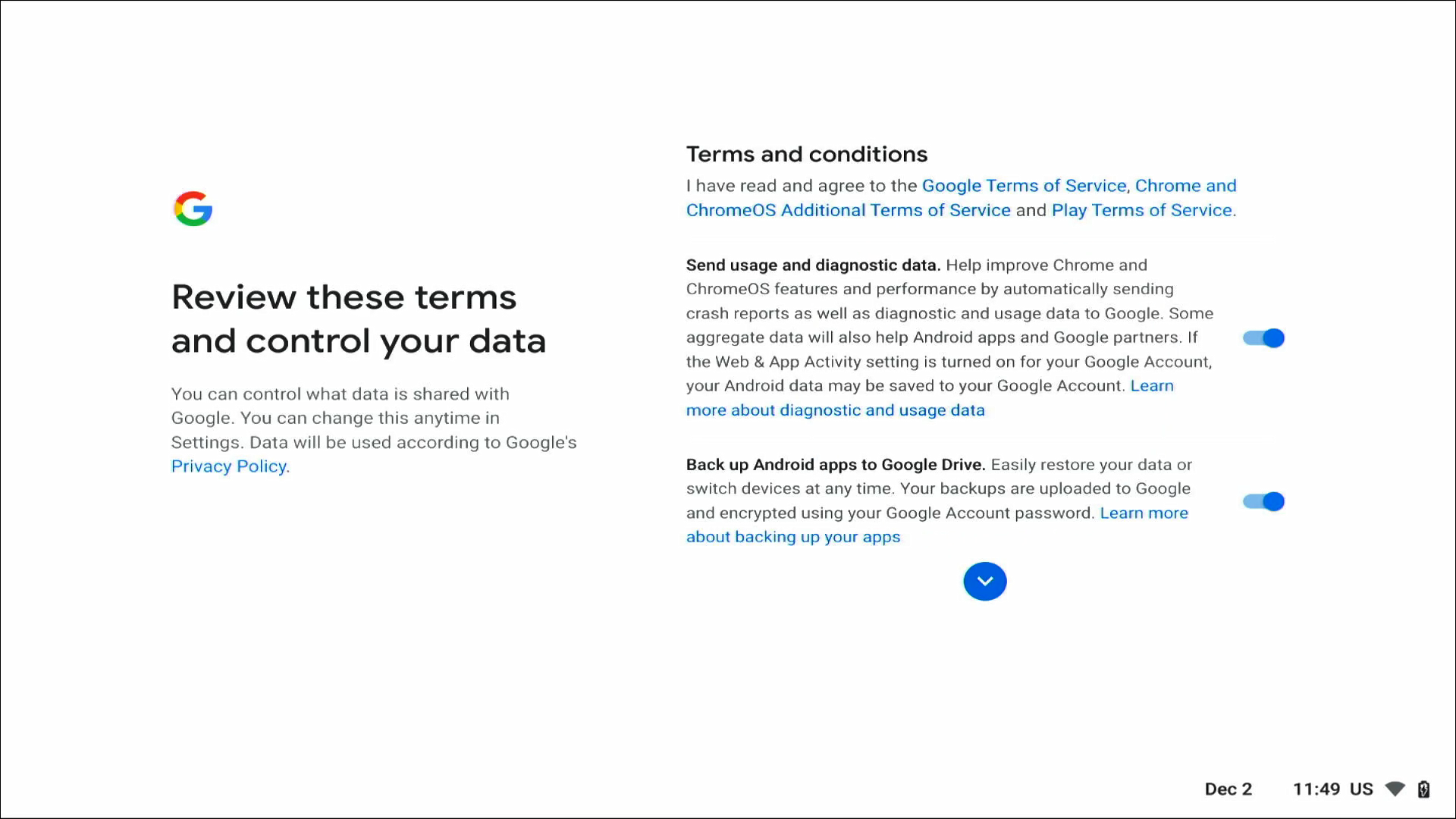
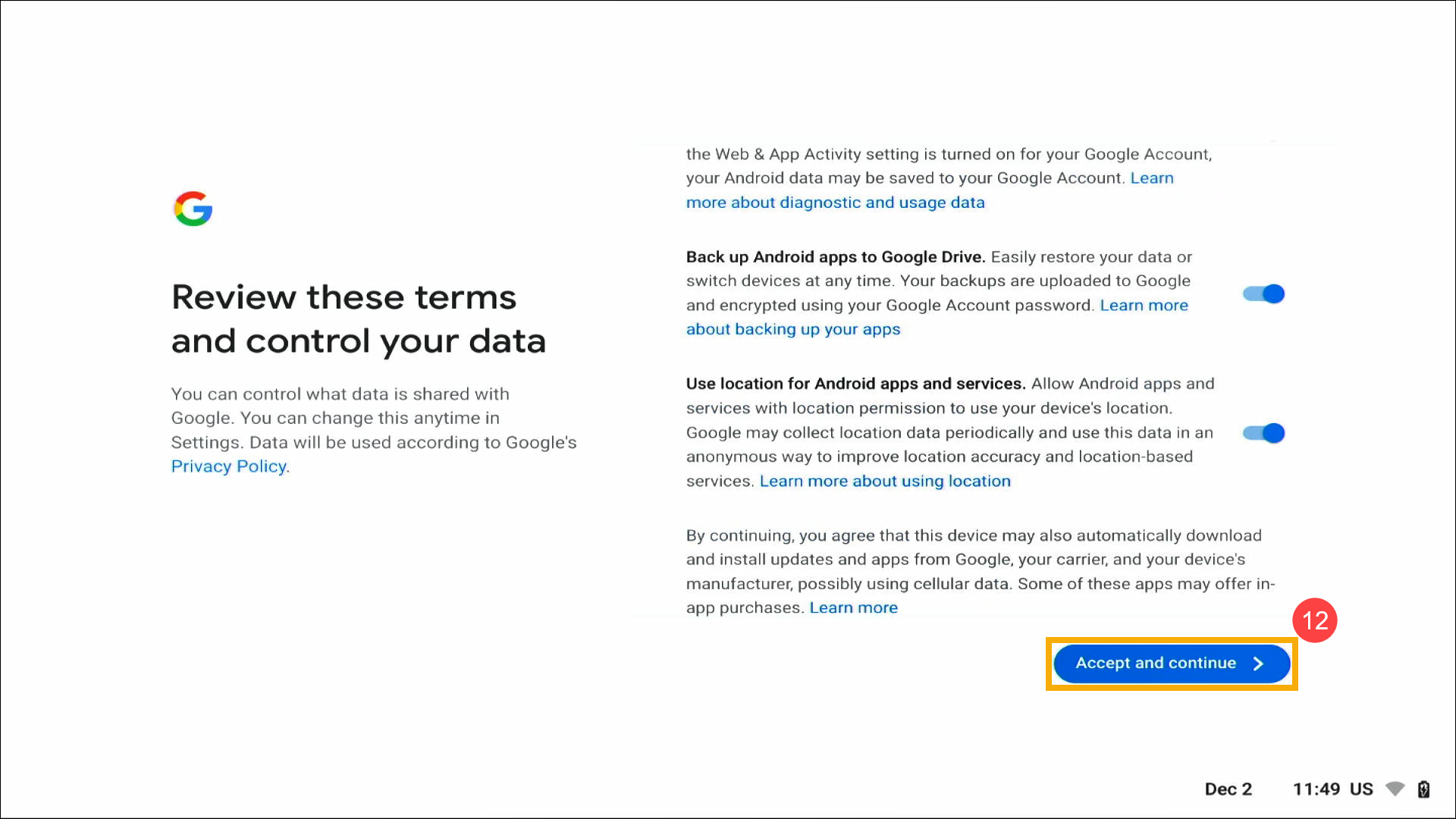
- หลังจากลงชื่อเข้าใช้ด้วยบัญชี Google โปรดอ่านนโยบายส่วนบุคคลและข้อกำหนดเหล่านี้ จากนั้นเลื่อนลงไปด้านล่างแล้วคลิก [Accept and continue]⑫.
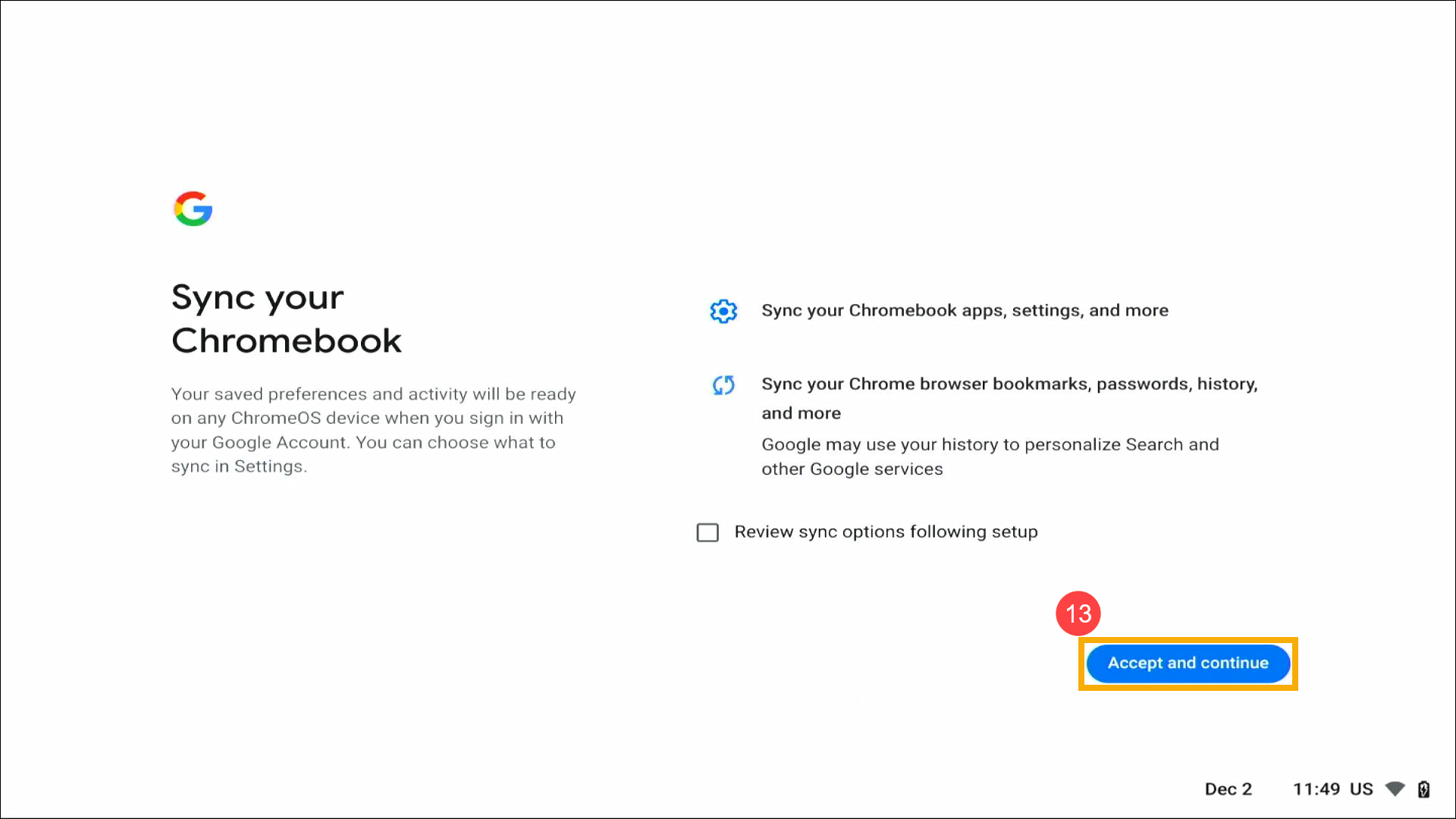
- บัญชี Google สามารถซิงค์ค่ากำหนดและกิจกรรมที่คุณบันทึกไว้บนอุปกรณ์ ChromeOS ใดก็ได้ คลิก [Accept and continue]⑬.
หมายเหตุ: คุณยังสามารถทำเครื่องหมายที่ช่อง“Review sync options following setup” เพื่อเลือกตัวเลือกการซิงค์หลังจาก Chromebook เข้าสู่เดสก์ท็อป
- คุณสามารถใช้ PIN เพื่อปลดล็อก Chromebook ได้ หากคุณยังไม่ได้ตั้งค่า โปรดเลือก ข้าม (Skip).

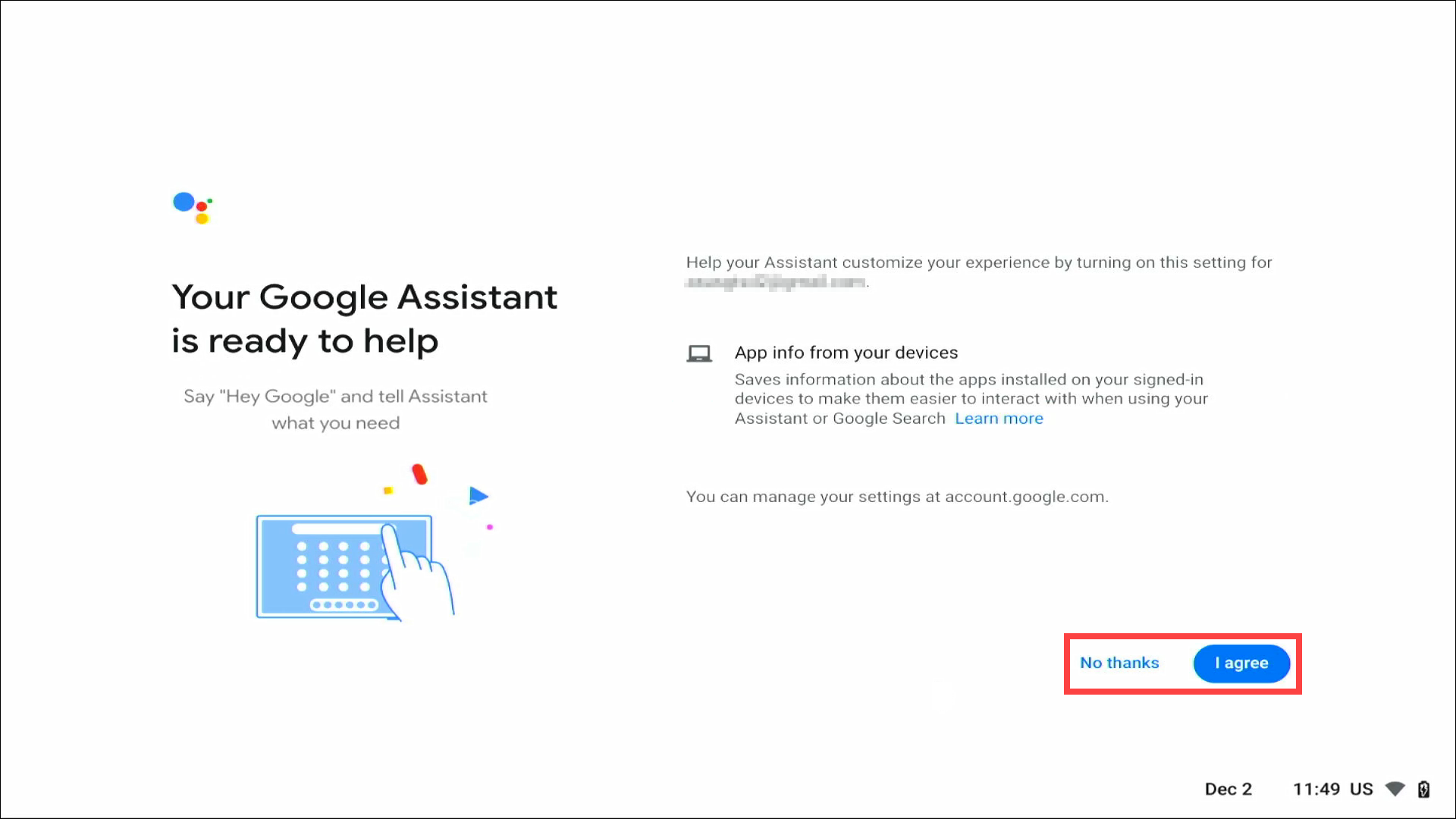
- คุณเลือกได้ว่าต้องการใช้ Google Assistant หรือไม่ หากคุณเลือก ฉันยอมรับ(I agree) ให้ทำตามคำแนะนำบนหน้าจอเพื่อเสร็จสิ้นการตั้งค่า
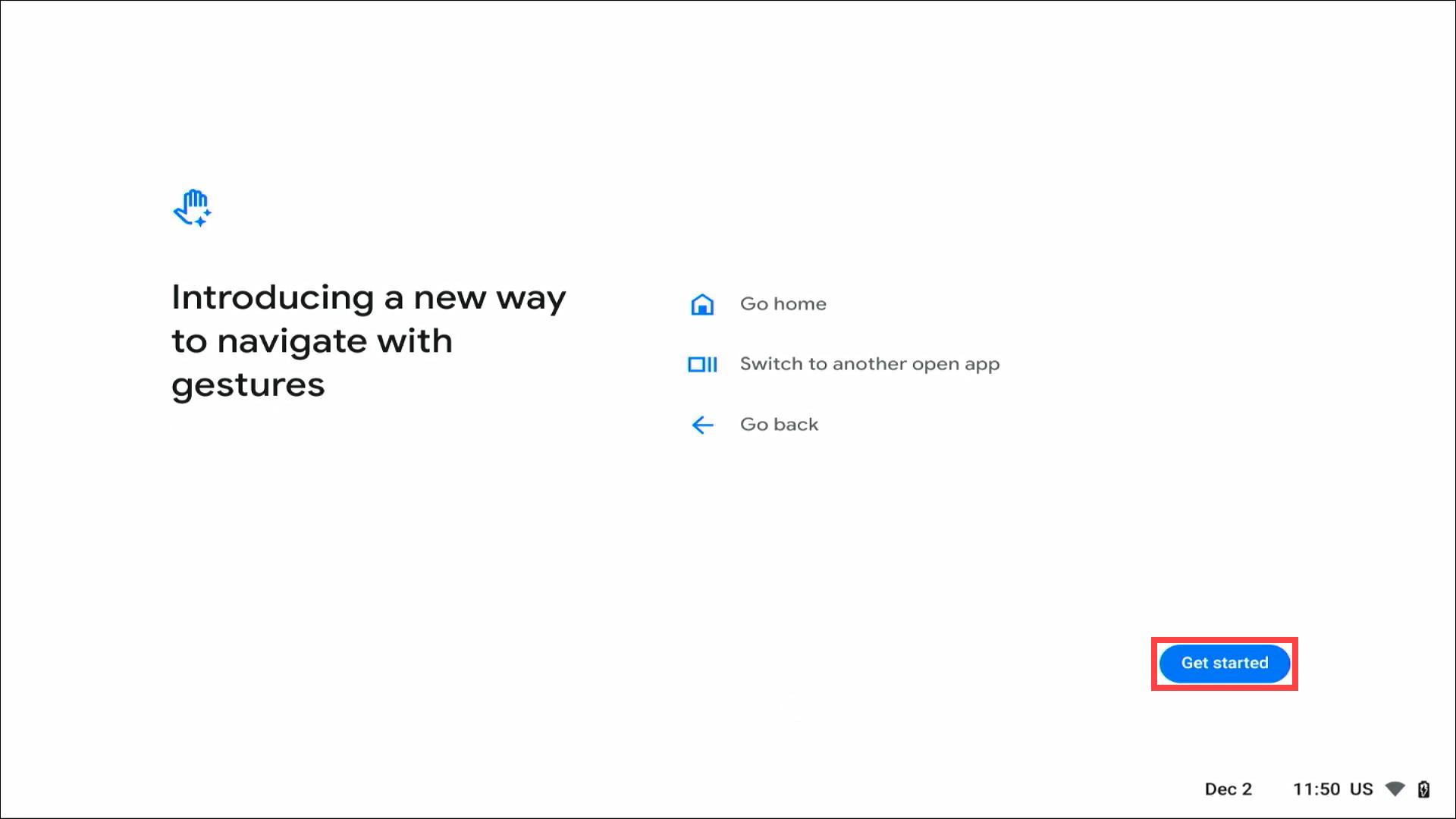
- ต่อไปนี้จะแนะนำคุณสมบัติบางอย่าง คลิก เริ่มต้นใช้งาน(Get started) และดำเนินการต่อในการตั้งค่าถัดไป
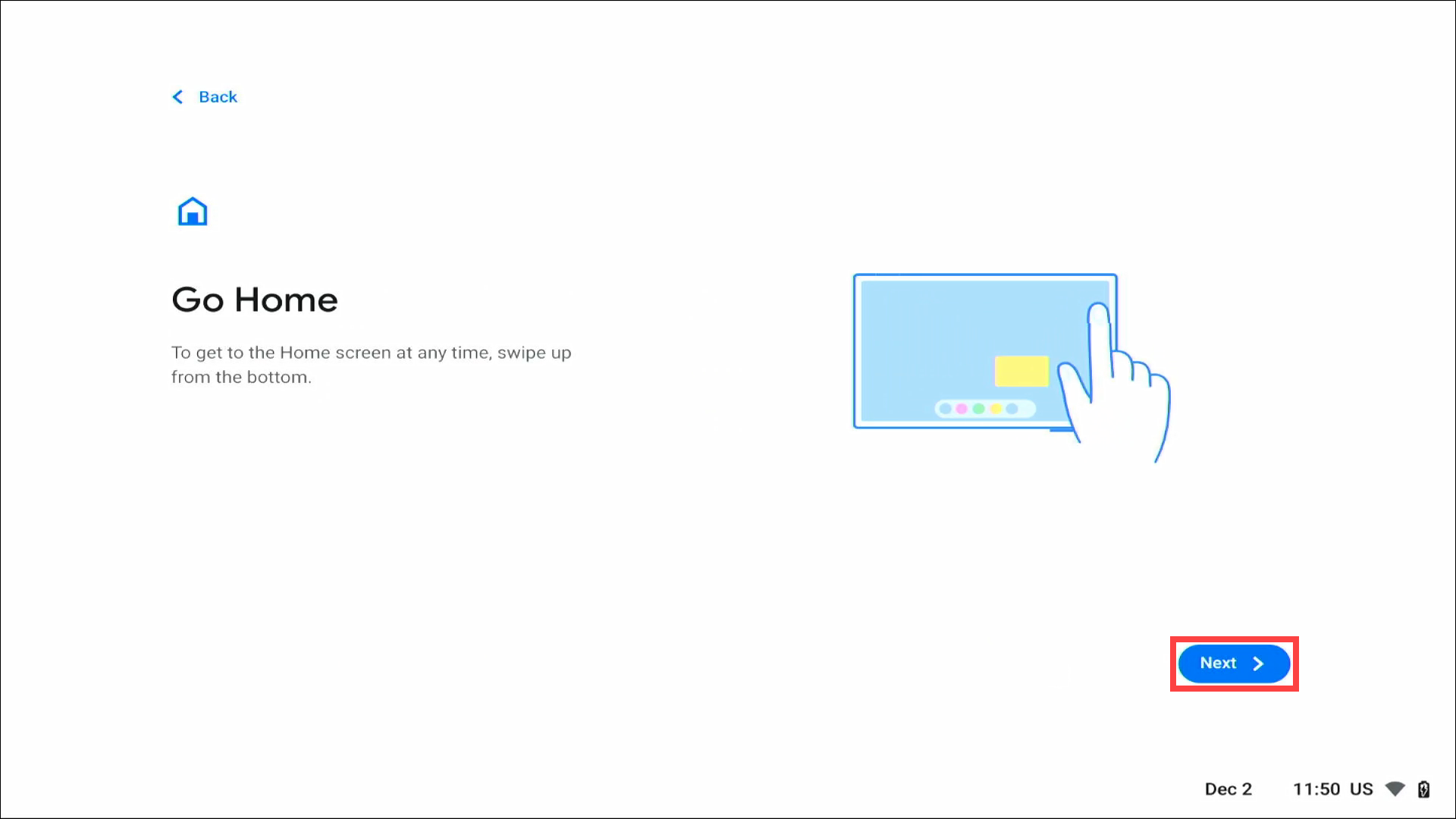


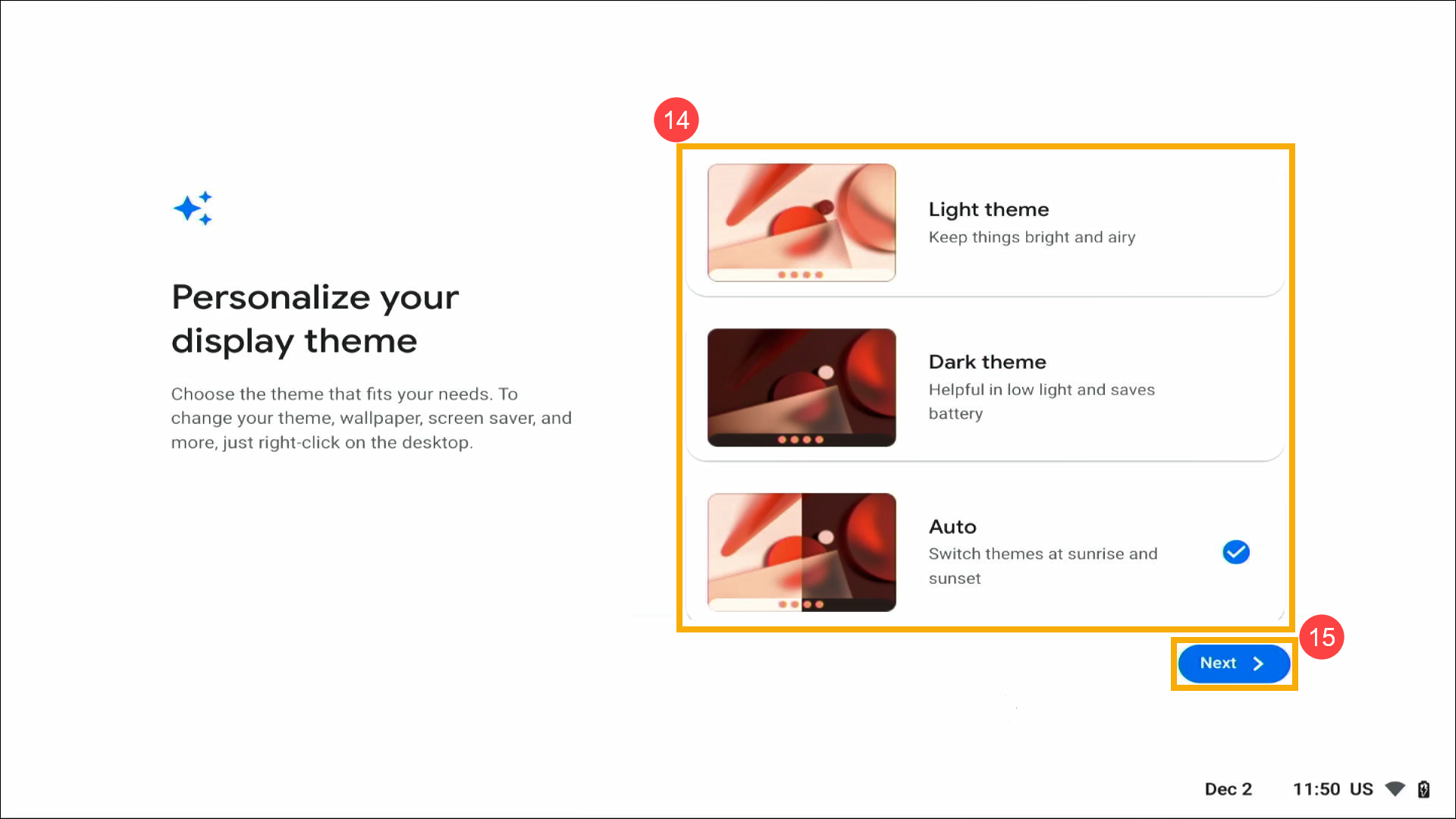
- เลือกธีมการแสดงที่คุณต้องการ⑭, จากนั้นคลิก [Next]⑮.
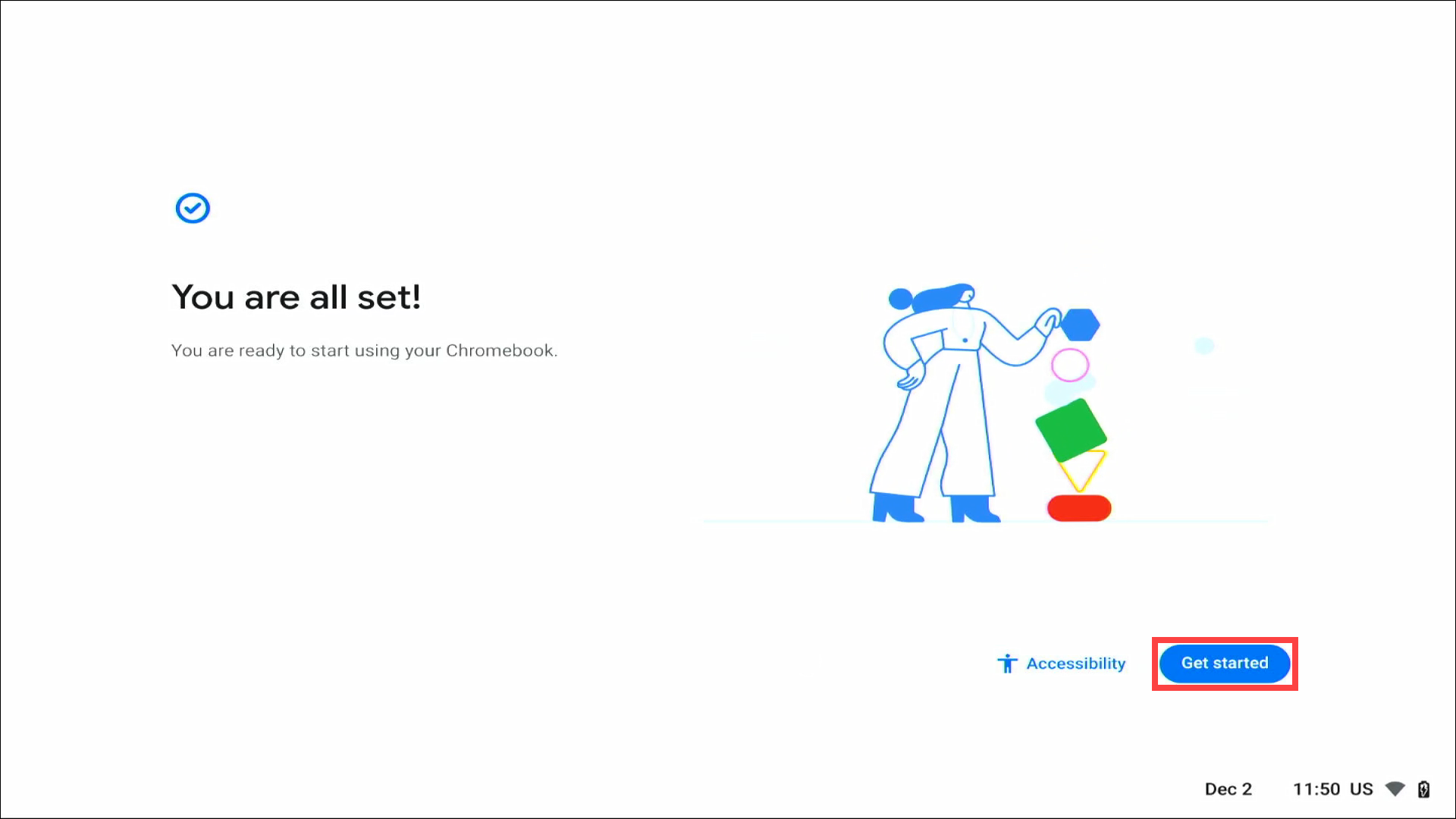
- การตั้งค่าพื้นฐานเสร็จสิ้น คลิก [Get started]⑯ เพื่อเข้าสู่เดสก์ท็อป ChromeOS