หัวข้อที่เกี่ยวข้อง
วิธีเปิดใช้งาน/ปิดใช้งานการบูตแบบปลอดภัย
ผลิตภัณฑ์ที่สามารถใช้ได้: Notebook, Desktop, All-in-One PC, Gaming Handheld
วัตถุประสงค์หลักของ Secure Boot คือการป้องกันระบบปฏิบัติการที่ไม่ได้รับอนุญาตและซอฟต์แวร์อันตรายไม่ให้โหลดระหว่างการบูตอุปกรณ์ การเปิดใช้งาน Secure Boot ช่วยให้มั่นใจได้ว่าเฉพาะซอฟต์แวร์และไดรเวอร์ที่ผ่านการรับรองด้วยลายเซ็นของ Microsoft เท่านั้นที่จะสามารถทำงานได้เมื่อเริ่มต้นระบบ จึงช่วยป้องกันการแทรกซึมของมัลแวร์ได้อย่างมีประสิทธิภาพ นอกจากนี้ การเปิดใช้งาน Secure Boot ยังช่วยเพิ่มเสถียรภาพและความน่าเชื่อถือโดยรวมของระบบอีกด้วย
หากคุณจำเป็นต้องใช้งานระบบปฏิบัติการหรือเครื่องมือบางอย่างที่ไม่รองรับ Secure Boot คุณอาจต้องปิดใช้งานระบบดังกล่าวเป็นการชั่วคราว อย่างไรก็ตาม โปรดตระหนักถึงความเสี่ยงด้านความปลอดภัยที่อาจเกิดขึ้น หากไม่มีข้อกำหนดเฉพาะ ขอแนะนำให้เปิดใช้งาน Secure Boot ไว้เพื่อรับประกันความปลอดภัยและความเสถียรของระบบ
หากคุณพบสถานะการบูตแบบปลอดภัยเป็นไม่ได้ใช้งาน โปรดดูที่ วิธีแก้ปัญหา Secure Boot แสดงเป็น "Not Active"
หากคุณต้องการเปิดใช้งานหรือปิดใช้งาน Secure Boot โปรดปฏิบัติตามขั้นตอนที่ระบุไว้ในบทความนี้
หมายเหตุ: หากฮาร์ดไดรฟ์ของคุณถูกเข้ารหัสด้วย Device Encryption หรือ BitLocker การแก้ไขการตั้งค่า BIOS อาจต้องให้คุณป้อนรหัส BitLocker เพื่อปลดล็อกไดรฟ์ คุณสามารถดูบทความนี้เพื่อค้นหารหัส BitLocker: การแก้ไขปัญหา - หน้าจอการกู้คืน BitLocker ปรากฏขึ้นหลังจากการเริ่มต้นระบบ/ค้นหาคีย์การกู้คืน BitLocker. หากคุณต้องการปิดการใช้งานการเข้ารหัสอุปกรณ์หรือ BitLocker คุณสามารถอ่านบทความนี้ได้: บทนำเกี่ยวกับการเข้ารหัสอุปกรณ์และการเข้ารหัส BitLocker มาตรฐาน
สำหรับผู้ที่ใช้งาน Notebook, All-in-One PC, หรือ Gaming Handheld ต่อไปนี้เป็นวิธีการเปิด/ปิดการบูต Secure Boot
- ก่อนอื่น อุปกรณ์จะต้องเข้าสู่การตั้งค่า BIOS เมื่อปิดเครื่องอย่างสมบูรณ์, กดปุ่ม [F2] ค้างไว้
 บนแป้นพิมพ์และกดปุ่มพร้อมกัน [Power button]
 ในการบูต เมื่อหน้าจอ BIOS ปรากฏขึ้น คุณสามารถปล่อยปุ่ม [F2] ได้ที่นี่ คุณสามารถเรียนรู้เพิ่มเติมเกี่ยวกับ วิธีการเข้าสู่ยูทิลิตี้ BIOS
หมายถึง: สำหรับ gaming handhelds, กดปุ่ม [ลดระดับเสียง] ค้างไว้แล้วกดปุ่มเปิด/ปิด - เมื่อเข้าสู่หน้าจอการตั้งค่า BIOS คุณจะพบกับอินเทอร์เฟซสองประเภท ได้แก่ อินเทอร์เฟซ UEFI และ MyASUS ใน UEFI โปรดดูขั้นตอนต่อไปนี้ตามหน้าจอ BIOS ของอุปกรณ์ของคุณ:
วิธีเปิดใช้งานหรือปิดใช้งาน Secure Boot ในโหมด UEFI
ในอินเทอร์เฟซ UEFI คุณสามารถนำทางและยืนยันโดยใช้ ปุ่มลูกศรและปุ่ม Enter บนแป้นพิมพ์ ทัชแพด หรือเมาส์
หมายเหตุ: หน้าจอการกำหนดค่า BIOS ข้างล่างอาจแตกต่างกันเล็กน้อย ขึ้นอยู่กับรุ่น
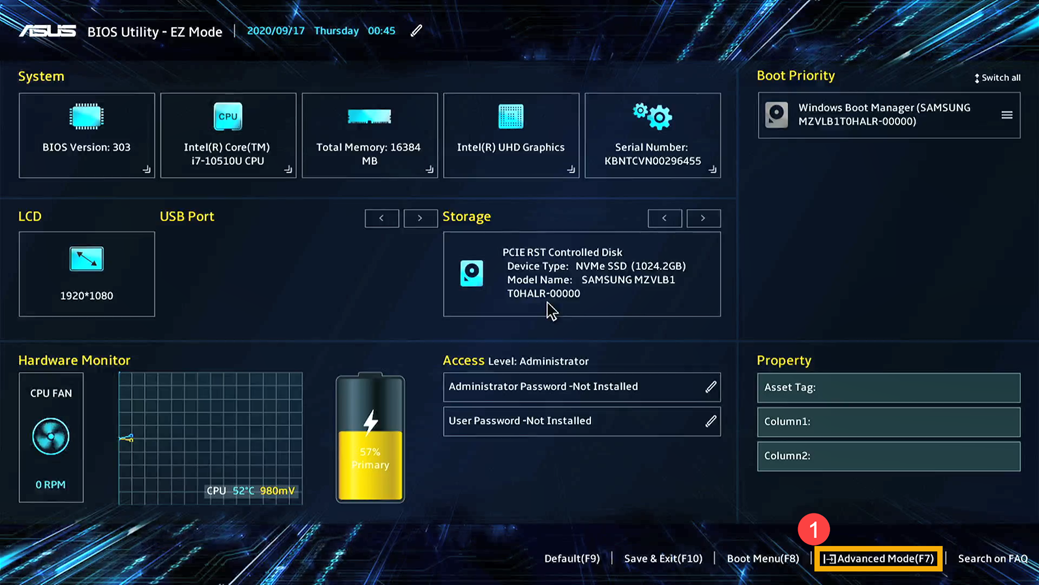
- หลังจากเข้าสู่ยูทิลิตี้ BIOS แล้วให้กดปุ่ม [F7] key บนแป้นพิมพ์ของคุณหรือคุณสามารถคลิกที่ [Advanced Mode] ที่เป็นตัวเลือกบนหน้าจอ①.
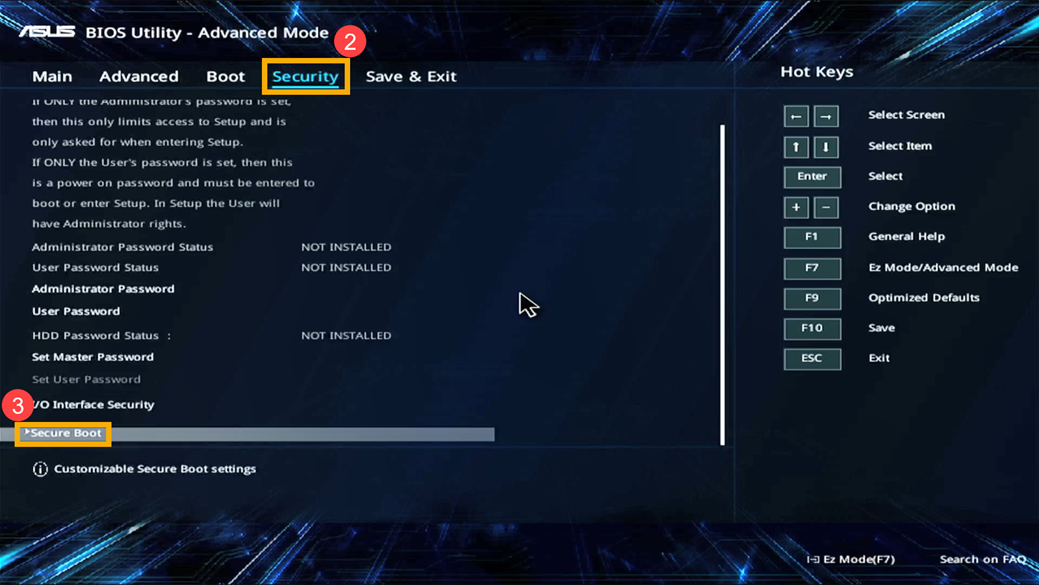
- เข้าหน้า [Security]② , และเลือก [Secure Boot]③.
- หลังจากเข้า Secure Boot, เลือก [Secure Boot Control]④, จากนั้นปรับการตั้งค่าที่คุณต้องการ⑤.
หมายเหตุ: การตั้งค่าเป็น 「Enabled」 จะเปิดใช้งาน Secure Boot โดยตั้งค่าเป็น 「Disable」 จะปิดการใช้งาน Secure Boot
หมายเหตุ: สถานะ Secure Boot (ใช้งานหรือไม่ใช้งาน) ที่แสดงบนหน้าจอไม่สามารถเปลี่ยนแปลงได้ด้วยตนเอง แต่จะเปลี่ยนไปตามการตั้งค่าการควบคุมการบูตแบบปลอดภัยที่คุณกำหนดค่าไว้ หลังจากเปลี่ยนการตั้งค่าการควบคุมการบูตแบบปลอดภัยแล้ว คุณต้องบันทึกการกำหนดค่าและออกจากระบบเพื่อให้สถานะการบูตแบบปลอดภัยได้รับการอัปเดตตามนั้น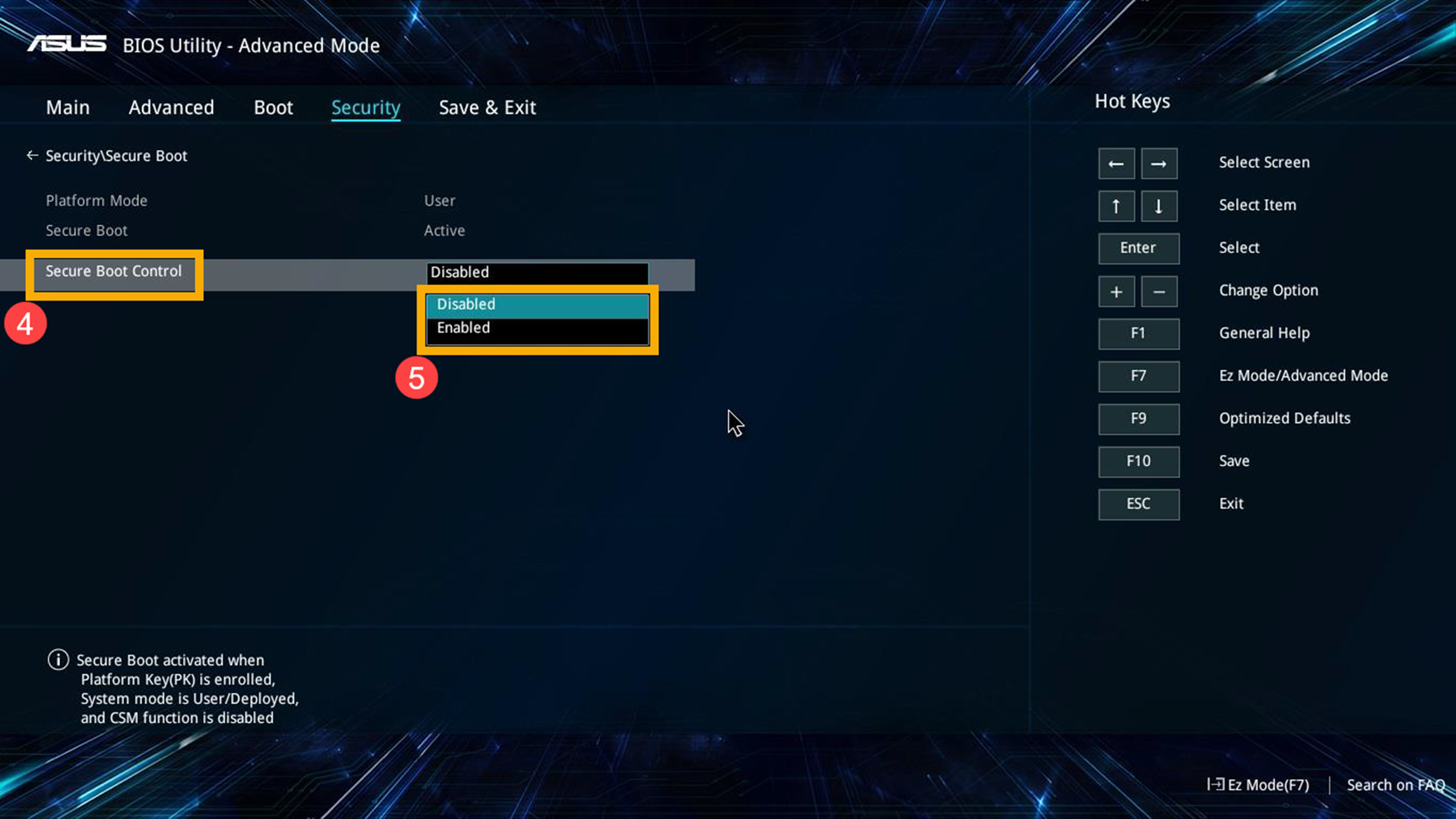
- บันทึกการตั้งค่าและออก กดปุ่ม [F10] key บนคีย์บอร์ดของคุณ คลิก [Ok]⑥, และอุปกรณ์จะเริ่มทำการรีสตาร์ทและการตั้งค่าก็จะมีผล
คุณยังสามารถไปที่หน้า「Save & Exit」 และเลือก 「Save Changes and Exit」 เพื่อเป็นตัวเลือกในการบันทึกการตั้งค่าของคุณและออก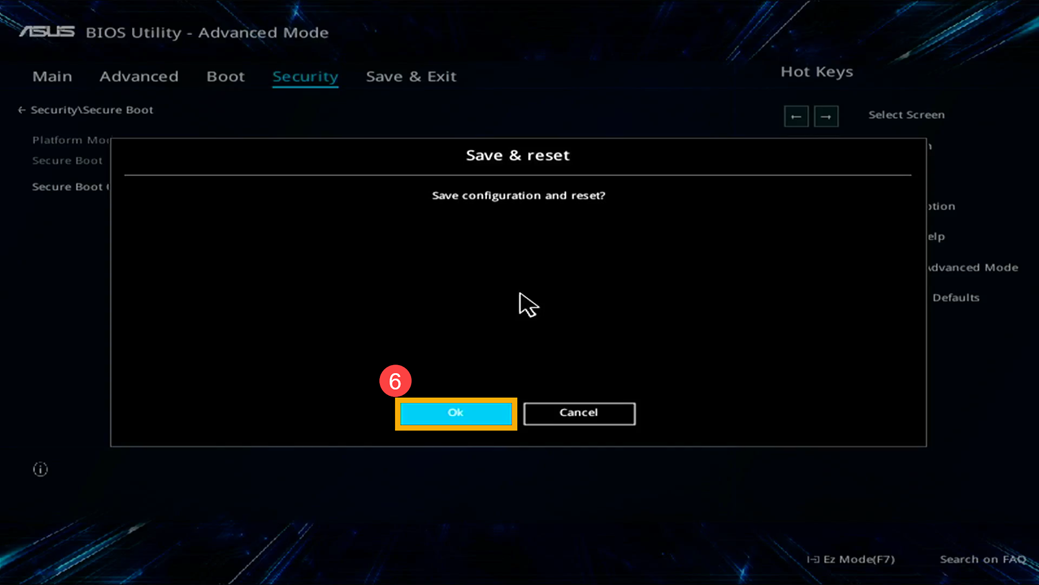
วิธีเปิดใช้งานหรือปิดใช้งาน Secure Boot ใน MyASUS ในโหมด UEFI
ในอินเทอร์เฟซ MyASUS ใน UEFI คุณสามารถนำทางและยืนยันโดยใช้ ปุ่มลูกศรและปุ่ม Enter บนแป้นพิมพ์ ทัชแพด หรือเมาส์
หมายเหตุ: หน้าจอการกำหนดค่า BIOS ข้างล่างอาจแตกต่างกันเล็กน้อย ขึ้นอยู่กับรุ่น
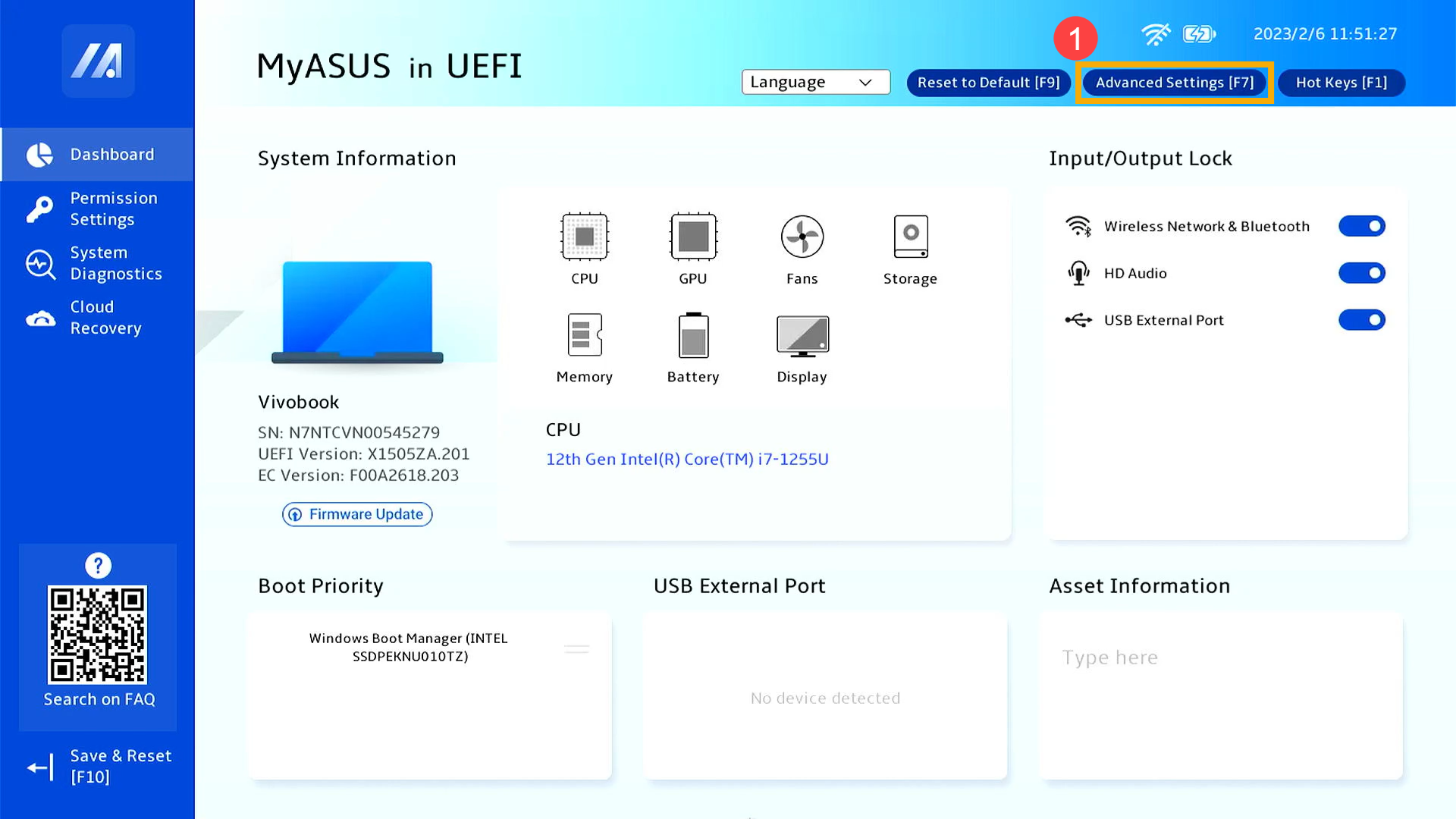
- หลังจากเข้าสู่ยูทิลิตี้ BIOS แล้วให้กดปุ่ม [F7] key บนแป้นพิมพ์ของคุณหรือคุณสามารถคลิกที่ [Advanced Settings] ที่เป็นตัวเลือกบนหน้าจอ①.
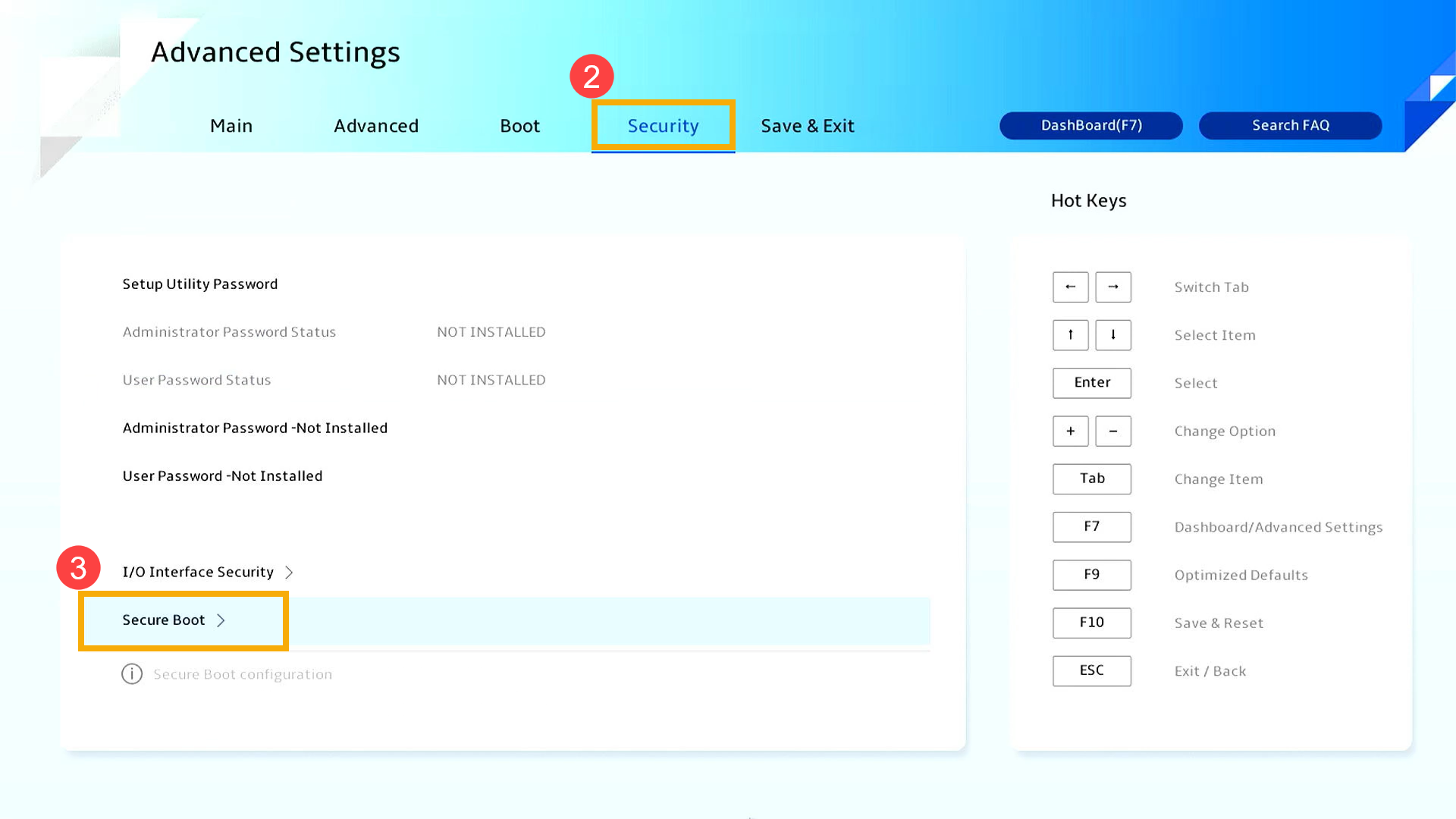
- เข้าหน้า [Security]② และเลือก [Secure Boot]③.
- Aหลังจากเข้าสู่ Secure Boot แล้ว ให้เลือก [Secure Boot Control]④,จากนั้นปรับการตั้งค่าที่คุณต้องการ⑤.
หมายเหตุ: ตั้งค้าที่ 「Enabled」 จะเปิดใช้งาน Secure Boot โดยตั้งค่าเป็น 「Disable」จะปิดการใช้งาน Secure Boot
หมายเหตุ: สถานะการบูตแบบปลอดภัย (ใช้งานหรือไม่ใช้งาน) ที่แสดงบนหน้าจอไม่สามารถเปลี่ยนแปลงได้ด้วยตนเอง แต่จะเปลี่ยนไปตามการตั้งค่าการควบคุมการบูตแบบปลอดภัยที่คุณกำหนดค่าไว้ หลังจากเปลี่ยนการตั้งค่าการควบคุมการบูตแบบปลอดภัยแล้ว คุณต้องบันทึกการกำหนดค่าและออกจากระบบเพื่อให้สถานะการบูตแบบปลอดภัยได้รับการอัปเดตตามนั้น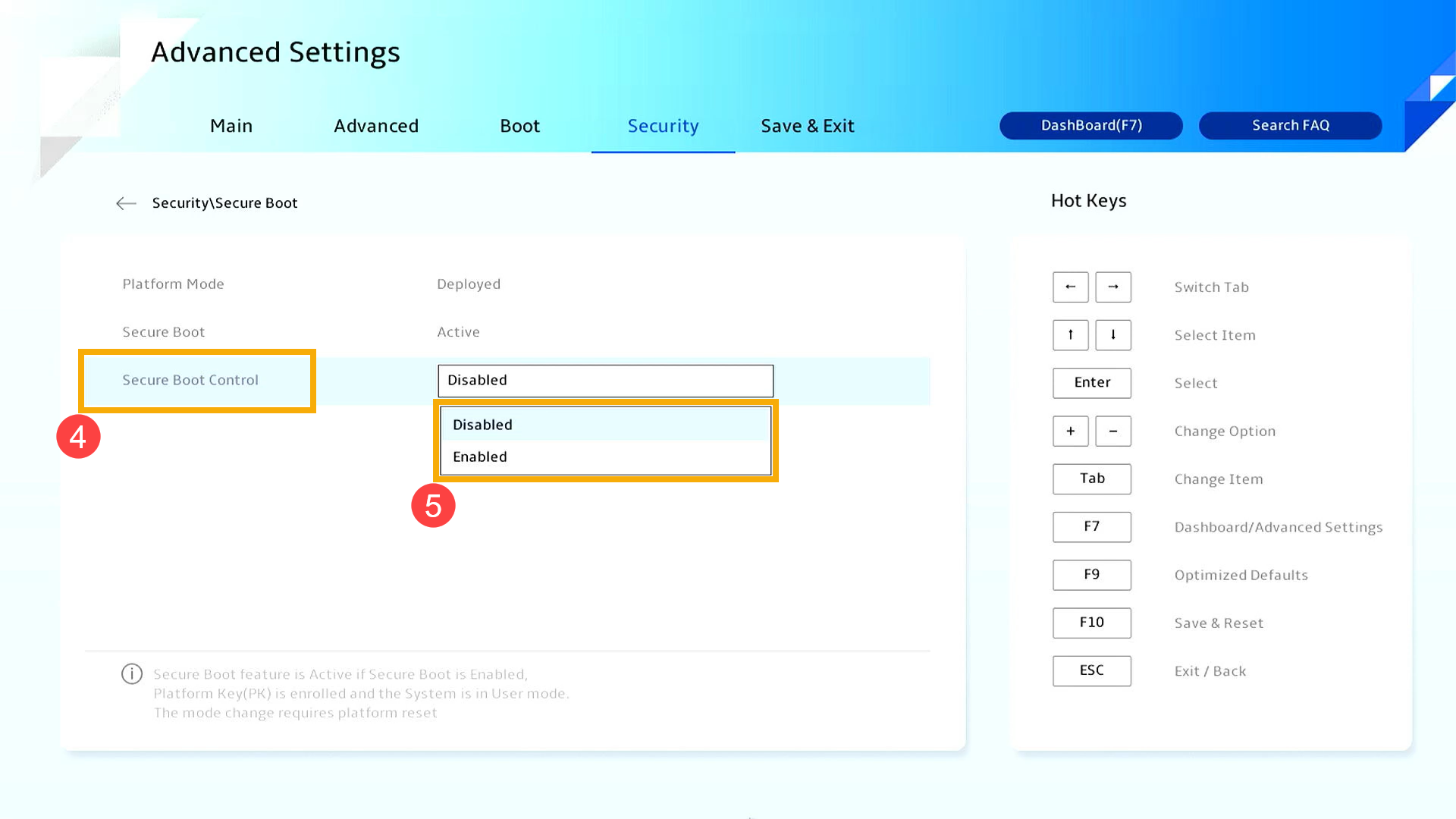
- บันทึกการตั้งค่าและออก กดปุ่ม [F10] key บนคีย์บอร์ดของคุณ คลิก [Confirm]⑥, และอุปกรณ์จะเริ่มทำการรีสตาร์ทและการตั้งค่าก็จะมีผล
คุณยังสามารถไปที่หน้า 「Save & Exit」 และเลือก 「Save Changes and Exit」 เพื่อเป็นตัวเลือกในการบันทึกการตั้งค่าของคุณและออก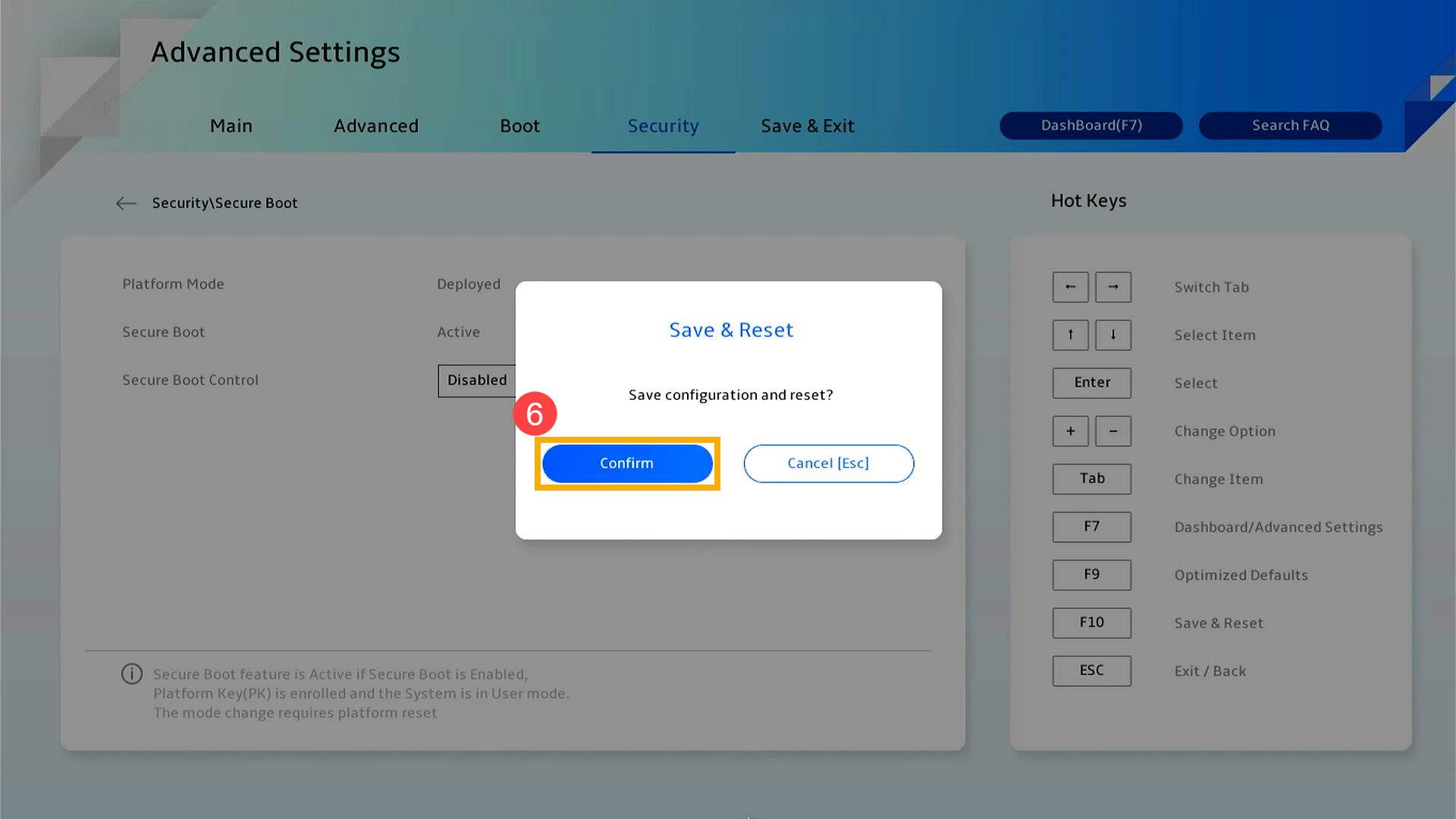
เปิดใช้งาน/ปิดใช้งาน Secure Boot บน Desktop Computer
ก่อนอื่น อุปกรณ์จะต้องเข้าสู่การตั้งค่า BIOS เมื่อปิดเครื่องอย่างสมบูรณ์, กดปุ่ม [F2] บนแป้นพิมพ์ค้างไว้ และกดปุ่มพร้อมกันกับ [Power button] ในการบูต เมื่อหน้าจอ BIOS ปรากฏขึ้น คุณสามารถปล่อยปุ่ม [F2] ได้ที่นี่ คุณสามารถเรียนรู้เพิ่มเติมเกี่ยวกับ วิธีการเข้าสู่ยูทิลิตี้ BIOS เมื่อเข้าสู่หน้าจอการกำหนดค่า BIOS โปรดดูขั้นตอนต่อไปนี้:
หมายเหตุ: สำหรับเดสก์ท็อปรุ่นเก่าบางรุ่น คุณอาจต้องกดปุ่ม [Del] ค้างไว้ในระหว่างการเริ่มต้นระบบเพื่อเข้าถึงหน้าจอการกำหนดค่า BIOS
วิธีเปิดใช้งานหรือปิดใช้งาน Secure Boot ในโหมด UEFI
ในอินเทอร์เฟซ UEFI คุณสามารถนำทางและยืนยันโดยใช้ ปุ่มลูกศรและปุ่ม Enter บนแป้นพิมพ์หรือเมาส์
หมายเหตุ: หน้าจอการกำหนดค่า BIOS ข้างล่างอาจแตกต่างกันเล็กน้อย ขึ้นอยู่กับรุ่น
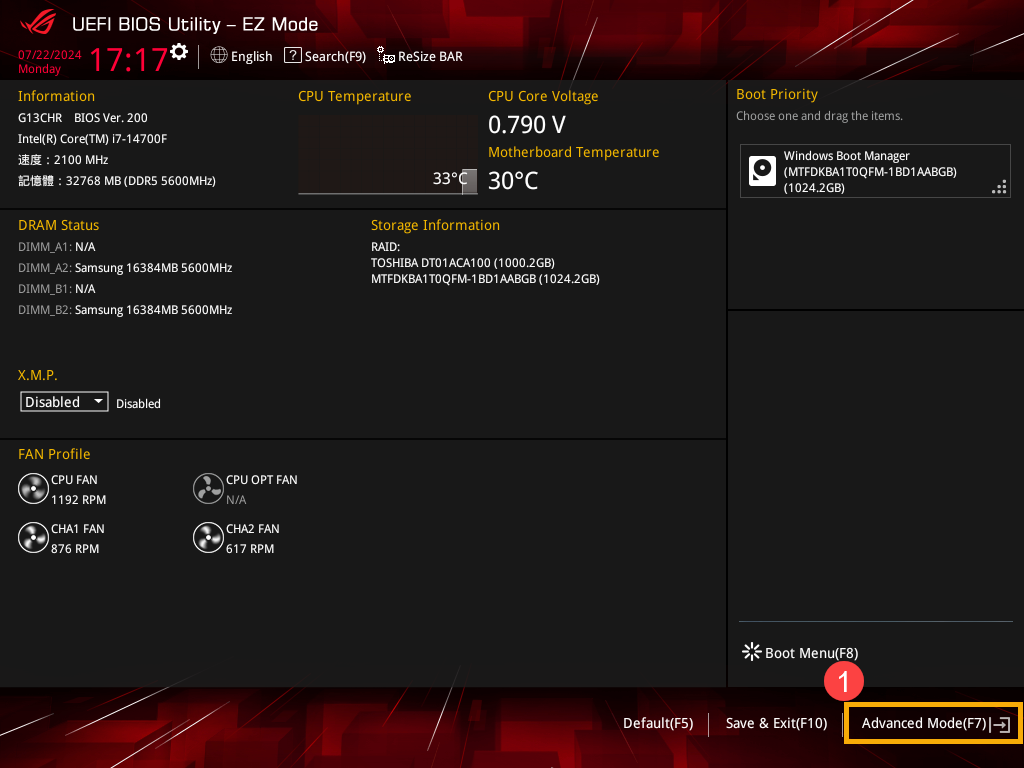
- หลังจากเข้าสู่ยูทิลิตี้ BIOS แล้วให้กดปุ่ม [F7] key บนแป้นพิมพ์ของคุณหรือคุณสามารถคลิกที่ [Advanced Mode] เพื่อเป็นตัวเลือกบนหน้าจอ①.
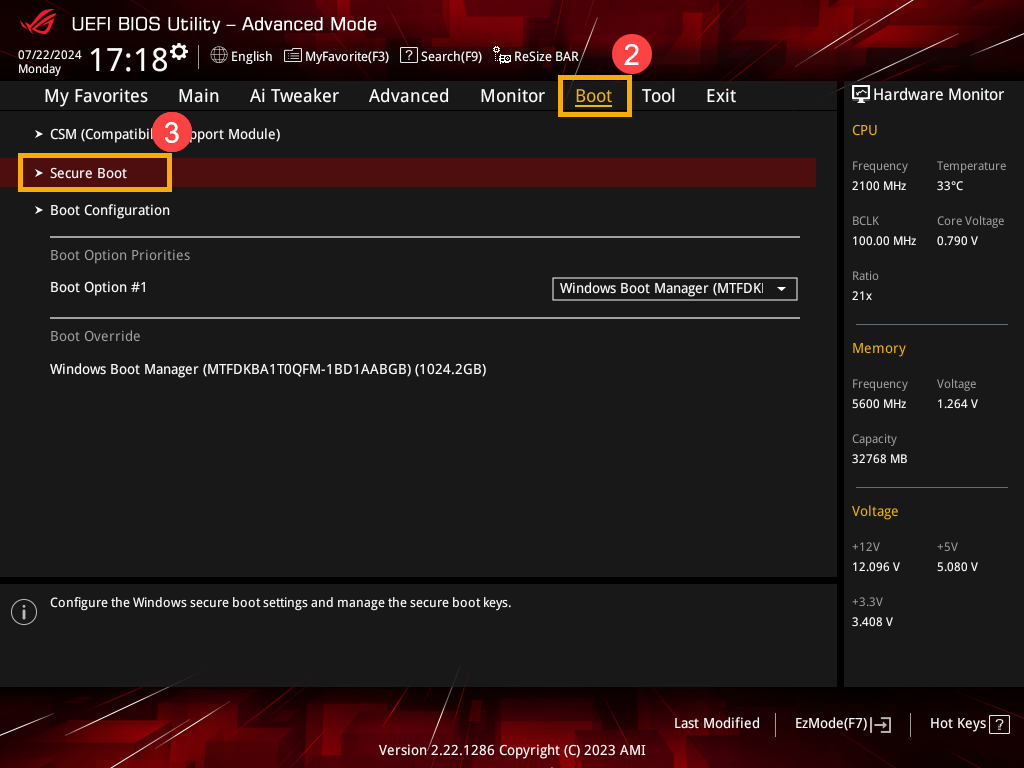
- เข้าหน้า [Boot]② และเลือก [Secure Boot]③.
- หลังจากเข้าสู่ Secure Boot แล้ว ให้เลือก [OS Type]④, จากนั้นปรับการตั้งค่าที่คุณต้องการ⑤.
หมายเหตุ: ตั้งค้าที่ 「Enabled」 จะเปิดใช้งาน Secure Boot โดยตั้งค่าเป็น 「Disable」จะปิดการใช้งาน Secure Boot
หมายเหตุ: ไม่สามารถเปลี่ยนสถานะ Secure Boot ที่แสดงบนหน้าจอได้ด้วยตนเอง แต่จะเปลี่ยนแปลงขึ้นอยู่กับว่ามี 「Secure Boot Key」 อยู่หรือไม่ หากมี Secure Boot Key อยู่ สถานะจะเป็น 「User」 หากไม่มี Secure Boot Key สถานะจะเป็น 「Setup」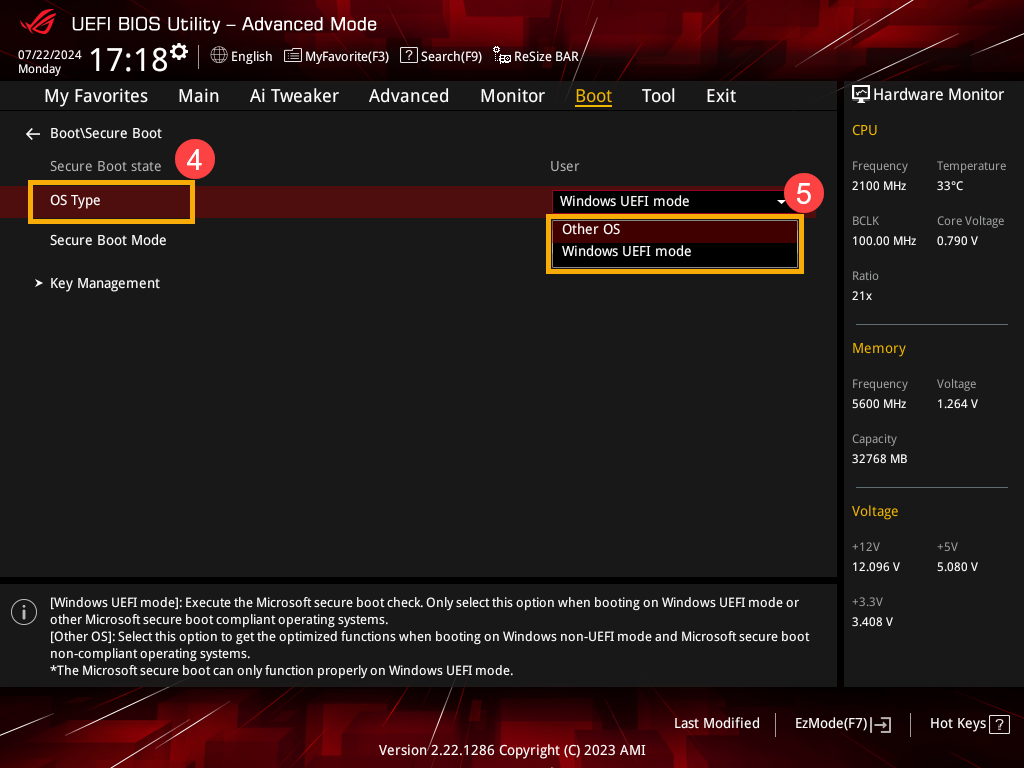
- บันทึกการตั้งค่าและออก กดปุ่ม [F10] key บนคีย์บอร์ดของคุณ คลิก [Confirm]⑥, และอุปกรณ์จะเริ่มทำการรีสตาร์ทและการตั้งค่าก็จะมีผล
คุณยังสามารถไปที่หน้า 「Save & Exit」 และเลือก 「Save Changes and Exit」 เพื่อเป็นตัวเลือกในการบันทึกการตั้งค่าของคุณและออก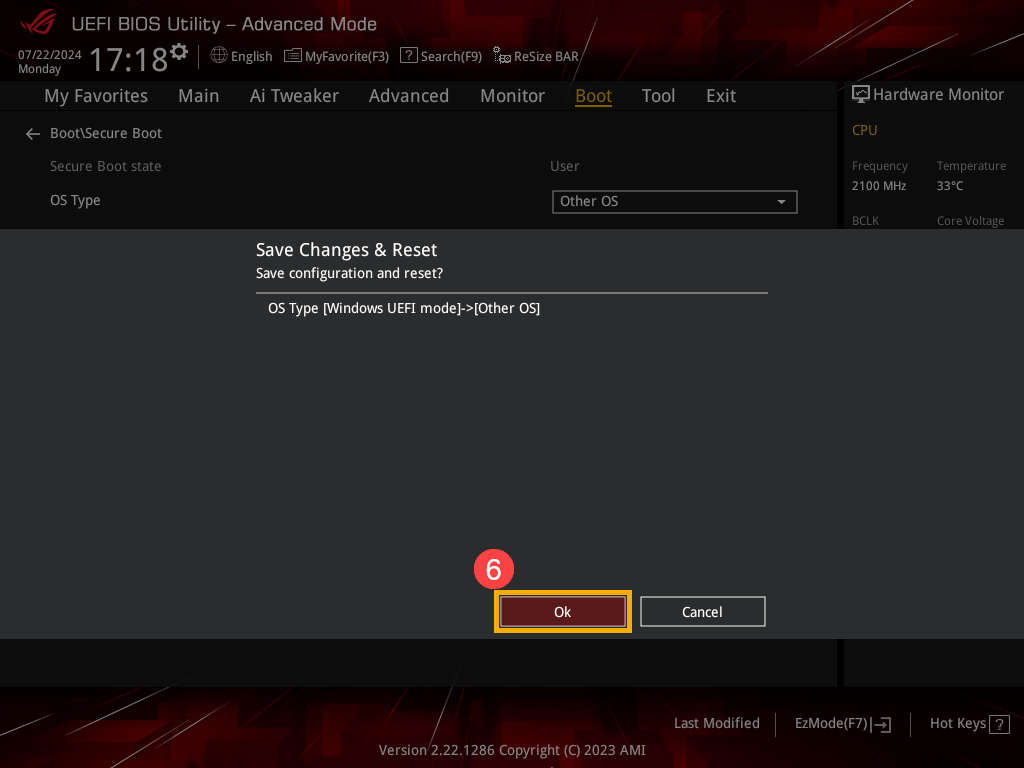
วิธีแก้ปัญหา Secure Boot แสดงเป็น "Not Active"
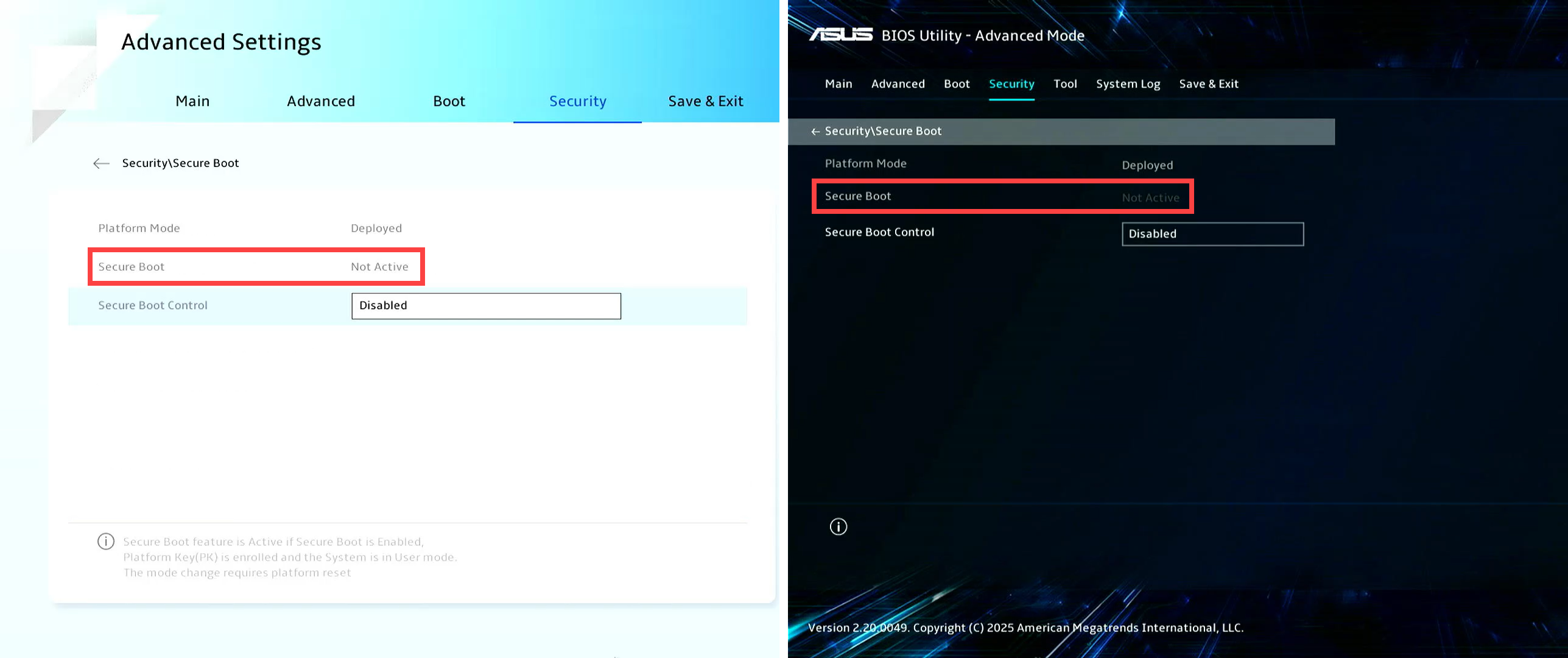
ขั้นแรก ให้เปิดใช้งาน Secure Boot Control จากนั้นคืนค่าคีย์ Secure Boot เป็นค่าเริ่มต้น โปรดปฏิบัติตามวิธีแก้ไขที่เหมาะสมตามอุปกรณ์ที่คุณใช้
เปิดใช้งาน Secure Boot Control และ Restoring Keys สำหรับ Notebook, All-in-One PC, หรือ Gaming Handheld
กรุณาดูขั้นตอนต่อไปนี้ตามหน้าจอ BIOS ของอุปกรณ์ของคุณ:
วิธีเปิดใช้งาน Secure Boot Control และ Restore Keys ใน โหมด UEFI
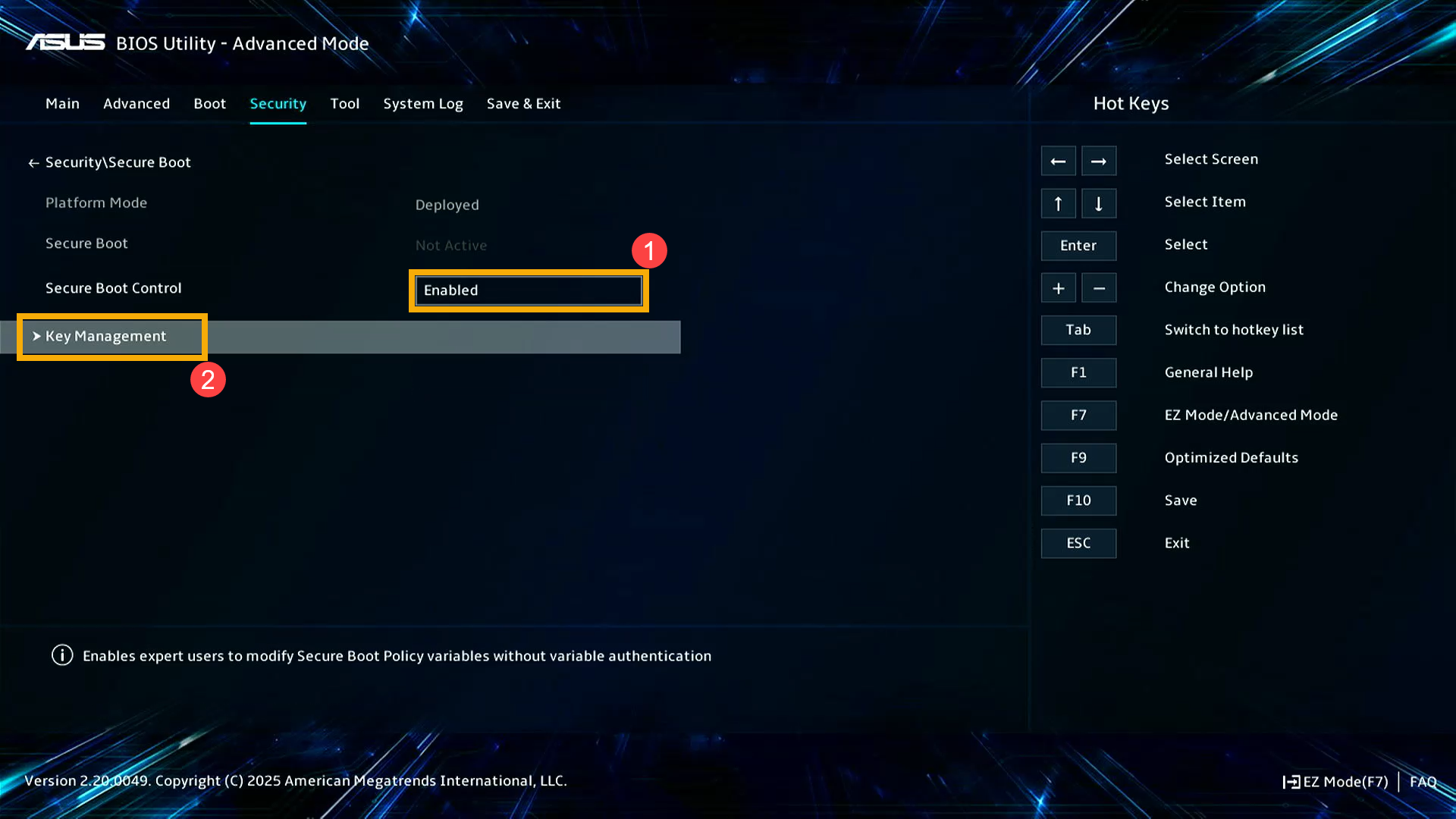
- ในหน้า Secure Boot ให้ตั้งค่า Secure Boot Control เป็น [Enabled]①, แล้วเลือก [Key Management]②.
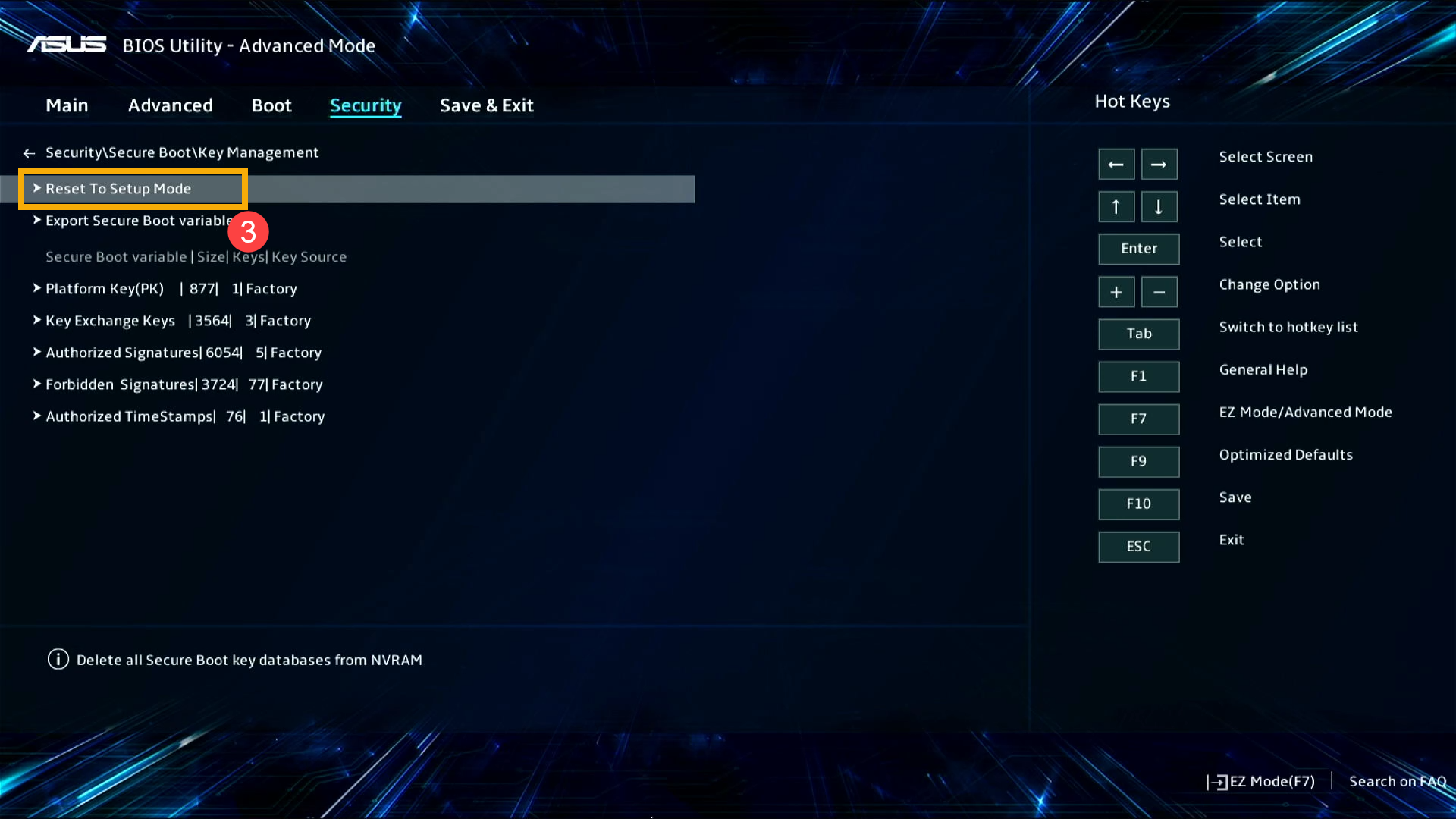
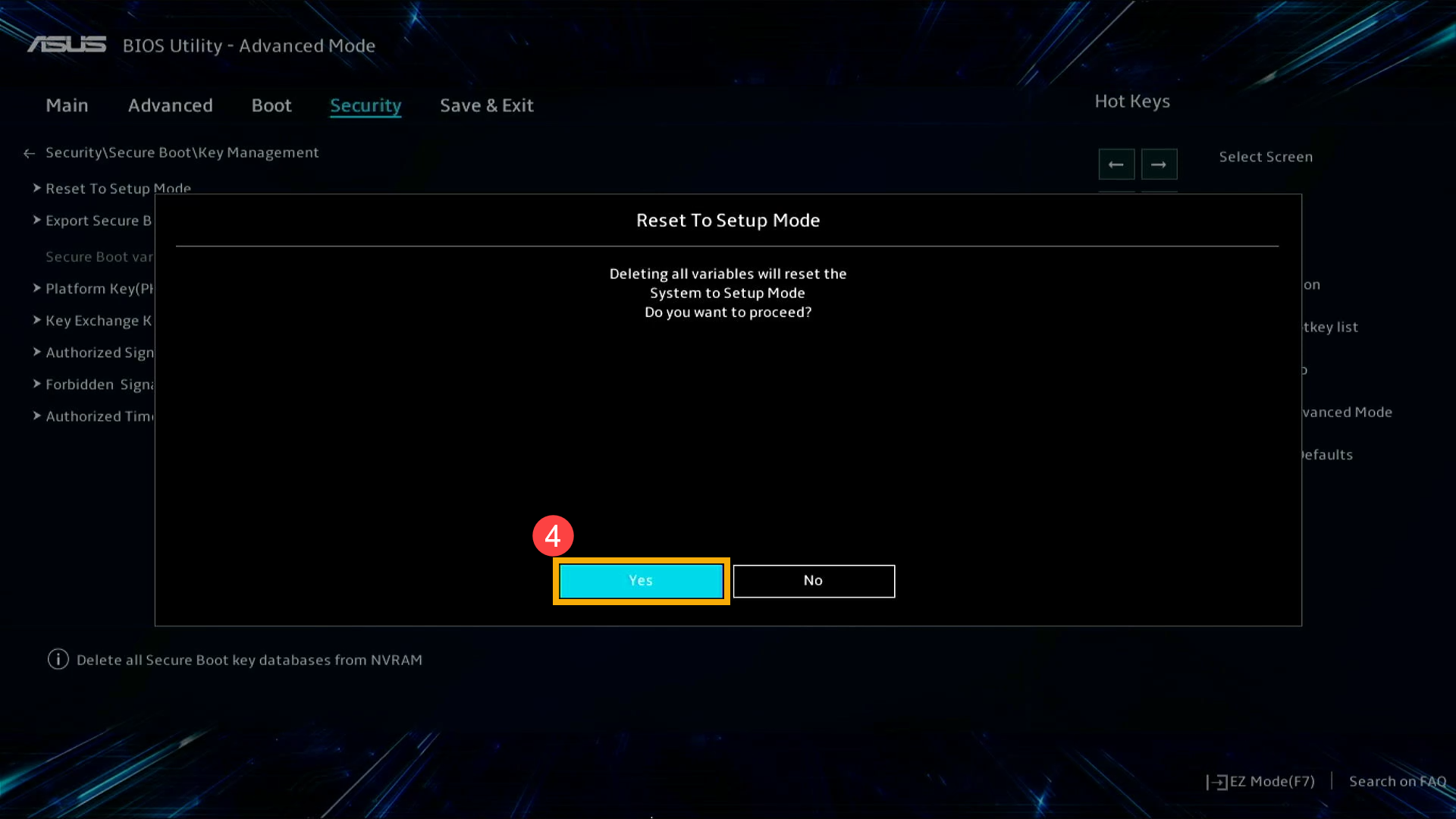
- เมื่ออยู่ใน Key Management ให้เลือก [Reset To Setup Mode]③.
- เลือก [Yes]④ เพื่อยืนยันการลบฐานข้อมูลคีย์ Secure Boot ทั้งหมด
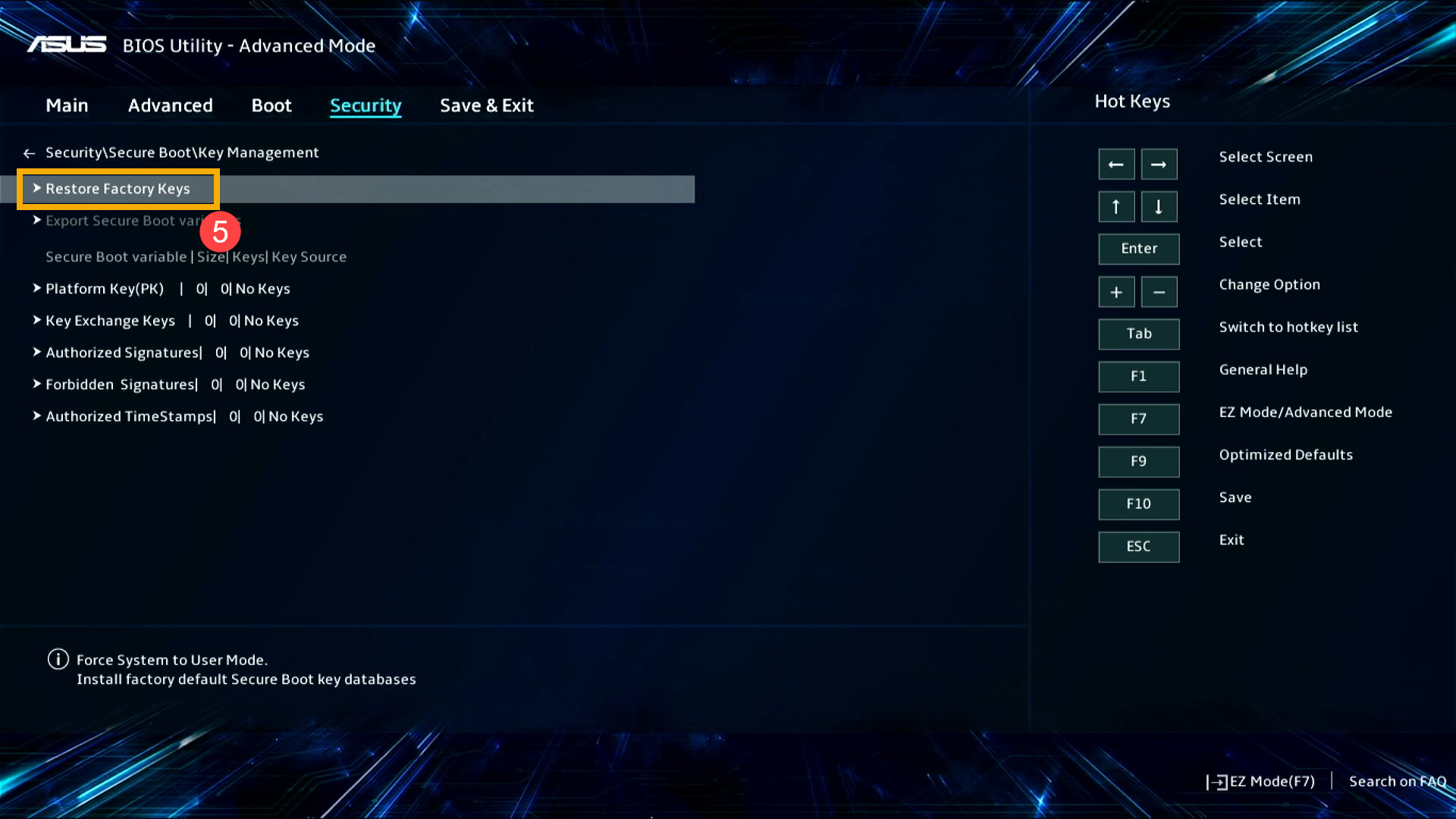
- หลังจากลบฐานข้อมูลคีย์ Secure Boot ทั้งหมดแล้ว ให้เลือก [Restore Factory Keys]⑤.
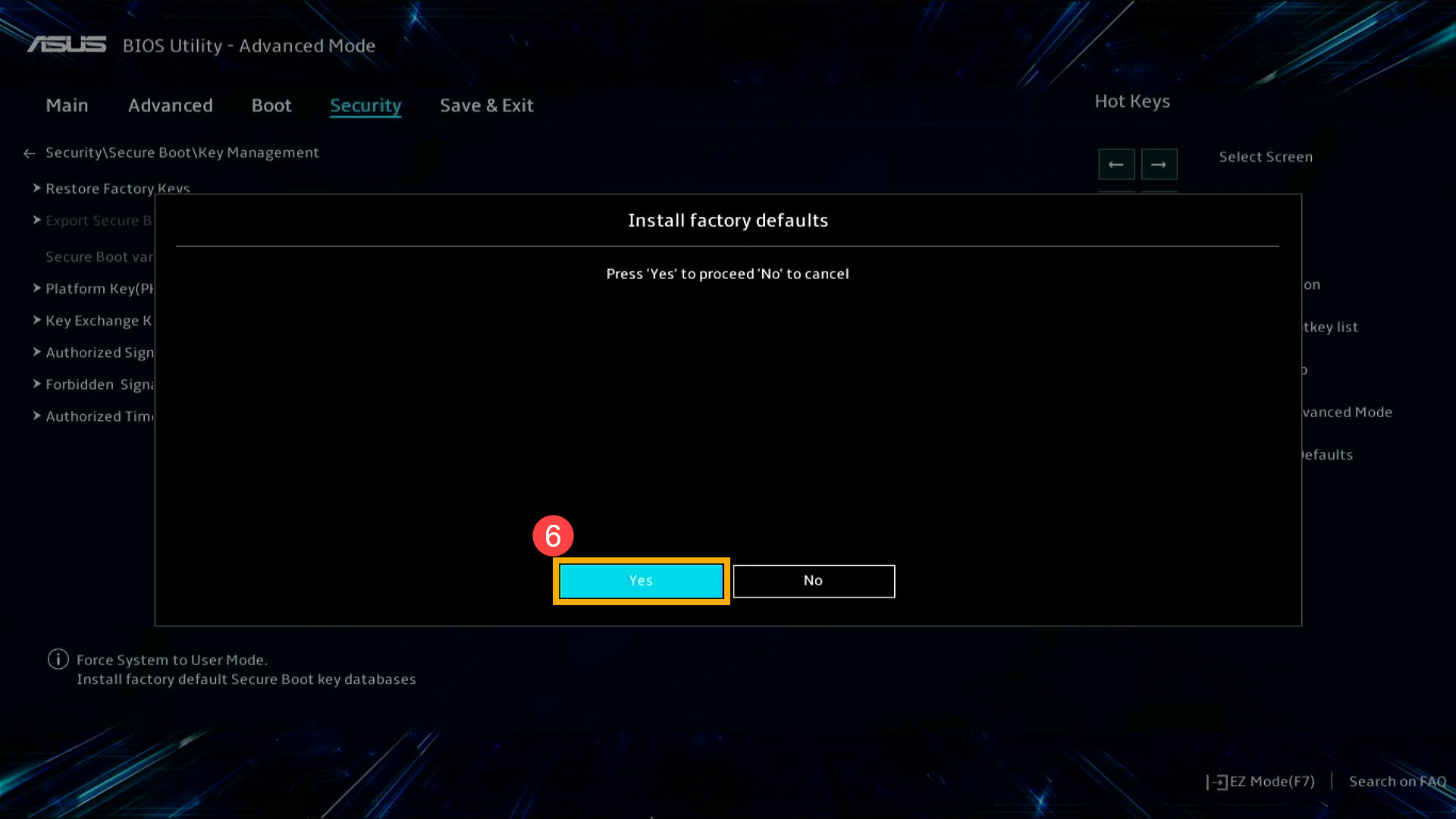
- เลือก [Yes]⑥ เพื่อยืนยันการติดตั้งฐานข้อมูลคีย์ Secure Boot เริ่มต้นจากโรงงาน
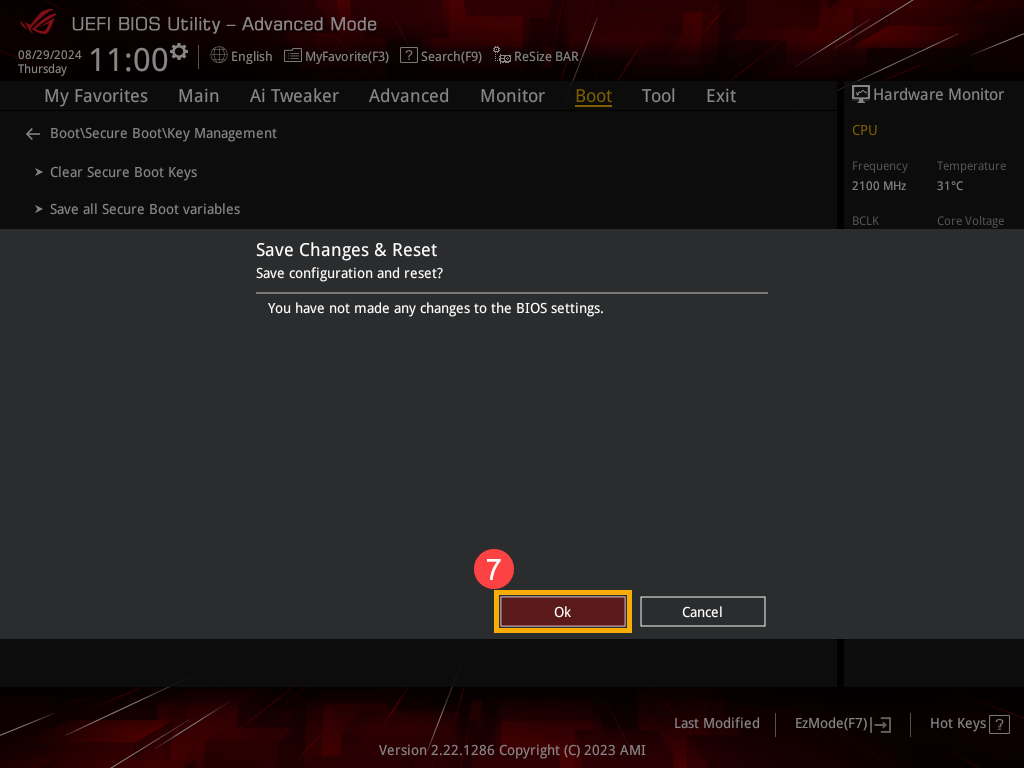
- บันทึกการตั้งค่าและออก กดปุ่ม [F10] key บนคีย์บอร์ดของคุณ คลิก [Ok]⑦, และอุปกรณ์จะรีสตาร์ทและการตั้งค่าจะมีผล
คุณยังสามารถไปที่ 「Save & Exit」 และเลือก 「Save Changes and Exit」 ตัวเลือกในการบันทึกการตั้งค่าของคุณและออก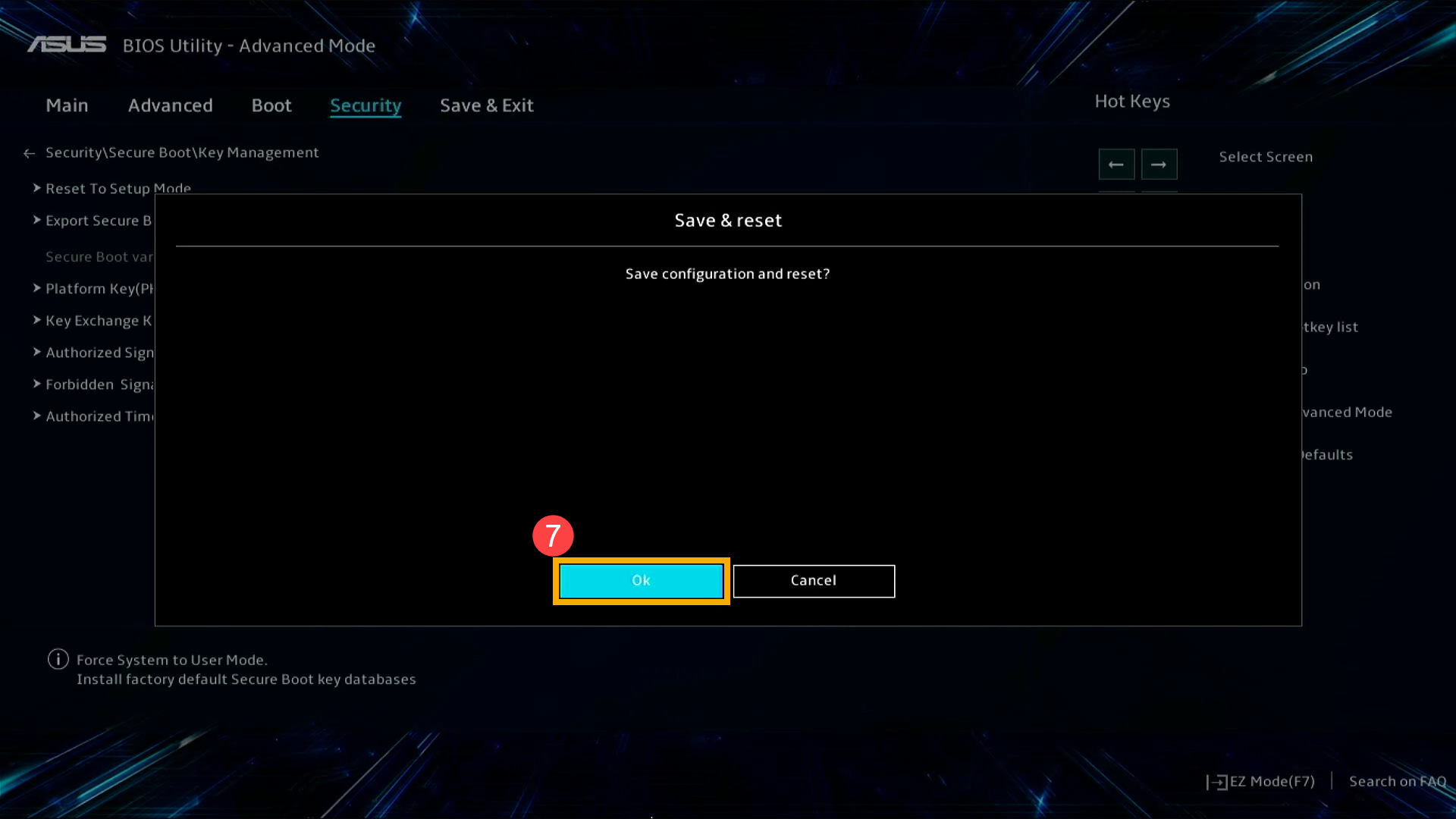
วิธีเปิดใช้งาน Secure Boot Control และ Restore Keys ใน MyASUS ในโหมด UEFI
- ในหน้า Secure Boot ให้ตั้งค่า Secure Boot Control เป็น [Enabled]①, แล้วเลือก [Key Management]②.
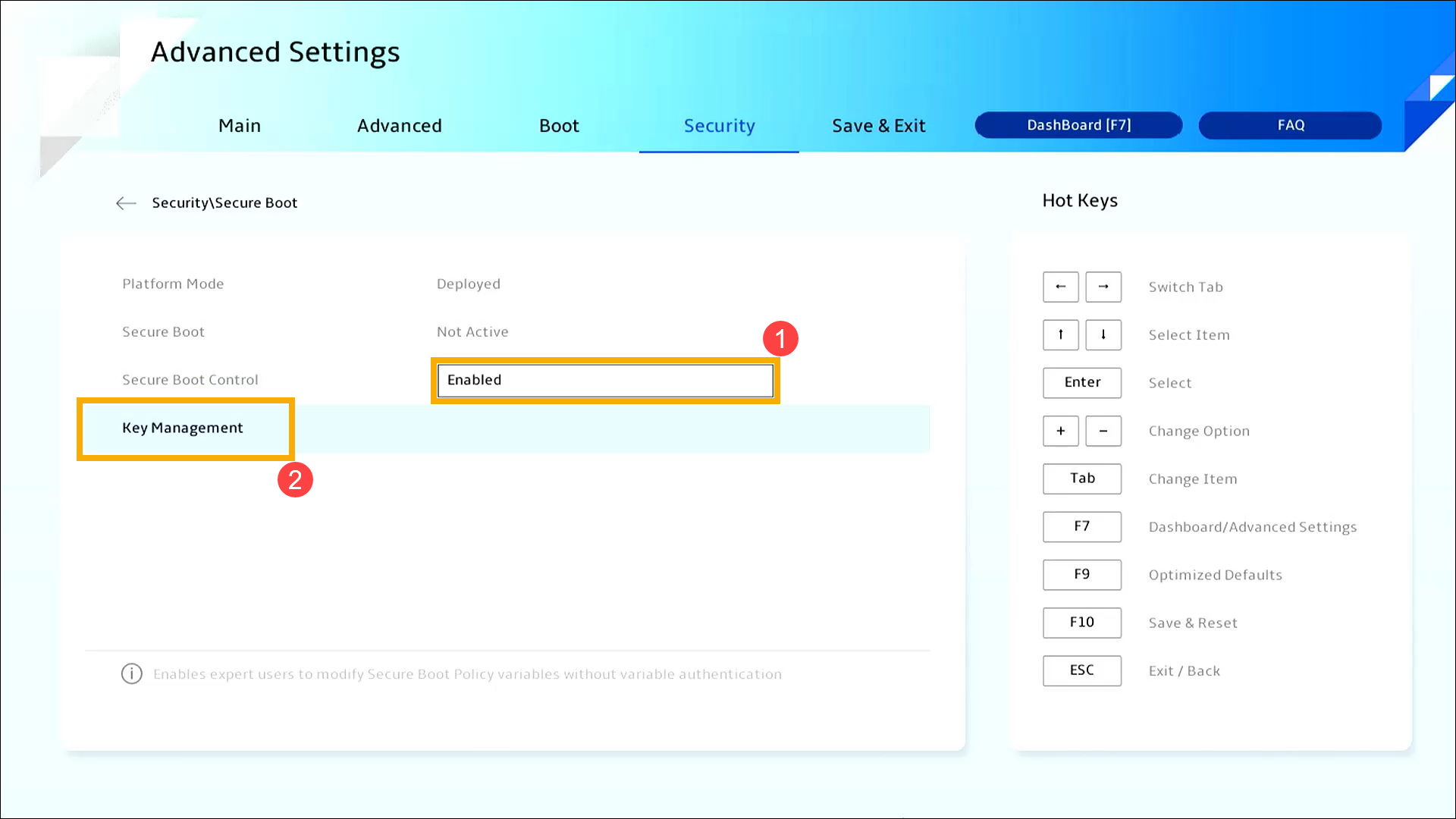
- เมื่ออยู่ใน Key Management ให้เลือก [Reset To Setup Mode]③.
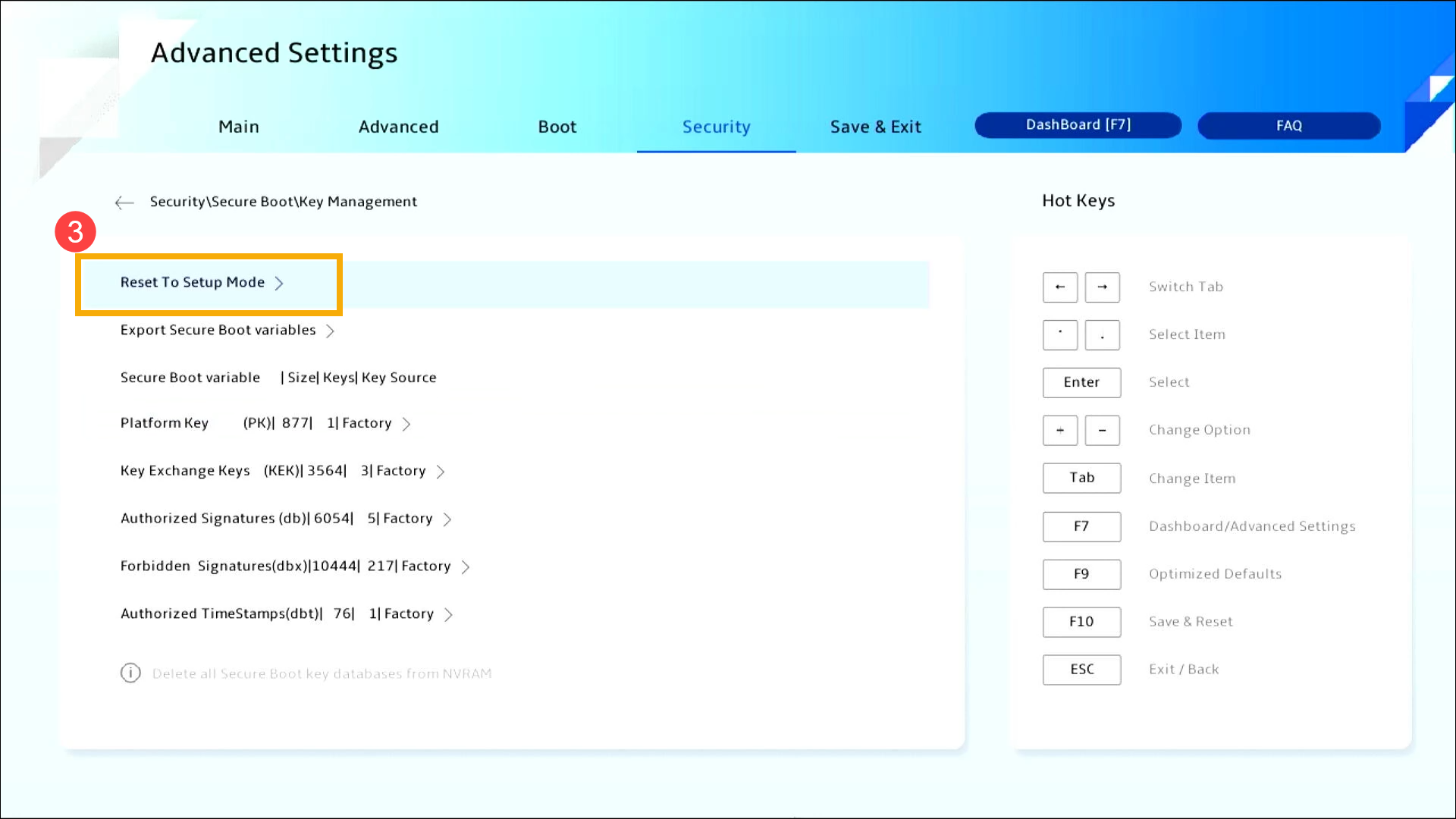
- เลือก [Yes]④ เพื่อยืนยันการลบฐานข้อมูลคีย์ Secure Boot ทั้งหมด
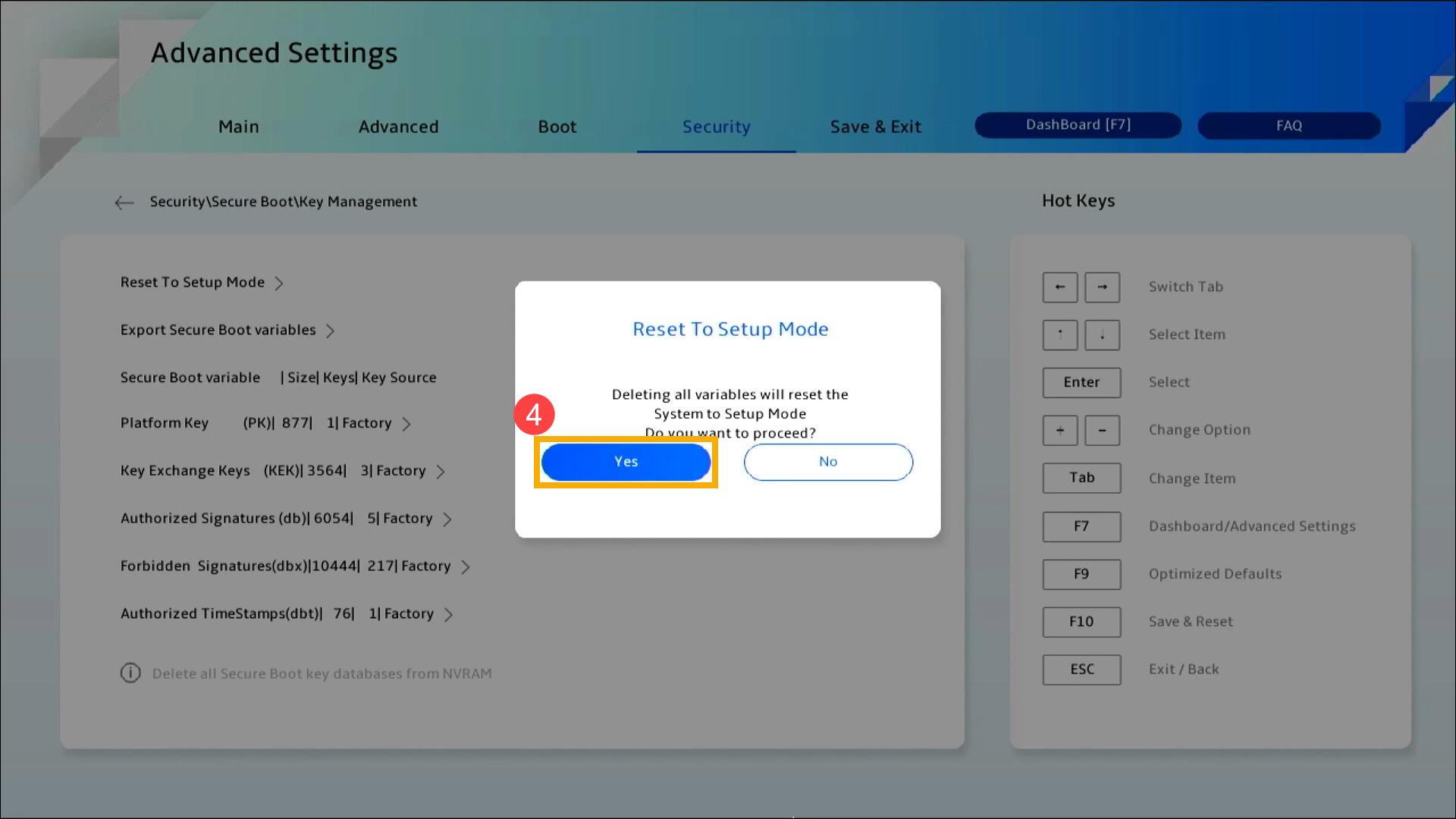
- หลังจากลบฐานข้อมูลคีย์ Secure Boot ทั้งหมดแล้ว ให้เลือก [Restore Factory Keys]⑤.
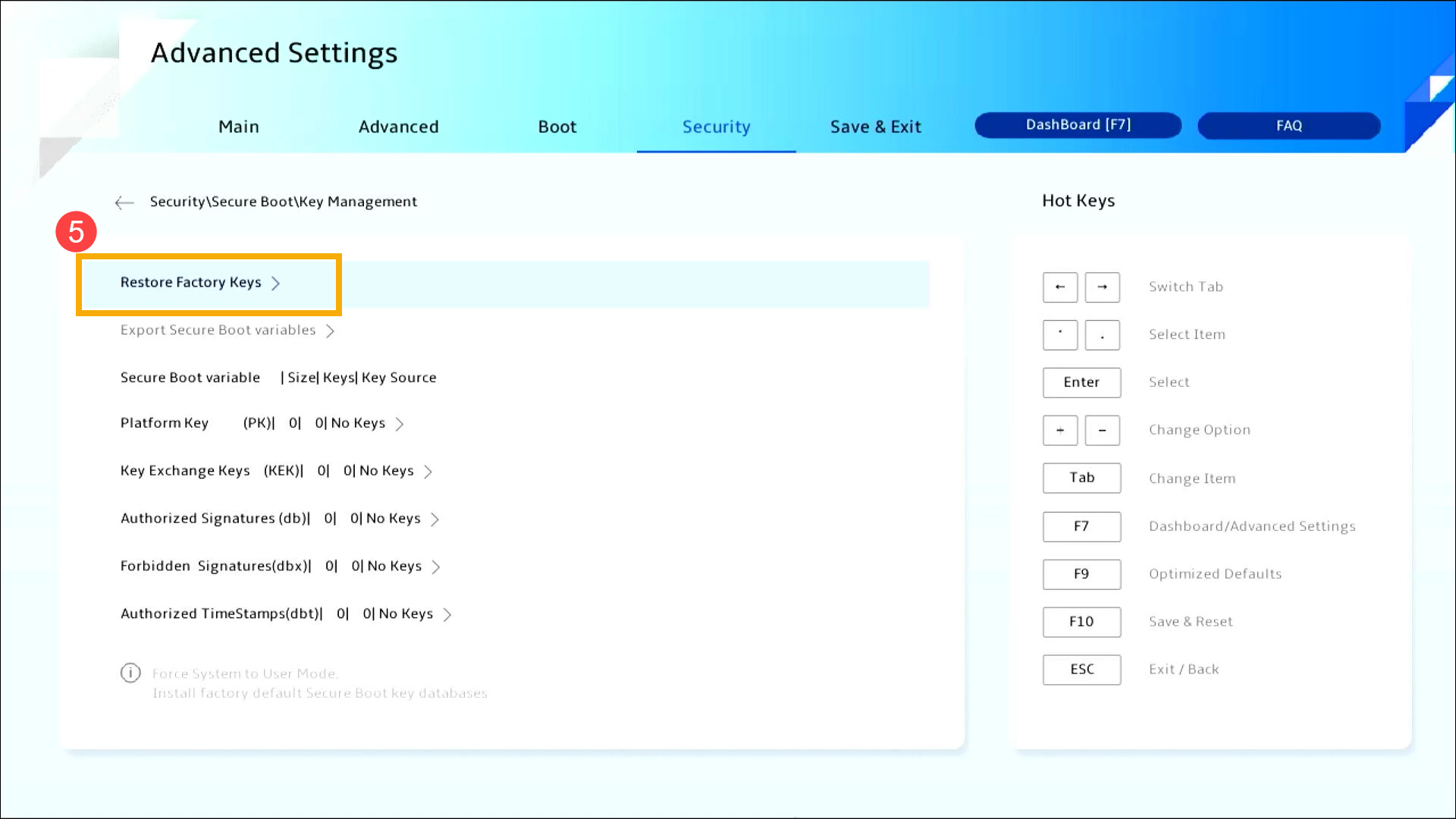
- เลือก [Yes]⑥ เพื่อยืนยันการติดตั้งฐานข้อมูลคีย์ Secure Boot เริ่มต้นจากโรงงาน
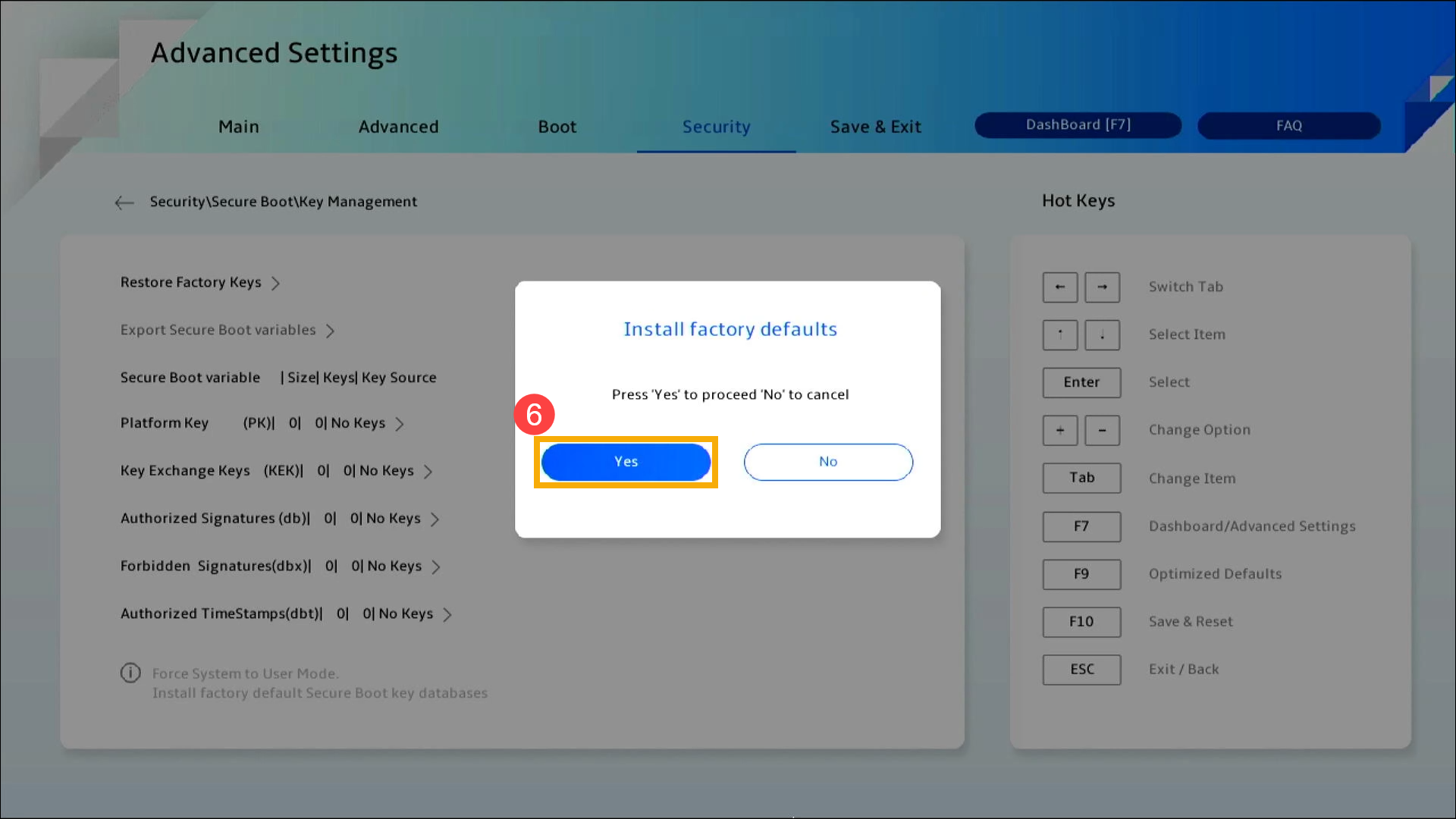
- บันทึกการตั้งค่าและออก กดปุ่ม [F10] key บนคีย์บอร์ดของคุณ คลิก [Ok]⑦, และอุปกรณ์จะรีสตาร์ทและการตั้งค่าจะมีผล
คุณยังสามารถไปที่ 「Save & Exit」 และเลือก 「Save Changes and Exit」 ตัวเลือกในการบันทึกการตั้งค่าของคุณและออก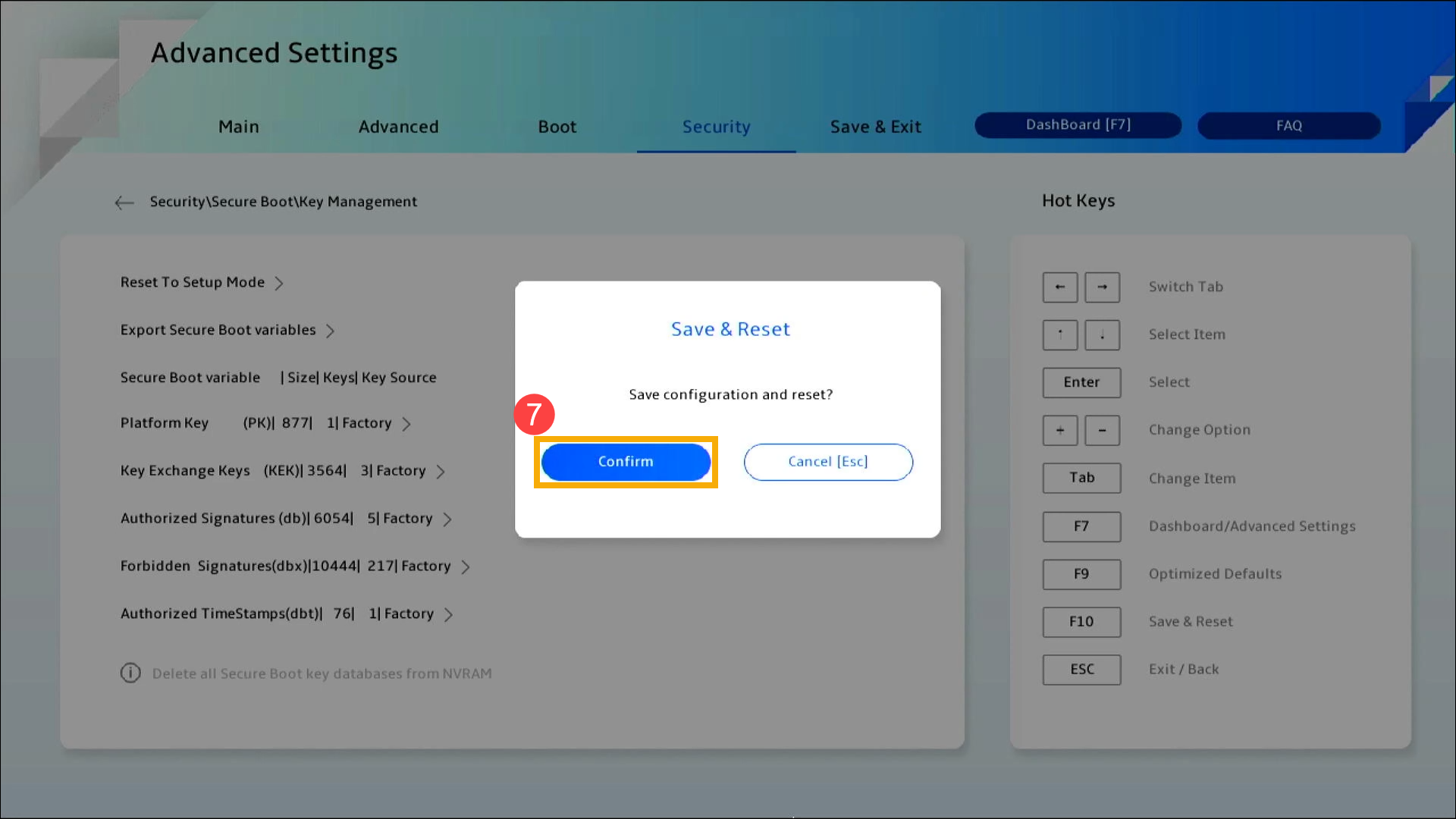
เปิดใช้งาน Secure Boot Control และ Restoring Keys สำหรับ Desktop Computer
วิธีเปิดใช้งาน Secure Boot Control และ Restore Keys ในโหมด UEFI
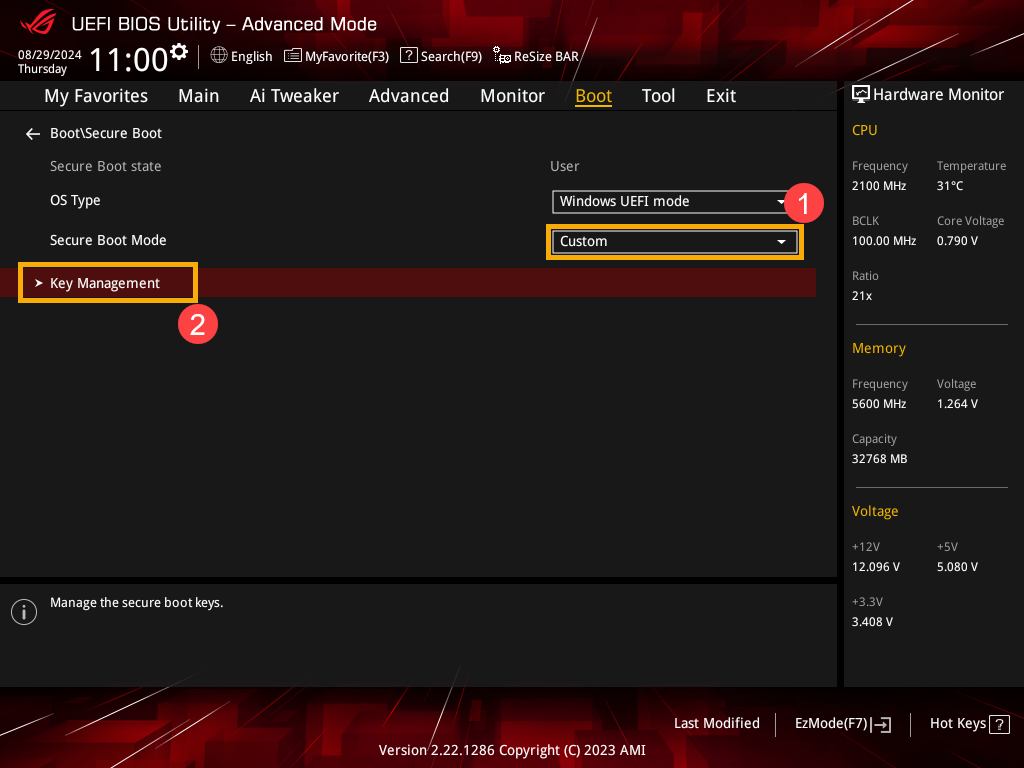
- ในหน้า Secure Boot ให้ตั้งค่าโหมด Secure Boot เป็น [Custom]①, แล้วเลือก [Key Management]②.
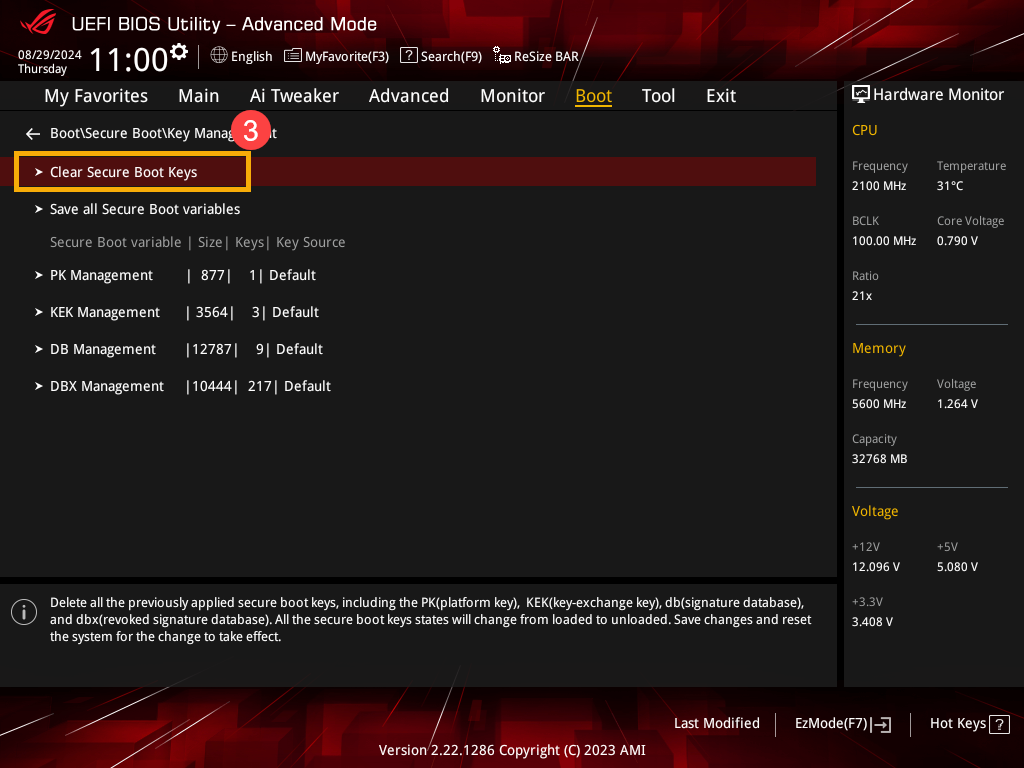
- เมื่ออยู่ใน Key Management ให้เลือก [Clear Secure Boot Keys]③.
- เลือก [Yes]④ เพื่อยืนยันการลบฐานข้อมูลคีย์ Secure Boot ทั้งหมด
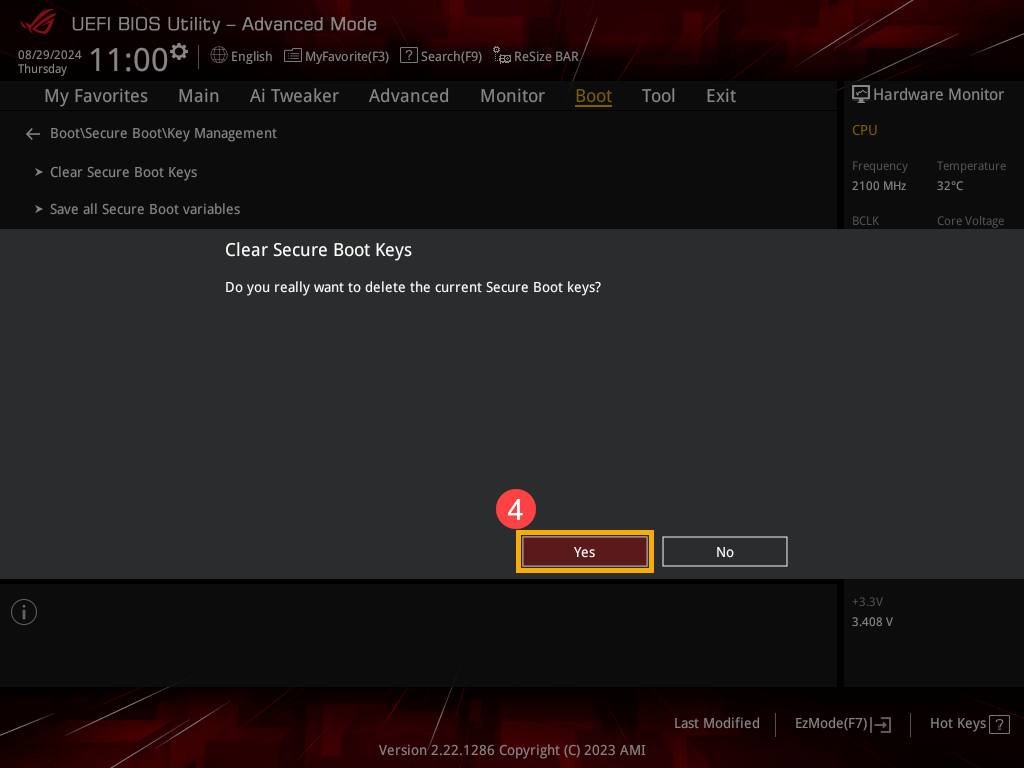
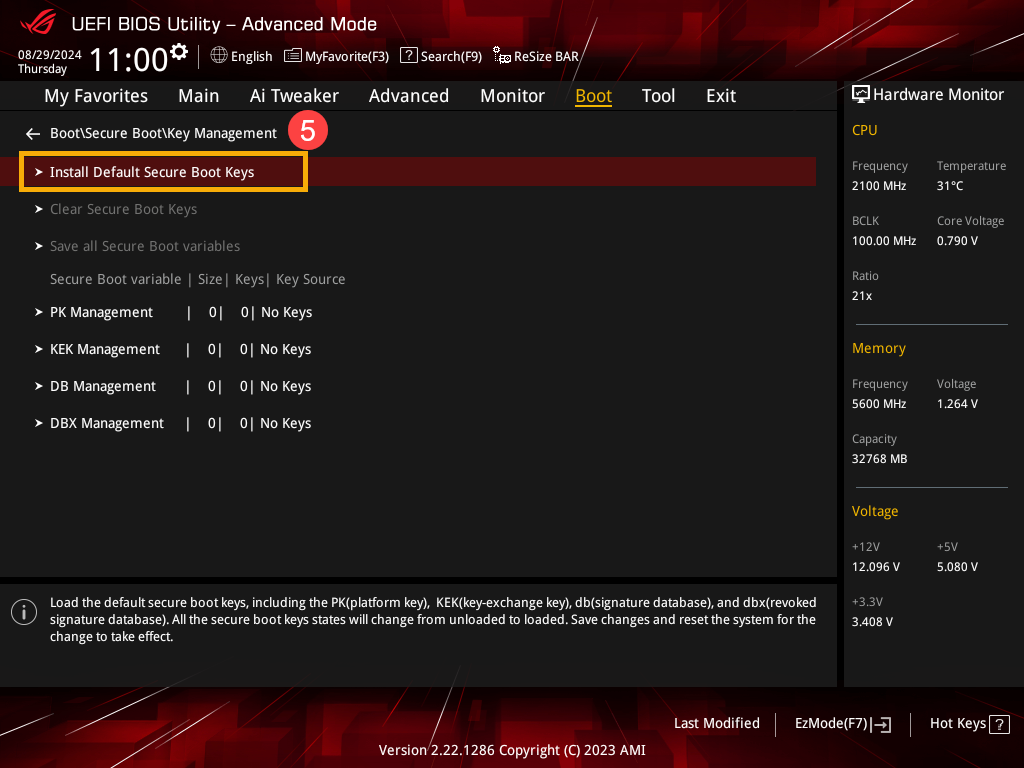
- หลังจากลบฐานข้อมูลคีย์ Secure Boot ทั้งหมดแล้ว ให้เลือก [Install Default Secure Boot Keys]⑤.
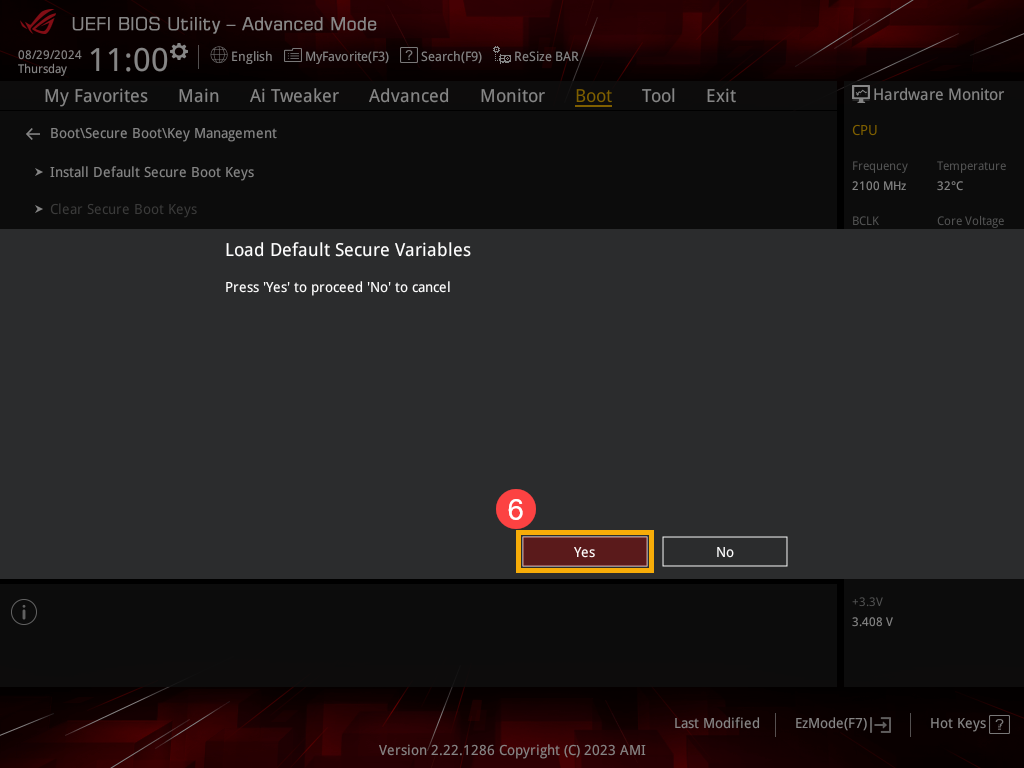
- เลือก [Yes]⑥ เพื่อยืนยันการติดตั้งฐานข้อมูลคีย์ Secure Boot เริ่มต้นจากโรงงาน
- บันทึกการตั้งค่าและออก กดปุ่ม [F10] key บนคีย์บอร์ดของคุณ คลิก [Ok]⑦, และอุปกรณ์จะรีสตาร์ทและการตั้งค่าจะมีผล
คุณยังสามารถไปที่ 「Save & Exit」 และเลือก 「Save Changes and Exit」 ตัวเลือกในการบันทึกการตั้งค่าของคุณและออก