หัวข้อที่เกี่ยวข้อง
[ROG Ally] แนะนำ Armoury Crate SE
สารบัญ
บทนำของ Armoury Crate SE
รุ่นที่รองรับ
การติดตั้ง & การถอนติดตั้ง Armoury Crate SE
เปิดใช้งาน Armoury Crate SE
Armoury Crate SE - ห้องสมุดเกม
Armoury Crate SE - การตั้งค่า
Armoury Crate SE - เนื้อหา
Armoury Crate SE - ศูนย์ผู้ใช้
ทางลัด Gamepad
คำถาม & คำตอบ
บทนำของ Armoury Crate SE
Armoury Crate SE ถูกออกแบบมาให้เป็นแพลตฟอร์มเดียวสำหรับควบคุมและปรับแต่ง ROG Ally โดยมีดีไซน์เรียบง่ายเพื่อให้เกมเมอร์สามารถควบคุมอุปกรณ์ของตนได้อย่างง่ายดาย จัดการห้องสมุดเกม กำหนดโหมดควบคุม ปรับแต่งไฟ Aura Sync และดูข้อมูลระบบแบบเรียลไทม์
รุ่นที่รองรับ
Armoury Crate SE ในขณะนี้รองรับเฉพาะในซีรีส์ ROG Ally เท่านั้น
แอปพลิเคชัน Armoury Crate SE จำเป็นต้องใช้เวอร์ชัน V2.1.10.0 หรือเวอร์ชันที่ใหม่กว่า
ติดตั้งและถอนการติดตั้ง Armoury Crate SE
สำหรับคำแนะนำฉบับสมบูรณ์เกี่ยวกับวิธีการดาวน์โหลดและติดตั้ง Armoury Crate SE Installer โปรดดูที่ เว็บไซต์ทางการของ ASUS
สำหรับคำแนะนำฉบับสมบูรณ์เกี่ยวกับวิธีการถอนการติดตั้ง Armoury Crate SE โปรดดูที่ เว็บไซต์ทางการของ ASUS
เปิด Armoury Crate SE
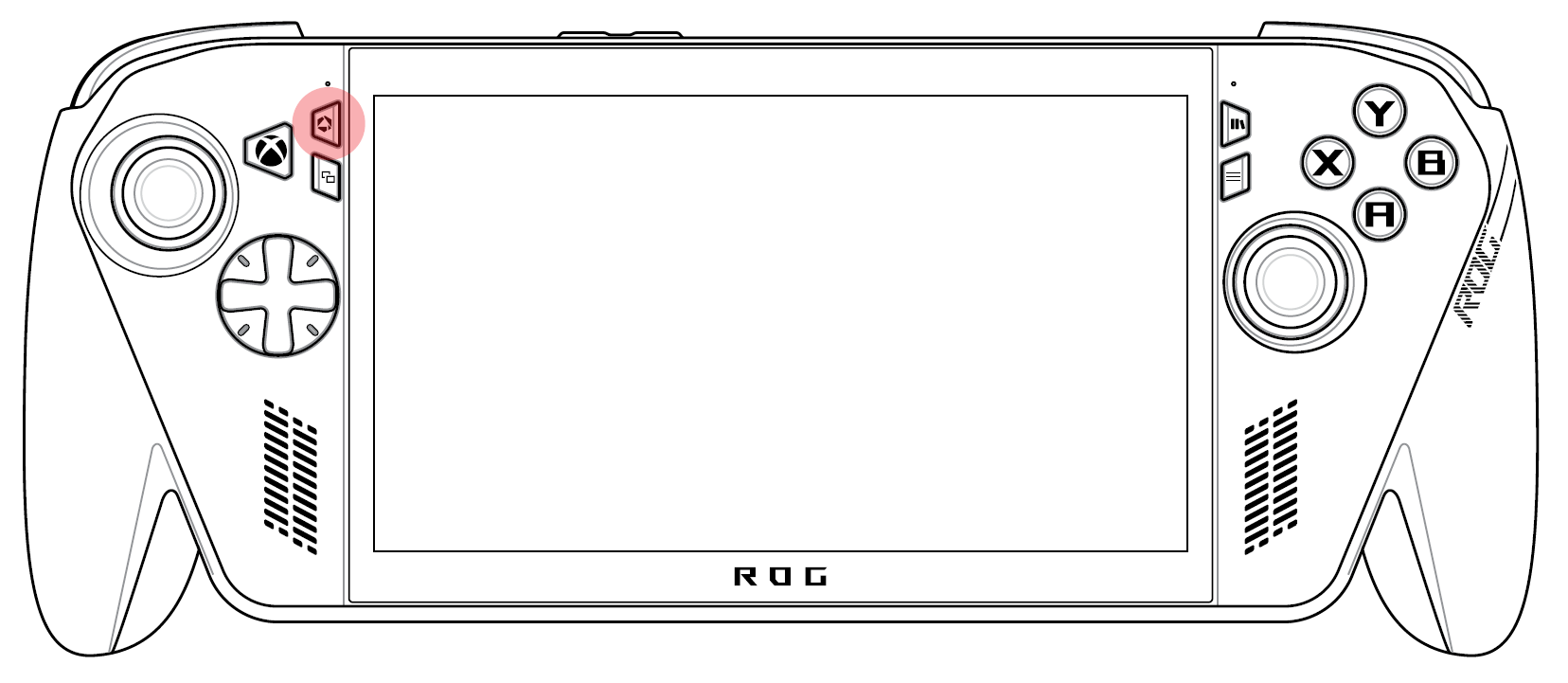
สำหรับการใช้งานซีรีส์ RC73
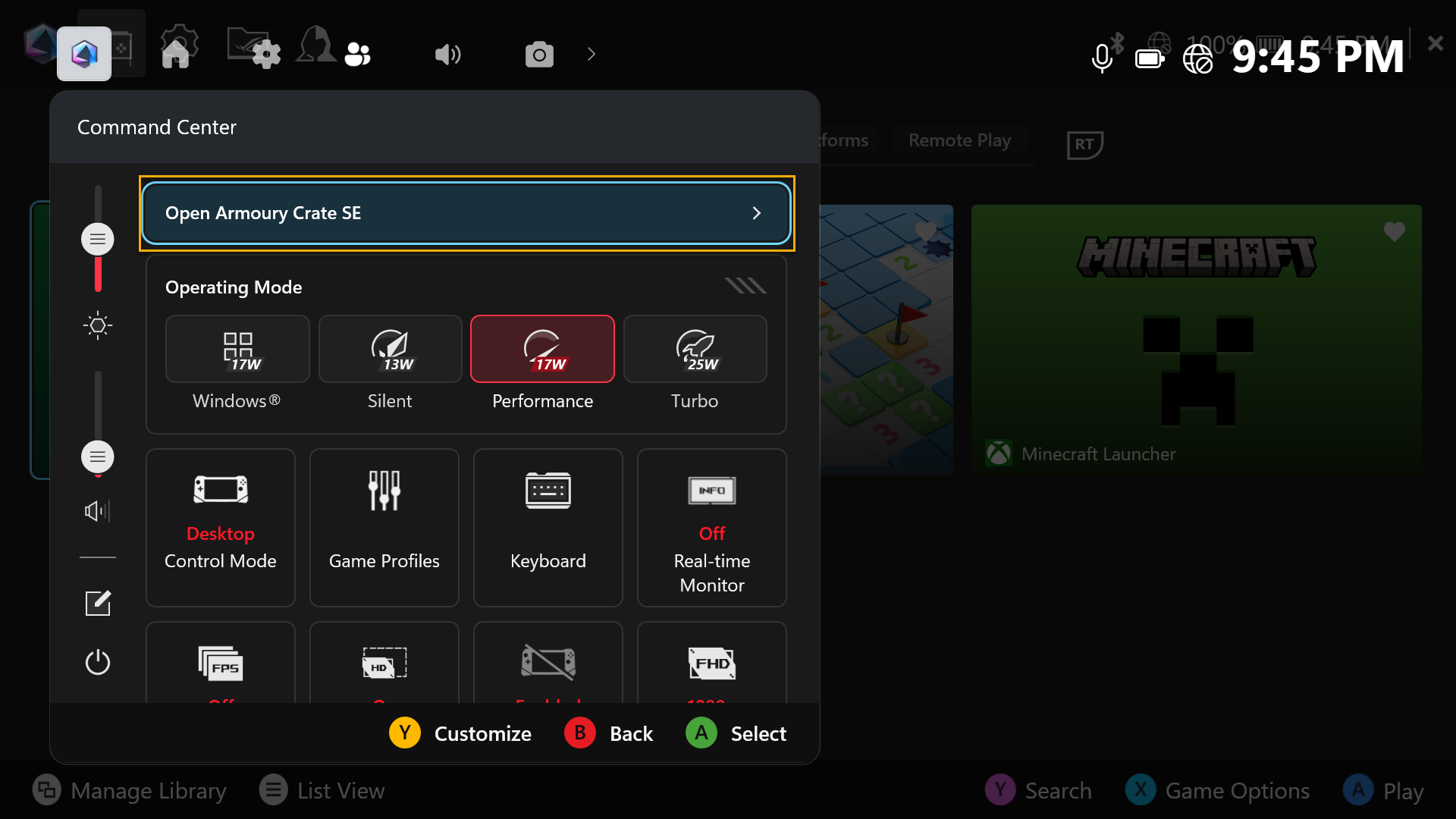
กดปุ่ม [Command Center] เพื่อเปิด Command Center
คลิก [Open Armoury Crate SE] เพื่อเปิดแอปพลิเคชัน Armoury Crate SE
สำหรับการใช้งานซีรีส์ RC71/RC72
กดปุ่ม [Armoury Crate] เพื่อเปิดแอปพลิเคชัน Armoury Crate SE และเข้าสู่หน้าแรก 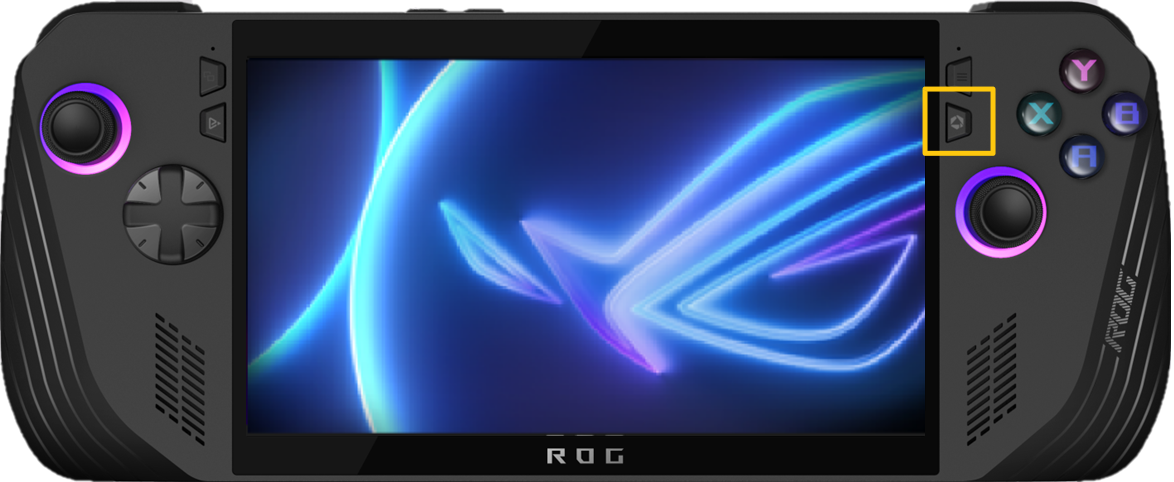
Armoury Crate SE - เกมไลบรารี
เมนูหลักจะแสดงรายชื่อเกมและแอปพลิเคชันที่ติดตั้งอยู่ในขณะนี้ พร้อมความสามารถในการเปิดใช้งานได้อย่างรวดเร็ว โดยใช้ปุ่ม trigger ผู้ใช้สามารถเปลี่ยนหน้าระหว่างรายการโปรดและแพลตฟอร์มเกม 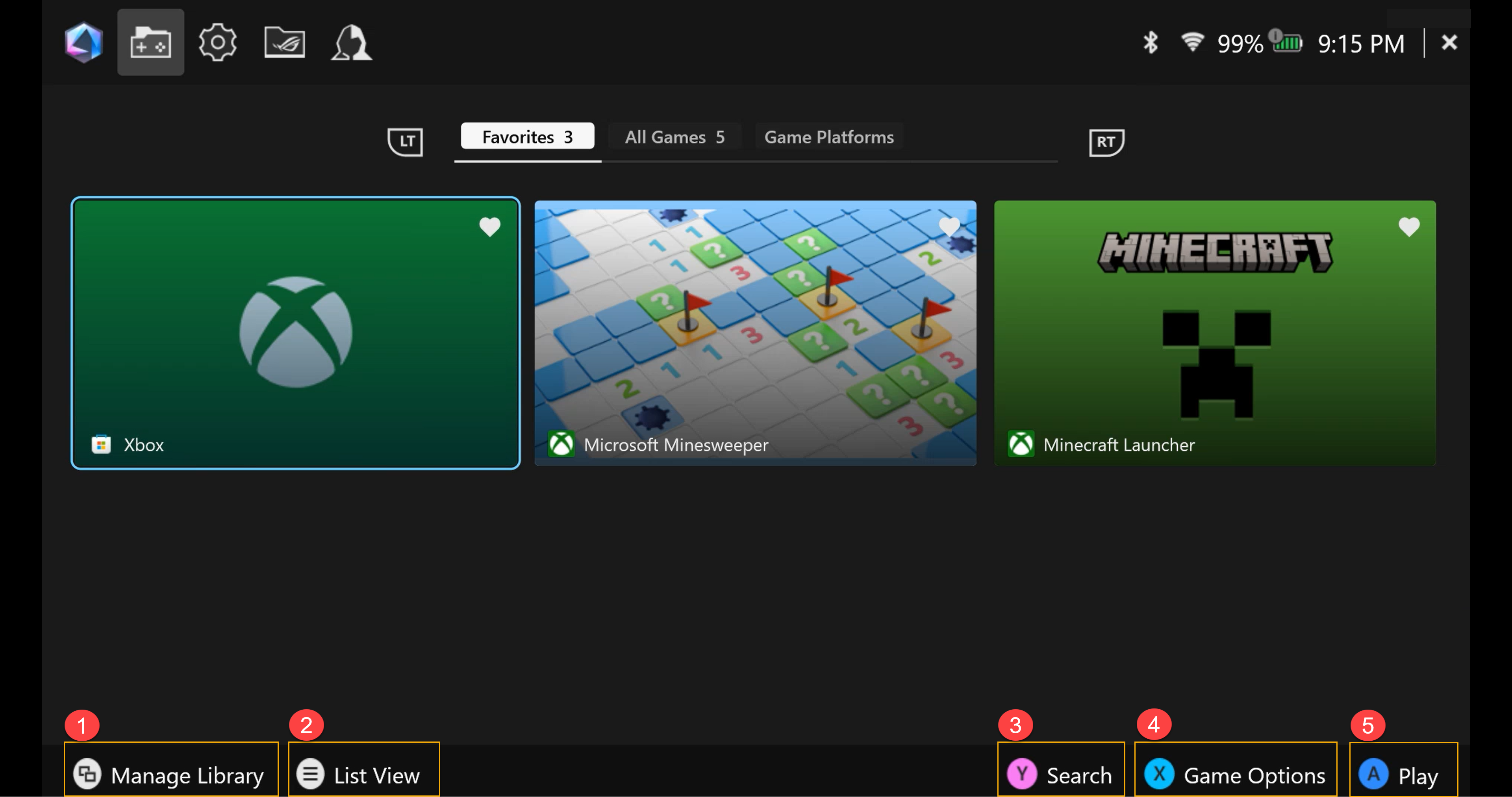
①จัดการไลบรารี: ผู้เล่นสามารถเพิ่มเกมเข้าสู่ไลบรารีเกม และปรับแต่งการจัดวางและรูปลักษณ์ของไลบรารีใน *ปรับแต่งไลบรารี
②มุมมองรายการ: สลับมุมมองระหว่างรายการหรือกริดในเกมไลบรารี
③ค้นหา: ค้นหาเกมหรือแอปพลิเคชันของคุณอย่างรวดเร็วด้วยคีย์เวิร์ดหรือแท็ก
④ตัวเลือกเกม: ผู้เล่นสามารถแก้ไขโปรไฟล์เกมแต่ละเกม เช่น โหมดควบคุม (ปุ่ม, การตั้งค่า joysticks), การตั้งค่า และคอนโทรลเลอร์ภายนอก นอกจากนี้ผู้เล่นยังสามารถลบเกมออกจากห้องสมุดเกมหรือถอนการติดตั้งผ่านการตั้งค่า Windows
⑤เล่น: คลิกเพื่อเปิดเกมหรือแอปพลิเคชัน
*ปรับแต่งห้องสมุด: มีตัวเลือกการจัดวางหลายแบบและรูปลักษณ์ที่หลากหลาย ให้คุณปรับแต่งได้ในการจัดการห้องสมุดเกมของคุณ 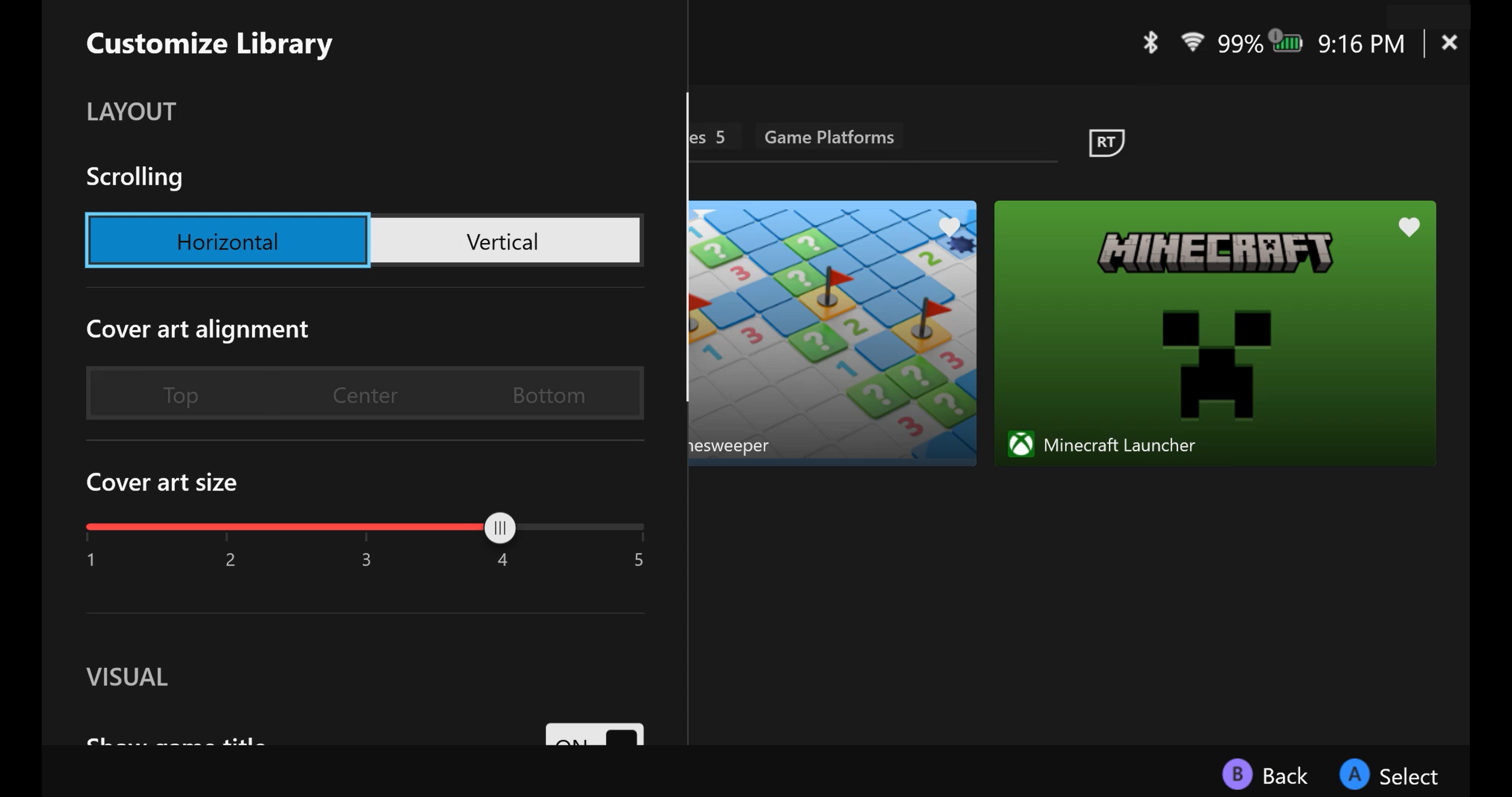
ส่วนการตั้งค่าสำหรับฟังก์ชันต่างๆ รวมถึงทั่วไป, ประสิทธิภาพ, ศูนย์อัปเดต, การปรับเทียบ, Aura Sync, แสง, เสียง, GameVisual, การเชื่อมต่อ, คีย์ลัด, ศูนย์แจ้งปัญหา และการดูแลแบตเตอรี่ 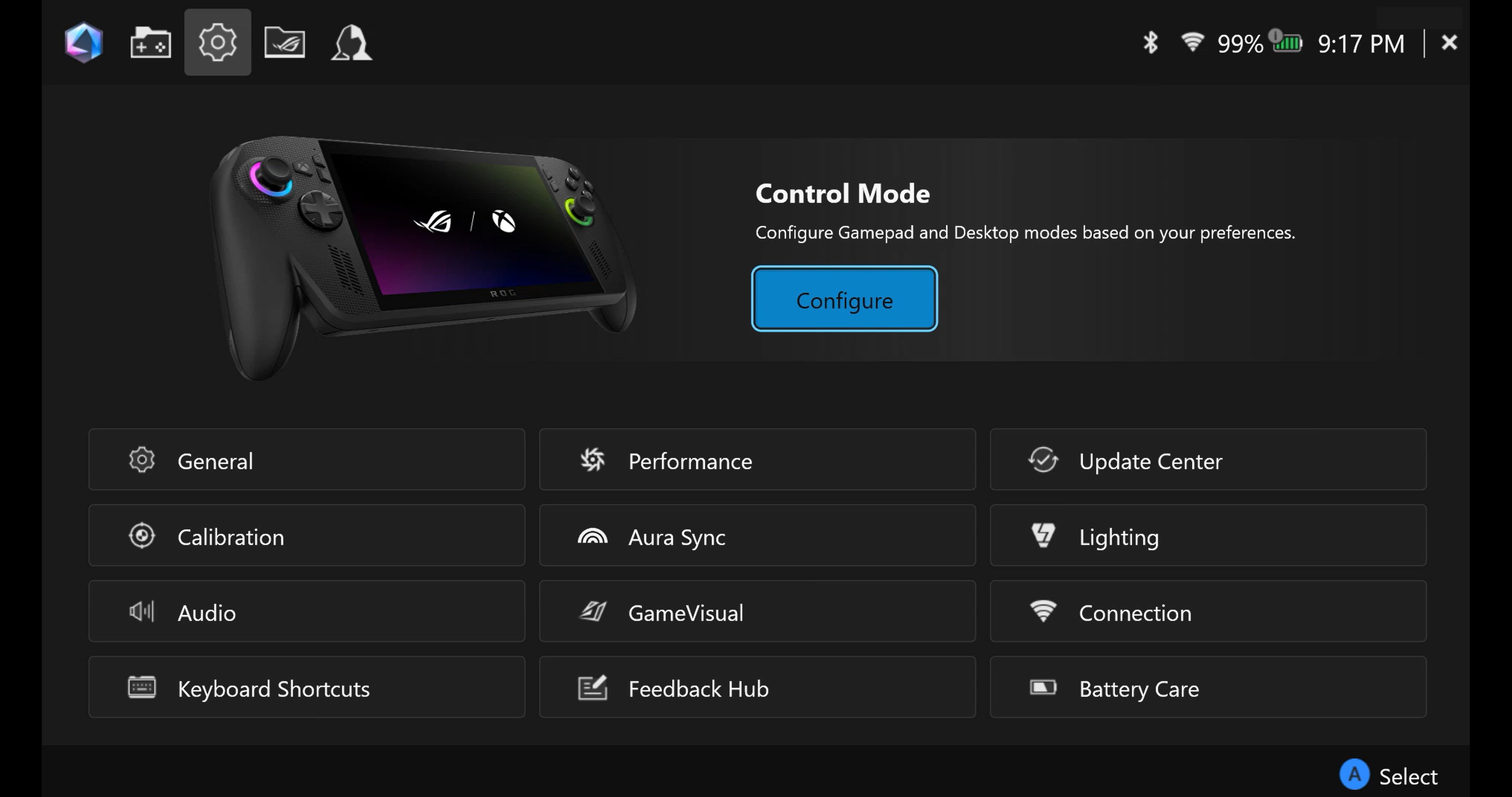
ทั่วไป: ผู้เล่นสามารถปรับแต่งแอนิเมชันเปิดตัวหรือธีมอินเทอร์เฟซของ Armoury Crate SE ในการปรับแต่งส่วนบุคคลได้ นอกจากนี้ยังสามารถตรวจสอบข้อมูลอุปกรณ์และพื้นที่จัดเก็บบนอุปกรณ์ของตน ใน [เกี่ยวกับ] จะมีการแสดงเวอร์ชัน Armoury Crate SE, เวอร์ชันบริการ และเครื่องมือวินิจฉัยแอป 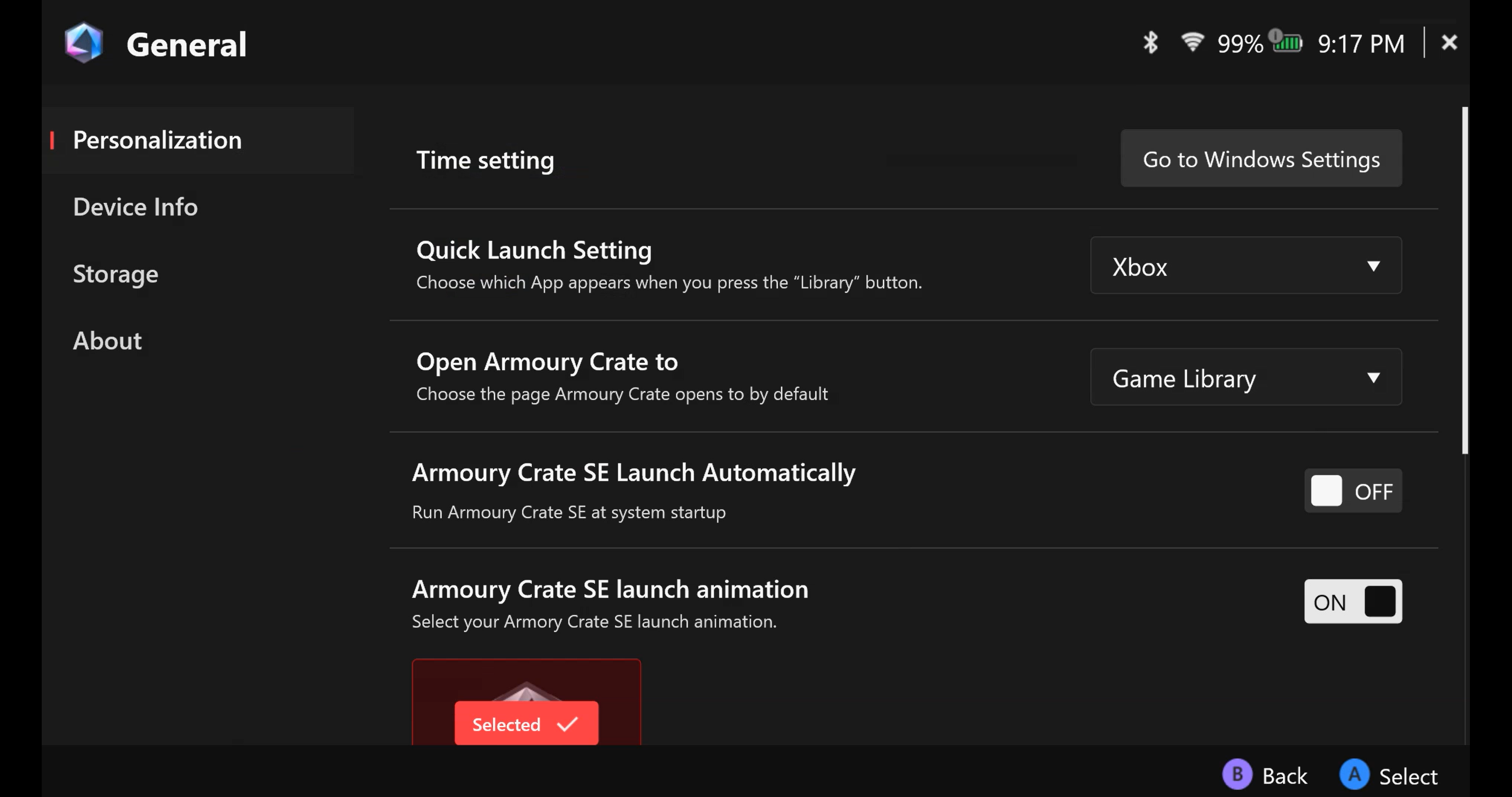
*รูปแบบ Command Center (รองรับเฉพาะผลิตภัณฑ์ซีรีส์ RC71/RC72 เท่านั้น)
ผู้เล่นสามารถเลือกการจัดวาง Control Center ที่ต้องการใน Control Center
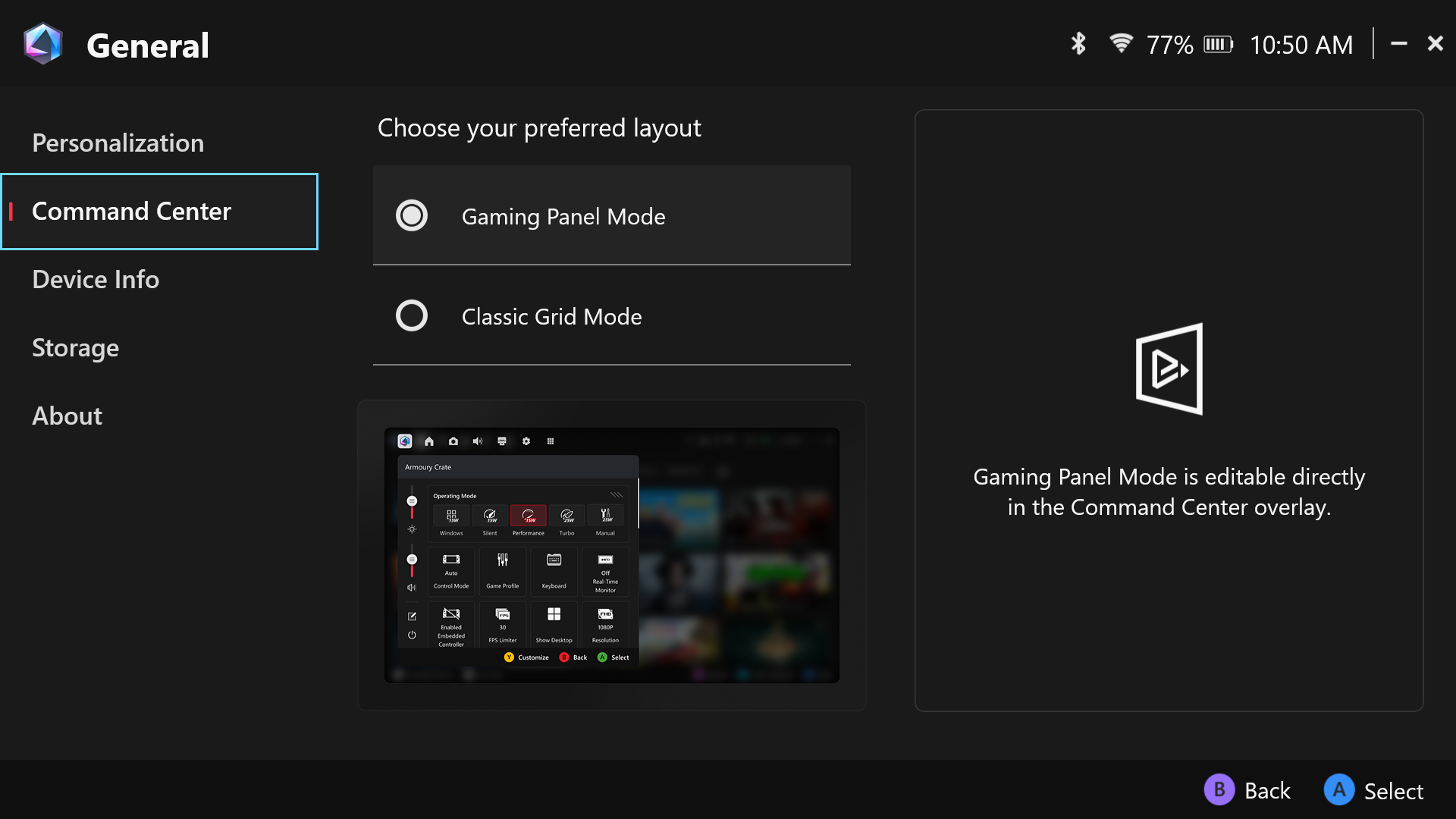
ประสิทธิภาพ: มีตัวเลือกหลากหลายในการปรับแต่งประสิทธิภาพของระบบให้เหมาะกับทุกสถานการณ์ รวมถึง Eco Assist และการตั้งค่า GPU ที่สามารถปรับได้ในประสิทธิภาพ 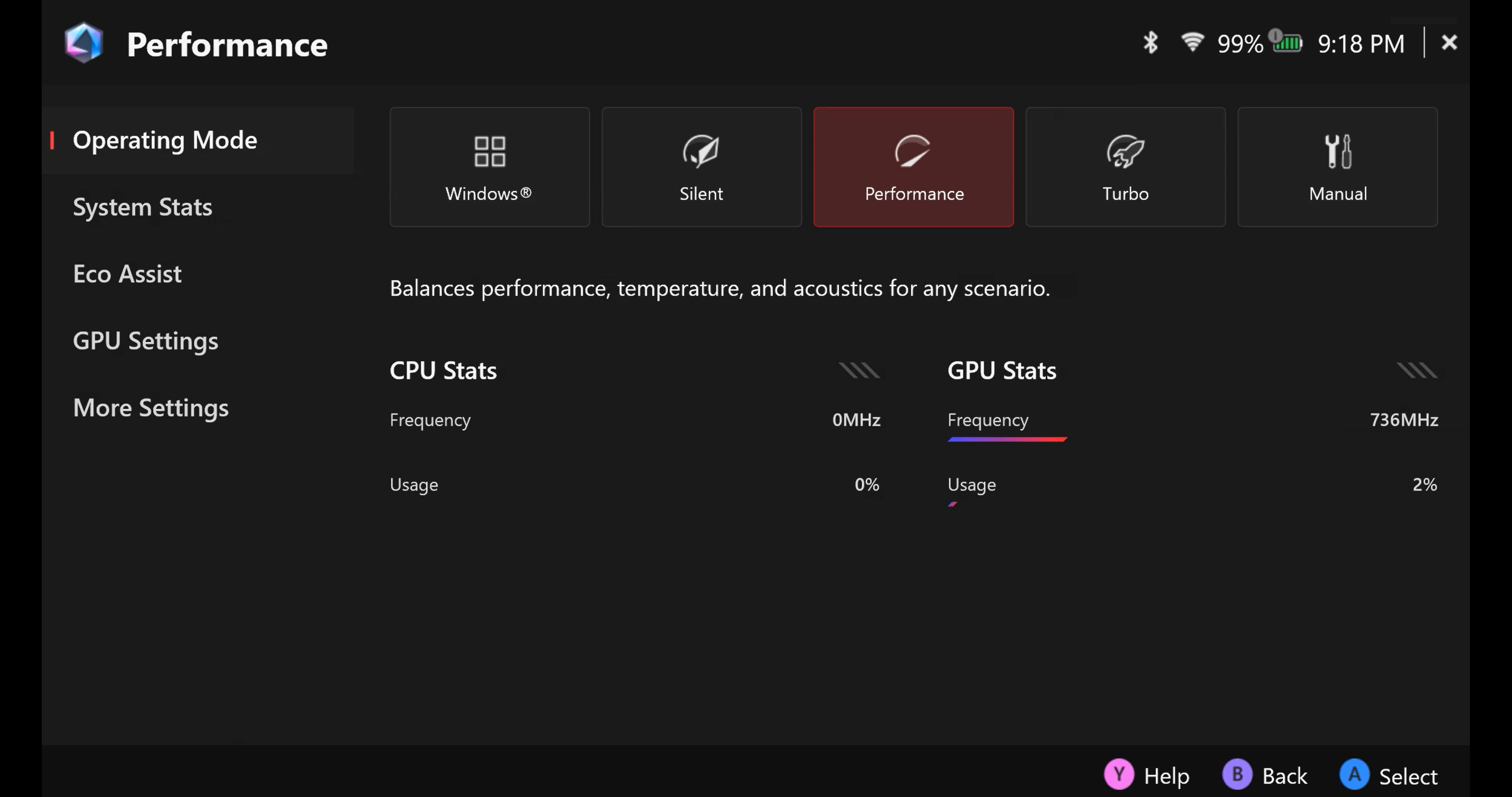
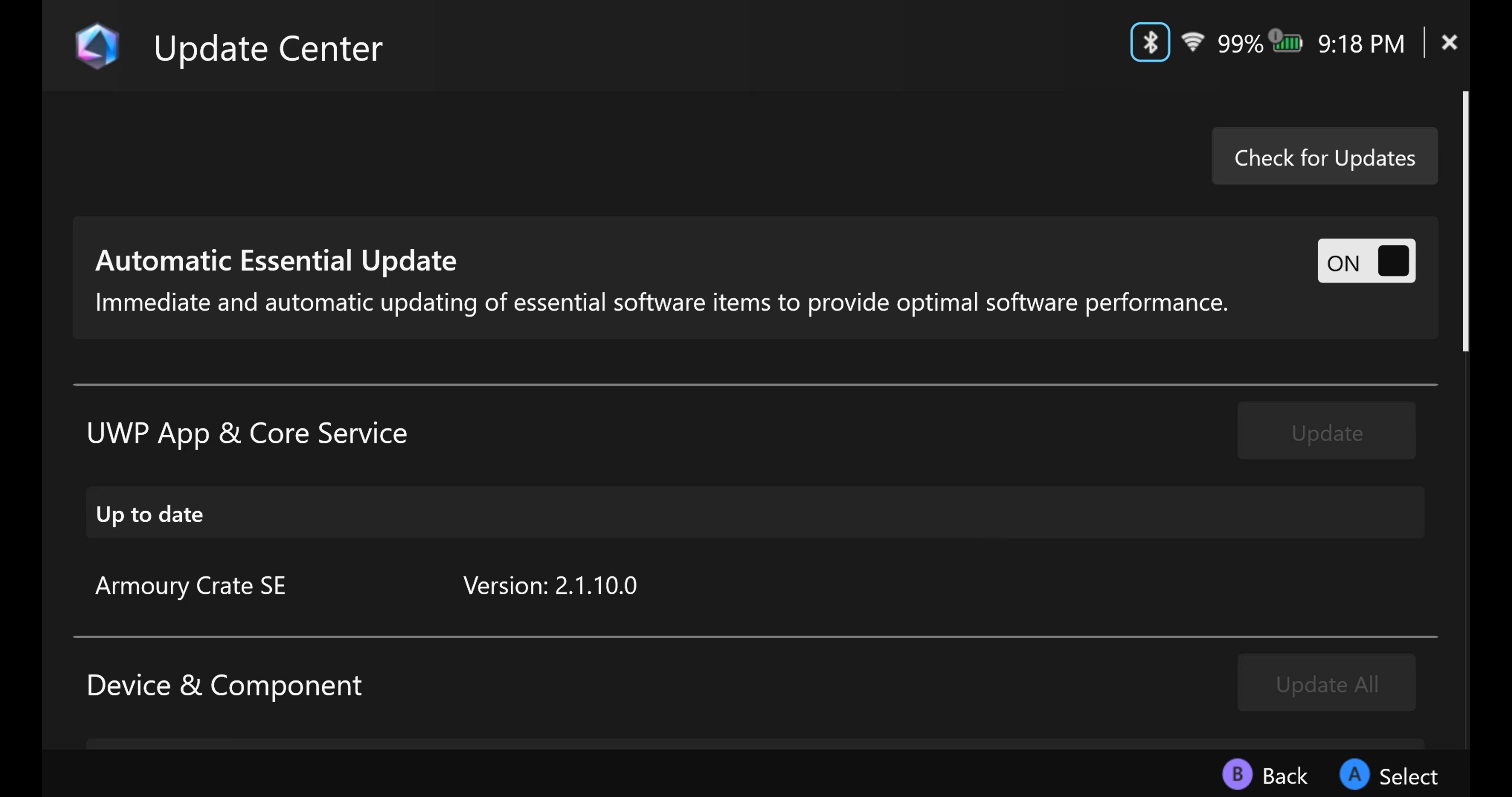
ศูนย์อัปเดต: คลิก [ตรวจสอบการอัปเดต] และโปรแกรมจะตรวจสอบโดยอัตโนมัติว่าต้องอัปเดต driver หรือ firmware หรือไม่
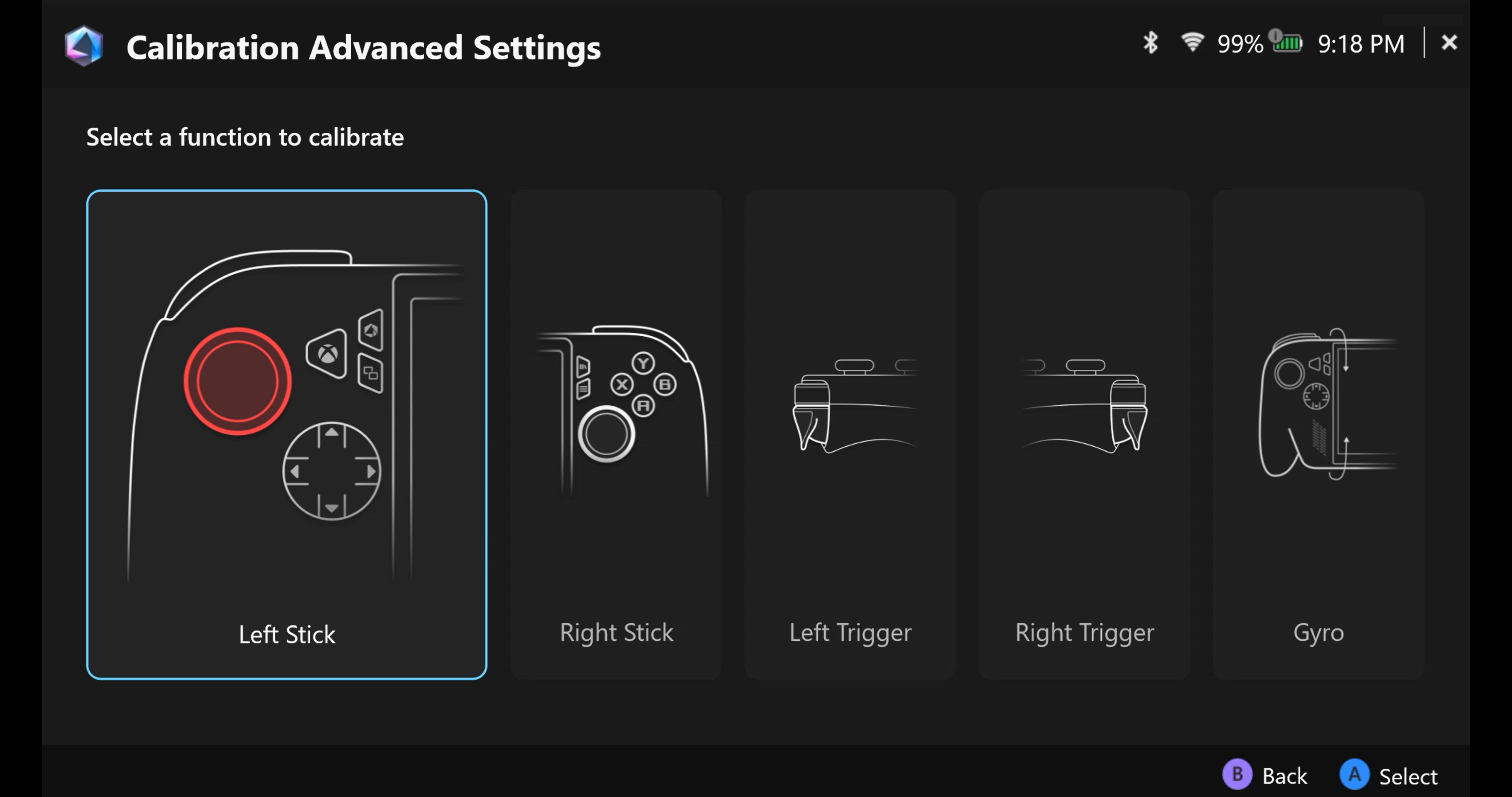
การปรับเทียบ: ตั้งค่าการปรับเทียบขั้นสูง เลือกสติ๊กซ้าย/ขวา ทริกเกอร์ซ้าย/ขวา หรือ Gyro เพื่อปรับเทียบ
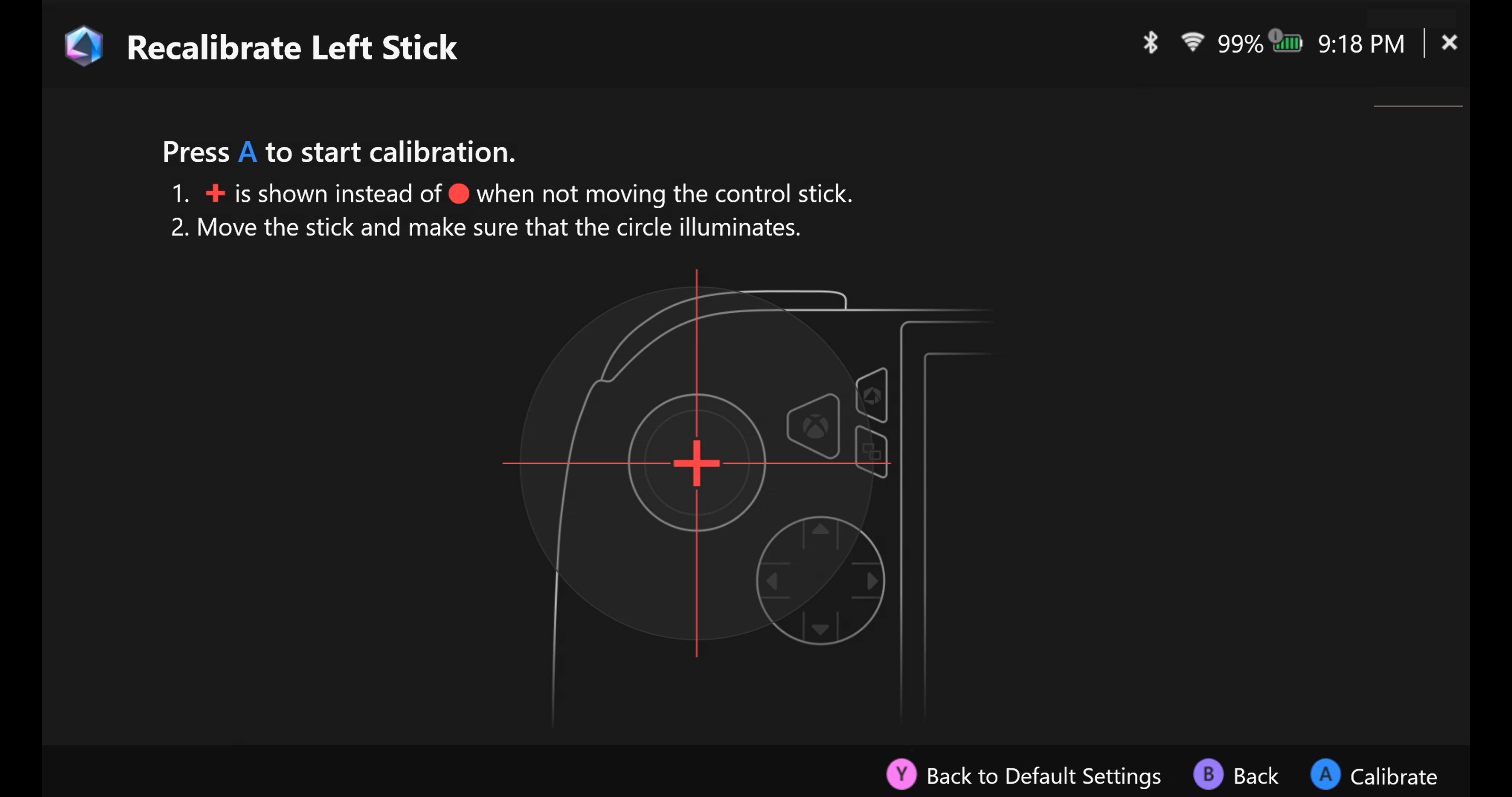
ปรับเทียบแท่งใหม่, กด [ปุ่ม A] เพื่อเริ่มการปรับเทียบแท่ง จากนั้นทำตามคำแนะนำเพื่อปรับเทียบ
ปรับเทียบทริกเกอร์ใหม่, กด [ปุ่ม A]to start trigger calibration, จากนั้นให้ปฏิบัติตามคำแนะนำเพื่อปรับเทียบ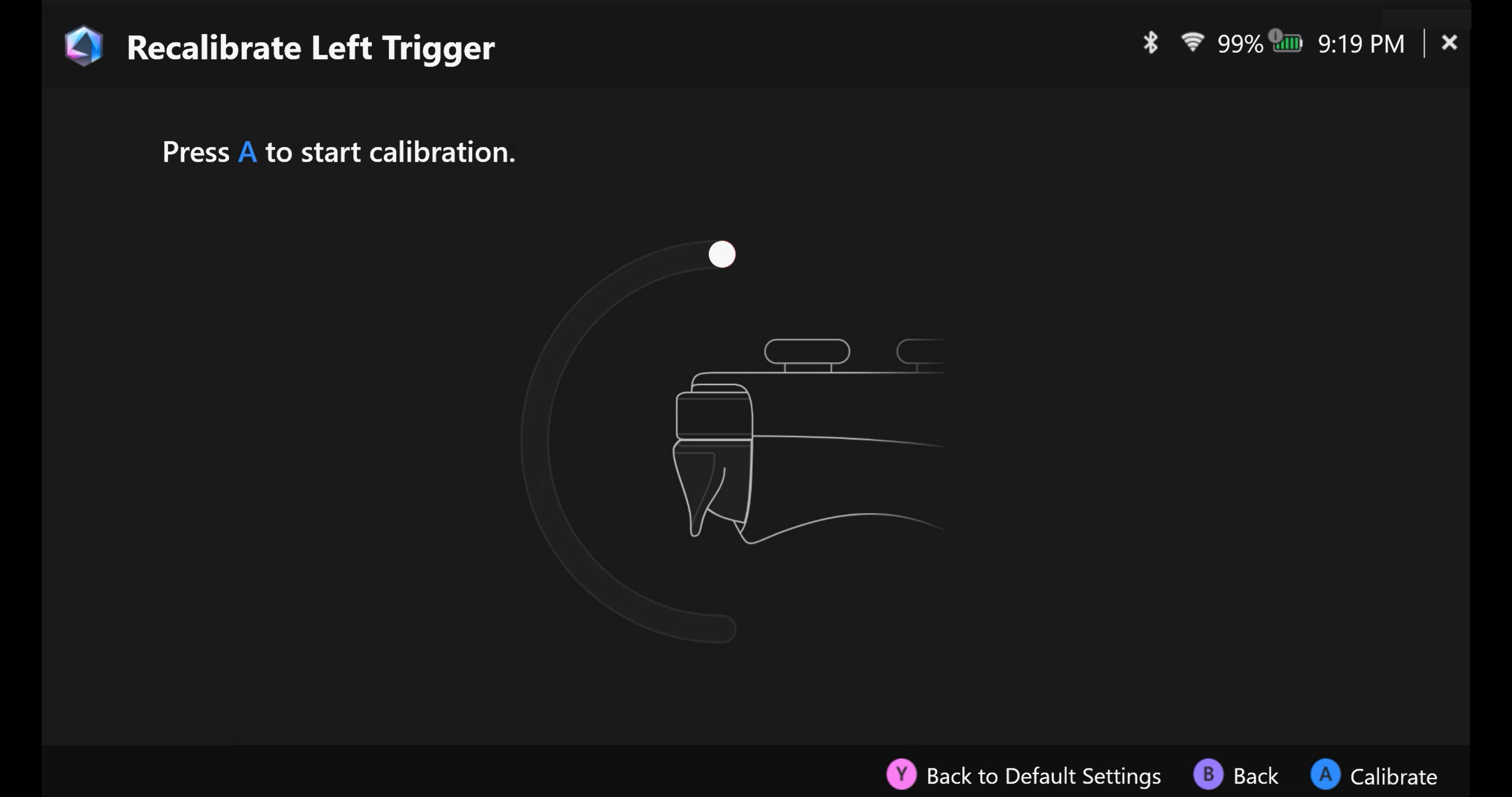
ปรับเทียบ Gyro ใหม่, กด [ปุ่ม A] เพื่อเริ่มการปรับเทียบ Gyro จากนั้นให้ปฏิบัติตามคำแนะนำเพื่อปรับเทียบ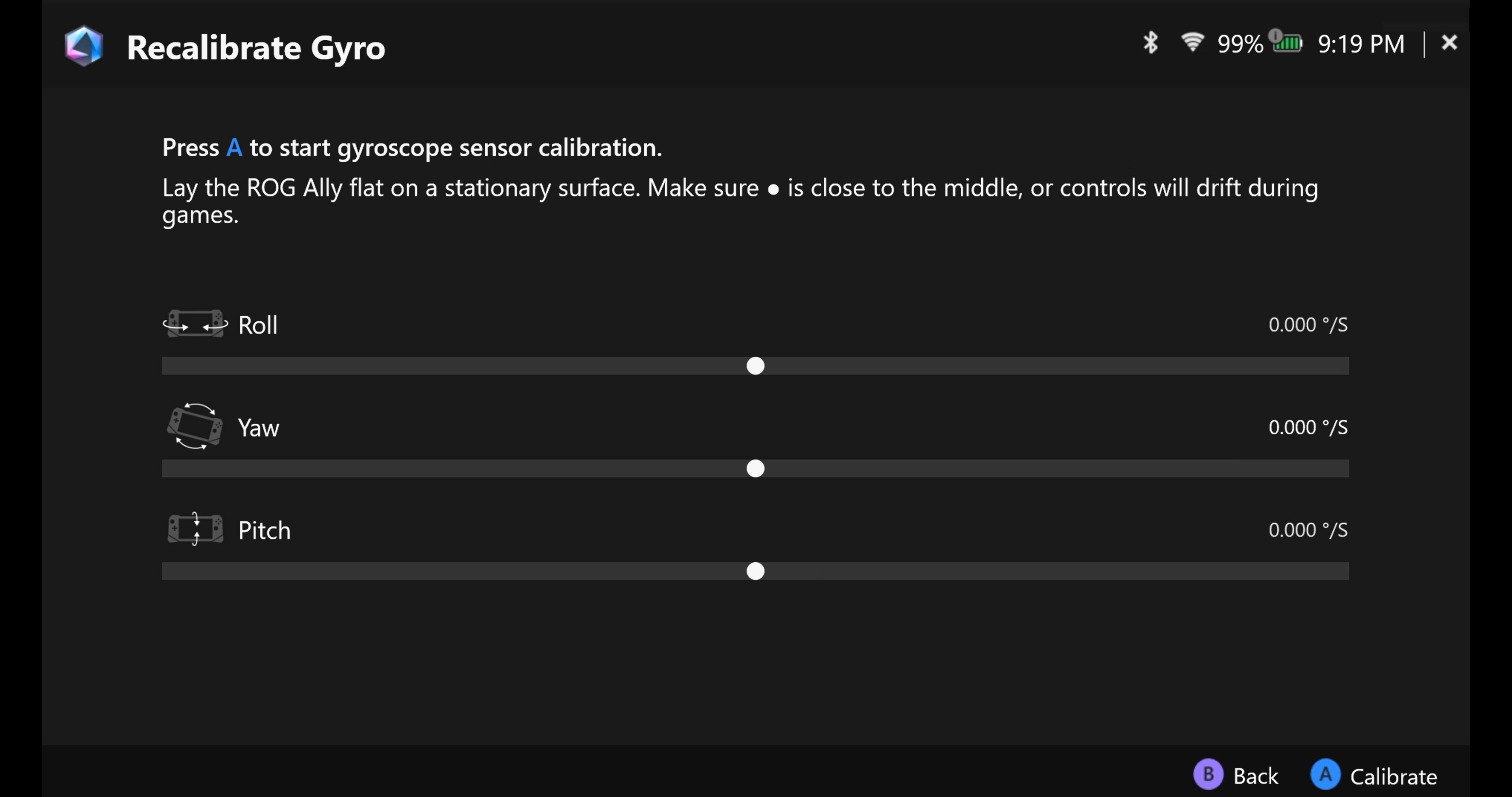
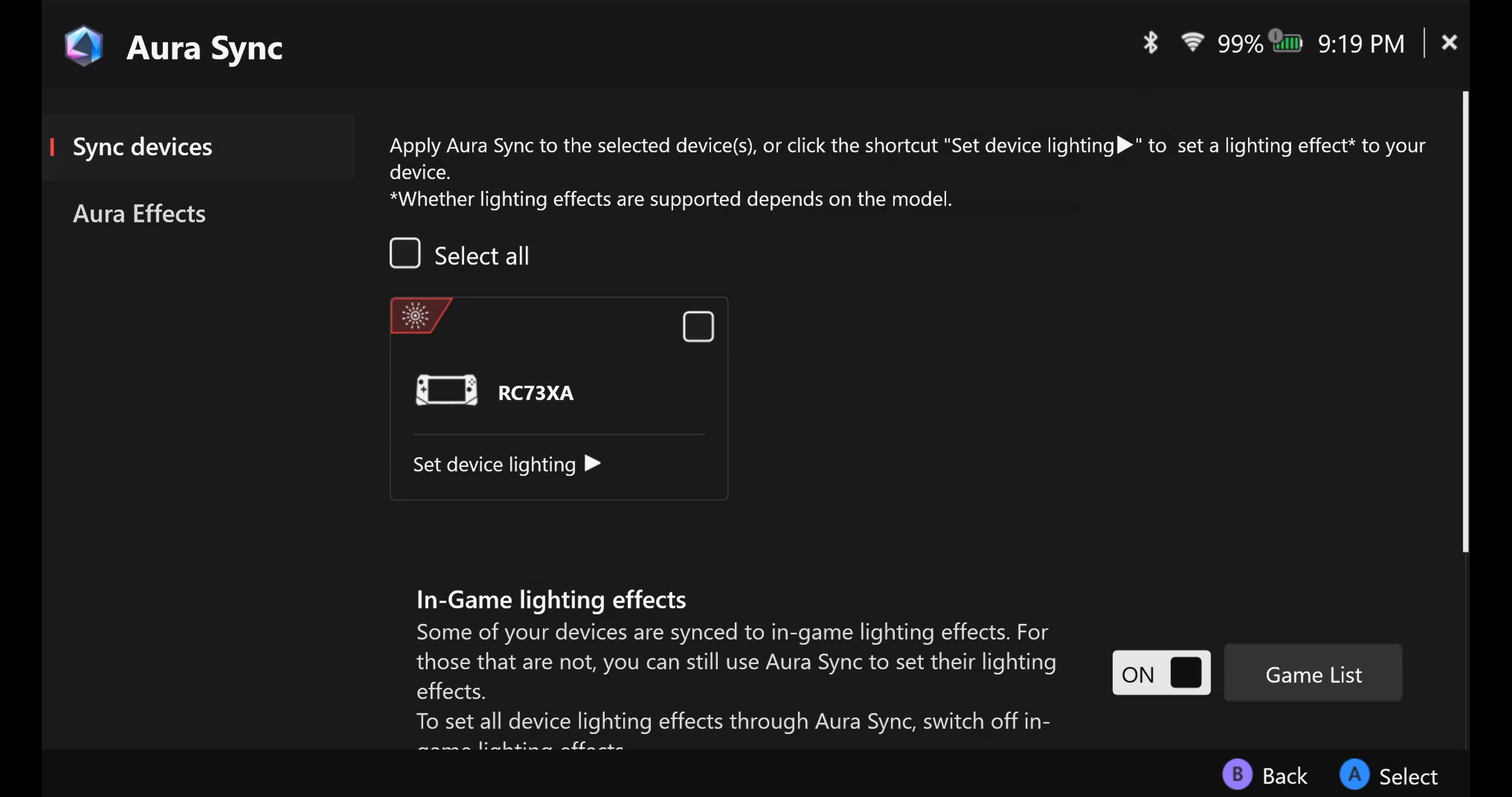
Aura Sync: จับคู่ ROG Ally กับอุปกรณ์ Aura Sync ที่รองรับอื่นๆ เพื่อให้แสงไฟซิงค์กัน
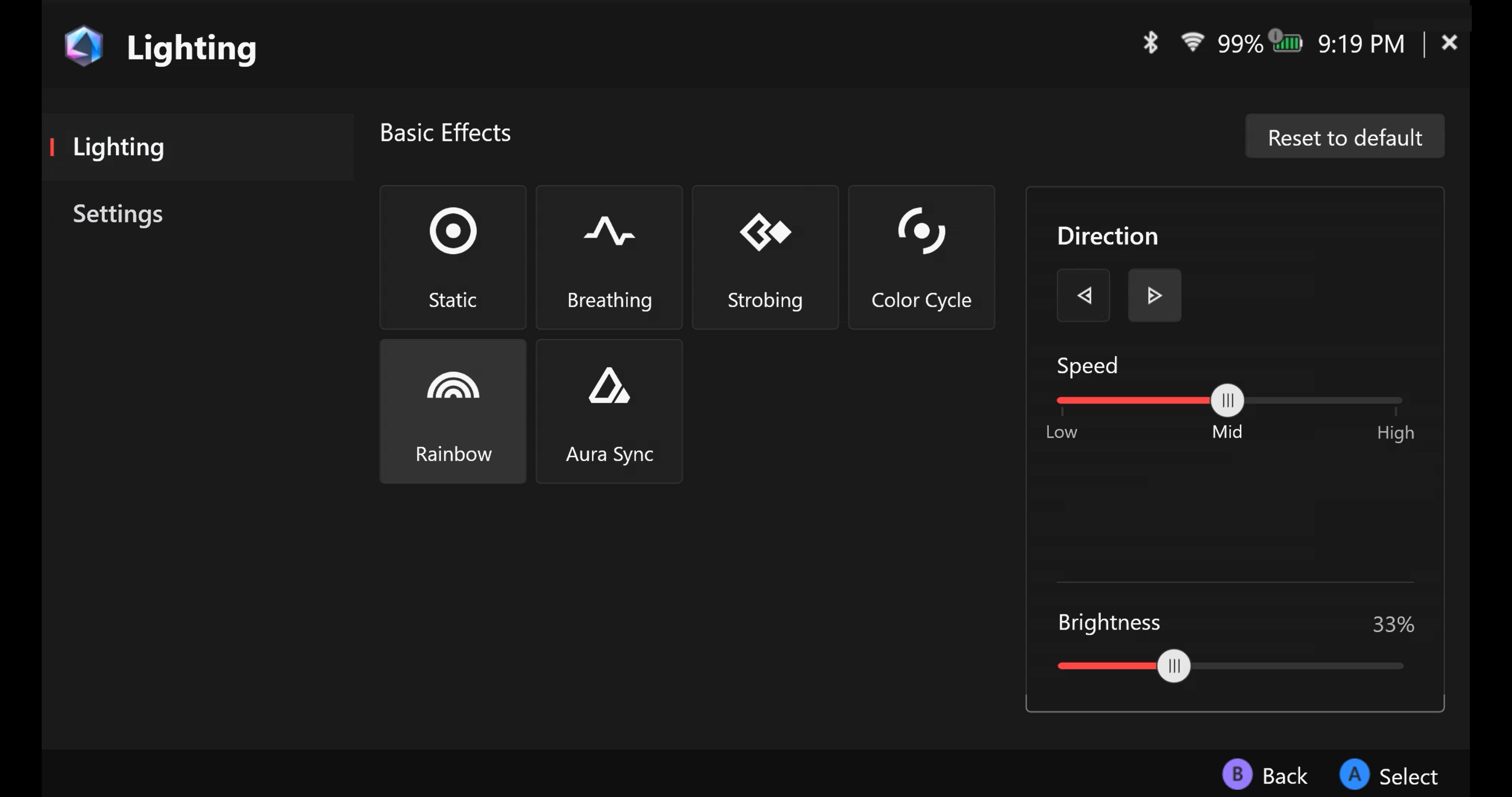
Lighting: เลือกเอฟเฟกต์ Aura ที่มีให้และเปลี่ยนสีไฟ RGB เพื่อสร้างสไตล์เฉพาะของคุณ
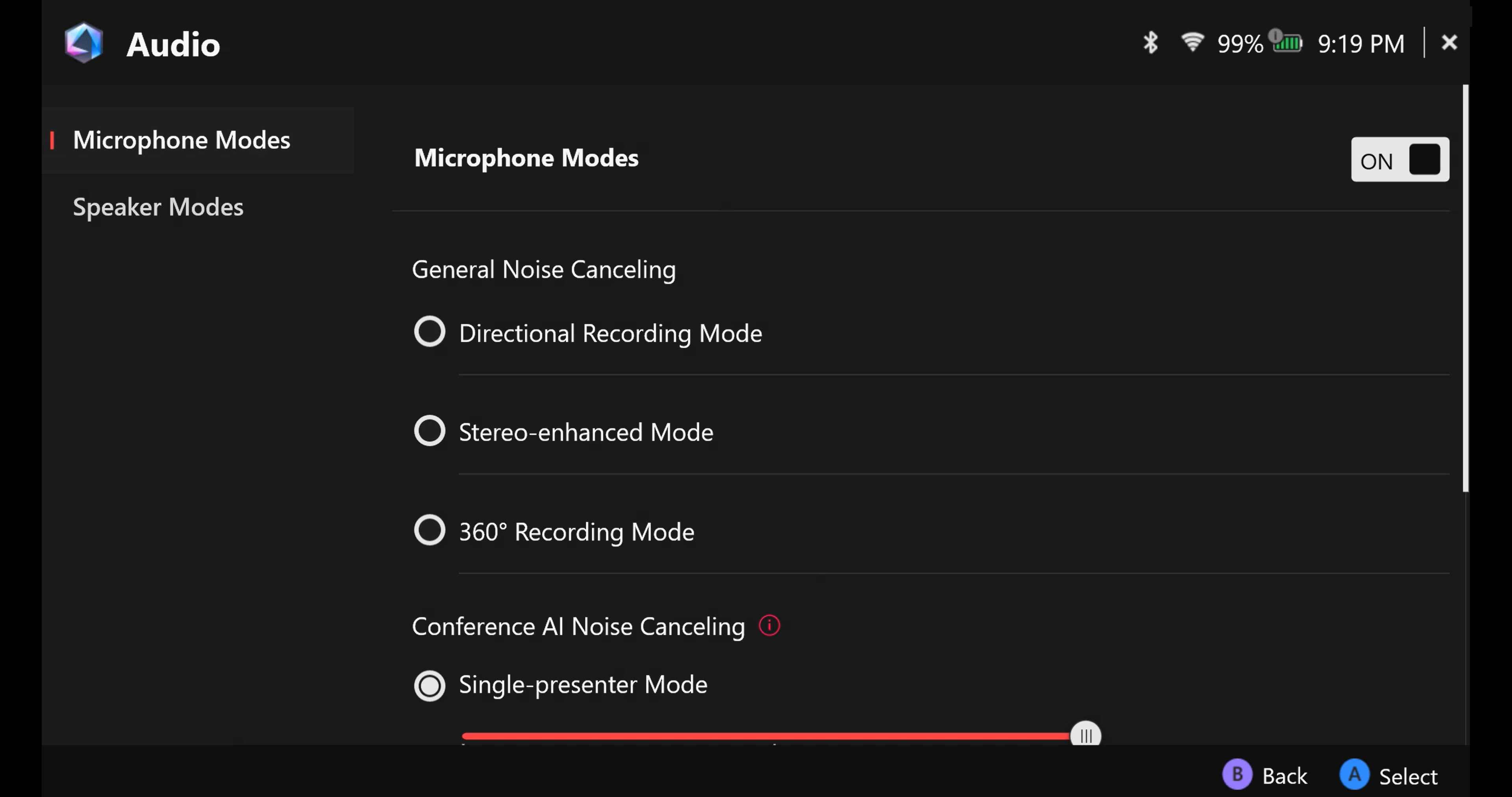
Audio: เลือกไมโครโฟนและโหมดลำโพงที่ต้องการ และเปิดหรือปิดโซลูชัน AI Noise-Canceling
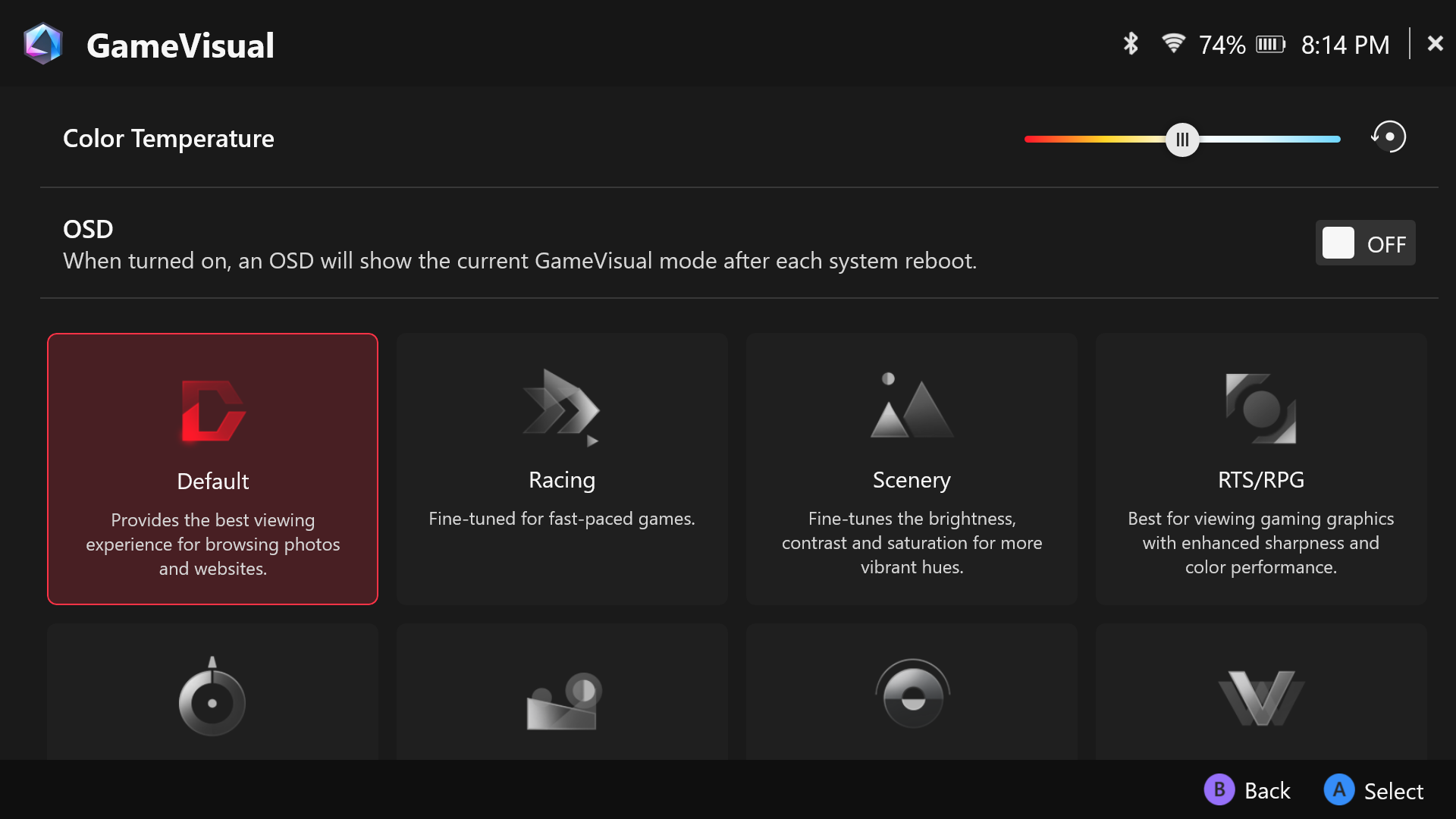
GameVisual: เครื่องมือจัดการสีหน้าจอที่มีตัวเลือกหลากหลายสำหรับการเปลี่ยนแปลงสีหน้าจอ ตามประเภทเกมและความชอบส่วนตัว
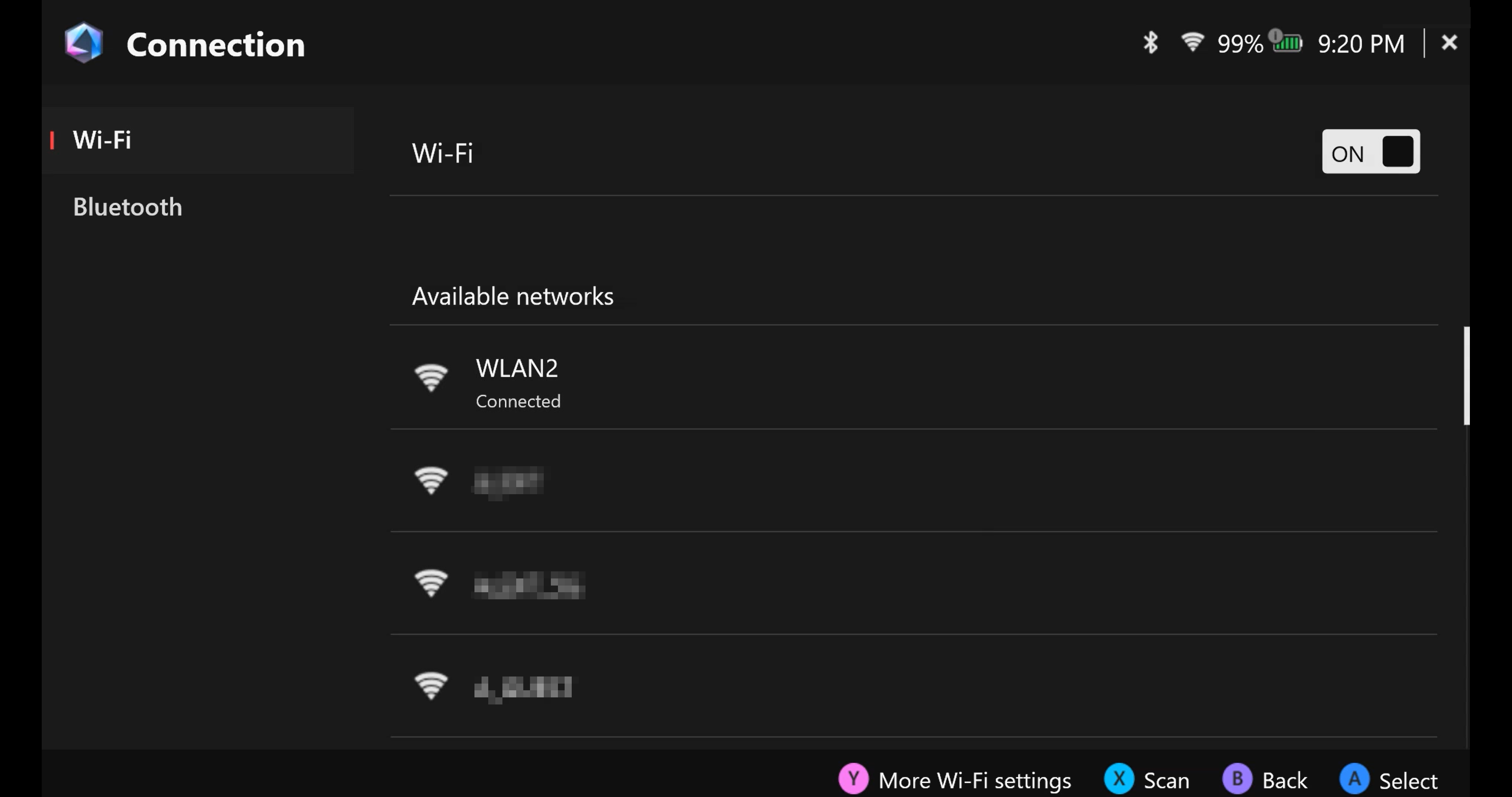
การเชื่อมต่อ: เข้าถึงเครือข่าย Wi-Fi ที่มีอยู่และอุปกรณ์ Bluetooth
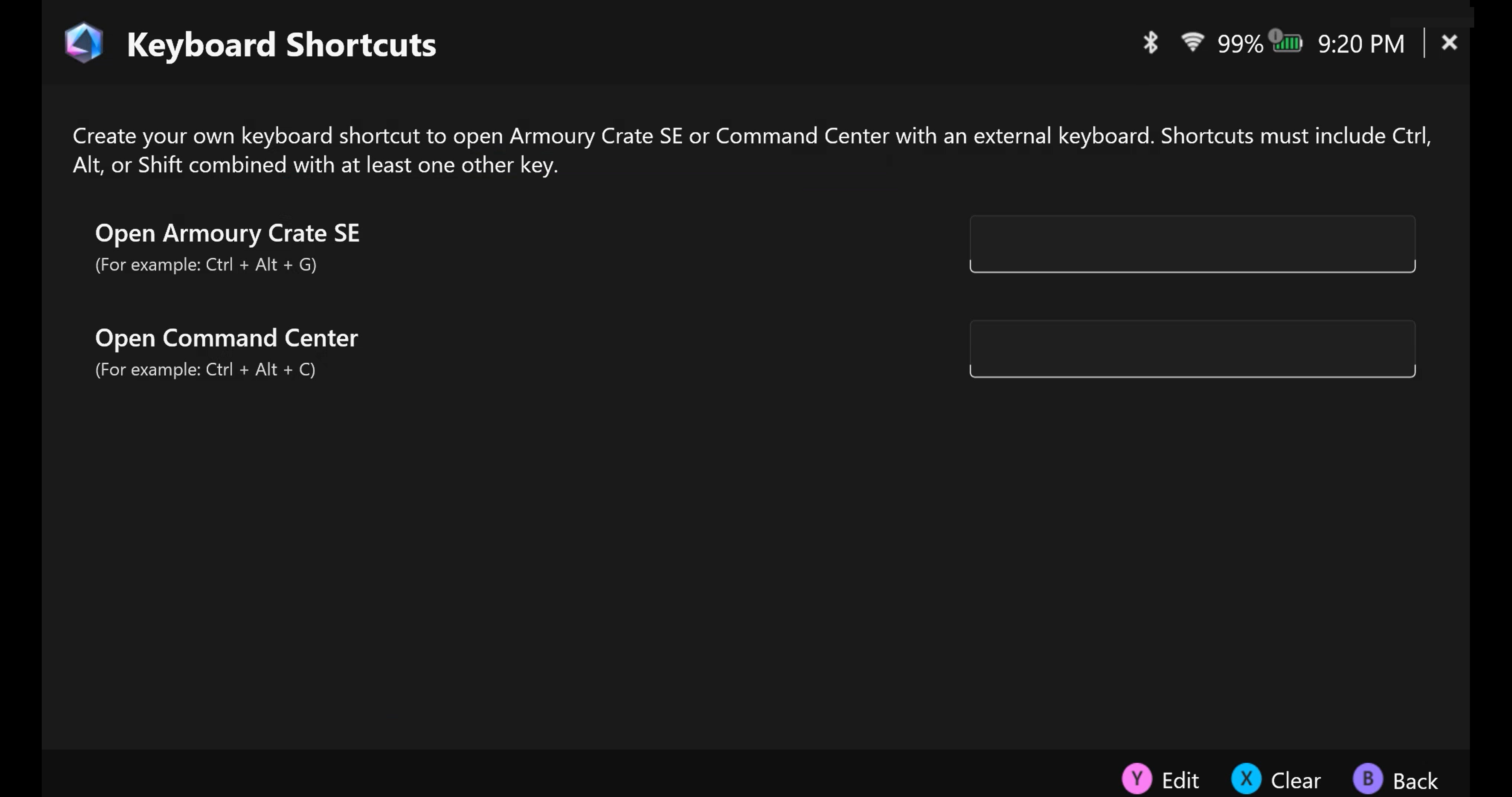
คีย์ลัดแป้นพิมพ์: สร้างคีย์ลัดของคุณเองเพื่อเปิด Armoury Crate SE หรือ Command Center ด้วยคีย์บอร์ดภายนอก
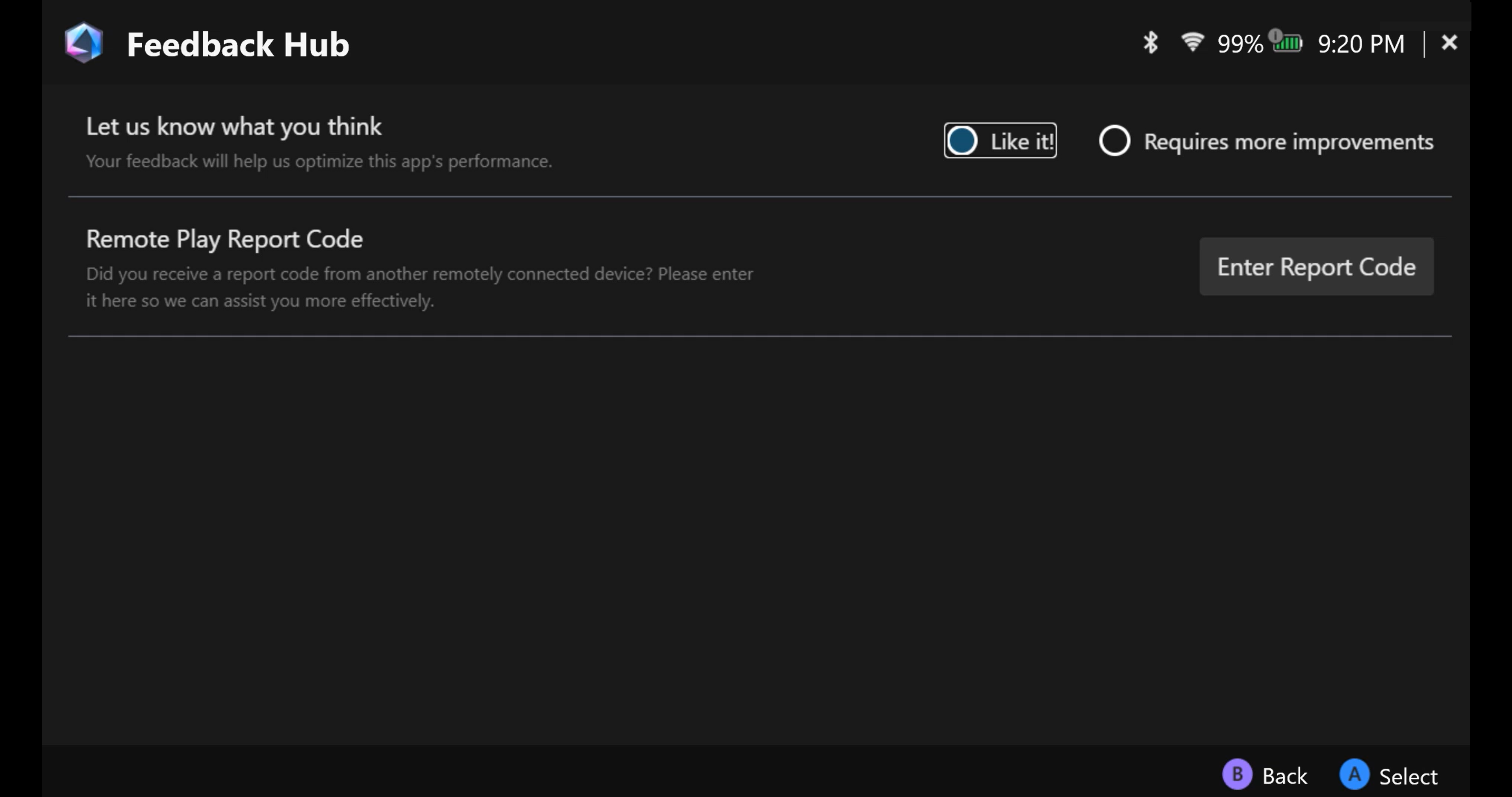
Feedback hub: ข้อเสนอแนะของคุณจะช่วยให้เราปรับปรุงประสิทธิภาพของแอปนี้
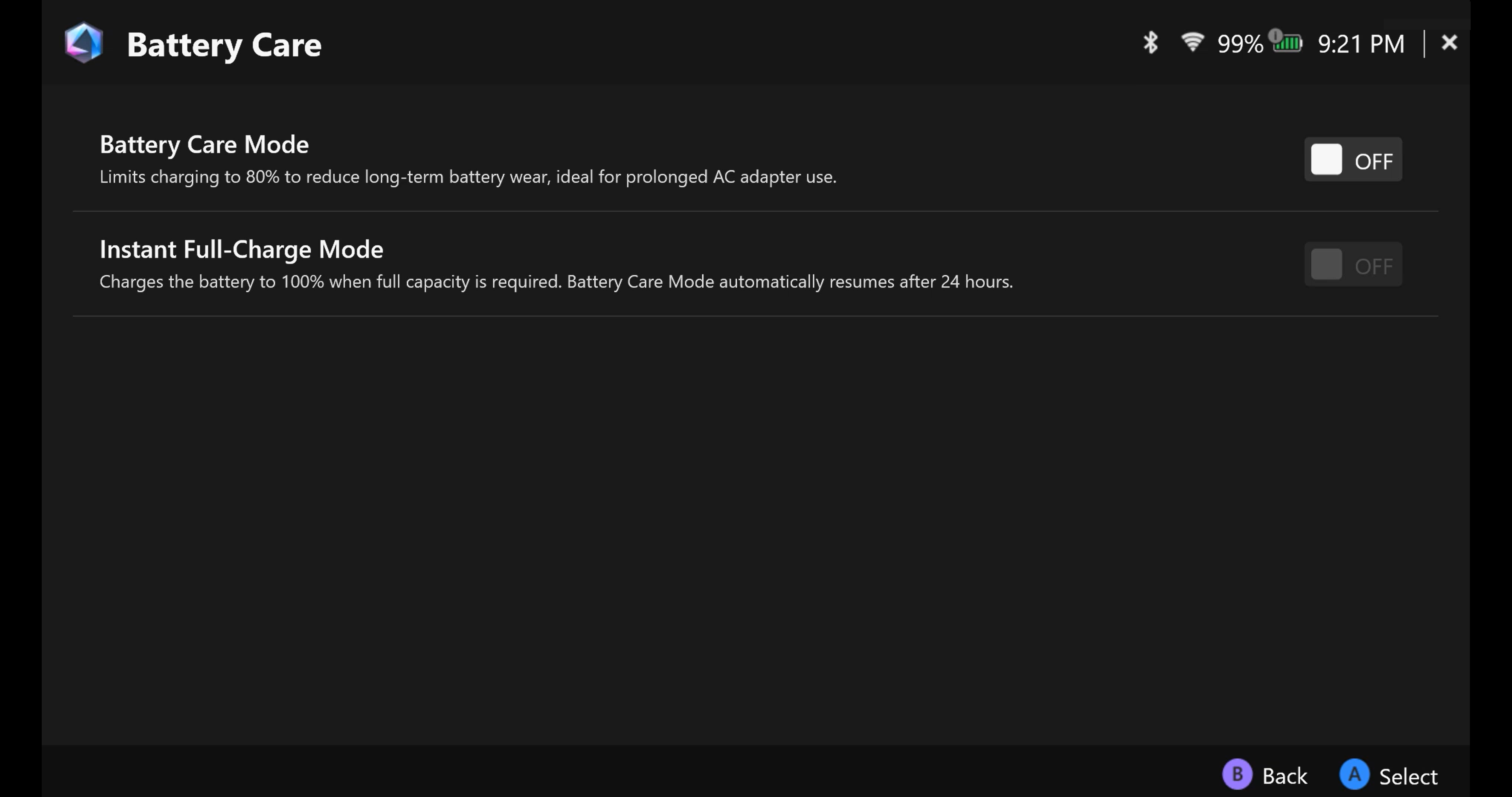
การดูแลแบตเตอรี่
กลับไปที่เนื้อหา
โหมดควบคุม - กำหนดค่า
โหมดควบคุมมี [โหมด Gamepad] และ [โหมด Desktop] ซึ่งเป็นโหมดสำเร็จรูปสองแบบ โดยสามารถปรับแต่งปุ่ม, แท่งควบคุม, ทริกเกอร์, การสั่น, Gyro และ External Controller ได้เมื่อตัวเครื่องอยู่ในโหมด Gamepad หรือ Desktop
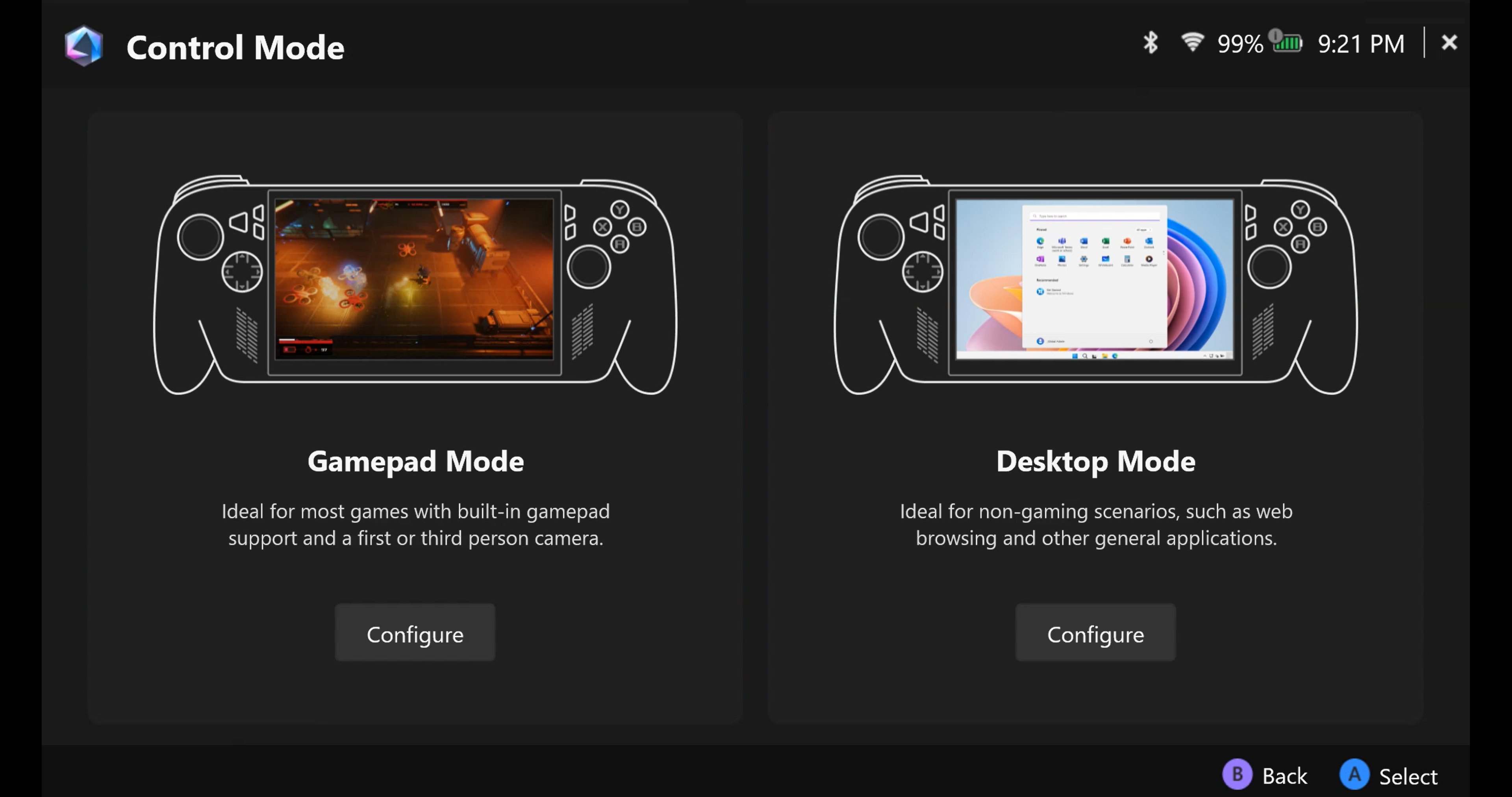
*ตั้งค่าการกำหนดค่า
การแมปปุ่ม: โหมด Gamepad ที่ตั้งไว้ล่วงหน้า และโหมด Desktop ช่วยให้ควบคุมการแมปปุ่มหลักได้อย่างสมบูรณ์ 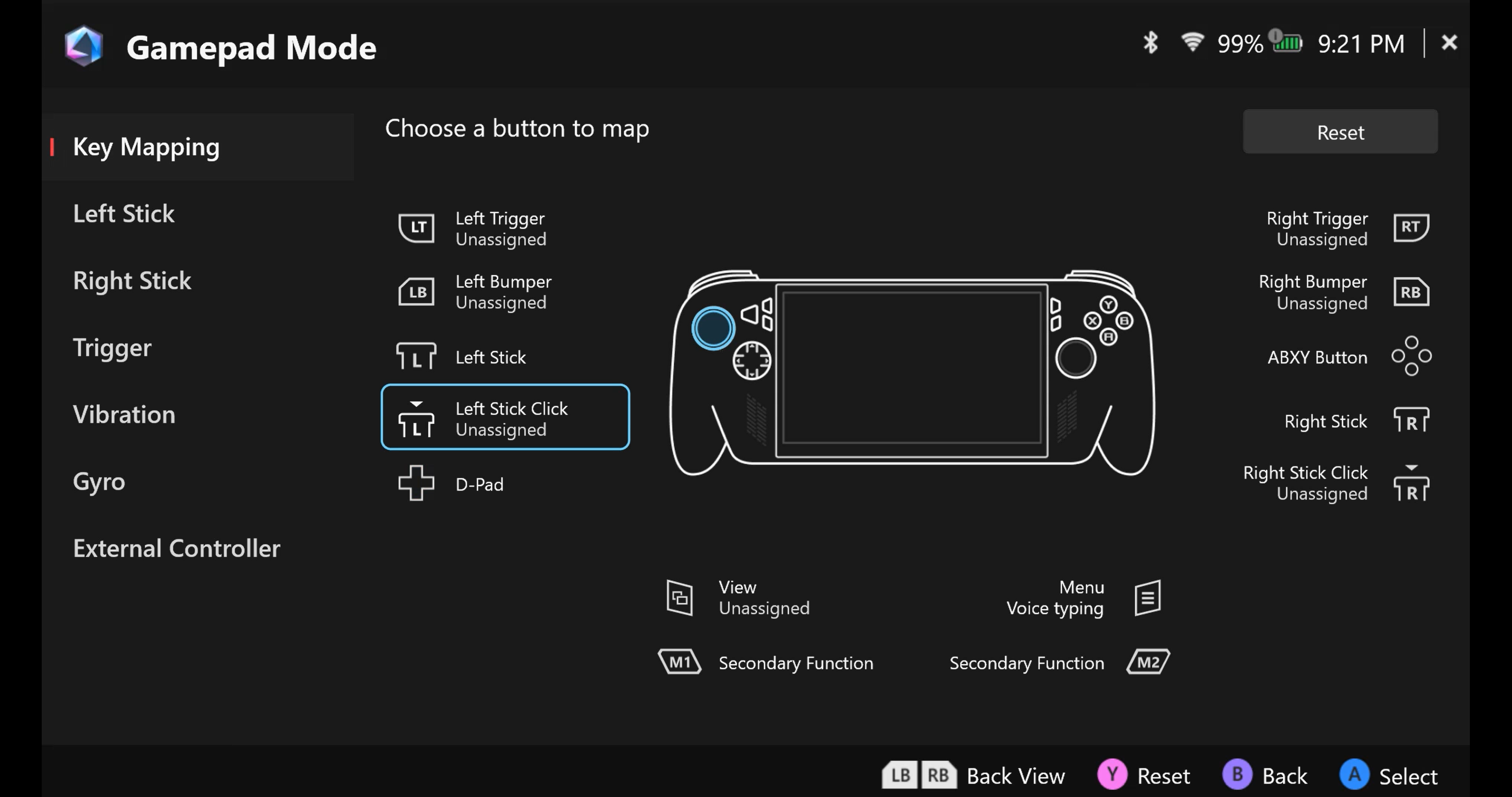
a. ระหว่างการแมปปุ่ม หนึ่งฟังก์ชั่นจะถูกกำหนดเป็น [ปุ่มหลัก] และฟังก์ชั่นที่สองจะถูกกำหนดเป็น [ฟังก์ชั่นรอง] โดยสามารถเข้าถึงฟังก์ชั่นรองได้โดยการกด paddle ด้านหลังหนึ่งอันค้างไว้และกดปุ่ม
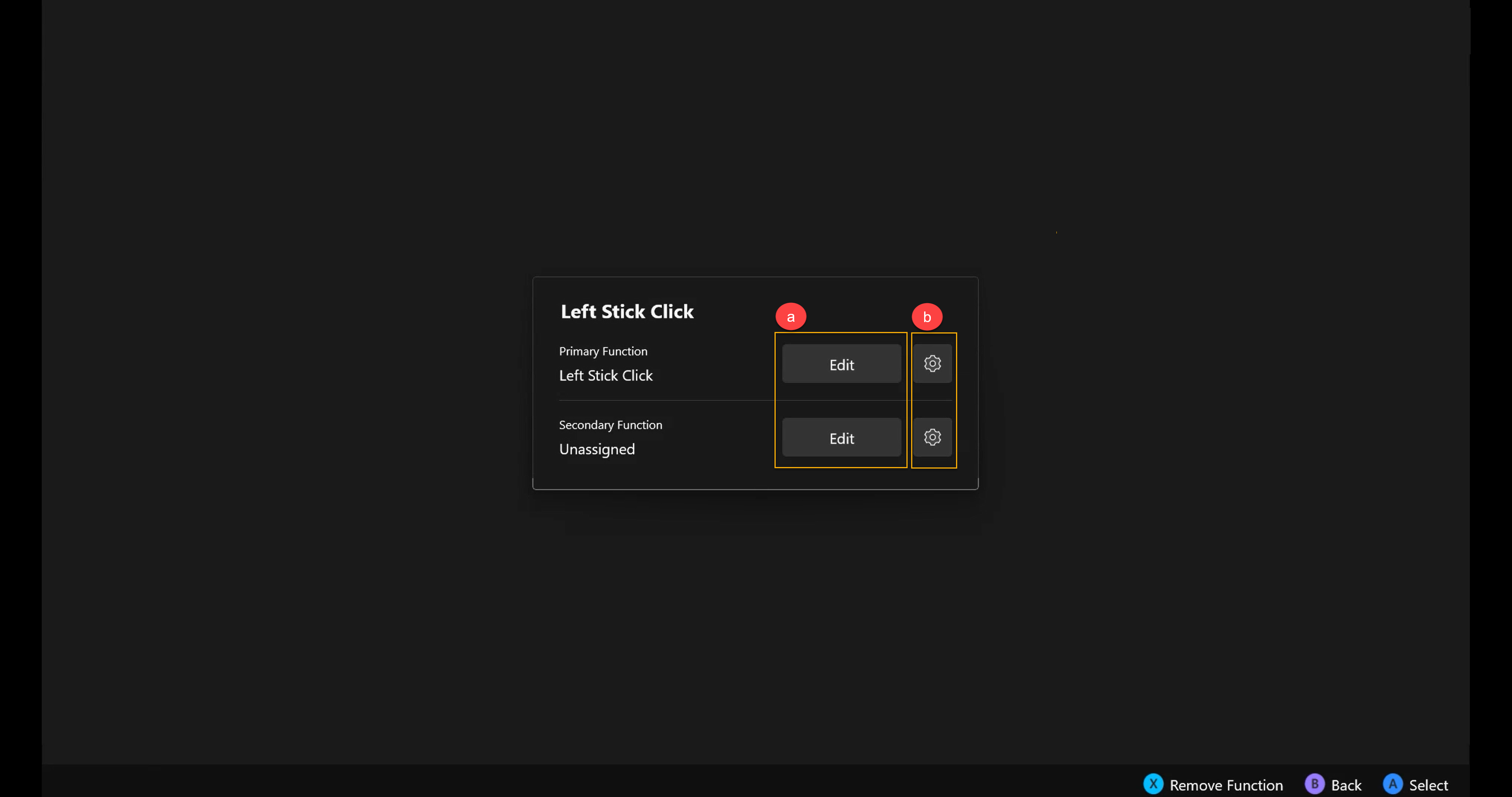
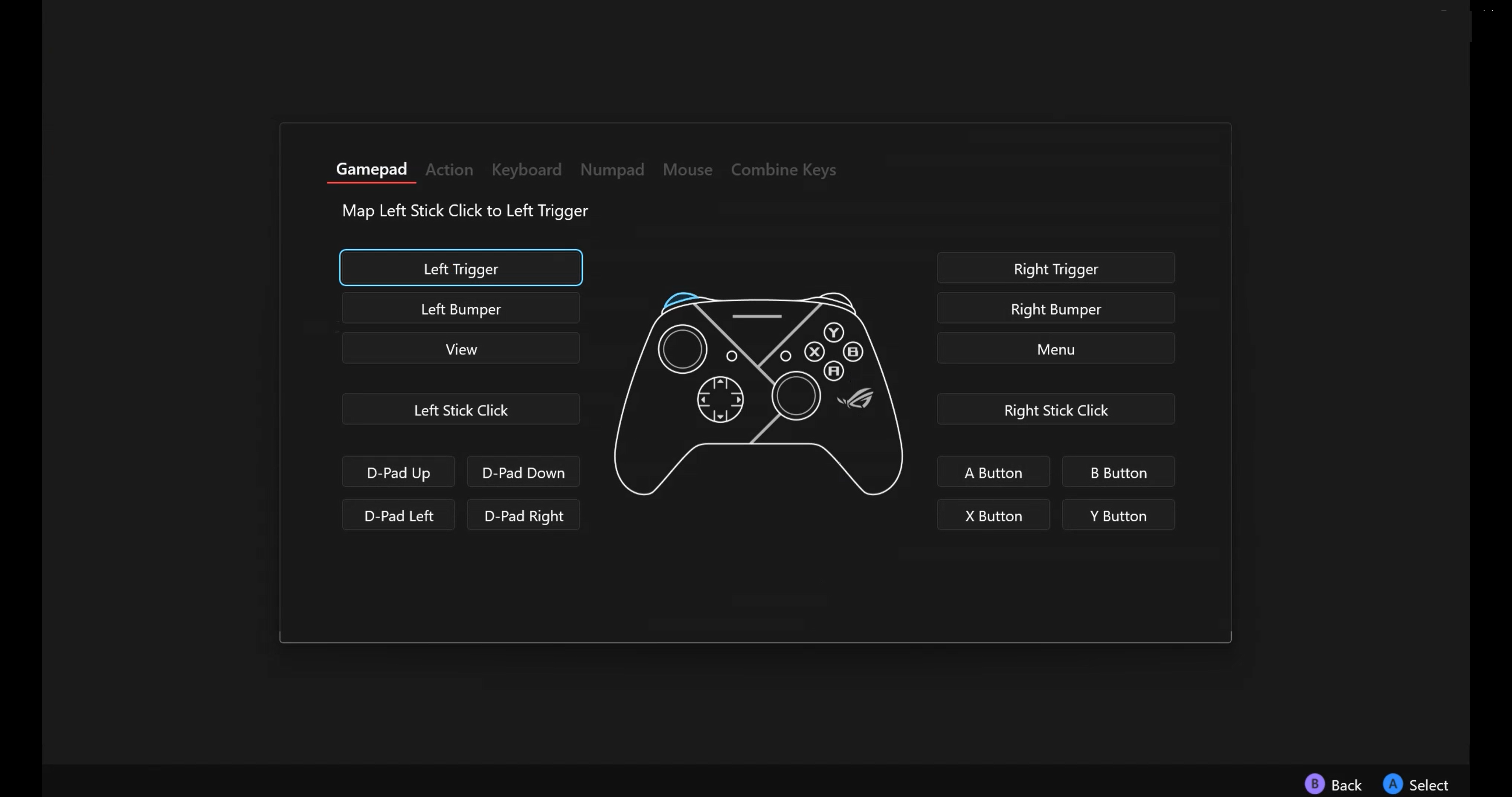
ตั้งค่าฟังก์ชั่นปุ่ม: ปุ่มที่สามารถแมปได้ทั้งหมดสามารถกำหนดค่าได้เป็น Gamepad, Action, คีย์คีย์บอร์ด, คีย์ Numpad, ฟังก์ชั่นเมาส์ หรือฟังก์ชั่นคีย์ผสม
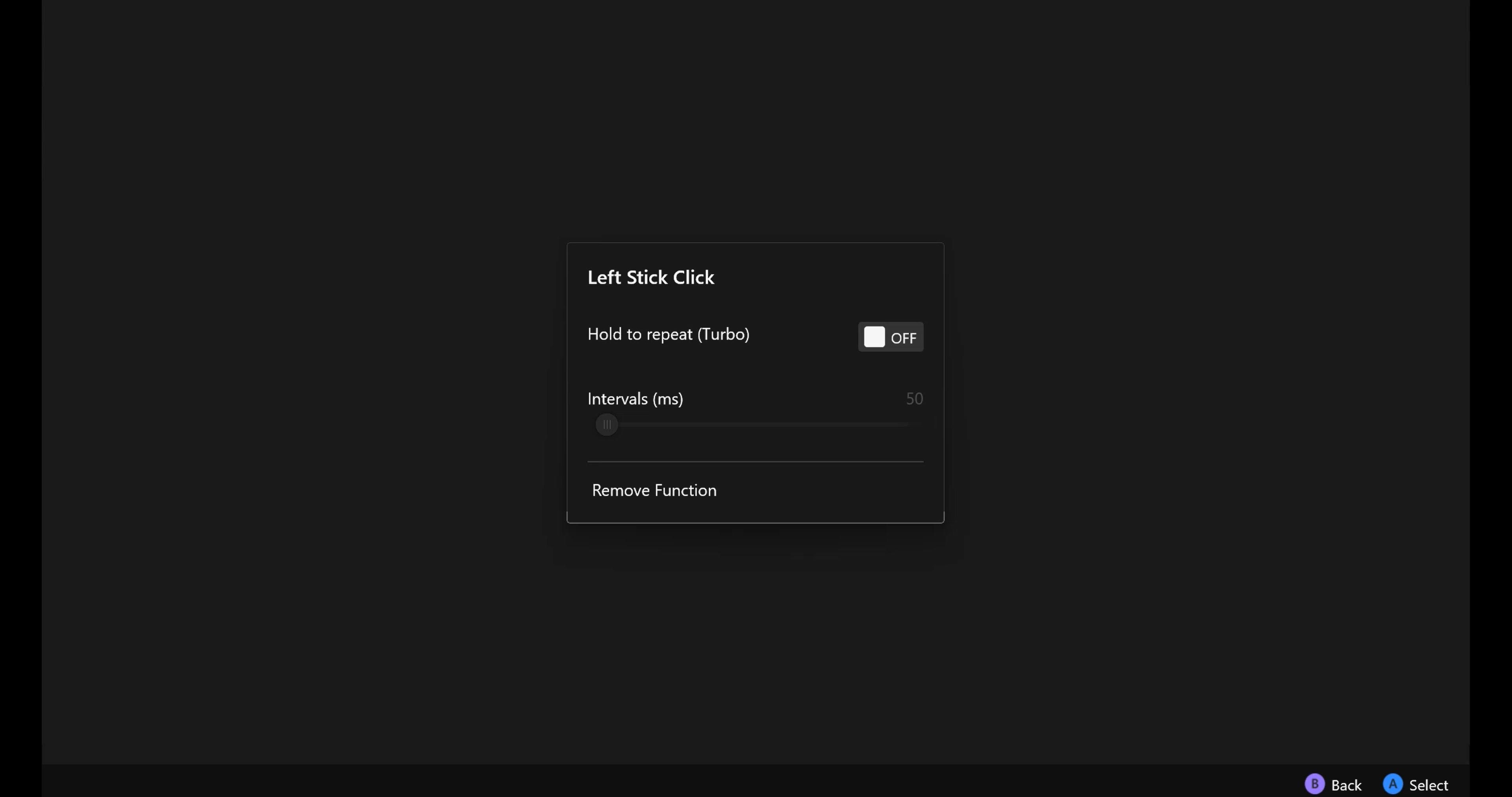
b. ปุ่มซ้ำ: เปิด [กดค้างเพื่อซ้ำ]แล้วปุ่มจะดำเนินการซ้ำซ้อนตามที่กำหนด ช่วงเวลาระหว่างการดำเนินการซ้ำสามารถปรับได้เช่นกัน
กลับไปที่สารบัญ
คันโยกซ้าย & ขวา
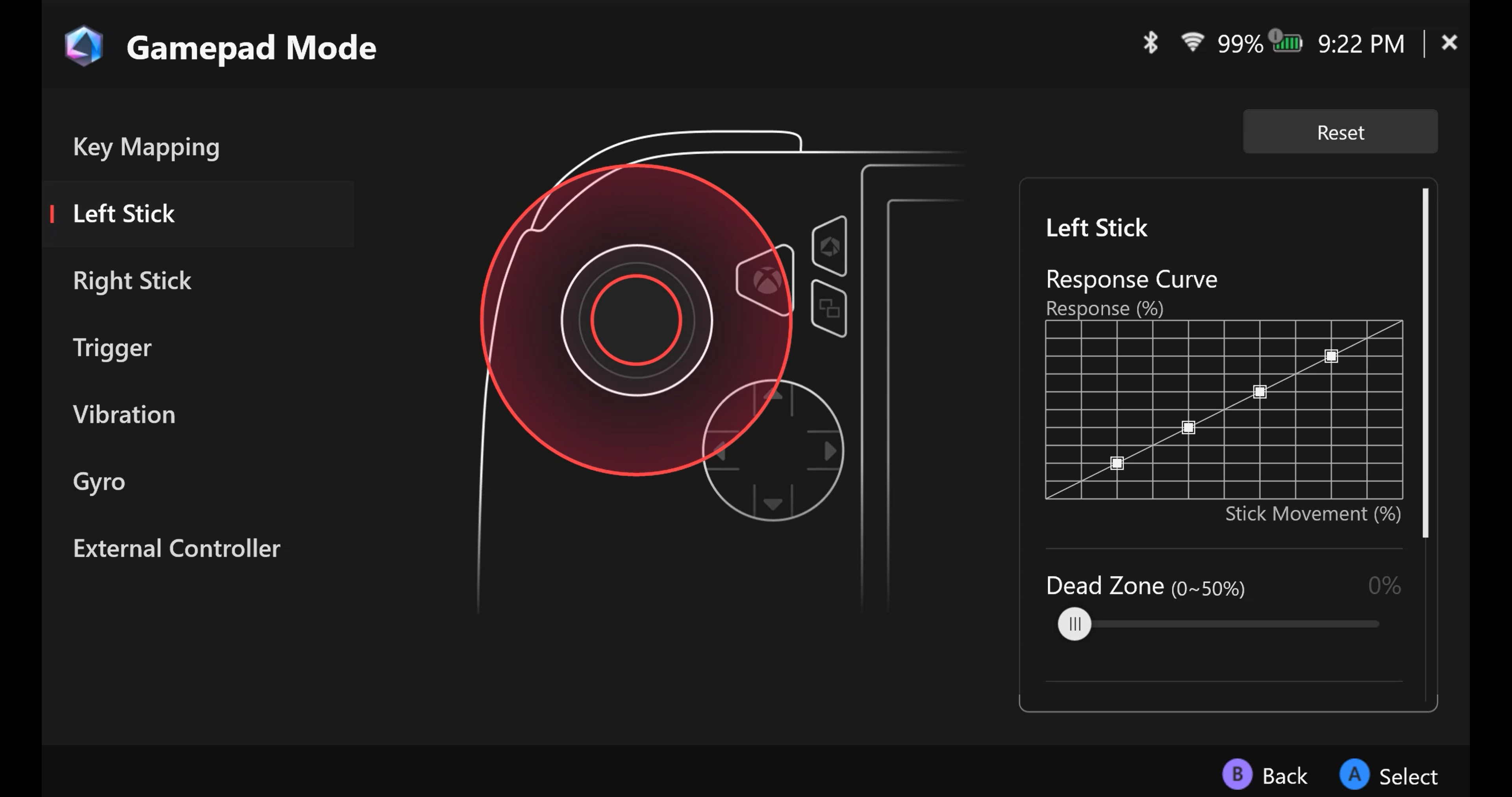
พื้นที่ภายใน[โซนตาย]และเกณฑ์ด้านนอกของจอยสติ๊กสามารถปรับแต่งได้ทั้งหมด
เส้นตอบสนอง: เพื่อให้ผู้ใช้สามารถตั้งค่าความไวต่อการควบคุมจอยสติ๊กได้หลากหลาย
Anti-Deadzone หลายเกมมีการตั้งค่าโซนตายของตัวเอง หากจอยสติ๊กขยับเล็กน้อยแต่ไม่เกิดการเคลื่อนไหวในเกม คุณสามารถลบโซนตายนี้ได้ด้วยการตั้งค่า anti-deadzone
*โซนตายคือระยะที่จอยสติ๊กของคุณขยับก่อนที่จะถูกตรวจจับ โซนตายนี้แลกกับการตอบสนองที่ช้าลงเพื่อหลีกเลี่ยงการกดโดยไม่ได้ตั้งใจ
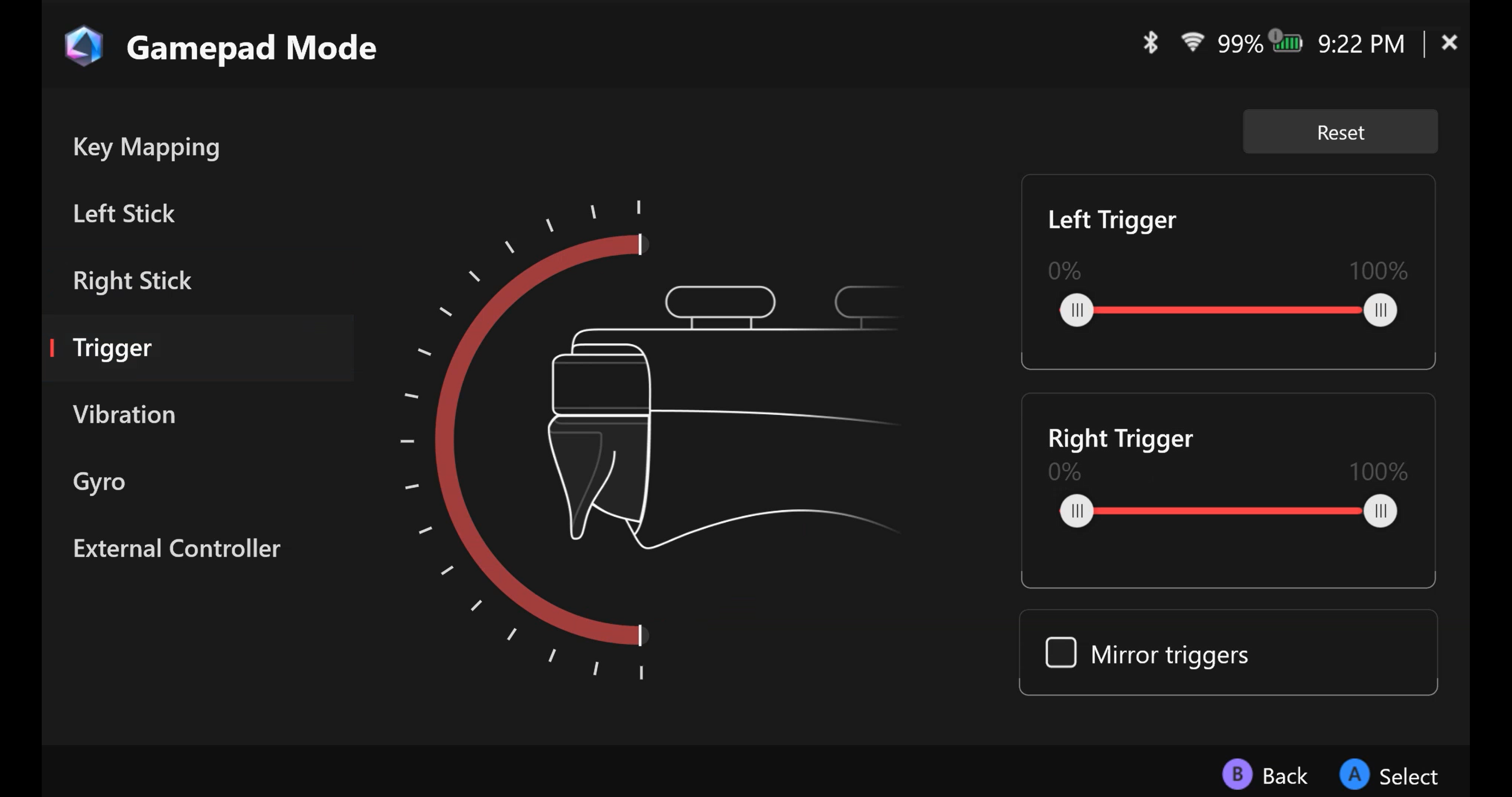
ทริกเกอร์
ความไวของทริกเกอร์สามารถปรับแต่งแยกกันได้ หรือเลือก[ทริกเกอร์กระจก]เพื่อให้ทั้งสองทริกเกอร์มีความไวตรงกัน
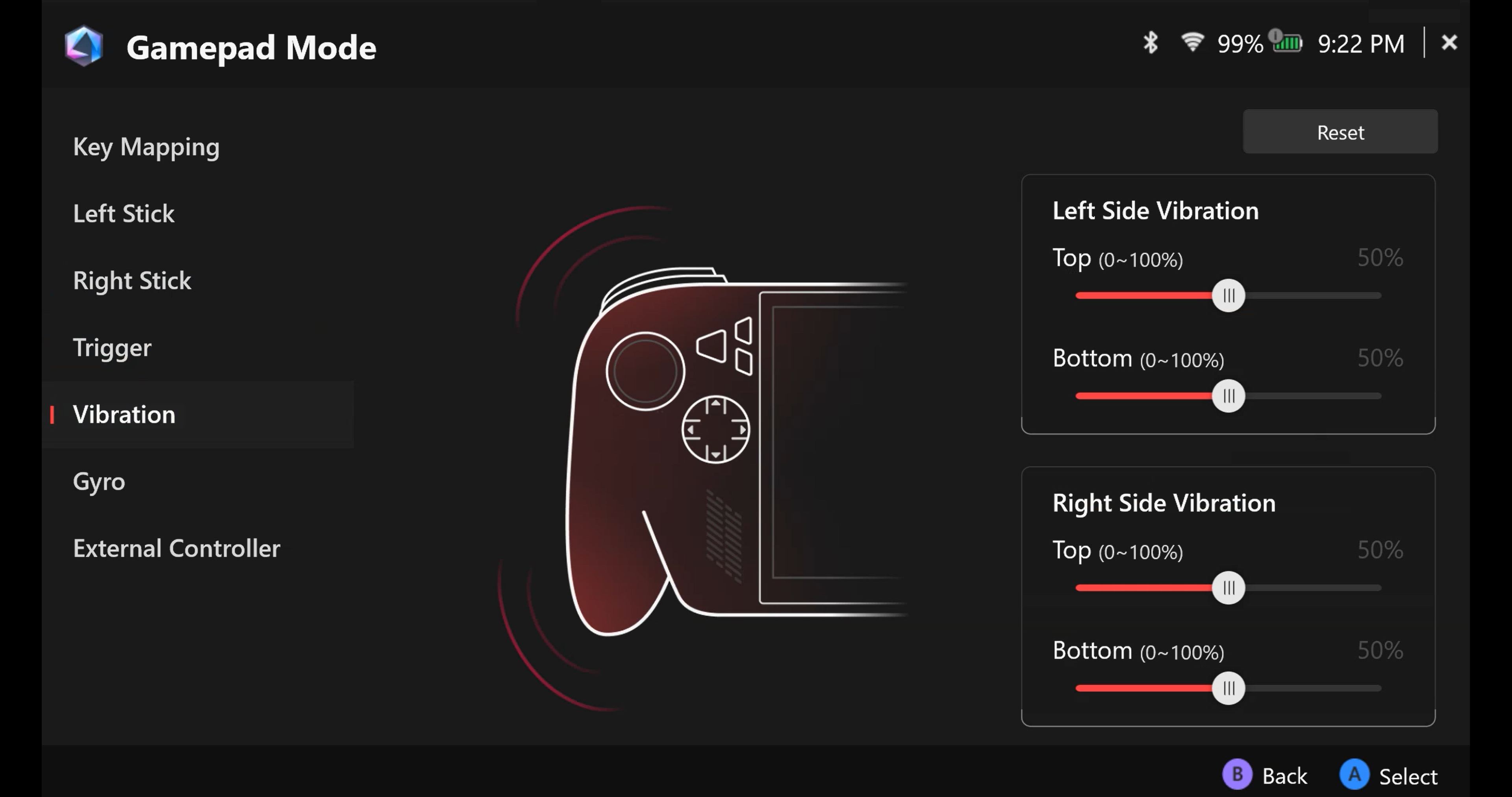
การสั่น
ระบบสัมผัสสำหรับแต่ละครึ่งของอุปกรณ์สามารถปรับแต่งได้อย่างเต็มที่
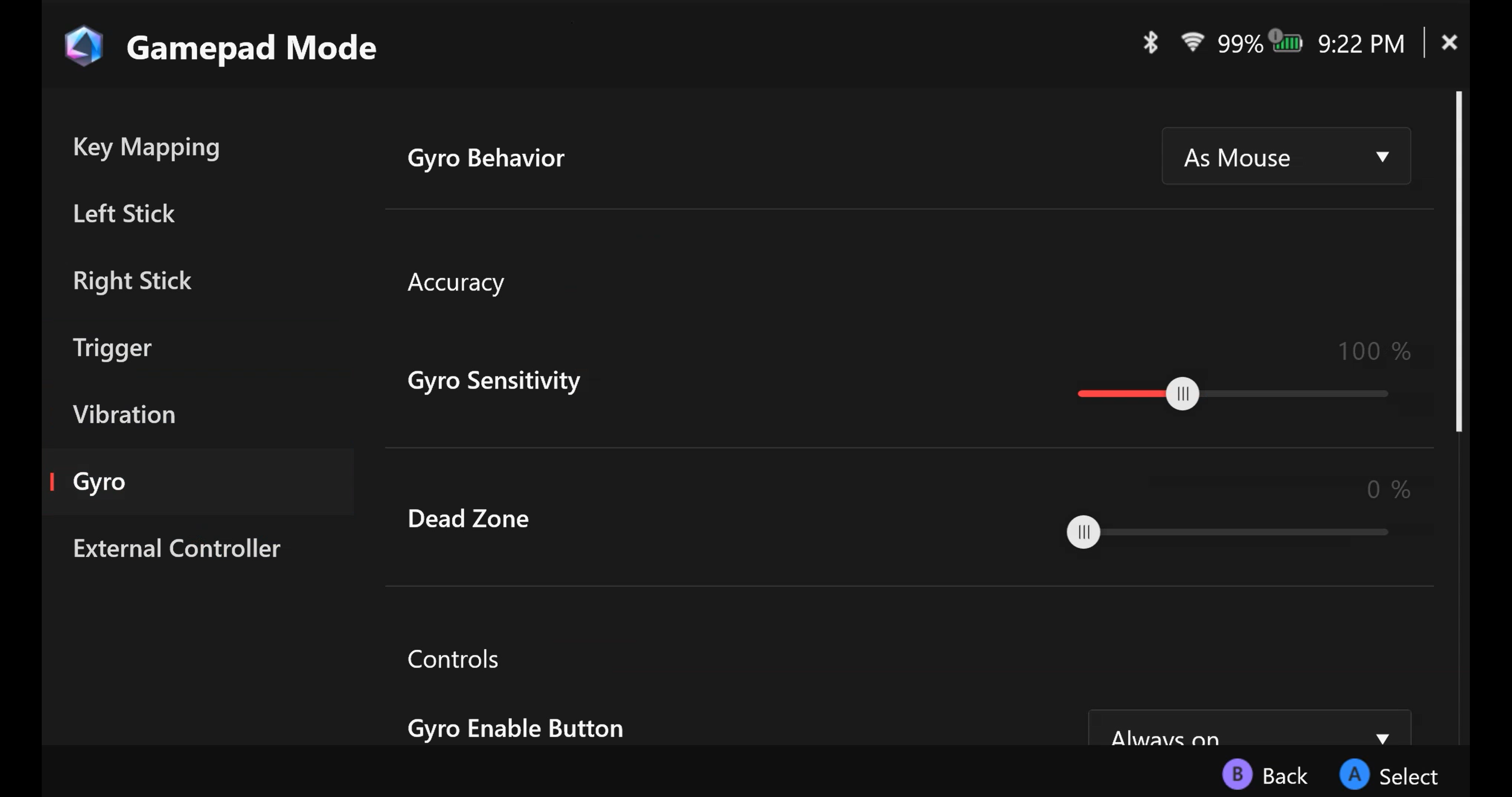
Gyro
ฟังก์ชัน Gyro สามารถปรับแต่งเพื่อให้ตรงกับความไวที่ต้องการ
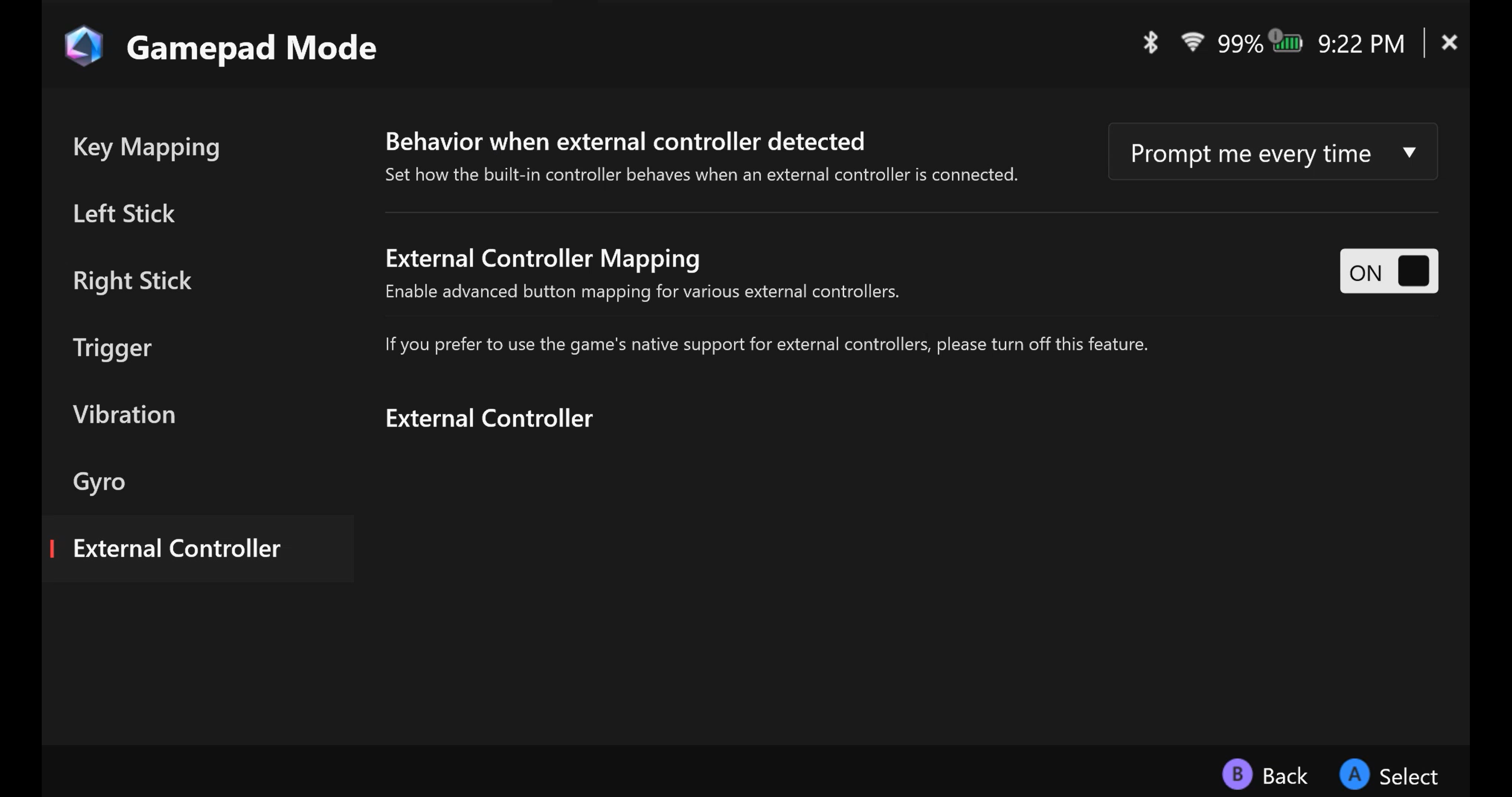
External Controller
ตั้งค่าการแมปคอนโทรลเลอร์ภายนอกของคุณ
กลับไปที่สารบัญ
Armoury Crate SE - เนื้อหา
ส่วนนี้ให้เข้าถึงเมนูย่อย Campaign, Help Center, Game Deals, Content Platform, Recommended และ Redemption 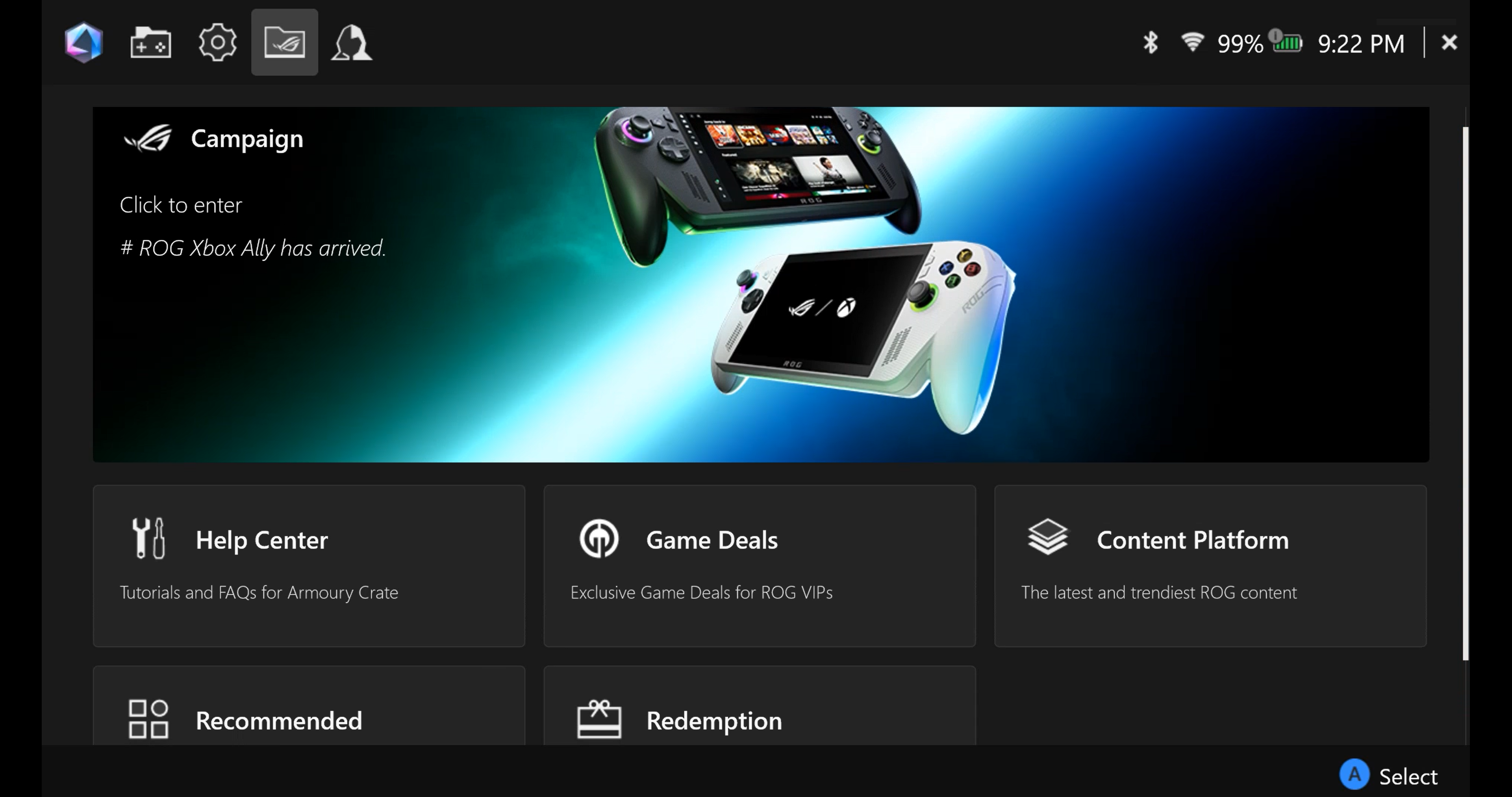
Help Center 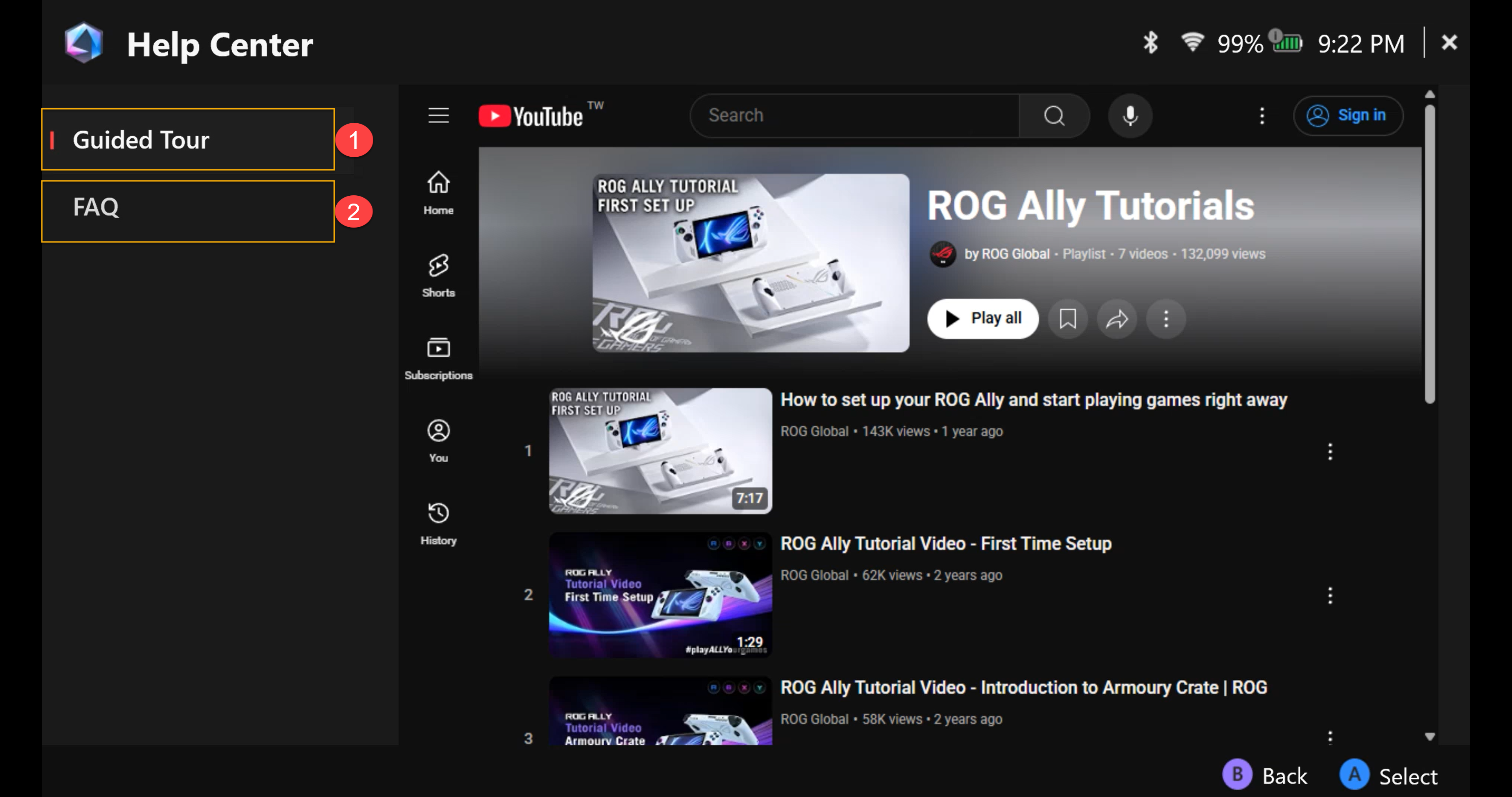
①ทัวร์แนะนำ: วิดีโอแนะนำการใช้งานพื้นฐานของ ROG Ally
②คำถามที่พบบ่อย: ข้อสงสัยเกี่ยวกับ ROG Ally ที่ถูกถามบ่อย
ดีลเกม
ค้นหา สำรวจ และเลือกซื้อเกมดีๆ 
แพลตฟอร์มเนื้อหา
ให้บริการวอลเปเปอร์เฉพาะของ ROG Ally, แอนิเมชันตอนเปิดเครื่อง และสื่อ ROG อื่นๆ ให้ดาวน์โหลด

แนะนำ
แอปพลิเคชันที่แนะนำหรือรองรับสำหรับ ROG Ally ของคุณ 
แลกสิทธิ์
เข้าสู่ระบบบัญชีสมาชิก ASUS ของคุณเพื่อดูประวัติการแลกสิทธิ์ 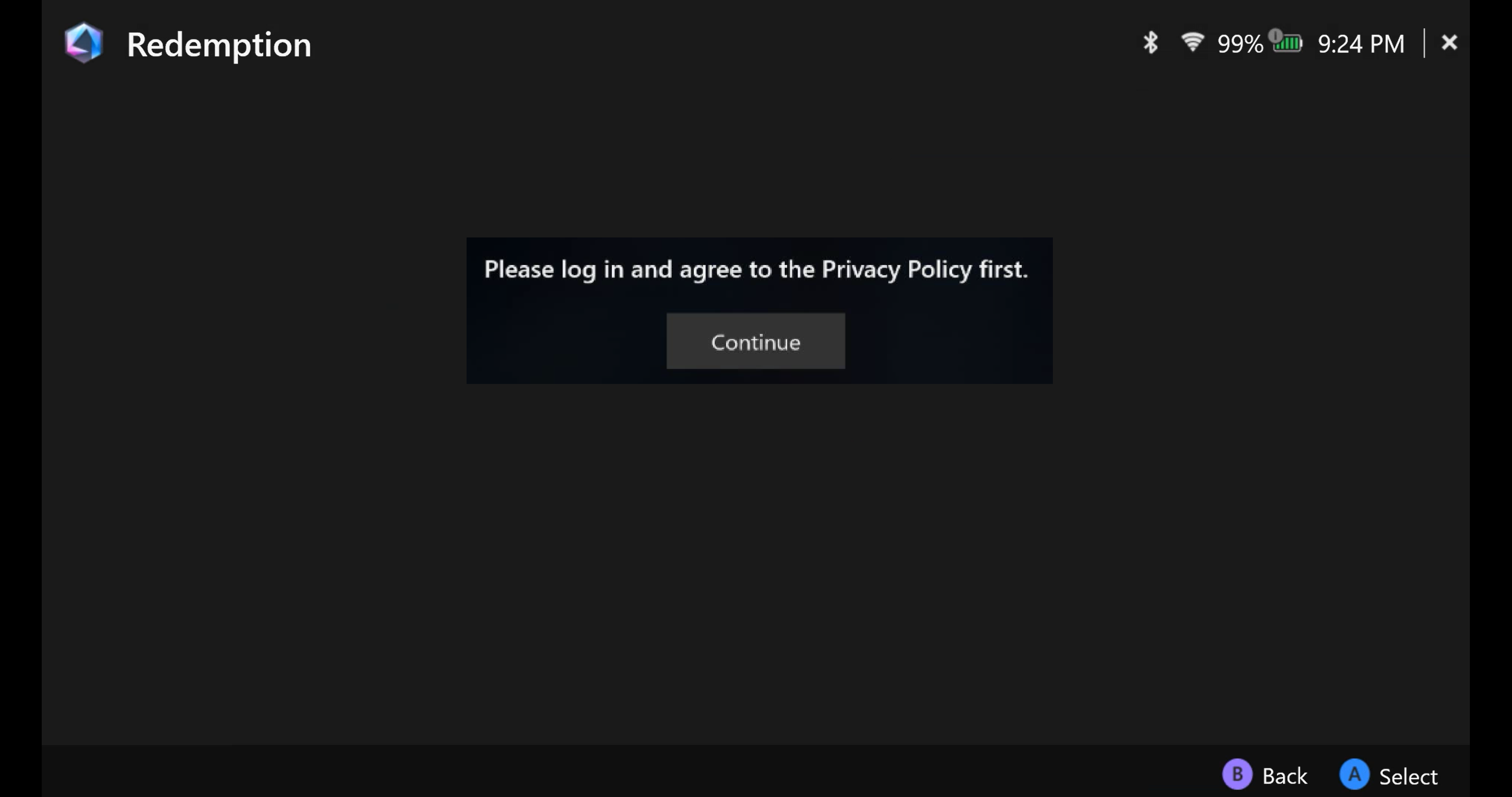
Armoury Crate SE- ศูนย์ผู้ใช้งาน
พอร์ทัลเข้าสู่ระบบสำหรับบัญชีสมาชิก ASUS ของคุณ พร้อมการเข้าถึง โปรไฟล์ของฉัน ผลิตภัณฑ์ของฉัน กิจกรรมที่ลงทะเบียนแล้ว และการแจ้งเตือน 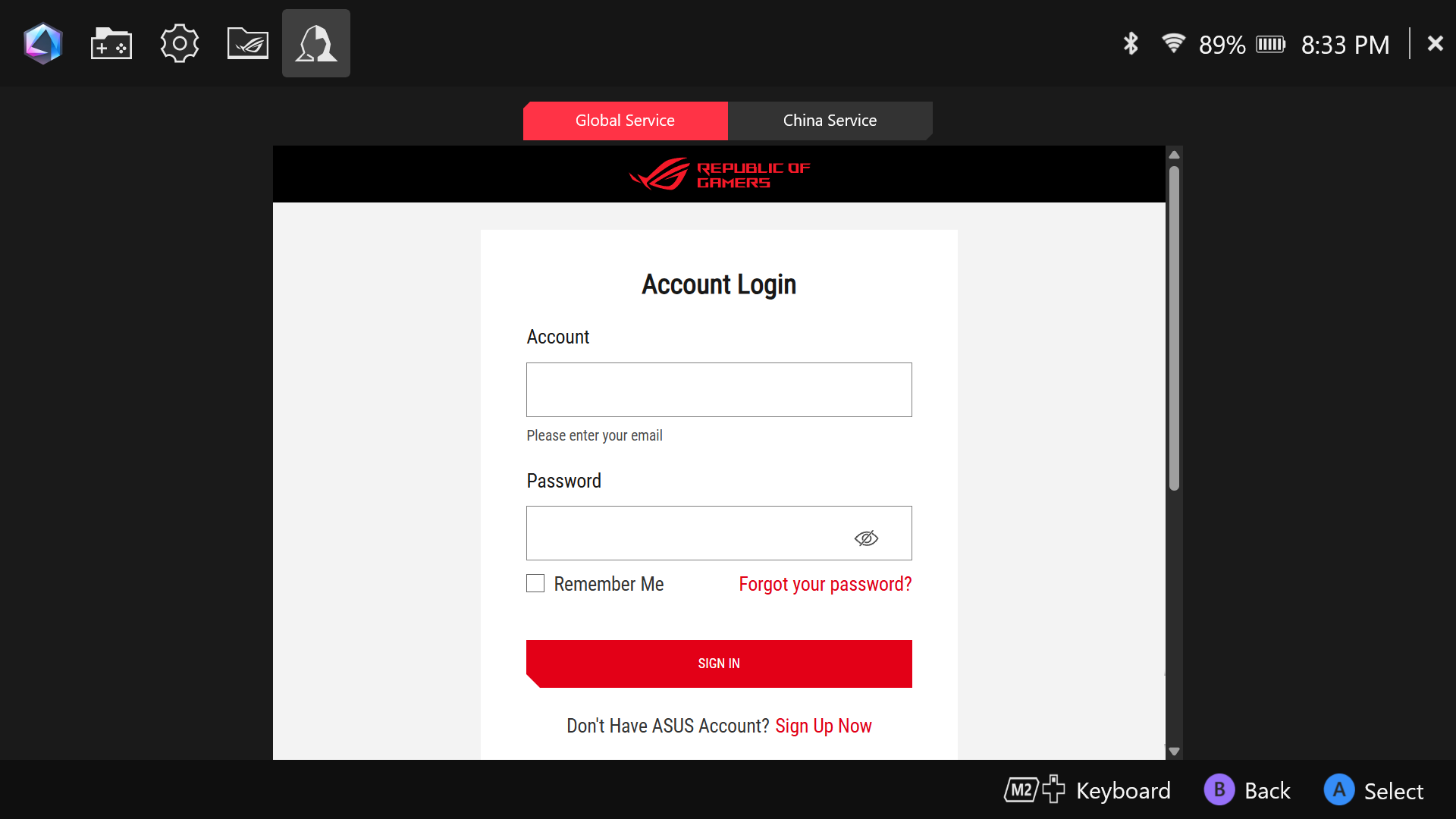
กรุณาอ้างอิง คู่มือผู้ใช้ ROG Xbox Ally และ ROG Xbox Ally X เพื่อเรียนรู้เพิ่มเติมเกี่ยวกับทางลัดอุปกรณ์และการผสมปุ่ม
ถาม & ตอบ
คำถาม 1: Dead Zone คืออะไร?
คำตอบ 1: Dead zone คือช่วงที่คอนโทรลสติ๊กจะขยับก่อนที่จะถูกระบบรับรู้ Dead zone มีผลทำให้การตอบสนองช้าลง เพื่อหลีกเลี่ยงการป้อนข้อมูลโดยไม่ได้ตั้งใจ
คำถาม 2: ทำไม Armoury Crate SE ของฉันแสดงเตือนว่าปลั๊กเชื่อมต่อแบตเตอรี่ไม่สำเร็จ?
คำตอบ 2:ถ้าตัวแสดงสถานะการชาร์จแบตเตอรี่  กำลังกระพริบต่อเนื่องในช่วงเวลานี้ กรุณาเปิดอุปกรณ์เพื่อตรวจสอบการเชื่อมต่อแบตเตอรี่หรือเชื่อมต่อแบตเตอรี่ใหม่ หากปัญหายังคงเกิดขึ้น กรุณาปรึกษาผู้เชี่ยวชาญเพื่อทำการตรวจสอบเพิ่มเติม

ตำแหน่งตัวแสดงสถานะการชาร์จแบตเตอรี่

คำถาม 3: Media Gallery คืออะไร?
A3: Media Gallery รองรับเฉพาะรุ่น RC71 และ RC72 เท่านั้น
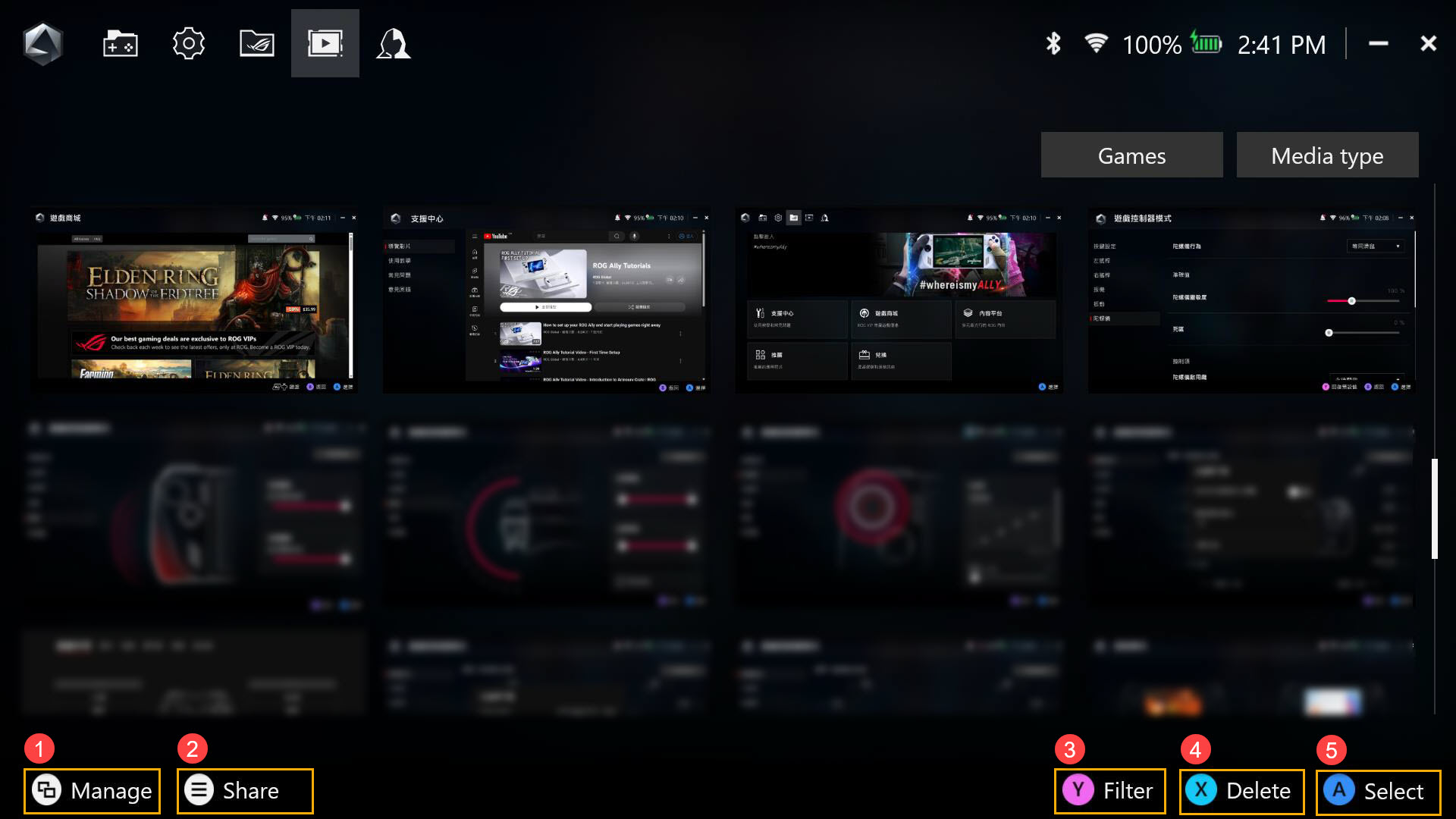
①จัดการ: สำหรับจัดการและย้ายไฟล์ภาพหน้าจอและไฟล์บันทึกหน้าจอ
②แชร์: สำหรับแชร์ภาพหน้าจอหรือบันทึกหน้าจอในโซเชียลมีเดีย
③กรอง: ปรับการกรองไฟล์ภาพหน้าจอและไฟล์บันทึกหน้าจอ
④ลบ: เพื่อลบภาพหน้าจอหรือการบันทึกหน้าจอจากแกลเลอรีสื่อ
⑤เลือก: เพื่อเลือกภาพหน้าจอหรือการบันทึกหน้าจอ