หัวข้อที่เกี่ยวข้อง
[Wireless Router] วิธีตั้งค่า AdGuard DNS กับเราเตอร์ ASUS
บทนำ
2. ตั้งค่า AdGuard DNS บนเราเตอร์ ASUS
3. ตั้งค่า AdGuard DNS ใน SDN/Guest Network Pro/Smart Home Master
4. วิธีดูภาพรวมสถานะการรับส่งข้อมูลและคำขอที่ถูกบล็อก
5. วิธีปรับแต่งการตั้งค่า AdGuard DNS
8. วิธีตั้งค่า AdGuard DNS Parental control
หากคุณมีความต้องการดังต่อไปนี้ คุณอาจพิจารณาใช้ AdGuard DNS
บล็อกโฆษณา: กล่าวลาโฆษณารบกวนที่ทำให้ประสบการณ์การท่องเว็บของคุณไม่ราบรื่น
ท่องเว็บที่สะอาดสำหรับเด็ก: ปกป้องเด็กๆ จากเนื้อหาที่ไม่เหมาะสมด้วยการบล็อกการเข้าถึง
ปกป้องข้อมูลส่วนตัว: ทำให้กิจกรรมออนไลน์ของคุณเป็นส่วนตัวมากขึ้นด้วยการบล็อกตัวติดตามและโดเมนมัลแวร์
เพิ่มความปลอดภัยอย่างง่าย: ลดความเสี่ยงจากมัลแวร์ด้วยการบล็อกการเข้าถึงเว็บไซต์ที่เป็นอันตรายที่รู้จัก
เพิ่มความเร็ว: เพลิดเพลินกับการท่องเว็บที่เร็วยิ่งขึ้นด้วยการข้ามการโหลดเนื้อหาที่มีโฆษณาหนัก
AdGuard DNS คืออะไร?
AdGuard DNS คือบริการ Domain Name System (DNS) ที่มีฟีเจอร์การบล็อกโฆษณาและปกป้องความเป็นส่วนตัว AdGuard DNS ทำงานโดยการกรองคำขอไปยังโดเมนที่ทราบว่าเป็นโฆษณา ตัวติดตาม และมัลแวร์ที่ระดับ DNS ก่อนที่จะมีการเชื่อมต่อ ช่วยบล็อกโฆษณาและป้องกันไม่ให้อุปกรณ์ของคุณโหลดเนื้อหาที่อาจเป็นอันตราย
เตรียมพร้อม
1. รองรับบนเราเตอร์ WiFi 7 ที่มีเฟิร์มแวร์ใหม่กว่า 3.0.0.6.102.34713 และบนซีรีส์ ExpertWiFi ที่มีเฟิร์มแวร์ใหม่กว่า 3.0.0.6.102.44949
สำหรับการอัปเดตเฟิร์มแวร์ล่าสุด โปรดดูที่คำถามที่พบบ่อยด้านล่าง
[ExpertWiFi] วิธีอัปเดตเฟิร์มแวร์ของเราเตอร์ ExpertWiFi
[Wireless Router] วิธีอัปเดตเฟิร์มแวร์ของเราเตอร์ของคุณให้เป็นเวอร์ชันล่าสุด
2. เนื่องจากข้อจำกัดของภูมิภาค บางภูมิภาคอาจไม่รองรับฟีเจอร์นี้
3. การเข้าสู่ระบบด้วยบุคคลที่สามและการยืนยันตัวตนสองขั้นตอน (2FA) ขณะนี้ยังไม่รองรับบนเราเตอร์ โปรดเข้าสู่ระบบโดยใช้บัญชี AdGuard ของคุณและตรวจสอบให้แน่ใจว่าได้ปิดการใช้งาน 2FA ก่อนเข้าสู่ระบบ
1. สร้างบัญชี AdGuard DNS
*ในการใช้ฟีเจอร์นี้ คุณต้องสร้างบัญชี AdGuard ก่อน
ก. เชื่อมต่ออุปกรณ์ของคุณ (แล็ปท็อปหรือโทรศัพท์) กับเราเตอร์ผ่านสายหรือ WiFi และป้อน LAN IP ของเราเตอร์ของคุณ หรือ URL ของเราเตอร์ http://www.asusrouter.com เพื่อเข้าสู่ WEB GUI
ข. ป้อนชื่อผู้ใช้และรหัสผ่านของคุณในหน้าล็อกอิน จากนั้นคลิก [เข้าสู่ระบบ]
ค. ไปที่ [ การควบคุมโดยผู้ปกครอง ]> [ AdGuard ] และ เปิดใช้งาน AdGuard
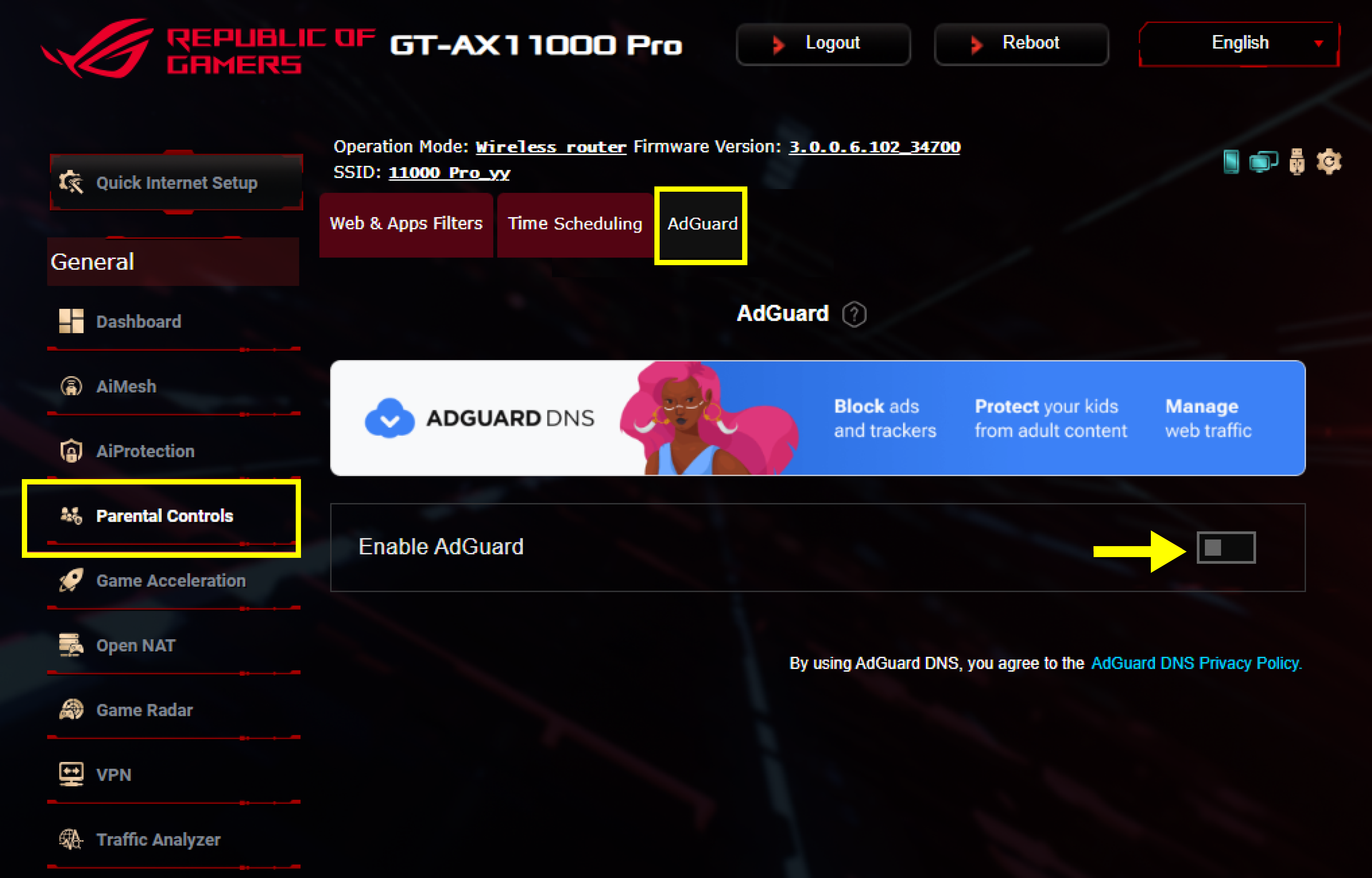
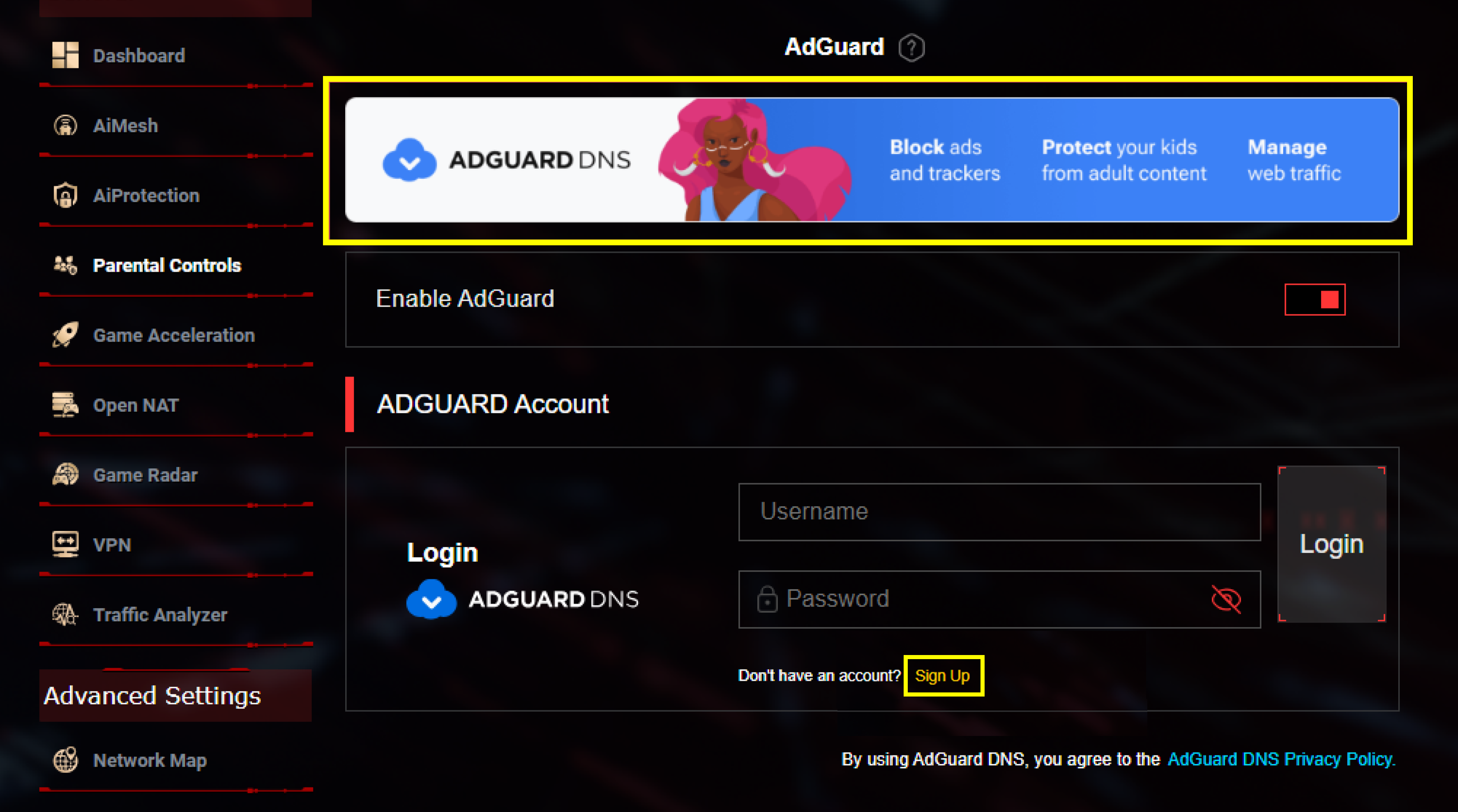
ง. คลิกแบนเนอร์หรือ [ ลงทะเบียน ] เพื่อสร้างบัญชี AdGuard DNS
2. ตั้งค่า AdGuard DNS บนเราเตอร์ ASUS
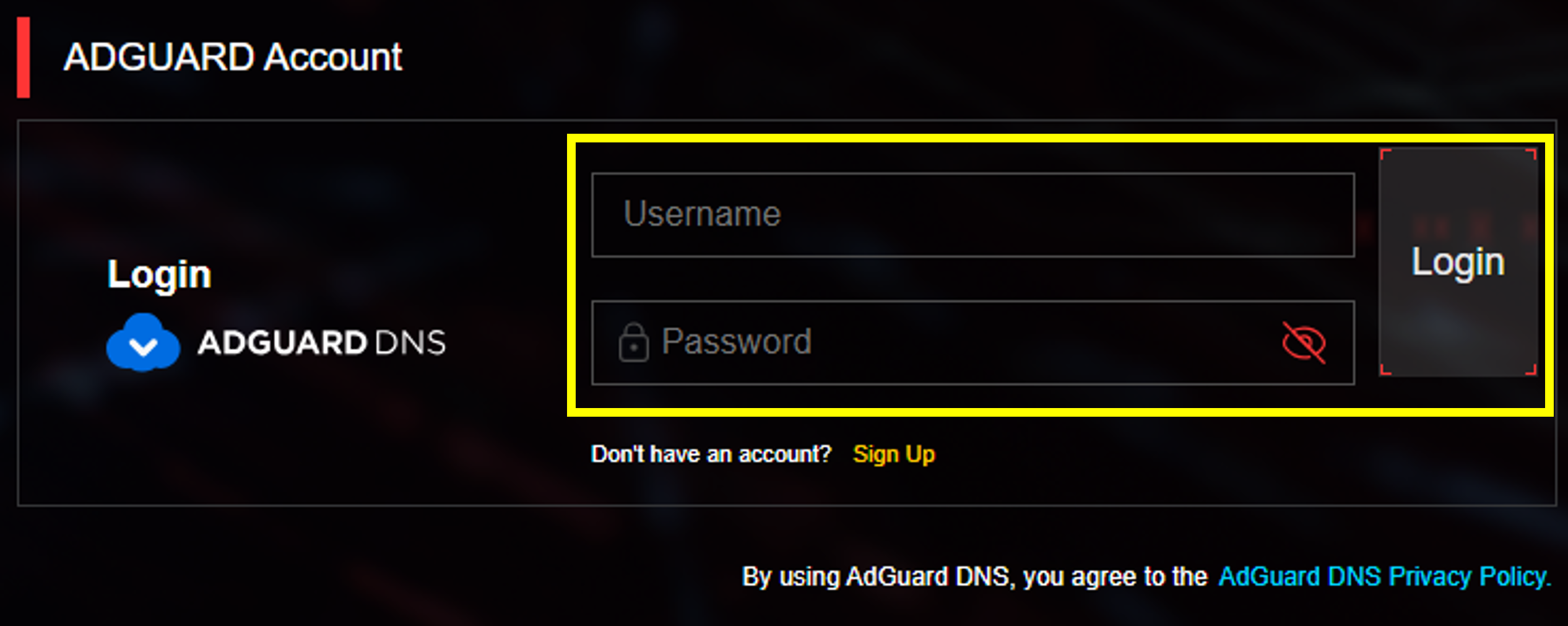
ก. เข้าสู่ระบบบัญชี AdGuard ของคุณ
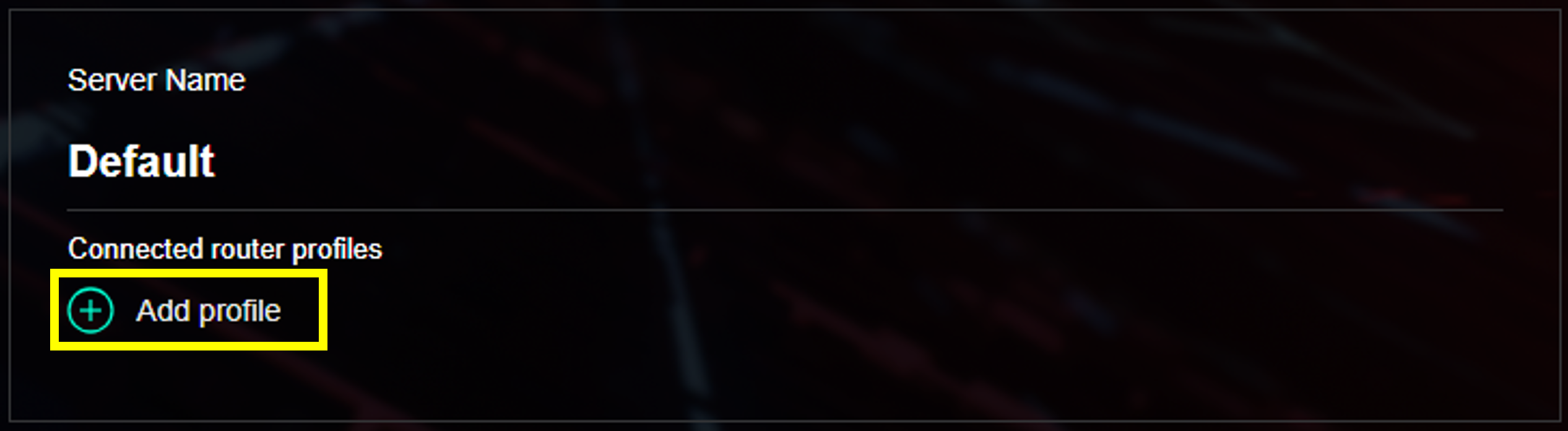
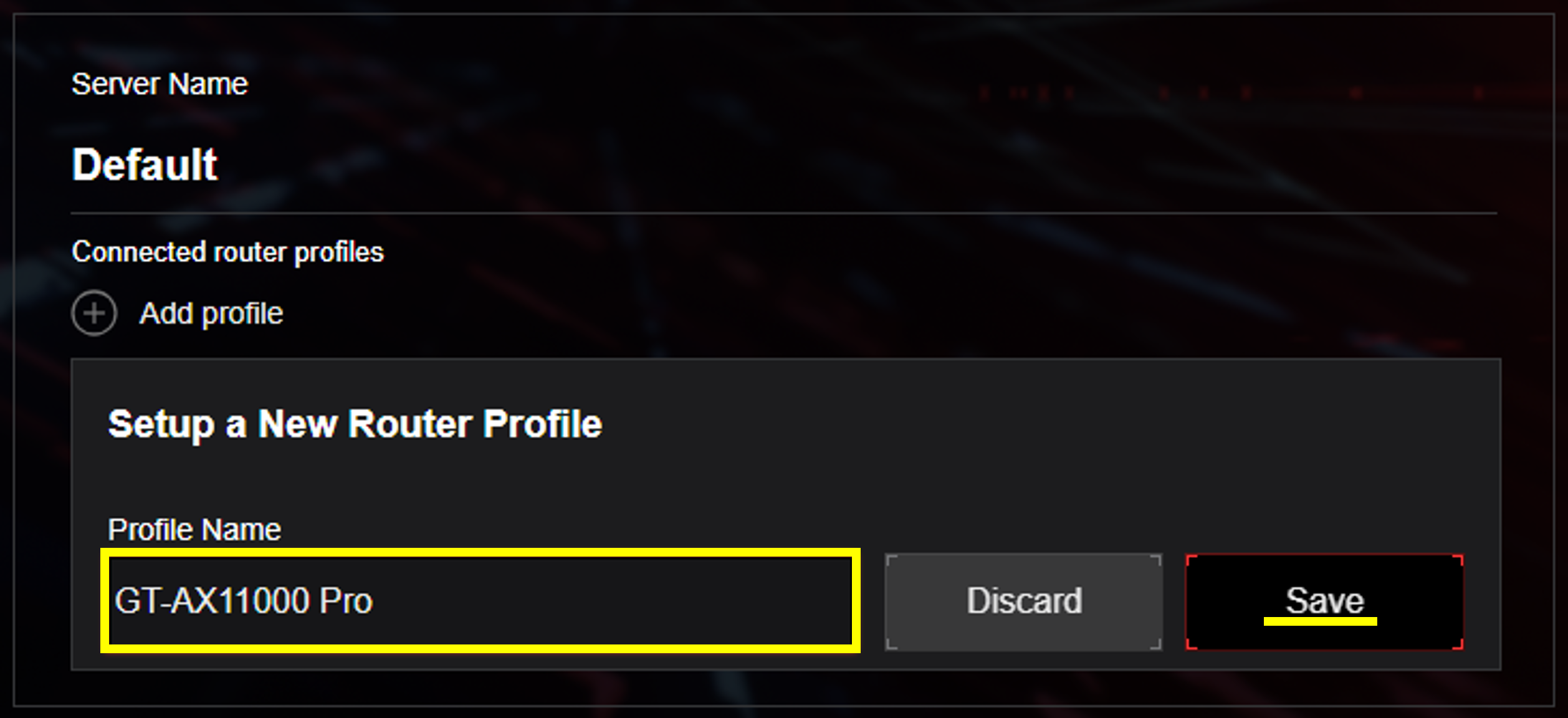
ข. คลิก [ เพิ่มโปรไฟล์ ]
ค. ตั้งชื่อโปรไฟล์ของคุณและบันทึก กรุณาตรวจสอบให้แน่ใจว่าคุณคลิก [ ใช้การตั้งค่าทั้งหมด ] หลังจากบันทึก
เราเตอร์จะใช้กฎ DNS ตามการตั้งค่าเริ่มต้น
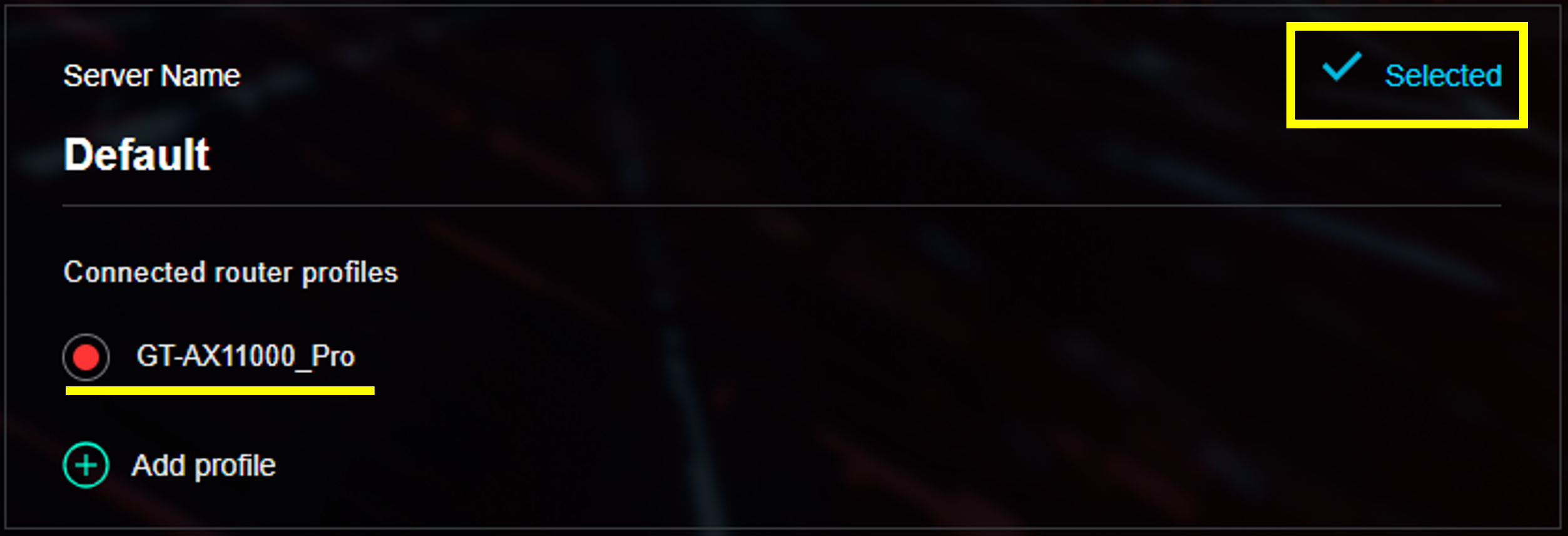
ง. คุณจะพบเครื่องหมาย [ ที่เลือกแล้ว ] ทางด้านขวาเมื่อทำการใช้งานสำเร็จ
3. ตั้งค่า AdGuard DNS ใน SDN/Guest Network Pro/Smart Home Master
AdGuard DNS สามารถตั้งแยกและใช้งานพร้อมกันกับ SSID ที่แตกต่างกันโดยใช้ SDN/Guest Network Pro/Smart Home Master โปรไฟล์เครือข่ายแต่ละอันสามารถใช้การตั้งค่า AdGuard DNS ของตัวเองได้ตามความต้องการของคุณ ตัวอย่างนี้ใช้ Smart Home Master เป็นตัวอย่าง
ก. ไปที่ [ เครือข่าย ] และเลือก [ เครือข่ายสำหรับเด็ก ]

ข. ไปที่ [ เปิดใช้งาน AdGuard ] และเปิดใช้งาน จากนั้นลงชื่อเข้าใช้เพื่อเลือกโปรไฟล์เราเตอร์สำหรับใช้งานการตั้งค่า AdGuard DNS ในเครือข่ายปัจจุบัน
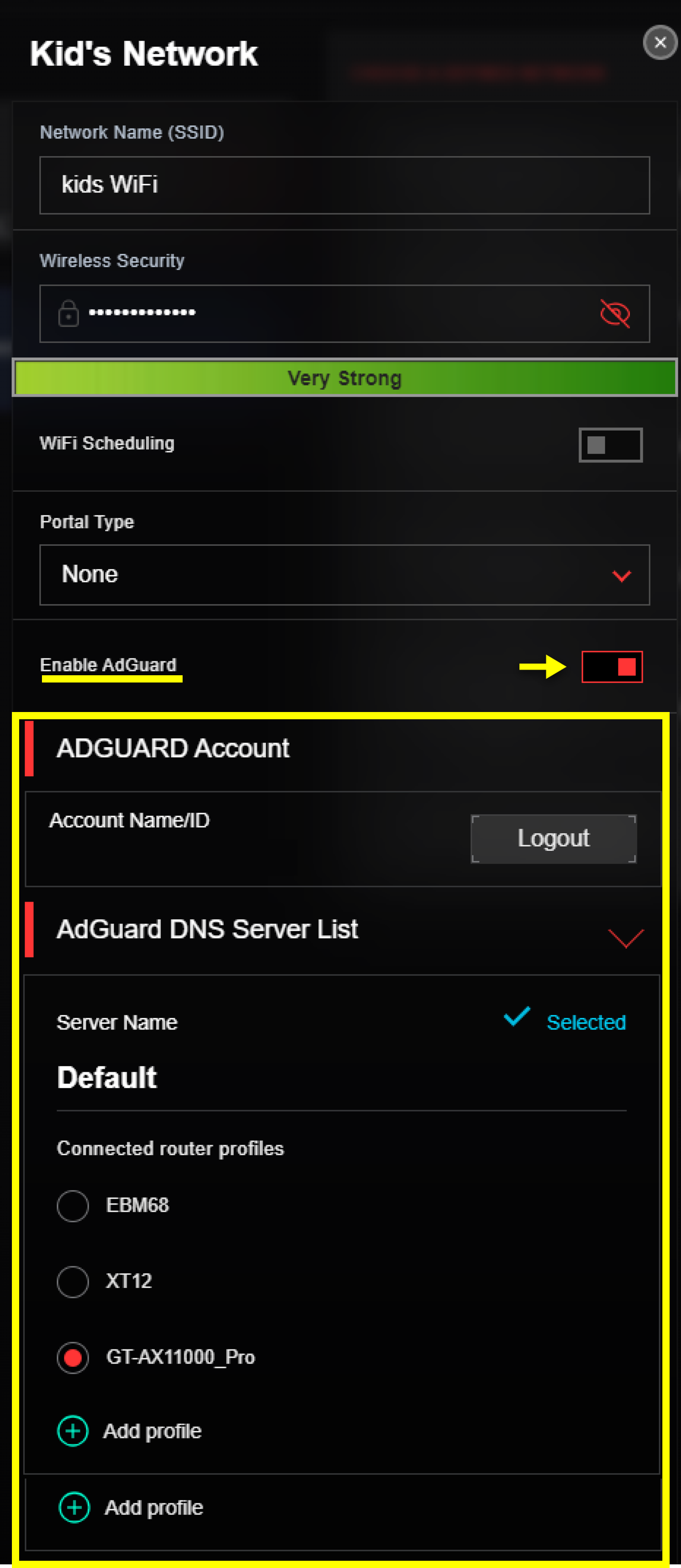
หมายเหตุ: ในบางโปรไฟล์เครือข่าย คุณต้องค้นหา [ เปิดใช้งาน AdGuard ] ในชีท [ การตั้งค่ามากขึ้น ]

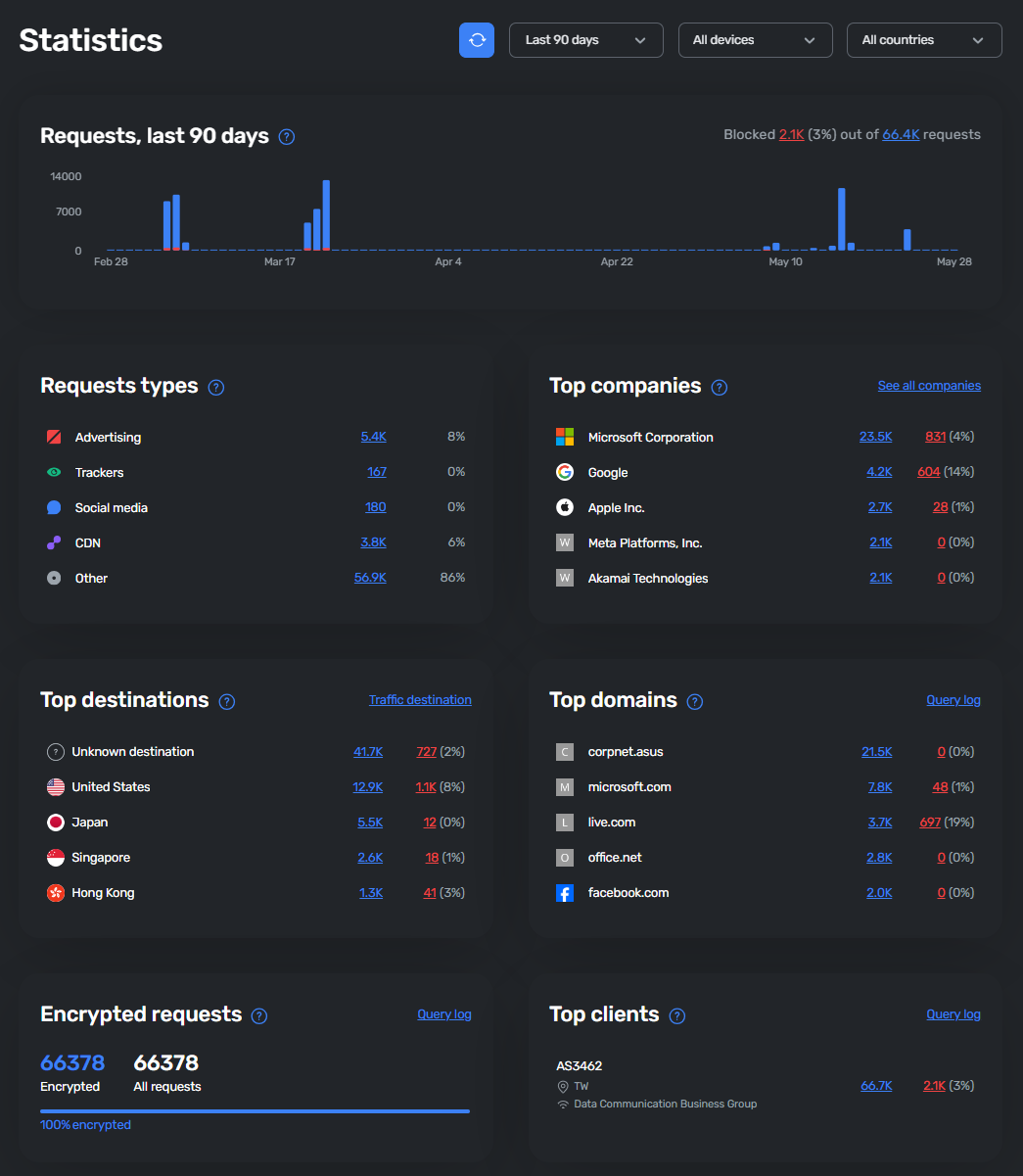
4. วิธีตรวจสอบสถานะการรับส่งข้อมูลและคำขอที่ถูกบล็อก?
โดยการคลิก [ สถิติ ], เราจะนำคุณไปยังเว็บไซต์ AdGuard DNS คุณสามารถดูคำขอภาพรวมที่ตรวจสอบและบล็อกโดย AdGuard DNS

5. วิธีปรับแต่งการตั้งค่า DNS ของคุณ?
คลิก [การตั้งค่าขั้นสูง], เราจะนำคุณไปยังเว็บไซต์ AdGuard DNS สำหรับการตั้งค่าเพิ่มเติม

คุณควรสามารถทำการตั้งค่าต่อไปนี้ได้:
ก. สร้างและจัดการเซิร์ฟเวอร์
ข. ลบอุปกรณ์ที่เชื่อมต่อ
ค. ตั้งค่ารายการบล็อก, DNS filter, ความปลอดภัยในการท่องเว็บ และอื่น ๆ
6. วิธีสร้าง DNS server ใหม่?
*กรุณาเข้าสู่เว็บไซต์ AdGuard DNS สำหรับการดำเนินการนี้
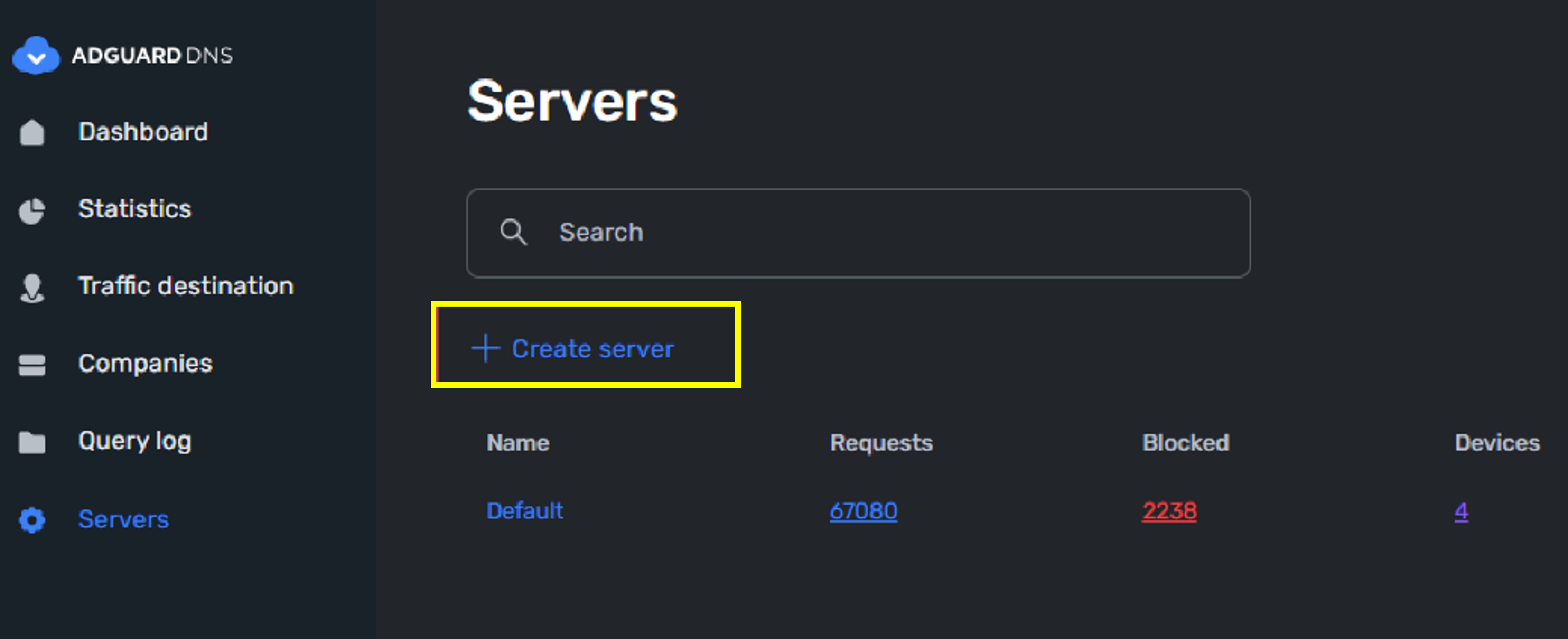
ก. หากคุณไม่ต้องการใช้เซิร์ฟเวอร์เริ่มต้น คุณสามารถไปที่ [ Servers ] และเลือก [ Create server ]
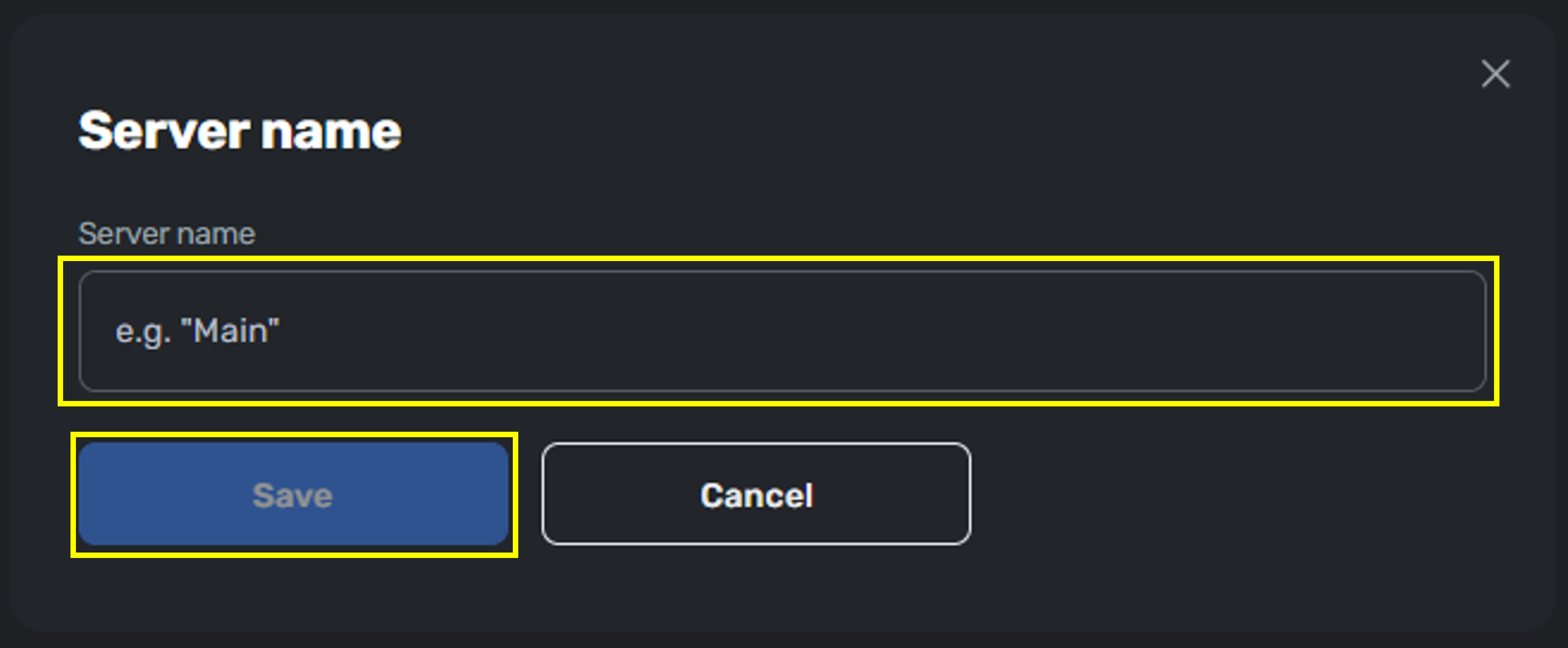
ข. เพียงตั้งชื่อเซิร์ฟเวอร์ของคุณเพื่อให้การตั้งค่าเสร็จสมบูรณ์
ค. เมื่อคุณสร้างเซิร์ฟเวอร์ใหม่แล้ว คุณจะเห็นตัวเลือกใหม่บนเราเตอร์ ASUS
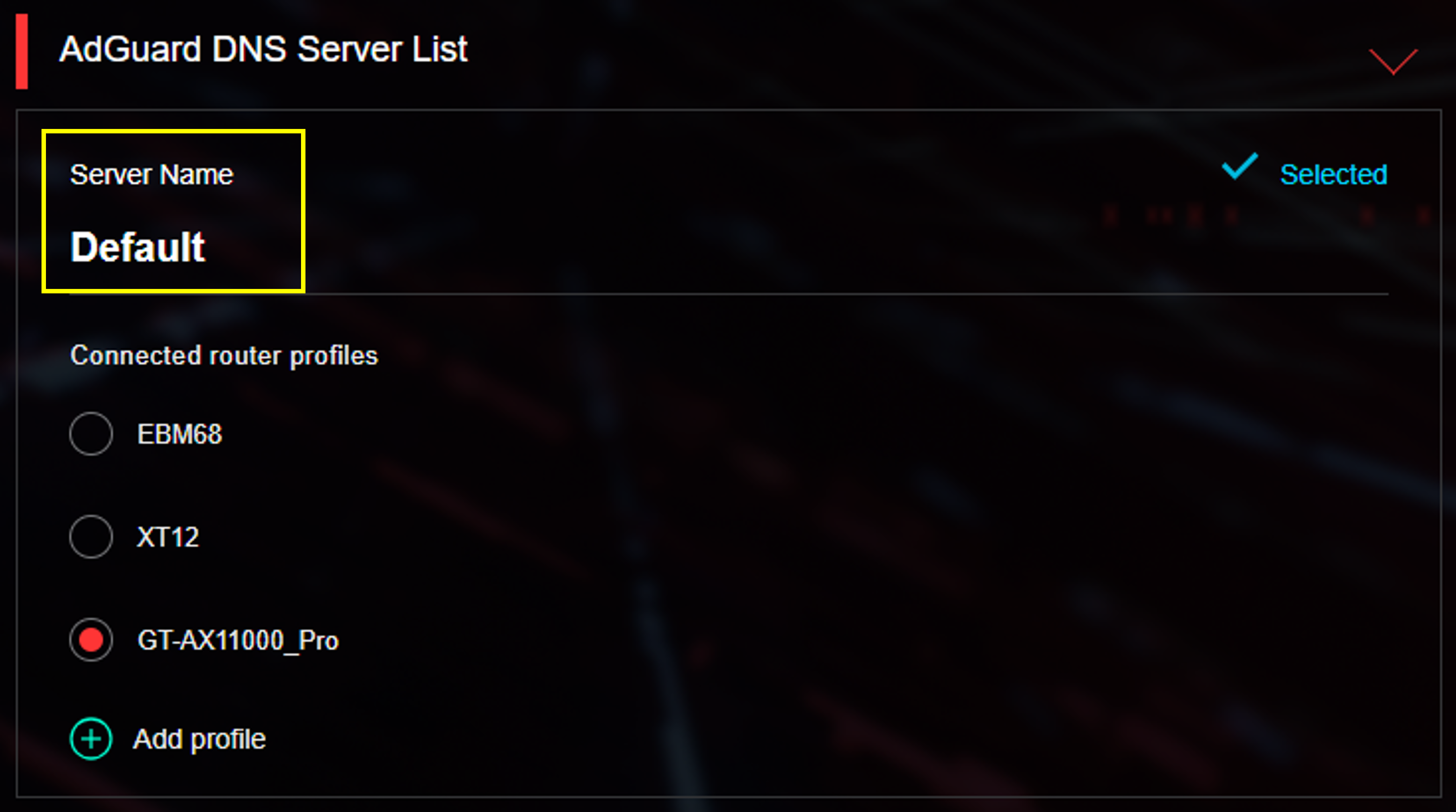
*เพื่อเลือกและใช้การตั้งค่าเซิร์ฟเวอร์ใหม่กับเราเตอร์ของคุณ กรุณาเพิ่มโปรไฟล์ใต้เซิร์ฟเวอร์นี้
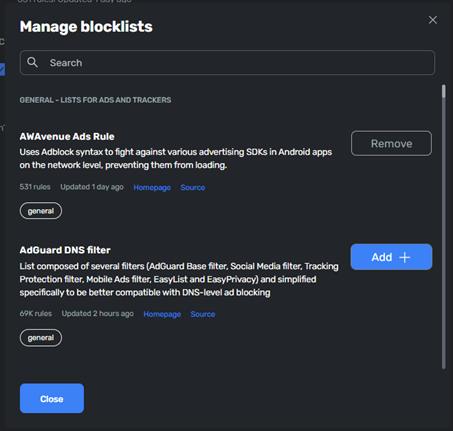
7. วิธีปรับแต่ง blocklists?
*กรุณาเข้าสู่เว็บไซต์ AdGuard DNS สำหรับการดำเนินการนี้
ก. ไปที่ [ เซิร์ฟเวอร์ ] > [ การตั้งค่าเซิร์ฟเวอร์ ] และนำทางไปที่ [ รายการบล็อก ]
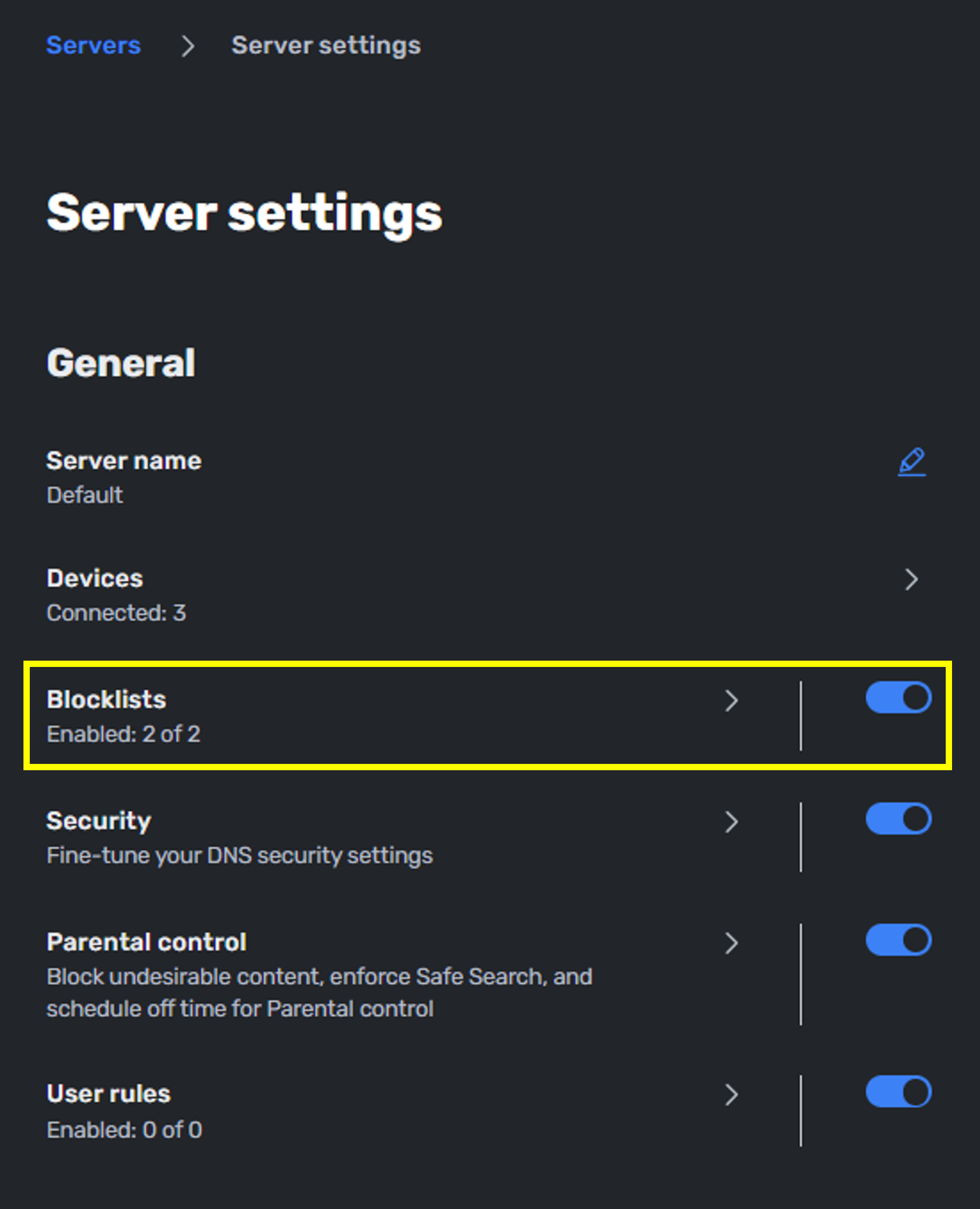
ข. คุณสามารถแก้ไขรายการบล็อกสำหรับแต่ละเซิร์ฟเวอร์ได้ AdGuard มีรายการที่ครอบคลุมเพื่อตอบโจทย์สถานการณ์ต่างๆ
8. วิธีตั้งค่า AdGuard DNS การควบคุมโดยผู้ปกครอง?
*กรุณาเข้าสู่ระบบเว็บไซต์ AdGuard DNS เพื่อดำเนินการนี้
AdGuard DNS การควบคุมโดยผู้ปกครอง ให้การกรองที่ยืดหยุ่นเพื่อช่วยสร้างสภาพแวดล้อมออนไลน์ที่ปลอดภัยสำหรับเด็ก สามารถบล็อกเนื้อหาสำหรับผู้ใหญ่และเนื้อหาที่สะเทือนใจ บังคับใช้การค้นหาที่ปลอดภัยกับเครื่องมือค้นหาหลัก ใช้โหมดจำกัดบน YouTube และจำกัดการเข้าถึงบริการต่างๆ แอป เกม หรือหมวดหมู่เว็บไซต์ตามที่เลือก—ช่วยให้คุณปรับการเข้าถึงอินเทอร์เน็ตให้เหมาะสมกับความต้องการของครอบครัวได้อย่างง่ายดาย
ก. ไปที่ [ เซิร์ฟเวอร์ ] > [ การตั้งค่าเซิร์ฟเวอร์ ] และนำทางไปที่ [ การควบคุมโดยผู้ปกครอง ]

ข. คลิกการควบคุมโดยผู้ปกครอง และคุณจะพบตัวเลือกที่สามารถปรับแต่งได้สำหรับฟีเจอร์นี้
- บล็อกเว็บไซต์สำหรับผู้ใหญ่: บล็อกเว็บไซต์ที่มีเนื้อหาลามก, โหดร้าย, และเนื้อหาที่น่าตกใจอื่น ๆ
- การค้นหาปลอดภัย: ซ่อนผลการค้นหาที่ไม่เหมาะสมกับวัยใน Google, Bing, DuckDuckGo, Yandex, Pixabay, Brave, และ Ecosia
- โหมดจำกัดของ YouTube: บังคับใช้การค้นหาปลอดภัยและซ่อนความคิดเห็นใน YouTube
- บล็อกบริการและเว็บไซต์ยอดนิยม: จำกัดการเข้าถึงเว็บไซต์, แอป, และเกมที่เลือก
- บล็อกเว็บไซต์ตามหมวดหมู่: จำกัดการเข้าถึงเว็บไซต์ตามหมวดหมู่ที่เลือก

ค. ขณะที่สามตัวเลือกแรกใช้ได้เฉพาะกับการสลับเปิด-ปิด, [ บล็อกบริการและเว็บไซต์ยอดนิยม ] และ [ บล็อกเว็บไซต์ตามหมวดหมู่ ] อนุญาตให้ตั้งค่าเพิ่มเติมสำหรับบริการและเว็บไซต์ คุณสามารถค้นหาตัวเลือกยอดนิยมได้ง่ายในส่วนค้นหา

ง. AdGuard DNS ยังมี [ กำหนดเวลาที่ไม่ใช้งาน ] เพื่อหยุดการควบคุมโดยผู้ปกครอง, ซึ่งสามารถปรับเปลี่ยนได้ตามความสะดวกเพื่อให้ลูกของคุณดูวิดีโอหรือเล่นเกมในช่วงเวลาที่กำหนด

วิธีการรับ (ยูทิลิตี้ / เฟิร์มแวร์)?
คุณสามารถดาวน์โหลดไดรเวอร์ล่าสุด, ซอฟต์แวร์, เฟิร์มแวร์ และคู่มือผู้ใช้ได้ที่ ศูนย์ดาวน์โหลดของ ASUS.
หากคุณต้องการข้อมูลเพิ่มเติมเกี่ยวกับ ศูนย์ดาวน์โหลดของ ASUS กรุณาอ้างอิงที่ ลิงค์นี้.