หัวข้อที่เกี่ยวข้อง
[Wireless Router] วิธีตั้งค่า NordVPN ใน VPN Fusion ด้วยเราเตอร์ ASUS
บทนำ
- แนะนำคุณสมบัติ
- 1. สมัคร NordVPN พร้อมข้อเสนอพิเศษ
- 2. รับโทเคนเข้าถึง NordVPN
- 3. ตั้งค่า NordVPN ในเราเตอร์ ASUS
VPN (เครือข่ายส่วนตัวเสมือน) คือเทคโนโลยี/ซอฟต์แวร์ที่ให้ความเป็นส่วนตัวออนไลน์ ความปลอดภัย และความสามารถในการเข้าถึงเนื้อหาที่ถูกจำกัดตามภูมิภาค VPN จะเข้ารหัสการเชื่อมต่ออินเทอร์เน็ต ปกป้องข้อมูลสำคัญ และช่วยให้ผู้ใช้หลีกเลี่ยงการเซ็นเซอร์หรือเข้าถึงบริการที่ล็อกตามภูมิภาค ทำให้เป็นเครื่องมือยอดนิยมในการปกป้องกิจกรรมออนไลน์และเข้าถึงอินเทอร์เน็ตที่เสรีและเปิดกว้าง
ทำไมเราต้องตั้งค่าด้วย VPN Fusion?
VPN Fusion เป็นคุณสมบัติที่ติดตั้งมากับเราเตอร์ ASUS ช่วยให้เครื่องที่ไม่สามารถติดตั้งซอฟต์แวร์ VPN เช่น สมาร์ททีวี/คอนโซลเกม สามารถเข้าถึงเกมตามภูมิภาค รายการทีวี กีฬาแบบสด หรือเนื้อหาอื่นๆ คุณไม่ต้องตั้งค่าอุปกรณ์ที่ต้องใช้ VPN ทีละเครื่อง และสามารถจัดการการตั้งค่า VPN สำหรับหลายอุปกรณ์ได้ในเราเตอร์ ASUS เครื่องเดียว
NordVPN คืออะไร?
NordVPN คือบริการ VPN ที่ให้ความปลอดภัยที่แข็งแกร่ง ความเป็นส่วนตัวออนไลน์ และการเข้าถึงเนื้อหาที่ถูกจำกัดตามภูมิภาค ด้วยนโยบายไม่บันทึกข้อมูล เซิร์ฟเวอร์ความเร็วสูง อินเทอร์เฟซที่ใช้งานง่าย และเซิร์ฟเวอร์กว่า 5800+ แห่งทั่วโลก จึงรับประกันความนิรนาม ปกป้องข้อมูล และให้การท่องเว็บที่ราบรื่น เป็นตัวเลือกที่ไว้วางใจสำหรับบุคคลและธุรกิจที่ต้องการความปลอดภัยออนไลน์และการเข้าถึงอินเทอร์เน็ตแบบไร้ข้อจำกัด
เตรียมตัว
1. ฟีเจอร์นี้รองรับเฉพาะบนเฟิร์มแวร์ซีรีส์ ExpertWiFi เวอร์ชันใหม่กว่า 3.0.0.6.102.44669, เราเตอร์อื่น ๆ ต้องใช้เวอร์ชั่นเฟิร์มแวร์ที่ใหม่กว่า 3.0.0.6.102.34713.
สำหรับการอัปเดตเฟิร์มแวร์ล่าสุด กรุณาดูข้อมูลใน FAQ ด้านล่าง:
[ExpertWiFi] วิธีอัปเดตเฟิร์มแวร์ของเราเตอร์ ExpertWiFi
[Wireless Router] วิธีอัปเดตเฟิร์มแวร์ของเราเตอร์ของคุณเป็นเวอร์ชั่นล่าสุด
2. บทความนี้ใช้แอป ASUS router เป็นตัวอย่างการตั้งค่า สำหรับข้อมูลเกี่ยวกับวิธีการใช้งานแอป ASUS router กรุณาดู FAQ [Wireless Router] วิธีตั้งค่าเราเตอร์ ASUS WiFi ผ่านแอป ASUS Router? (QIS, Quick Internet Setup)
3. เนื่องจากข้อจำกัดด้านภูมิภาค บางภูมิภาคอาจไม่รองรับฟีเจอร์นี้
ตั้งค่า NordVPN ใน VPN Fusion กับเราเตอร์ ASUS
1. สมัคร NordVPN พร้อมข้อเสนอพิเศษ(หากคุณมีบัญชี NordVPN อยู่แล้ว กรุณาข้ามขั้นตอนที่ 1)
a. เข้าสู่ระบบในแอปหรือ Web GUI (http://www.asusrouter.com).
ในที่นี้เราใช้แอปเป็นตัวอย่าง ไปที่ [ การตั้งค่า ]> [ VPN ]> [ VPN Fusion ] กด [ เพิ่มโปรไฟล์ ]. (คุณสามารถใช้แอป ASUS Router หรือ ExpertWiFi ขึ้นอยู่กับรุ่น)
หากใช้ ASUS Web GUI กรุณาไปที่ [VPN] > [VPN Fusion] แล้วคลิก [เพิ่มโปรไฟล์].
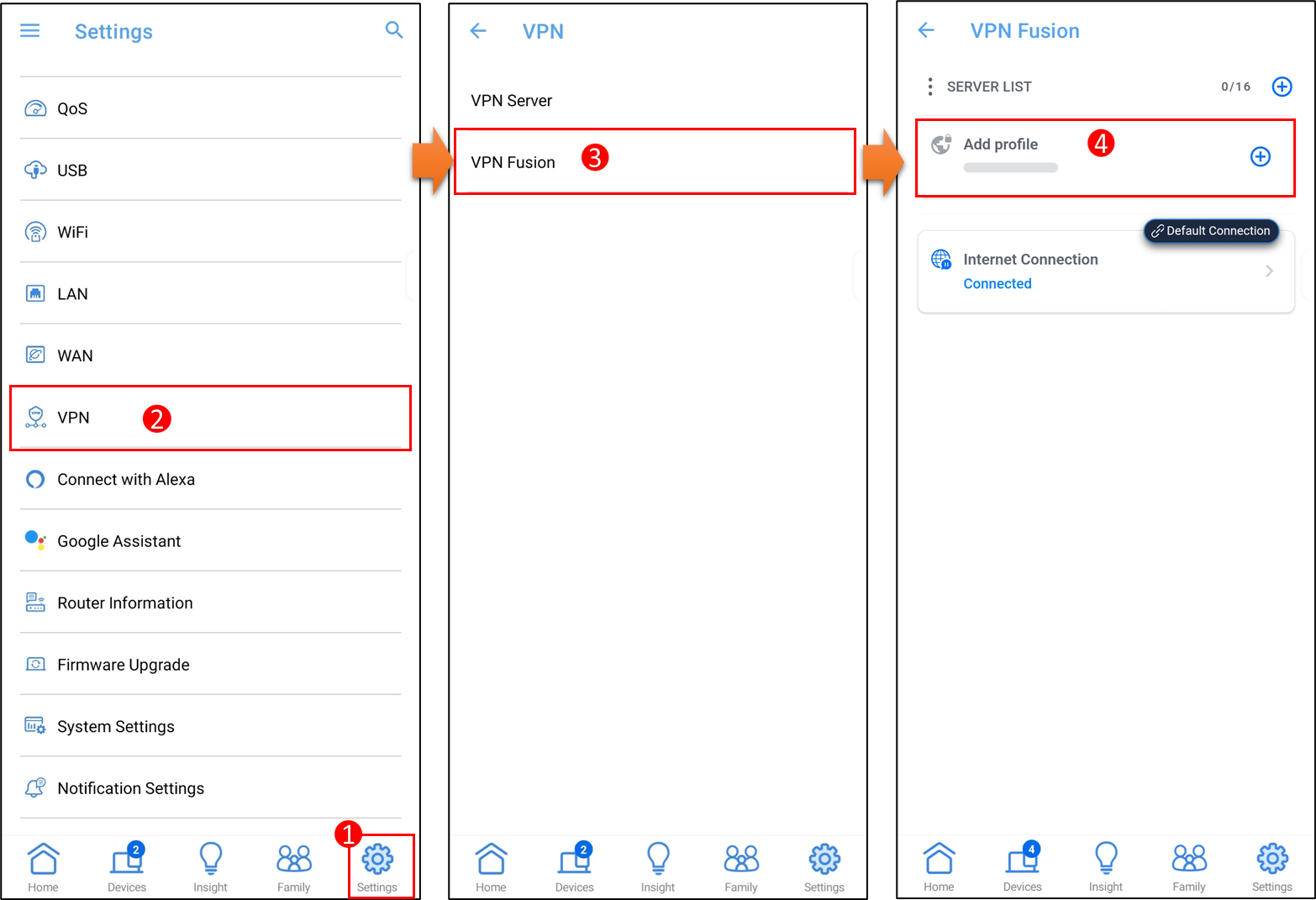
Web GUI: ไปที่ VPN > VPN Fusion แล้วคลิก [เพิ่มโปรไฟล์].
b. ค้นหาประเภท VPN และเลือก [ NordVPN].
c. คลิก [ สร้างบัญชี ] จากนั้นสมัครบัญชี NordVPN.
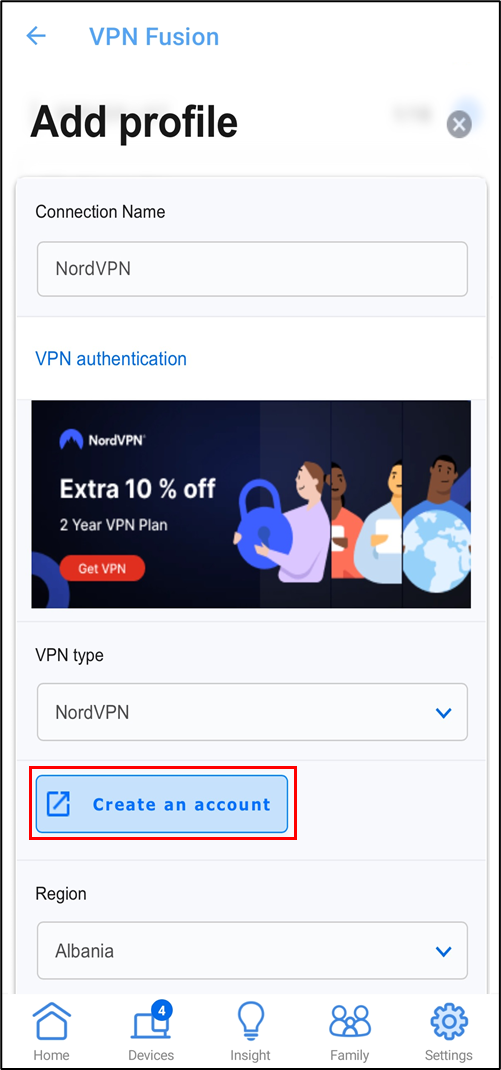
หมายเหตุ: คุณจะได้รับข้อเสนอพิเศษในหน้าซื้อหากสมัครผ่านอินเทอร์เฟซของ ASUS.
2. สร้าง token ด้วยบัญชี NordVPN ของคุณ
*กรุณาเข้าสู่ระบบเว็บไซต์ NordVPN สำหรับขั้นตอนนี้.
a. ไปที่ [ NordVPN] หน้าแล้วคลิก [ ตั้งค่าด้วยตนเอง ].
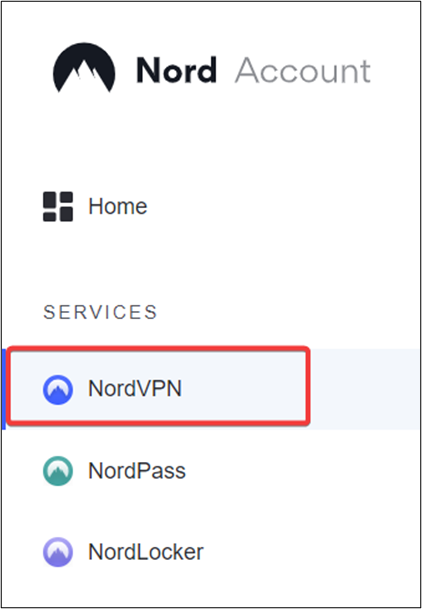
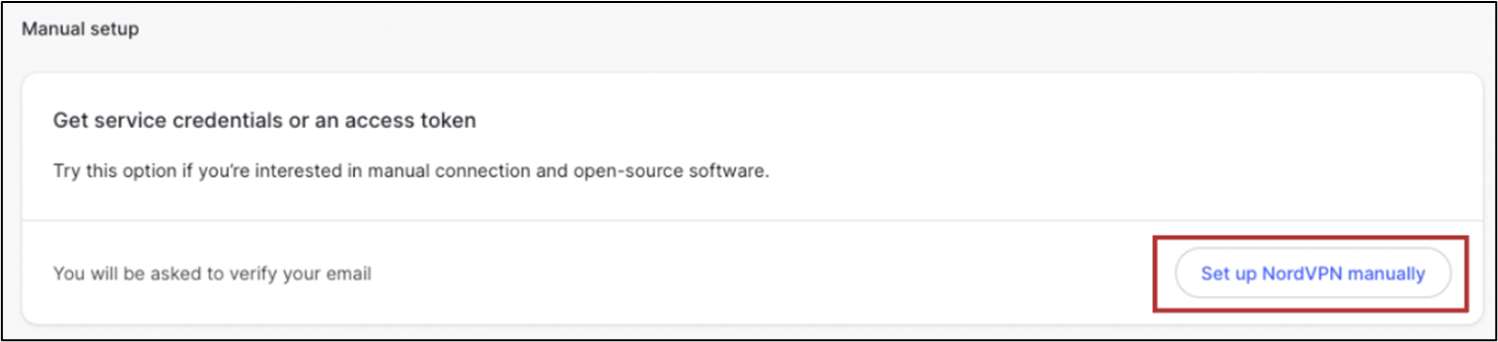
b. ไปที่แท็บการตั้งค่าด้วยตนเอง เลือกตั้งค่า NordVPN ด้วยตนเอง.
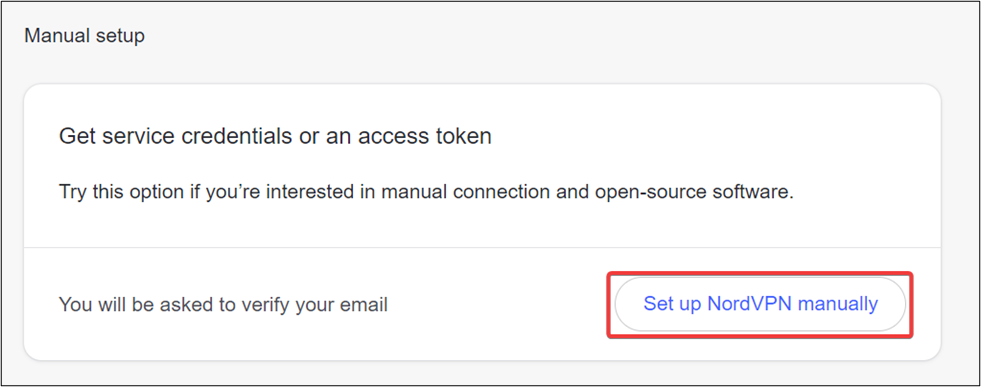
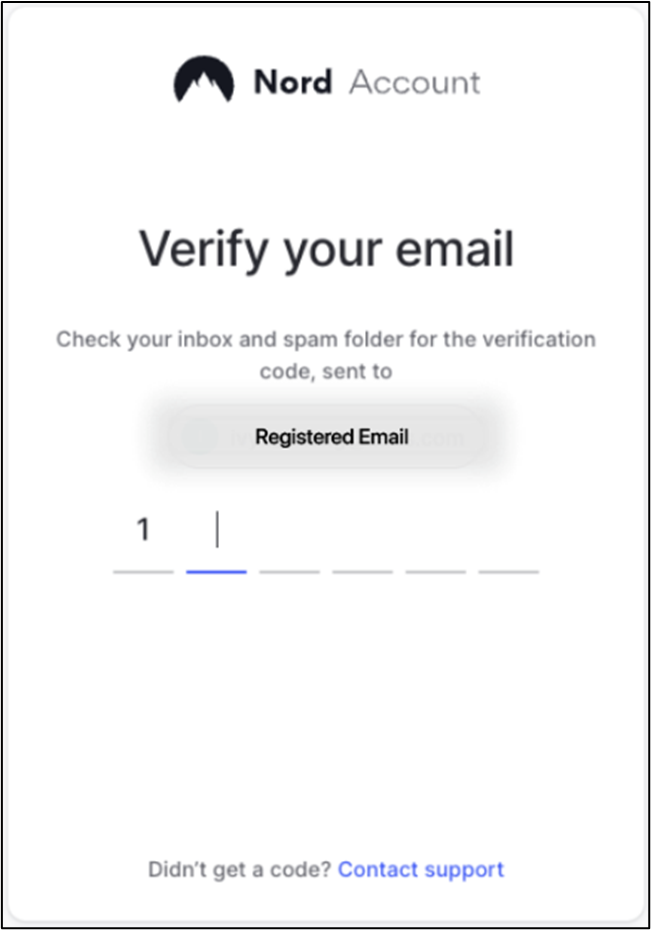
ค. ตรวจสอบอีเมลของคุณโดยการกรอกรหัสที่คุณได้รับไปยังอีเมลที่ลงทะเบียนไว้
ง. คลิกสร้าง token ใหม่
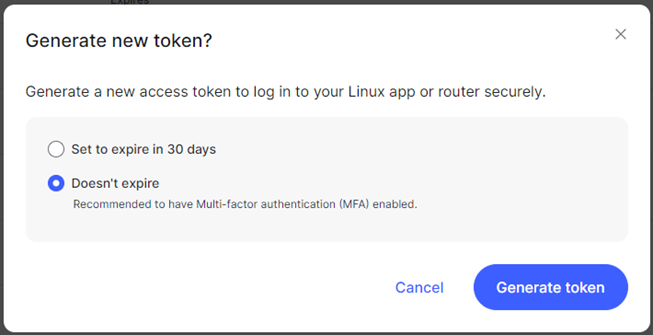
จ. เลือกระยะเวลาหมดอายุของ token แล้วคลิก สร้าง token
ฉ. คัดลอก token
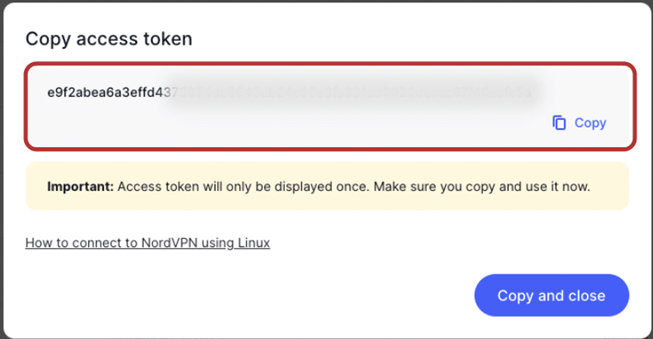
*โปรดเก็บรักษา access token ให้ดี เนื่องจากจะแสดงเพียงครั้งเดียวและไม่สามารถดึงกลับมาได้
3. ตั้งค่าใน VPN Fusion
ก. เข้าสู่ระบบที่แอป หรือ Web GUI (http://www.asusrouter.com)
ตัวอย่างนี้ใช้แอป ไปที่ [ การตั้งค่า ]> [ VPN ] > [ VPN Fusion ] แล้วคลิก [ เพิ่มโปรไฟล์ ]]. (คุณสามารถใช้แอป ASUS Router หรือแอป ExpertWiFi ขึ้นอยู่กับรุ่น)
หากใช้ ASUS Web GUI กรุณาไปที่ [VPN] > [VPN Fusion] แล้วคลิก [เพิ่มโปรไฟล์]
b. กรอก ชื่อการเชื่อมต่อ และเลือก NordVPN ใน ประเภท VPN.
c. เลือก ภูมิภาค.
d. วาง [โทเคน] ที่คุณคัดลอกมาจากบัญชี NordVPN.
e. ผูกอุปกรณ์ที่คุณต้องการใช้แล้วกด [ตกลง].
f. คลิก [ใช้และเปิดใช้งาน].
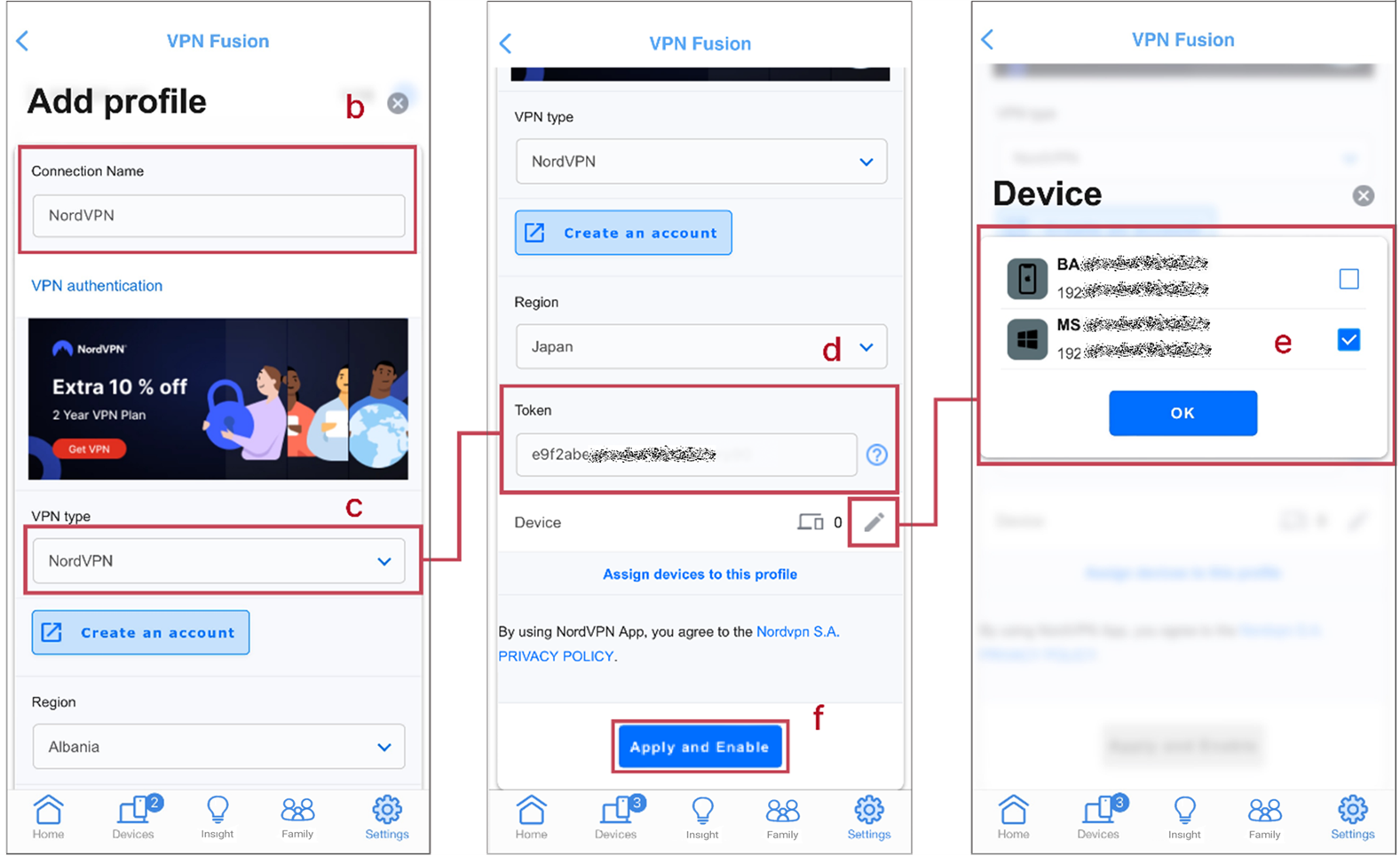
*หากคุณต้องการใช้โปรไฟล์ VPN นี้เป็นการเชื่อมต่ออินเทอร์เน็ตหลัก โปรดเปิดใช้งาน [ใช้กับทุกอุปกรณ์] ด้วย.

วิธีการรับ (ยูทิลิตี้ / เฟิร์มแวร์)?
คุณสามารถดาวน์โหลดไดรเวอร์ ซอฟต์แวร์ เฟิร์มแวร์ และคู่มือผู้ใช้ล่าสุดได้ที่ ศูนย์ดาวน์โหลดของ ASUS.
หากคุณต้องการข้อมูลเพิ่มเติมเกี่ยวกับ ศูนย์ดาวน์โหลดของ ASUS กรุณาอ้างอิงที่ ลิงก์นี้.