[NUC] วิธีใช้ UEFI Shell เพื่ออัปเดต NUC ของคุณด้วย Visual BIOS
วิธีแก้ไข
ยูทิลิตี้อัปเดต UEFI Flash BIOS ช่วยให้คุณสามารถอัปเดต Visual BIOS ได้จาก EFI Shell
| หมายเหตุ | NUC ส่วนใหญ่ที่จัดส่งในปี 2019 และหลังจากนั้นจะใช้ Aptio V* BIOS core ไม่ใช่ Visual BIOS |
1. ดาวน์โหลดไฟล์อัปเดต UEFI Flash BIOS (*.UEFI.zip) ตัวอย่างเช่น:
โปรดทำตามลิงก์นี้เพื่อเรียนรู้วิธีการดาวน์โหลด BIOS สำหรับรุ่นที่ตรงกัน: [NUC] สามารถดาวน์โหลดไฟล์ BIOS ได้ที่ไหน?
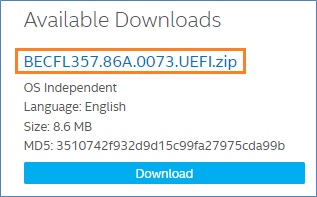
2. ดับเบิลคลิกที่ *.UEFI.zip เพื่อแตกไฟล์ออกมา
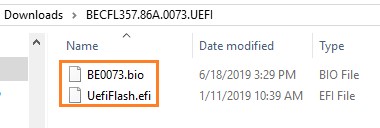
3.คัดลอก UefiFlash.efi และไฟล์ .bio ไปยังอุปกรณ์ USB ที่สามารถ boot ได้
4.เชื่อมต่อแฟลชไดรฟ์ USB เข้ากับพอร์ตบน NUC
5.กำหนดค่า BIOS ของคอมพิวเตอร์เป้าหมายเพื่อ boot ไปยัง EFI Shell:
a. กด F2 ระหว่างเริ่มต้นเพื่อเข้าสู่การตั้งค่า BIOS
b. ไปที่ ขั้นสูง > บูต > Secure Boot。
ค. ปิดใช้งาน Secure Boot ถ้ามีการเปิดใช้งานอยู่
ง. ไปที่ ขั้นสูง > บูต > Boot Configuration。
จ. ในแผง Boot Devices เปิดใช้งาน Internal UEFI Shell。
ฉ. กด F10 เพื่อ}บันทึกการเปลี่ยนแปลงและออกจากการตั้งค่า BIOS
6. กด F10 ระหว่างเริ่มต้นเพื่อเปิดเมนูบูต
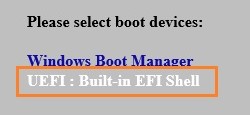
7. เลือก UEFI: Built-in EFI Shell。
8. เปลี่ยนไดเรกทอรีปัจจุบันไปยัง USB flash drive โดยใส่คำสั่ง fsX: ซึ่ง X คือหมายเลขไดรฟ์ของ USB flash drive จากรายการ device mapping
ตัวอย่าง: ถ้า USB drive ของคุณคือ fs3 ให้พิมพ์ fs3: แล้วกด Enter。
9. ที่ command prompt พิมพ์ UefiFlash.efi XXX.bio ซึ่ง XXX.bio คือชื่อไฟล์ของไฟล์ .bio แล้วกด Enter
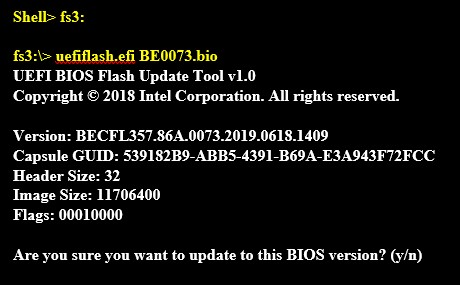
10. กด Y เพื่อเริ่มการอัปเดต
11. รอจนการอัปเดต BIOS เสร็จสมบูรณ์
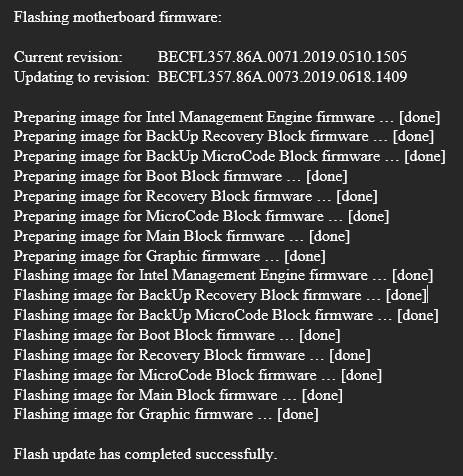
12. คอมพิวเตอร์จะรีสตาร์ทเมื่อดำเนินการเสร็จสิ้น
13. ตั้งค่า BIOS กลับเป็นค่าตั้งต้น:
a. รีสตาร์ท คอมพิวเตอร์
b. กด F2 ขณะเริ่มต้นเพื่อเข้าสู่การตั้งค่า BIOS
c. ไปที่ Advanced > Boot > Boot Configuration
d. ในหน้าต่าง Boot Devices ให้ปิดใช้งาน Internal UEFI Shell
e. ไปที่ Advanced > Boot > Secure Boot
f. เปิดใช้งาน Secure Boot หากเดิมถูกเปิดใช้งานไว้
g. กด F10 เพื่อบันทึกการเปลี่ยนแปลงและออกจากการตั้งค่า BIOS