[AI Router] GT-BE19000AI คู่มือบ้านอัจฉริยะ: ตั้งแต่การบล็อกโฆษณาถึงระบบอัตโนมัติอัจฉริยะ
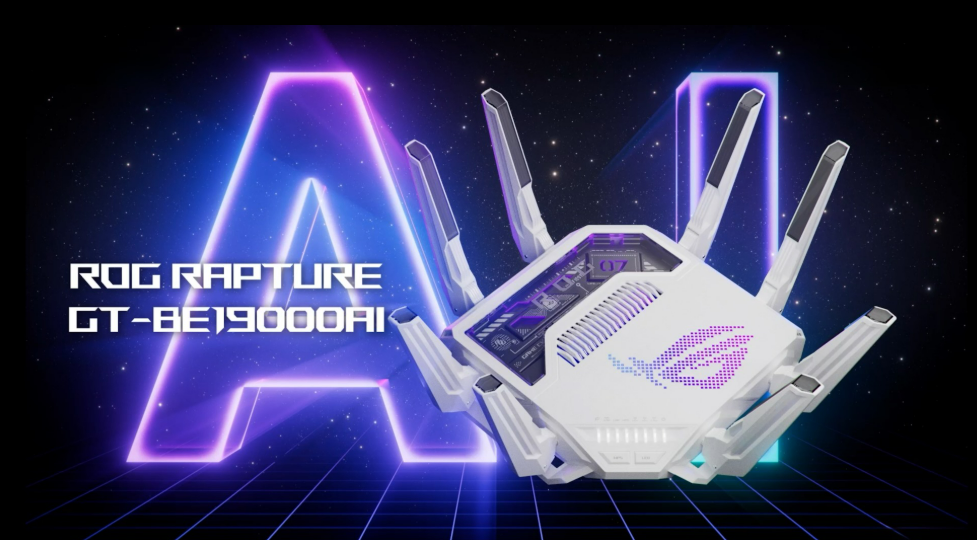
กำลังมองหาวิธีสร้างสภาพแวดล้อมเครือข่ายที่ฉลาด จัดการง่าย และขยายได้สูงใช่ไหม? GT-BE19000AI ช่วยคุณได้! AI Board ที่ติดตั้งมาในตัวคือสนามทดลองสำหรับนักสร้างสรรค์ทุกคน มันเป็นคอมพิวเตอร์ขนาดเล็กที่รวมอยู่ในเราเตอร์ พร้อมกับโปรเซสเซอร์ หน่วยความจำ และพื้นที่จัดเก็บข้อมูลของตัวเอง เราได้จัดการการตั้งค่าระดับล่างที่ยุ่งยากทั้งหมดให้แล้ว ไม่ว่าจะเป็นการรวมฮาร์ดแวร์ การกำหนดค่าเครือข่าย ไปจนถึงการติดตั้งระบบปฏิบัติการและการดูแลรักษา ดังนั้นคุณจึงสามารถข้ามขั้นตอนการเตรียมงานที่ซับซ้อนได้ และเริ่มนำไอเดียของคุณมาทำให้เป็นจริงได้ทันที
การเดินทางนี้จะสนุกและท้าทาย แต่ไม่ต้องกังวล—เราจะคอยแนะนำคุณทีละขั้นตอน ถัดไปเราจะทำโปรเจกต์ที่ใช้ได้จริงหลายอย่างร่วมกัน แม้ว่าคุณจะไม่มีประสบการณ์เกี่ยวกับ Docker หรือการเขียนโปรแกรม คุณก็จะเริ่มต้นได้ง่าย เมื่อจบแล้ว คุณจะไม่เพียงเข้าใจเทคโนโลยีเหล่านี้อย่างลึกซึ้งขึ้น แต่ยังสามารถอวดผลงานของคุณกับเพื่อนได้อย่างภาคภูมิใจอีกด้วย
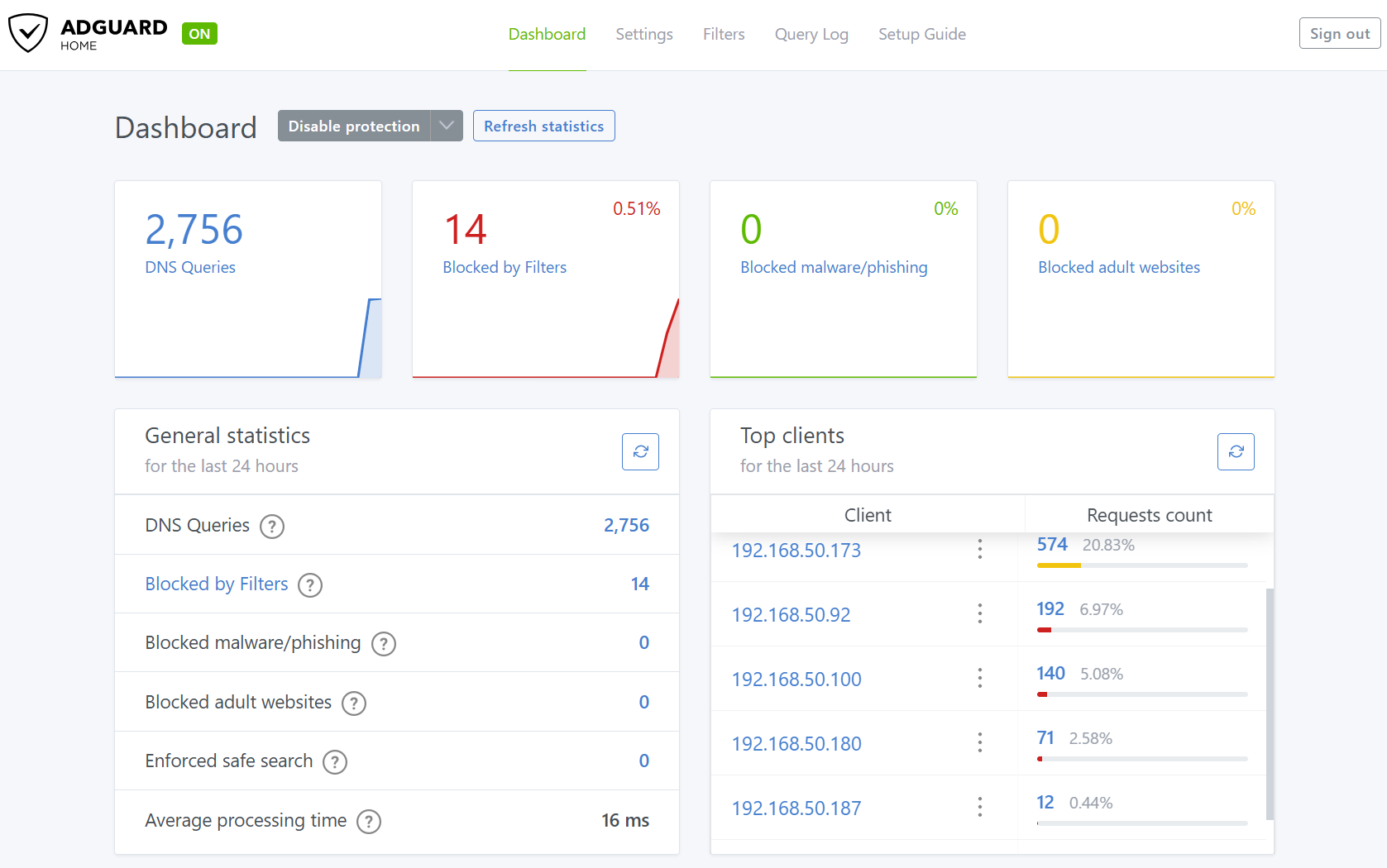
1. การบล็อกโฆษณา & การป้องกันเครือข่าย: คู่มือการติดตั้ง AdGuard Home
ขั้นแรก เราแนะนำให้คุณเริ่มต้นด้วย คู่มือการติดตั้ง & ตั้งค่า AdGuard Home คู่มือนี้จะพาคุณผ่านขั้นตอนการติดตั้ง AdGuard Home บน AI Board เพื่อให้เครือข่ายบ้านของคุณสามารถบล็อกโฆษณาโดยอัตโนมัติ ปกป้องความปลอดภัยออนไลน์ของครอบครัว และตรวจสอบการค้นหา DNS และทราฟฟิกแบบเรียลไทม์
2. ทำความเข้าใจ Docker & Portainer: พื้นฐานการทำงานและการจัดการ AI Board
สงสัยไหมว่าแอปอย่าง AdGuard Home และ Home Assistant ทำงานบน AI Board ได้อย่างไร? ดูเพิ่มเติมได้ที่ ทำความเข้าใจ Docker, Images, Containers และ Portainer ด้วยตัวอย่าง AdGuard Home. คู่มือนี้ใช้ตัวอย่างจริงเพื่อช่วยให้คุณเข้าใจเทคโนโลยี Docker, images, containers, volumes และอินเทอร์เฟซการจัดการแบบกราฟิกของ Portainer ได้อย่างรวดเร็ว—คุณจะไม่ใช่แค่รู้วิธีใช้งาน แต่ยังสามารถบริหารจัดการแอปพลิเคชันต่าง ๆ ได้อย่างยืดหยุ่นด้วย
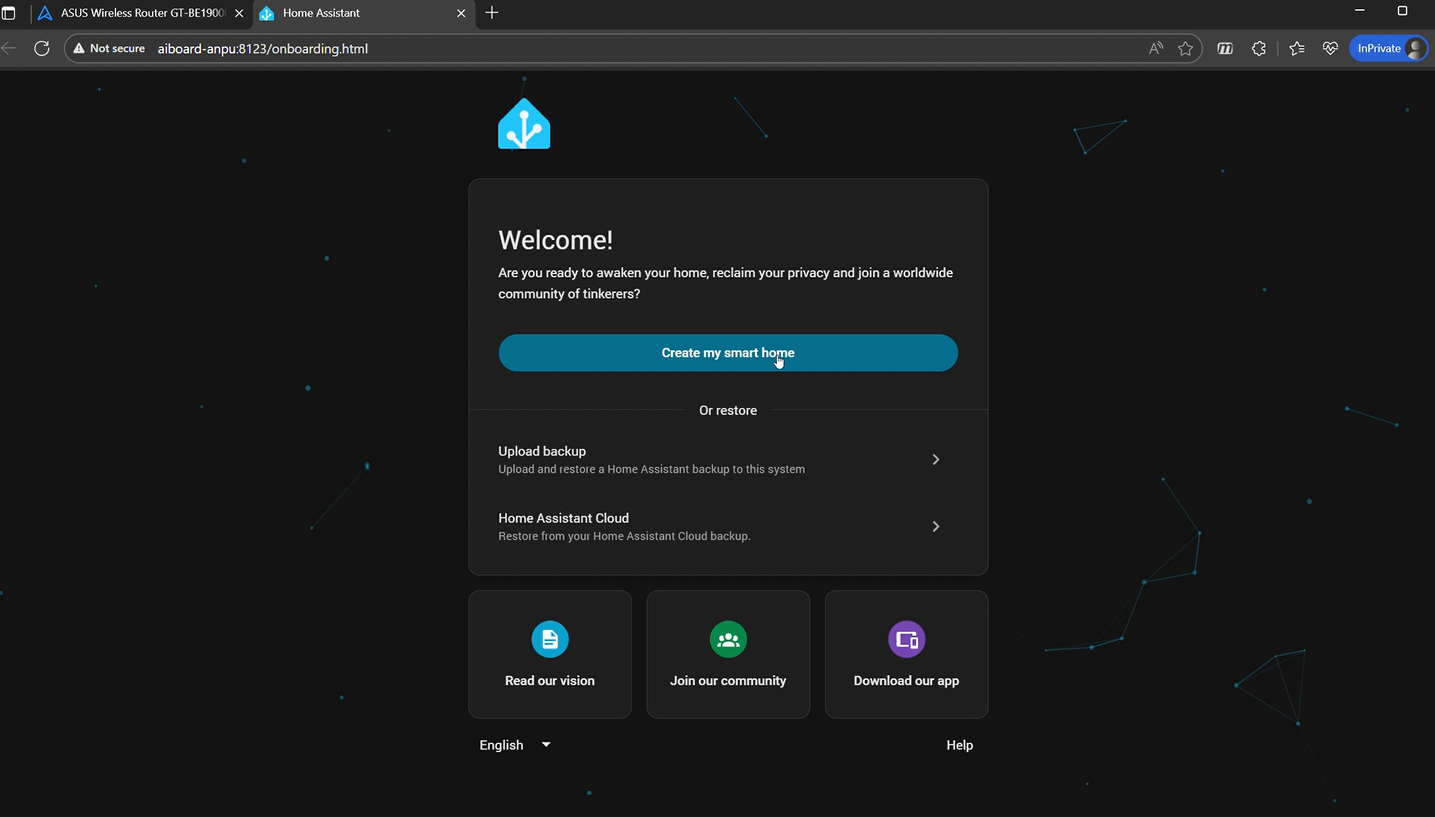
3. สร้างศูนย์กลางสมาร์ทโฮม: ติดตั้ง Home Assistant
ต้องการระบบอัตโนมัติและการเชื่อมต่อ IoT หลากหลายแบรนด์ใช่ไหม? Home Assistant คือทางเลือกที่ดีที่สุด! ดู คู่มือการติดตั้ง Home Assistant & เริ่มต้นใช้งาน ซึ่งจะพาคุณติดตั้ง Home Assistant บน AI Board ทีละขั้นตอน ตั้งค่าเริ่มต้น และเตรียมพร้อมสำหรับประสบการณ์สมาร์ทโฮมใหม่
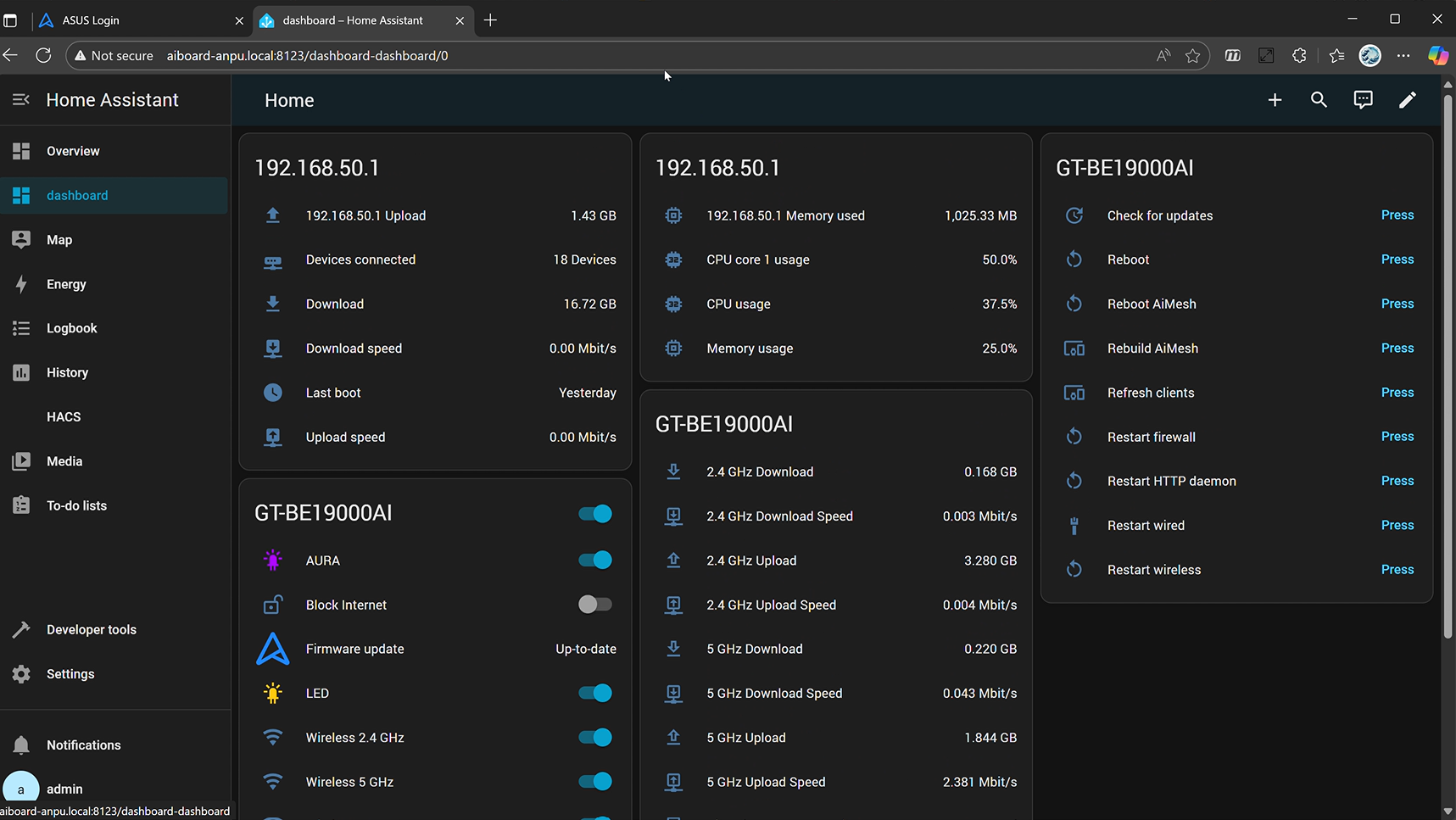
4. เชื่อมต่อเราเตอร์ ASUS: ข้อมูลอุปกรณ์ทั้งหมดอยู่ในมือคุณ
เมื่อคุณตั้งค่า Home Assistant เสร็จแล้ว ขั้นตอนต่อไปคือการผสานข้อมูลเราเตอร์ ASUS ของคุณ เข้าไป ดู คู่มือการเชื่อมต่อข้อมูล AI Router ใน Home Assistant เพื่อเรียนรู้วิธีเชื่อมต่อเราเตอร์ของคุณกับ Home Assistant สร้างแผงควบคุมเครือข่ายแบบปรับแต่งเอง และแม้กระทั่งใช้ HACS เพื่อขยายฟีเจอร์อัตโนมัติ
5. ขยายสมาร์ทโฮมของคุณ: ติดตั้ง HACS Community Store
ต้องการอินทิเกรตและธีมแบบกำหนดเองมากขึ้นใช่ไหม? HACS เป็นแพลตฟอร์มเสริมจากชุมชนที่ทรงพลังที่สุดสำหรับ Home Assistant ดู คู่มือการติดตั้ง HACS เพื่อเรียนรู้วิธีติดตั้ง HACS บน Home Assistant และปลดล็อกความเป็นไปได้ในการขยายระบบได้อีกมากมาย
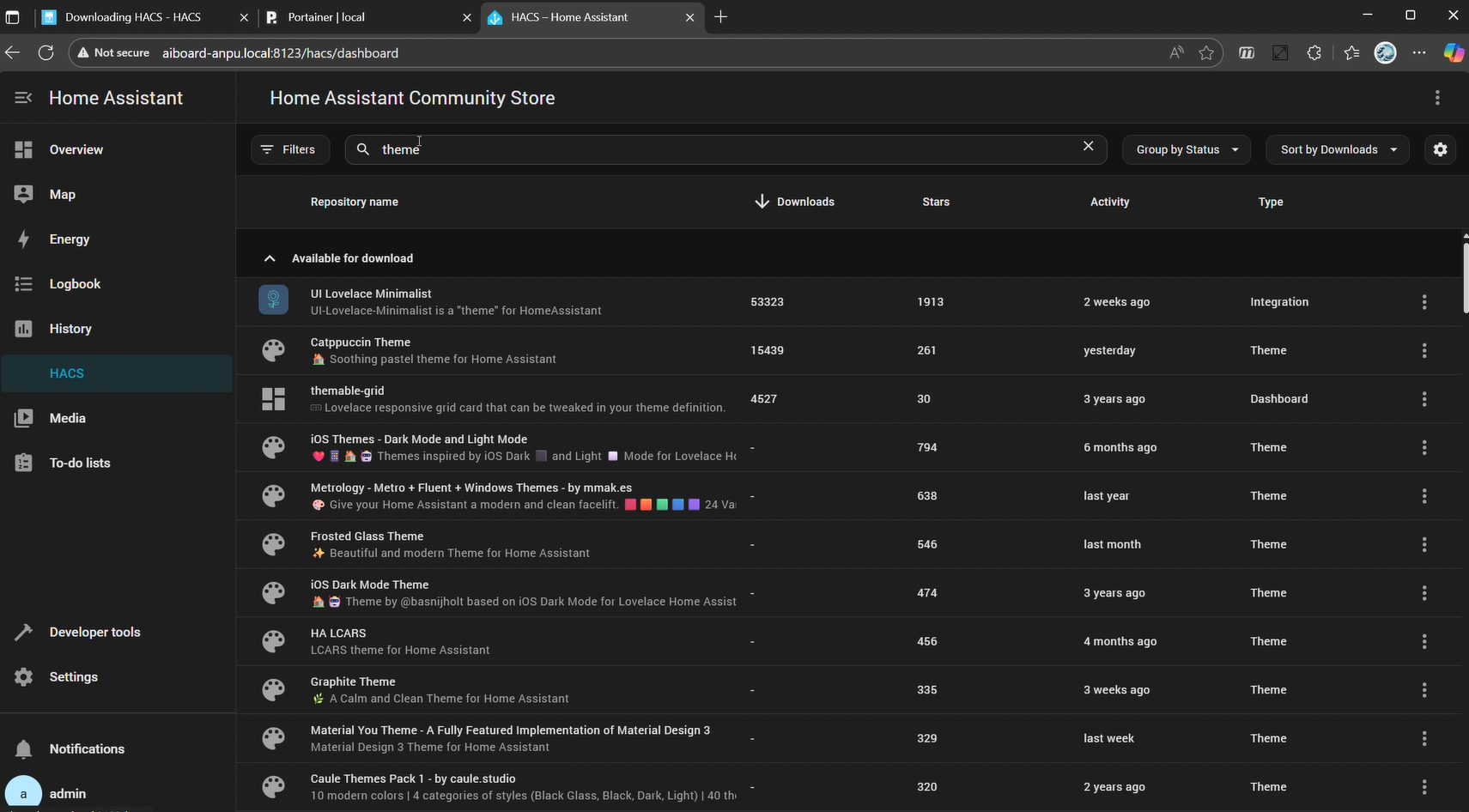
6. ทำให้อินเทอร์เฟซของคุณสวยงาม: เปลี่ยนธีม Home Assistant
บ้านอัจฉริยะของคุณควรใช้งานได้ดีและมีสไตล์! ดู ตั้งค่าธีม Home Assistant เพื่อเรียนรู้วิธีติดตั้งและใช้งานธีมต่าง ๆ สร้างศูนย์ควบคุมที่สวยงามและเหมาะกับคุณ
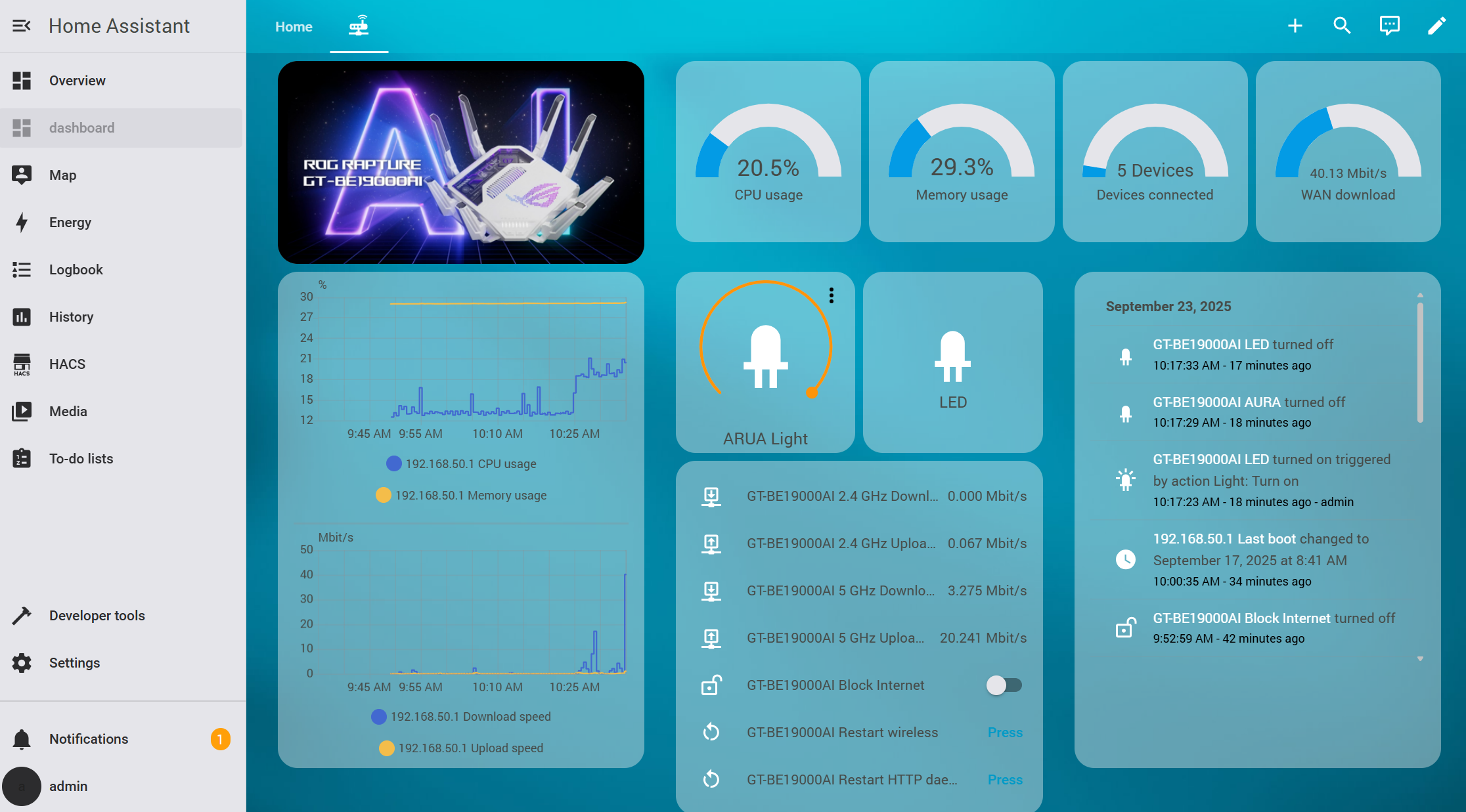
7. การเชื่อมต่ออุปกรณ์ IoT ต่าง ๆ
นี่คือคู่มือสำหรับการรวมอุปกรณ์ยอดนิยม เพื่อให้คุณสามารถขยายระบบสมาร์ทโฮมของคุณได้อย่างง่ายดาย:
- เชื่อมต่ออุปกรณ์ SwitchBot : เรียนรู้วิธีเพิ่มอุปกรณ์สมาร์ท SwitchBot ใน Home Assistant เพื่อควบคุมและทำงานอัตโนมัติจากระยะไกล
- เชื่อมต่ออุปกรณ์ TP-Link Tapo : ดูวิธีเชื่อมต่ออุปกรณ์ Tapo กับ Home Assistant เพื่อสร้างสถานการณ์ทำงานอัตโนมัติที่หลากหลาย
- เชื่อมต่ออุปกรณ์ Xiaomi : คู่มือนี้จะแนะนำวิธีเพิ่มอุปกรณ์ IoT ของ Xiaomi ใน Home Assistant เพื่อการควบคุมและทำงานอัตโนมัติอย่างไร้รอยต่อ
- เชื่อมต่ออุปกรณ์ LG ThinQ : เรียนรู้วิธีผสานเครื่องใช้ไฟฟ้า LG ThinQ เข้ากับ Home Assistant เพื่อการควบคุมและตรวจสอบอัจฉริยะ
- เชื่อมต่ออุปกรณ์ Samsung : คู่มือนี้ใช้ Samsung Smart TV เป็นตัวอย่างเพื่อแสดงวิธีเพิ่มเข้า Home Assistant
- เชื่อมต่ออุปกรณ์ Mitsubishi Heavy Smart M-Air WF-RAC : คู่มือนี้ช่วยให้คุณผสานเครื่องปรับอากาศ Mitsubishi Heavy เข้ากับ Home Assistant เพื่อการควบคุมสภาพอากาศแบบสมาร์ท
- เชื่อมต่อ MQTT broker : คู่มือนี้อธิบายวิธีตั้งค่า MQTT broker ใน Home Assistant เพื่อใช้สื่อสารกับอุปกรณ์
- เชื่อมต่อ PC สำหรับ CPU/GPU/Memory Usage : เรียนรู้วิธีผสานข้อมูล PC เข้ากับ Home Assistant
- สามารถดูคู่มือการผสานอุปกรณ์เพิ่มเติมได้ที่ เอกสารอย่างเป็นทางการของ Home Assistant
8. การตั้งค่า Frigate
Frigate เป็น NVR โอเพ่นซอร์สที่สร้างขึ้นโดยอาศัยการตรวจจับวัตถุด้วย AI แบบเรียลไทม์ ทุกกระบวนการจะดำเนินการในฮาร์ดแวร์ของคุณเอง และฟีดกล้องของคุณจะไม่ออกไปนอกบ้าน ชุดบทเรียนนี้จะสอนคุณทีละขั้นตอนเกี่ยวกับการติดตั้งและตั้งค่า Frigate รวมถึงวิธีผสาน Frigate เข้ากับ Home Assistant เพื่อใช้การตรวจจับวัตถุด้วย AI สำหรับการกระตุ้นเหตุการณ์
ทำตามคำแนะนำนี้ทีละขั้นตอน แล้วคุณจะสามารถสร้างระบบนิเวศสมาร์ทโฮมของตัวเองได้ตั้งแต่เริ่มต้น—เพลิดเพลินกับชีวิตดิจิทัลที่ปลอดภัย สะดวกสบาย และคุ้มค่า!
จะรับ (ยูทิลิตี้ / เฟิร์มแวร์) ได้อย่างไร?
คุณสามารถดาวน์โหลดไดรเวอร์ ซอฟต์แวร์ เฟิร์มแวร์ และคู่มือผู้ใช้ล่าสุดได้ที่ ASUS Download Center.
หากคุณต้องการข้อมูลเพิ่มเติมเกี่ยวกับ ASUS Download Center โปรดดูที่ ลิงก์นี้
.