หัวข้อที่เกี่ยวข้อง
Windows 11/10 - เปลี่ยนขนาดของจอแสดงผลและความละเอียดของการแสดงผล
ผลิตภัณฑ์ที่ใช้งานได้: โน้ตบุ๊ก เดสก์ท็อป พีซีออลอินวัน เครื่องเล่นเกมพกพา มินิพีซี
คุณสามารถปรับขนาดข้อความและหน้าต่างบนเดสก์ท็อป ความละเอียดการแสดงผล หรืออัตราการรีเฟรชให้เหมาะกับความต้องการส่วนบุคคลของคุณได้
หากต้องการคำแนะนำโดยละเอียดเพิ่มเติม คุณสามารถคลิกลิงก์วิดีโอ YouTube ของ ASUS ด้านล่างเพื่อดูข้อมูลเพิ่มเติมเกี่ยวกับวิธีการเปลี่ยนขนาดหน้าจอ ความละเอียดของจอภาพ และอัตราการรีเฟรชในจอภาพ Windows
https://www.youtube.com/watch?v=06K9tuOw8Uw
โปรดเลือกที่คำแนะนำที่เกี่ยวข้องตามระบบปฏิบัติการ Windows ปัจจุบันบนคอมพิวเตอร์ของคุณ:
การเปลี่ยนขนาดของข้อความและแอป
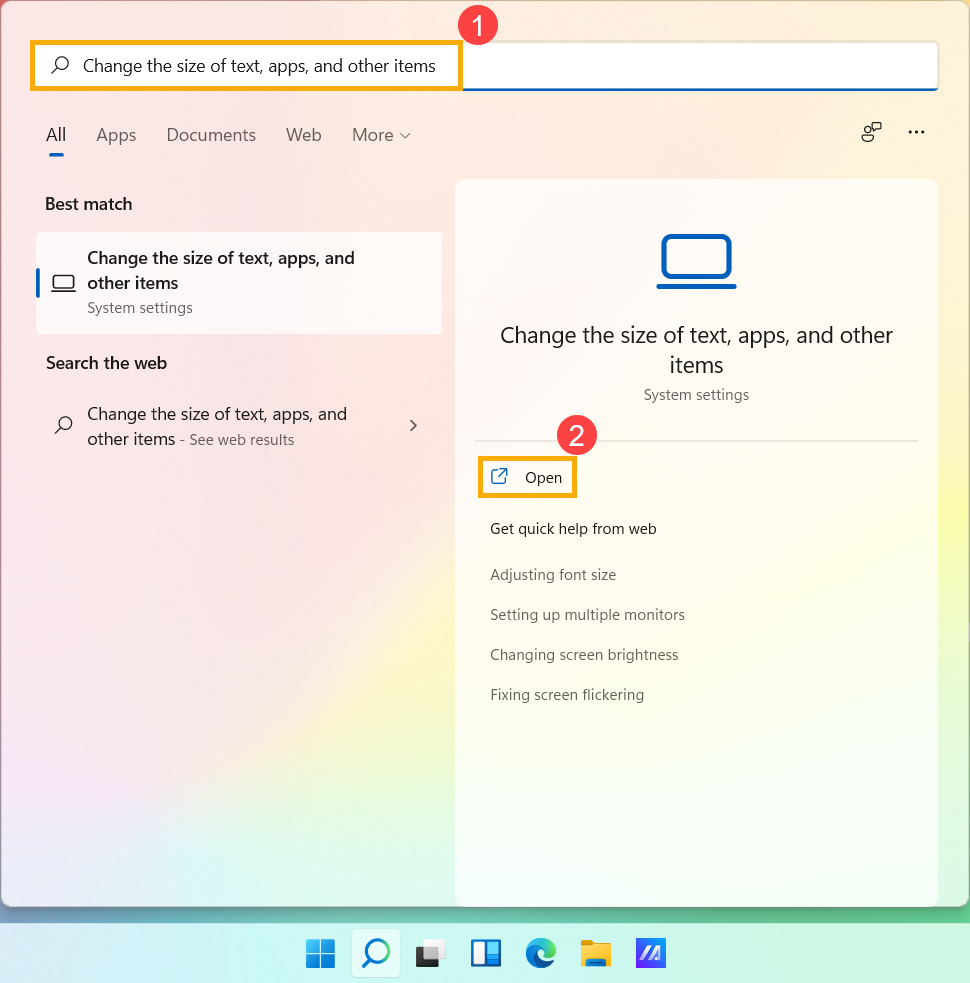
- พิมพ์และค้นหา[Change the size of text, apps, and other items] ในแถบค้นหาของ Windows①, แล้วคลิก[Open]②.
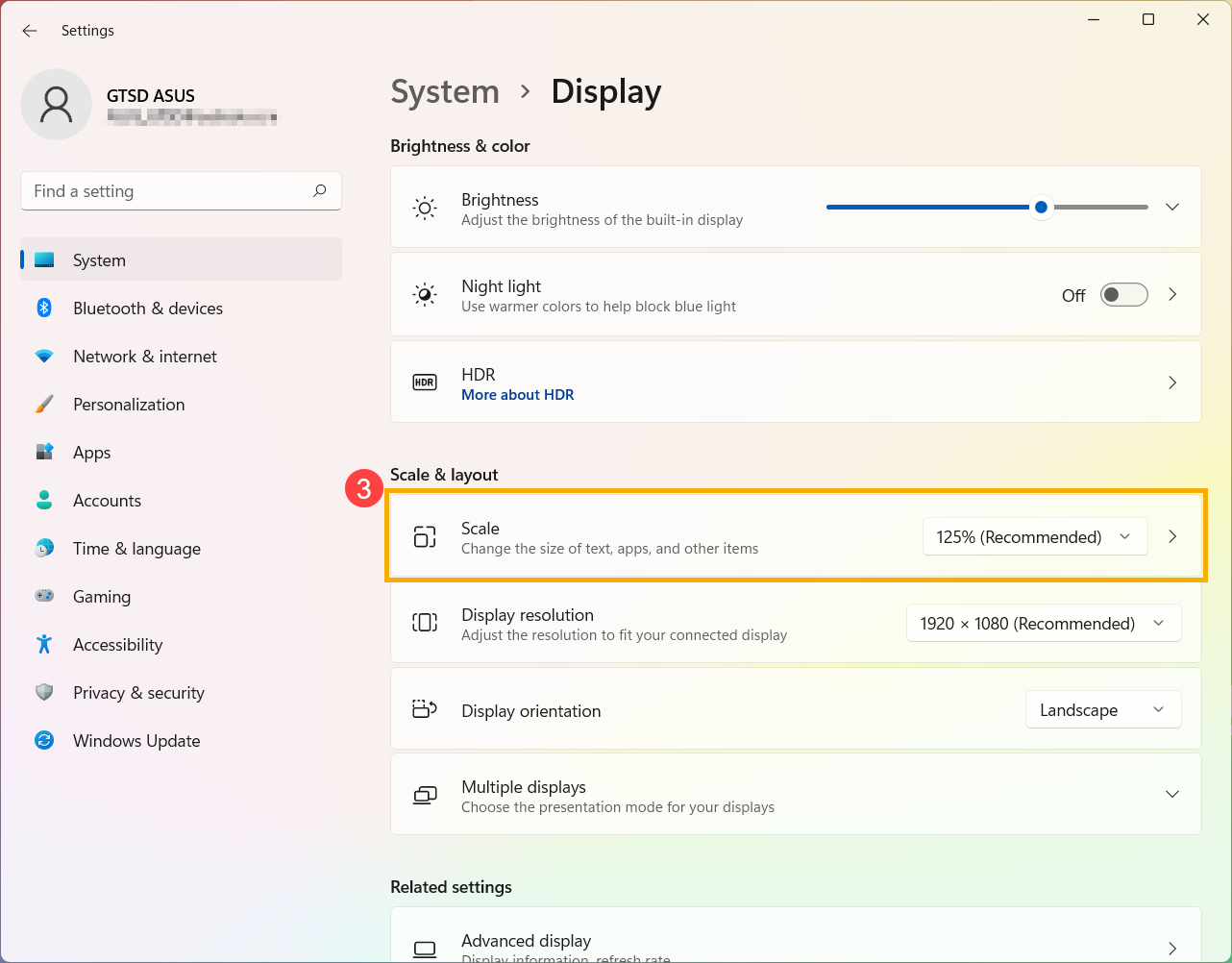
- หากคุณต้องการเปลี่ยนขนาดของข้อความและหน้าต่าง โปรดเลือกขนาดที่คุณต้องการจากส่วนของ Scale ③.
- หากคุณเพียงต้องการสร้างข้อความขนาดใหญ่ขึ้นบนหน้าจอ แต่ไม่ต้องการเปลี่ยนขนาดของจอแสดงผลหรือแอปทั้งหมด คุณสามารถใช้วิธีการต่อไปนี้ได้:
พิมพ์และค้นหา [Make text size bigger] ในแถบค้นหาของ Windows④, แล้วคลิก [Open]⑤.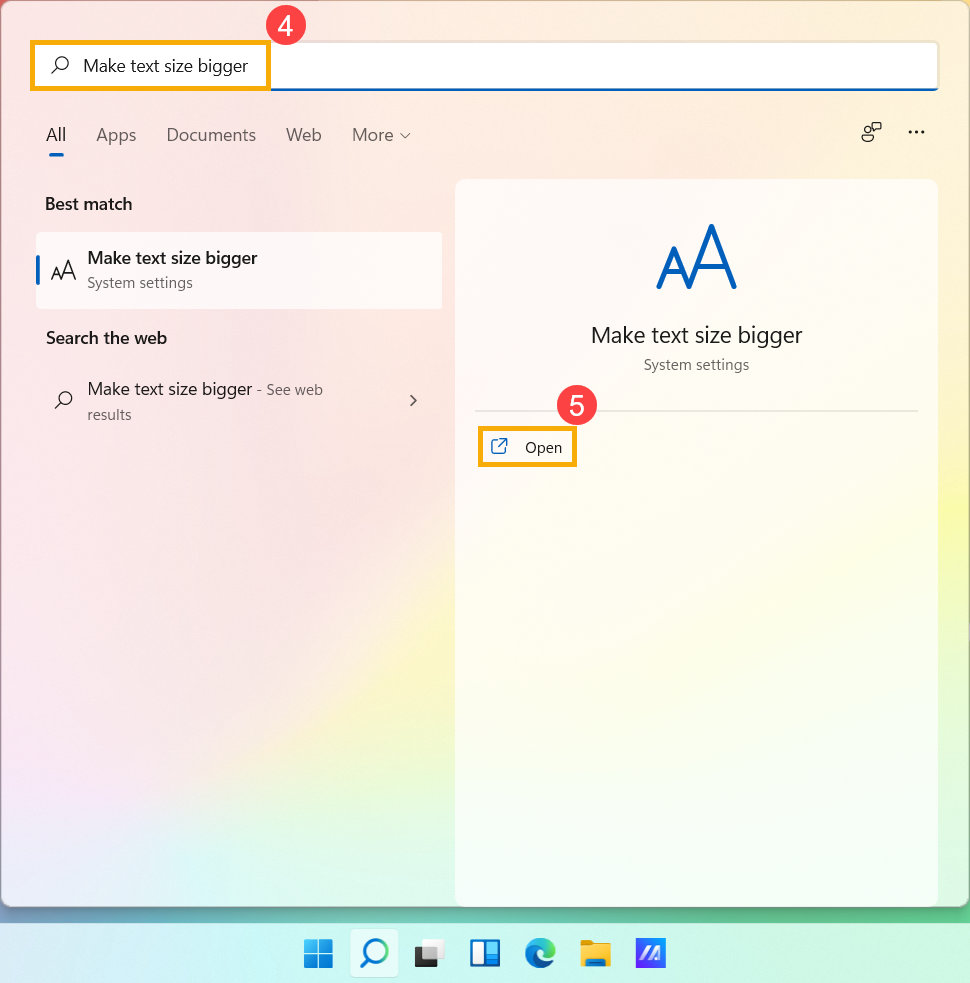
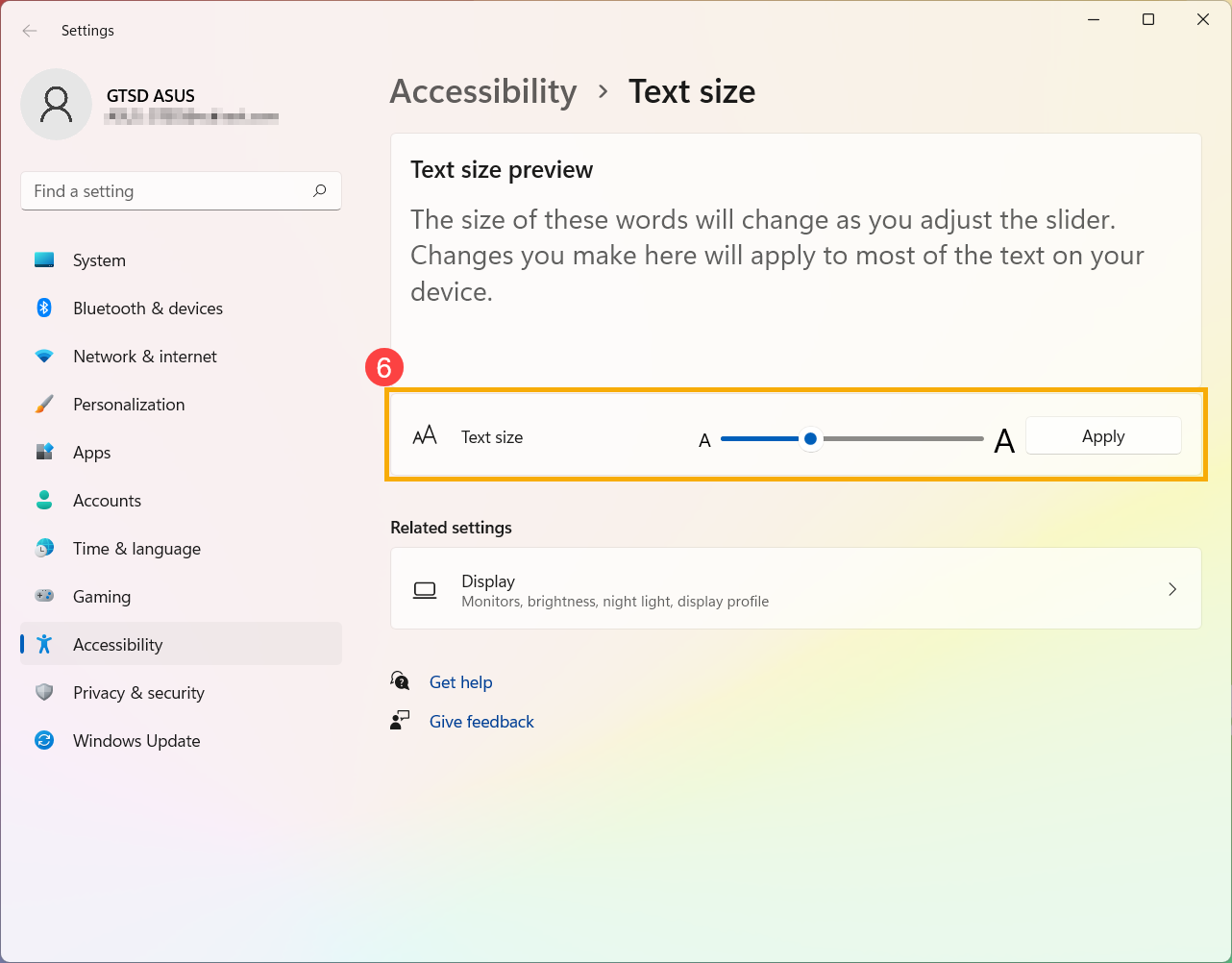
- ในส่วนของ Text size ลากแถบเลื่อนเพื่อปรับขนาดข้อความแล้วคลิก Apply⑥.
เปลี่ยนความละเอียดการแสดงผล
- พิมพ์และค้นหา [Change the resolution of the display] ในแถบเมนูค้นหาของ Windows①, แล้วคลิก [Open]②.
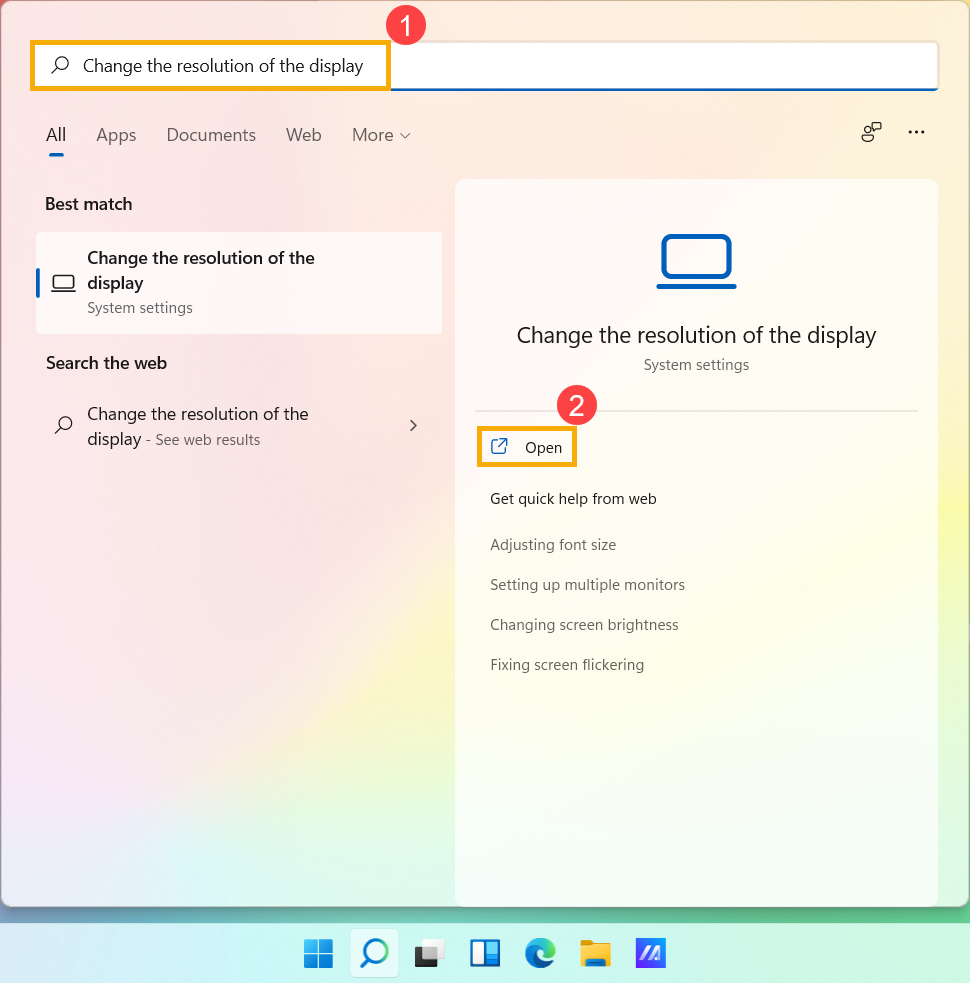
- หากคุณต้องการเปลี่ยนความละเอียดการแสดงผล โปรดเลือกความละเอียดที่คุณต้องการจากส่วนของ Display resolution③.
คุณยังสามารถปรับการวางแนวการแสดงผลได้ ซึ่งได้แก่ แนวนอน แนวตั้ง แนวนอน (flipped) หรือแนวตั้ง (flipped) ในส่วนของ Display orientation④.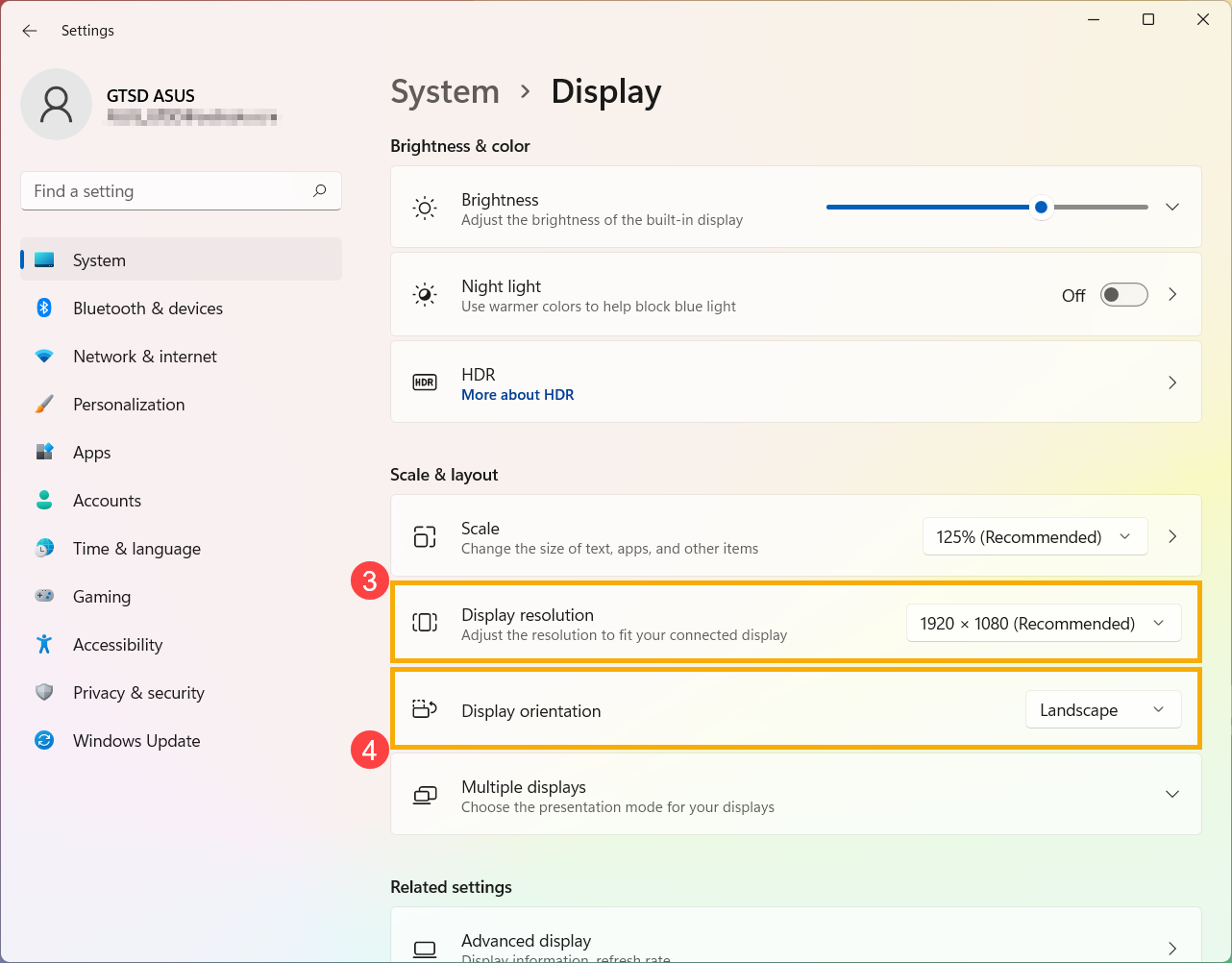
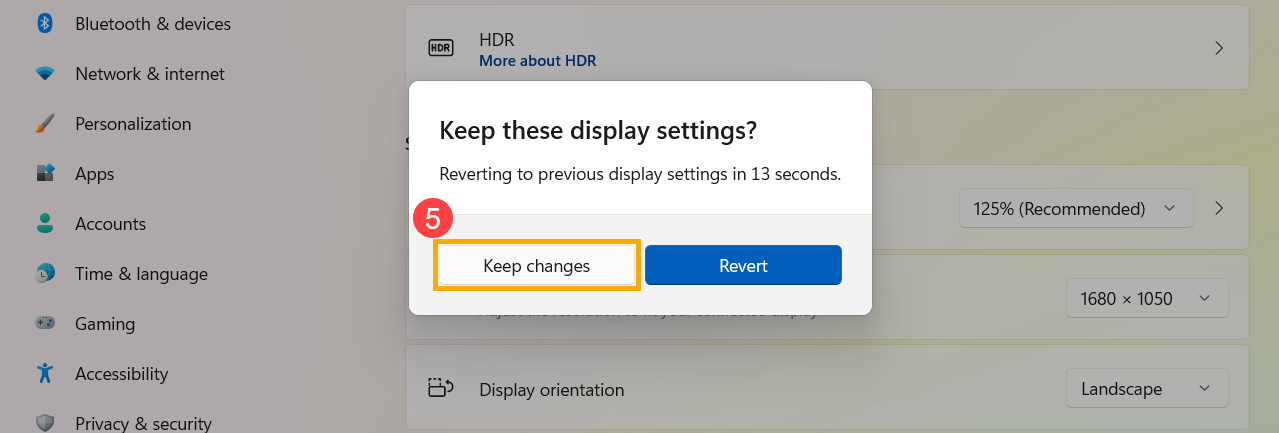
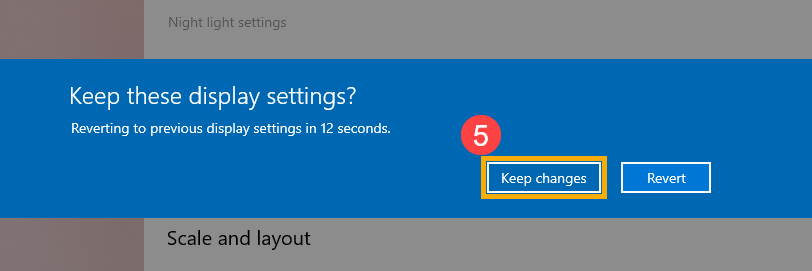
- คุณอาจได้รับการแจ้งเตือนต่อไปนี้หลังจากปรับการตั้งค่าการแสดงผล โปรดเลือก [Keep changes]⑤ เพื่อเปิดใช้งานการตั้งค่าของคุณ.
เปลี่ยนอัตราการรีเฟรช
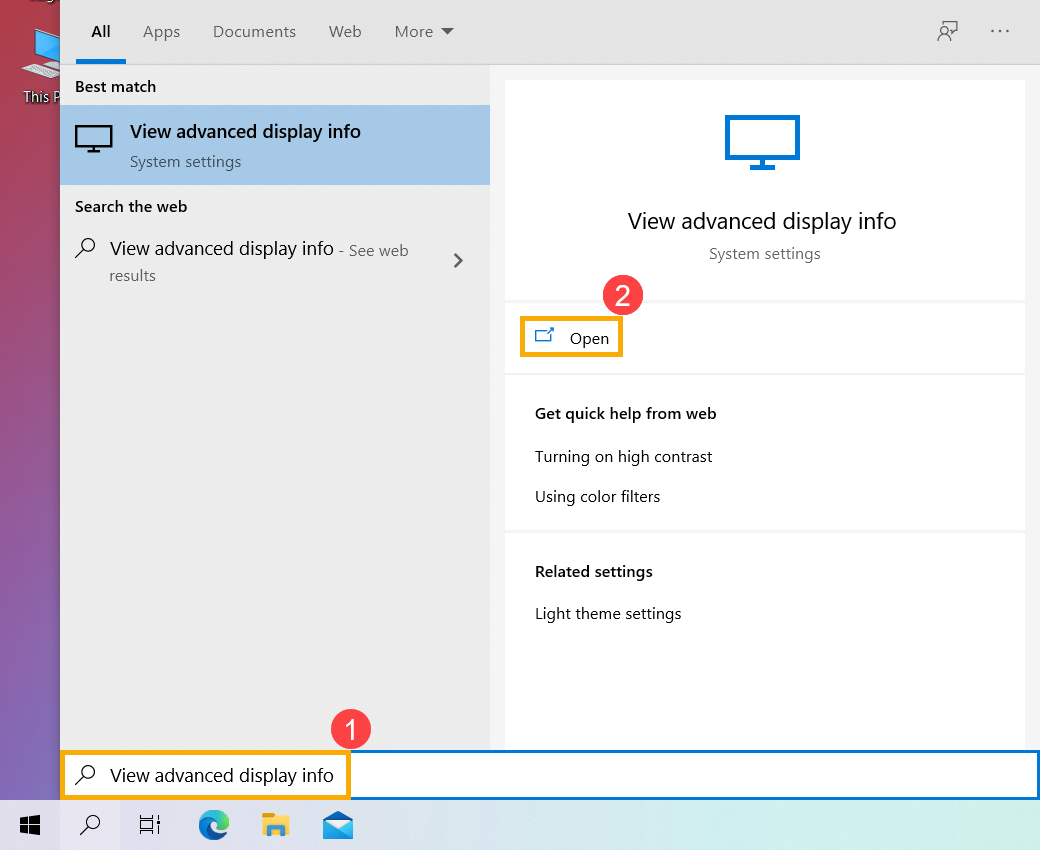
- พิมพ์และค้นหา [View advanced display info] ในแถบค้นหาของ Windows①, แล้วคลิก [Open]②.
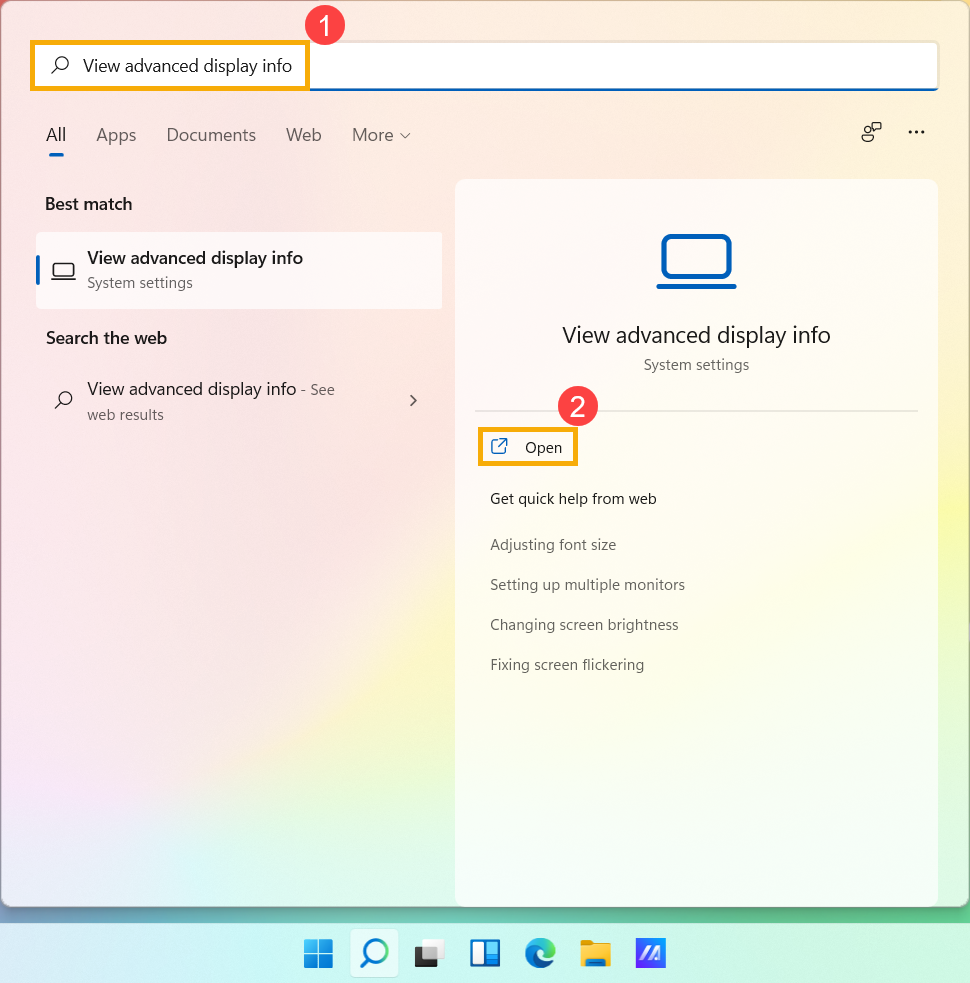
- หากคุณต้องการเปลี่ยนอัตราการรีเฟรช โปรดเลือกอัตราที่คุณต้องการจากส่วนของ Choose a refresh rate③.
หมายเหตุ: อัตราการรีเฟรชจะได้รับการปรับตามคุณลักษณะของอุปกรณ์ของคุณ ไม่สามารถเปลี่ยนแปลงได้สำหรับทุกๆ รุ่น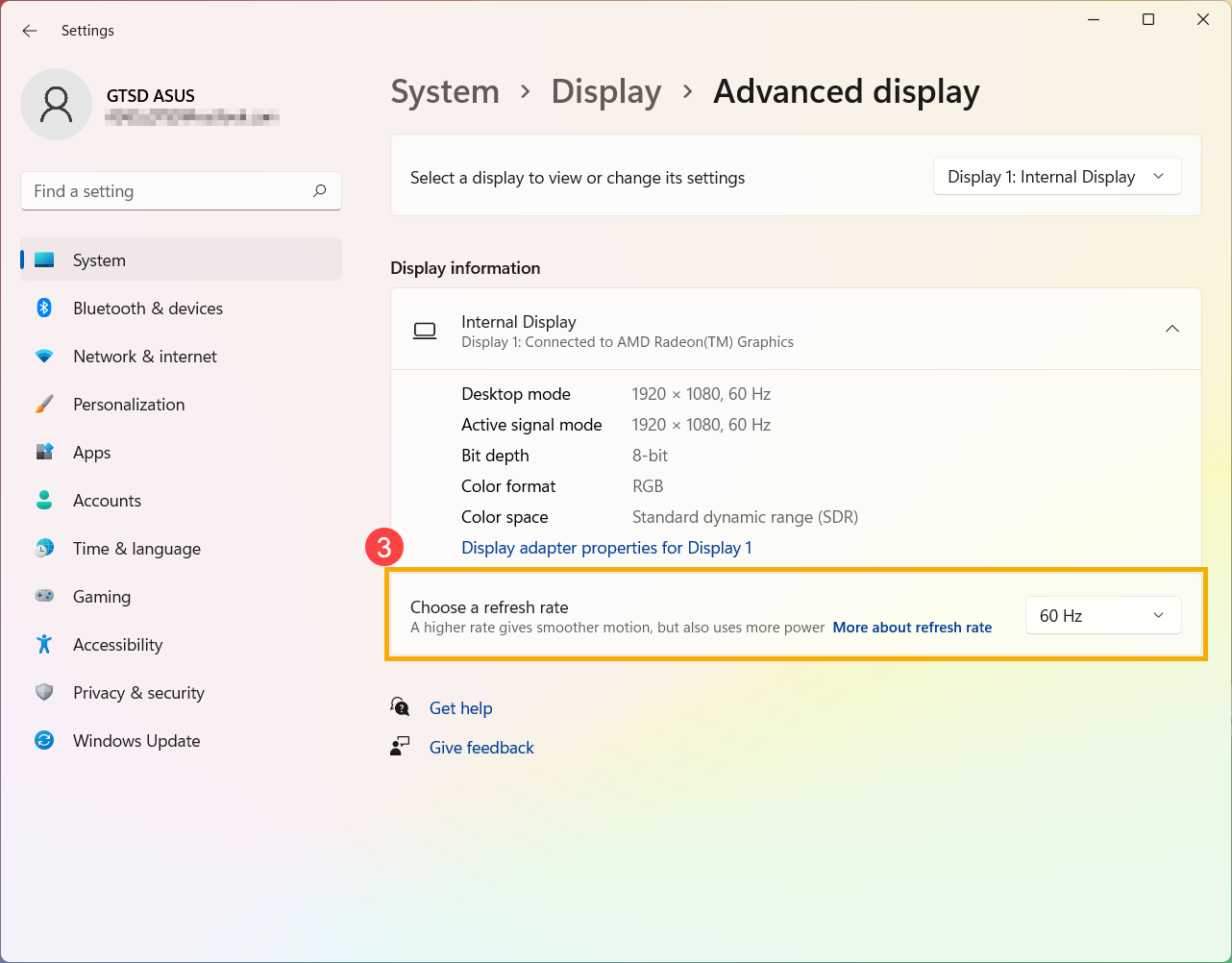
การเปลี่ยนขนาดของข้อความและแอป
- พิมพ์และค้นหา[Change the size of text, apps, and other items] ในแถบค้นหาของ Windows①, แล้วคลิก[Open]②.
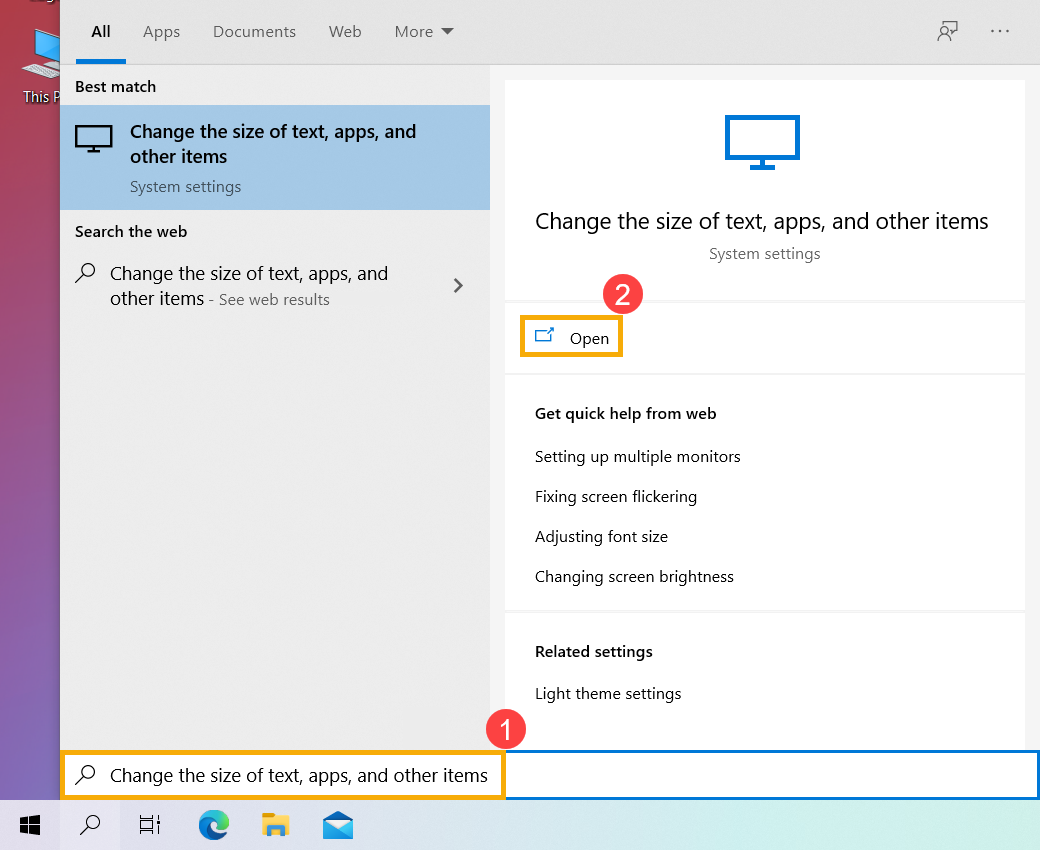
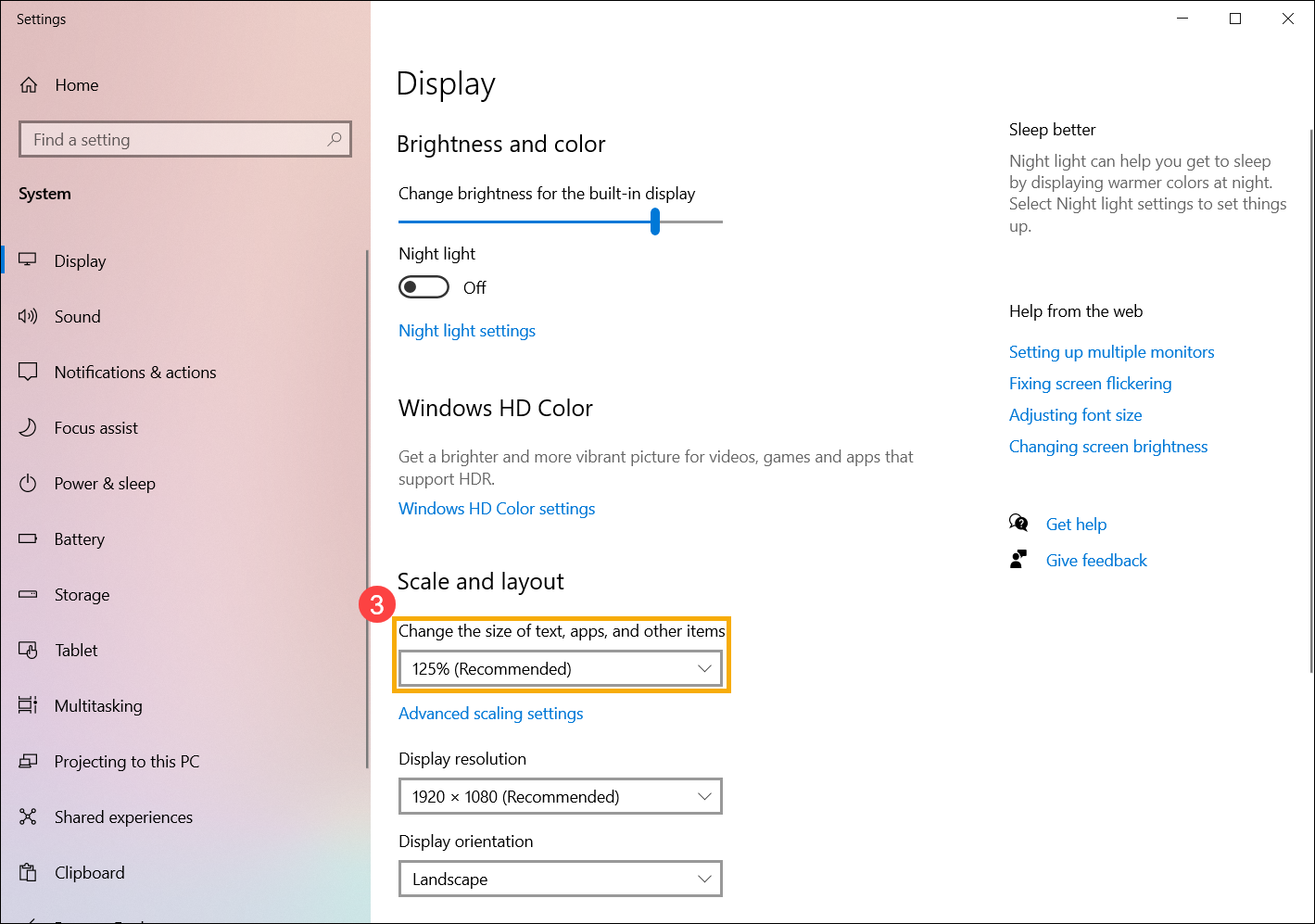
- หากคุณต้องการเปลี่ยนขนาดของข้อความและหน้าต่าง โปรดเลือกขนาดที่คุณต้องการจากส่วนของ Change the size of text, apps, and other items ③.
- หากคุณเพียงต้องการสร้างข้อความขนาดใหญ่ขึ้นบนหน้าจอ แต่ไม่ต้องการเปลี่ยนขนาดของจอแสดงผลหรือแอปทั้งหมด คุณสามารถใช้วิธีการต่อไปนี้ได้:
Tพิมพ์และค้นหา[Ease of Access display settings] ในแถบค้นหาของ Windows④, แล้วคลิก [Open]⑤.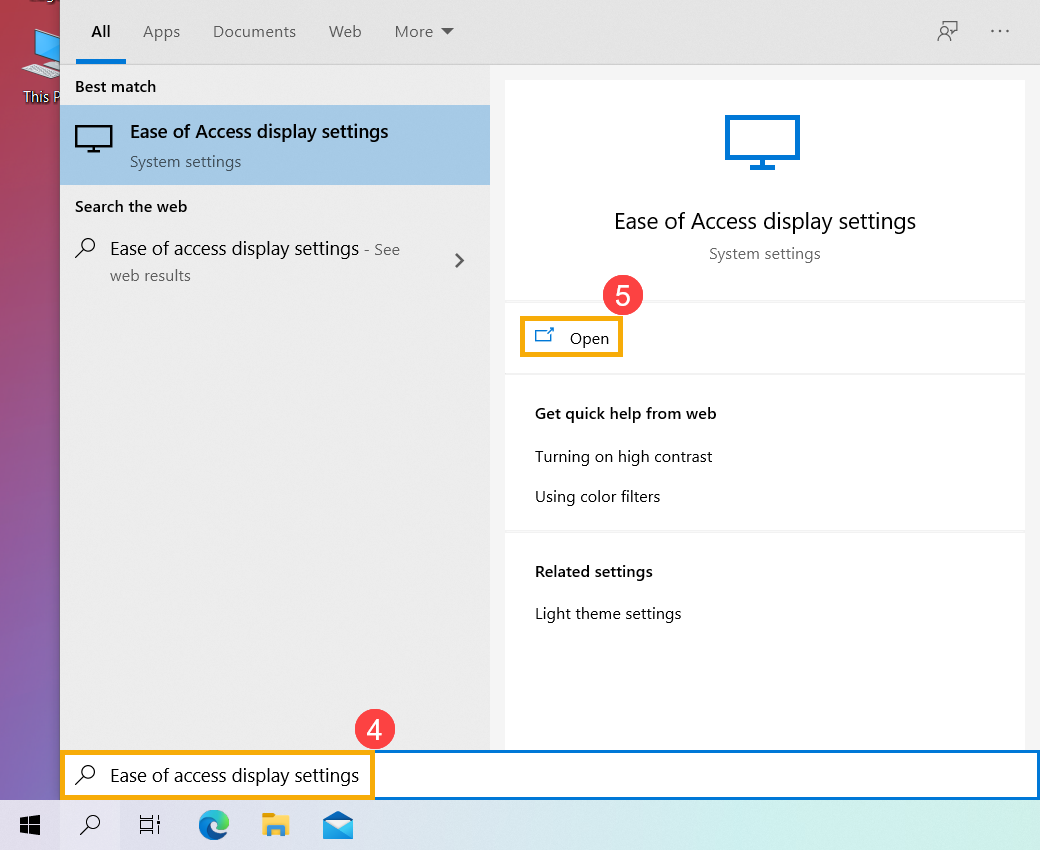
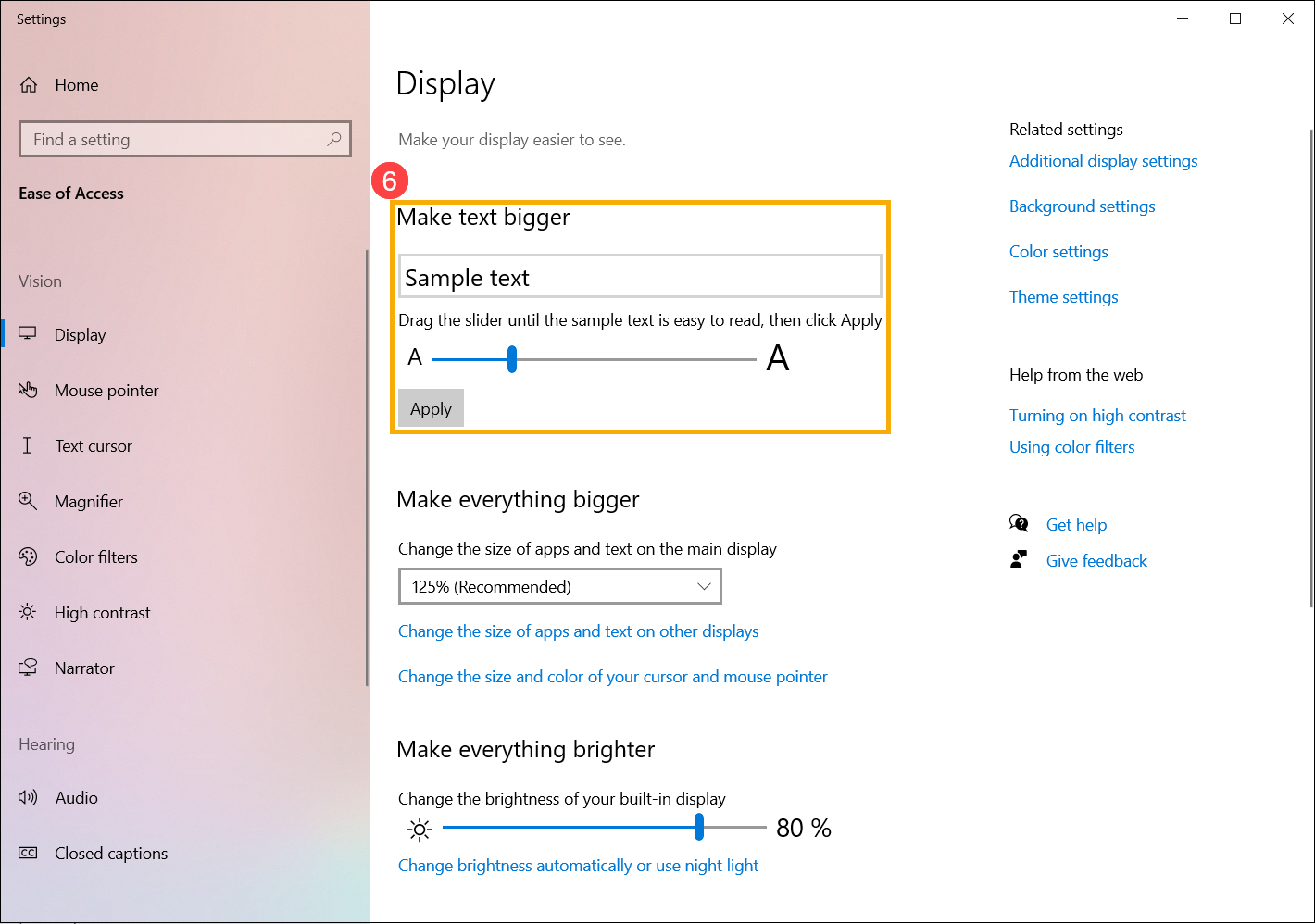
- ในส่วนของ Make text bigger ลากแถบเลื่อนเพื่อปรับขนาดข้อความแล้วคลิก Apply⑥.
เปลี่ยนความละเอียดการแสดงผล
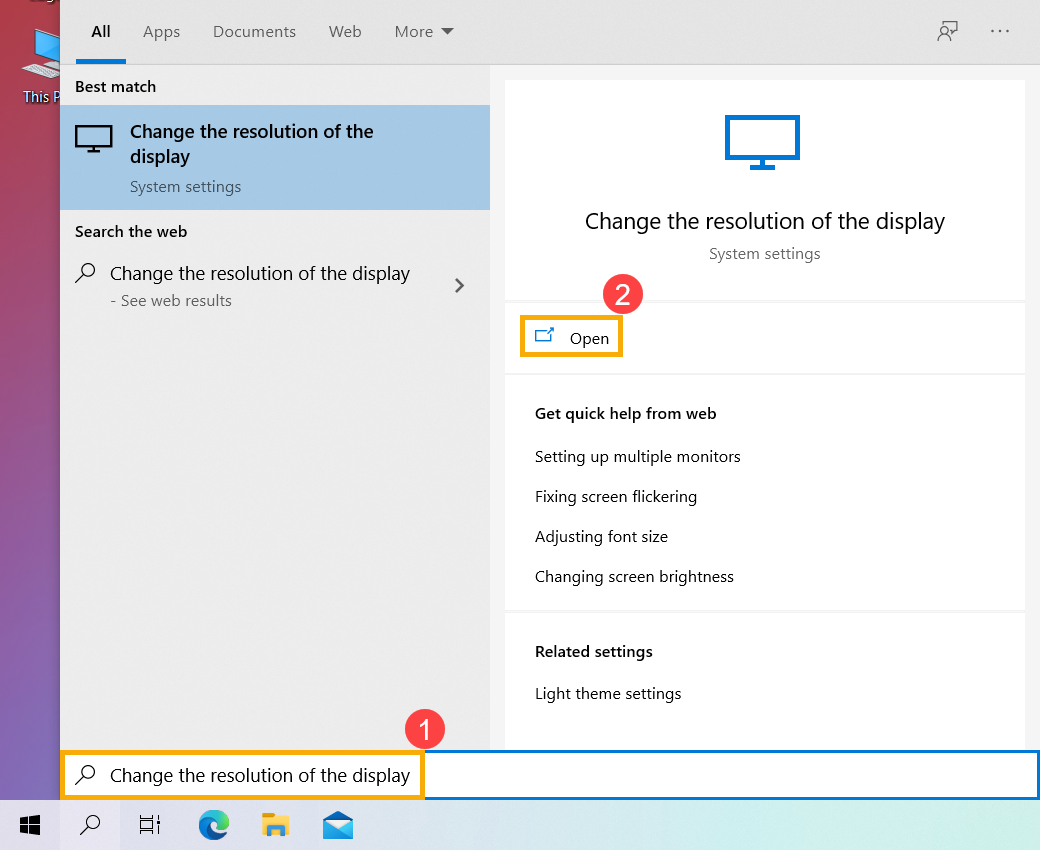
- พิมพ์และค้นหา [Change the resolution of the display] ในแถบเมนูค้นหาของ Windows①, แล้วคลิก [Open]②.
- Iหากคุณต้องการเปลี่ยนความละเอียดการแสดงผล โปรดเลือกความละเอียดที่คุณต้องการจากส่วนของ Display resolution③.
คุณยังสามารถปรับการวางแนวการแสดงผลได้ ซึ่งได้แก่ แนวนอน แนวตั้ง แนวนอน (flipped) หรือแนวตั้ง (flipped) ในส่วนของ Display orientation④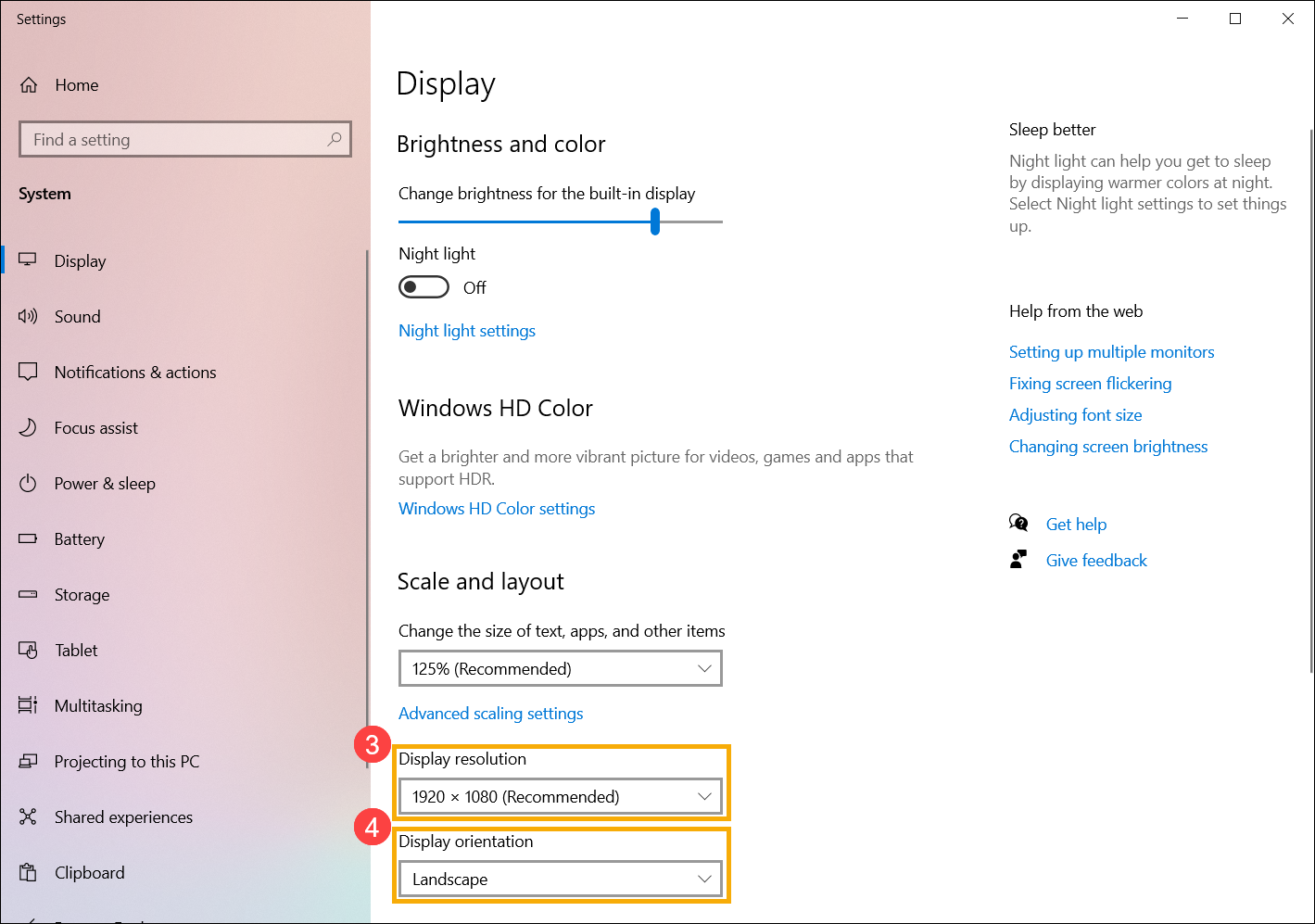
- คุณอาจได้รับการแจ้งเตือนต่อไปนี้หลังจากปรับการตั้งค่าการแสดงผล โปรดเลือก [Keep changes]⑤ เพื่อเปิดใช้งานการตั้งค่าของคุณ
เปลี่ยนอัตราการรีเฟรช
- พิมพ์และค้นหา [View advanced display info] ในแถบค้นหาของ Windows①, แล้วคลิก [Open]②. .
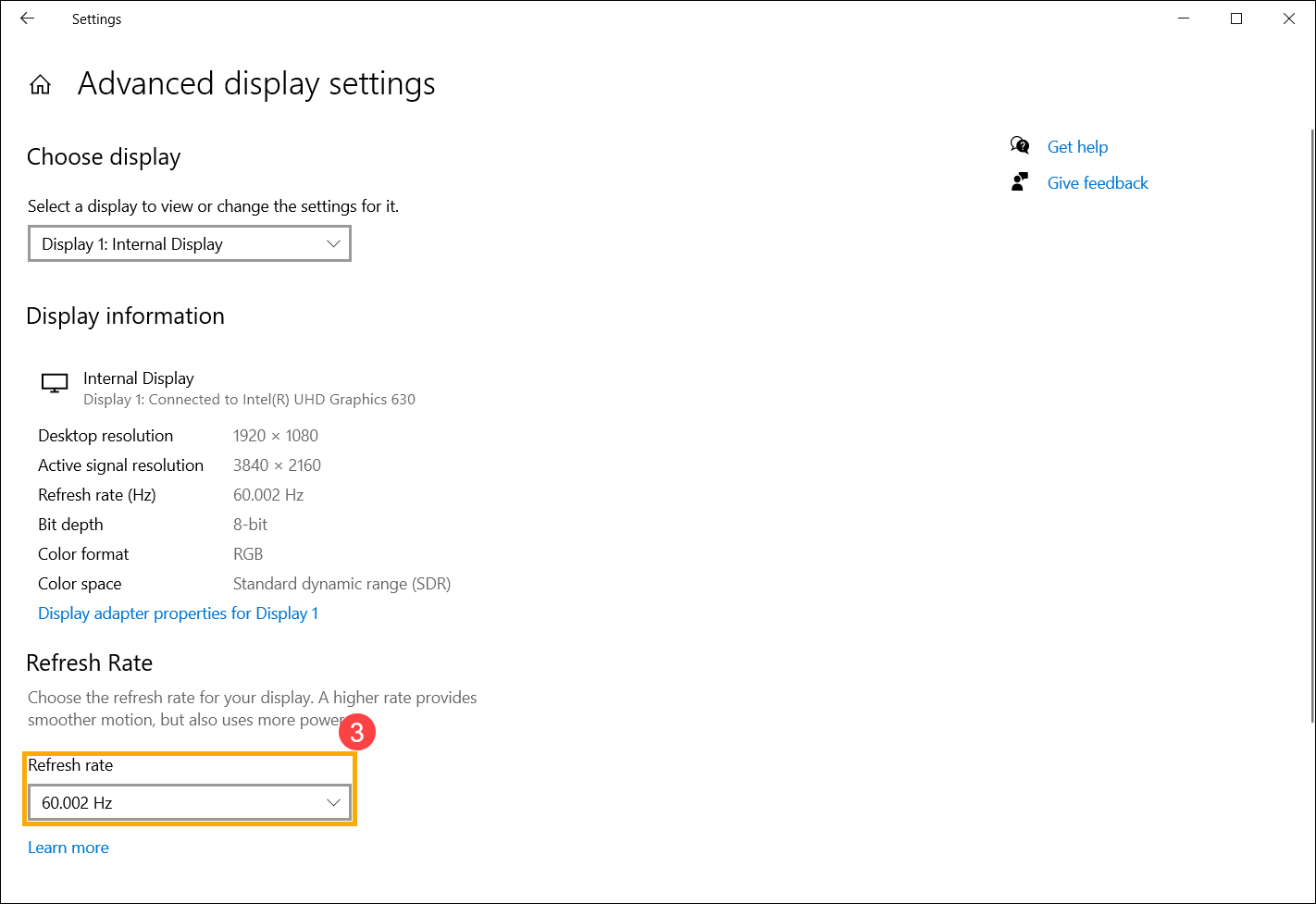
- หากคุณต้องการเปลี่ยนอัตราการรีเฟรช โปรดเลือกอัตราที่คุณต้องการจากส่วนของ Refresh rate③.
หมายเหตุ: อัตราการรีเฟรชจะได้รับการปรับตามคุณลักษณะของอุปกรณ์ของคุณ ไม่สามารถเปลี่ยนแปลงได้สำหรับทุกๆ รุ่น