วิธีการตั้งค่าโหมด Ethernet WAN ใน DSL-AC68U / R
สำหรับ DSL-AC68U / R ไม่ได้มีแบบสแตนด์อโลนพอร์ต Ethernet WAN ที่นี่เราให้คุณวิธีการกำหนดค่าหนึ่งในพอร์ต LAN ของคุณเป็นพอร์ต Etherne
สําหรับ DSL-AC68U/R ไม่มีพอร์ต Ethernet WAN แบบสแตนด์อโลน ที่นี่เรามีวิธีกําหนดค่าพอร์ต LAN ของคุณเป็นพอร์ต Ethernet WAN
ขั้นตอนที่ 1: โปรดเชื่อมต่อคอมพิวเตอร์หรืออุปกรณ์ของคุณกับเราเตอร์และเปิดเว็บเบราว์เซอร์https://router.asus.comเพื่อเข้าสู่หน้าเข้าสู่ระบบเราเตอร์ (เว็บ GUI)

หมายเหตุ: โปรดดูเพื่อเรียนรู้เพิ่มเติม
ขั้นตอนที่ 2: ติดตั้ง Ethernet WAN
กรณี A: ปิดการใช้งานแบบ Dual WAN
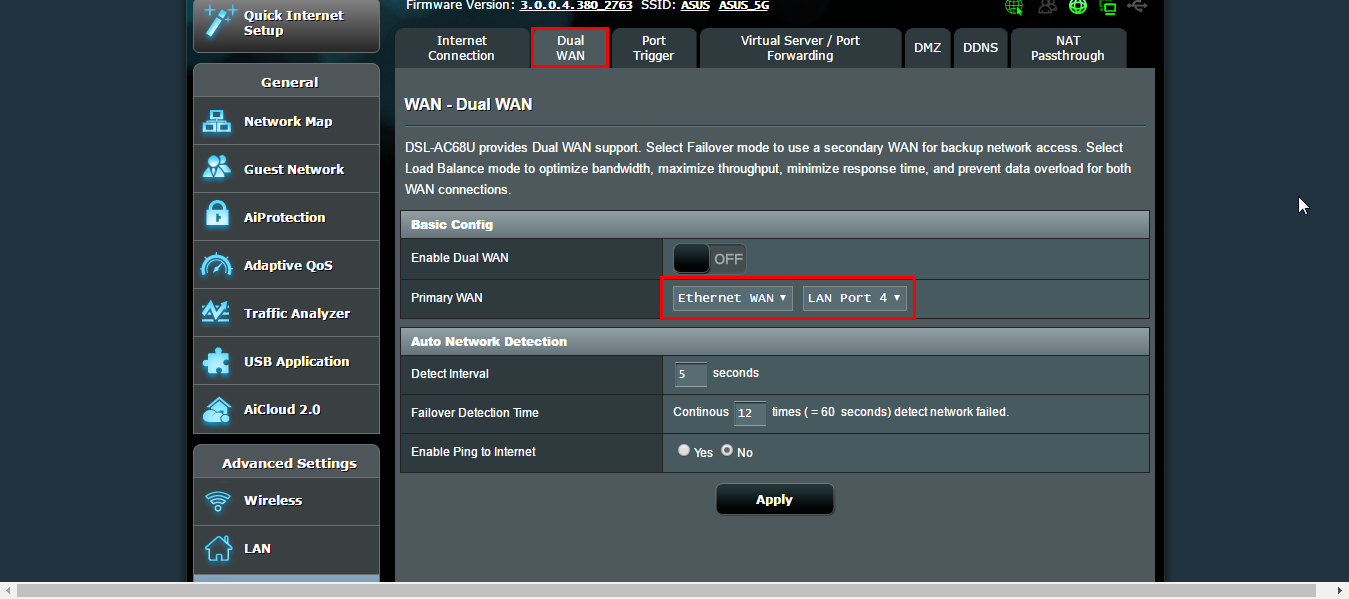
ใน Wan - หน้าแบบ Dual WAN ถ้าคุณตั้งค่าเปิดใช้งานแบบ Dual WAN ไปที่ OFF คุณอยู่ในกรณีนี้
(1) กรุณาตั้งค่า WAN หลักเพื่อ Ethernet WAN และเลือกพอร์ต LAN ที่เหมาะสมซึ่งไม่ได้ใช้อยู่ในปัจจุบัน ตัวอย่างเช่นผมใช้พอร์ต LAN 3 ดังนั้นผมจึงเลือกพอร์ต LAN 4. กรุณากดที่ปุ่ม Apply รอขั้นตอนการทำ
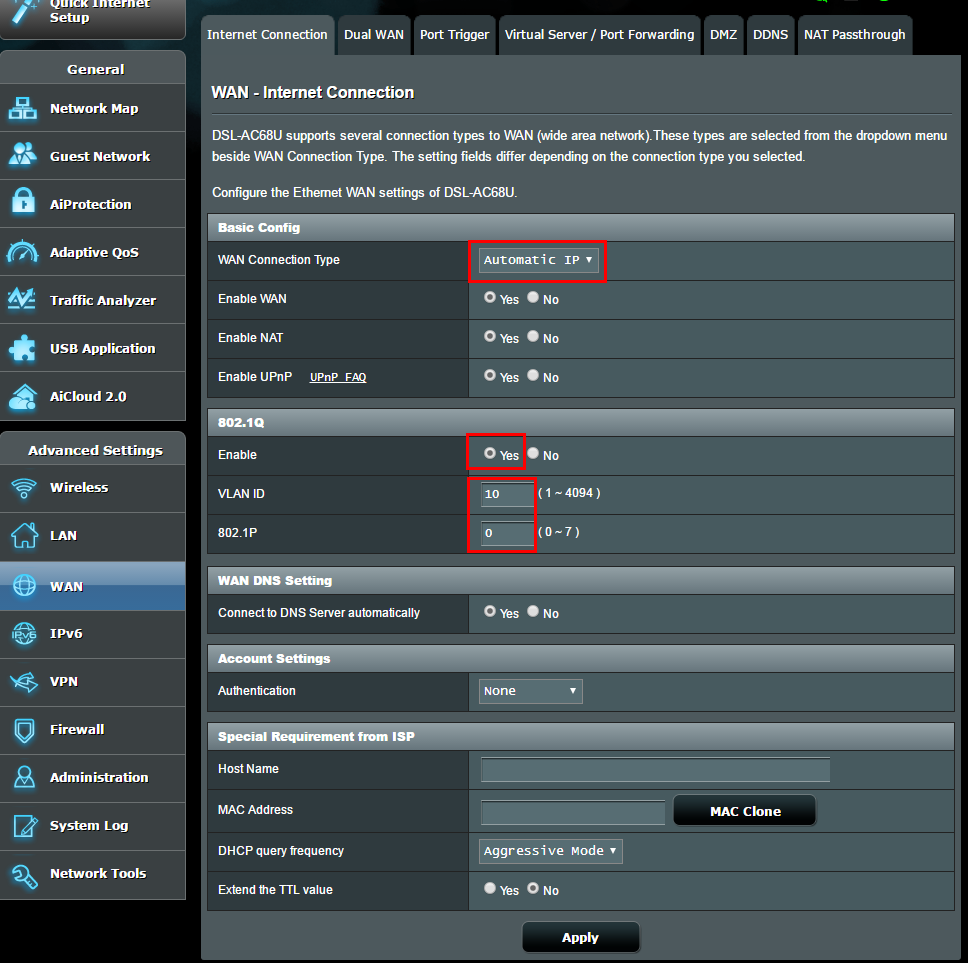
(2) จากนั้นไปที่ Wan - หน้าการเชื่อมต่ออินเทอร์เน็ต กรุณาตั้งค่า WAN ประเภทการเชื่อมต่อกับ IP อัตโนมัติ (หรือ PPPoE ฯลฯ ) ถ้า ISP ของคุณต้องการหมายเลข VLAN โปรดตั้ง 802.1Q เปิดใช้งานสนามใช่เติมด้วยหมายเลข VLAN ที่เหมาะสม (เช่น 10) และ 802.1p (เช่น 0) สุดท้ายโปรดจำไว้ว่าให้กดปุ่ม Apply ตอนนี้คุณสามารถไปที่แผนผังเครือข่ายเพื่อตรวจสอบว่าคุณจะได้รับ IP ถูกต้อง
กรณี B: เปิดใช้งานแบบ Dual WAN
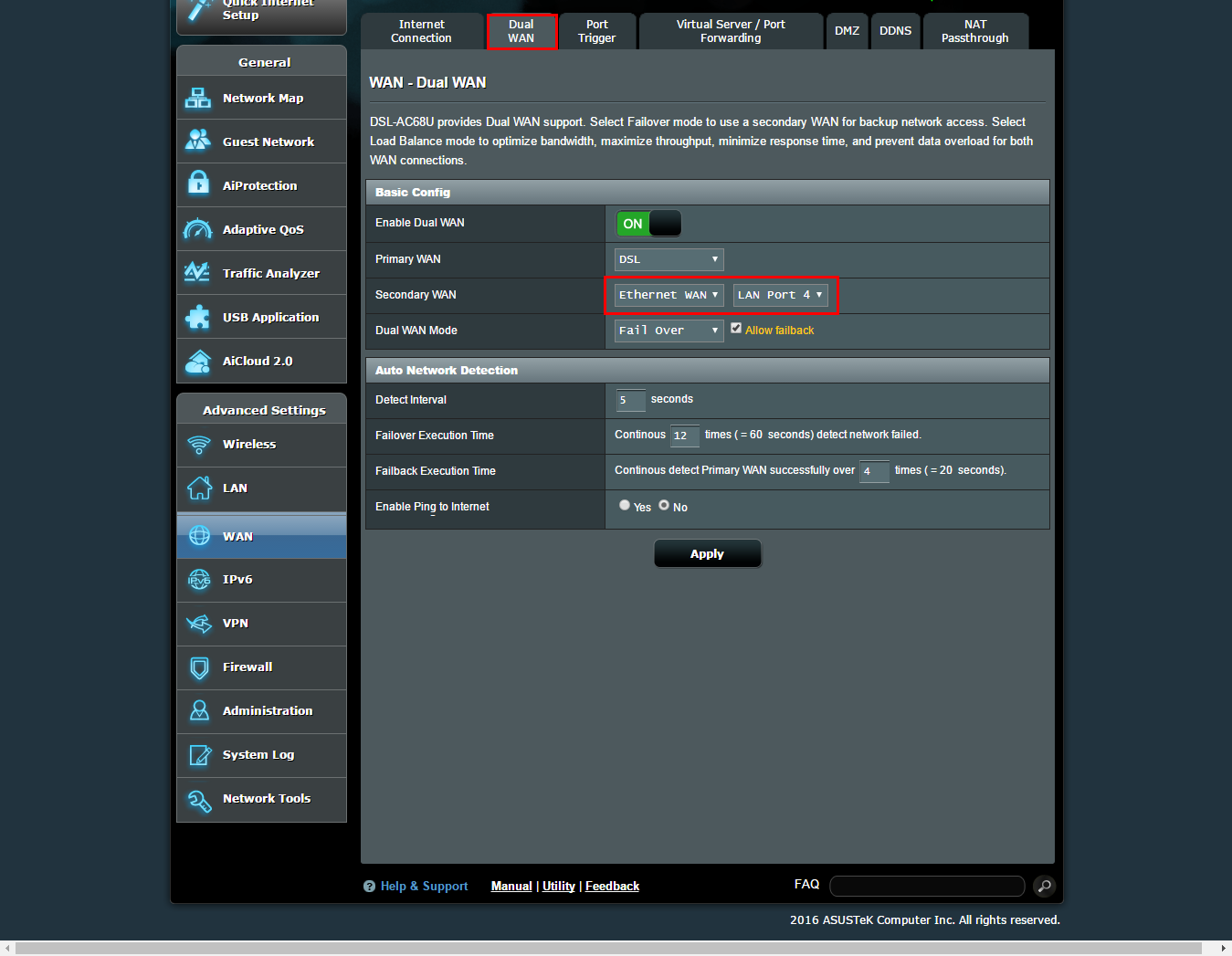
ใน Wan - หน้าแบบ Dual WAN ถ้าคุณตั้งค่าเปิดใช้งานแบบ Dual WAN ไปที่ ON คุณอยู่ในกรณีนี้
(1) โปรดตั้งค่า WAN หลัก / รอง เพื่อ Ethernet WAN และเลือกพอร์ต LAN ที่เหมาะสมซึ่งไม่ได้ใช้อยู่ในปัจจุบัน ตัวอย่างเช่นผมใช้พอร์ต LAN 3 ดังนั้นผมจึงเลือกพอร์ต LAN 4. กรุณากดที่ปุ่ม Apply รอขั้นตอนการทำ
(2) จากนั้นไปที่ Wan - หน้าการเชื่อมต่ออินเทอร์เน็ต กรุณาตั้งค่า WAN ประเภทเพื่อ Ethernet WAN แรกและตั้ง WAN ประเภทการเชื่อมต่อกับ IP อัตโนมัติ (หรือ PPPoE ฯลฯ ) ถ้า ISP ของคุณต้องการหมายเลข VLAN โปรดตั้ง 802.1Q เปิดใช้งานสนามใช่เติมด้วยหมายเลข VLAN ที่เหมาะสม (เช่น 10) และ 802.1p (เช่น 0) สุดท้ายโปรดจำไว้ว่าให้กดปุ่ม Apply ตอนนี้คุณสามารถไปที่แผนผังเครือข่ายเพื่อตรวจสอบว่าคุณจะได้รับ IP ถูกต้อง