หัวข้อที่เกี่ยวข้อง
[Trouble Shooting] การอัปเดต Firmware ล้มเหลว
โปรดทำตามขั้นตอนด้านล่างเพื่อใช้โหมดช่วยเหลือเพื่อแก้ไขปัญหานี้
(1) ดาวน์โหลดและติดตั้งยูทิลิตี้
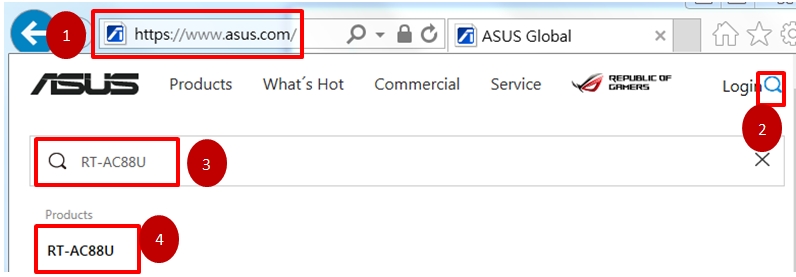
ไปที่เว็บไซต์ทั่วโลกของ ASUS และพิมพ์ชื่อรุ่นคลิกชื่อรุ่น
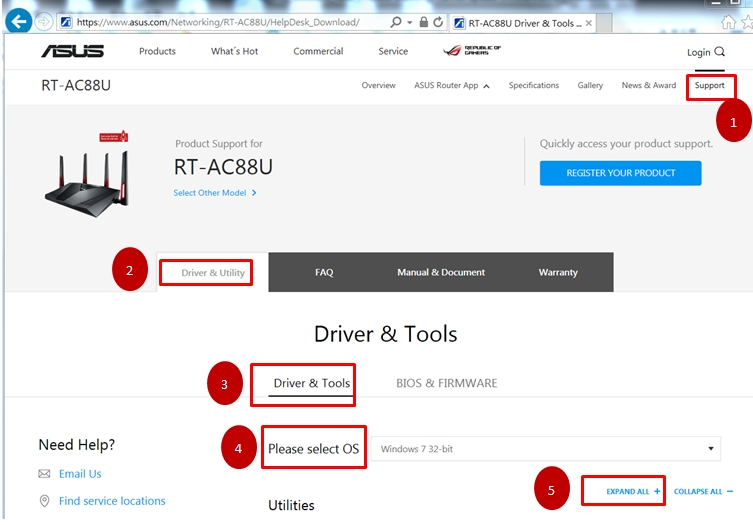
1. คลิก [การสนับสนุน]
2. คลิก [ไดรเวอร์และยูทิลิตี้]
3. คลิก [ไดรเวอร์และเครื่องมือ]
4. เลือกระบบปฏิบัติการ
5. คลิก [ขยายทั้งหมด +]
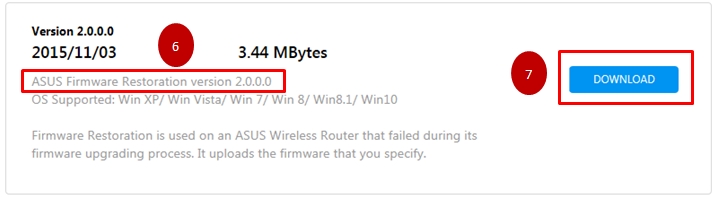
6. ค้นหายูทิลิตี้เฟิร์มแวร์สำหรับการฟื้นฟู ASUS
7. คลิก [ดาวน์โหลด] เพื่อดาวน์โหลด
ไฟล์ ZIP จะถูกบันทึกในตำแหน่งที่ระบุ
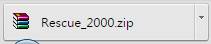
ค้นหาไฟล์ ZIP และคลายซิป

ดับเบิลคลิกเพื่อเริ่มการติดตั้ง
(2) เปลี่ยนการตั้งค่าอะแดปเตอร์
1. เชื่อมต่อคอมพิวเตอร์กับเราเตอร์ผ่านทางการเชื่อมต่อแบบมีสาย
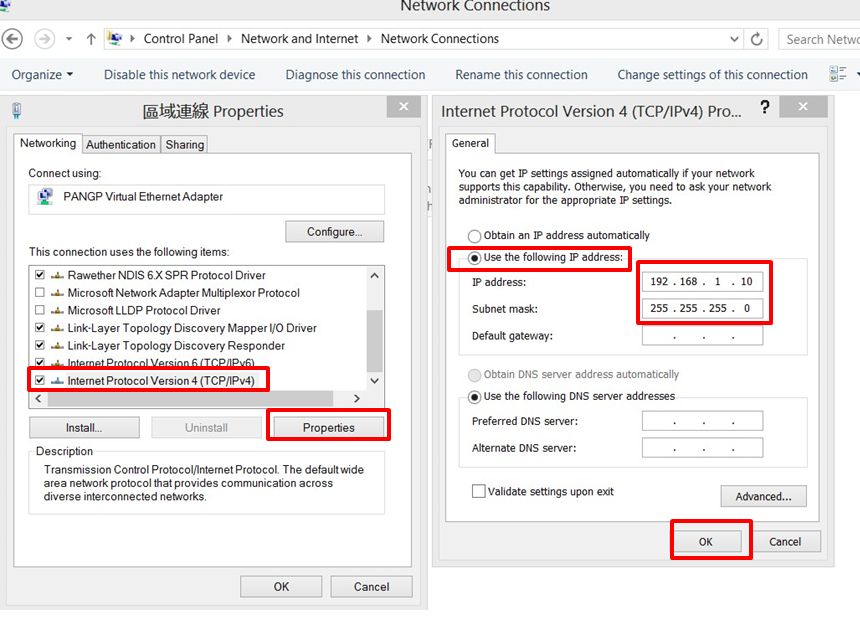
2. คลิก [เริ่ม] → [แผงควบคุม] → [เครือข่ายและอินเทอร์เน็ต] → [เชื่อมต่อเครือข่าย] →คลิก [เปลี่ยนการตั้งค่าอะแดปเตอร์] → [LAN] →คลิกขวา [คุณสมบัติ] →คลิก [อินเทอร์เน็ตโปรโตคอลรุ่น 4 (TCP / IPv4) ] →คลิก [Properties] ที่ด้านล่างขวา
3. แก้ไขการตั้งค่าของคุณดังนี้
ที่อยู่ IP: 192.168.1.10
Subnet mask: 255.255.255.0
คลิก [ตกลง]
(3) อัปโหลดเฟิร์มแวร์
1. ถอดปลั๊กเราเตอร์ไร้สายออกจากแหล่งพลังงาน
2. กดปุ่ม [รีเซ็ต] ค้างไว้ประมาณ 5 วินาทีขณะเดียวกัน เสียบสายเคเบิลของเราเตอร์ไร้สายอีกครั้งเข้ากับแหล่งจ่ายไฟ
3. ปล่อยปุ่มรีเซ็ตเมื่อ [Power LED] ที่แผงด้านหน้าเริ่มกระพริบซึ่งแสดงว่าเราเตอร์ไร้สายอยู่ในโหมดช่วยเหลือ
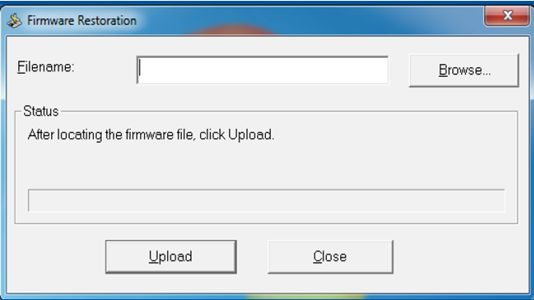
4. [เริ่ม] → [โปรแกรมทั้งหมด] → [ยูทิลิตี้ ASUS] → [เราเตอร์ไร้สาย RT-AC88U] (ขึ้นอยู่กับชื่อรุ่นต่าง ๆ ) → [การกู้คืนเฟิร์มแวร์]
5. เข้าสู่ [การกู้คืนเฟิร์มแวร์] คลิก [เรียกดู] เพื่อเลือกเฟิร์มแวร์ที่คุณต้องการอัปโหลดจากนั้นคลิก [อัปโหลด] และรอประมาณ 60 วินาที
6. เมื่อ [Power LED] รักษาแสงให้คงที่คุณสามารถกดปุ่ม [รีเซ็ต] เพื่อคืนค่าอุปกรณ์ให้เป็นการตั้งค่าเริ่มต้น
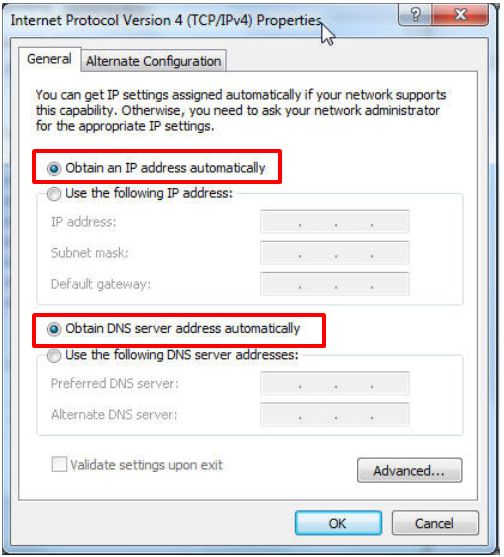
ป.ล. หลังจากเรียกใช้โหมดกู้ภัยโปรดไปที่ [เริ่ม] → [แผงควบคุม] → [เครือข่ายและอินเทอร์เน็ต] → [เชื่อมต่อเครือข่าย] →คลิก [เปลี่ยนการตั้งค่าอะแดปเตอร์] → [LAN] →คลิกขวา [คุณสมบัติ] →คลิก [อินเทอร์เน็ตโปรโตคอลเวอร์ชั่น 4 (TCP / IPv4)] →คลิก [Properties] ที่ปุ่มขวาเปลี่ยนการตั้งค่า IPv4 เป็น [รับที่อยู่ IP โดยอัตโนมัติ]
หากปัญหาของคุณไม่สามารถแก้ไขได้โปรดติดต่อศูนย์บริการ ASUS เพื่อขอความช่วยเหลือ
คุณสามารถค้นหาข้อมูลคอลเซ็นเตอร์ของ ASUS ได้ที่: https://www.asus.com/th/support/callus