[Zenfone] วิธีการใช้ภาพหน้าจอบน ZenFone และภาพหน้าจอจะเก็บไว้ที่ไหน?
ด้านล่างเราแนะนำ 3 วิธีในการจับภาพหน้าจอบน Zenfone
หมายเหตุ: วิธีการจับภาพหน้าจอบางส่วนอาจไม่สามารถใช้ได้กับ Zenfone ทุกรุ่น
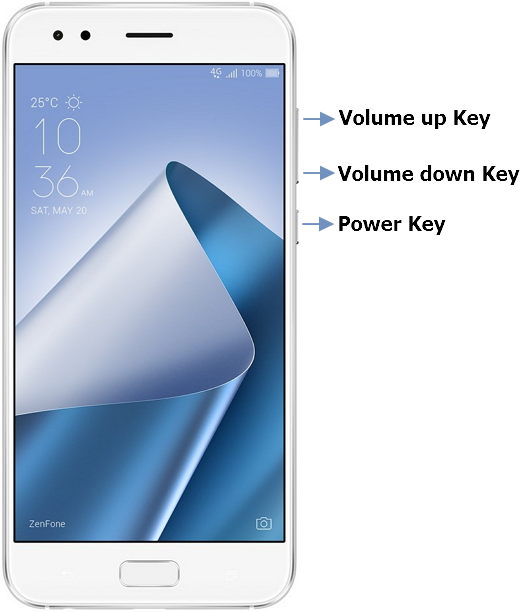
1. กดปุ่ม [Power key] ค้างไว้และ [Volume Down key] เป็นเวลา 1 วินาที >> Completed
สามารถใช้ได้กับโทรศัพท์ ASUS ทุกรุ่น
2. สำหรับ Android ก่อนหน้านี้: แตะที่ "แอปพลิเคชัน"> "Settings"> เลือก "ASUS Customized Settings" จากตัวเลือก> คลิก "Recent Apps Key" จากนั้นเลือก "แตะค้างไว้เพื่อถ่ายรูป" จากเมนูป็อปอัพ> หน้าและมองผ่านหน้าจอที่คุณต้องการจับ> จากนั้นกดค้างไว้  ไอคอนเพื่อจับภาพหน้าจอ
สำหรับ Android 8: ใน "การตั้งค่า"> แตะ "ขั้นสูง"> เลือก "ภาพหน้าจอ" ในส่วนการดำเนินการด่วน> คลิก "คีย์แอปล่าสุด"> จากนั้นเลือก "แสดงแอปล่าสุด" จากเมนู
ใช้ได้กับโทรศัพท์ ASUS บางรุ่นเท่านั้น
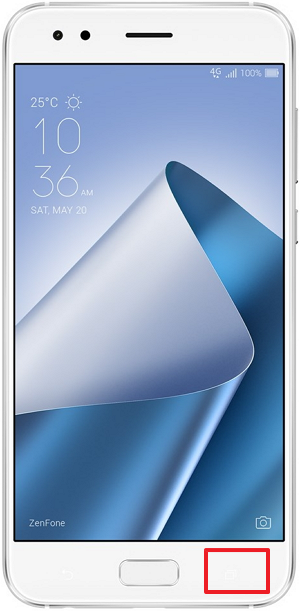
ZenFone 5 / ZenFone 5Z
หากคุณต้องการจับภาพหน้าจอ แต่ไม่พบ  ไอคอนคุณสามารถแตะที่หน้าจอได้ทุกที่เพื่อนำมาขึ้น บนหน้าจอ
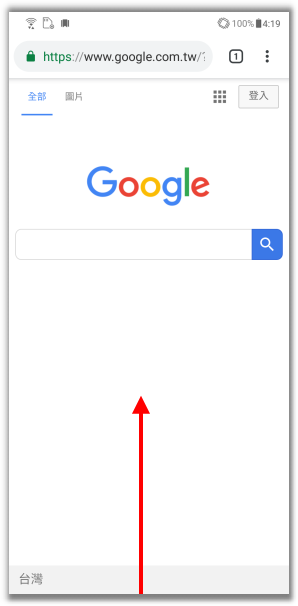
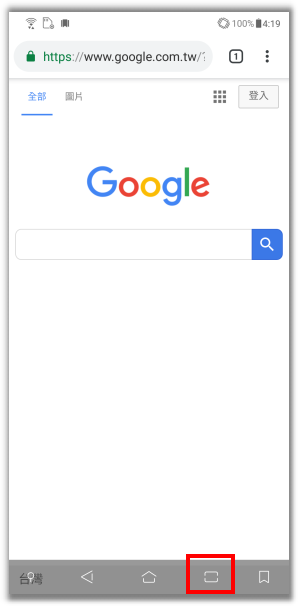
3. ในหน้าแรกกวาดนิ้วลงเพื่อเข้าถึง Quick Settings แล้วแตะ " ตัวเลือกการตั้งค่าด่วน "> กดปุ่มภาพหน้าจอค้างไว้
  และลากไปยังตำแหน่งที่คุณต้องการใน [เมนูการตั้งค่าด่วน]
ที่หน้าเว็บที่คุณต้องการจะจับภาพให้เลื่อนหน้าจอลงเพื่อเข้าถึงการตั้งค่าด่วนแล้วแตะ "ภาพหน้าจอ"
ภาพหน้าจอทั้งหมดที่ถ่ายจะถูกจัดเก็บไว้ในโฟลเดอร์ที่อยู่ใน / Internal storage / Screenshots
ใช้ได้กับโทรศัพท์ ASUS บางรุ่นเท่านั้น


* ข้อมูลนี้อาจไม่มีผลกับผลิตภัณฑ์ทั้งหมดในหมวดหมู่ / ชุดเดียวกัน ภาพหน้าจอและการดำเนินงานบางส่วนอาจแตกต่างกันไปเนื่องจากซอฟต์แวร์เวอร์ชันต่างๆ