จะตั้งค่าเครือข่าย VLAN สำหรับซีรีย์ BRT ได้อย่างไร?
บทนำ
Virtual LAN (VLAN) คือส่วน LAN แบบลอจิคัลที่ใช้เพื่อแยกเครือข่ายทางกายภาพเข้ากับเครือข่าย LAN เสมือนจริง ซึ่งจะช่วยให้สภาพแวดล้อมทางธุรกิจสามารถจัดการเครือข่ายต่างๆได้โดยง่ายโดยไม่ต้องเสียสละความปลอดภัยและจำกัดขนาดโดเมนการแพร่ภาพในขณะที่ลดโอกาสของการชนของแพคเก็ตและเครือข่าย VLAN จำเป็นต้องใช้ในสภาพแวดล้อมทางธุรกิจ
ขั้นตอนการตั้งค่าต่อไปนี้จะอธิบายวิธีการตั้งค่า VLAN เพื่อแบ่งเครือข่ายหลายแห่งภายในบริษัท
เนื้อหา
เครือข่าย Topology
แบ่งเครือข่ายออกเป็นแผนกต่าง ๆ ด้วย VLAN
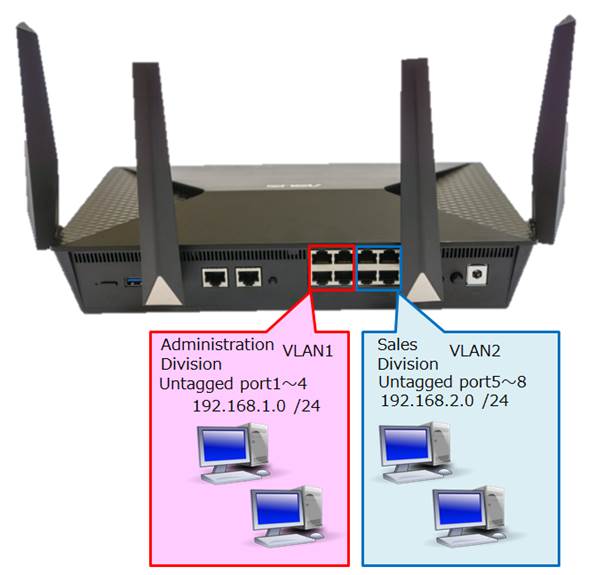
ขั้นตอนการตั้งค่า
1. พิมพ์ router.asus.com หรือ 192.168.1.1 บนแถบที่อยู่และเข้าสู่เว็บคอนโซลการจัดการ
2. คลิก VLAN จากการตั้งค่าขั้นสูงในคอลัมน์ด้านซ้าย
* หากคุณได้เปลี่ยนที่อยู่ IP เริ่มต้นแล้วให้พิมพ์ที่อยู่ IP ใหม่เพื่อเข้าสู่ระบบ
* โปรดใช้เครื่องมือเครือข่าย "Device Discovery" หากคุณลืมที่อยู่ IP ใหม่
3. เปิด VLAN
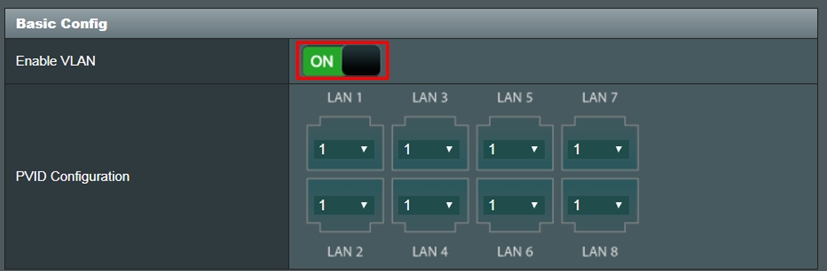
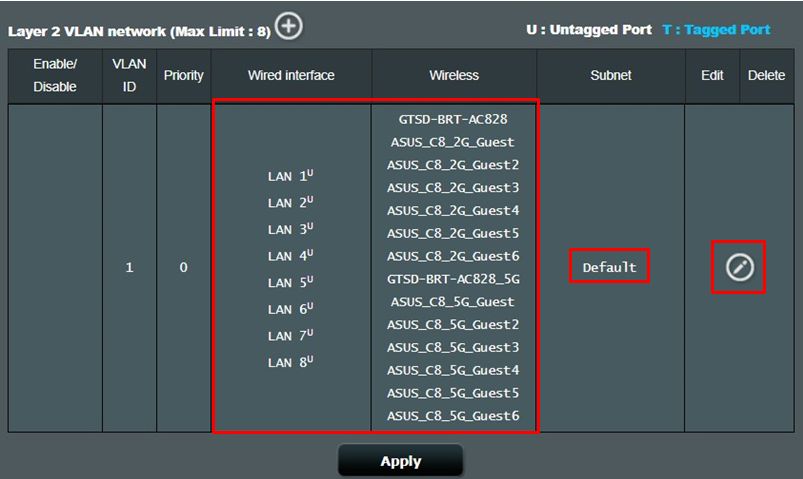
4. คลิกไอคอนแก้ไข (ปากกา) เพื่อแก้ไขการตั้งค่า VLAN
* พอร์ตทั้งหมดและ SSID ไร้สายที่เป็นของ VLAN1 แสดงเป็นค่าเริ่มต้นจากโรงงาน นั่นคือโดเมนที่ออกอากาศดังนั้นจึงเป็นกลุ่มของอุปกรณ์เดียวกันที่กำหนดให้กับ VLAN ID เดียวกันทั้งหมด
* สำหรับ subnet เมื่อเริ่มต้นระบบจะตั้งค่า IP แอดเดรสและซับเน็ตโดยใช้ส่วนของการตั้งค่า LAN
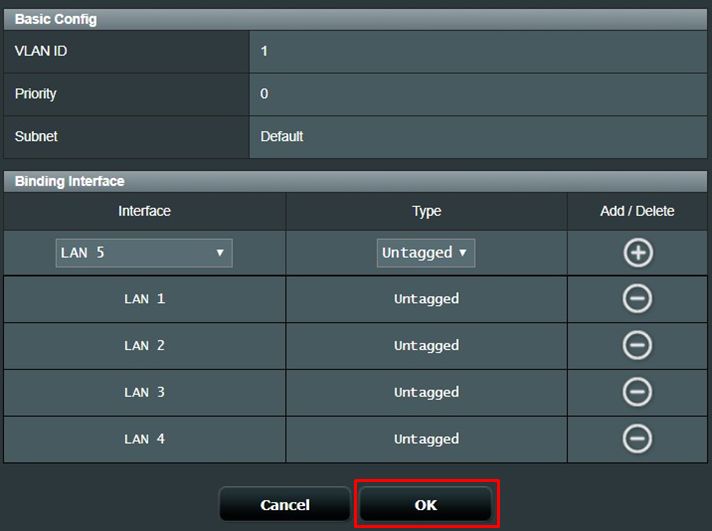
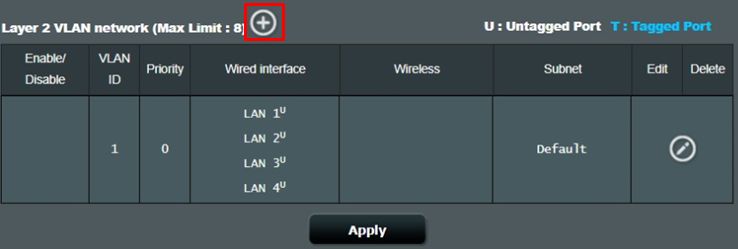
5. สร้าง VLAN สำหรับทีมผู้ดูแลระบบ ลบทั้งหมดยกเว้น LAN1 เป็น LAN4 และคลิก OK
6. จากนั้นสร้าง VLAN สำหรับฝ่ายขาย คลิก "+" เพื่อเพิ่ม
7. ป้อนข้อมูล VLAN
VLAN ID: VLAN number
Priority:การตั้งค่านี้ใช้เพื่อกำหนดลำดับความสำคัญของการเข้าชมเครือข่าย คุณสามารถตั้งค่าจาก 0 (ความพยายามที่ดีที่สุด) เป็น 7 (สูงสุด)
Subnet:แสดงส่วน IP แอดเดรสและเกตเวย์เริ่มต้นที่อยู่ IP หากคุณต้องการตั้งค่าที่อยู่ IP โดยละเอียดโปรดคลิกไอคอน Edict (ปากกา)
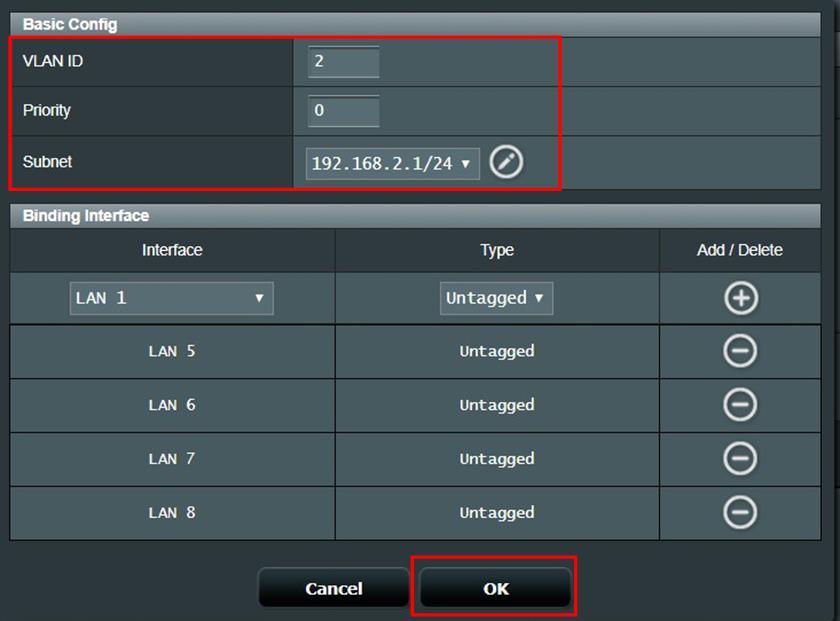 |
8. คลิก OK เมื่อตั้งค่าเสร็จแล้ว
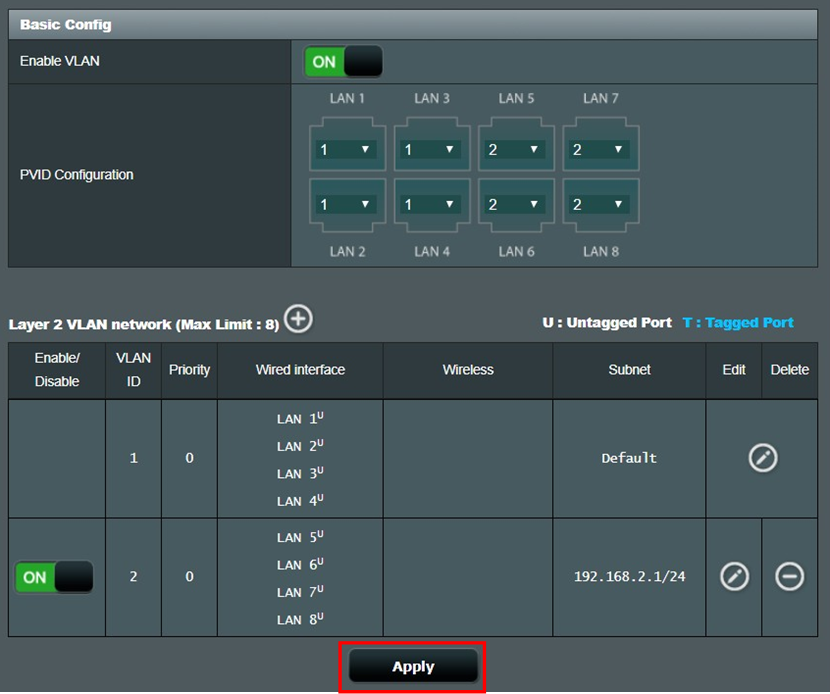
※ PVID (พอร์ต VLAN ID) กำหนด VLAN เมื่อไม่ได้ติดตั้งเฟรมเข้ากับพอร์ต หากได้รับการติดแท็กเฟรมระบบจะอ้างถึง VLAN ID และเลือกปลายทาง VLAN
 |
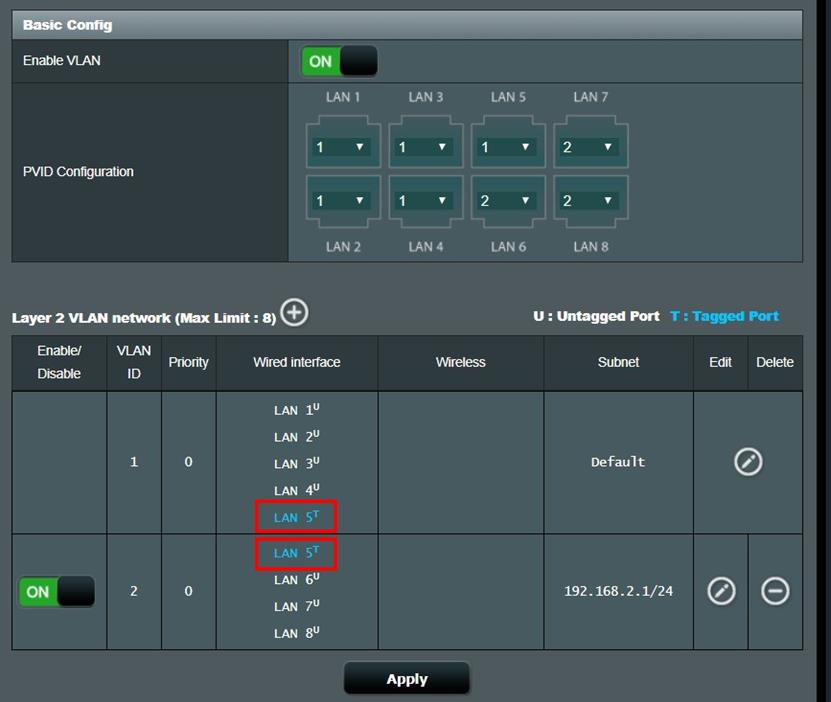
Tagged VLAN
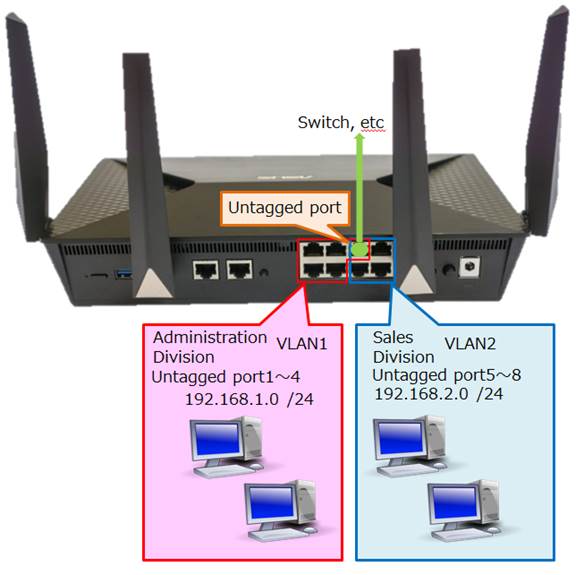
ติดแท็ก VLAN หมายถึงเฟรมที่อยู่ใน VLAN เดียวกันสามารถถูกแท็กด้วย VLAN ID ได้ดังนั้นจึงสามารถสร้างเครือข่ายเสมือนระหว่างสวิตช์เครือข่ายได้หลายทางผ่านการเชื่อมต่อพอร์ต trunk ของสวิตช์ หากต้องการสลับหลายสวิตช์ด้วยเครือข่าย VLAN เดียวกันคุณต้องเปิดใช้การติดแท็กในอินเทอร์เฟซ LAN ที่ระบุ
ในโครงสร้างเครือข่ายต่อไปนี้ Port5 เป็นของ VLAN1 และ VLAN2 ให้โอนย้ายเฟรมพร้อมกับ VLAN ที่ติดแท็กไปยังอุปกรณ์เครือข่ายอื่น ๆ (เช่นสวิทช์)
 |
จะรับ (ยูทิลิตี้ / เฟิร์มแวร์) ได้อย่างไร?
คุณสามารถดาวน์โหลดไดรเวอร์ ซอฟต์แวร์ เฟิร์มแวร์ และคู่มือผู้ใช้ล่าสุดได้จาก ASUS Download Center.
หากคุณต้องการข้อมูลเพิ่มเติมเกี่ยวกับ ASUS Download Center โปรดดูสิ่งนี้ link.