[Guest Network ] วิธีตั้งค่า Captive Portal สำหรับ BRT Series?
วิธีตั้งค่า Captive Portal - BRT Series Captive Portal
มีวิธีการตรวจสอบเว็บแบบปลอดภัยและสามารถปรับแต่งได้เพื่อปกป้องเครือข่ายผู้เยี่ยมชมของคุณ คุณลักษณะ Captive Portal บนเราเตอร์ ASUS ช่วยให้คุณสามารถออกแบบหน้าจอป๊อปอัพและนโยบายการเข้าถึงของคุณเองได้
- ป้อนที่อยู่ IP ใหม่หากคุณได้เปลี่ยนที่อยู่ IP สำหรับเข้าสู่ระบบเริ่มต้นแล้ว
- ถ้าคุณลืมที่อยู่ IP ใหม่คุณสามารถเรียกค้นได้โดยใช้เครื่องมือเครือข่าย "Device Discovery"
2. ในหน้าจอเข้าสู่ระบบให้ป้อนชื่อผู้ใช้และรหัสผ่านจากนั้นคลิก OK เราเตอร์เว็บไร้สายของเราเตอร์เปิดตัว
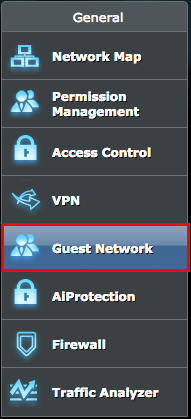
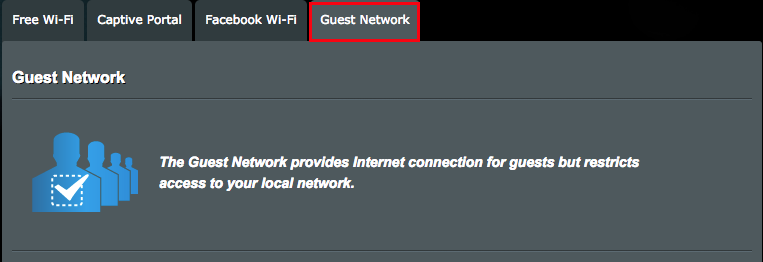
3. จากแผงนำทางไปที่หน้าเครือข่ายผู้เยี่ยมชม
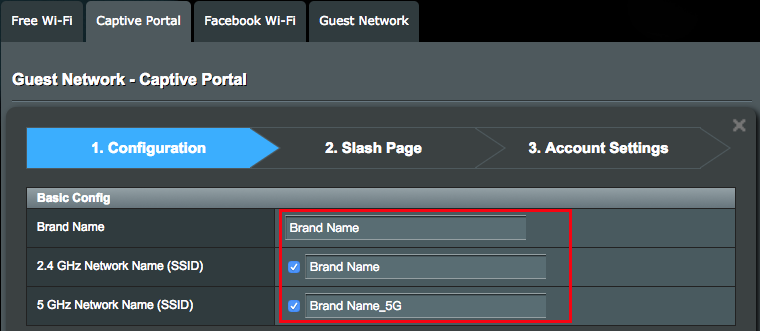
4. กรอกข้อมูลในฟิลด์ต่อไปนี้และคลิกนำไปใช้
ชื่อแบนด์: ชื่อการจัดการสำหรับ Captive portal
ชื่อเครือข่าย 2.4GHz (SSID): ชื่อเครือข่าย (SSID) สำหรับเครือข่าย 2.4GHz
ชื่อเครือข่าย 5GHz (SSID): ชื่อเครือข่าย (SSID) สำหรับเครือข่าย 5GHz
ช่วงหมดเวลาใช้งาน: การหมดเวลาใช้งานกำหนดให้ระยะเวลาที่เซสชันไร้สายสามารถอยู่ในสถานะไม่ได้ใช้งานได้ เมื่อหมดเวลาเซสชันจะถูกยกเลิกและไคลเอ็นต์จำเป็นต้องตรวจสอบสิทธิ์อีกครั้ง
หมดเวลาการเชื่อมต่อ: ระยะหมดเวลาการเชื่อมต่อกำหนดระยะเวลาที่เซสชันไร้สายสามารถเชื่อมต่อได้ เมื่อหมดเวลาเซสชันจะถูกยกเลิกและไคลเอ็นต์จำเป็นต้องตรวจสอบสิทธิ์อีกครั้ง
ความเร็วในการดาวน์โหลดสูงสุดต่อลูกค้า: ความเร็วในการดาวน์โหลดสูงสุดในเมกะบิตต่อวินาทีซึ่งลูกค้าสามารถรับการเข้าชมได้เมื่อใช้พอร์ทัลแบบ Captive Portal การตั้งค่านี้ จำกัด แบนด์วิธที่ลูกค้าสามารถรับข้อมูลจากเครือข่ายได้
ความเร็วในการอัปโหลดสูงสุดต่อลูกค้า: ความเร็วในการอัปโหลดสูงสุดในหน่วยเมกะบิตต่อวินาทีที่ลูกค้าสามารถส่งข้อมูลเข้าชมได้เมื่อใช้พอร์ทัลแบบ Captive Portal การตั้งค่านี้ จำกัด แบนด์วิดท์ที่ลูกค้าสามารถส่งข้อมูลลงในเครือข่ายได้
Landing Page: ป้อน URL (รวมถึง https: // หรือ https: //) สำหรับการเปลี่ยนเส้นทางของเว็บเพจหลังจากผ่านการตรวจสอบสิทธิ์หรือยอมรับข้อกำหนดในการให้บริการ

การตั้งค่าเพจ Splash
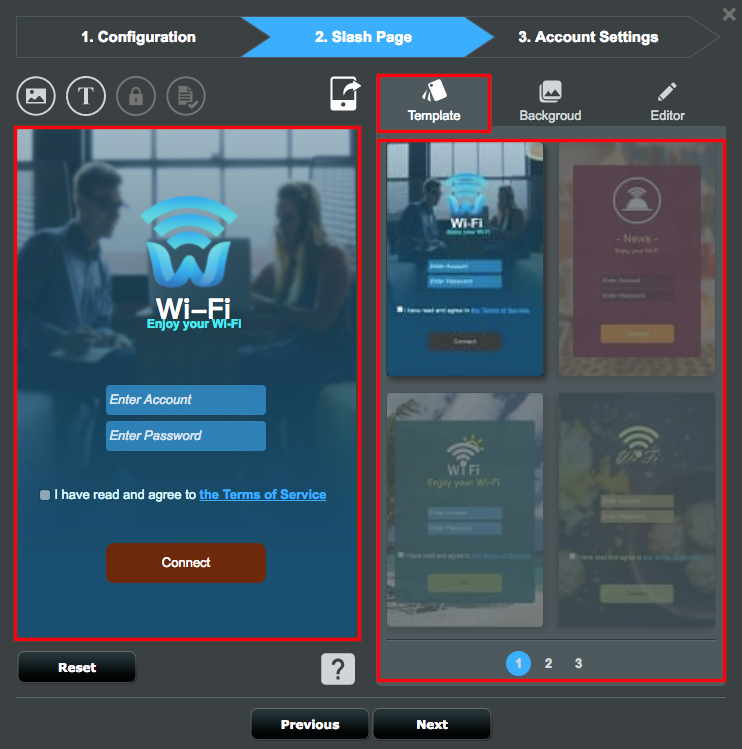
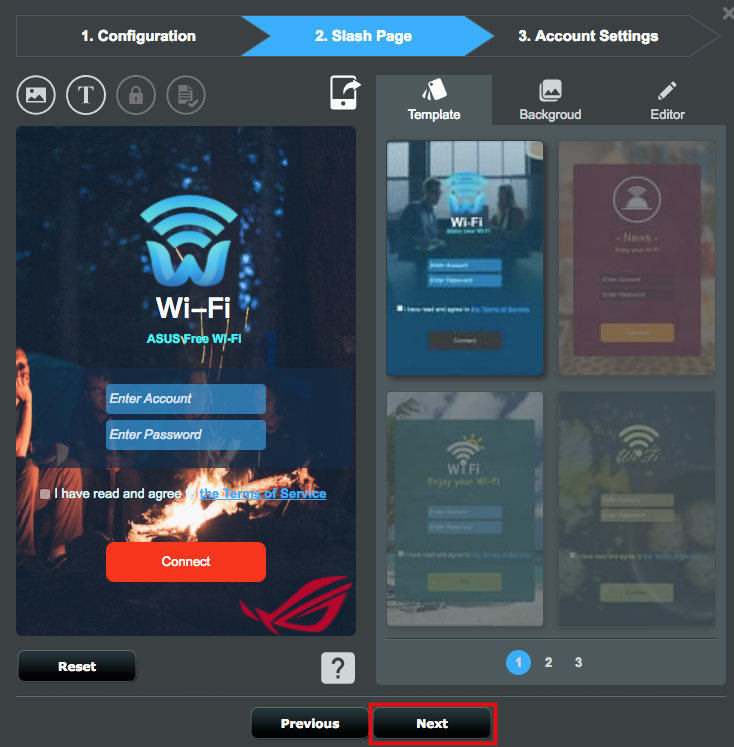
1. แม่แบบ
1-1 เลือกเทมเพลตที่คุณต้องการ
2. การตั้งค่าภาพพื้นหลัง
2-1 คลิกไอคอนรูปที่มุมบนซ้าย จากนั้นเลือกภาพหรือลากและวางรูปภาพที่จะอัปโหลด
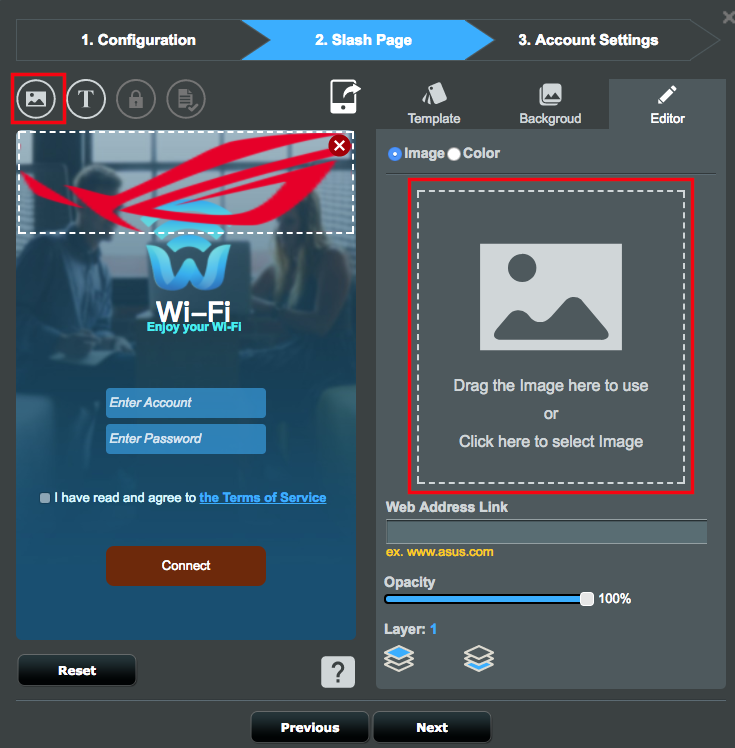
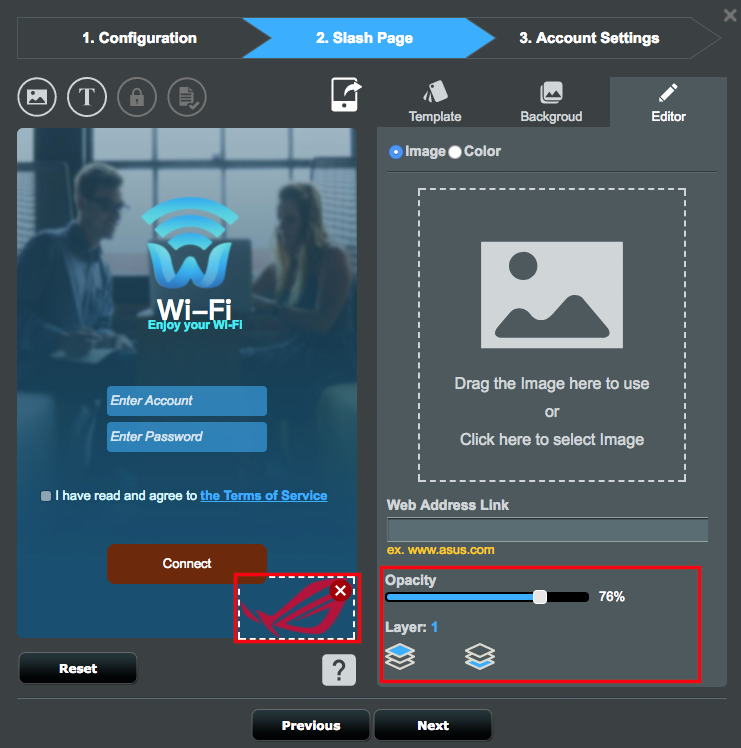
2-2 ปรับขนาดภาพและตั้งค่าเพิ่มเติมที่มุมล่างขวาของหน้าจอ
- ที่อยู่เว็บลิงก์: ป้อน URL ที่จะแสดงเมื่อผู้เข้าชมคลิกที่รูป
- ความทึบ: ปรับความทึบของภาพ
- เลเยอร์: ปรับเลเยอร์ของรูปภาพ
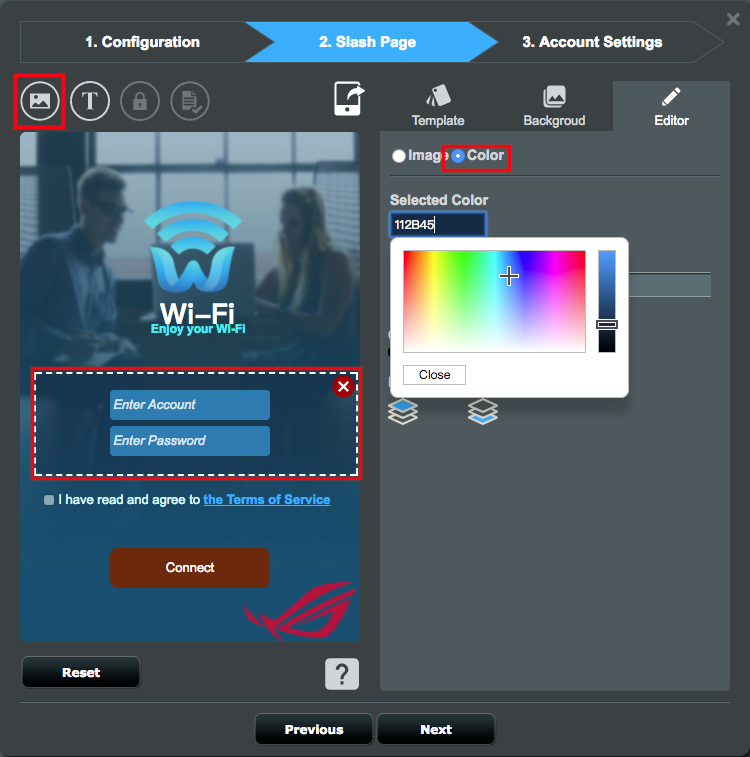
2-3 เลือกสีจากแท็บตัวแก้ไขและตั้งค่าสีที่คุณต้องการสำหรับภาพ
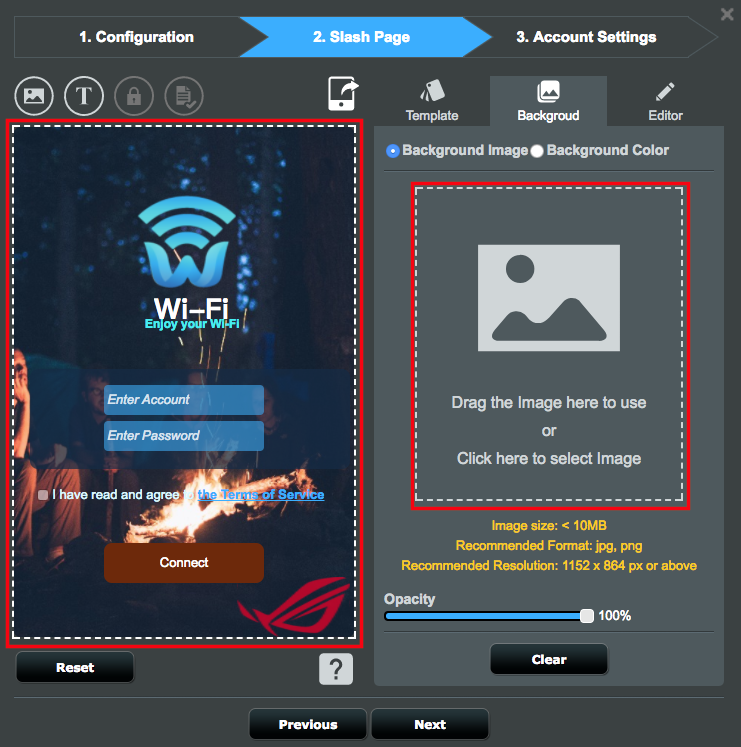
2-4. คลิกพื้นหลังและเลือกภาพพื้นหลังของคุณ
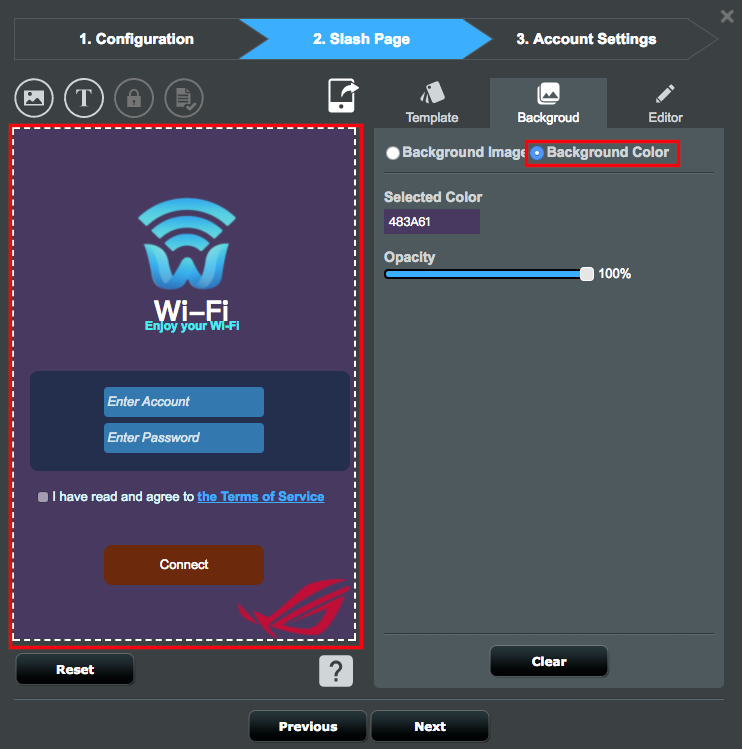
2-5 คลิกสีพื้นหลังจากแท็บพื้นหลังจากนั้นเลือกสีพื้นหลังที่คุณต้องการและปรับความทึบ
3. การตั้งค่าข้อความ
3-1 ป้อนข้อความต้อนรับที่คุณต้องการแสดง
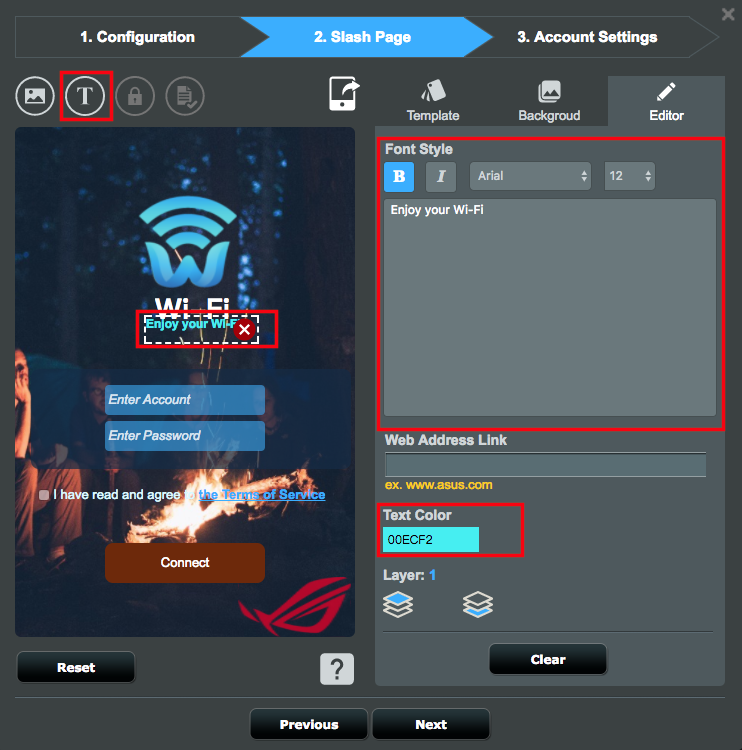
3-2 ป้อน ข้อกำหนด ในการให้บริการที่คุณต้องการแสดงเมื่อผู้เข้าชมคลิกที่ลิงค์บริการของข้อกำหนดในการให้บริการ
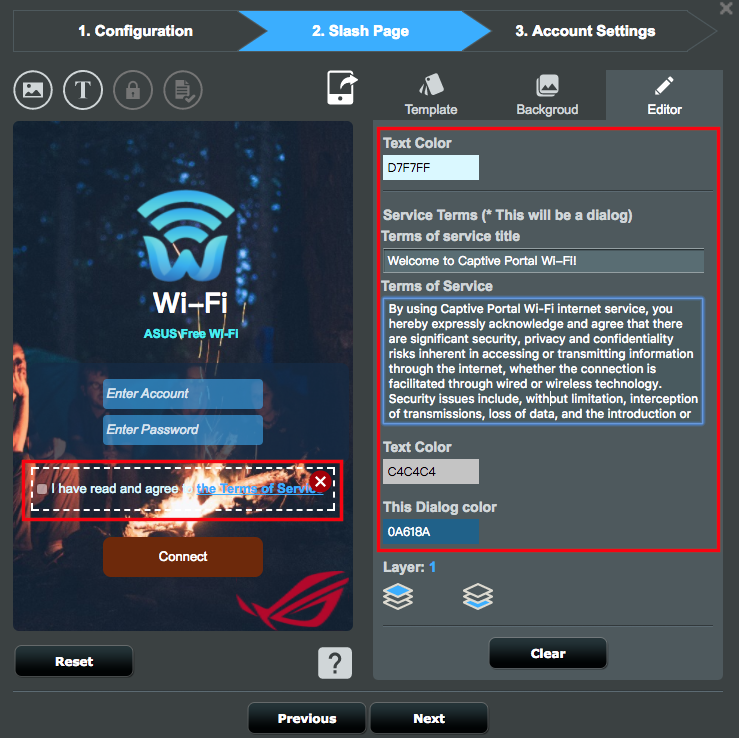
3-3 ป้อนข้อความปุ่มการนำทางข้อความที่ทำงานระหว่างดำเนินการและข้อความแสดงข้อผิดพลาด

3-4 เมื่อการออกแบบของคุณเสร็จสมบูรณ์คลิกถัดไป
3-5 กำหนดค่าการตั้งค่าบัญชีผู้ใช้และคลิกเสร็จสิ้น
การยืนยัน: เลือกวิธีการยืนยันสำหรับ Captive Portal
ชื่อผู้ใช้และรหัสผ่าน: ตั้งค่าชื่อผู้ใช้และรหัสผ่านสำหรับ Captive Portal authentication

เมื่อชื่อเครือข่าย Wi-Fi ของ Captive Portal ปรากฏในรายการเครือข่ายไร้สายที่มีอยู่การกำหนดค่าของคุณจะเสร็จสมบูรณ์อย่างถูกต้อง
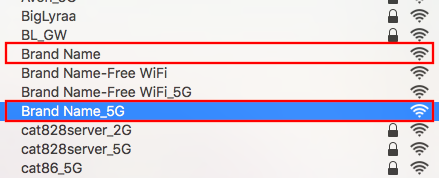
※แตะชื่อเครือข่าย หน้าจอเข้าสู่ระบบสำหรับ Captive Portal Wi-Fi จะแสดงขึ้นดังนี้
2. ที่ด้านล่างของรายการคุณจะพบเครือข่าย Wi-Fi พอร์ทัล Captive Portal สองเครือข่าย
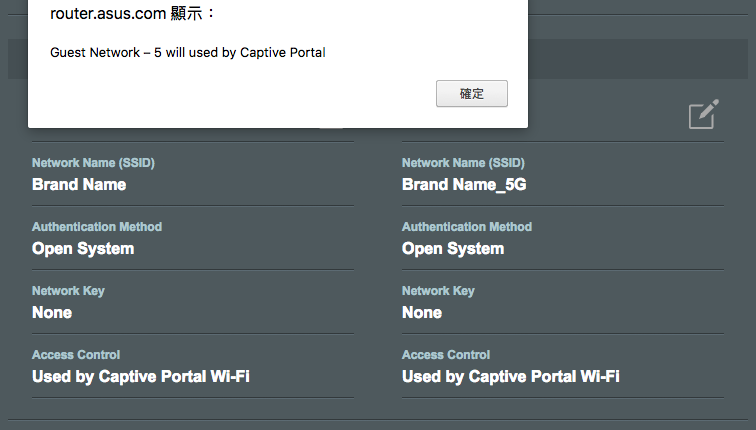
3. คลิกไอคอนดินสอ (แก้ไข) ข้างแถบเครือข่ายเพื่อกำหนดการตั้งค่าเครือข่ายขั้นสูง
