[Motherboard] ความเข้ากันได้ของ PCIE bifurcation ระหว่าง Hyper M.2 series Cards และ Add-On Graphic Cards
การรองรับ M.2 SSD สูงสุดจะแตกต่างกันตาม CPU ที่ต่างกัน
ข้อจำกัดและการกำหนดค่าสำหรับการติดตั้ง M.2 SSD
ข้อจำกัด
1. อัปเดต BIOS ให้เป็นเวอร์ชันล่าสุดก่อนใช้ฟังก์ชัน RAID บน CPU
2. สำหรับเมนบอร์ดซีรีส์ Z590, Z490, Z390 และ Z370 ให้ติดตั้ง IRST เวอร์ชัน 16 หรือสูงกว่าเพื่อใช้ฟังก์ชัน RAID บน CPU เฉพาะ Intel SSD เท่านั้นที่สามารถเปิดใช้งานฟังก์ชัน Intel RAID บน CPU ได้ในแพลตฟอร์ม Intel
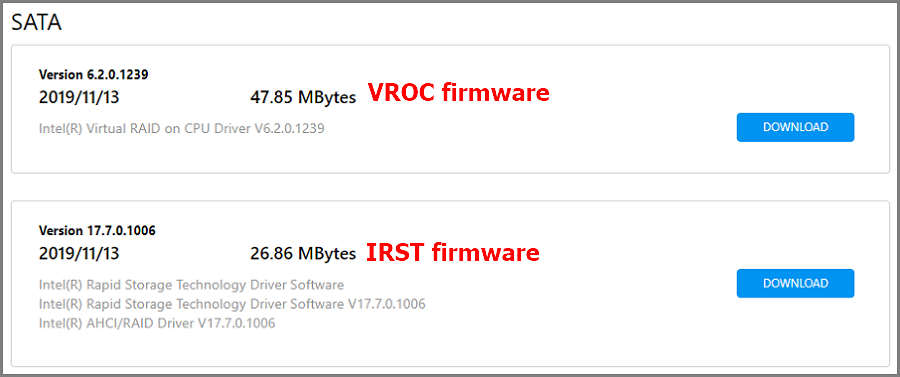
3. สำหรับเมนบอร์ดซีรีส์ X299 ให้ติดตั้งเฟิร์มแวร์ VROC เพื่อใช้ฟังก์ชัน VROC เฉพาะ Intel SSD เท่านั้นที่สามารถเปิดใช้งานฟังก์ชัน Intel VROC ได้ในแพลตฟอร์ม Intel
(กรุณาอ้างอิง Q&A ข้อที่ 4 ใน [FAQ] ด้านล่างเพื่อดาวน์โหลดเฟิร์มแวร์)
4. สำหรับ ROG STRIX Z590-I GAMING WIFI กรุณาใช้ iGPU (หน่วยประมวลผลกราฟิกแบบบูรณาการ) หากคุณจะใช้การ์ด Hyper M.2 series บนเมนบอร์ดของคุณ
การกำหนดค่า
การรองรับ M.2 SSD สูงสุดจะแตกต่างกันตาม CPU และเมนบอร์ดที่ต่างกัน กรุณาทำตามคำแนะนำเพื่อการติดตั้ง M.2 SSD ของคุณ
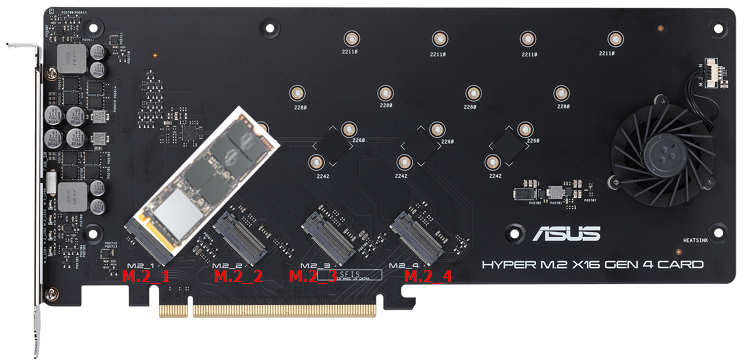
M.2 SSD หนึ่งตัว
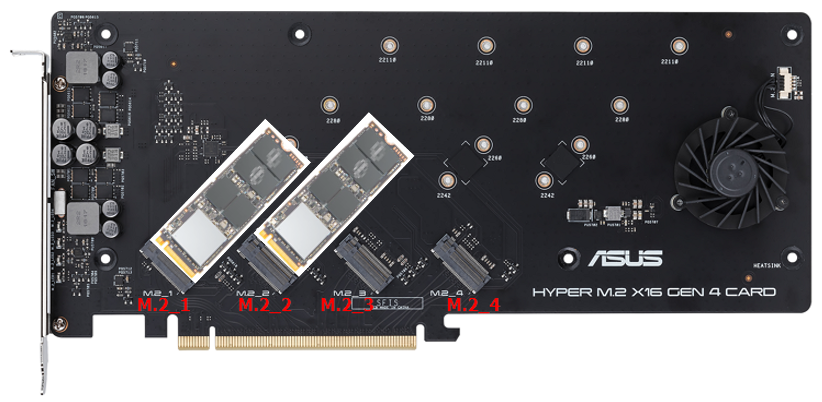
M.2 SSD สองตัว
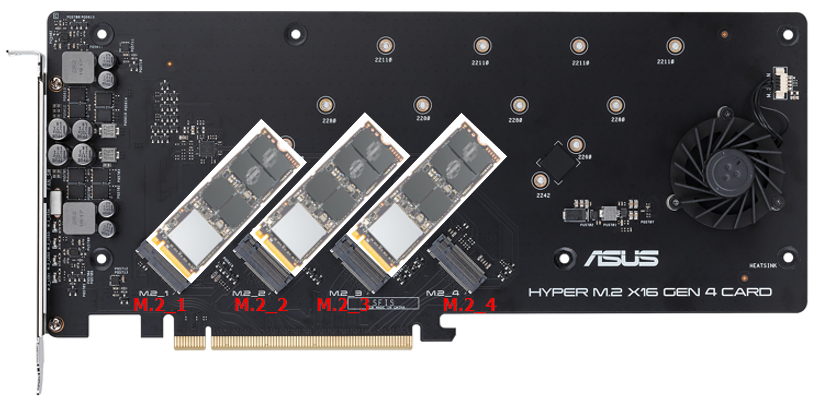
สาม M.2 SSD (ติดตั้ง SSD ตามภาพด้านล่างนี้ หากคุณจะติดตั้งเพียงสาม SSD บนสล็อต PCIe ที่สามารถอ่านได้สูงสุดสี่ SSD)
สี่ M.2 SSD
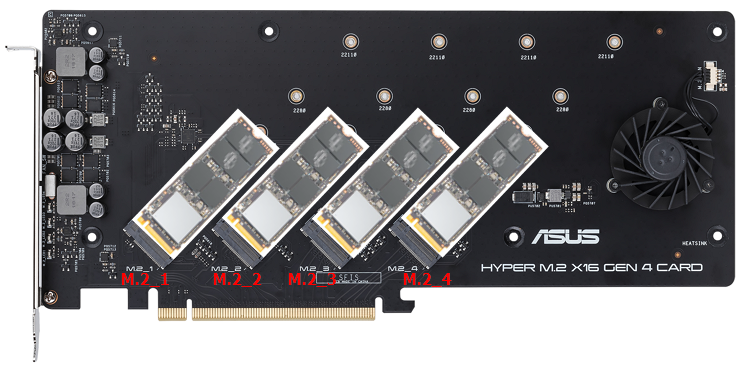
*ปฏิบัติตามขั้นตอนด้านล่างเพื่อติดตั้ง M.2 SSD ของคุณ หากสล็อต PCIe ของเมนบอร์ดของคุณสามารถอ่านสาม M.2 SSD ในรายการรุ่นได้เท่านั้น
หนึ่ง M.2 SSD
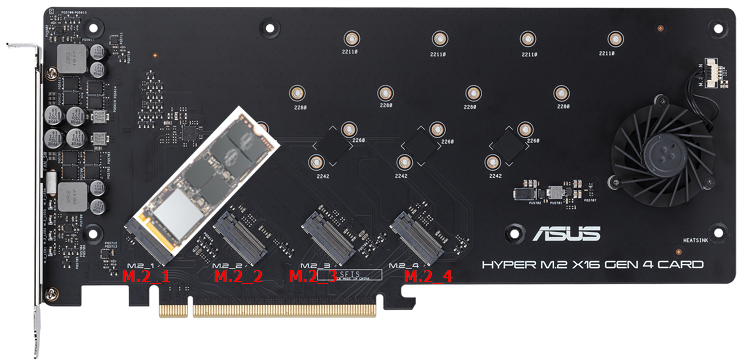
สอง M.2 SSD
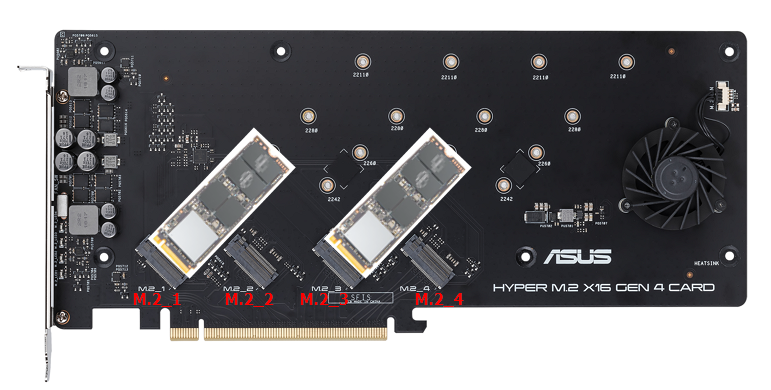
สาม M.2 SSD
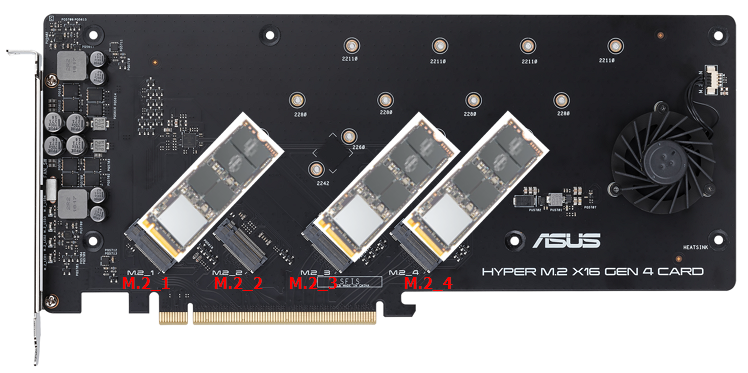
สอบถามจำนวน M.2 SSD ที่เมนบอร์ดจะมองเห็นเมื่อใช้ Hyper M.2 Series Card
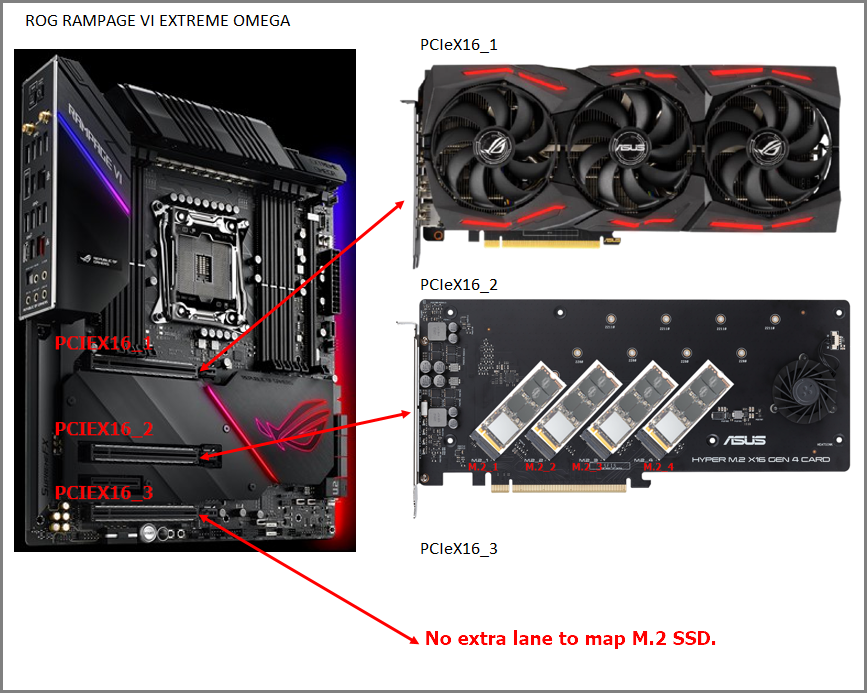
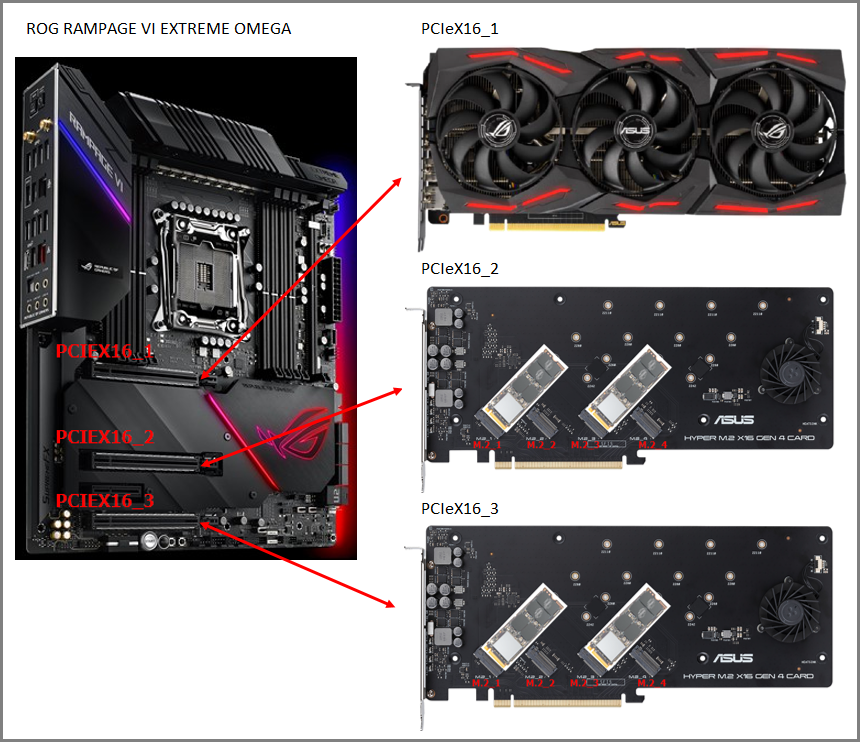
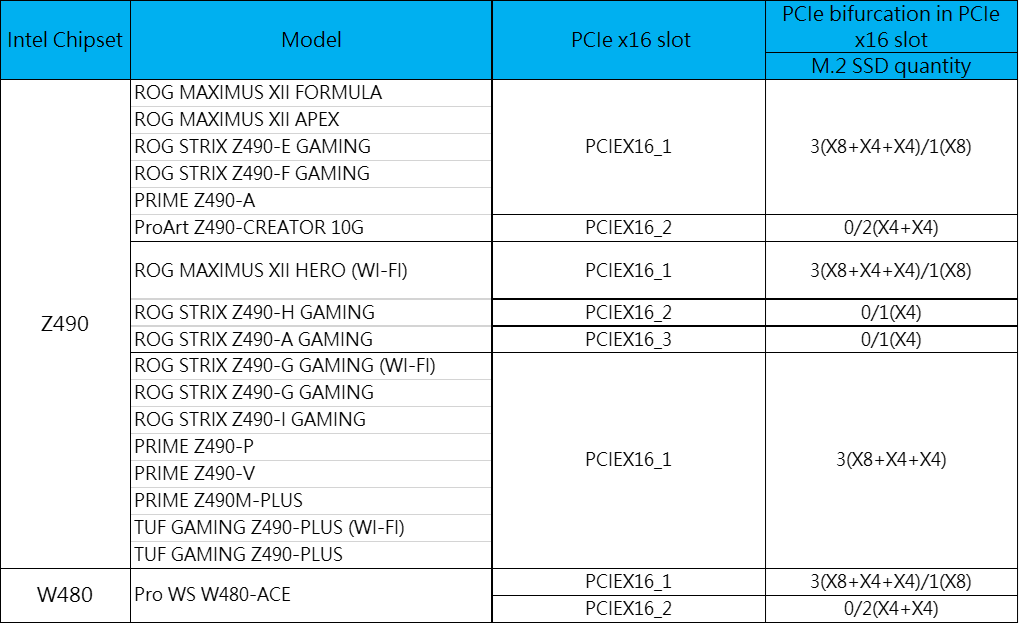
ขั้นตอนที่ 1. ค้นหาชื่อเมนบอร์ดของคุณใน model list ยกตัวอย่างเช่น ROG RAMPAGE VI EXTREME OMEGA

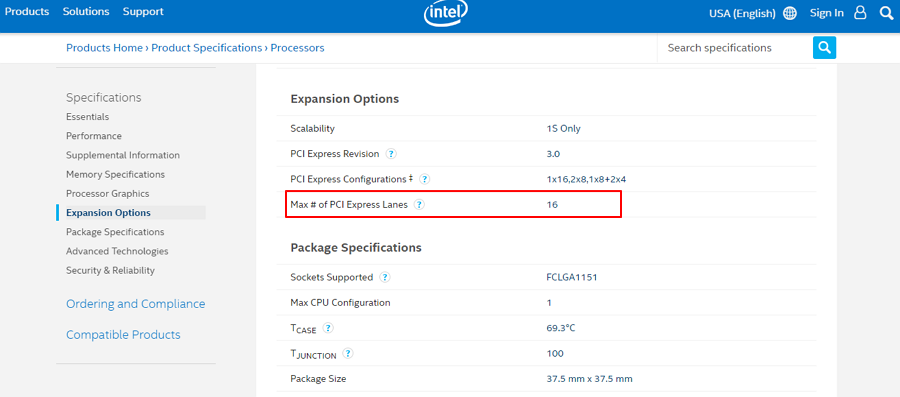
ขั้นตอนที่ 2 ตรวจสอบ CPU ที่คุณใช้งาน สำหรับซีรีส์ Intel โปรดตรวจสอบ PCI Express lane; สำหรับซีรีส์ AMD โปรดตรวจสอบชื่อรุ่นของ CPU

ขั้นตอนที่ 3 ตรวจสอบช่อง PCIE ที่คุณจะติดตั้งการ์ดจอเสริม ตัวอย่าง: CPU 48 lane ติดตั้งการ์ดจอเสริมที่ PCIEX16_1

ขั้นตอนที่ 4 เมื่อคุณติดตั้ง M.2 SSD สี่ตัวที่ PCIEX16_2 จะไม่มี lane พิเศษเหลือให้ map M.2 SSD ที่ PCIEX16_3 เมื่อคุณติดตั้ง M.2 SSD สองตัวที่ PCIEX16_2 จะมี lane พิเศษเหลือให้ map M.2 SSD สองตัวที่ PCIEX16_3
รายชื่อรุ่น (อัปเดตเมื่อ มีนาคม 2024)
INTEL
Intel 400 Series
Intel 500 Series 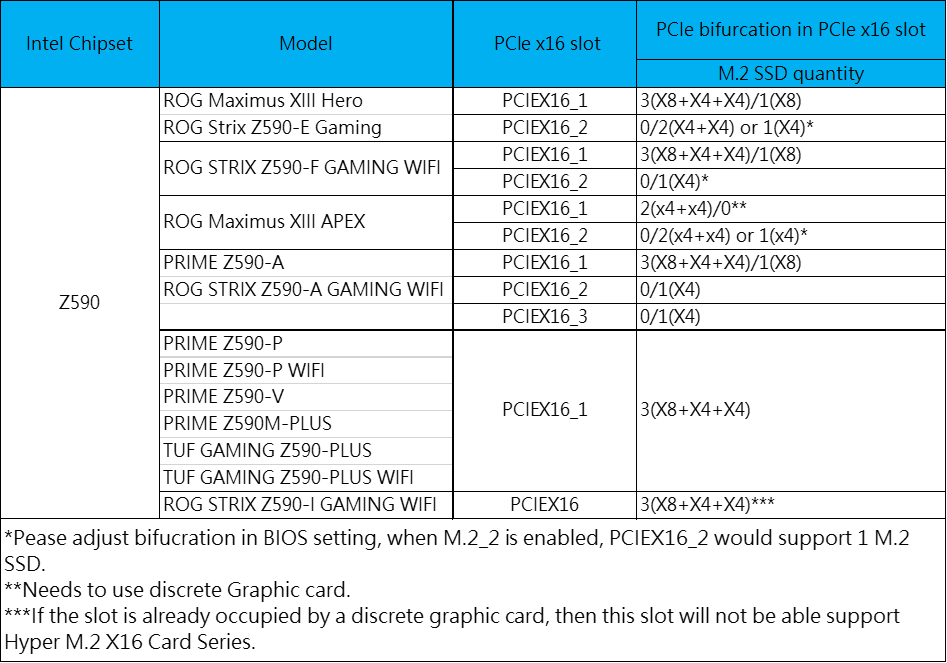
Intel 600 Series
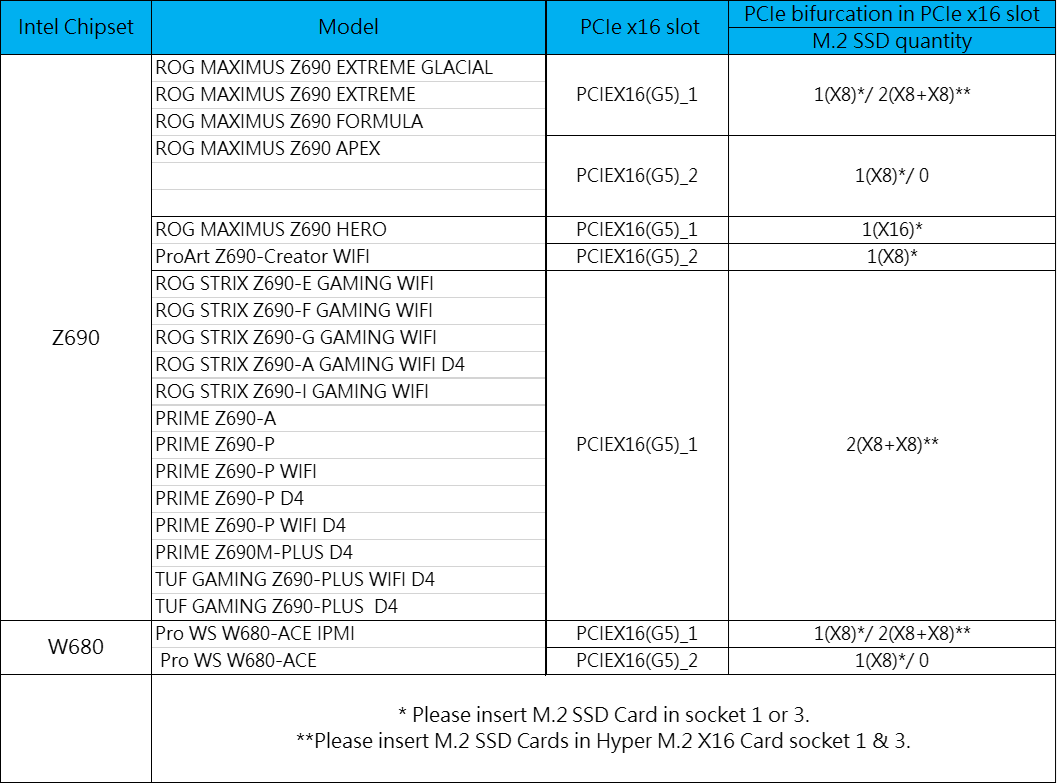
Intel 700 Series 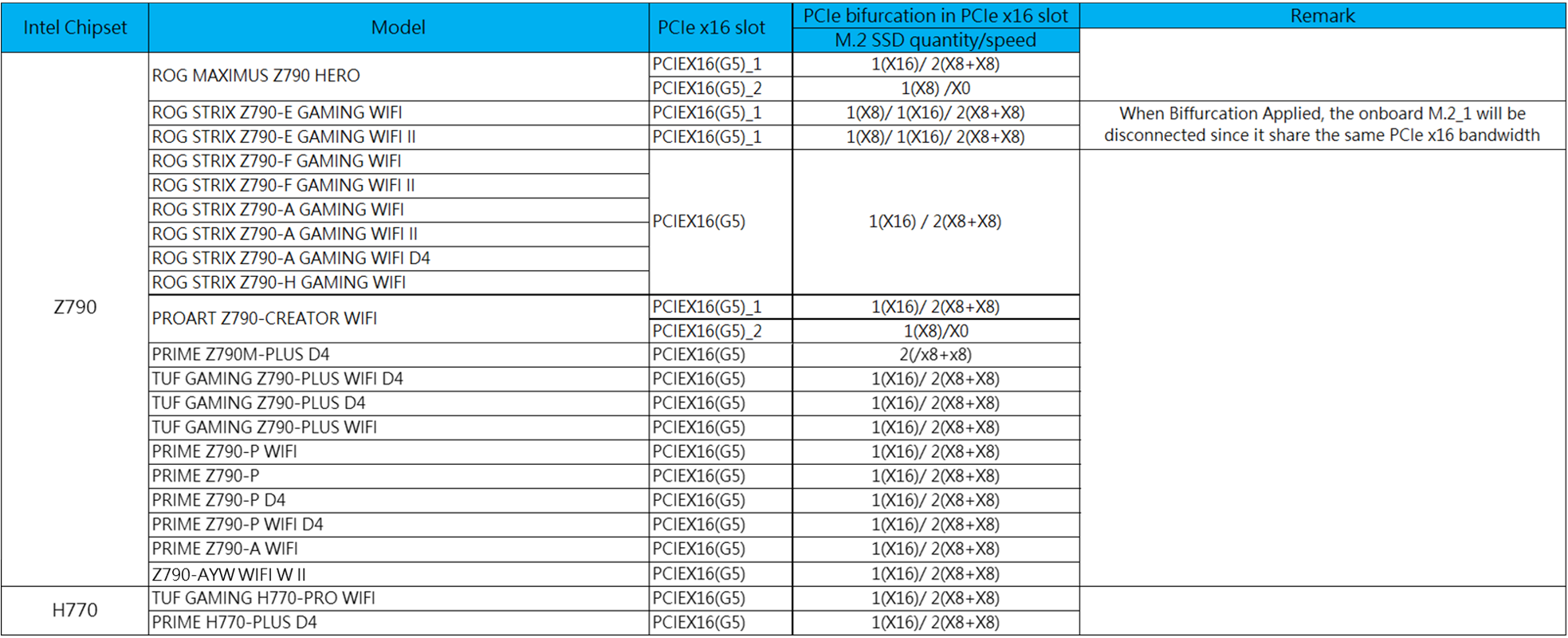
Intel 800 Series
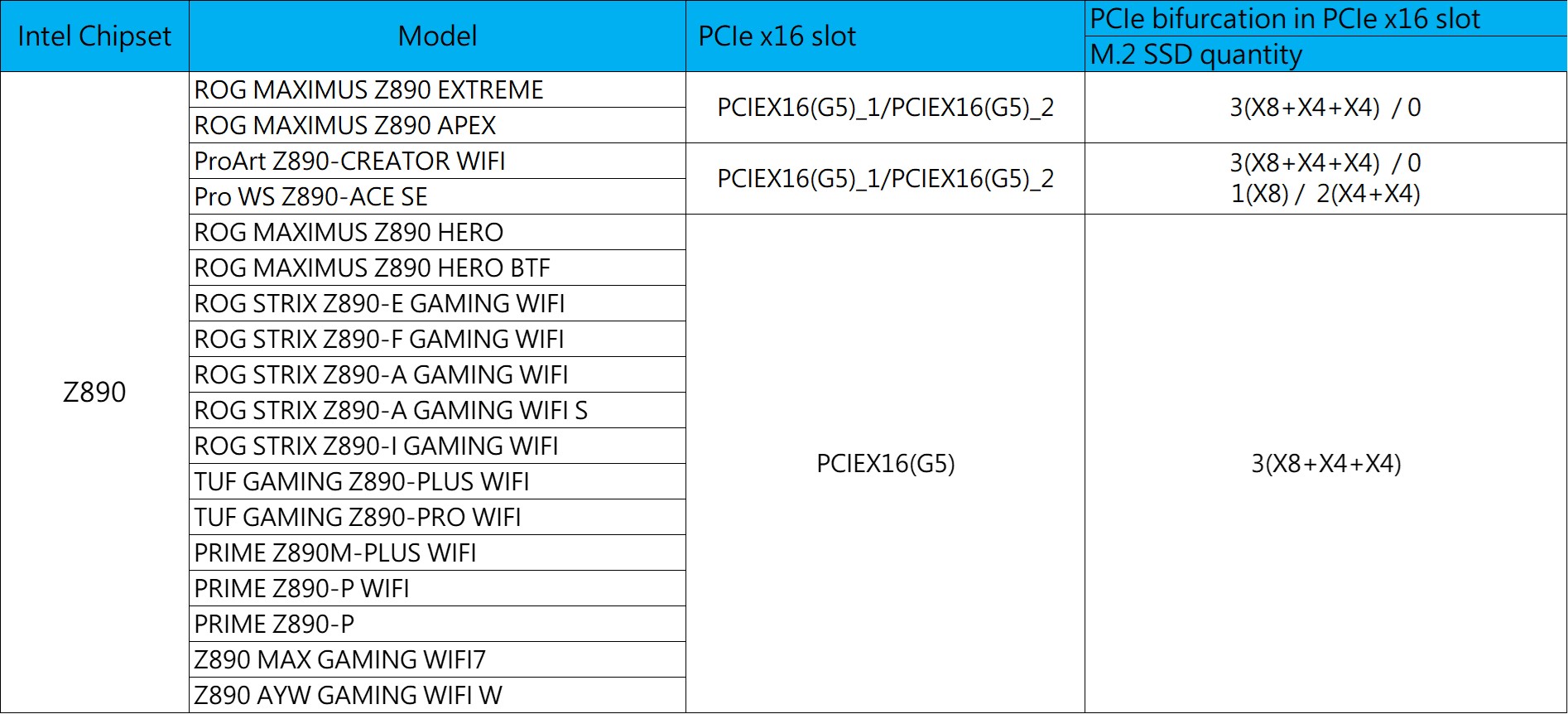
Intel W790 Series 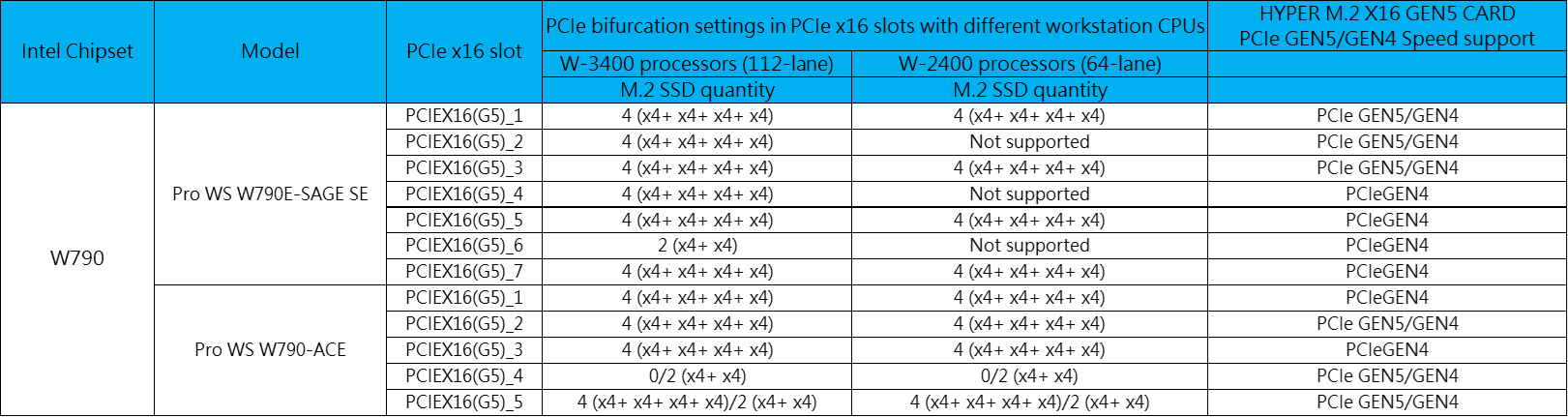
เมื่อคุณติดตั้ง HYPER M.2 X16 GEN5 CARD ลงในช่อง PCIE GEN4 เท่านั้นบนเมนบอร์ดซีรีส์ W790 กรุณาตั้งค่า PCIe ความเร็วเป็น Gen 4 สำหรับช่อง PCIe ที่คุณต้องการติดตั้ง HYPER M.2 X16 GEN5 CARD สำหรับรายละเอียดเพิ่มเติมเกี่ยวกับการตั้งค่า PCIe กรุณาตรวจสอบคู่มือ BIOS สำหรับเมนบอร์ดซีรีส์ W790
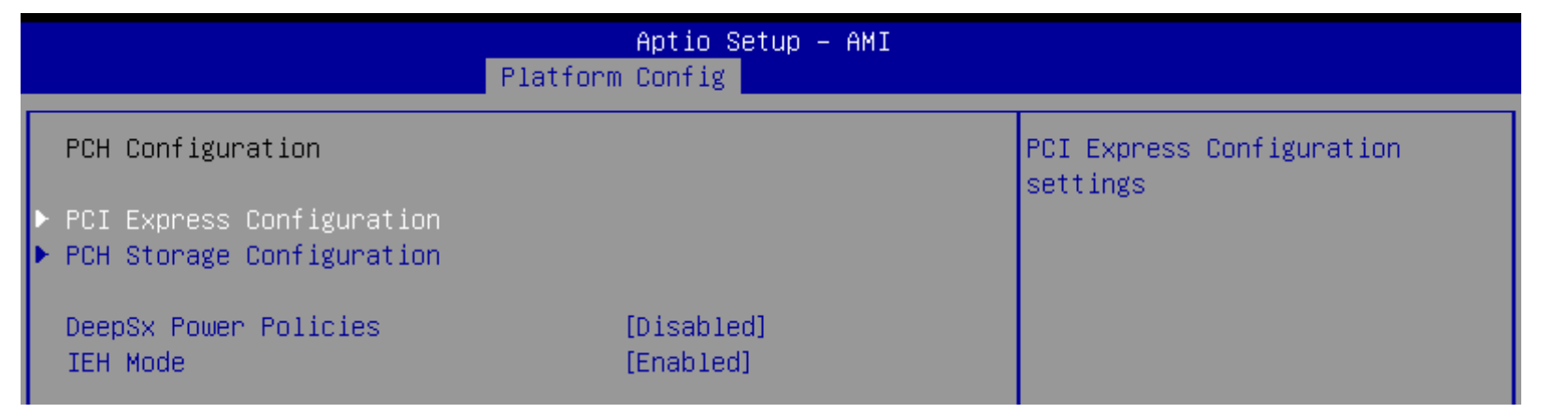
AMD
AMD X399 Series
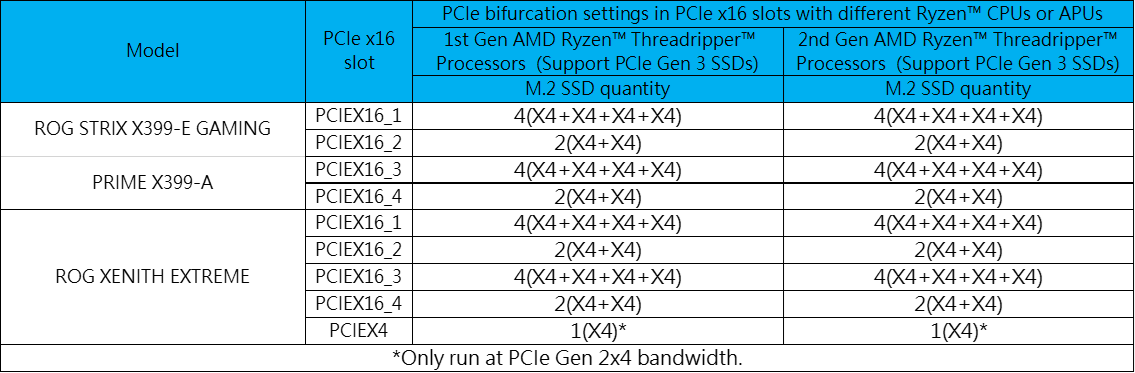
ซีรีส์ AMD B450
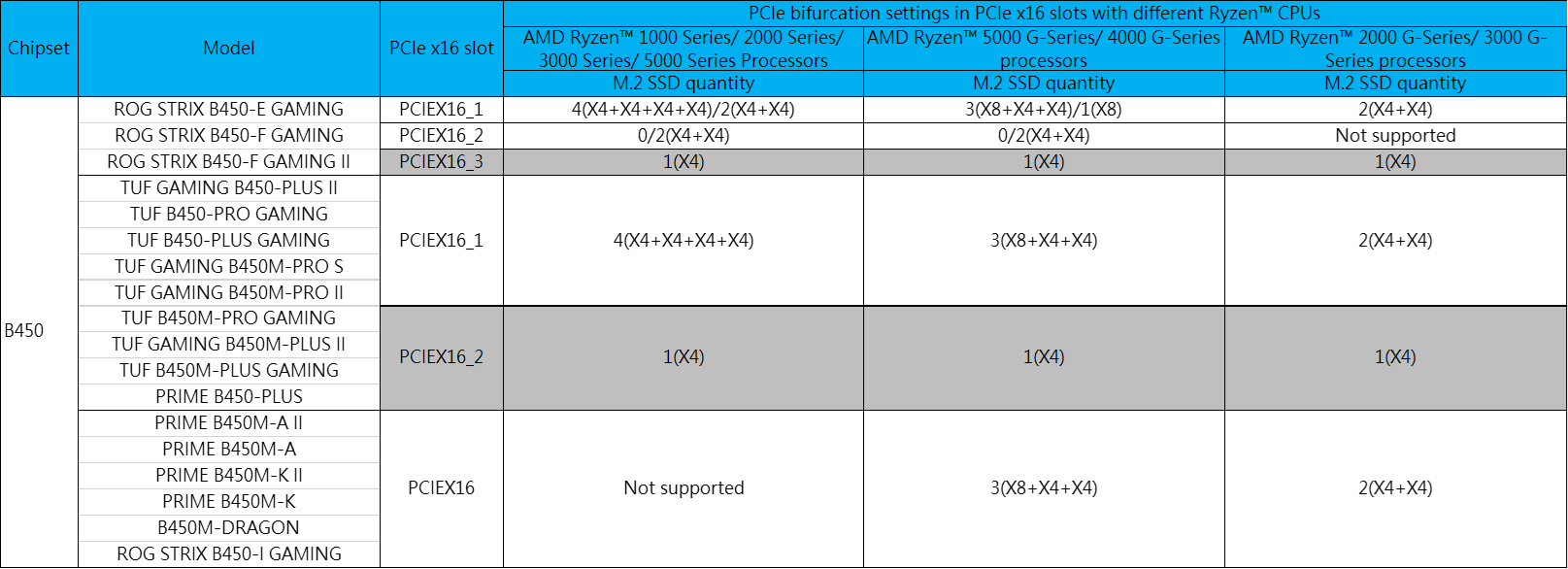
ซีรีส์ AMD X470
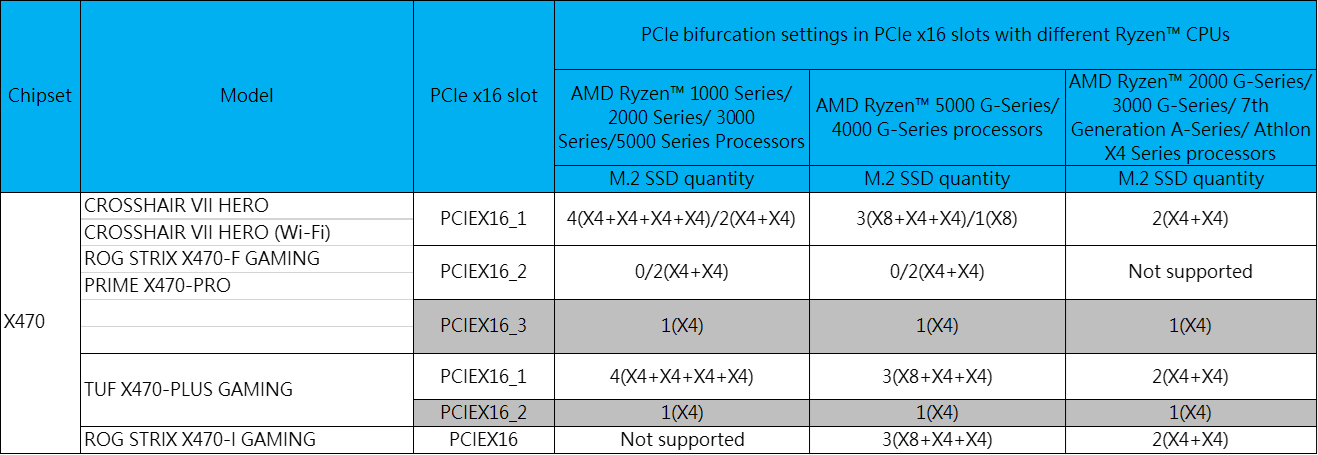
ซีรีส์ AMD B550
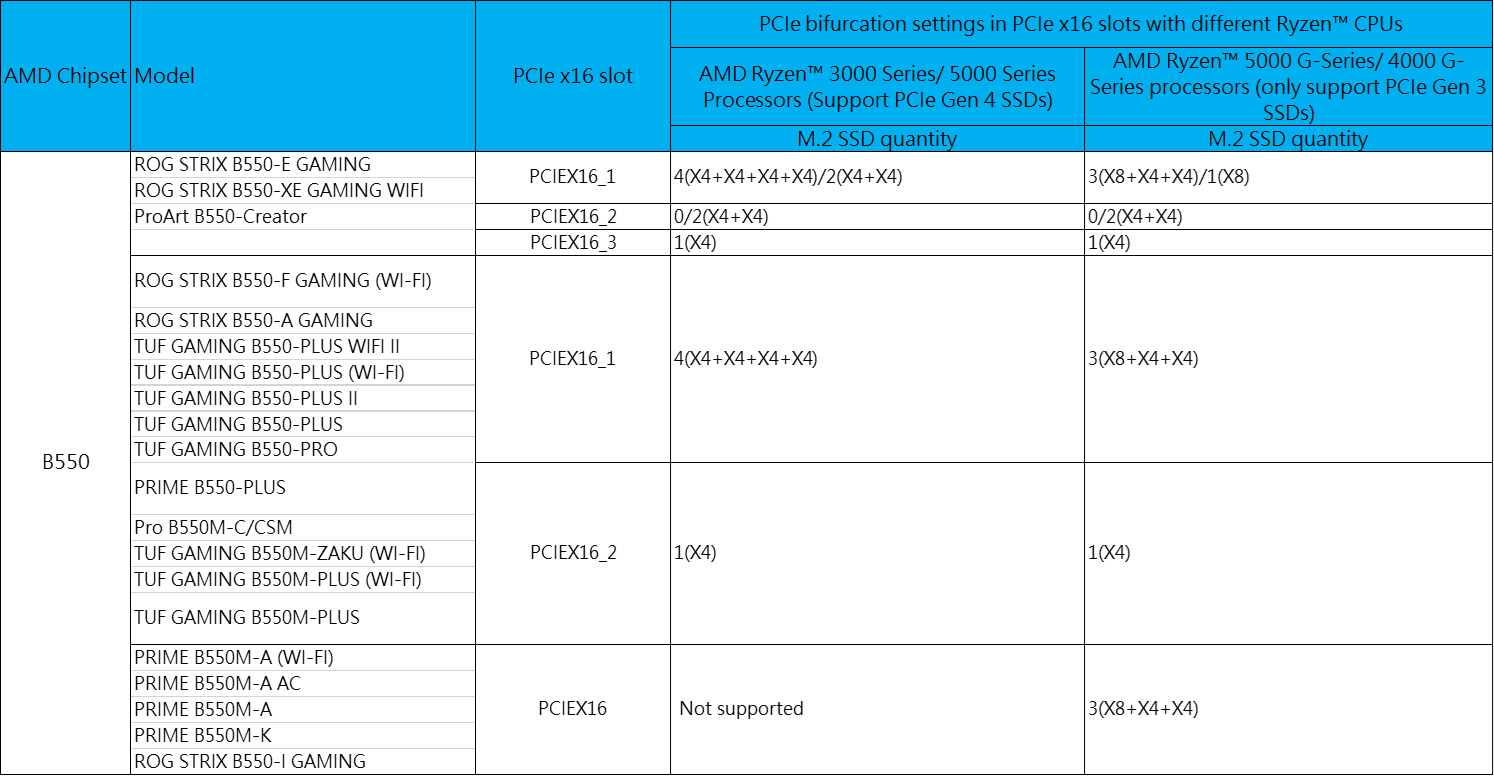
ซีรีส์ AMD X570
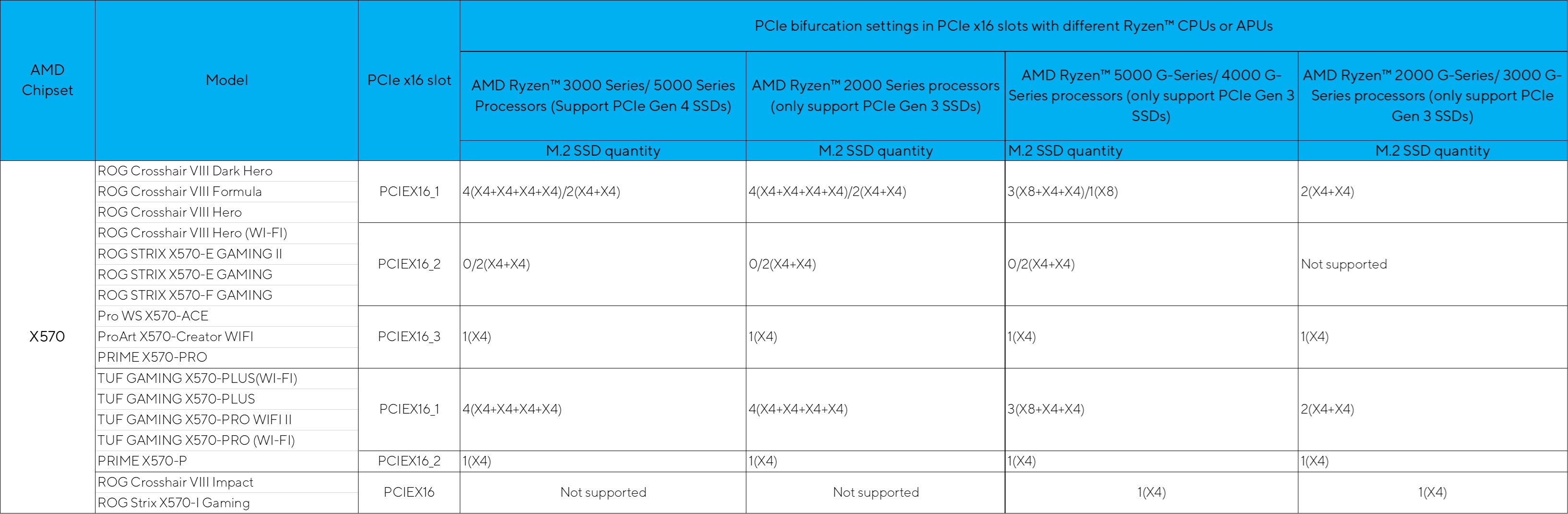
ซีรีส์ AMD A620
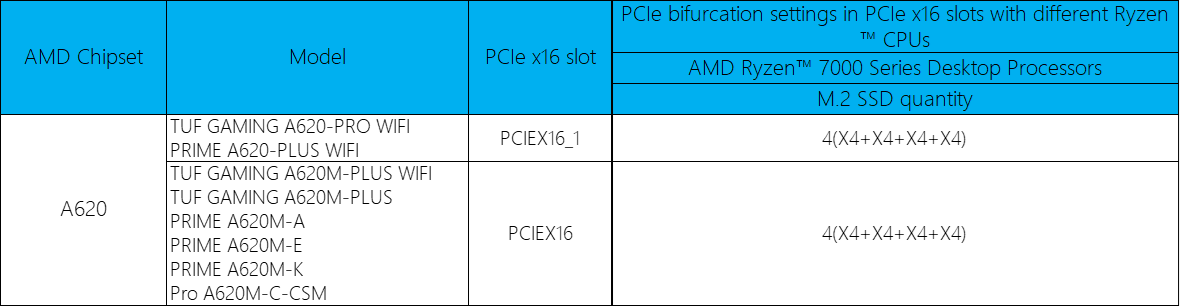
ซีรีส์ AMD B650
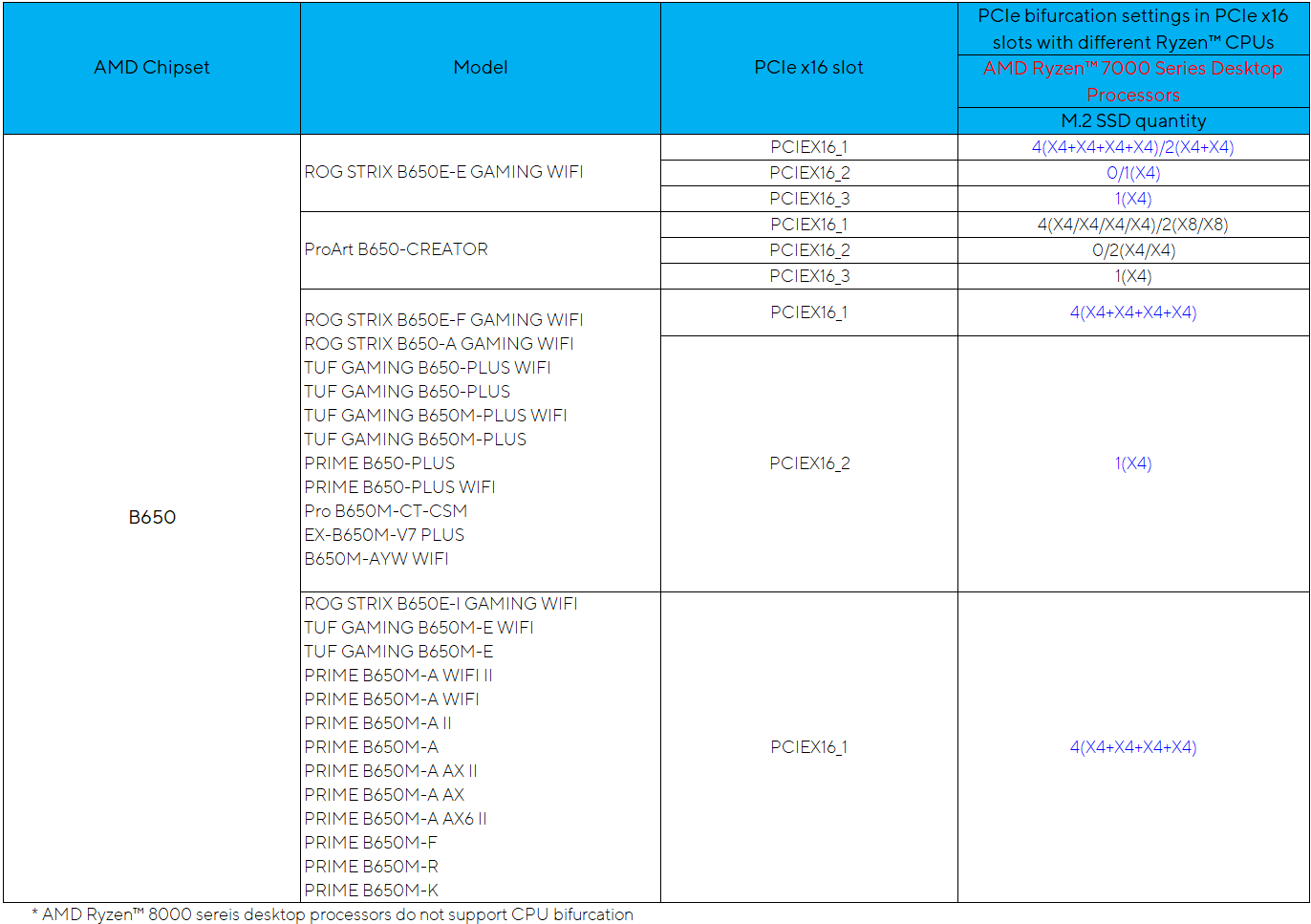
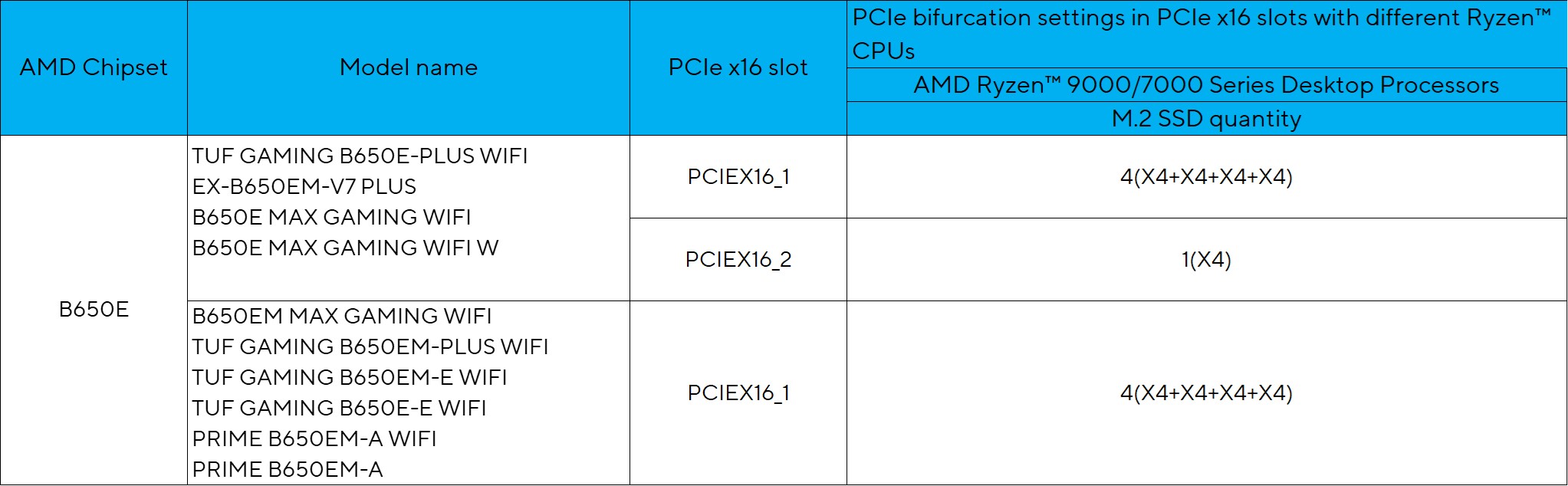
ซีรีส์ AMD B650E
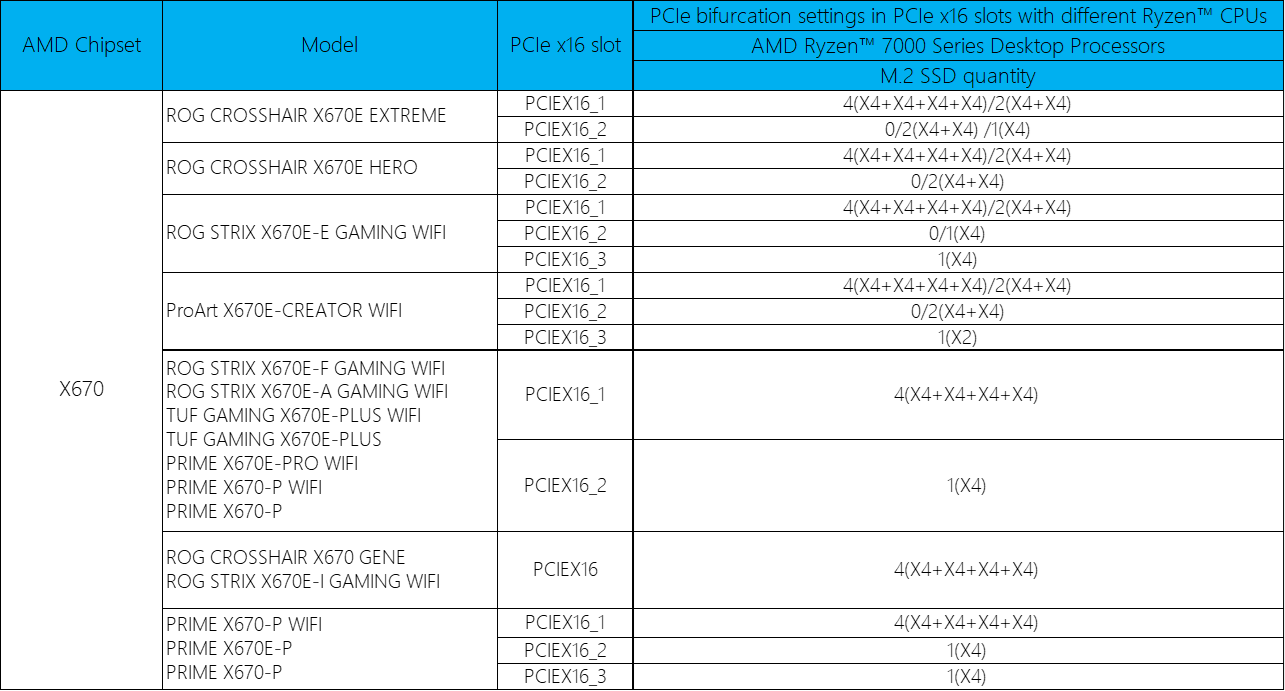
ซีรีส์ AMD X670
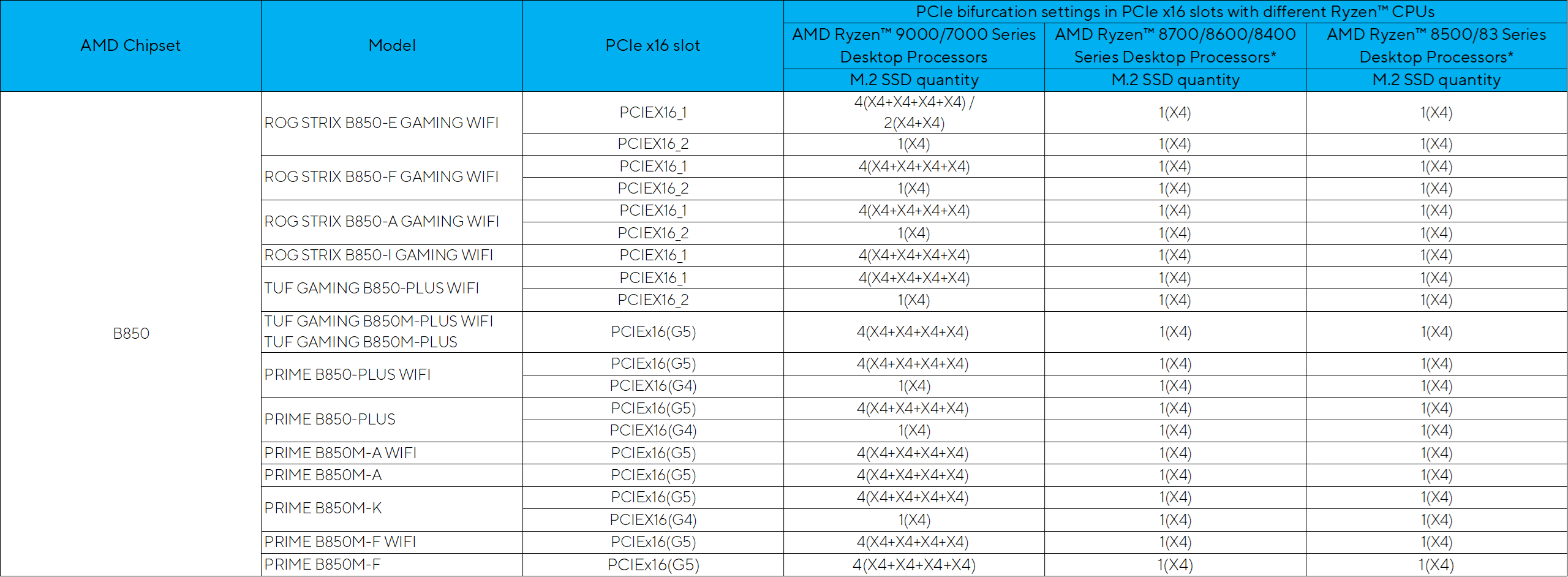
ซีรีส์ AMD B850
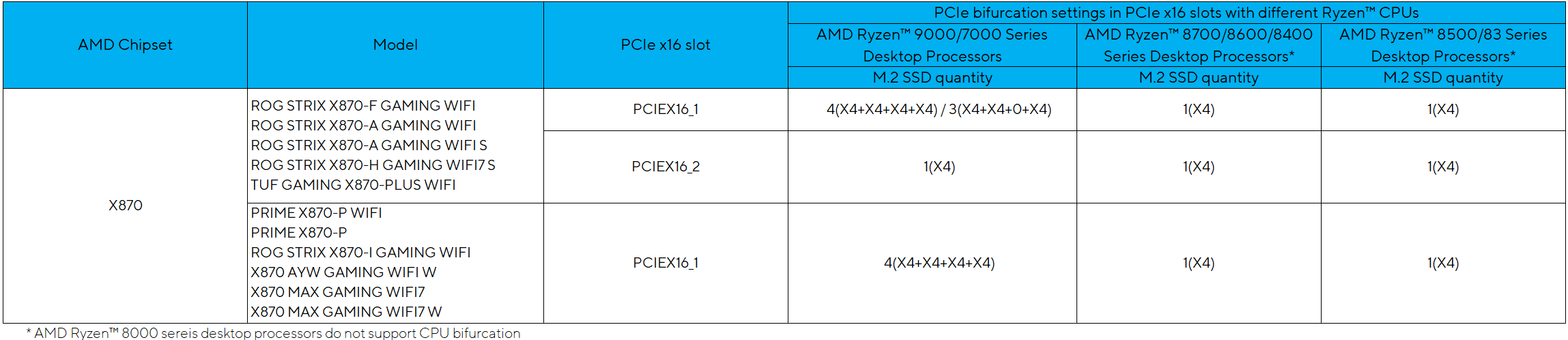
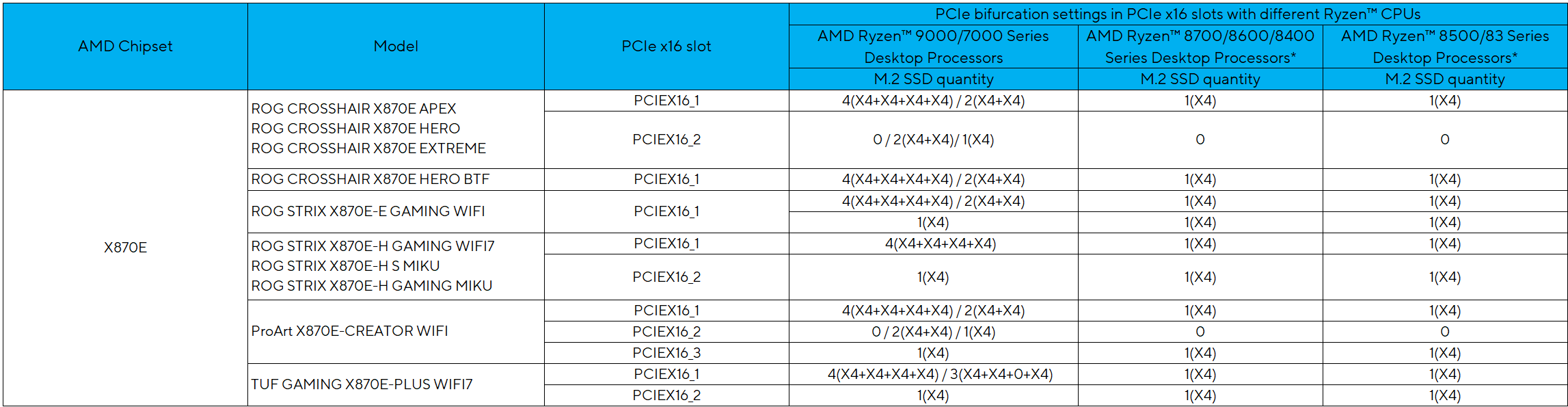
ซีรีส์ AMD X870
ซีรีส์ AMD X870E
ซีรีส์ AMD WRX80

ซีรีส์ AMD TRX50

ซีรีส์ AMD WRX90

คำถามที่พบบ่อย
Q1: ความแตกต่างระหว่าง HYPER M.2X16 CARD V2, HYPER M.2X16 GEN 4 CARD และ HYPER M.2 x16 GEN5 CARD คืออะไร?
A1: HYPER M.2X16 CARD V2 รองรับ PCI Express 3.0
HYPER M.2X16 GEN 4 CARD รองรับทั้ง PCI Express 3.0 และ PCI Express 4.0
HYPER M.2 x16 GEN5 CARD รองรับทั้ง PCI Express 4.0 และ PCI Express 5.0
Q2: วิธีตรวจสอบความจุ lane ของ PCI Express ของโปรเซสเซอร์ Intel?
A2: กรุณาเข้าเยี่ยมชมเว็บไซต์ของ Intel เพื่อเช็คจำนวนสูงสุดของ lane PCI Express
https://ark.intel.com/content/www/us/en/ark.html#@Processors
Q3: วิธีใช้งานฟังก์ชัน Intel®VROC บนเมนบอร์ดซีรีส์ X299?
A3: ติดตั้งคีย์ฮาร์ดแวร์ VROC เพื่อเปิดใช้งานฟังก์ชัน RAID ของ CPU เพิ่มเติม เนื่องจากพฤติกรรมของ CPU ฟังก์ชัน RAID ของ CPU จะรองรับเฉพาะ Intel® SSD เท่านั้น
*คีย์ฮาร์ดแวร์ VROC จำเป็นต้องซื้อแยกต่างหาก
*โปรดดูคู่มือผู้ใช้เพื่อเชื่อมต่อคีย์ฮาร์ดแวร์ VROC
Q4: วิธีดาวน์โหลดเฟิร์มแวร์ IRST หรือ VROC?
A4:
ขั้นตอนที่ 1: ไปที่ศูนย์ดาวน์โหลด ASUS https://www.asus.com/support/Download-Center/
ขั้นตอนที่ 2: กรอกชื่อเมนบอร์ดของคุณ
ขั้นตอนที่ 3: คลิกที่ Driver and Utility
ขั้นตอนที่ 4: เลือกระบบปฏิบัติการของคุณ
ขั้นตอนที่ 5: คลิกเพื่อดาวน์โหลดเฟิร์มแวร์