[Notebook] วิธีการการ Pair ASUS Gamepad กับระบบ Windows 10
ตรวจสอบให้แน่ใจว่ามีการติดตั้งแบตเตอรี่ใน ASUS Gamepad และ LED Activity จะแสดงหลังจากกดปุ่มเพาเวอร์
- บางขั้นตอนอาจแตกต่างกันไปขึ้นอยู่กับรุ่นของ Windows 10 แต่การค้นหาหรือตรวจสอบการตั้งค่า "Bluetooth & other devices" ของ Windows แล้วคลิกตัวเลือกเพื่อ "Add bluetooth or other device" หลังจากยืนยันว่าเปิดบลูทูธ แล้ว
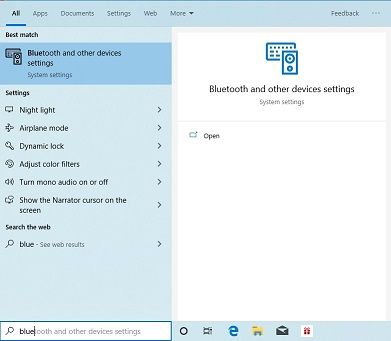

- ด้านล่างเมนูของบลูทูธ "add a device menu", เลือก "Mice, keyboards, pens, or audio and other kinds of bluetooth devices."

- กดปุ่ม Power ของ ASUS Gamepad จนกว่าไฟ LEDs ทั้งสี่ดวงจะกระพริบพร้อมกัน และรออุปกรณ์ "ASUS Gamepad (Input)" แสดงขึ้นมาบนหน้าจอระบบของ Windows 10 system ในหน้าอุปกรณ์บลูทูธ และเลือกอุปกรณ์ Windows จะแจ้งคุณอย่างว่า'Your device is ready to go!'. หากไฟสี่ดวงทั้งหมดไม่กะพริบพร้อมกันหลังจากกดปุ่มเพาเวอร์ ตรวจสอบหัวข้อการแก้ไขปัญหาด้านล่าง


- ดาวน์โหลดไดรเวอร์ของ ASUS TV500BG Gamepad Win10 จากหน้าเวป ASUS TV500BG และทำการติดตั้งไดร์เวอร์
- ปิดเกมที่รองรับจอยสติ๊กหรือ gamepads เพื่อทดสอบ ASUS Gamepad เนื่องจากจะไม่สามารถใช้งานได้ใน Windows หากไม่มีซอฟต์แวร์เพิ่มเติม หากคุณต้องการทดสอบให้เปิดการตั้งค่าตัวควบคุมเกมของ Windows โดยค้นหา '๋Joystick' และเลือก "Set up USB Game controllers" เพื่อทดสอบ Gamepad
========================
การแก้ไขปัญหา
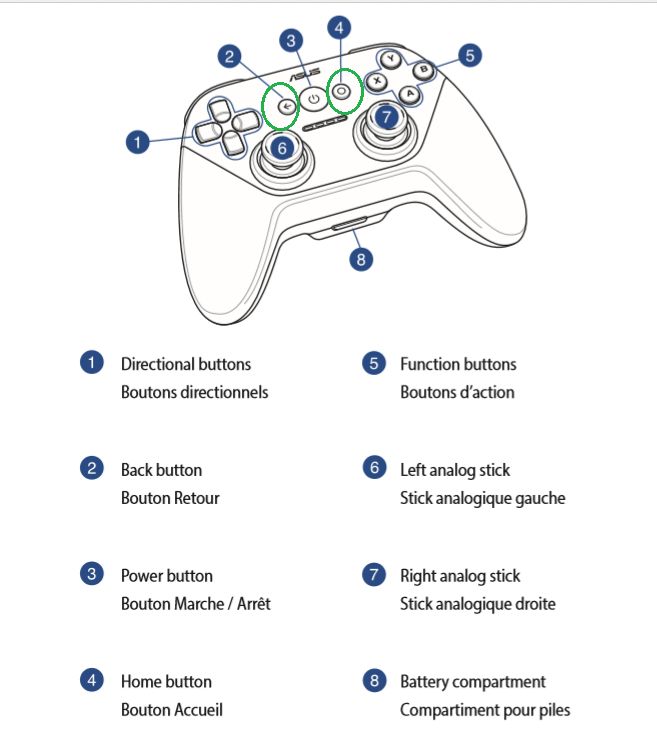
หากไฟสี่ดวงทั้งหมดไม่กะพริบในเวลาเดียวกันหลังจากกดปุ่มเพาเวอร์ ลองกดทั้งปุ่ม Back และ Home พร้อมกัน (ปุ่ม 2 และ 4 ตามหน้า 6 ของคู่มือผู้ใช้ภาษาอังกฤษและภาษาฝรั่งเศส U9848 ด้านล่าง) ในเวลาเดียวกันประมาณ 3 วินาทีในขณะที่ยังแสดง LED Activity ซึ่งควรทำให้ไฟทั้งสี่กระพริบในเวลาเดียวกันและเริ่มกระบวนการ Pairing
หลังจากที่คุณทำการเปิด ASUS Gamepad คุณควรสังเกตว่าไฟสี่ดวงทั้งหมดจะกะพริบตามลำดับ (ไม่ใช่ในเวลาเดียวกัน) เพื่อระบุว่า gamepad พยายาม Pairing กับระบบที่ตั้งค่าไว้ในครั้งที่แล้วหรือไม่ เมื่อ ASUS Gamepad ได้ทำการ Pairing แล้ว ไฟสถานะระบบจะแสดงอยู่
นี่หมายความว่า ASUS Gamepad สามารถจับคู่กับอุปกรณ์ได้เพียงครั้งละ 1 อุปกรณ์ในแต่ละครั้ง และจะพยายามจับคู่กับอุปกรณ์เดิมก่อนเสมอหลังจากกดปุ่มเปิดปิด ดังนั้นหากคุณต้องการจับคู่กับอุปกรณ์อื่น ๆ คุณต้องทำตามขั้นตอนที่กล่าวถึงตั้งแต่เริ่มต้นของส่วนการแก้ไขปัญหาข้างต้น โดยให้กดปุ่มทั้งสองและปุ่มโฮมค้างไว้เพื่อเริ่มกระบวนการ Pairing อีกครั้ง