แนะนำ - ASUS Business Manager V3.0
ASUS Business Manager V3.0 มอบคุณสมบัติพิเศษ เช่น เครื่องมือเพิ่มประสิทธิภาพและความปลอดภัยสำหรับ ASUS Commercial PC
ออกแบบมาสำหรับธุรกิจขนาดเล็กที่ไม่มีการจัดการด้านไอทีที่เพียงพอ ทำให้กระบวนการจัดการและบำรุงรักษาง่ายขึ้นและช่วยให้คุณมุ่งเน้นธุรกิจของคุณได้มากขึ้น
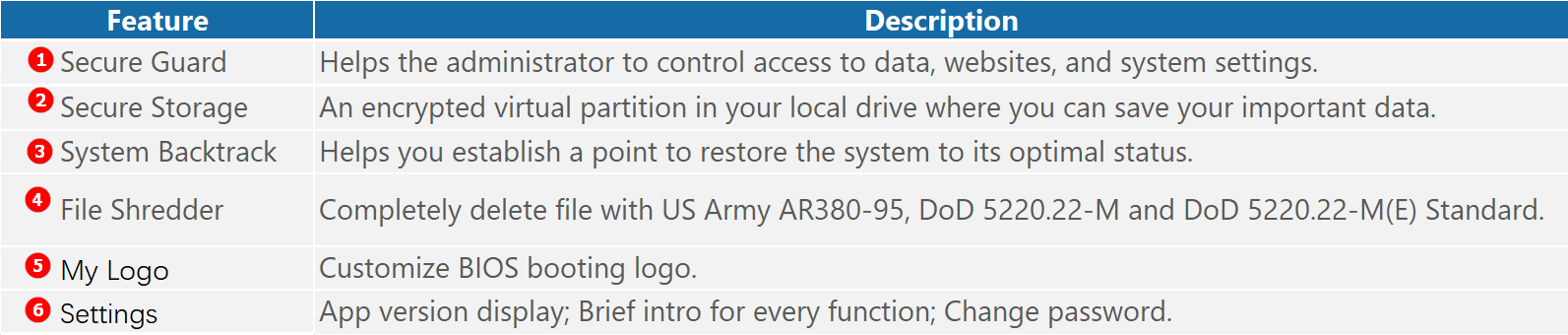
ASUS Business Manager V3.0 สามารถช่วยให้ผู้ดูแลระบบควบคุมการเข้าถึงข้อมูลเว็บไซต์และการตั้งค่าระบบ ลบไฟล์อย่างสมบูรณ์; สร้างพาร์ติชันเสมือนที่เข้ารหัสในไดรฟ์ภายในเครื่องของคุณ ซึ่งคุณสามารถบันทึกข้อมูลสำคัญของคุณได้ ปรับแต่งโลโก้บูท BIOS
1 แนะนำการอัพเดท ASUS Business Manager V3.0
2. ข้อกำหนดฮาร์ดแวร์และซอฟต์แวร์ขั้นต่ำและแอพดาวน์โหลด
4 ตั้งรหัสผ่านเมื่อเปิดใช้งานเครื่อง
5 ความรู้เบื้องต้นเกี่ยวกับฟังก์ชั่นต่าง ๆ
- 5.1 Secure Guard
- 5.2 Secure Storage
- 5.3 System Backtrack
- 5.4 File Shredder
- 5.5 My Logo
- 5.6 การตั้งค่า
1. แนะนำการอัพเดท ASUS Business Manager V3.0
Ø ลบฟังก์ชั่นของ Security Flash และข้อมูลระบบ
Ø เพิ่มฟังก์ชั่นการตั้งค่าและโลโก้ของฉัน
Ø ปรับหน้าและไอคอนให้เหมาะสม
2. ข้อกำหนดฮาร์ดแวร์และซอฟต์แวร์ขั่นต่ำและแอพดาวน์โหลด
- ASUS Commercial Model (NB/DT/AIO)
- Windows 10 version 1809 (RS5) 64 bit หรือใหม่กว่า
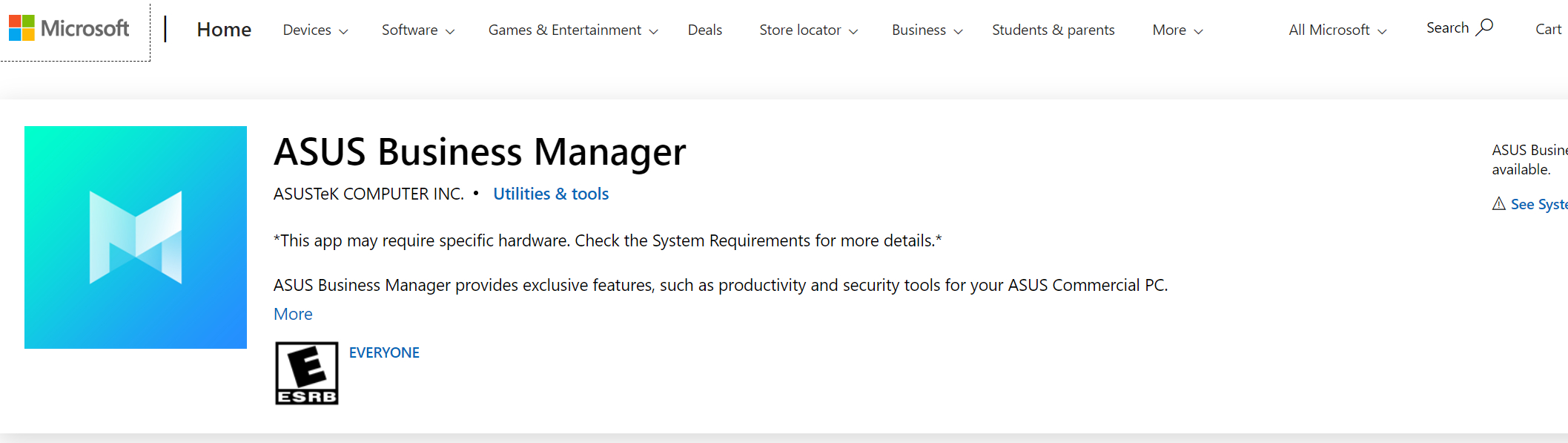
- หมายเหตุ: แอพนี้ต้องการการสนับสนุนเฉพาะด้านฮาร์ดแวร์ซอฟต์แวร์และ BIOS หากคอมพิวเตอร์ของคุณไม่ได้รับการติดตั้งพร้อมกับ ASUS Business Manager V3.0 แสดงว่าคอมพิวเตอร์ของคุณไม่สามารถรองรับแอพนี้ได้
- กรุณาอย่าดาวน์โหลดและติดตั้งแอปด้วยตัวเองบนเครือข่ายเพื่อหลีกเลี่ยงการสูญเสียข้อมูลของระบบและส่งผลกระทบต่อความเสถียรของระบบ
- โปรดคลิกที่ ลิ้งค์นี้ เพื่อเข้าสู่ระบบ Microsoft Store สำหรับการติดตั้งใหม่หากคุณลบ App นี้โดยไม่ได้ตั้งใจ
-
คุณสามารถอัพเดต ASUS Business Manager V3.0 ได้ที่ Microsoft Store
-
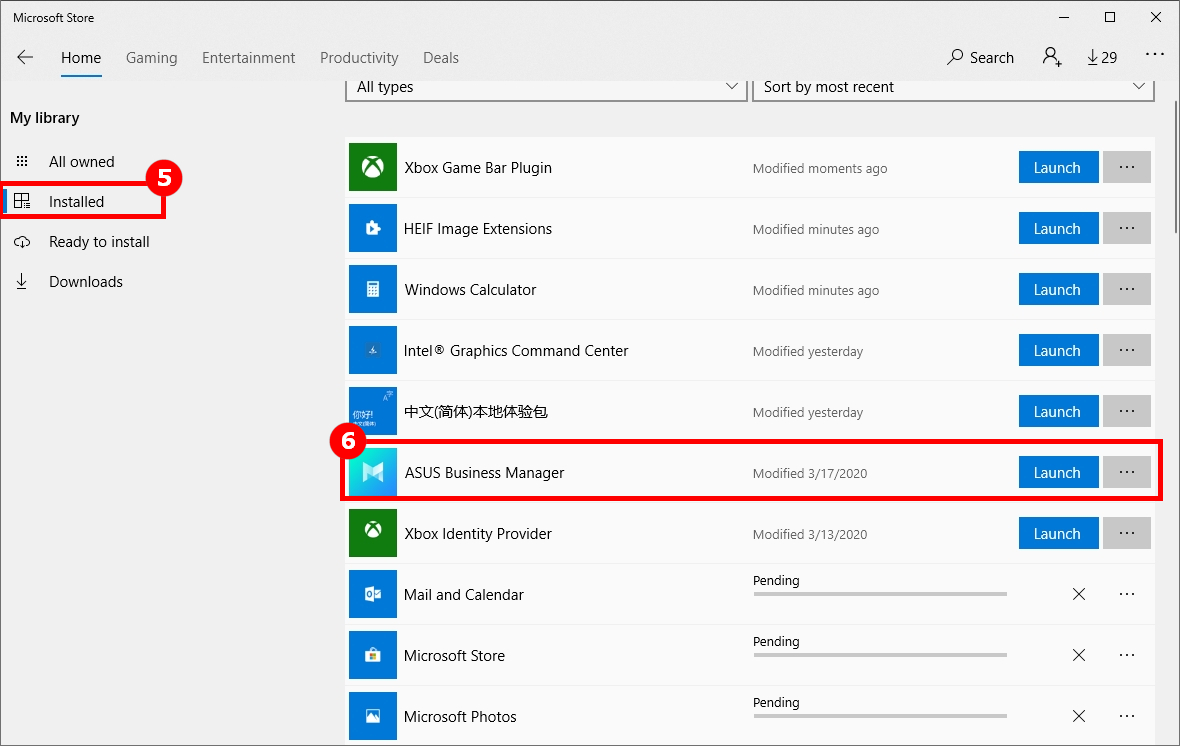
เข้าไปที่ “Microsoft Store” ใน ①[กล่องค้นหา] ,คลิก ②[Microsoft Store] , คลิก ③[…] เลือก ④[Downloads and updates] บน Microsoft Store,คลิก ⑤[Installed] และเลือก ⑥[ASUS Business Manager] เพื่อทำการอัพเดท

4. ตั้งค่ารหัสผ่านเมื่อเปิดใช้งานเครื่อง
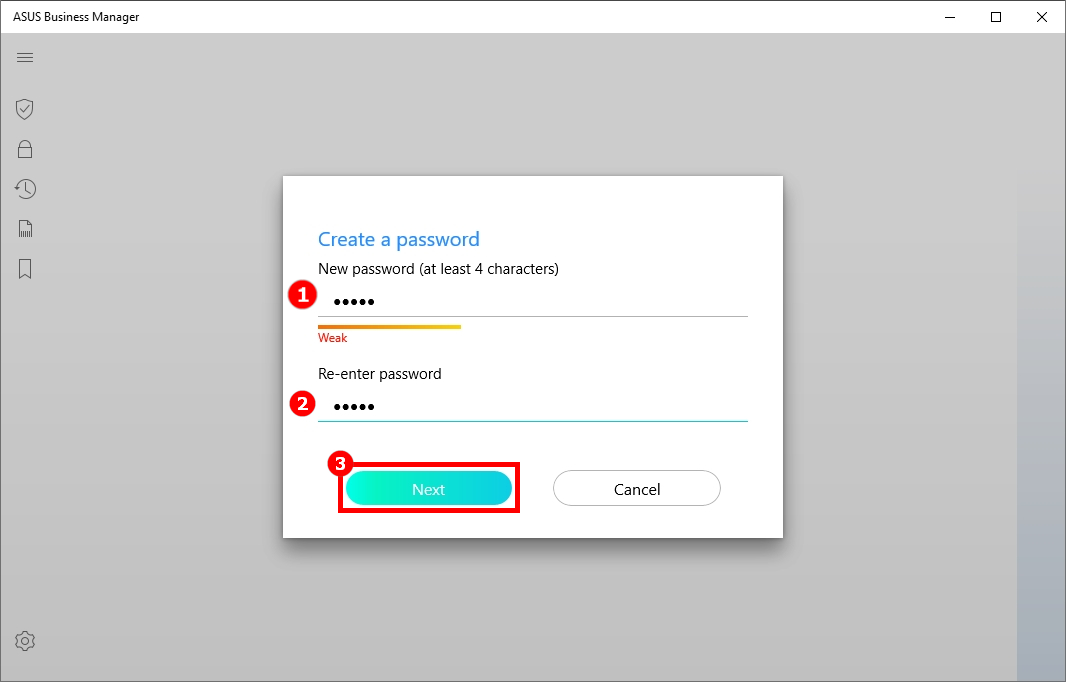
คุณจะถูกขอให้สร้างรหัสผ่านเริ่มต้นเพื่อป้องกันการตั้งค่าและข้อมูลส่วนตัวของคุณไม่ให้รั่วไหลเมื่อคุณเรียกใช้แอพนี้เป็นครั้งแรก
สร้างรหัสผ่านเริ่มต้นใน ①[New password ] , โปรดยืนยันที่ ②[Re-enter password] , คลิก ③[Next] , เข้าสู่หน้าแรก
คำเตือน: อย่าลืมบันทึกรหัสผ่านเริ่มต้นที่คุณสร้างไว้ หากคุณทำหายคุณจะไม่สามารถเข้าถึงข้อมูลและการตั้งค่าของ ASUS Business Manager V3.0 นั้นไม่สามารถเรียกคืนรหัสผ่านได้
- คุณสามารถรีเซ็ตระบบเพื่อรีเซ็ตรหัสผ่านเริ่มต้นวิธีการรีเซ็ตระบบโปรดดูที่ :
-
Windows 10 - วิธีรีเซ็ตระบบ และ ลบไฟล์ส่วนตัวของฉัน แอพพลิเคชั่น และการตั้งค่า ทั้งหมด
5. ความรู้เบื่องต้นเกี่ยวกับฟังก์ชั่นต่าง ๆ
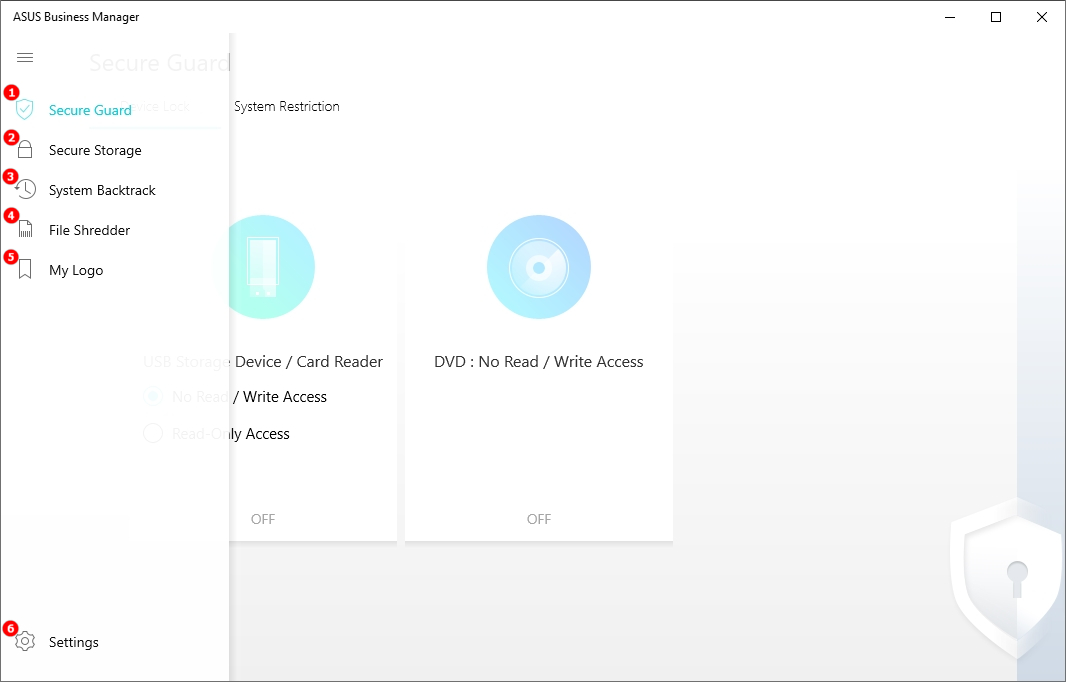
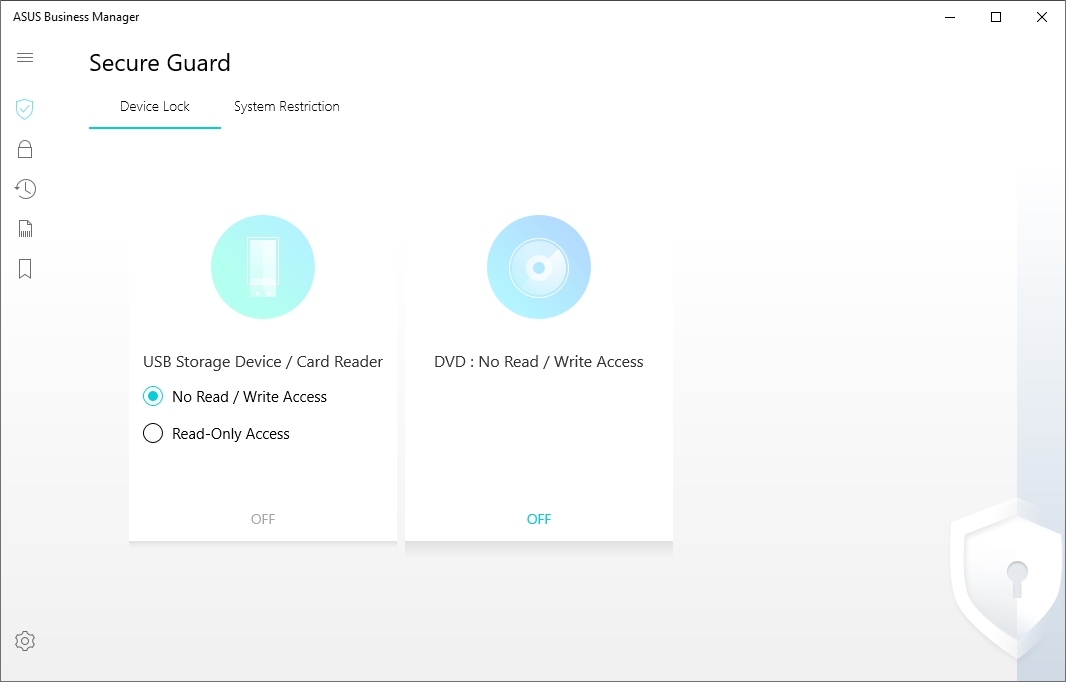
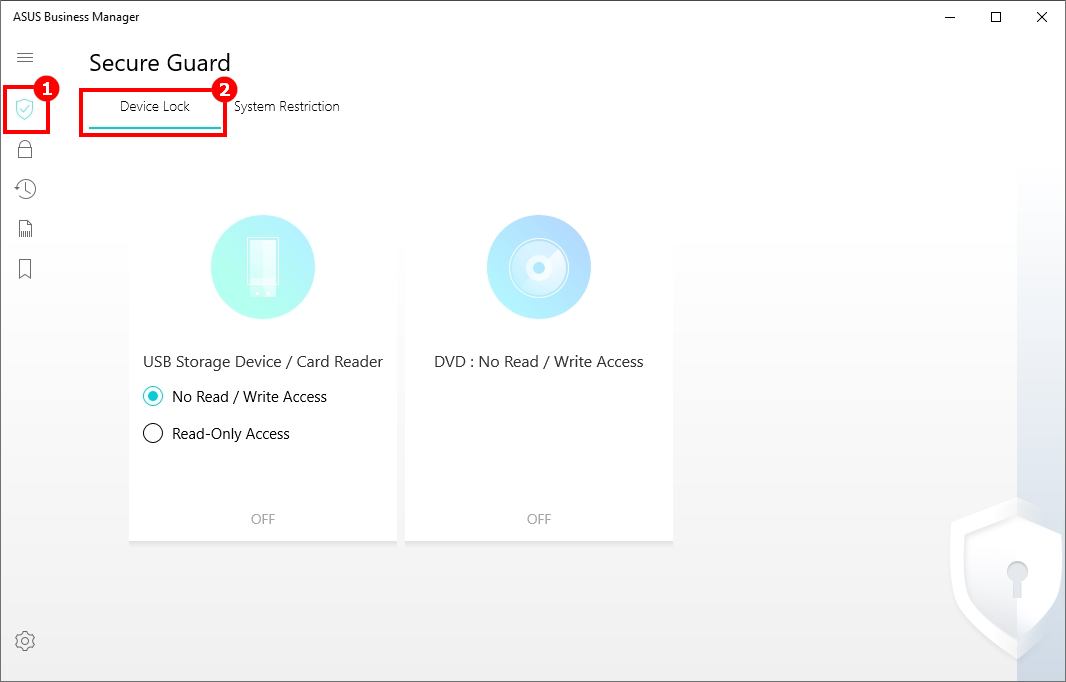
(1) เปิด ASUS Business Manager V3.0, และคลิก ①[Secure Guard] , มีสองตัวเลือกสำหรับผู้ดูแลระบบคือ ②[Device Lock] ③[System Restriction]
- [Device Lock] ไม่ให้ผู้ใช้คัดลอกข้อมูลจากที่เก็บข้อมูล USB / เครื่องอ่านการ์ด (Card Reader) และ ODD
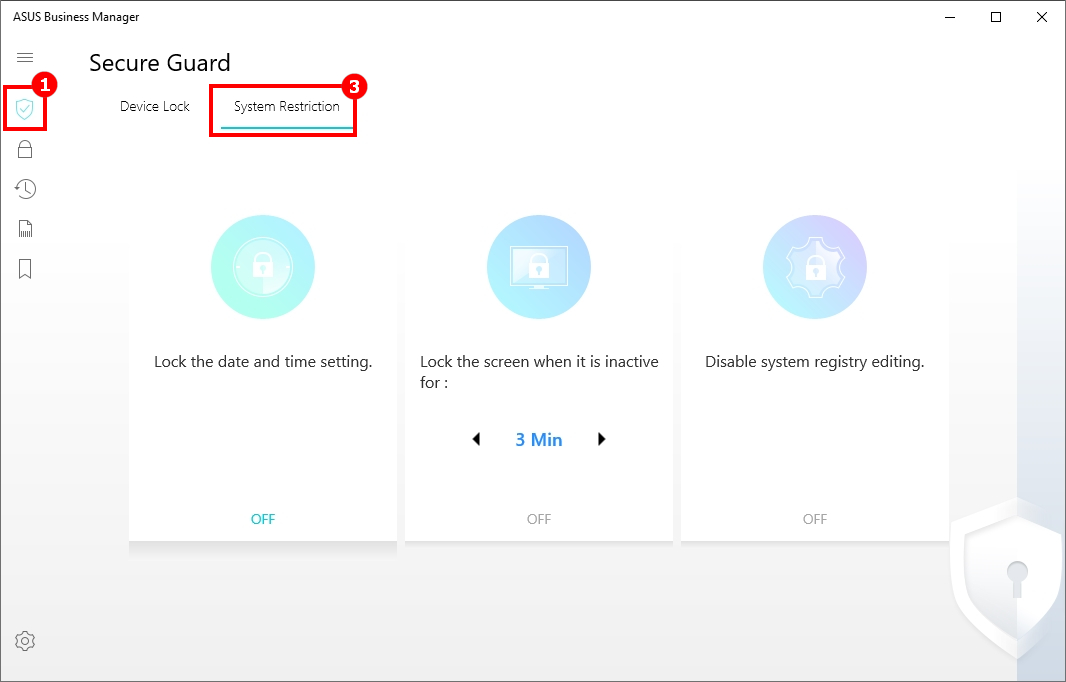
- [System Restriction] ไม่ให้ผู้ใช้สร้างความเสียหายกับคอมพิวเตอร์โดยการแก้ไขรีจิสทรีและหลีกเลี่ยงผู้ใช้แก้ไขเวลาของระบบและช่วยให้ผู้ใช้ล็อคระบบ
(2) Secure Guard – Device Lock
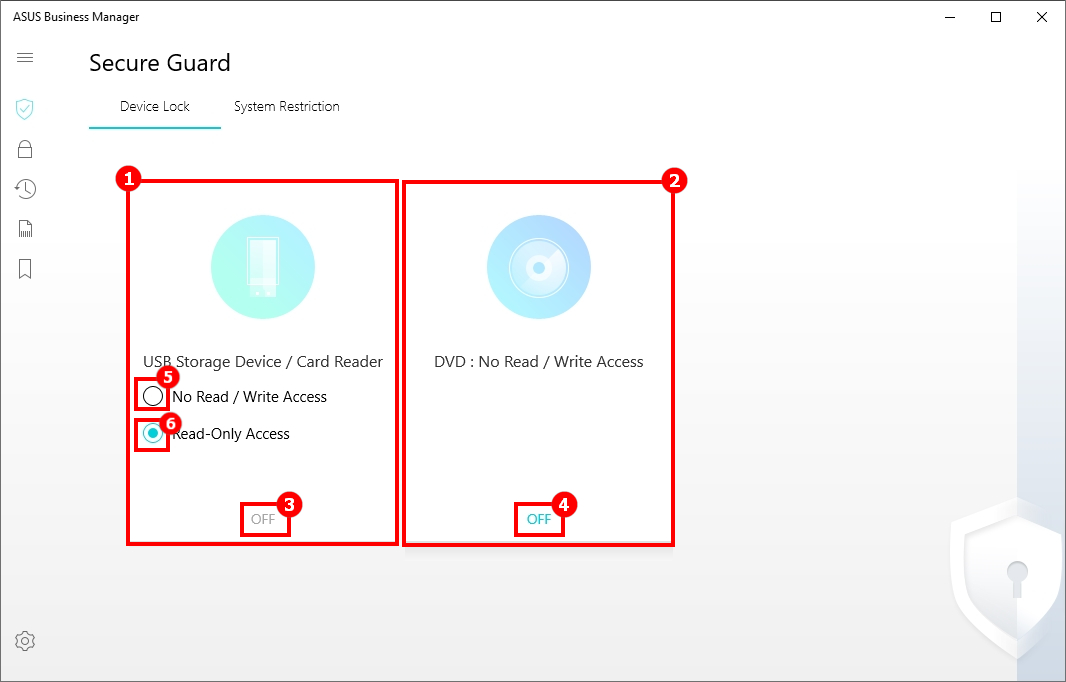
- Device Lockสามารถล็อคสองอุปกรณ์คือ :①[USB Storage Device / Card Reader] ②[DVD]
- ฟังก์ชั่น ③[OFF] และ ④[OFF] หมายความว่าฟังก์ชั่นล็อคของอุปกรณ์ทั้งสองปิดอยู่
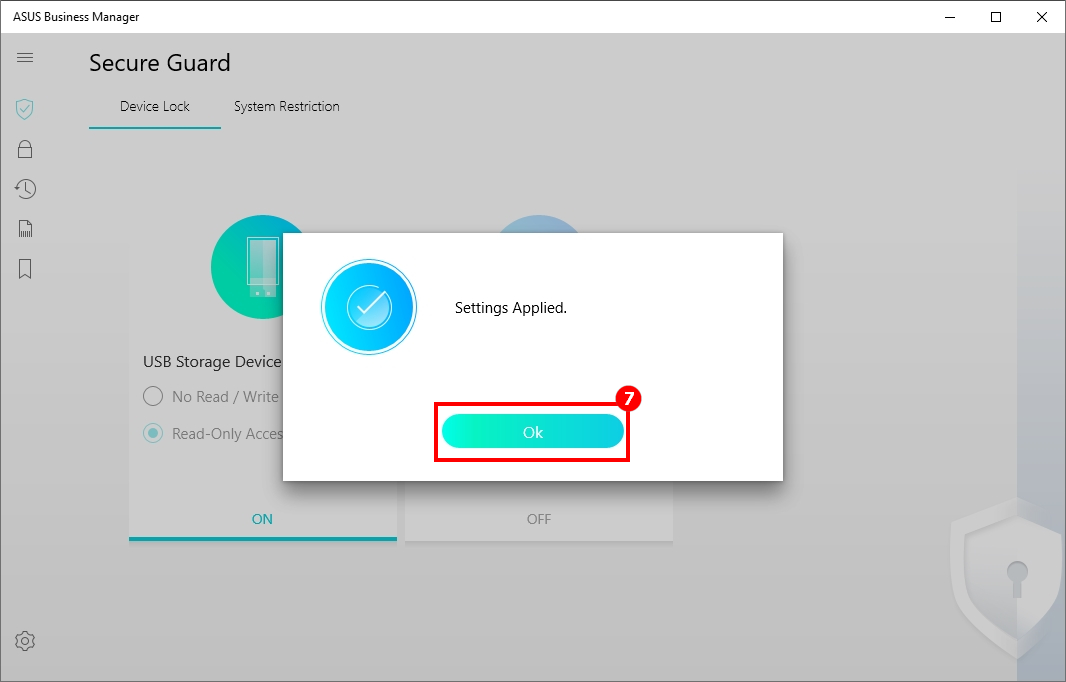
- เมื่อ ①[USB Storage Device / Card Reader] ปิดอยู่,คุณสามารถเลือก ⑤[No Read / Write Access] หรือ ⑥[Read-Only Access] , คลิก ③[OFF] และ ⑦[Ok] ในกล่องโต้ตอบเพื่อเรียกใช้มัน
- เมื่อ ②[DVD] ปิดอยู๋ ,คุณสามารถคลิกที่ ④[OFF] และ ⑦[Ok] ในกล่องโต้ตอบเพื่อเรียกใช้มัน
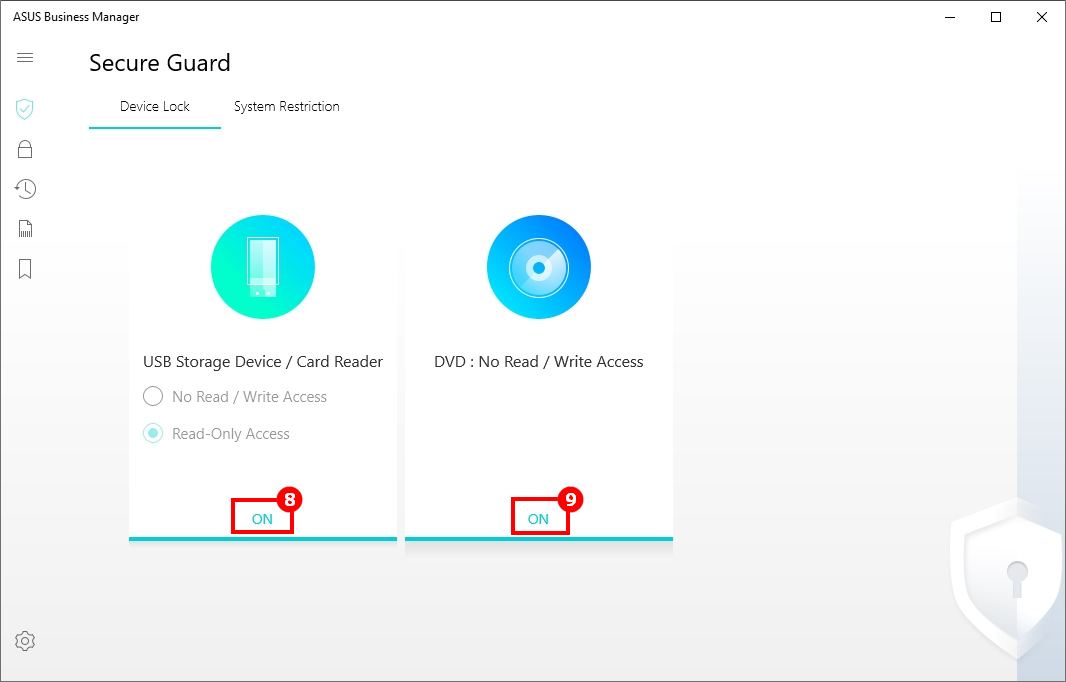
- ฟังก์ชั่น ⑧[ON] และ ⑨[ON] หมายความว่าฟังก์ชั่นล็อคของอุปกรณ์ทั้งสองเปิดใช้งานอยู่
(3) Secure Guard - ข้อจำกัดของระบบ
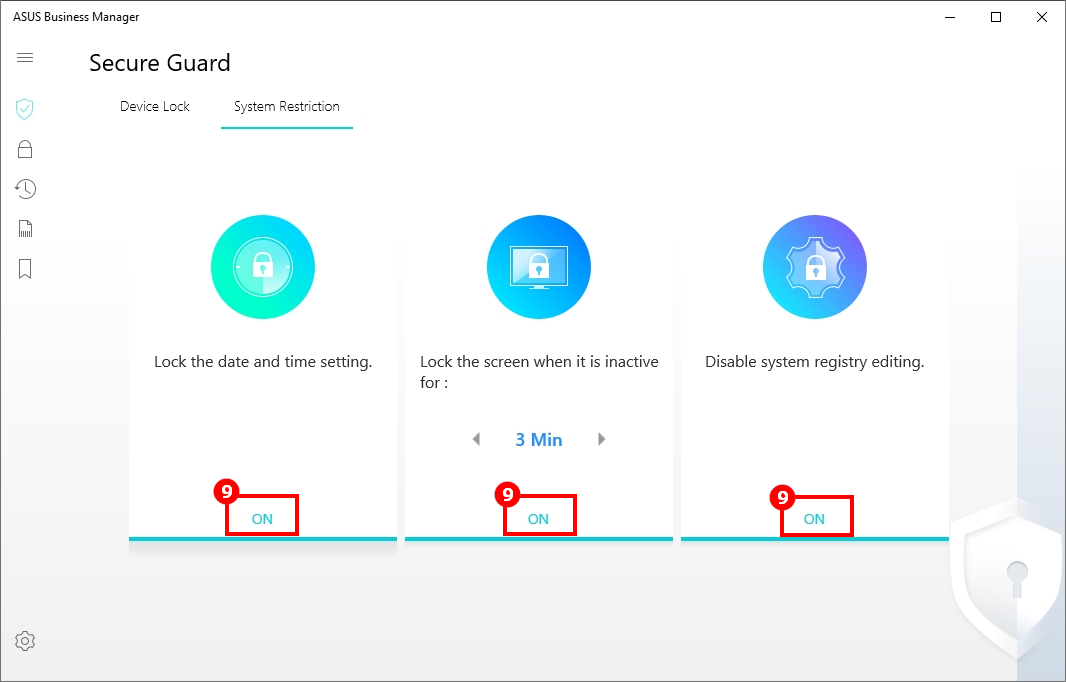
- คลิกที่ ①[Secure Guard] , เลือก ②[System Restriction] ,มีสามฟังก์ชั่น :
③[Lock the date and time setting] ไม่ให้ผู้ใช้แก้ไขเวลาของระบบ
④[Lock the screen] ช่วยให้ผู้ใช้ล็อคระบบเมื่อออกจากคอมพิวเตอร์ และสามารถปรับเวลาปิดได้ ⑥ .
⑤[Disable system registry editing] ไม่ให้ผู้ใช้แก้ไขรีจิสตรีเพื่อหลีกเลี่ยงคคอมพิวเตอร์เกิดความเสียหาย
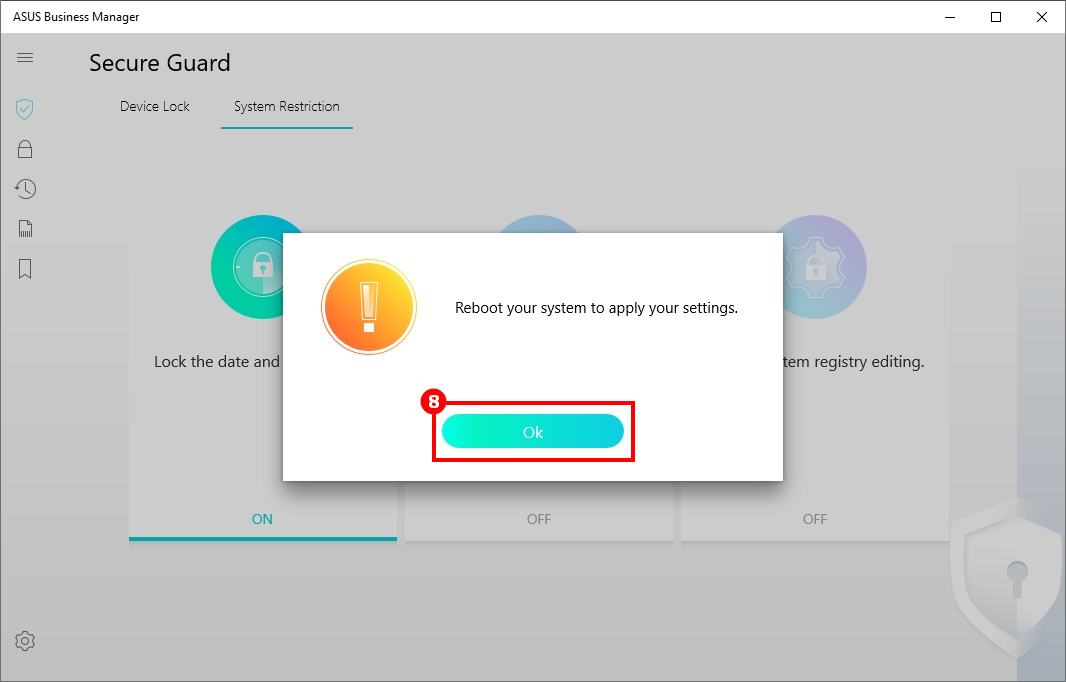
- ⑦[OFF] หมายความว่าฟังก์ชั่นของ ③④⑤ นั้นปิดใช้งานอยู่,คลิก ⑦[OFF] และ ⑧[Ok] บนกล่องโต้ตอบ,รีสตาร์ทระบบเพื่อใช้งาน
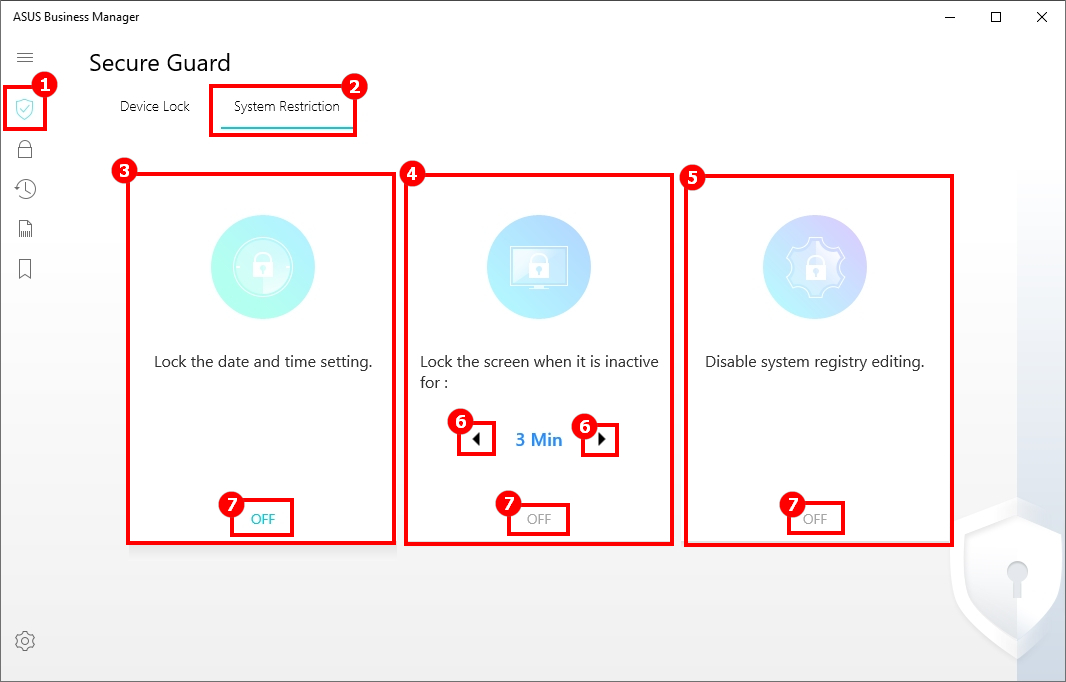
⑨[ON] หมายความว่าฟังก์ชั่นของ ③④⑤ เปิดใช้งานอยู๋.
Secure Storage สามารถช่วยคุณสร้างพาร์ติชันเสมือนที่เข้ารหัสในไดรฟ์ภายในเครื่องซึ่งคุณสามารถบันทึกข้อมูลสำคัญของคุณได้
(1) สร้าง Secure Drive
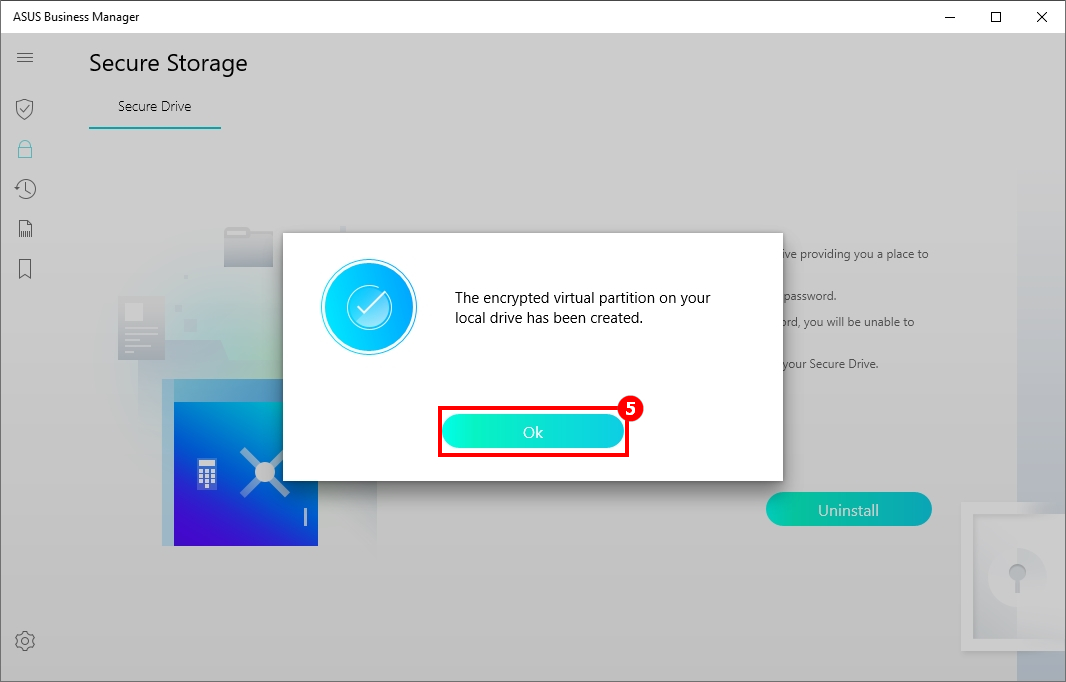
คลิก ①[Secure Storage] , เลือก ②[Secure Drive] ,เลือกอุปกรณ์เก็บข้อมูลที่คุณต้องการเข้ารหัส,เช่น ③[OS(C:)] ,คลิก ④[create] ,และคลิก ⑤[OK] เพื่อทำการสร้าง

(1) เปิดใช้งาน Secure Drive
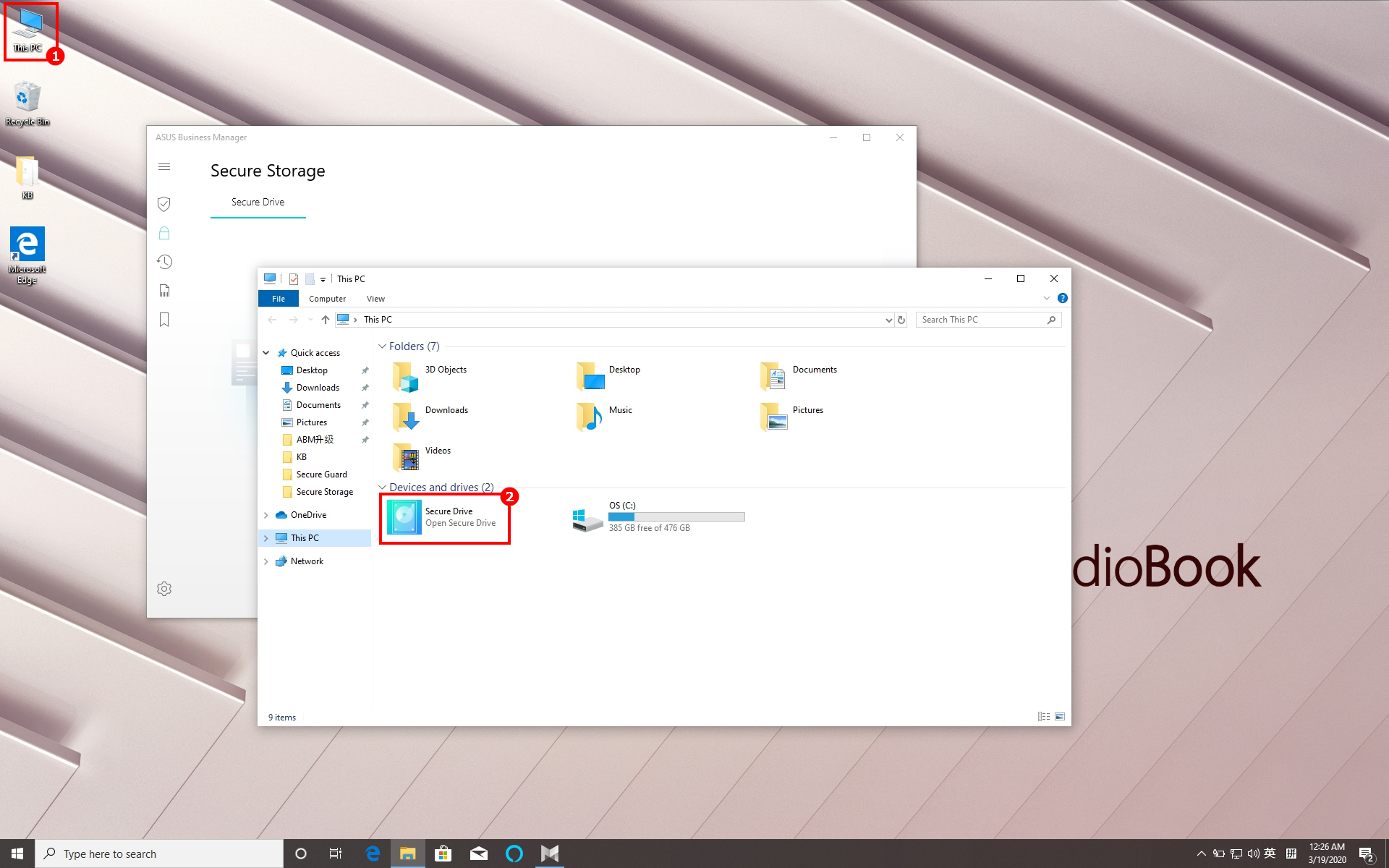
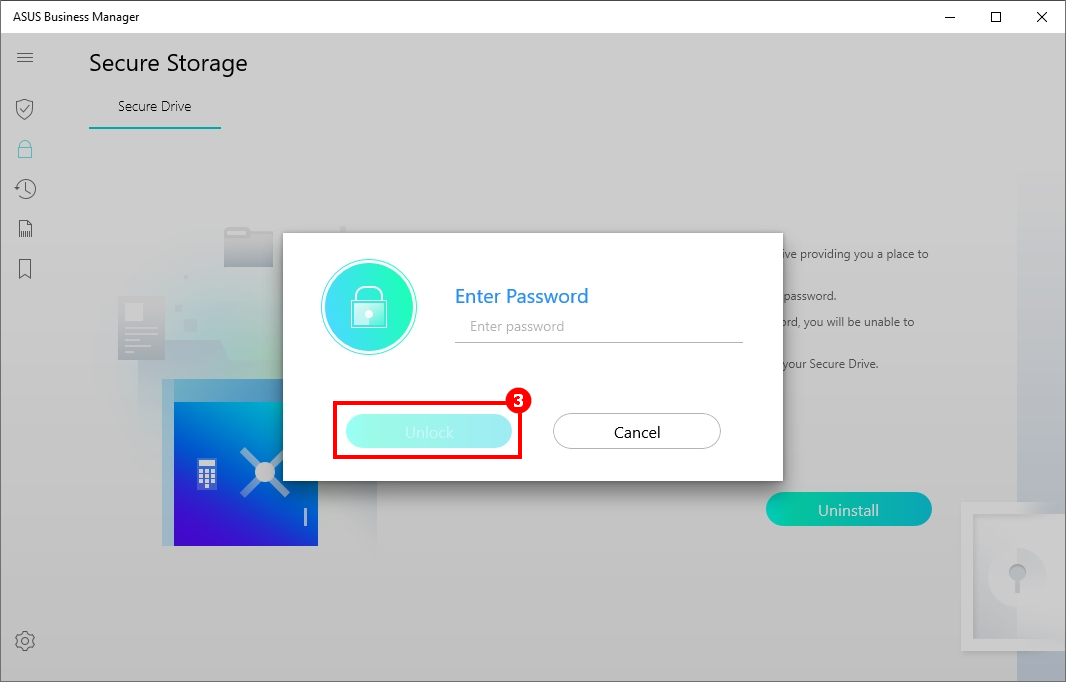
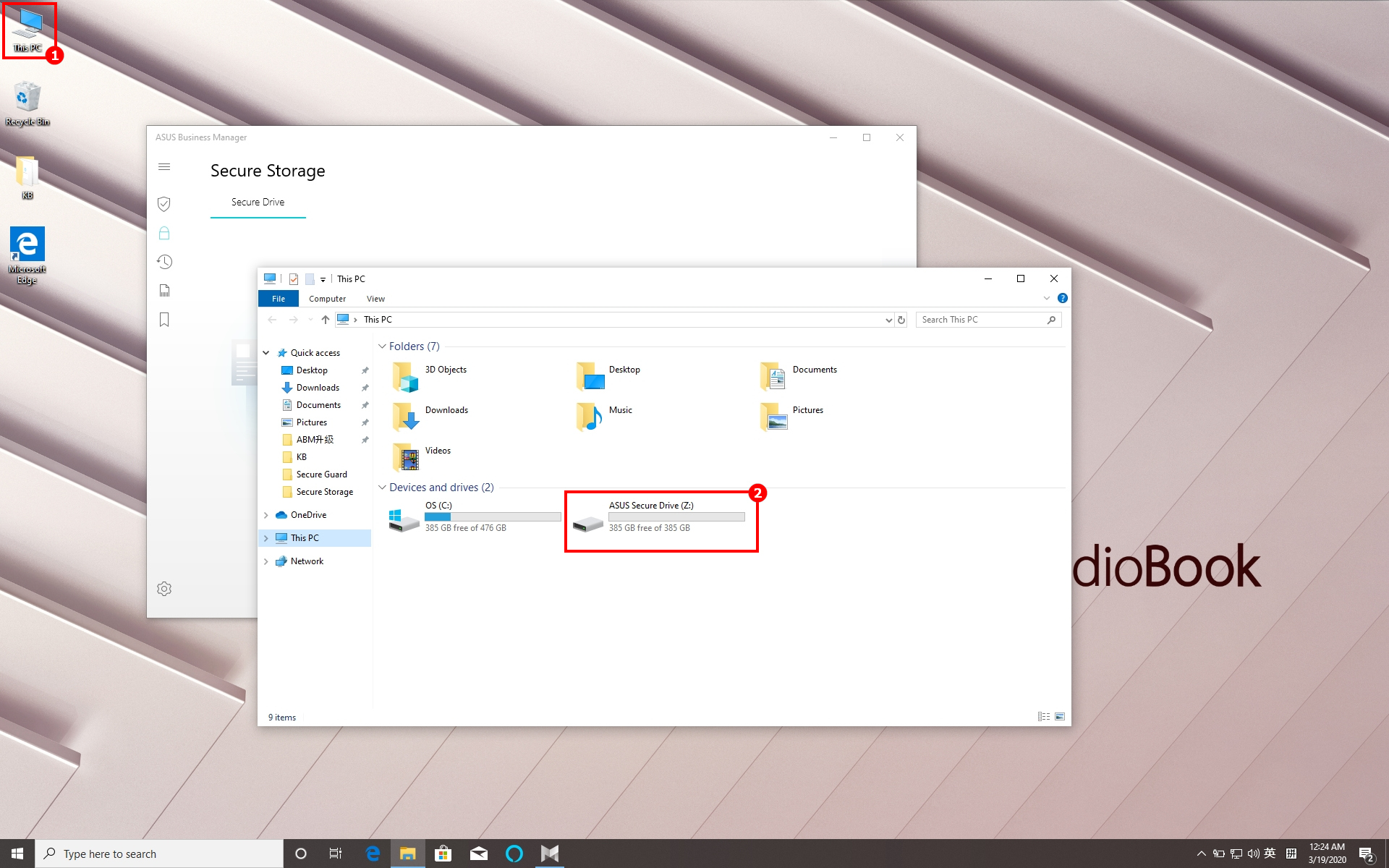
- เปิด ①[This PC] ,จะแสดงไอคอนใหม่ ②[Secure Drive] ,และเปิดมัน
- ป้อนรหัสผ่านเริ่มต้นแล้วคลิก ③[Unlock]
-
เปิด ①[This PC] , คุณจะพบ ②[ASUS Secure Drive] , คุณสามารถใส่ข้อมูลที่ต้องการปกป้องในพื้นที่พิเศษนี้
-
หมายเหตุ: อย่าลืมจำรหัสผ่านเริ่มต้นเพราะหากคุณไม่มีจะสูญเสียการเข้าถึงข้อมูลและการตั้งค่า
(3) ถอนการติดตั้ง Secure Drive
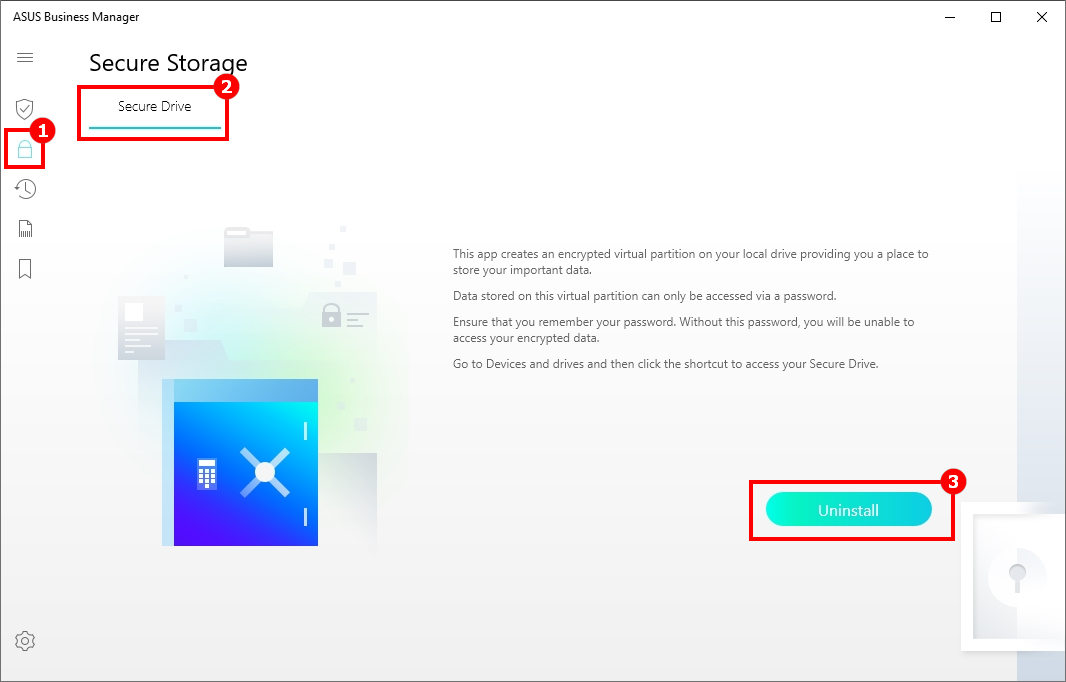
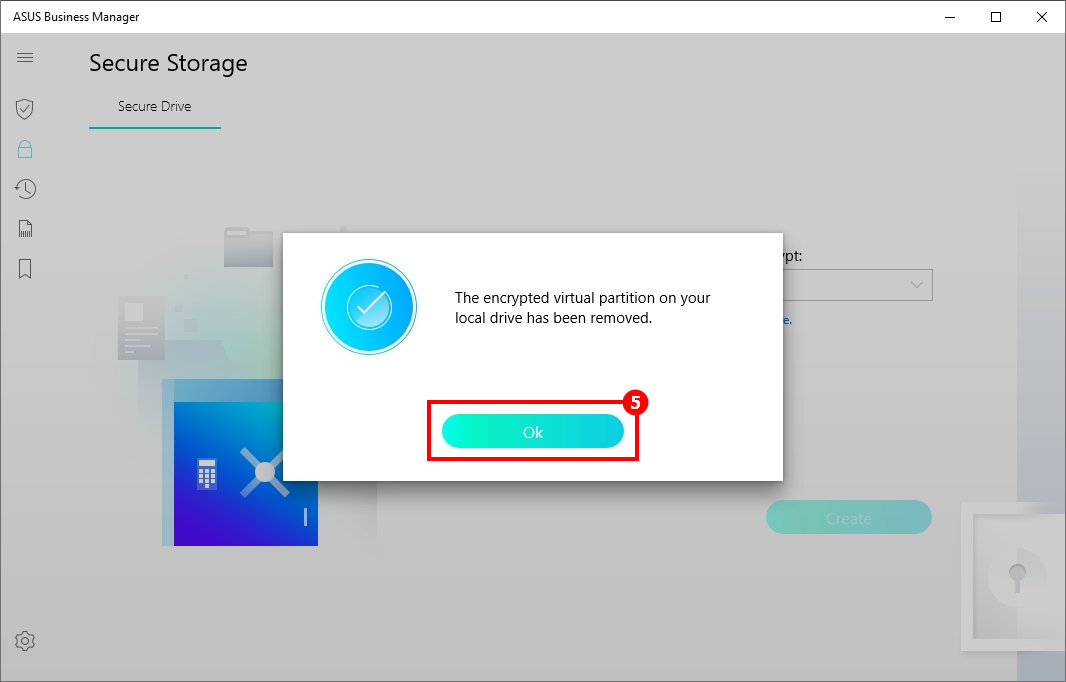
- คลิก ①[Secure Storage] , เลือก ②[Secure Drive] ,คลิก ③ [Uninstall]
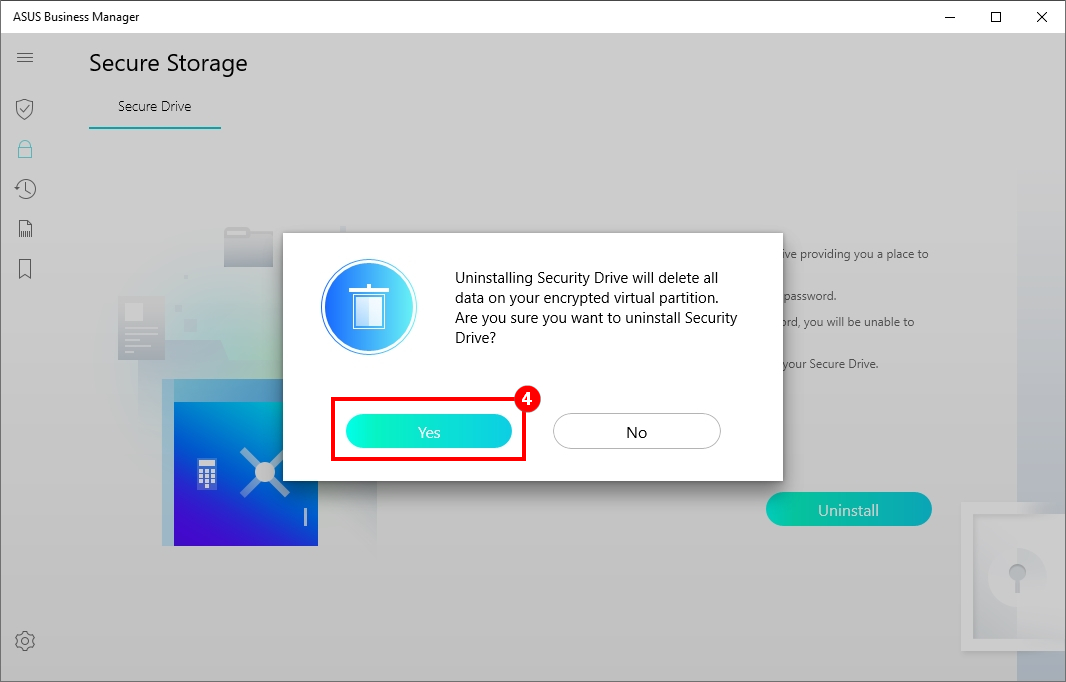
- คลิกที่ ④ [Yes] บนหน้าต่างป๊อปอัป รอให้ระบบดำเนินการให้เสร็จสิ้น และคลิก ⑤[Ok] เพื่อทำการถอนการติดตั้ง
หมายเหตุ: การถอดการติดตั้ง Secure Drive จะเป็นการลบข้อมูลทั้งหมดในพาร์ติชันเสมือนที่เข้ารหัส กรุณาสำรองข้อมูลที่เกี่ยวข้องล่วงหน้าก่อนและดำเนินการอย่างระมัดระวัง
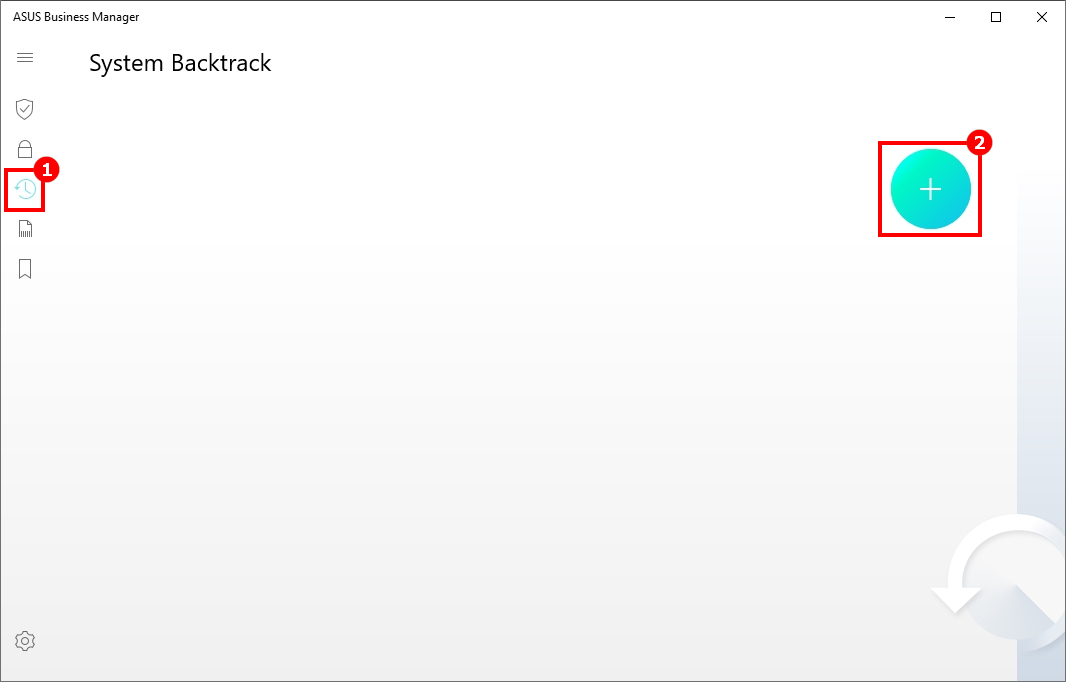
System Backtrack ช่วยให้ผู้ใช้สร้างจุดที่คืนค่าสำหรับระบบ ระบบสามารถเรียกคืนได้ตามจุดที่คืนสภาพเวลานั้นเมื่อระบบเสียหาย
(1) สร้างจุด Restore Point ใหม่
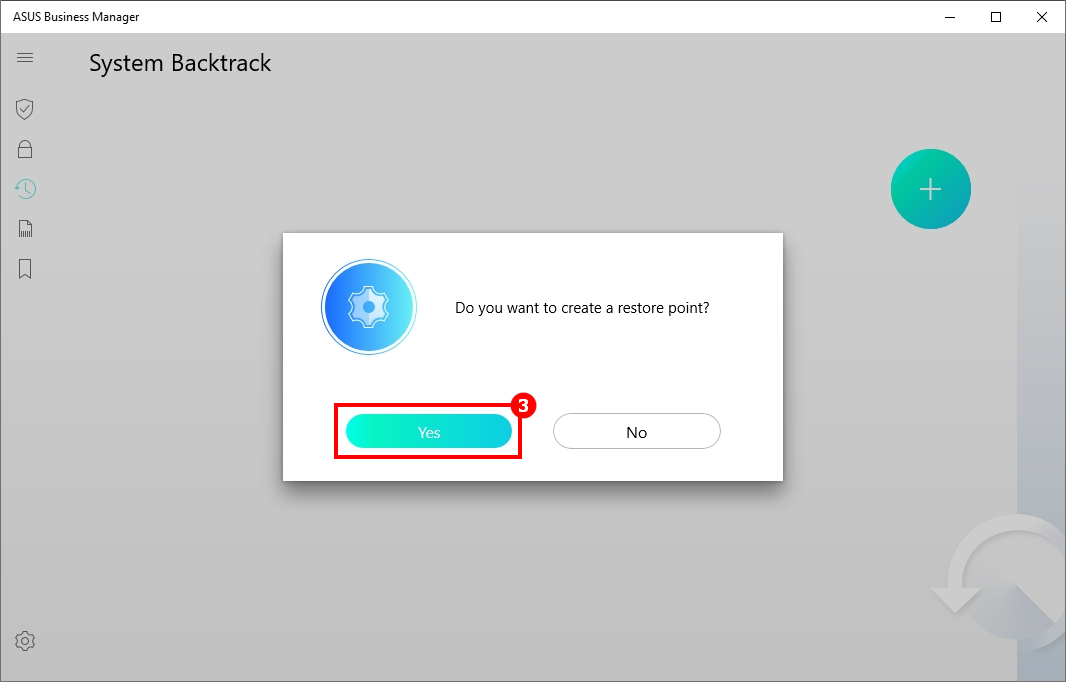
- คลิก ①[System Backtrack] , คลิก ②[+] , คลิก ③[Yes] เพื่อทำการสร้าง restore point ใหม่
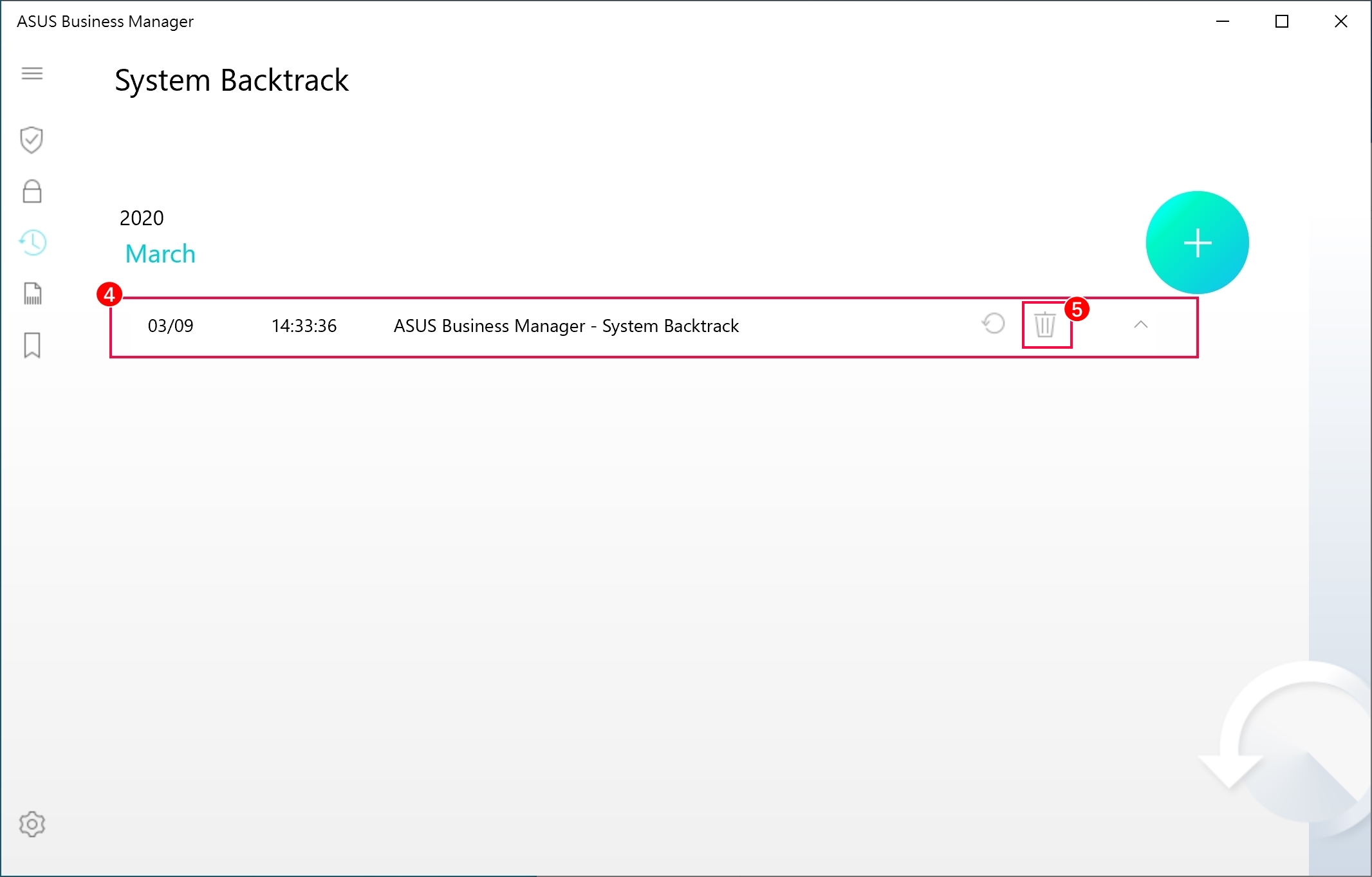
- ④เมื่อสร้างจุด restore point ใหม่แล้ว. คลิกที่ ⑤[Delete Icon] คุณจะสามารถลบ restore point ได้
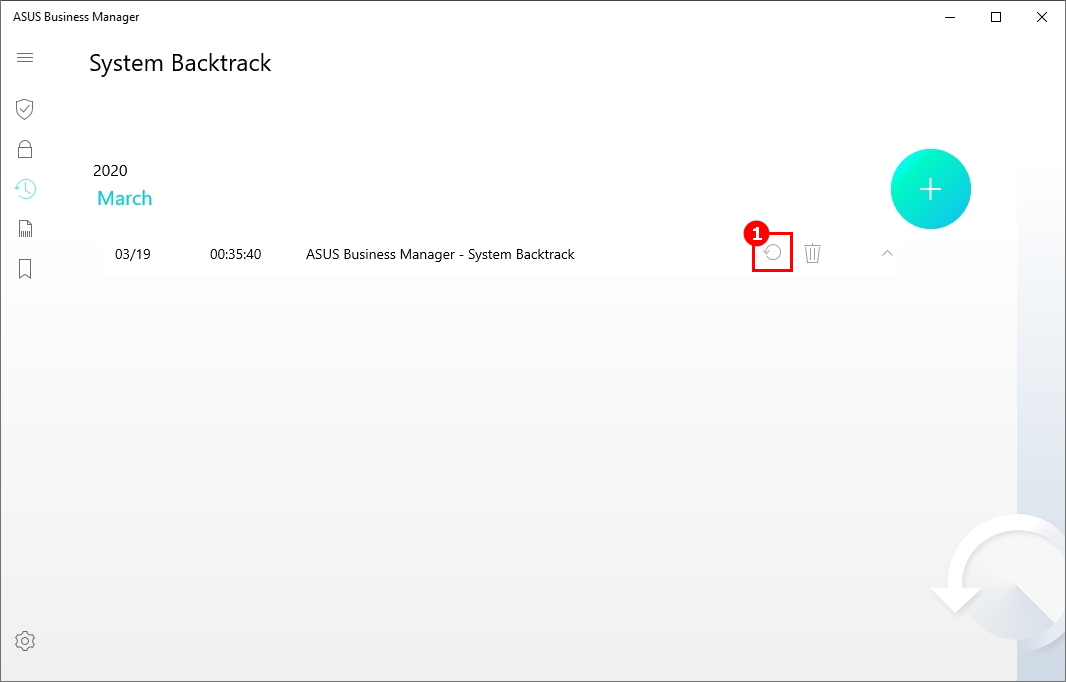
(2) กู้คืนระบบโดยใช้ Restore Point
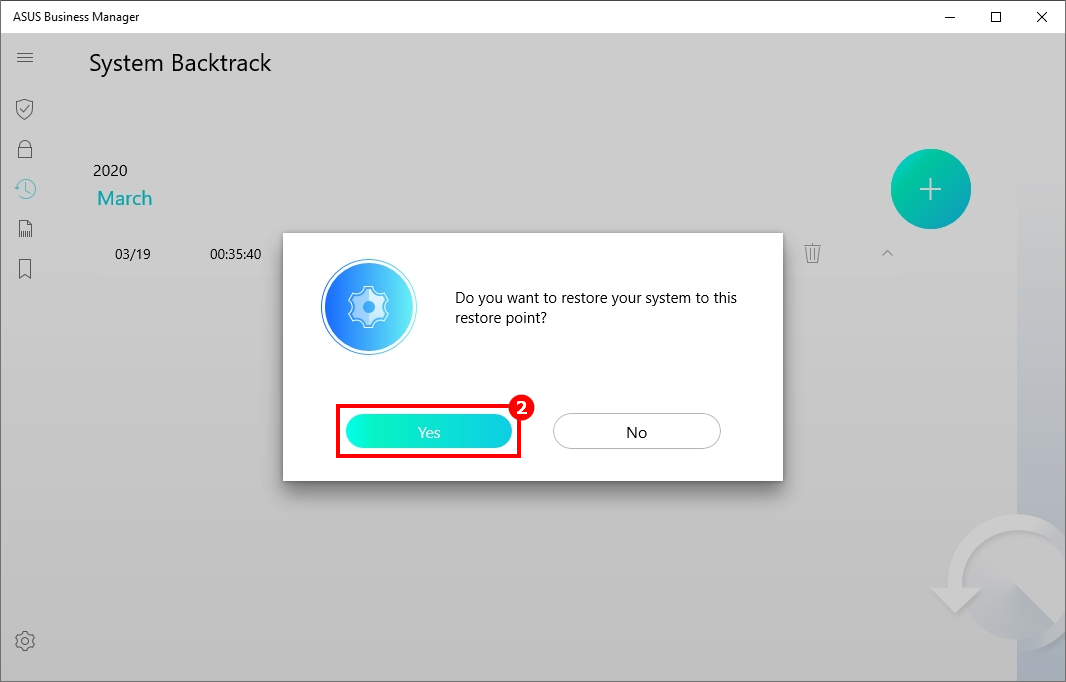
- คลิก ①[Restore Icon] ,เลือก ②[Yes] เพื่อทำการกู้คืนระบบ
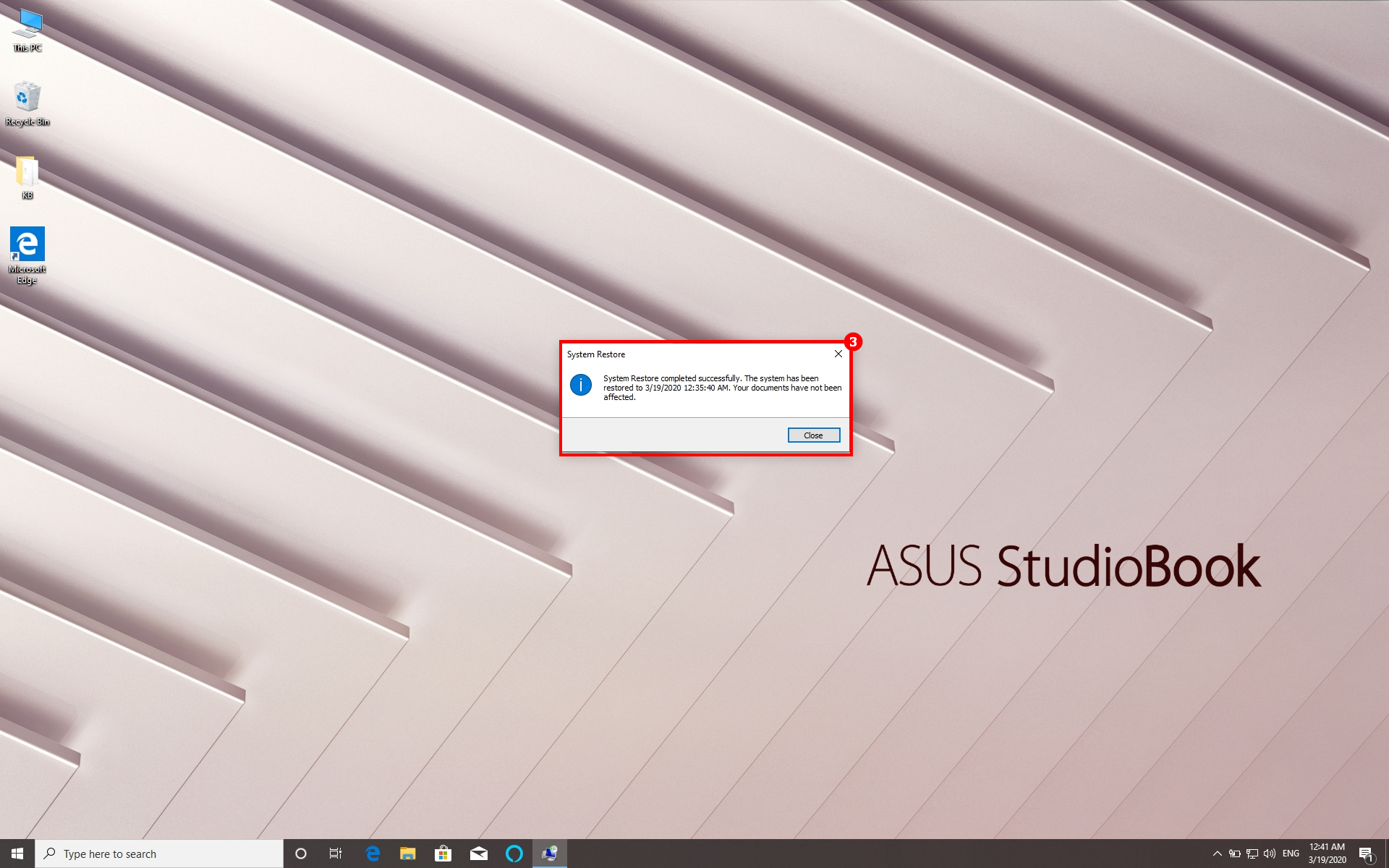
- ระบบจะรีสตาร์ทโดยอัตโนมัติในระหว่างกระบวนการทำงาน. ③[System Restore Completed Successfully]
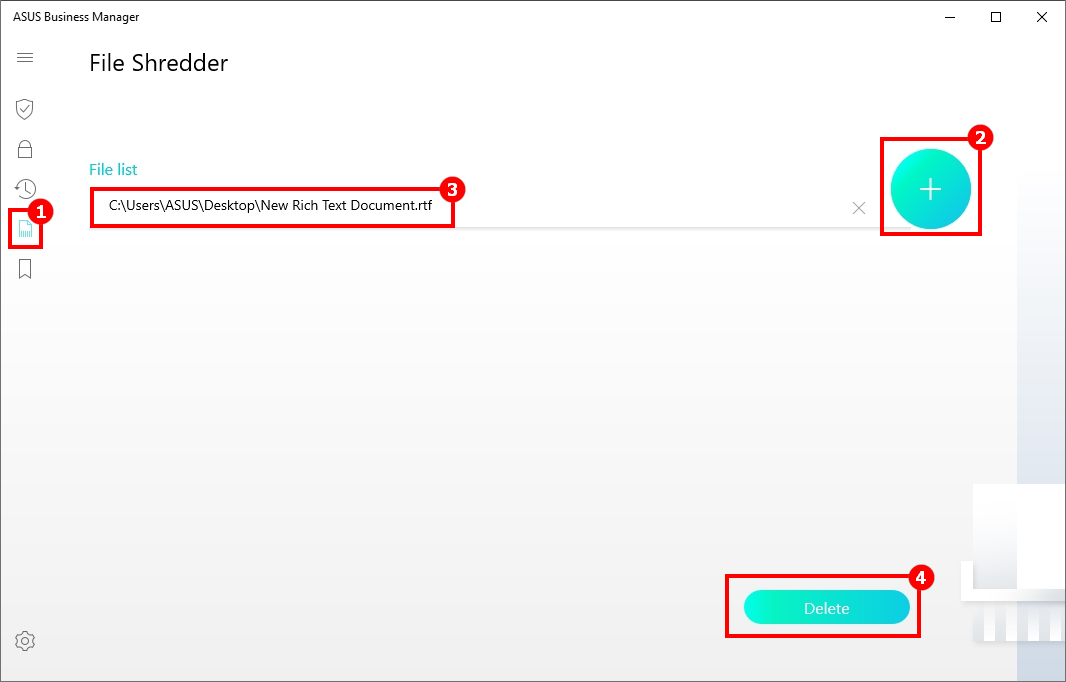
File Shredder สามารถอนุญาตให้คุณลบไฟล์อย่างถาวร
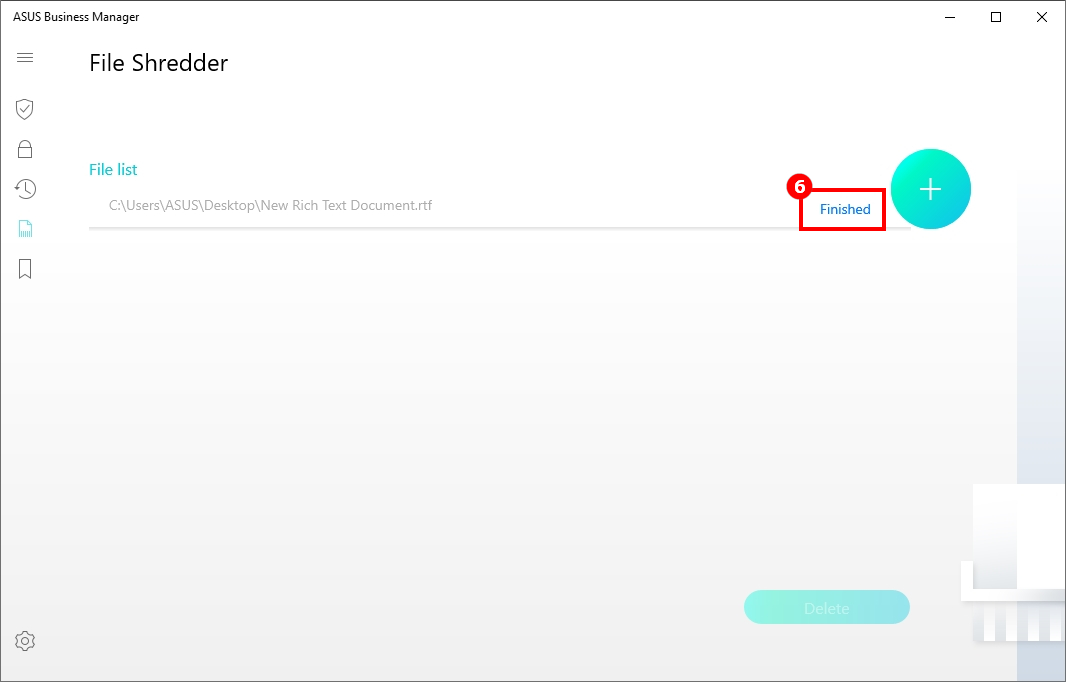
- เปิด ①[File Shredder] , กด ②[+] เพื่อเลือกไฟล์ที่คุณต้องการลบโดยตรง,③ จากรายการไฟล์,คลิก ④[Delete] ,เลือก ⑤[Yes] เพื่อทำการลบมัน
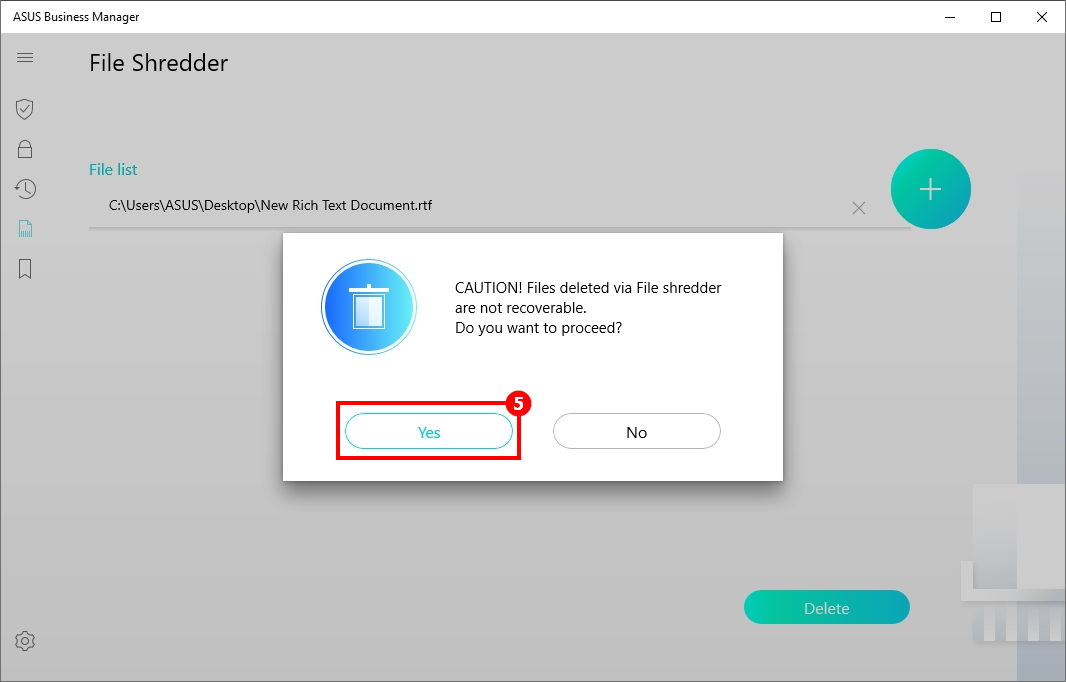
- ⑥[finished] จะระบุว่าไฟล์ของรายการไฟล์นั้นถูกลบทิ้งแล้ว
My Logo สามารถเปลี่ยนอิมเมจการบูตของ BIOS
ดาวน์โหลดไฟล์ BIOS ของรุ่นที่สอดคล้องกันจากเว็บไซต์ ASUS โดยคุณสามารถแทนที่อิมเมจการบูตในไฟล์ BIOS และระบบจะรีสตาร์ทเพื่ออัปเดต BIOS โดยอัตโนมัติหลังจากคุณเปลี่ยนภาพได้สำเร็จ
(1) ดาวน์โหลดไฟล์ BIOS
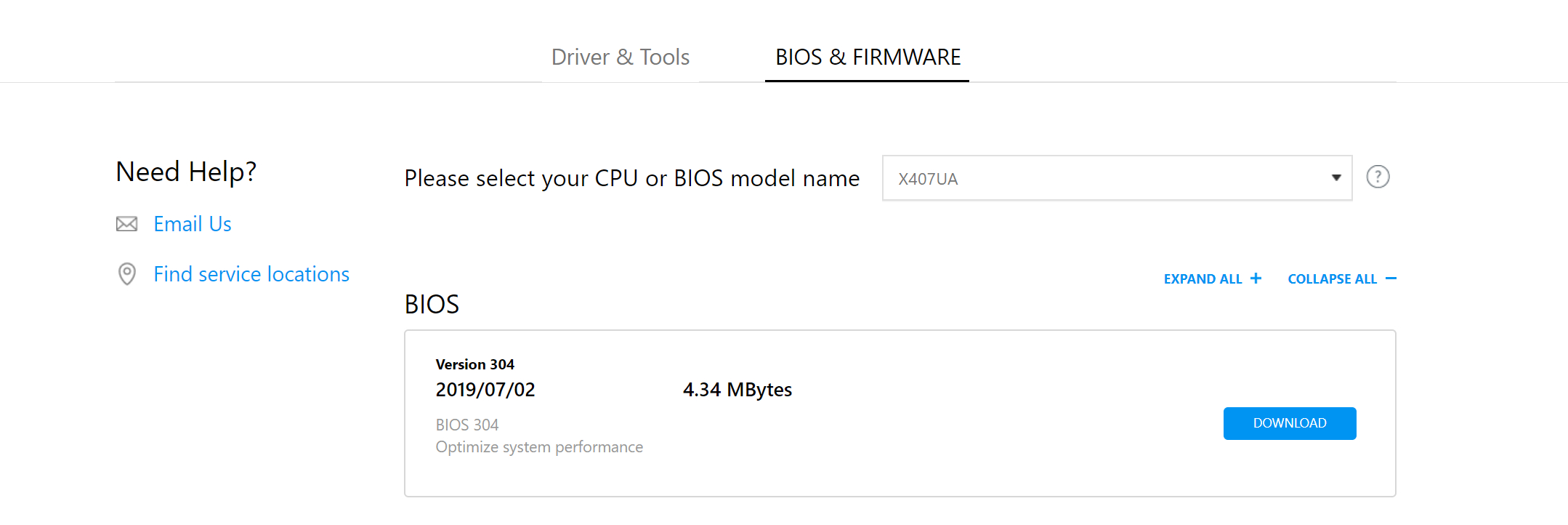
โปรดอ้างอิงเว็บไซต์ทางการของ ASUS บริการและสนับสนุน เพื่อทำการดาวน์โหลดไฟล์ BIOS
โปรดอ้างอิง ที่ลิ้งค์นี้ เพื่อเรียนรู้วิธีค้นหาและดาวน์โหลดไฟล์ BIOS บนเว็บไซต์ทางการของเรา
(2) เปลี่ยนรูปภาพการบูตของ BIOS
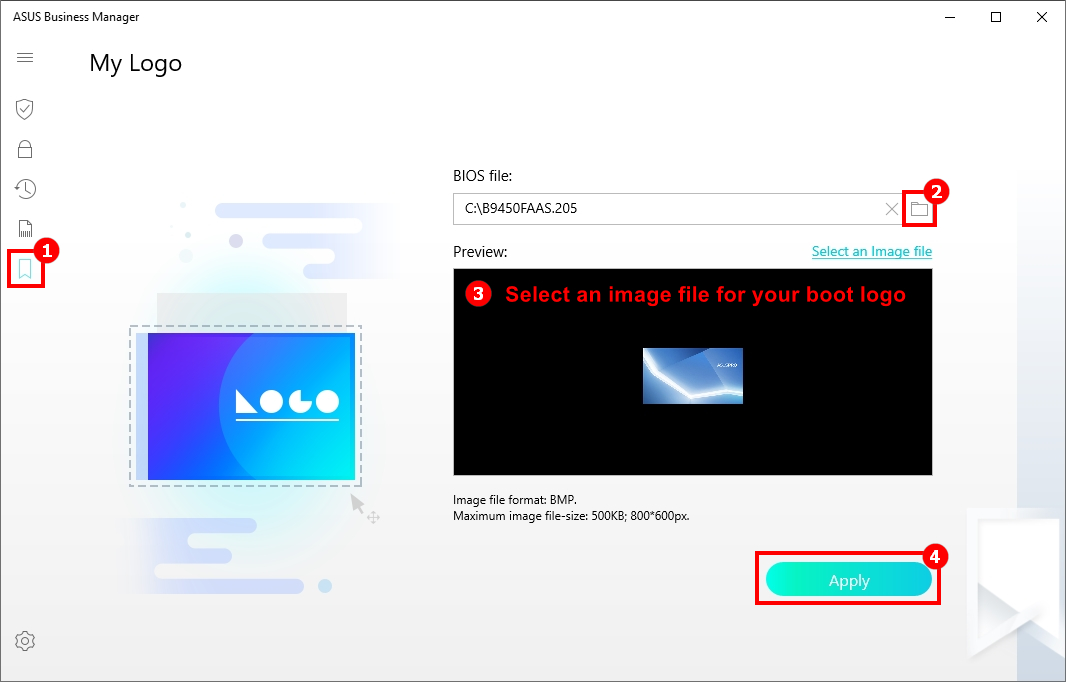
- คลิกที่ ①[My Logo] , คลิก ② เพื่อเลือกไฟล์ BIOS ,③ [select an image file and preview it] ,คลิก ④[Apply] , และคุณจะถูกขอให้รีสตาร์ทคอมพิวเตอร์เพื่ออัปเดต BIOS เพื่อให้การตั้งค่าแสดงผล
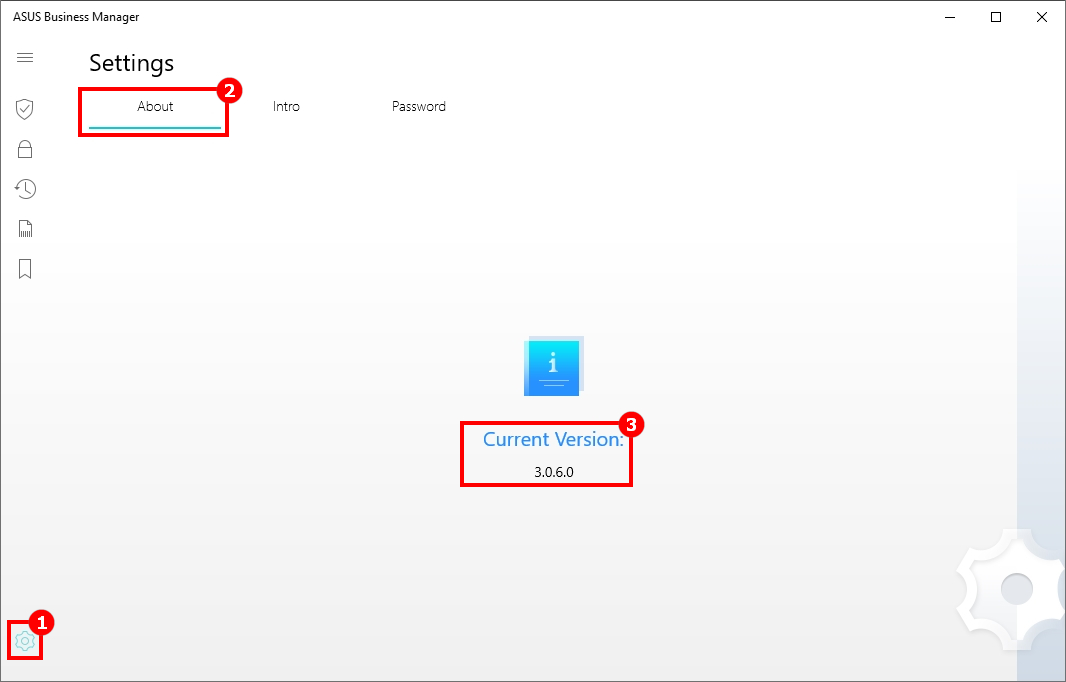
(1) แสดงข้อมูลเวอร์ชันปัจจุบัน
- คลิก ①[Settings] ,เลือก ②[About] เพื่อทำการแสดง ③[Current Version]
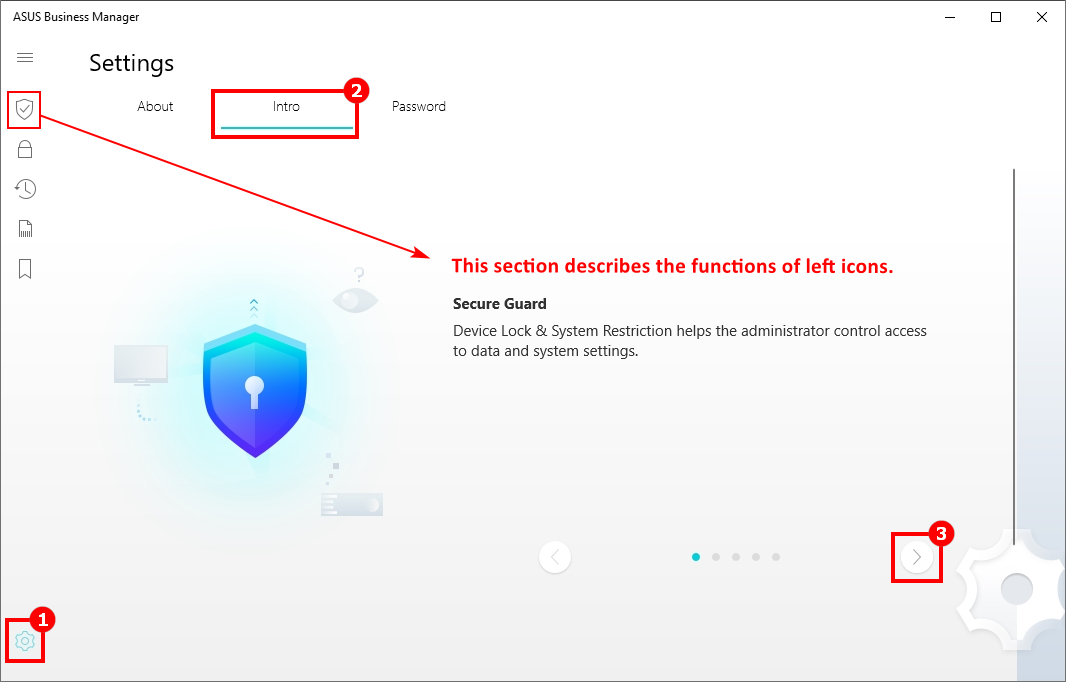
(2) บทสรุปเกี่ยวกับฟังก์ชั่น
- คลิก ①[Settings] ,เลือก ②[Intro] เพื่อแสดงคำแนะนำเบื้องต้นเกี่ยวกับฟังก์ชั่น, คลิก ③ เพื่อไปที่หน้าต่อไป
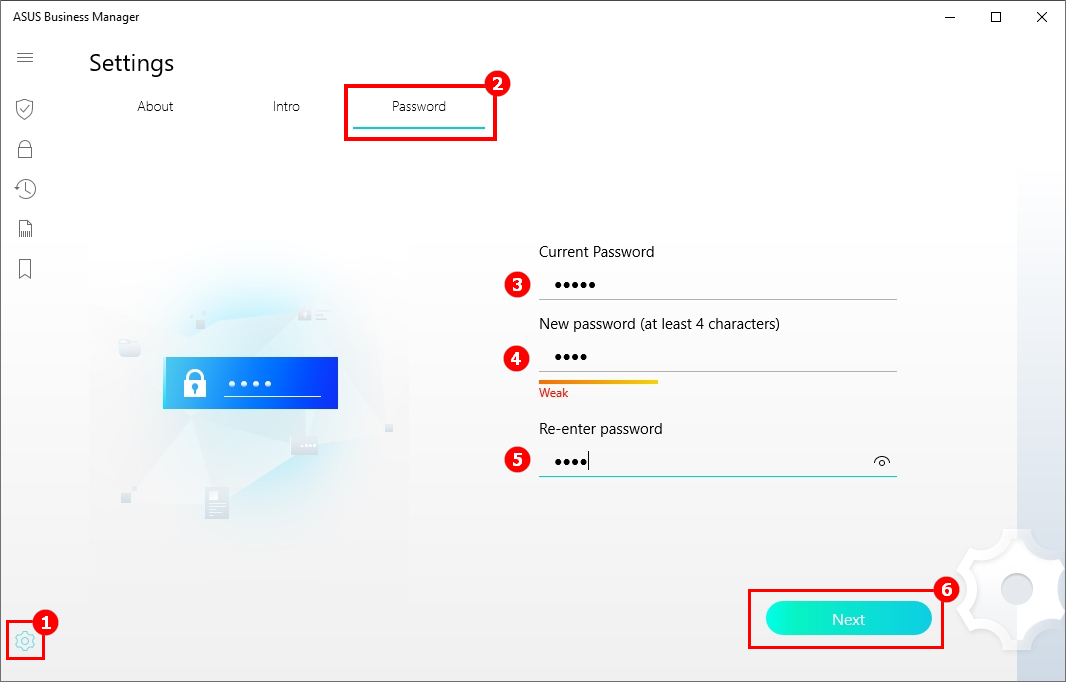
(3) เปลี่ยนรหัสผ่าน
- ครั้งแรกที่คุณเริ่มแอพนี้คุณจะถูกขอให้สร้างรหัสผ่านเริ่มต้นเพื่อปกป้องข้อมูล การตั้งค่าที่คุณจัดเก็บไว้ในแอพนี้ และคุณสามารถไปที่หน้านี้เพื่ออัปเดตรหัสผ่าน
- คลิก ①[Settings] ,เลือก ②[Password] ,ทำการป้อนรหัสผ่านเดิม ③[Current Password] ,ป้อนรหัสผ่านใหม่ ④[New Password] ,ใส่รหัสผ่านใหม่อีกครั้ง ⑤[New Password] ,คลิก ⑥[Next] เพื่อเสร็จสิ้นกระบวนการ
Q&A
Q: ทำไม Blue Screen หรืออาการไม่ตอบสนองเกิดขึ้นเมื่อรัน ASUS Business Manager V3.0
A: หากคอมพิวเตอร์ของคุณไม่ได้ติดตั้ง ASUS Business Manager V3.0 มาด้วย แสดงว่าคอมพิวเตอร์ของคุณไม่สามารถรองรับแอพนี้ได้ กรุณาอย่าติดตั้งแอพด้วยตัวเองเพื่อหลีกเลี่ยง Blue Screen หรืออาการไม่ตอบสนองของระบบ