[Graphic Card]VBIOS Flash Tool คู่มือการใช้งาน
[คู่มือผู้ใช้ VBIOS Flash Tool ของการ์ดจอ]
WINFLASH DEFAULT BIOS TOOL สามารถอัปเดต VBIOS ให้เป็นเวอร์ชันล่าสุดเพื่อความเข้ากันได้ที่ดีขึ้น
E MODE BIOS FLASH TOOL สามารถอัปเดต VBIOS ไปเป็นโหมด Efficiency สำหรับผู้ใช้ที่ต้องการประหยัดพลังงานมากขึ้นและประสิทธิภาพที่ดีขึ้น
*หมายเหตุ: ห้ามปิดเครื่อง, รีเซ็ตระบบ หรือหยุดกระบวนการนี้ในขณะที่ VBIOS กำลังอัปเดต เพื่อป้องกันการบูตเครื่องไม่สำเร็จ
โปรดปฏิบัติตามขั้นตอนด้านล่างเพื่อดาวน์โหลดเครื่องมือแฟลช VBIOS และอัปเดต VBIOS:
ส่วนที่ A. ดาวน์โหลด WINFLASH DEFAULT BIOS TOOL หรือ E MODE BIOS FLASH TOOL
(ตัวอย่าง: TUF 3-RX5700XT-O8G-GAMING)
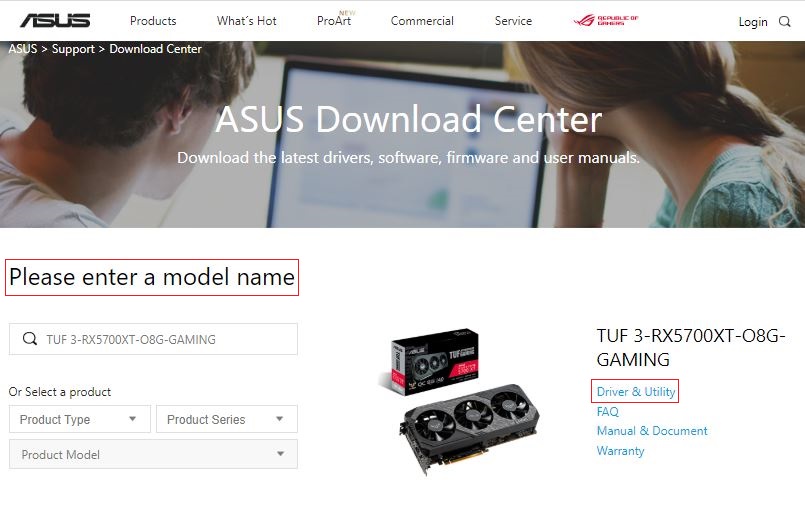
ขั้นตอนที่ 1. ดาวน์โหลด WINFLASH DEFAULT BIOS TOOL หรือ E MODE BIOS FLASH TOOL ของการ์ดจอจาก ASUS Download center
โปรดกรอกชื่อรุ่น -> คลิก Drive & Utility
ขั้นตอนที่ 2. คลิก Drive & Utility -> BIOS & FIRMWARE จากนั้นดาวน์โหลด WINFLASH DEFAULT BIOS TOOL หรือ E MODE BIOS FLASH TOOL ที่คุณต้องการแฟลช
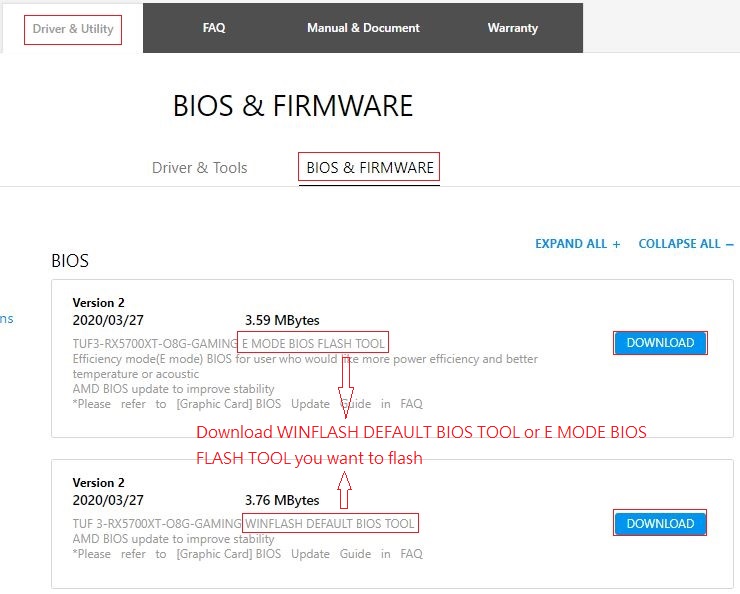
ขั้นตอนที่ 3. คลิกปุ่มดาวน์โหลดและแตกไฟล์ที่ดาวน์โหลดมา
ส่วนที่ B. แฟลช VBIOS(เครื่องมือ VBIOS ของ E Mode และ DEFAULT Mode ใช้งานในลักษณะเดียวกัน)
*โปรดตรวจสอบให้แน่ใจว่าได้ติดตั้งไดรเวอร์กราฟิกแล้วก่อนดำเนินการใช้เครื่องมือนี้
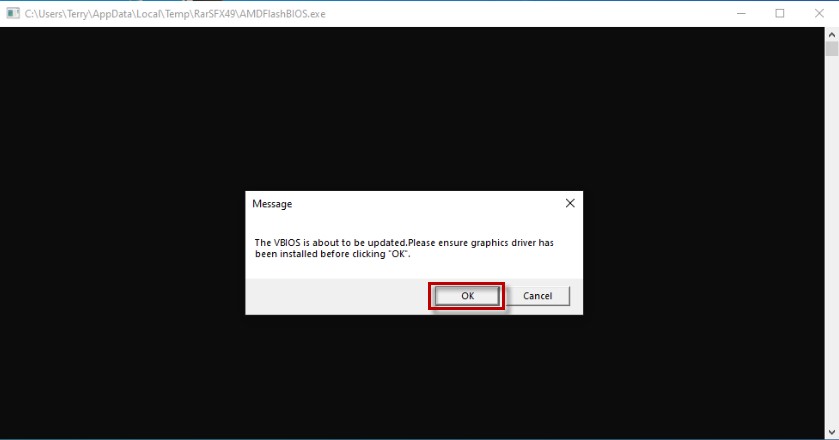
ขั้นตอนที่ 1. กรุณาดับเบิลคลิกที่เครื่องมือแฟลช BIOS ที่คุณดาวน์โหลดในส่วน A และจะมีหน้าต่างข้อความปรากฏขึ้นเพื่อเตือนให้คุณตรวจสอบว่าได้ติดตั้งไดรเวอร์กราฟิกแล้วก่อนคลิก ‘OK’ ตามภาพด้านล่าง
หากคุณยังไม่ได้ติดตั้งไดรเวอร์กราฟิก กรุณาติดตั้งก่อน
หากติดตั้งแล้ว กรุณาคลิก ‘OK’ เพื่อดำเนินการในขั้นตอนถัดไป
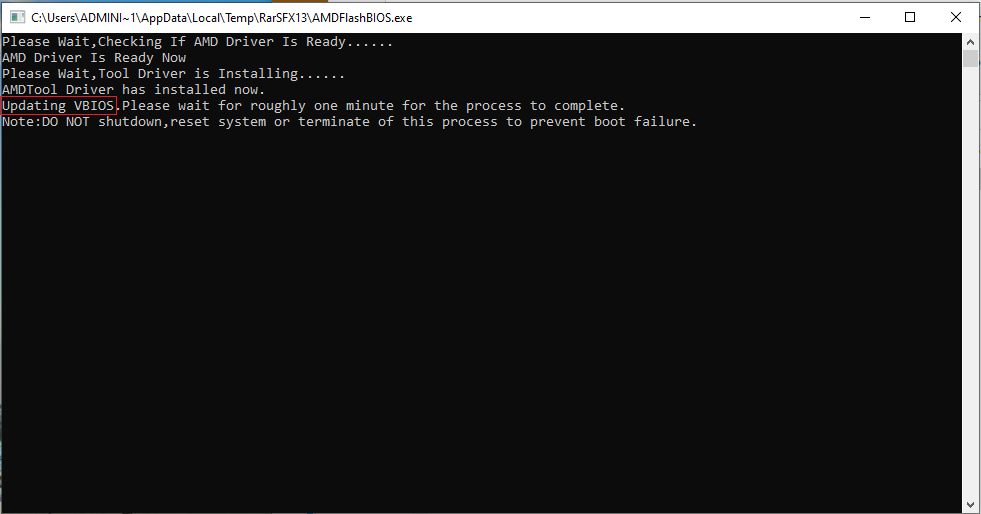
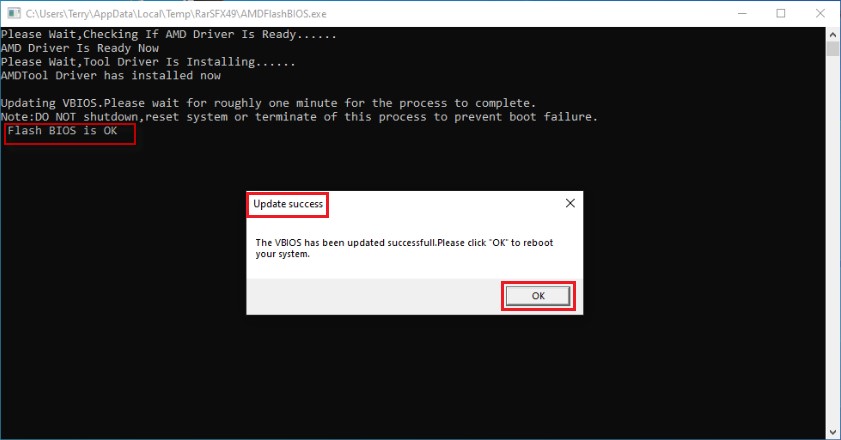
ขั้นตอนที่ 2. โปรแกรมจะขึ้นข้อความ 'กำลังอัปเดต VBIOS' กรุณารอประมาณหนึ่งนาทีเพื่อให้กระบวนการเสร็จสมบูรณ์
*หมายเหตุ: ห้ามปิดเครื่อง, รีเซ็ตระบบ หรือยกเลิกกระบวนการนี้เพื่อป้องกันปัญหา boot ไม่ได้
ขั้นตอนที่ 3. เมื่อเห็นข้อความ 'Flash BIOS สำเร็จ' และมีหน้าต่าง 'Update success' ปรากฏขึ้น กรุณาคลิก 'OK' เพื่อรีบูตระบบของคุณ
กระบวนการแฟลช VBIOS จะเสร็จสิ้นหลังจากรีบูต
คำถามที่พบบ่อย:
Q1: วิธีการติดตั้งไดรเวอร์กราฟิก
A1: กรุณาทำตามขั้นตอนด้านล่างเพื่อดาวน์โหลดและติดตั้งไดรเวอร์กราฟิก
ขั้นตอนที่ 1. ดาวน์โหลดไดรเวอร์กราฟิกจาก ASUS Download center
กรุณากรอกชื่อรุ่น -> คลิก Drive & Utility
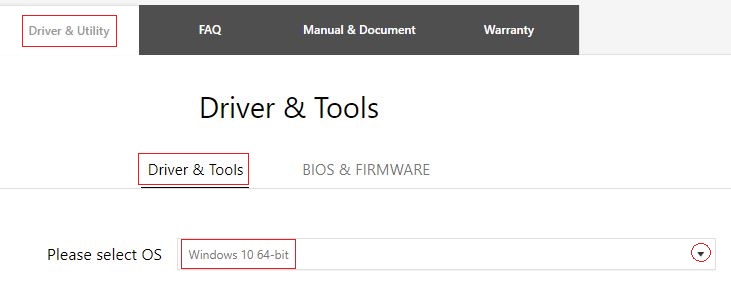
ขั้นตอนที่2. คลิก Drive & Utility->Driver & Tools และเลือก win10 64-bit OS
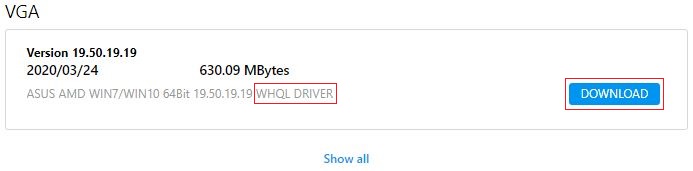
ขั้นตอนที่3. ดาวน์โหลดเวอร์ชั่นล่าสุดของ WHQL DRIVER จาก 'VGA'
ขั้นตอนที่4. แตกไฟล์ที่ดาวน์โหลดมาและคลิก ' ' เพื่อทำการติดตั้ง Graphics driver
คำถามที่2: จะยืนยันได้อย่างไรว่าตอนนี้ VBIOS เป็นโหมด Efficiency หรือโหมดปกติ?
คำตอบที่2: กรุณาทำตามขั้นตอนด้านล่างเพื่อดาวน์โหลด GPU TweakII และยืนยันโหมด VBIOS ด้วย GPU TweakII\GPU-Z
ขั้นตอนที่1. ดาวน์โหลด GPU TweakII จาก ASUS Download center
กรุณากรอกชื่อรุ่น -> คลิก Drive & Utility
ขั้นตอนที่2. คลิก Drive & Utility->Driver & Tools และเลือก win10 64-bit OS
ขั้นตอนที่ 3. ดาวน์โหลดเวอร์ชันล่าสุดของ GPU TweakII จาก 'Utilities'
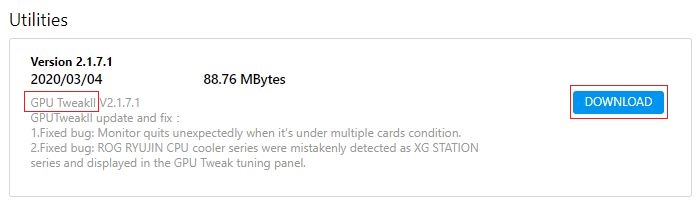
ขั้นตอนที่ 4. แตกไฟล์ที่ดาวน์โหลดมา แล้วคลิก '' เพื่อติดตั้ง GPU TweakII
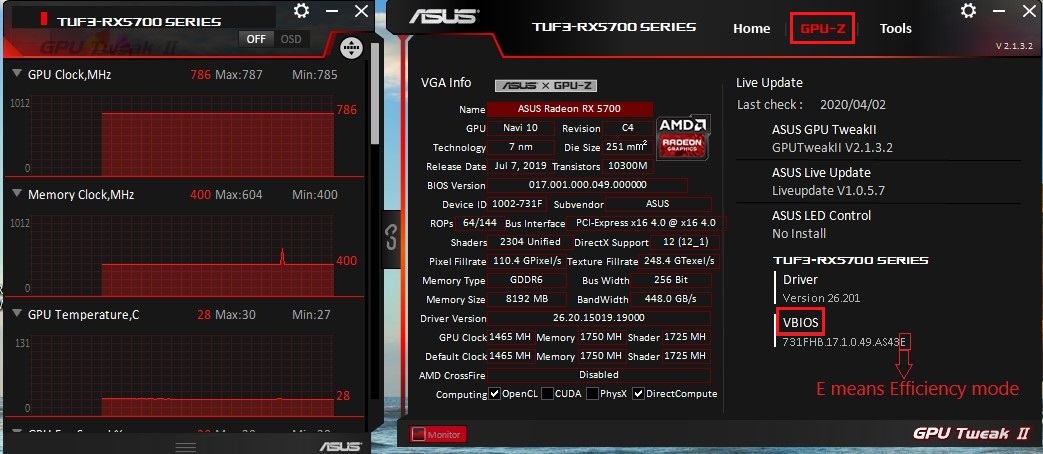
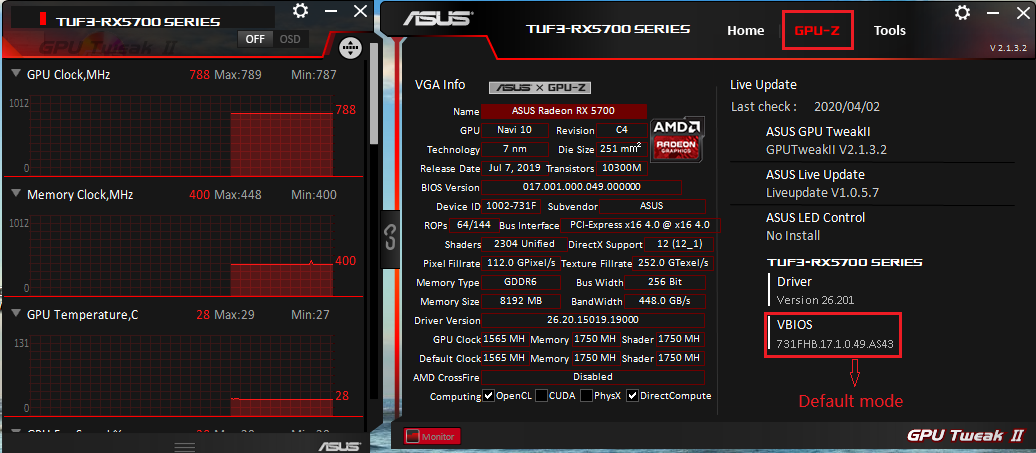
ขั้นตอนที่ 5. เปิดใช้งาน GPU Tweaker และคลิก GPU-Z จากนั้นตรวจสอบตัวอักษรสุดท้ายของ VBIOS version ว่าเป็น 'E' หรือไม่:
หากตัวอักษรสุดท้ายเป็น 'E', VBIOS คือโหมด Efficiency กรุณาดูภาพด้านล่าง:
หากตัวอักษรสุดท้ายไม่ใช่ 'E', VBIOS คือโหมดเริ่มต้น กรุณาดูภาพด้านล่าง:
คำถามที่ 3: หากคุณปิดเครื่อง รีเซ็ตระบบ หรือยุติกระบวนการนี้ขณะอัปเดต VBIOS และไม่มีภาพหลังจากรีบูต
คำตอบที่ 3: กรุณาติดต่อศูนย์บริการลูกค้า ASUS เพื่อตรวจสอบและซ่อมแซม
หากปัญหายังคงไม่สามารถแก้ไขได้ กรุณาติดต่อ ASUS Product Support