หัวข้อที่เกี่ยวข้อง
[เราเตอร์ไร้สาย] วิธีเปลี่ยนสัญญาณ WiFi ของเราเตอร์ ASUS ในเวลาที่กำหนด?
หากต้องการให้คำแนะนำโดยละเอียดเพิ่มเติม คุณสามารถคลิกลิงก์วิดีโอ ASUS Youtube ด้านล่างได้
หากคุณต้องการสลับสัญญาณ WiFi ในเวลาที่กำหนด เช่น ปิด WiFi 2.4 GHz และ 5 GHz ก่อนนอนและเปิด WiFi ในตอนเช้า คุณสามารถใช้ฟังก์ชันตัวจัดตารางเวลาของ Wireless ในเราเตอร์ ASUS เพื่อกำหนดเวลาที่ WiFi จะเปิดหรือปิดได้
เตรียม
1. บางฟังก์ชันของการเชื่อมต่อไร้สายจะแตกต่างกันไปตามรุ่นของเฟิร์มแวร์
2. กรุณาติดตั้งแอปพลิเคชัน ASUS router ในอุปกรณ์สมาร์ทโฟนของคุณก่อน กรุณาตรวจสอบให้แน่ใจว่าเวอร์ชันของแอปพลิเคชัน ASUS Router App ของคุณเป็นเวอร์ชันล่าสุด
สำหรับข้อมูลเกี่ยวกับวิธีการติดตั้งแอปพลิเคชัน ASUS router กรุณาอ้างถึง
[Wireless Router] วิธีการจัดการเราเตอร์ ASUS หลายตัวด้วยแอปพลิเคชัน ASUS router?
3. กรุณาอัปเดตเฟิร์มแวร์ของเราเตอร์ของคุณเป็นเวอร์ชันล่าสุด สำหรับคำแนะนำเกี่ยวกับวิธีการอัปเดตเฟิร์มแวร์ โปรดอ้างถึง FAQ ด้านล่าง
[Wireless Router] วิธีการอัปเดตเฟิร์มแวร์ของเราเตอร์ของคุณเป็นเวอร์ชันล่าสุด
[ExpertWiFi] วิธีการอัปเดตเฟิร์มแวร์ของเราเตอร์ ExpertWiFi? (WebGUI)
4. การจัดตารางเวลาของ Wireless และการควบคุมของพ่อแม่ (Parental Control-Time Scheduling) ไม่สามารถใช้พร้อมกันได้
คุณสามารถตั้งค่าเราเตอร์ ASUS ของคุณผ่าน Web GUI
ก. แอปเราเตอร์ ASUS (รองรับเราเตอร์ที่มีเฟิร์มแวร์ใหม่กว่าหรือเท่ากับ 3.0.0.6.102_35404)
1. ล็อกอินเข้าสู่แอปและแตะ [การตั้งค่า] > [เครือข่าย] > เลือกเครือข่ายหลักที่คุณต้องการตั้งค่า
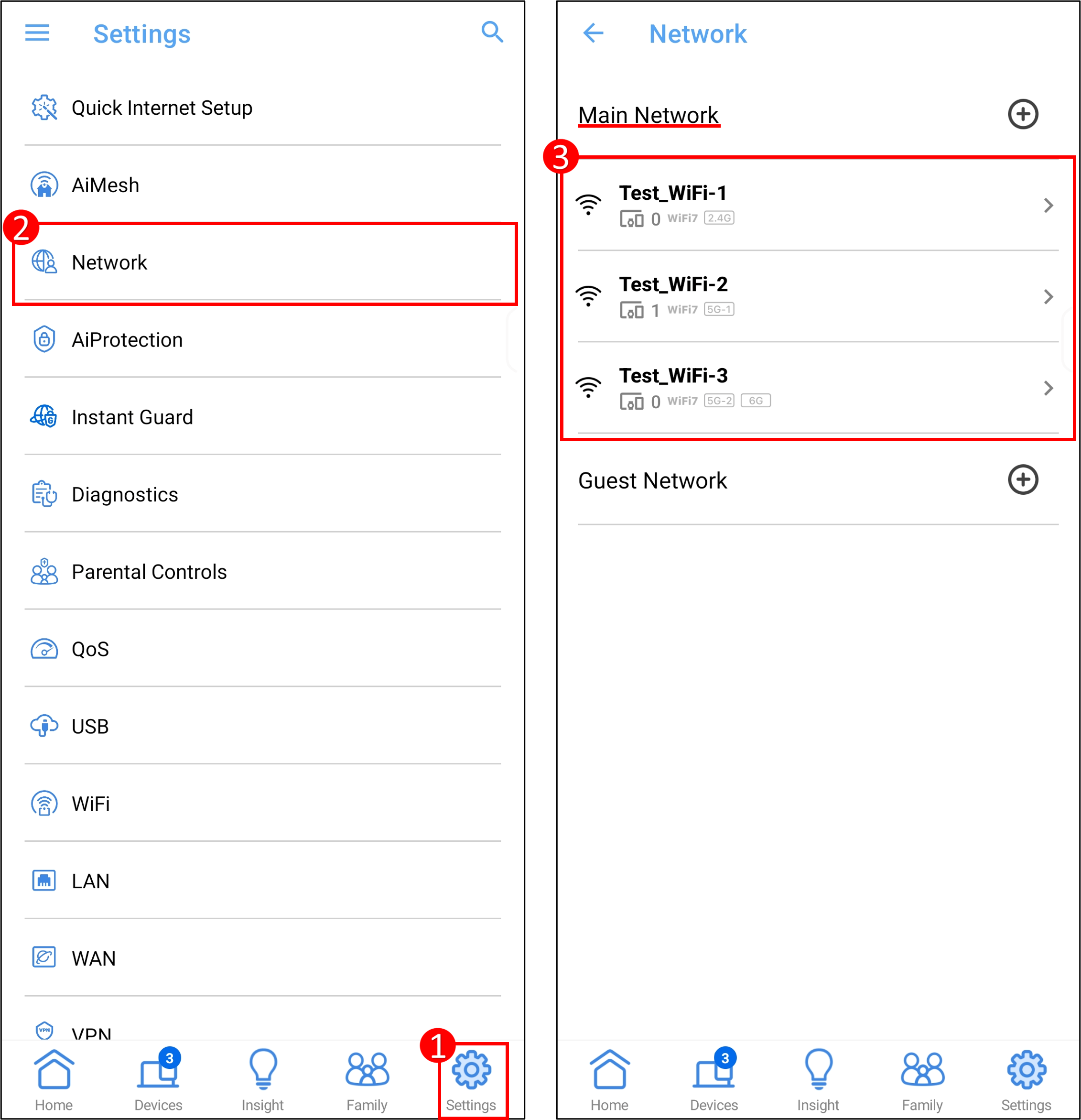
2. เปิดการตั้งเวลา WiFi > คลิกเพิ่มโปรไฟล์, ตั้งเวลาที่คุณต้องการเปิดสัญญาณ WiFi, แตะ [บันทึก] > [นำไปใช้] เพื่อเสร็จสิ้น
หมายเหตุ: การเปลี่ยนแปลงการตั้งค่า WiFi จะทำให้เครือข่ายไร้สายของคุณถูกขัดจังหวะชั่วคราว
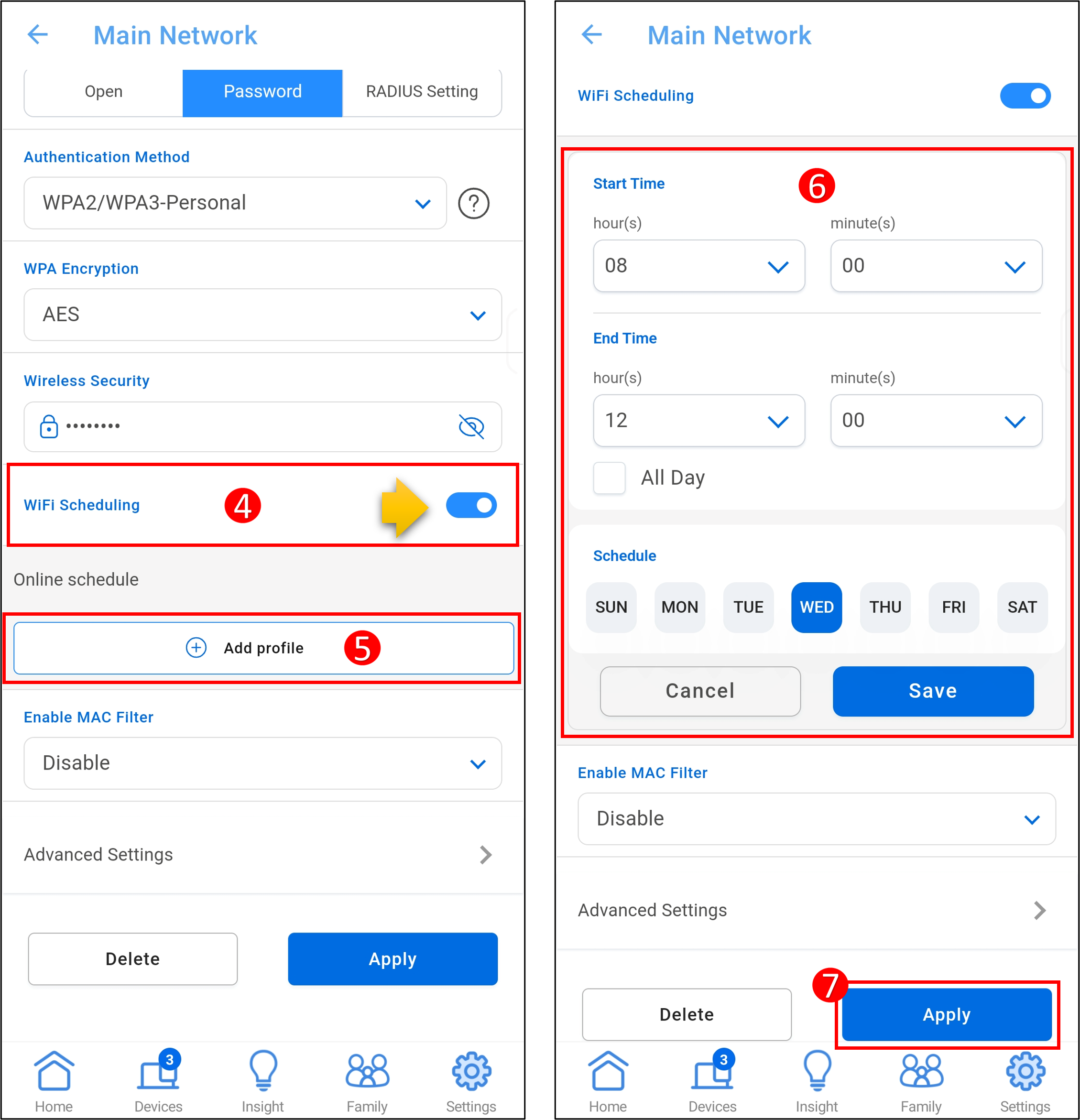
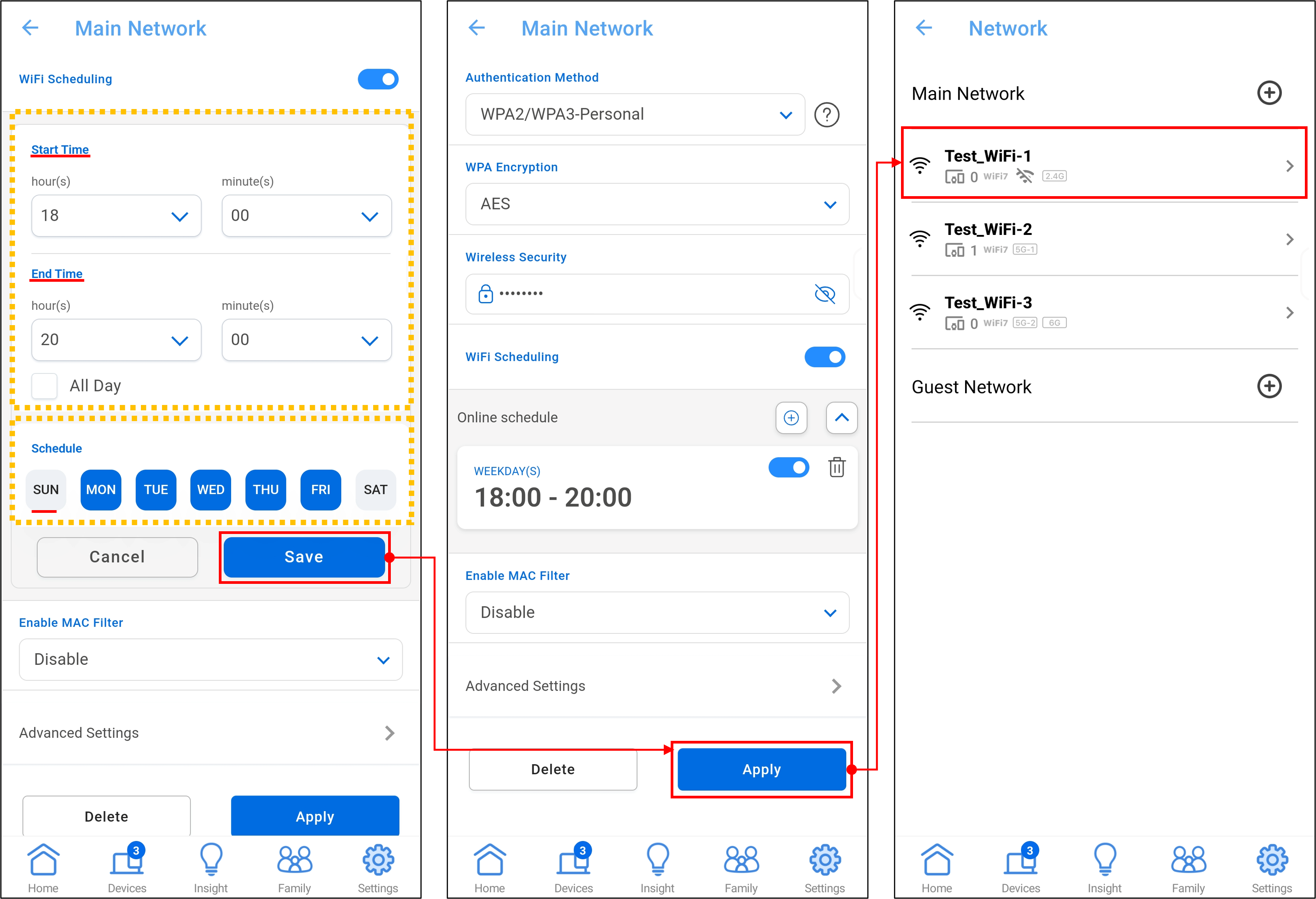
สถานการณ์: ถ้า WiFi 2.4 GHz เปิดใช้งานตั้งแต่วันจันทร์ถึงวันศุกร์เวลา 18:00~20:00 มันจะถูกปิดในช่วงเวลาที่เหลือ
ขั้นแรก, ตั้งเวลาเริ่มต้นเป็น [18:00] และเวลาสิ้นสุดเป็น [20:00], เลือก [วันจันทร์ถึงวันศุกร์] ในการตั้งเวลา, แตะ [บันทึก] > [นำไปใช้] เพื่อเสร็จสิ้น
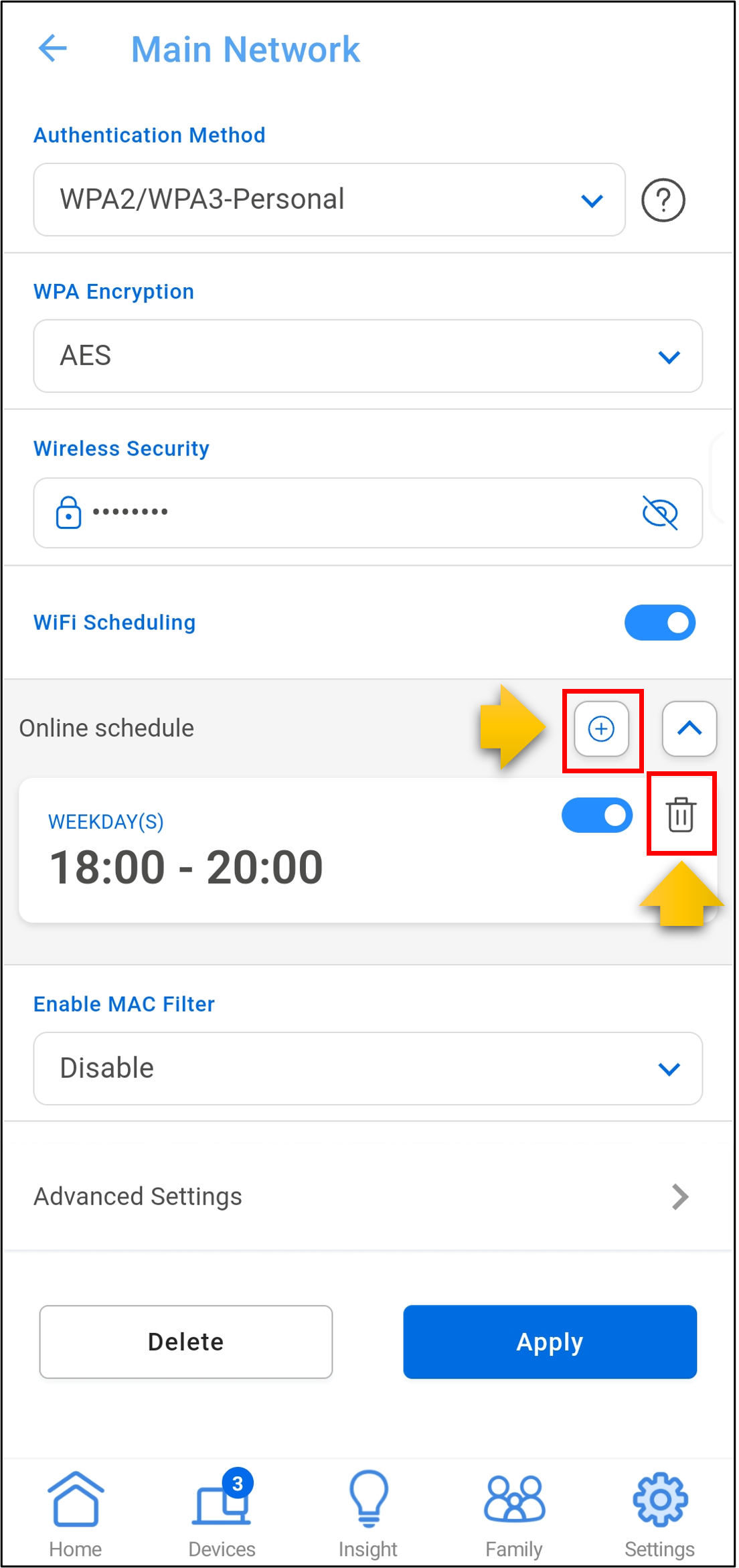
3. หากคุณต้องการเพิ่มโปรไฟล์การตั้งเวลา WiFi อื่น ให้แตะไอคอน [+] และทำตามขั้นตอนข้างต้น หากคุณต้องการลบโปรไฟล์การตั้งเวลา WiFi ให้แตะไอคอนลบ > [Apply] เพื่อเสร็จสิ้น
B. ASUS Router Web GUI (with 3 different firmware version interfaces)
Interface 1 (รองรับเราเตอร์ที่มีเฟิร์มแวร์หลังจาก 3.0.0.6.102_35404 (รวมถึง))
ด้านล่างนี้เราใช้เราเตอร์ BQ16 เป็นตัวอย่าง:
ขั้นตอนที่ 1. เชื่อมต่อคอมพิวเตอร์ของคุณกับเราเตอร์ผ่านการเชื่อมต่อแบบมีสายหรือ WiFi และป้อน IP LAN ของเราเตอร์ของคุณ หรือ URL ของเราเตอร์ http://www.asusrouter.com ไปที่ WEB GUI

หมายเหตุ: โปรดอ้างถึง วิธีการเข้าสู่หน้าการตั้งค่าเราเตอร์ (Web GUI) เพื่อเรียนรู้เพิ่มเติม
ขั้นตอนที่ 2. ป้อนชื่อผู้ใช้และรหัสผ่านของเราเตอร์ของคุณเพื่อเข้าสู่ระบบ

Note: หากคุณลืมชื่อผู้ใช้และ/หรือรหัสผ่าน โปรดคืนค่าเราเตอร์กลับสู่สถานะเริ่มต้นจากโรงงานและตั้งค่าใหม่
กรุณาอ้างอิง [Wireless Router] วิธีการรีเซ็ตเราเตอร์กลับสู่การตั้งค่าเริ่มต้นจากโรงงาน? สำหรับวิธีการคืนค่าเราเตอร์กลับสู่สถานะเริ่มต้น
ขั้นตอนที่ 3. คลิก [Network] > เลือกเครือข่ายหลักที่คุณต้องการตั้งค่า
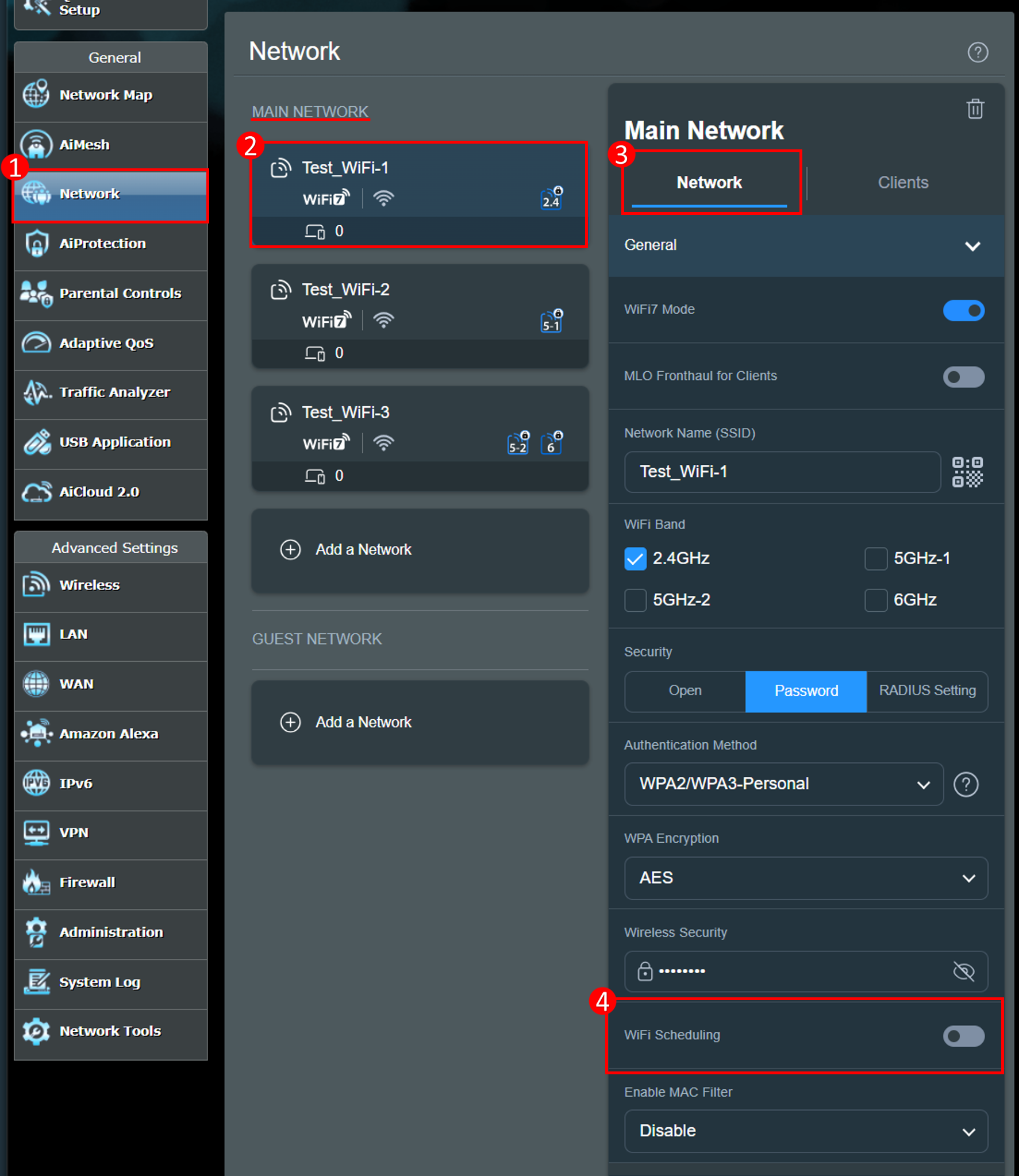
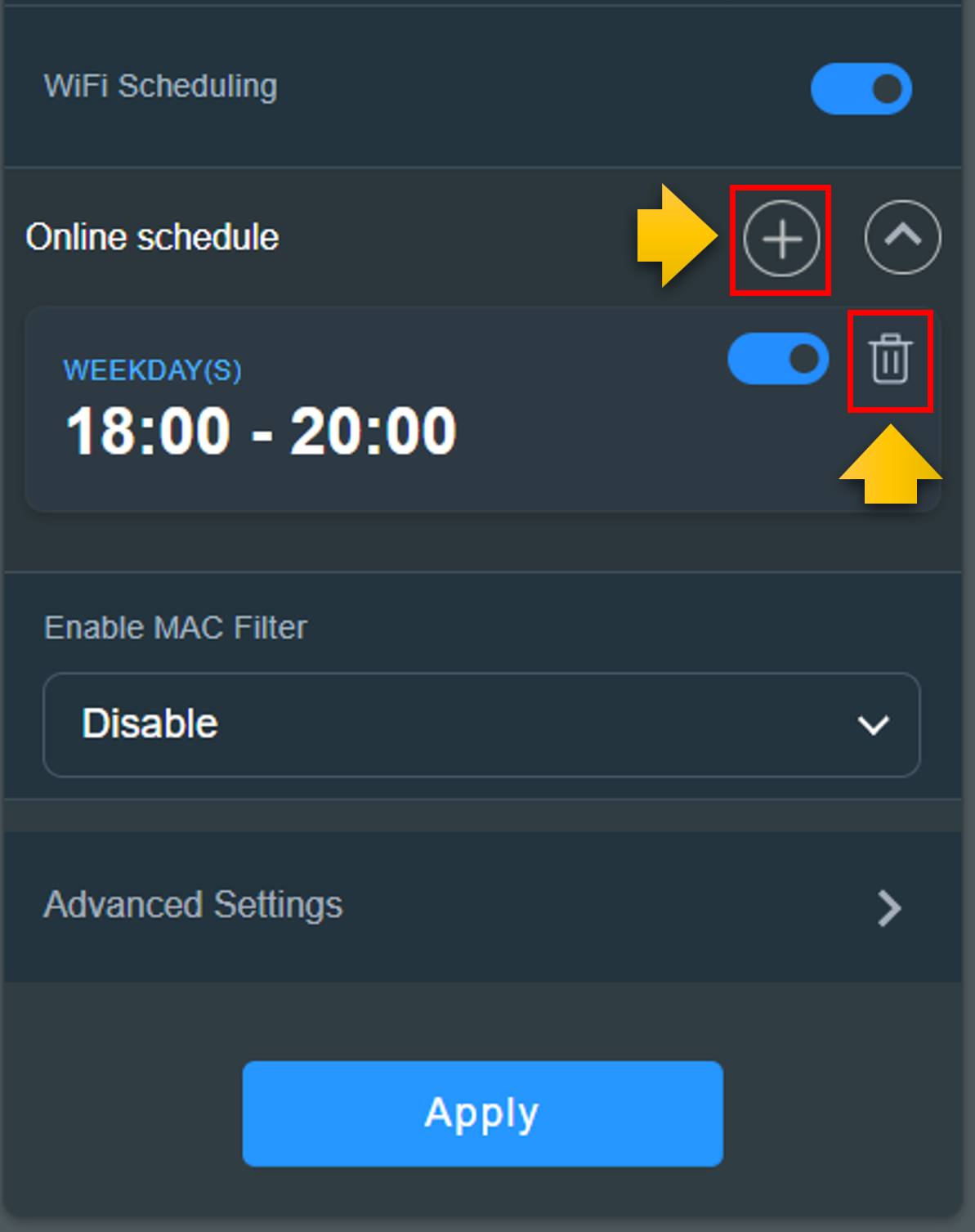
ขั้นตอนที่ 4. เปิดใช้งาน WiFi Scheduling > คลิกเพิ่มโปรไฟล์ ตั้งเวลาที่คุณต้องการเปิดใช้งานสัญญาณ WiFi แตะ [Save] > [Apply] เพื่อเสร็จสิ้น
Note: การเปลี่ยนแปลงการตั้งค่า WiFi จะทำให้เครือข่ายไร้สายของคุณขาดการเชื่อมต่อชั่วคราว
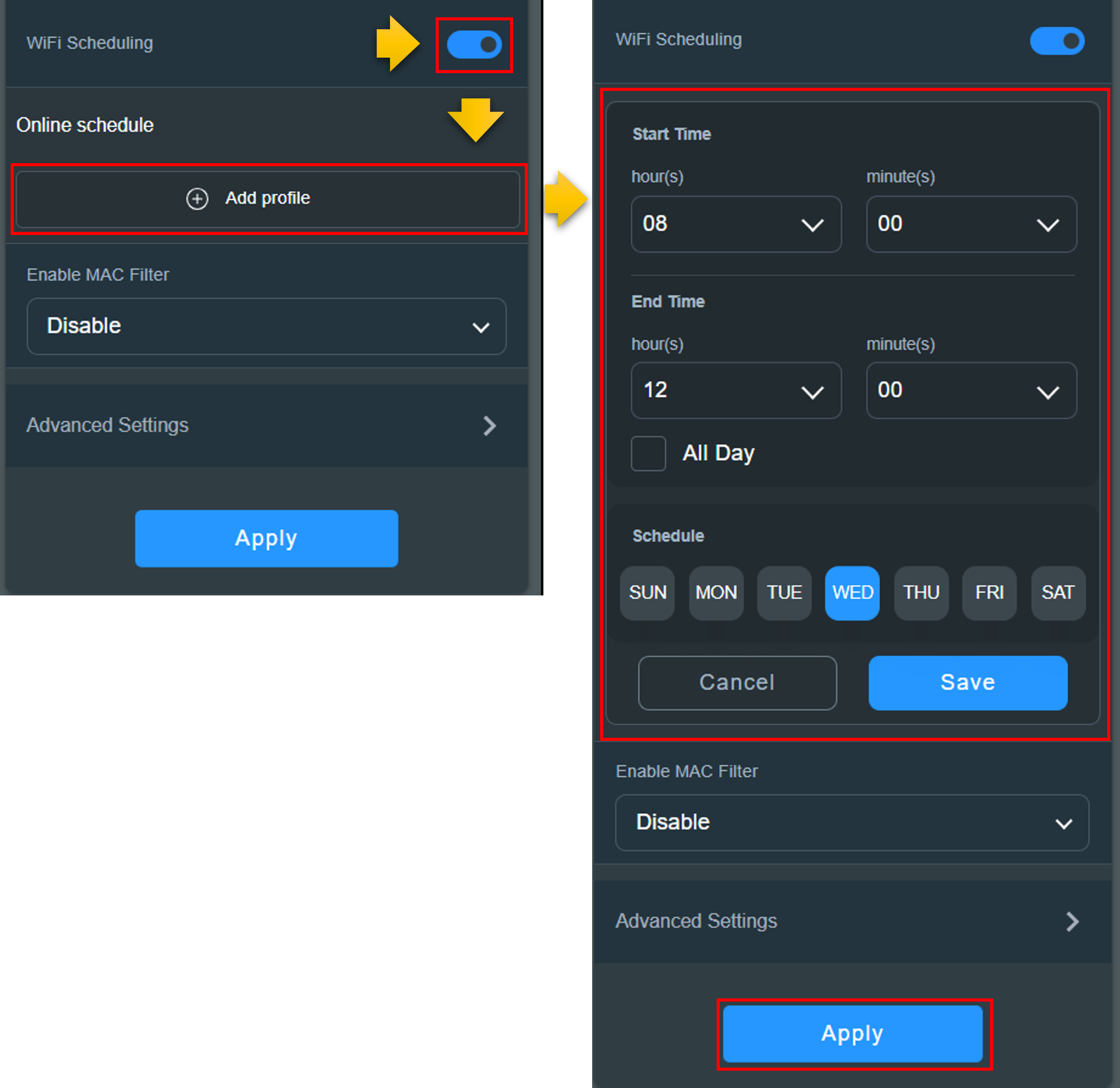
สถานการณ์: หาก 2.4 GHz WiFi เปิดใช้งานตั้งแต่วันจันทร์ถึงวันศุกร์เวลา 18:00~20:00 มันจะปิดในช่วงเวลาอื่น
ขั้นแรก ตั้งค่าเวลาเริ่มต้นเป็น [18:00] และเวลาเสร็จสิ้นเป็น [20:00] เลือก [วันจันทร์ถึงวันศุกร์] ในตาราง แตะ [Save] > [Apply] เพื่อเสร็จสิ้น
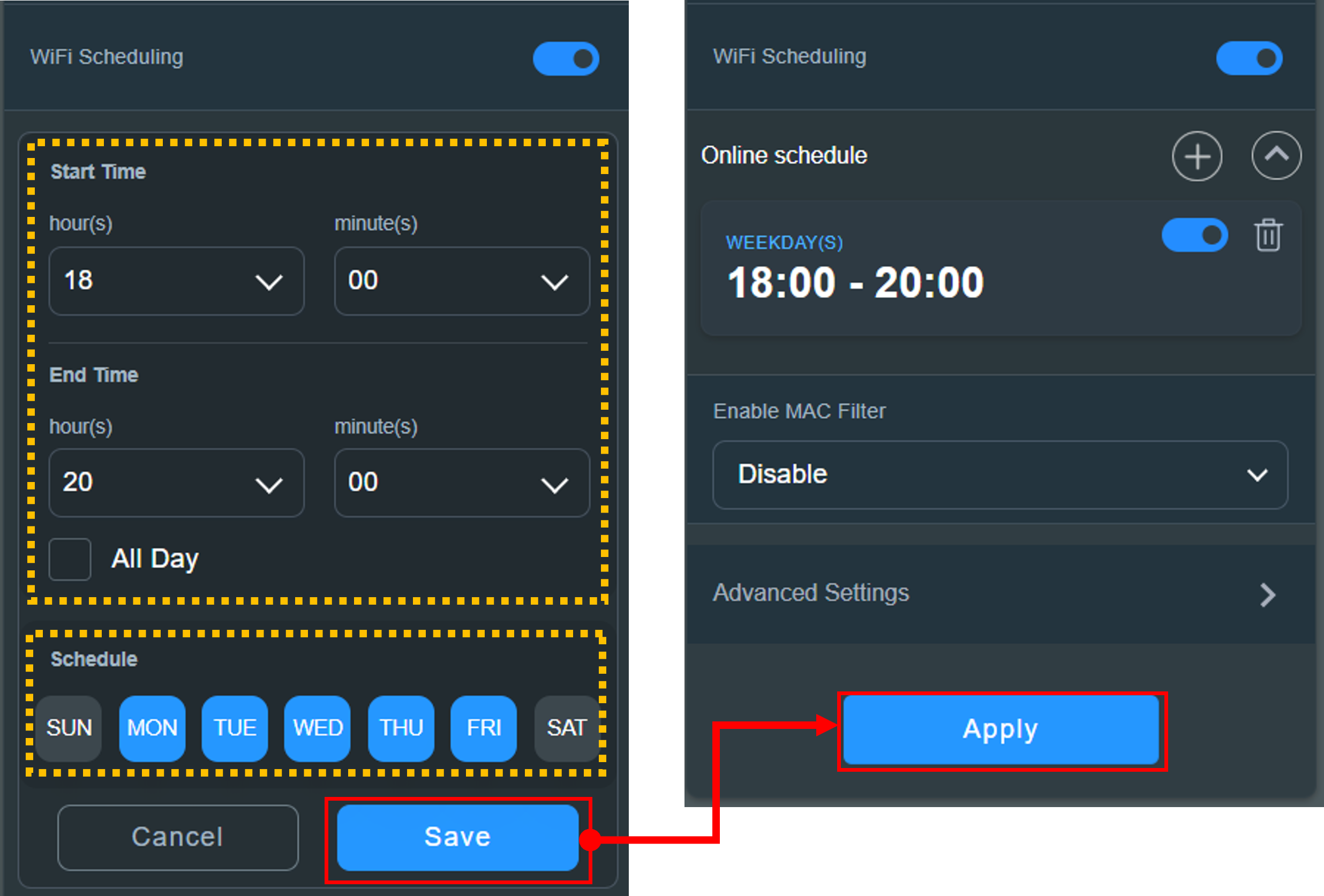
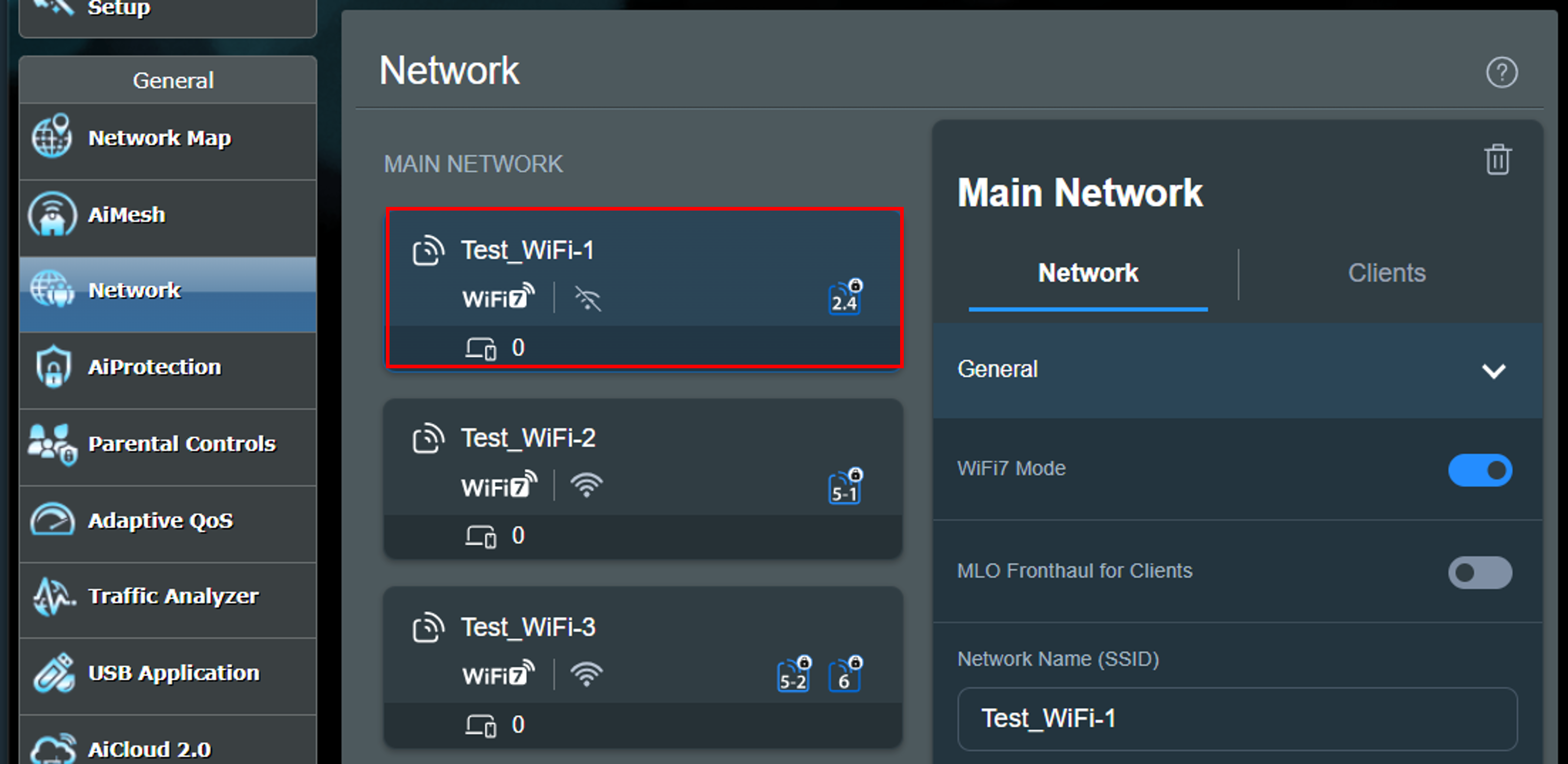
ถ้าคุณต้องการเพิ่มโปรไฟล์การจัดตารางเวลา WiFi ให้แตะไอคอน [+] และทำตามขั้นตอนข้างต้น ถ้าคุณต้องการลบโปรไฟล์การจัดตารางเวลา WiFi ให้แตะไอคอนลบ > [ใช้] เพื่อเสร็จสิ้น
อินเตอร์เฟส 2
ด้านล่างเราจะใช้เราเตอร์ ZenWiFi AX (XT8) เป็นตัวอย่าง:
ขั้นตอนที่ 1. เชื่อมต่อคอมพิวเตอร์ของคุณกับเราเตอร์ผ่านการเชื่อมต่อแบบมีสายหรือ WiFi และป้อน LAN IP ของเราเตอร์ของคุณ หรือ URL ของเราเตอร์ http://www.asusrouter.com ไปยัง WEB GUI
หมายเหตุ: โปรดดู วิธีเข้าสู่หน้าการตั้งค่าของเราเตอร์ (Web GUI) เพื่อเรียนรู้เพิ่มเติม
ขั้นตอนที่ 2. ใส่ชื่อผู้ใช้และรหัสผ่านของเราเตอร์ของคุณเพื่อเข้าสู่ระบบ
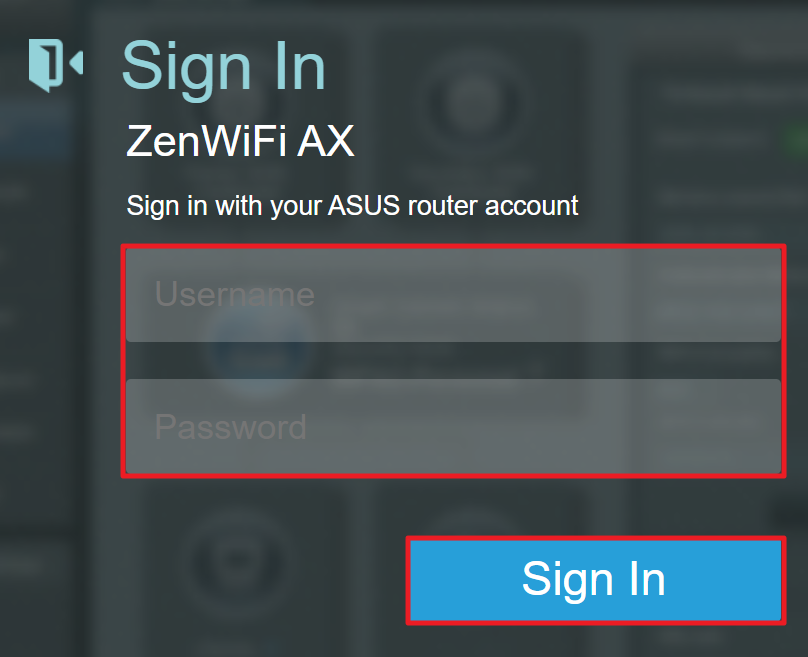
หมายเหตุ: หากคุณลืมชื่อผู้ใช้และ/หรือรหัสผ่าน กรุณารีเซ็ตเราเตอร์เป็นค่าเริ่มต้นจากโรงงานและตั้งค่าใหม่
โปรดดูที่ [Wireless Router] วิธีรีเซ็ตเราเตอร์เป็นค่าเริ่มต้นจากโรงงาน? สำหรับวิธีการรีเซ็ตเราเตอร์เป็นสถานะเริ่มต้น
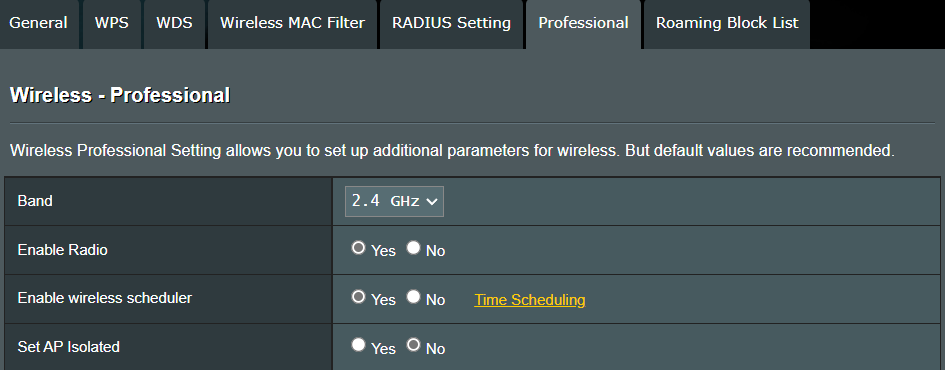
ขั้นตอนที่ 3. คลิก [Wireless] > [Professional]. เลือกแบนด์ WiFi ที่คุณต้องการตั้งค่า (2.4 GHz หรือ 5 GHz)
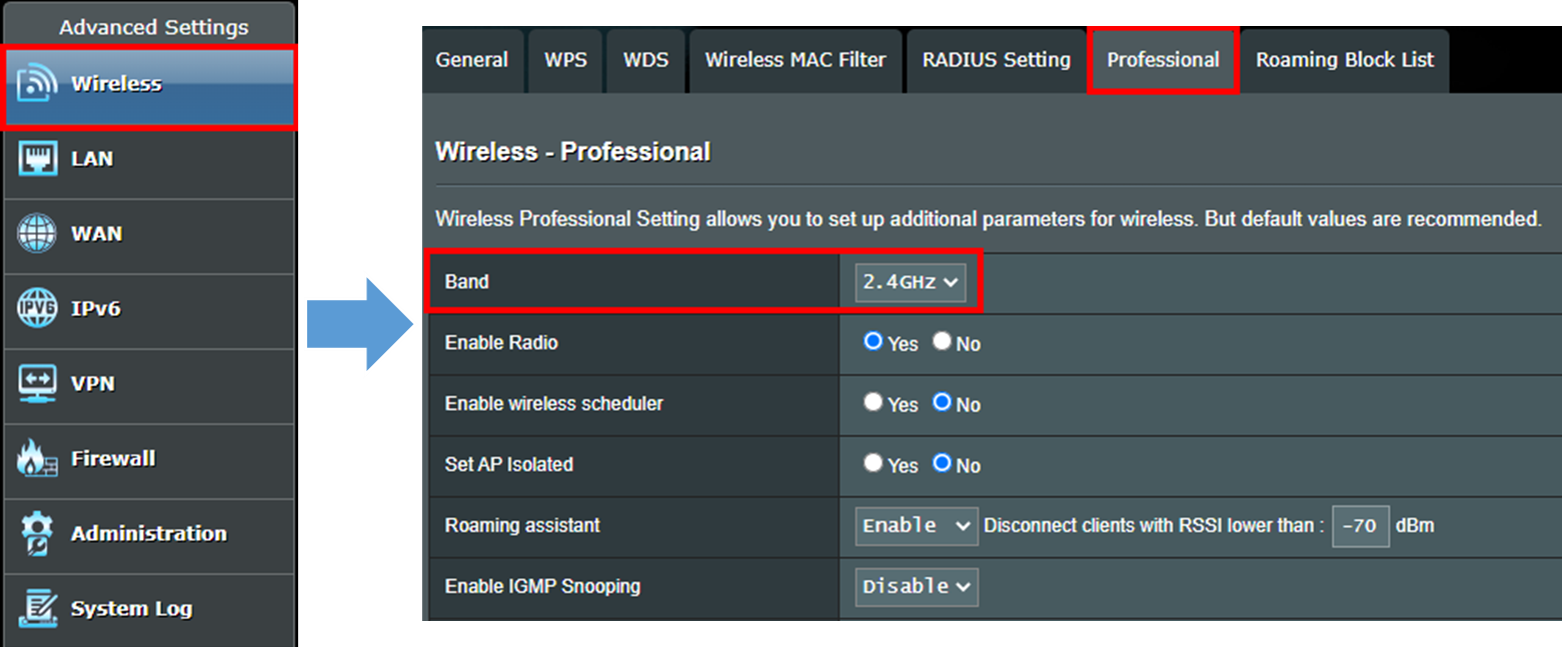
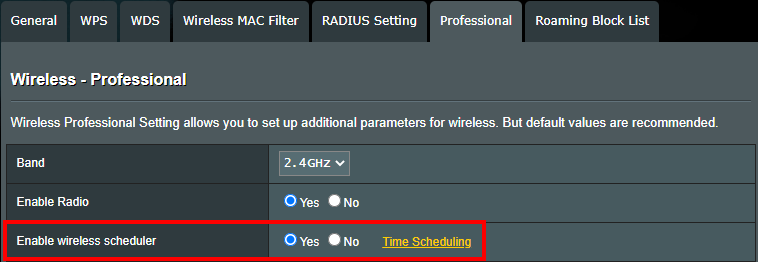
ขั้นตอนที่ 4. หาตัวเลือก [Enable wireless scheduler] และเลือก [Yes], จากนั้นคลิกปุ่มสีเหลือง [Time scheduling]
ขั้นตอนที่ 5. คุณจะเห็นหน้าต่างด้านล่างนี้แสดงขึ้นเมื่อคุณคลิก [Time scheduling]. คุณสามารถตรวจสอบได้ว่าระบบของเราเตอร์ในมุมบนซ้ายตรงกับเวลาท้องถิ่นหรือไม่
สีส้ม หมายถึง [Offtime schedule], WiFi จะปิด
สีเทาหมายถึง [ปิดตารางเวลา Offtime], WiFi เปิดอยู่
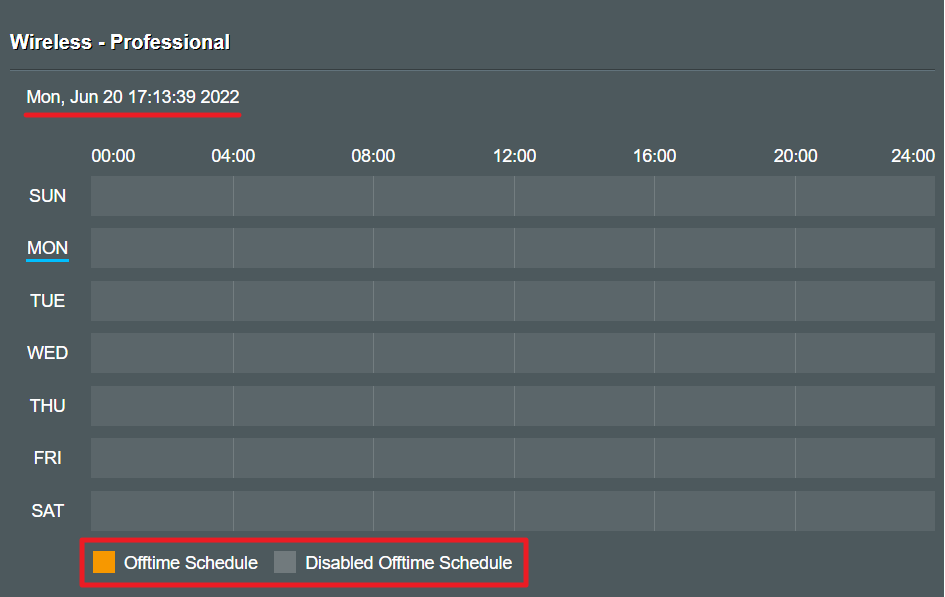
ขั้นตอนที่ 6. เลื่อนตัวชี้เมาส์ไปที่ช่วงเวลาใดก็ได้บนหน้าจอ แล้วคลิกเพื่อแสดงภาพด้านล่าง จากนั้นคุณสามารถกำหนดช่วงเวลาที่คุณต้องการปิดสัญญาณ WiFi
ด้านล่างนี้คือตัวอย่างภาพหน้าจอเมื่อคุณคลิกที่ [วันจันทร์] คุณสามารถเลือกช่วงเวลาที่ต้องการปิดสัญญาณ WiFi
ถ้าคุณต้องการปิดสัญญาณ WiFi ในวันอื่น ๆ คุณสามารถคลิกที่ตัวเลือกอื่นและตั้งค่าได้
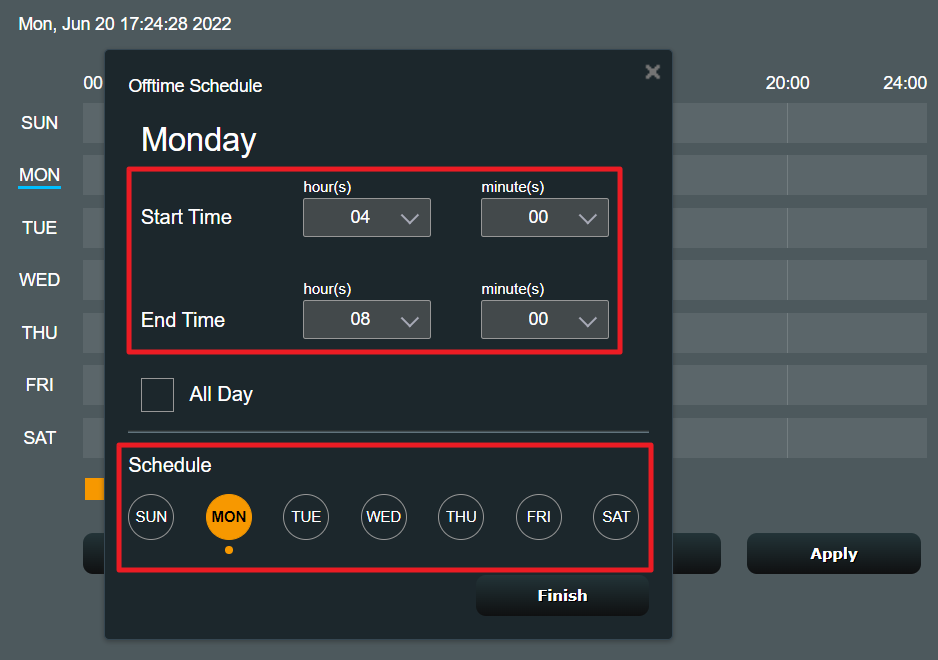
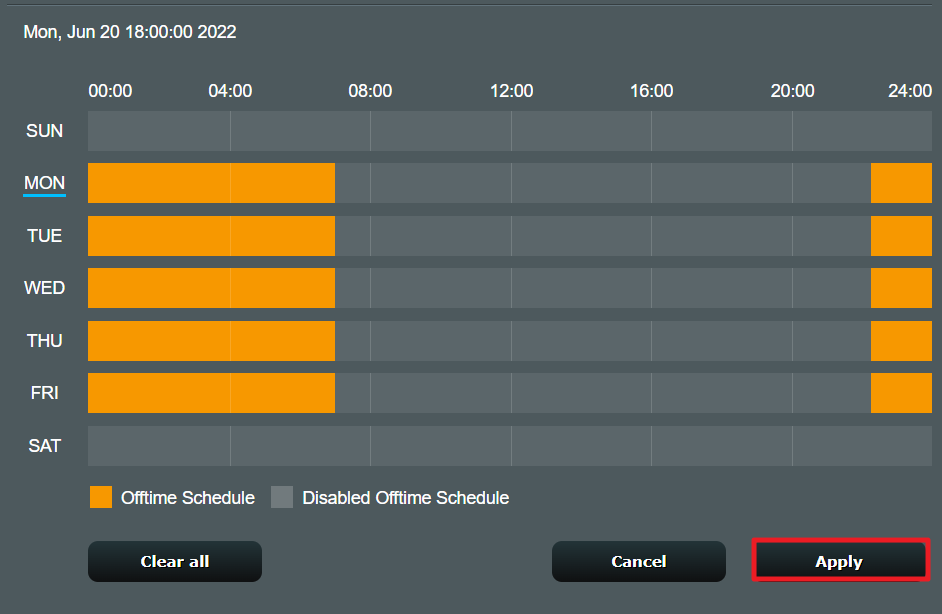
สถานการณ์: ถ้าคุณต้องการปิด 2.4G WiFi ในวันธรรมดาที่เวลา 22:15~07:00
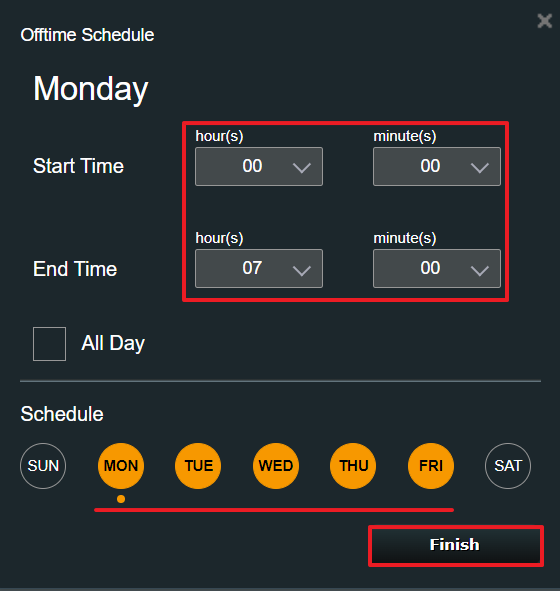
คุณจะต้องตั้งค่ากฎการปิด WiFi ของเวลา off สองกฎ
- 00:00-07:00 ตั้งแต่จันทร์ถึงศุกร์
- 22:15-24:00 ตั้งแต่จันทร์ถึงศุกร์
ก่อนอื่นคุณต้องตั้งค่า 00:00-07:00 และ จันทร์ถึงศุกร์ แล้วคลิก [เสร็จสิ้น] เพื่อบันทึกการตั้งค่า
Notice: หน่วยขั้นต่ำสำหรับฟังก์ชันนี้คือ [นาที] ตามที่แสดง ผู้ใช้สามารถใส่เวลาที่กำหนดในคอลัมน์นาที (ตามภาพด้านล่าง)
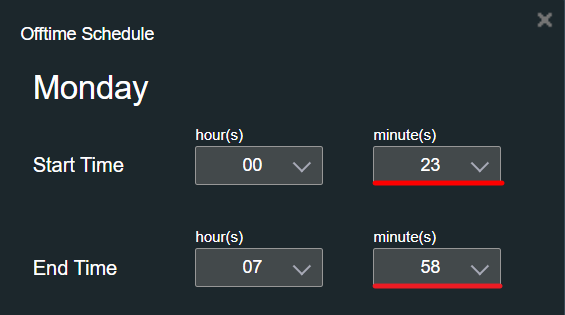
หรือคุณสามารถเลือกจากรายการดรอปดาวน์เพื่อกำหนดนาทีเป็นทุก 15 นาที
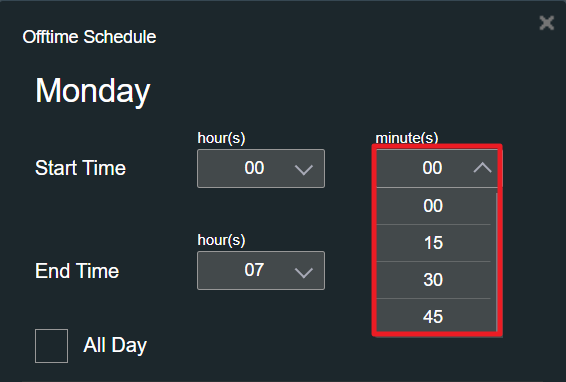
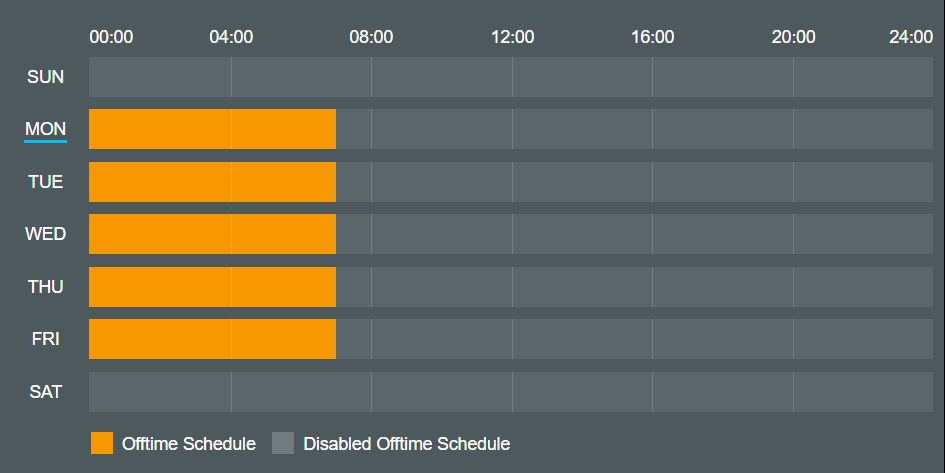
หลังจากคุณตั้งค่า 00:00-07:00 เพื่อปิดการใช้งาน WiFi คุณจะเห็นเวลาปิด WiFi ปัจจุบันแสดงตามด้านล่าง
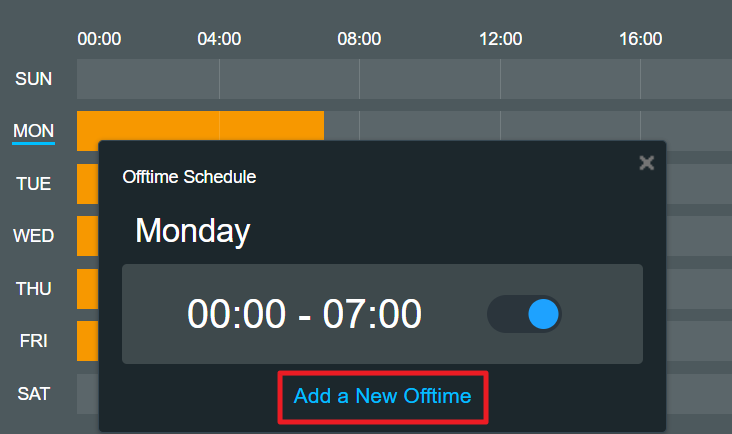
คลิกช่วงเวลาซ้ำอีกครั้งและจะแสดงกฎเวลาปิด WiFi ปัจจุบันที่คุณตั้งไว้จนถึงตอนนี้ คลิก [เพิ่มเวลาปิดใหม่] เพื่อกำหนดกฎเวลาปิดถัดไป
กำหนด 22:45 – 24:00 และ จันทร์ ถึง ศุกร์ แล้วคลิก [เสร็จสิ้น]
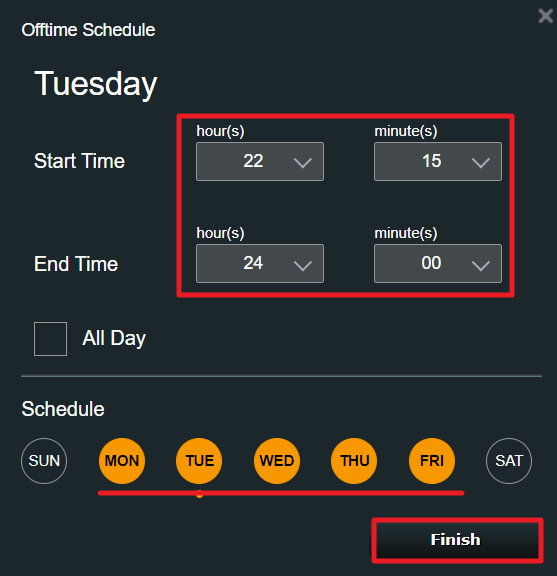
ขั้นตอนที่ 7. ยืนยันว่าตารางเวลาปิด WiFi ถูกตั้งค่าอย่างถูกต้อง คลิก [ใช้] เพื่อทำการตั้งค่าให้เสร็จสมบูรณ์
ขั้นตอนที่ 8 หลังจากที่ทำการตั้งค่าแล้ว คุณจะถูกนำกลับมาที่หน้าของ [มืออาชีพ] อีกครั้ง
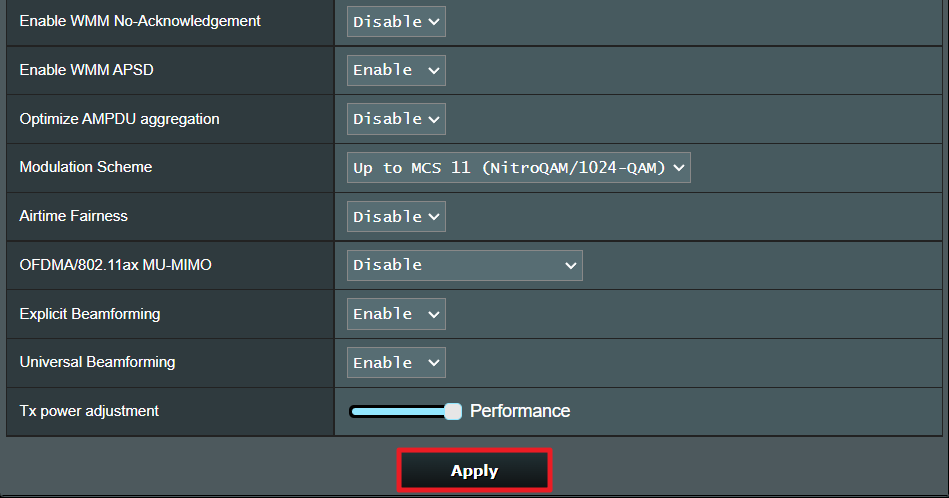
เลื่อนลงมาที่ด้านล่างของหน้านี้ แล้วคลิก [ใช้] เพื่อทำการตั้งค่าให้เสร็จสมบูรณ์
อินเตอร์เฟส 3
ด้านล่างนี้เราจะนำเราเตอร์ RT-AC59U V2 มาเป็นตัวอย่าง
ขั้นตอนที่ 1 เชื่อมต่อคอมพิวเตอร์ของคุณกับเราเตอร์ผ่านการเชื่อมต่อแบบใช้สายหรือ WiFi และใส่ IP LAN ของเราเตอร์ของคุณ หรือ URL ของเราเตอร์ http://www.asusrouter.com ไปที่ WEB GUI
หมายเหตุ: กรุณาอ้างอิงจาก วิธีเข้าหน้าตั้งค่าของเราเตอร์ (Web GUI) เพื่อเรียนรู้เพิ่มเติม
ขั้นตอนที่ 2 ใส่ชื่อผู้ใช้และรหัสผ่านของเราเตอร์ของคุณเพื่อเข้าสู่ระบบ
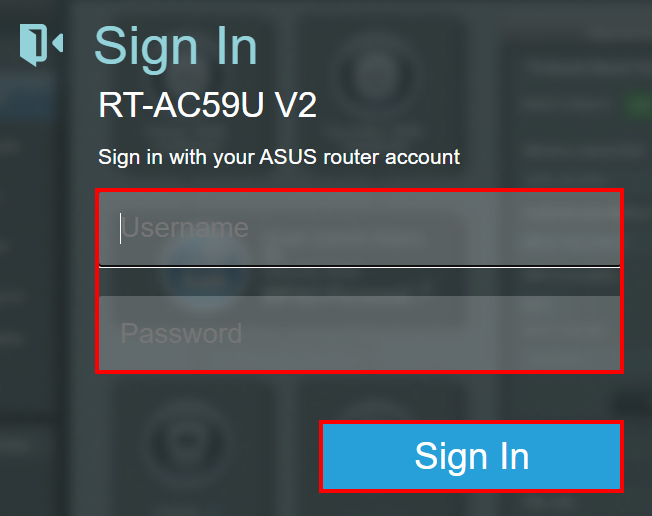
หมายเหตุ: หากคุณลืมชื่อผู้ใช้และ/หรือรหัสผ่าน กรุณารีเซ็ตเราเตอร์เป็นค่าเริ่มต้นจากโรงงานและตั้งค่าใหม่
กรุณาดูที่ [เราเตอร์ไร้สาย] วิธีรีเซ็ตเราเตอร์เป็นค่าเริ่มต้นจากโรงงาน? สำหรับวิธีการรีเซ็ตเราเตอร์เป็นค่าเริ่มต้น
ขั้นตอนที่ 3 คลิก [ไร้สาย] > [มืออาชีพ] เลือกย่านความถี่ WiFi ที่คุณต้องการตั้งค่า (2.4 GHz หรือ 5 GHz)
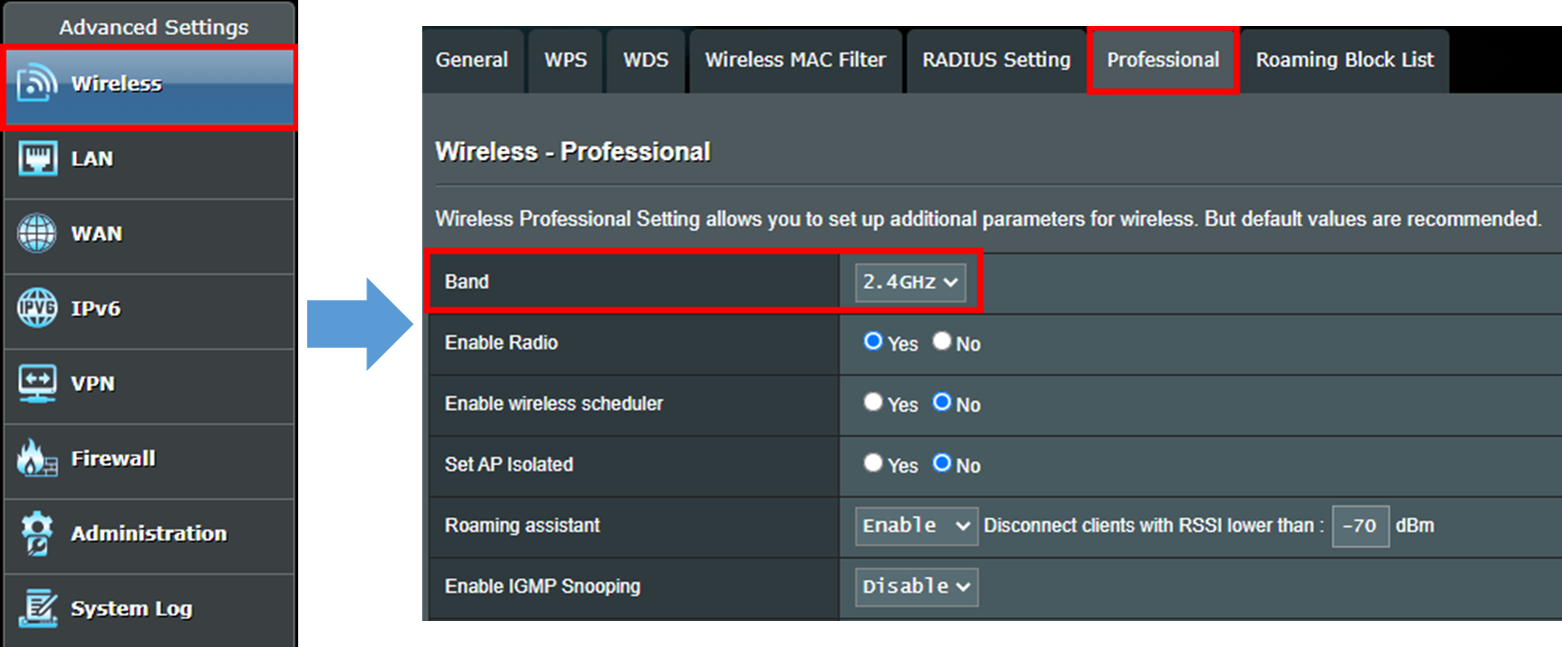
ขั้นตอนที่ 4 ค้นหาตัวเลือก [เปิดใช้งานการตั้งเวลาไร้สาย] และเลือก [ใช่] จากนั้นคลิกปุ่มสีเหลือง [การตั้งเวลา]
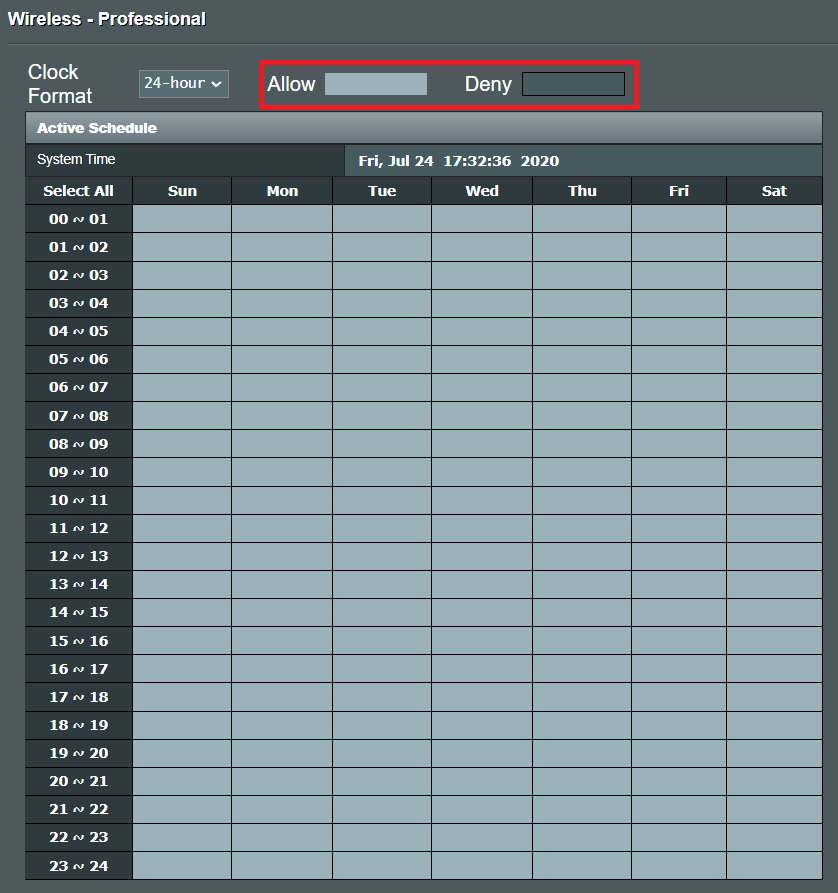
ขั้นตอนที่ 5 คุณจะเห็นหน้าต่างด้านล่างปรากฏขึ้นเมื่อคุณคลิก [การตั้งเวลา]
สีเทาอ่อนหมายถึง [อนุญาต] WiFi จะเปิด
สีเทาเข้มหมายถึง [ปฏิเสธ] WiFi จะปิด
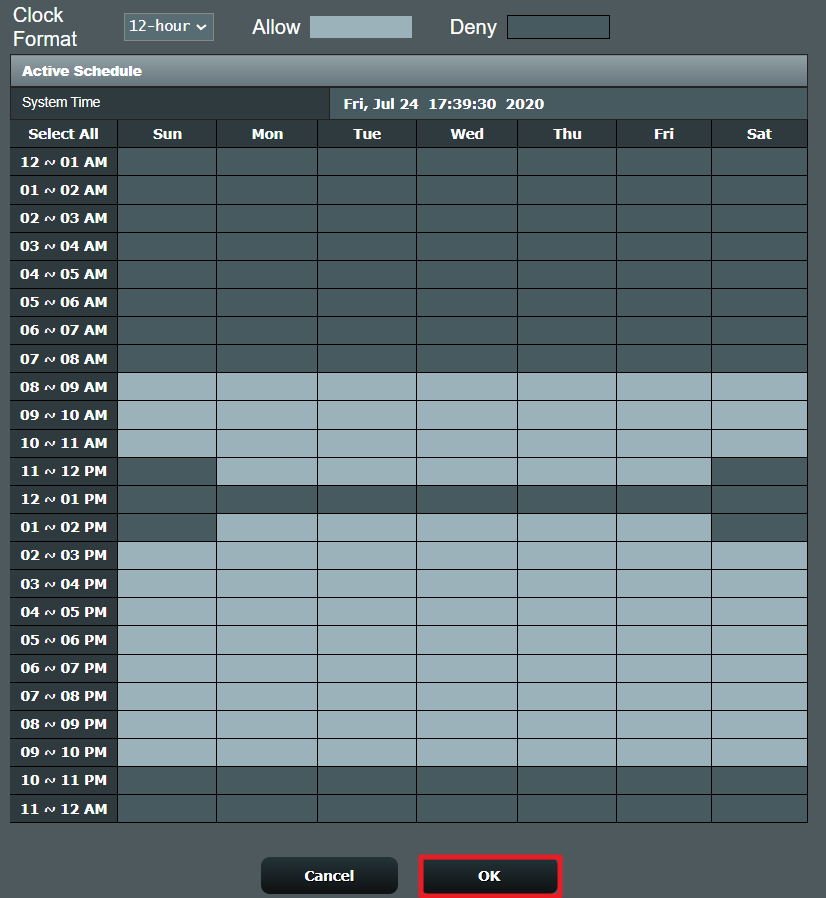
คุณยังสามารถปรับ [Clock Format] ได้อีกด้วย เลือก [12-hour] แล้วคุณจะเห็นเวลาของระบบเปลี่ยนเป็นรูปแบบ 12 ชั่วโมง และ AM/PM

ขั้นตอนที่ 6. คลิกที่ช่วงเวลาต่างๆ เพื่อกำหนดว่าว่าช่วงเวลานั้น WiFi จะเปิดหรือปิด หลังจากตั้งค่าเสร็จสิ้นแล้ว คลิกปุ่ม [OK] เพื่อบันทึกการตั้งค่า
ขั้นตอนที่ 7. หลังจากบันทึกการตั้งค่าแล้ว ระบบจะพาคุณกลับไปยังหน้า [Professional] อีกครั้ง
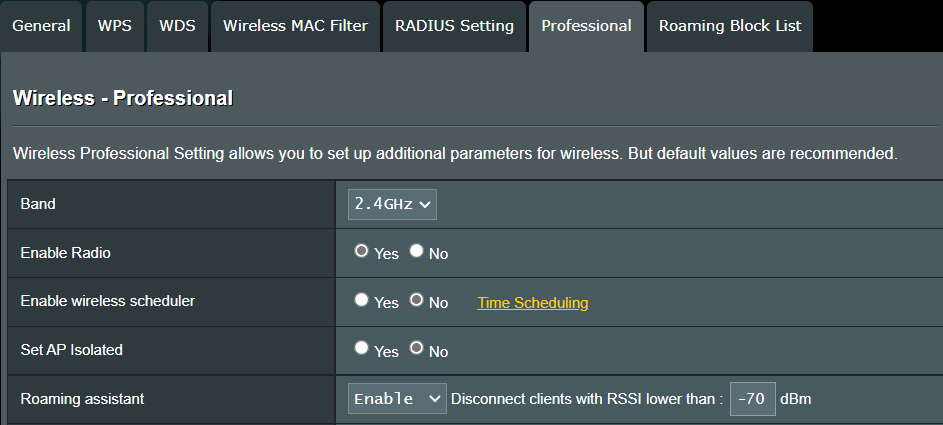
เลื่อนลงไปที่ด้านล่างของหน้านี้ และคลิก [Apply] เพื่อเสร็จสิ้นการตั้งค่า
คำถามที่พบบ่อย
1. หน่วยขั้นต่ำในฟังก์ชันตัวจัดตารางเวลา WiFi บนเราเตอร์ของฉันคือ [hour] แทนที่จะเป็น [minute] ฉันจะแก้ไขได้อย่างไร?
ตรวจสอบให้แน่ใจว่าเฟิร์มแวร์ของคุณได้รับการอัปเดตเป็นเวอร์ชันล่าสุดแล้ว หากหน่วยขั้นต่ำยังคงเป็น [hour] ไม่ใช่ [minutes] แสดงว่าเราเตอร์รุ่นของคุณรองรับเฉพาะ [hour] เป็นหน่วยขั้นต่ำเท่านั้น
2. หลังจากเปิดใช้งานตัวจัดตารางเวลาไร้สาย ฉันสามารถตั้งค่าอุปกรณ์เฉพาะไม่ให้เข้าถึงอินเทอร์เน็ตในช่วงเวลาที่กำหนดได้หรือไม่?
ไม่ได้ ตัวจัดตารางเวลาไร้สายจะถูกนำไปใช้กับการเปิดหรือปิดสัญญาณ WiFi เฉพาะ (2.4 GHz, 5 GHz หรือ 6 GHz) ในช่วงเวลาที่กำหนดเท่านั้น ไม่สามารถจำกัดอุปกรณ์ที่เชื่อมต่อด้วยสายให้เข้าถึงอินเทอร์เน็ตได้
หากคำขอของคุณคือการจำกัดอุปกรณ์เฉพาะไม่ให้เข้าถึงอินเทอร์เน็ตในช่วงเวลาที่กำหนด ขอแนะนำให้ใช้การควบคุมโดยผู้ปกครอง-การจัดตารางเวลา
สำหรับข้อมูลเพิ่มเติม โปรดเยี่ยมชม FAQ ที่เกี่ยวข้อง:[Wireless Router] What is Parental Control
แจ้งให้ทราบ: การจัดตารางเวลาไร้สายและการควบคุมโดยผู้ปกครอง-การจัดตารางเวลาไม่สามารถใช้ได้ในเวลาเดียวกัน
3. ทำไมสัญญาณ WiFi ไม่เปิดหรือปิดตามกฎที่ฉันตั้งไว้ในตัวจัดตารางเวลาไร้สาย?
1. ตรวจสอบให้แน่ใจว่าเราเตอร์ของคุณสามารถเข้าถึงอินเทอร์เน็ตได้ และเวลาระบบตรงและแม่นยำตามเวลาท้องถิ่นของคุณ
โปรดดู FAQ สำหรับการตั้งค่าที่เกี่ยวข้อง:
วิธีตั้งค่าการตรวจจับเครือข่ายเพื่อให้แน่ใจว่าโซนเวลาของเราเตอร์ของคุณซิงโครไนซ์กับเซิร์ฟเวอร์ NTP?
2. ตรวจสอบให้แน่ใจว่าเราเตอร์ของคุณได้รับการอัปเดตเฟิร์มแวร์เวอร์ชันล่าสุดแล้ว รีเซ็ตเราเตอร์เป็นการตั้งค่าเริ่มต้นและทำตามคำถามที่พบบ่อยนี้เพื่อทำการตั้งค่า
สำหรับการอัปเดตเฟิร์มแวร์และรีเซ็ตเราเตอร์ โปรดทำตามคำถามที่พบบ่อยด้านล่างนี้เพื่อดำเนินการ
คุณสามารถอ้างอิงคำถามที่พบบ่อยด้านล่างสำหรับการตั้งค่าที่เกี่ยวข้อง
วิธีการรับ (เครื่องมือ / เฟิร์มแวร์)?
คุณสามารถดาวน์โหลดไดรเวอร์ ซอฟต์แวร์ เฟิร์มแวร์ และคู่มือการใช้งานล่าสุดได้ใน ASUS Download Center.
หากคุณต้องการข้อมูลเพิ่มเติมเกี่ยวกับ ASUS Download Center โปรดอ้างอิงลิงก์นี้ ลิงก์นี้
.