[Notebook] วิธีการค้นหา MAC Address ของ Ethernet / Wi-Fi บนคอมพิวเตอร์
สารบัญ:
มีสองวิธีในการค้นหา MAC address และคุณสามารถเลือกวิธีใดวิธีหนึ่งเพื่อดำเนินการได้
ค้นหา MAC address ผ่าน Windows Settings
- คลิกไอคอน [Start]
 ที่อยู่ด้านล่างซ้ายของ taskbar①, จากนั้นเลือกไอคอน [Settings]
 ②.
②.

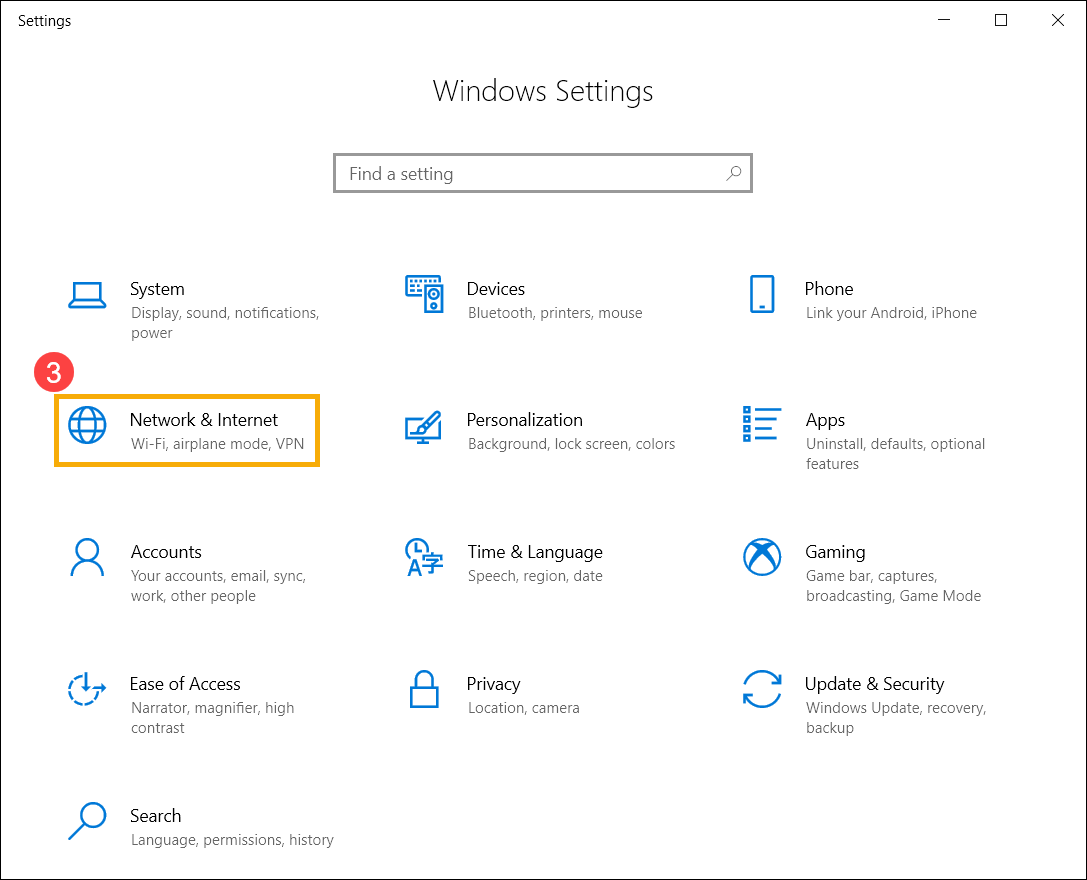
- เลือก [Network & Internet]③.
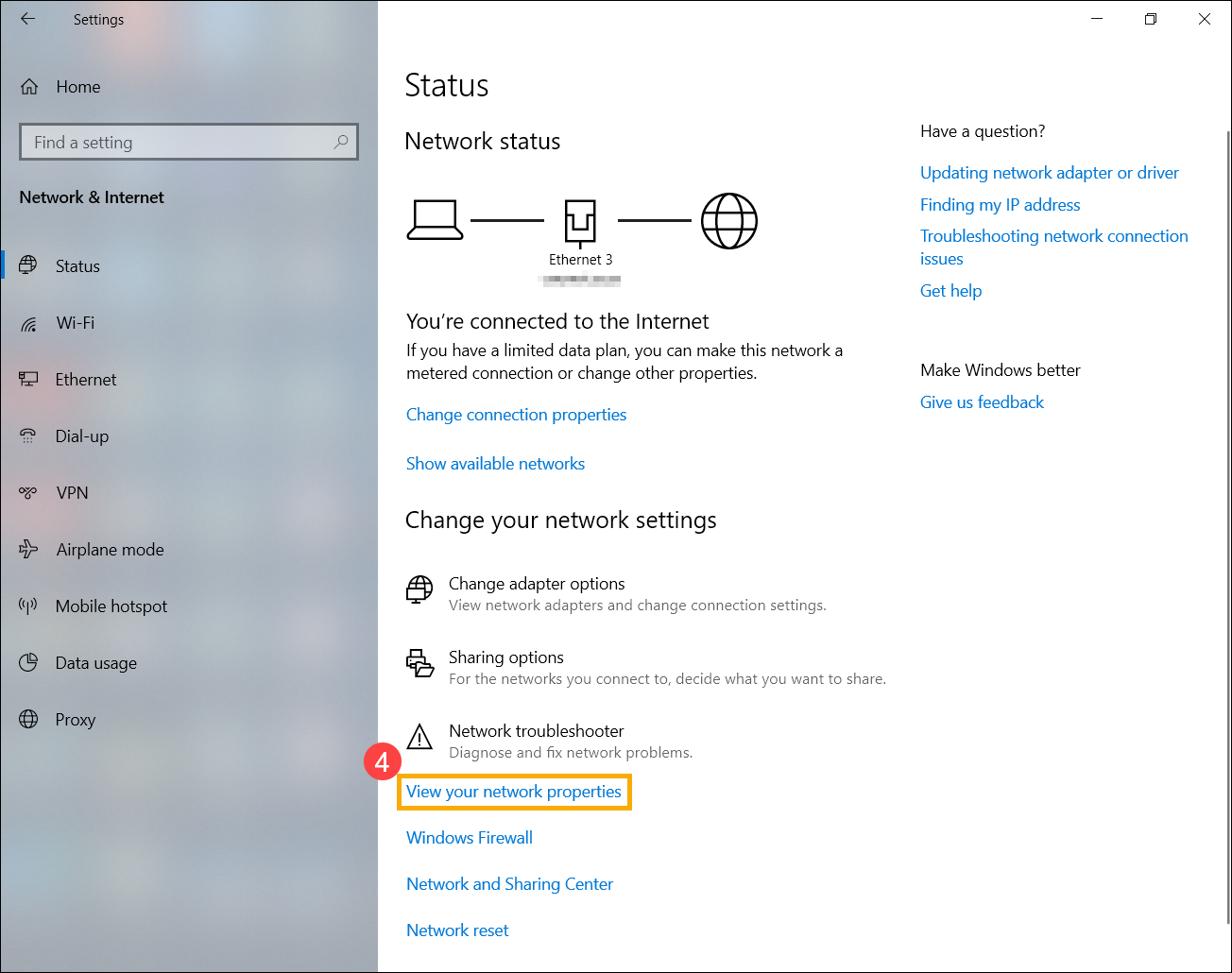
- เลือก [View your network properties]④.
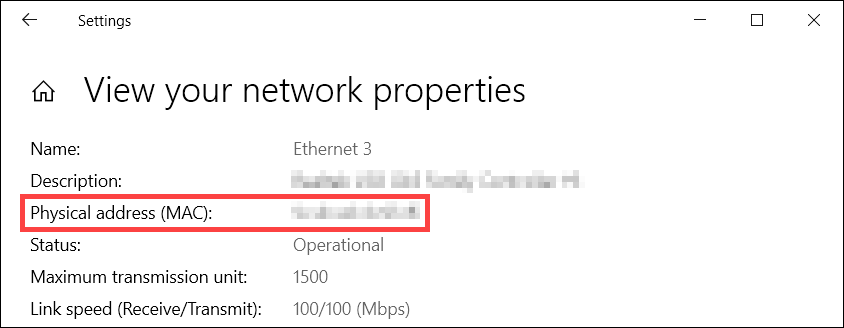
- หลังจากที่เข้าไปที่ "View your network properties", คุณสามารถค้นหา Physical address (MAC) ของอีเทอร์เนตในหน้า Ethernet adapter section ได้
※ หมายเหตุ : หมายเลข MAC address นั้นจะเป็นแบบ 48-bits (6-Byte, xx : xx : xx : xx : xx : xx) หรือเลขฐานสิบหก
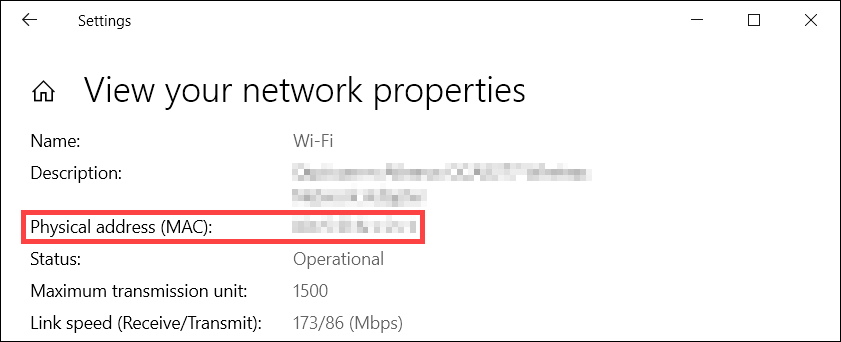
หรือ คุณสามารถค้นหา Physical address (MAC) ของ Wi-Fi ในหน้า Wi-Fi adapter section.
ค้นหา MAC address ผ่าน Command Prompt
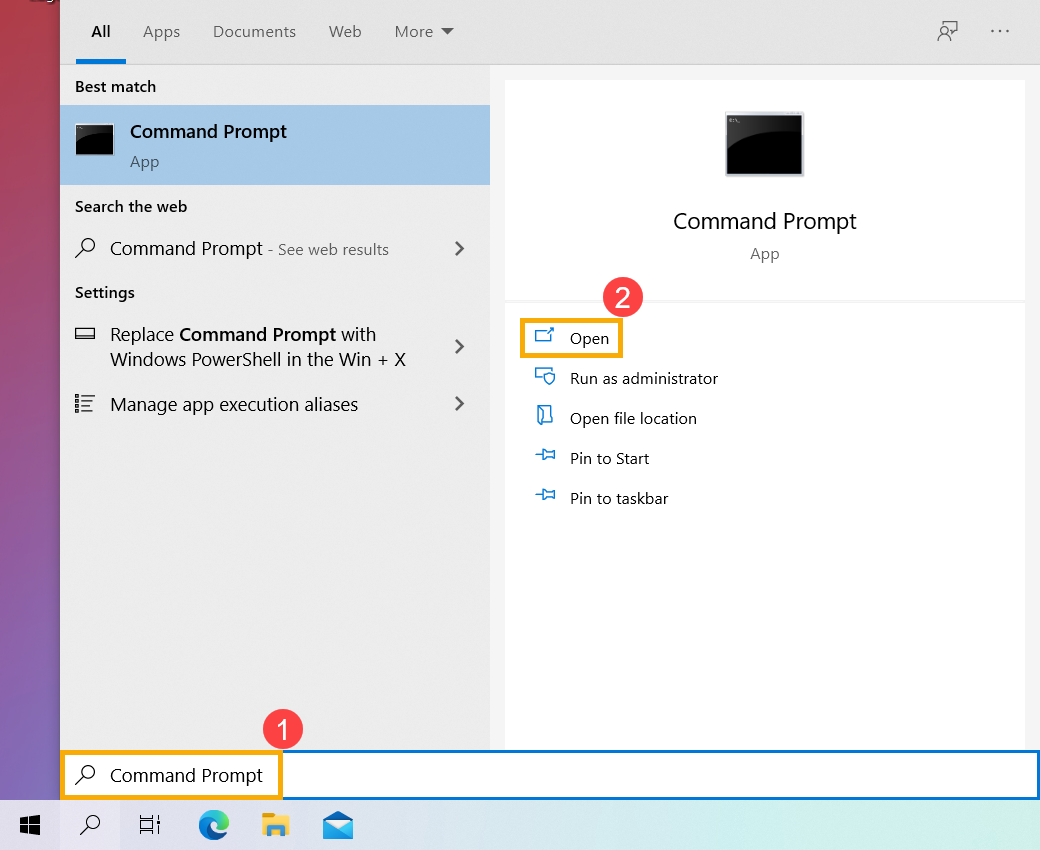
- พิมพ์และค้นหา [Command Prompt] ในหน้า Windows Search bar①, จากนั้นคลิก [Open]②.
- พิมพ์คำสั่ง [ipconfig/all] จากนั้นกดปุ่ม Enter บนคีย์บอร์ด③.
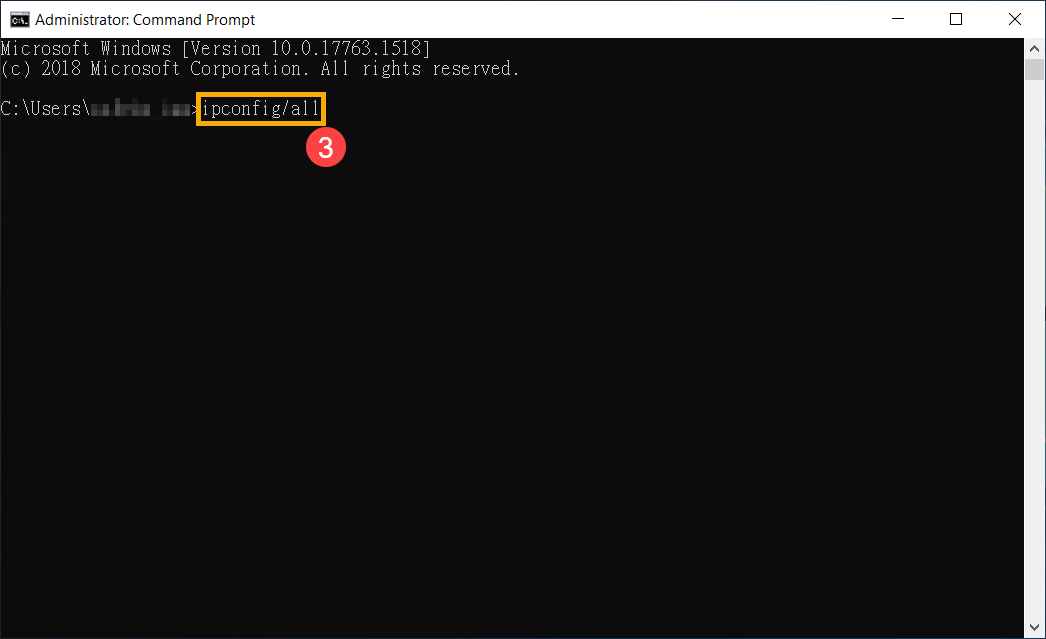
- หลังจากที่พิมพ์คำสั่งแล้ว คุณจะพบ Physical address (MAC) ของ Ethernet ที่ Ethernet adapter section.
※ หมายเหตุ : หมายเลข MAC address นั้นจะเป็นแบบ 48-bits (6-Byte, xx : xx : xx : xx : xx : xx) หรือเลขฐานสิบหก.

หรือ, คุณสามารถค้นหา Physical address (MAC) ของ Wi-Fi ในหน้า Wi-Fi adapter section ได้
